 UPDF
UPDF
 UPDF para Windows
 UPDF para Mac
 UPDF para iPhone/iPad
 UPDF para Android
 Nomostar
 UPDF AI ONLINE
 UPDF Sign
 IvyCraft
 Editar PDF
 Anotar PDF
 Crear PDF
 Formulario PDF
 Editar enlaces
 Convertir PDF
 OCR
OCR PDF a Word
 PDF a imagen
 PDF a Excel
 Organizar PDF
 Combinar PDF
 Dividir PDF
 Recortar PDF
 Girar PDF
 Proteger PDF
 Firmar PDF
 Redactar PDF
 Desinfectar PDF
 Eliminar seguridad
 Leer PDF
 UPDF Cloud
 Comprimir PDF
 Imprimir PDF
 Proceso por lotes
 Sobre UPDF IA
 Soluciones de UPDF IA
 Guía de Usuario de IA
 Preguntas frecuentes sobre UPDF IA
 Resumir PDF
 Traducir PDF
 Chat con PDF
 Chat con imagen
 PDF a Mapa Mental
 Chat con IA
 Explicar PDF
 Herramientas IA para PDF
 Herramientas IA para Imagen
 Herramientas IA de Chat
 Herramientas IA de Redacción
 Herramientas IA de Estudio
 Herramientas IA de Trabajo
 Otras Herramientas IA
 Generación de Marcadores con IA
 Resumen de Marcadores con IA
 Generación de Marcas de Agua con IA
 Generación de Fondos con IA
 Generación de Pegatinas con IA
 Generación de Sellos con IA
 Suite de Escritura con IA
 UPDF Copilot
 Gestión de Páginas con IA
 Búsqueda Semántica con IA
 PDF a Word
 PDF a Excel
 PDF a PowerPoint
 Solución Empresarial
 Letrero de empresa
 Inteligencia artificial empresarial
 Plan para Empresas
 Guía del Usuario Empresarial
 Webinar Empresarial
 IT
IT Educativos
 Construcción
 Servicios Financieros
 Salud
Salud Seguros
 Legal
Legal Manufactura
 Gobierno
 Investigadores y doctorandos
 Emprendedores individuales
 Abogados y despachos
 Profesionales inmobiliarios
 Solución para Educación
  Historias de Clientes
 Guía del Usuario
 Trucos de UPDF
 Preguntas Frecuentes
 Reseñas de UPDF
 Centro de descargas
 Blog
Blog Sala de prensa
 Especificaciones Técnicas
 Actualizaciones
 UPDF vs. Adobe Acrobat
 UPDF vs. Foxit
 UPDF vs. PDF Expert

¿Quieres que tus diseños tengan un aspecto profesional tras la impresión? ¿Quieres añadir marcas de recorte a tus documentos de InDesign pero no sabes cómo hacerlo? ¡Nosotros te ayudamos!
Este artículo ofrece una guía completa sobre cómo añadir marcas de recorte en InDesign. Tanto si necesitas crear marcas de recorte, exportarlas a PDF o eliminarlas, te guiaremos paso a paso.
También te presentaremos una forma más sencilla de recortar tus archivos PDF con UPDF. Se trata de un editor de PDF basado en IA que te permite organizar y recortar las páginas de tus archivos PDF con unos pocos clics. ¡Descárgalo y pruébalo! ¡Descubre lo fácil que es gestionar tus documentos digitales con él!
Windows • macOS • iOS • Android 100% Seguro
Ahora, veamos qué son las marcas de recorte en InDesign y cómo añadirlas.
Parte 1. ¿Qué son las marcas de recorte en InDesign?
Las marcas de recorte son unas pequeñas líneas horizontales y verticales que se colocan cerca de las esquinas de la página o de los elementos de diseño seleccionados. Añadir estas marcas es fundamental si quieres que tus diseños impresos tengan un aspecto pulcro y profesional.
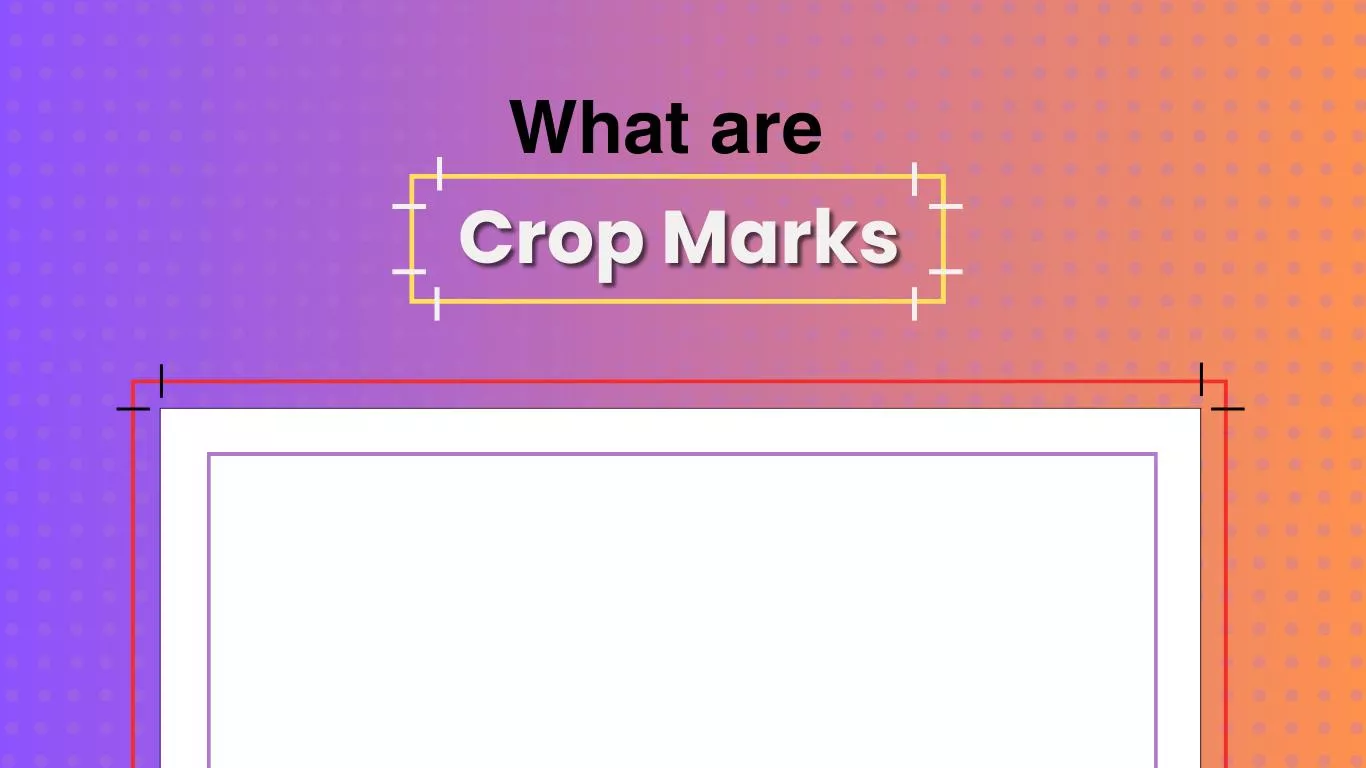
Sirven de guía para cortar el papel con precisión tras la impresión. Si no añades marcas de recorte, las páginas de tus diseños tendrán márgenes irregulares y desiguales. Por eso, InDesign te permite crear y personalizar las marcas de recorte, así como exportarlas junto con el PDF para su impresión.
Veamos cómo añadirlas en la siguiente sección.
Parte 2. ¿Cómo añadir y ajustar marcas de recorte en InDesign?
InDesign te permite insertar marcas de recorte y ajustar sus dimensiones tanto para todo el documento como para elementos de diseño individuales.
Veamos cómo mostrar marcas de corte en InDesign utilizando los scripts.
Paso 1: Abre o crea un nuevo documento en InDesign. Selecciona los elementos de diseño a los que deseas añadir marcas de corte.
Paso 2: Haz clic en el menú «Ventana» y selecciona «Utilidades». A continuación, haz clic en «Scripts» para activar esta opción.

Paso 3: Ve al panel de la derecha y selecciona «Scripts». Elige la carpeta en la que tienes instalado InDesign. Para la mayoría de los usuarios, se trata de la carpeta «Aplicaciones». Haz clic en ella y despliega «Ejemplos».
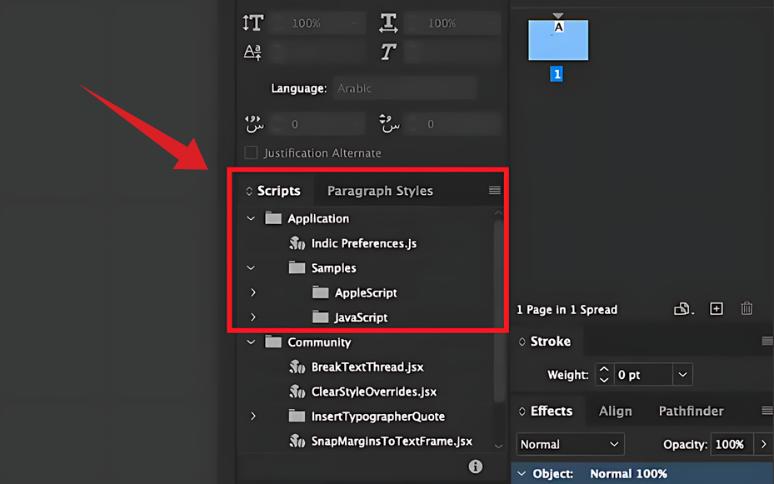
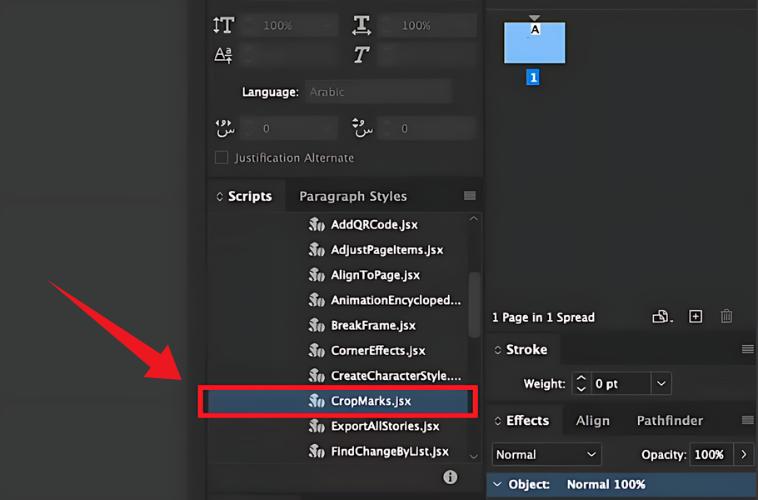
Paso 4: Selecciona la carpeta «Javascript» y elige el archivo «CropMarks.jsx» de la lista.
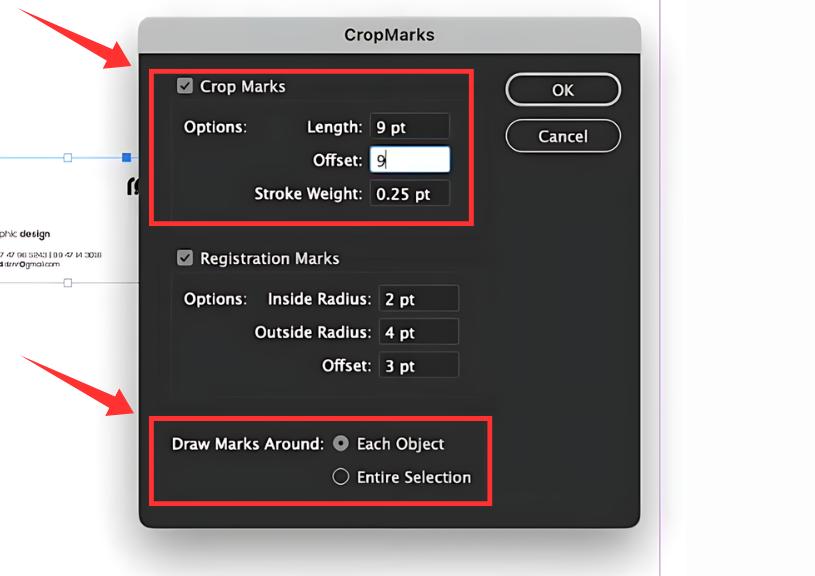
Paso 5: Se abrirá una ventana de diálogo en la pantalla. Desde aquí, activa la opción «Marcas de recorte» y ajusta la longitud, el desplazamiento y el grosor del trazo.
Paso 6: Elige cómo quieres que se añadan las marcas en la sección «Dibujar marcas alrededor». Puedes elegir entre añadir marcas a objetos individuales o a toda la selección. Haz clic en «Aceptar» cuando hayas terminado.
Ahora ya sabes cómo añadir y ajustar marcas de recorte en InDesign. Veamos cómo puedes exportar tus archivos con marcas de recorte.
Parte 3. ¿Cómo exportar con marcas de recorte en InDesign?
InDesign también te permite añadir marcas de recorte a tus documentos de diseño mediante su opción de exportación. Esto resulta muy útil si necesitas añadir marcas de recorte a todo el documento de una sola vez. Además, puedes exportar tu diseño como un archivo PDF listo para imprimir.
A continuación te explicamos cómo puedes utilizar InDesign para exportar con marcas de recorte.
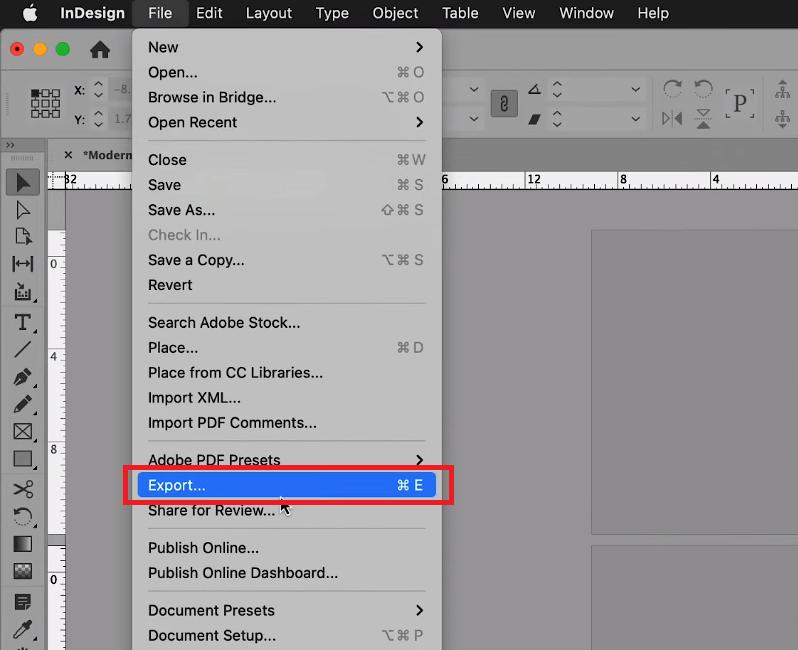
Paso 1: Abre tu documento con InDesign y ve al menú «Archivo». Haz clic en «Exportar» en la lista.
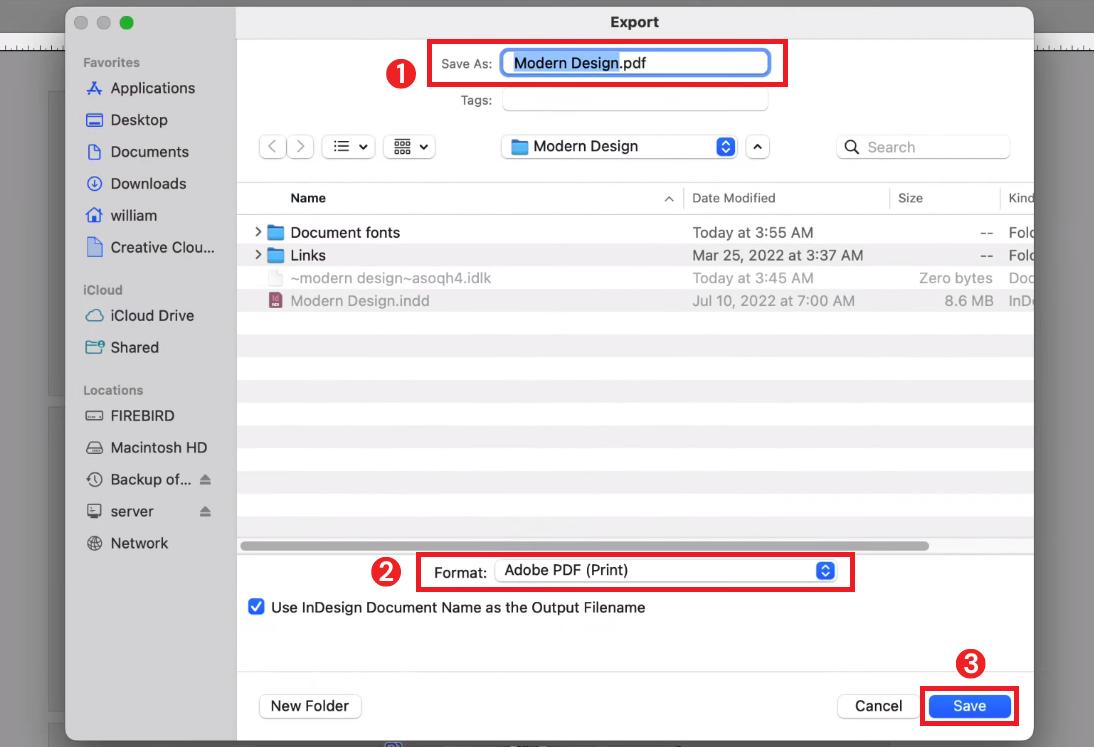
Paso 2: Aparecerá una nueva ventana. Asigna un nombre al archivo junto a «Guardar como» y selecciona «Adobe PDF Print» como tipo de formato. A continuación, haz clic en «Guardar» y continúa.
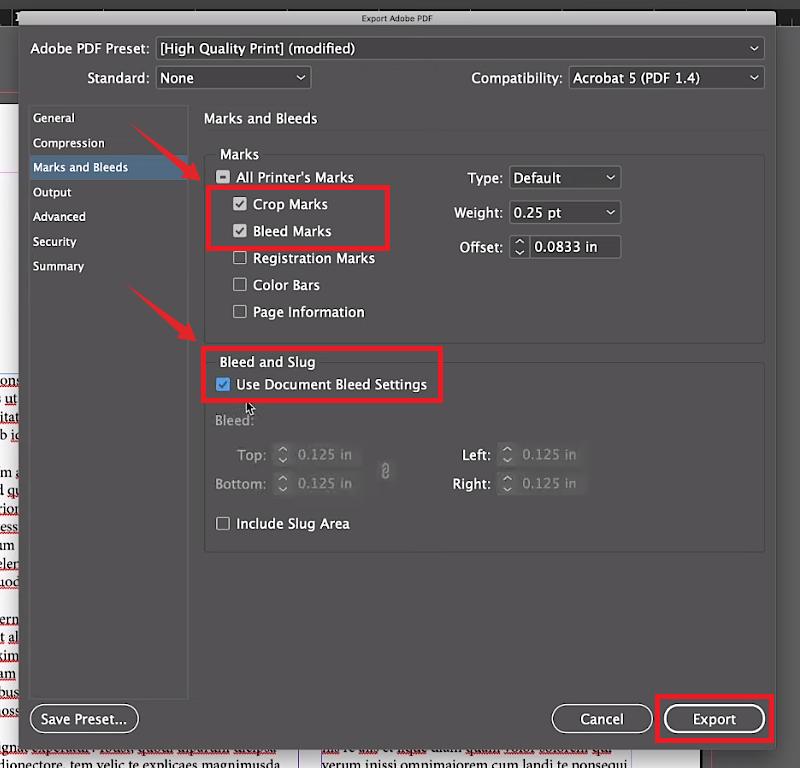
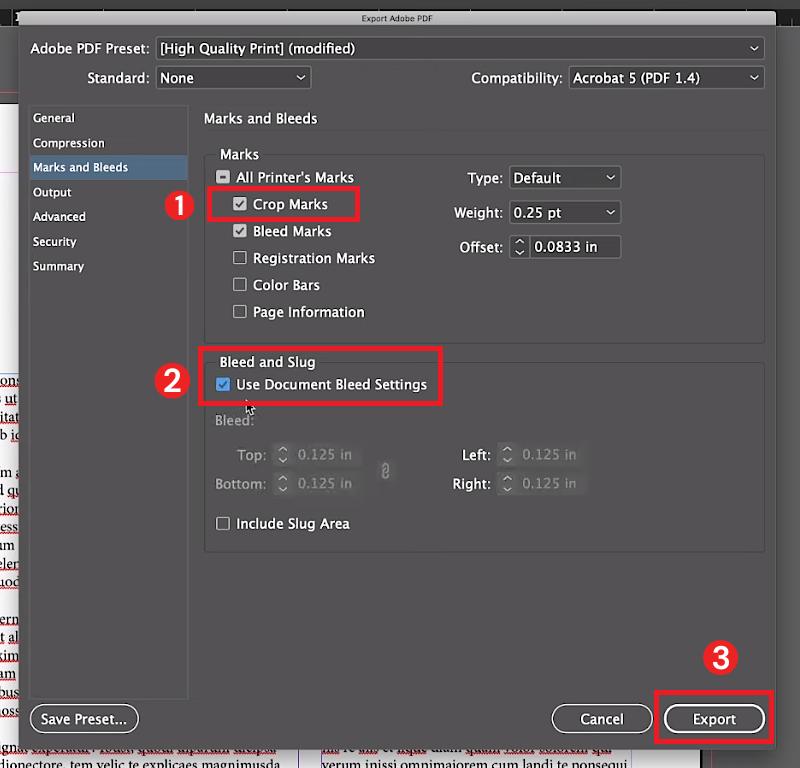
Paso 3: Selecciona «Marcas y sangrados» a la izquierda. Ve a la sección «Marcas» y marca las casillas «Marcas de recorte» y «Marcas de sangrado».
Paso 4: Activa la opción «Usar ajustes de sangrado del documento» en «Sangrado y margen». Puedes personalizarla definiendo las dimensiones de todos los lados.
Paso 5: Haz clic en «Exportar» cuando hayas terminado para guardar tu diseño como PDF con marcas de recorte.
Y así es como se exporta con marcas de recorte en InDesign. ¿Pero sabías que también puedes eliminarlas si es necesario? ¡Sigue leyendo para descubrir cómo!
Parte 4. ¿Cómo eliminar las marcas de recorte en InDesign?
Si has añadido marcas de recorte a un documento pero no necesitas imprimirlo, estas marcas son bastante innecesarias. Quizás tengas pensado distribuir el archivo de forma digital. Por ejemplo, puede que tengas que enviárselo a un cliente o publicarlo en una página web.
En ese caso, puedes eliminar las marcas de recorte con InDesign. ¡Veamos cómo!
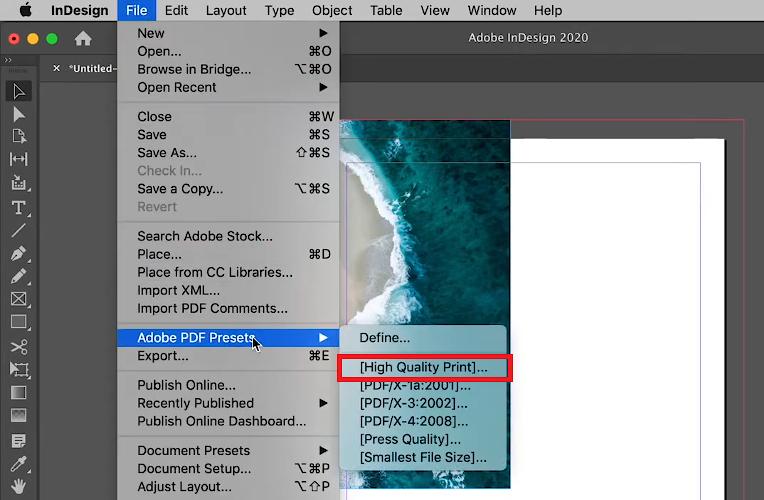
Paso 1: Abre el archivo con marcas de recorte en InDesign y ve a «Archivo». Haz clic en «Preajuste de Adobe PDF» en la lista y selecciona «Impresión de alta calidad».
Paso 2: Se abrirá una ventana de diálogo. Haz clic en «Marcas y sangrados».
Paso 3: Desmarca la opción «Marcas de recorte» en la sección «Marcas». A continuación, marca la casilla «Usar ajustes de sangrado del documento» en «Sangrado y margen». Haz clic en «Exportar» cuando hayas terminado.
¡Ya has aprendido a eliminar las marcas de recorte en InDesign! Pero aún no hemos terminado. Existe una solución más sencilla para recortar tus archivos PDF. ¡Veamos más detalles a continuación!
Parte 5. Consejo extra: ¿Cómo recortar un PDF sin InDesign?
InDesign ofrece herramientas de nivel profesional para diseñar, editar o recortar tus documentos. Sin embargo, es caro y requiere muchos conocimientos técnicos. Además, no es compatible con todos los dispositivos, especialmente con aquellos que funcionan con sistemas operativos antiguos.
Entonces, ¿existe alguna solución fiable y económica para recortar tus archivos PDF?
¡Te presentamos UPDF! Es la solución definitiva basada en IA para editar y recortar tus documentos PDF sin complicaciones. Tanto si necesitas recortar toda la página como imágenes concretas del documento, UPDF lo hace posible.
¿Por qué elegir UPDF?
Veamos algunas ventajas que convierten a UPDF en la mejor alternativa a InDesign.
- Facilidad de uso: recortar archivos PDF con UPDF es muy sencillo. No se necesitan conocimientos técnicos. Cualquiera puede utilizarlo para editar y gestionar sus documentos.
- Amplia compatibilidad: UPDF es compatible con todas las plataformas, entre las que se incluyen Windows, Mac, iOS y Android. ¡Esto significa que puedes editar archivos PDF donde lo necesites y recortarlos tanto en ordenadores con Windows como con Mac!
- Rápido y fiable: a diferencia de Adobe InDesign, UPDF es ligero. No requiere sistemas operativos de gama alta, lo que facilita la gestión de archivos PDF para todo el mundo.
- Asequible: UPDF es mucho más barato que InDesign, y puedes utilizar una misma licencia en hasta cuatro dispositivos a la vez.
Pasos para recortar un PDF con UPDF
Descarga e instala UPDF en tu dispositivo. A continuación, sigue los pasos que se indican a continuación para recortar tus documentos PDF con esta aplicación.
Windows • macOS • iOS • Android 100% Seguro
Paso 1: Abre UPDF en tu ordenador y haz clic en «Abrir archivo» para importar el PDF que deseas recortar.
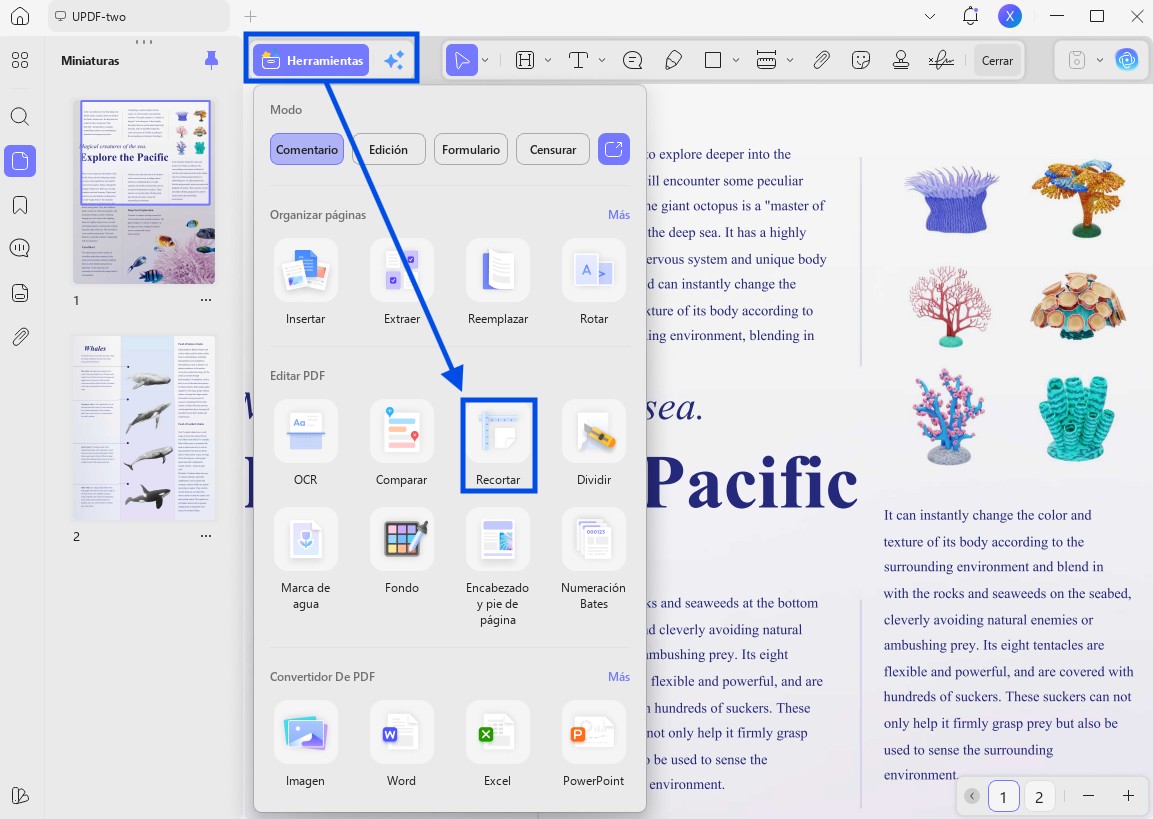
Paso 2: Espera a que se abra el PDF. A continuación, selecciona «Recortar» en «Herramientas», en el panel de la izquierda.
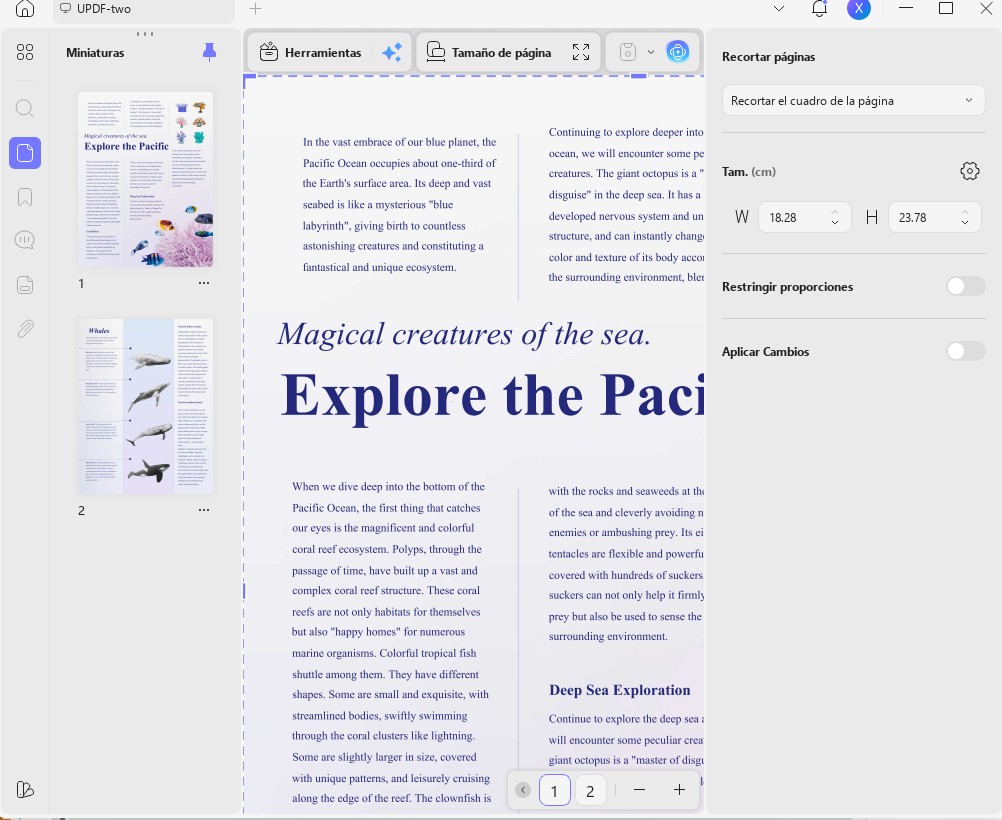
Paso 3: Arrastra el borde del cuadro de recorte hasta alcanzar las dimensiones deseadas. También puedes introducir manualmente las dimensiones en «Recortar el margen», en el panel de la derecha.
Paso 4: Activa el botón de «Aplicar cambios» situado a la derecha. Selecciona «Intervalo de páginas» y el método de recorte. A continuación, haz clic en «Aplicar».
Paso 4: Si necesitas recortar una imagen, selecciona «Editar» en «Herramientas» y haz clic en la imagen que desees para que aparezca la barra de herramientas de edición.
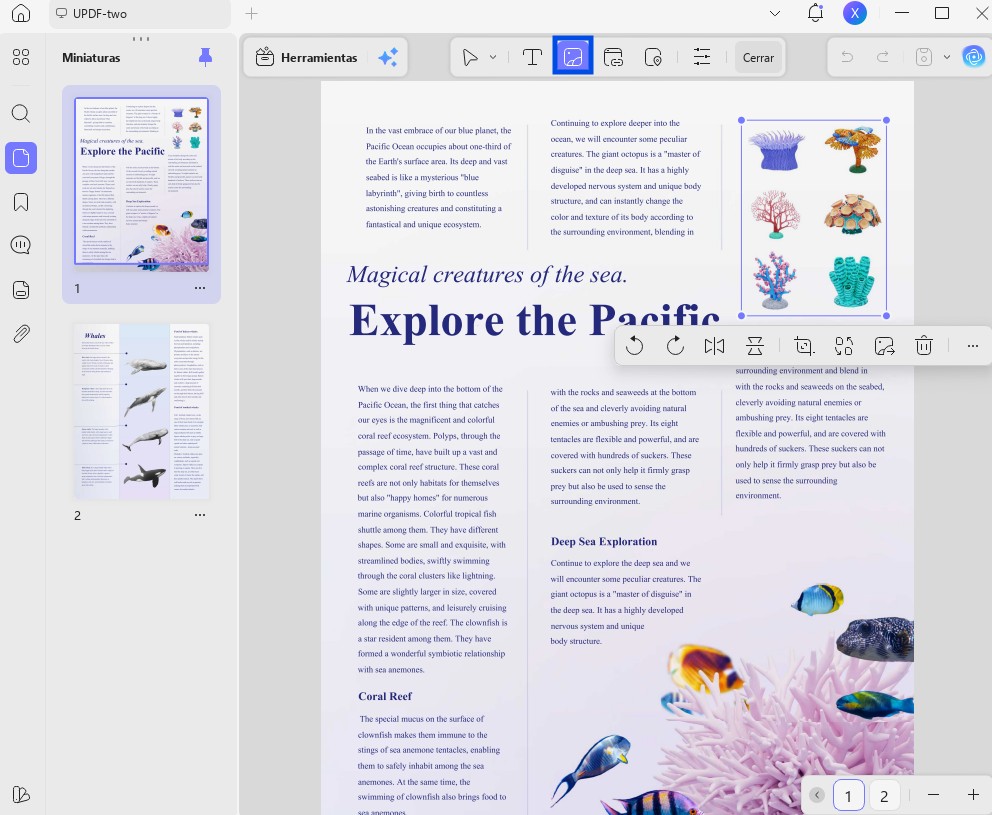
Paso 5: Selecciona «Recortar imagen» en la barra de herramientas y arrastra los bordes de la imagen hasta alcanzar las dimensiones deseadas. Haz clic en «Aceptar» para aplicar los cambios.
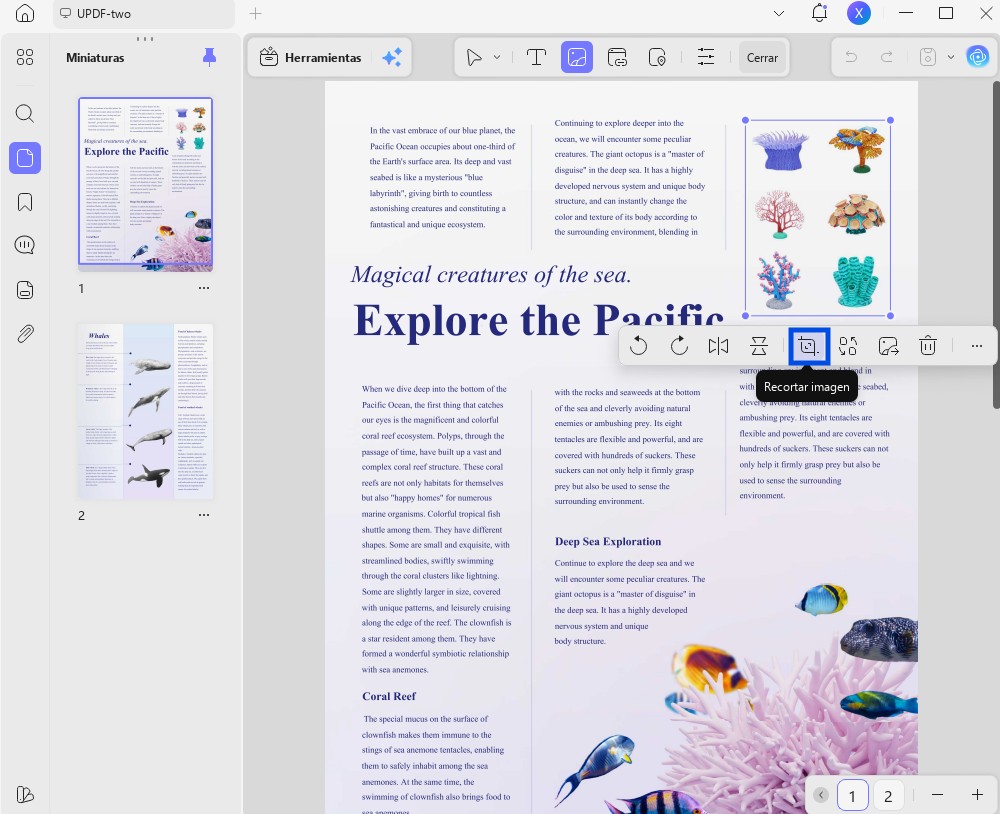
¡Eso es todo! ¡Ya has recortado tu PDF con éxito! En comparación con InDesign, UPDF ofrece una solución de edición de PDF rápida y fácil de usar. Además, cuenta con numerosas herramientas avanzadas para optimizar la gestión de tus documentos.
¡Mira el vídeo a continuación para obtener más información sobre sus funciones y cómo puedes sacarles partido!
Conclusión
¡Esto es todo sobre cómo añadir marcas de recorte en InDesign! Hemos compartido tres formas de hacerlo. Puedes insertar, personalizar, exportar e incluso eliminar las marcas cuando sea necesario.
Aunque InDesign ofrece opciones avanzadas para añadir marcas de recorte, no es muy accesible debido a su complejidad de uso, su gran tamaño y su elevado precio.
¡Pero no te preocupes! Puedes utilizar UPDF como una alternativa más sencilla, asequible y repleta de funciones. No te fíes solo de nuestra palabra. ¡Pruébalo tú mismo! ¡Descarga UPDF y gestiona tus archivos PDF como un profesional!
Windows • macOS • iOS • Android 100% Seguro









 Thanakorn Srisuwan

