UPDF
UPDF
 UPDF para Windows
 UPDF para Mac
 UPDF para iPhone/iPad
 UPDF para Android
 Nomostar
 UPDF AI ONLINE
 UPDF Sign
 IvyCraft
 Editar PDF
 Anotar PDF
 Crear PDF
 Formulario PDF
 Editar enlaces
 Convertir PDF
 OCR
OCR PDF a Word
 PDF a imagen
 PDF a Excel
 Organizar PDF
 Combinar PDF
 Dividir PDF
 Recortar PDF
 Girar PDF
 Proteger PDF
 Firmar PDF
 Redactar PDF
 Desinfectar PDF
 Eliminar seguridad
 Leer PDF
 UPDF Cloud
 Comprimir PDF
 Imprimir PDF
 Proceso por lotes
 Sobre UPDF IA
 Soluciones de UPDF IA
 Guía de Usuario de IA
 Preguntas frecuentes sobre UPDF IA
 Resumir PDF
 Traducir PDF
 Chat con PDF
 Chat con imagen
 PDF a Mapa Mental
 Chat con IA
 Explicar PDF
 Herramientas IA para PDF
 Herramientas IA para Imagen
 Herramientas IA de Chat
 Herramientas IA de Redacción
 Herramientas IA de Estudio
 Herramientas IA de Trabajo
 Otras Herramientas IA
 Generación de Marcadores con IA
 Resumen de Marcadores con IA
 Generación de Marcas de Agua con IA
 Generación de Fondos con IA
 Generación de Pegatinas con IA
 Generación de Sellos con IA
 Suite de Escritura con IA
 UPDF Copilot
 Gestión de Páginas con IA
 Búsqueda Semántica con IA
 PDF a Word
 PDF a Excel
 PDF a PowerPoint
 Solución Empresarial
 Letrero de empresa
 Inteligencia artificial empresarial
 Plan para Empresas
 Guía del Usuario Empresarial
 Webinar Empresarial
 IT
IT Educativos
 Construcción
 Servicios Financieros
 Salud
Salud Seguros
 Legal
Legal Manufactura
 Gobierno
 Investigadores y doctorandos
 Emprendedores individuales
 Abogados y despachos
 Profesionales inmobiliarios
 Solución para Educación
  Historias de Clientes
 Guía del Usuario
 Trucos de UPDF
 Preguntas Frecuentes
 Reseñas de UPDF
 Centro de descargas
 Blog
Blog Sala de prensa
 Especificaciones Técnicas
 Actualizaciones
 UPDF vs. Adobe Acrobat
 UPDF vs. Foxit
 UPDF vs. PDF Expert

Flexcil es una aplicación excelente para leer, anotar y tomar notas en archivos PDF. En este artículo analizaremos sus funcionalidades, su facilidad de uso y las alternativas más interesantes. Sigue leyendo para saber si Flexcil y sus funciones son adecuadas para ti, y descubrir la mejor alternativa para gestionar tus PDFs.
Parte 1. ¿Qué es Flexcil?
Flexcil es una innovadora aplicación diseñada para agilizar el proceso de lectura, anotación y toma de notas en documentos PDF. Goza de especial popularidad entre estudiantes, docentes y profesionales que necesitan una herramienta eficaz para gestionar sus archivos PDF.
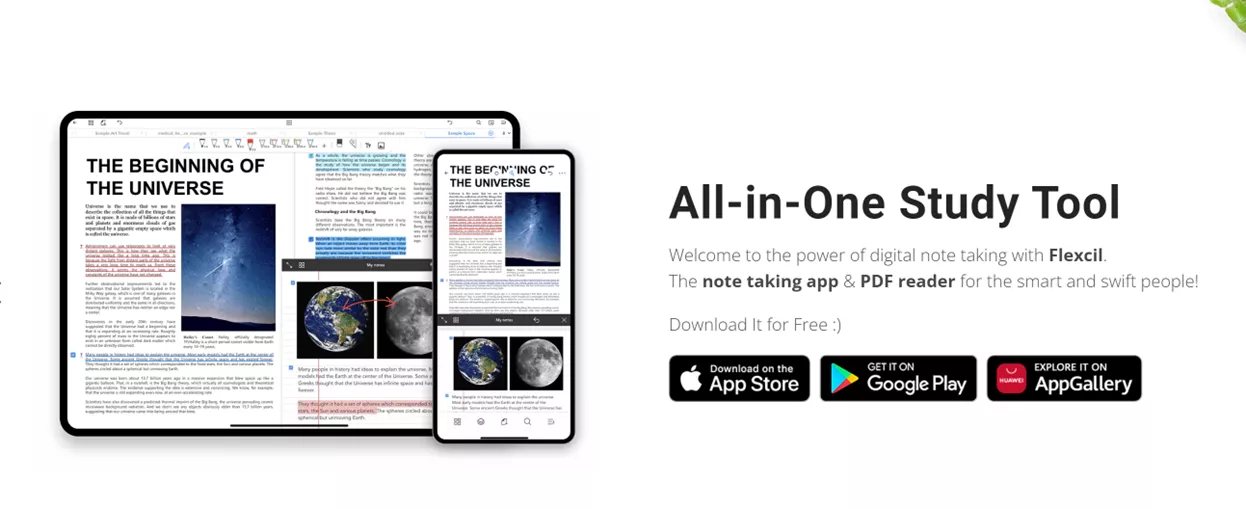
A continuación, te presentamos un análisis detallado de sus principales características:
Características principales de Flexcil
- Lee, anota y toma notas en archivos PDF sin complicaciones: Flexcil permite a los usuarios leer, anotar y tomar notas directamente en documentos PDF con total fluidez. Esta función facilita resaltar texto importante, añadir comentarios y dibujar diagramas, todo ello dentro de la misma aplicación.
- Grabación de audio y reproducción de notas: Una de las características más destacadas de Flexcil es su capacidad para sincronizar grabaciones de audio con notas escritas a mano. Esto significa que puedes grabar clases o reuniones y sincronizar la reproducción de audio con tus notas, lo que te permite seguir lo que escuchas mientras tomas notas.
- Vista multipágina: Flexcil ofrece varias opciones de visualización de páginas, incluyendo vistas de una página, dos páginas y cuatro páginas. Esta flexibilidad proporciona una experiencia de lectura más agradable y permite a los usuarios ver varias páginas simultáneamente.
- Conexión a la nube: La aplicación se conecta con diversos servicios de almacenamiento en la nube, como Box, Google Drive, iCloud, Dropbox y OneDrive. Esta integración facilita el acceso a tus documentos desde diferentes plataformas.
- Tinta vectorial y resaltador: La tinta vectorial de Flexcil garantiza que la escritura a mano se mantenga clara y nítida incluso al ampliarla. La función de resaltador está diseñada para evitar que el texto se vea borroso, lo que proporciona una forma limpia y eficaz de destacar la información importante.
- Potente conjunto de herramientas para tomar notas: Flexcil incluye un completo conjunto de herramientas para tomar notas, con diversos tipos de rotuladores (cuadrados, redondos, punteados, de línea recta y plumas estilográficas) y herramientas de formas. Esta versatilidad garantiza que dispongas de todas las herramientas necesarias para tomar notas de forma eficaz y creativa.
- Sincronización en la nube: Las notas tomadas en Flexcil se sincronizan automáticamente en todos tus dispositivos. Esto te permite escribir en tu tableta y revisar las notas en tu smartphone, asegurando que tus notas estén siempre actualizadas y sean accesibles.
- Lápiz de enmascaramiento: La función de lápiz de enmascaramiento ayuda a memorizar ocultando partes del documento. Esto resulta especialmente útil para estudiar, ya que permite a los usuarios poner a prueba sus conocimientos e identificar fácilmente las áreas que requieren más atención.
- Notas adhesivas: Flexcil incluye una función de notas adhesivas para anotar recordatorios rápidos y notas independientes de las anotaciones del documento. Esto resulta útil para añadir comentarios adicionales o recordatorios sin saturar el documento principal.
- Función de pegatinas y contenido digital variado: Los usuarios pueden guardar imágenes como pegatinas para utilizarlas fácilmente en sus notas. Además, Flexcil ofrece una gama de agendas digitales y plantillas que se actualizan periódicamente, proporcionando contenido variado para diversas necesidades.
Compatibilidad y precios
Flexcil es compatible con dispositivos iOS, Android y Huawei, lo que la hace accesible a una amplia variedad de usuarios. La aplicación ofrece versiones gratuitas y estándar:
- Versión gratuita: incluye funciones básicas de gestión de documentos (hasta 5 carpetas), documentos con marca de agua, funciones limitadas para tomar notas (hasta 50 páginas y 5 notas) y opciones básicas de lápiz y color.
- Versión estándar: Ofrece carpetas ilimitadas, sin marcas de agua, gestión avanzada de documentos (fusionar archivos PDF, crear/eliminar/mover/copiar páginas), funciones mejoradas para tomar notas (páginas y notas ilimitadas, plantillas y portadas premium), amplia personalización de los lápices (hasta 50 lápices, 120 colores) y herramientas adicionales como la herramienta de lazo, notas emergentes y marcadores y búsquedas basados en gestos.
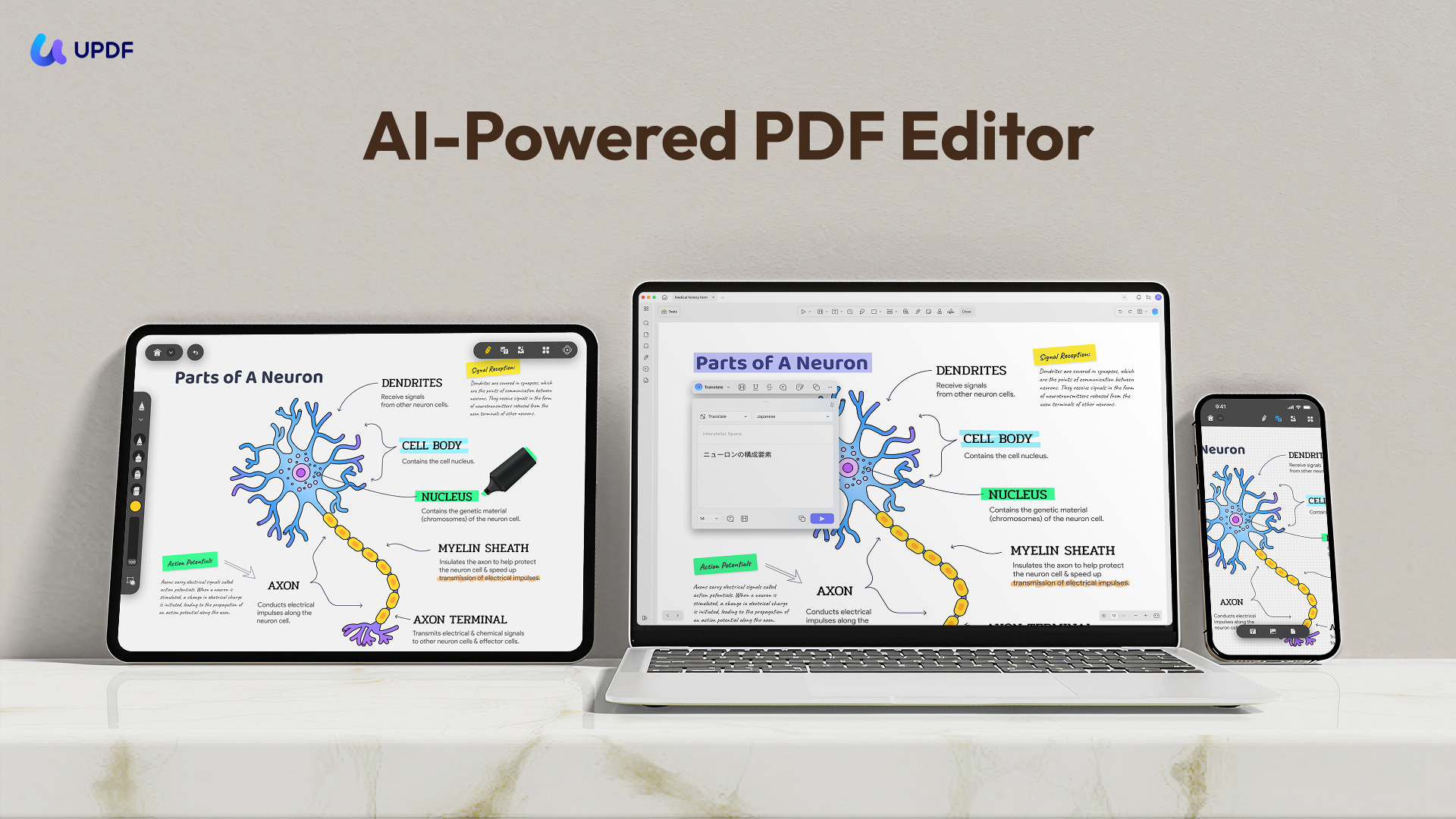
Aunque Flexcil ofrece un amplio conjunto de funciones, siempre es recomendable considerar alternativas para encontrar la herramienta que mejor se adapte a tus necesidades. UPDF es otra sólida herramienta de gestión de PDF que ofrece funciones completas para editar, anotar y organizar documentos PDF. En comparación con Flexcil, cuenta con una mayor compatibilidad (iOS, Android, Windows y Mac). Y lo que es más importante, se integra con la inteligencia artificial, lo que facilita la obtención de resúmenes, traducciones y explicaciones de PDF extensos o imágenes. Explora UPDF para ver si se adapta mejor a tu flujo de trabajo y tus requisitos.
Windows • macOS • iOS • Android 100% Seguro
Parte 2. ¿Es recomendable usar Flexcil?
Sí, Flexcil es una potente herramienta para leer, anotar y tomar notas en archivos PDF, pero su idoneidad depende de las necesidades y preferencias de cada uno.
Cómo usar Flexcil: una guía paso a paso
Paso 1. Flexcil está disponible para iPhone, iPad y iPod touch con iOS 13 o posterior, Android 8 o posterior y Harmony OS. Descarga la aplicación desde la tienda de aplicaciones.
Paso 2. Abre Flexcil y navega por la página de inicio, de aspecto limpio y profesional.
Paso 3. Explora la página de inicio:
- Icono de la tienda: Compra agendas y Flexcil Standard para disfrutar de más funciones.
- Icono de ajustes: Accede a los ajustes generales, la gestión de datos y las cuentas de redes sociales.
Paso 4. Navegación por la página de inicio:
- En el lado izquierdo, encontrarás la pestaña de búsqueda, documentos, papelera, archivos, archivos recientes y favoritos.
- Utiliza el icono azul con el signo más para añadir nuevas carpetas, notas rápidas y crear nuevas notas.

Paso 5. Creación y personalización de notas: Toca el signo «+» para crear una nueva nota, elige un diseño de portada, selecciona una plantilla, la orientación del papel y el color. Utiliza la barra de herramientas para personalizar la experiencia de toma de notas con diversos bolígrafos, rotuladores y herramientas de formas.
Paso 6. Anotaciones y toma de notas:
- Utiliza el lápiz para escribir o dibujar, ajustando el grosor y el color.
- La herramienta de resaltado ofrece diferentes puntas y ajustes de opacidad.
- La herramienta de borrado permite borrar de forma selectiva.
- La herramienta de formas ayuda a dibujar formas perfectas.
- La herramienta de texto ofrece opciones de fuente, tamaño y color.
- La herramienta de lazo permite seleccionar y modificar notas escritas a mano.
Paso 7. Sincroniza tus notas manuscritas en todos tus dispositivos con servicios de almacenamiento en la nube como Box, Google Drive, iCloud, Dropbox y OneDrive.
Opiniones de los usuarios sobre Flexcil
Opiniones positivas:
- Versátil y con numerosas funciones: los usuarios valoran la amplia gama de herramientas disponibles para tomar notas y realizar anotaciones en archivos PDF. La posibilidad de sincronizar el audio con las notas y las diversas opciones de lápiz mejoran la experiencia general.
- Fluida y con buena respuesta: muchos usuarios consideran que la experiencia de escritura en Flexcil es fluida y con buena respuesta, comparable a la de otras aplicaciones líderes para tomar notas.
- Interfaz limpia y profesional: la interfaz de usuario destaca por su aspecto profesional, lo que la hace adecuada para uso académico y de oficina.
Opiniones negativas:
- Plantillas limitadas: algunos usuarios consideran que la aplicación ofrece pocas opciones de plantillas para tomar notas, lo que podría mejorarse para proporcionar más variedad.
- Ausencia de búsqueda de texto manuscrito: la imposibilidad de buscar texto manuscrito supone un inconveniente para quienes dependen en gran medida de esta función para organizar sus notas.
- Es necesario realizar copias de seguridad manuales: la ausencia de copias de seguridad y sincronización automáticas obliga a los usuarios a realizar copias de seguridad de sus datos manualmente, lo que puede resultar incómodo.
Usabilidad y practicidad generales
Flexcil es una herramienta muy funcional para cualquiera que desee gestionar y anotar archivos PDF de forma eficaz. Su amplio conjunto de funciones, que incluye sincronización de audio, controles gestuales y completas herramientas para tomar notas, la convierten en una seria competidora en el mercado. Aunque presenta algunas limitaciones, como el número reducido de plantillas y la necesidad de realizar copias de seguridad manuales, su usabilidad general se ve reforzada por su interfaz fluida y receptiva y por su amplia gama de capacidades.
Parte 3. Descubre una alternativa a Flexcil
Aunque Flexcil es una herramienta muy completa para leer, anotar y tomar notas en archivos PDF, vale la pena considerar otras herramientas que podrían adaptarse mejor a tus necesidades. Una de estas alternativas es UPDF, que ofrece un amplio conjunto de funciones diseñadas para mejorar tu experiencia en la gestión de archivos PDF.
Características similares de UPDF
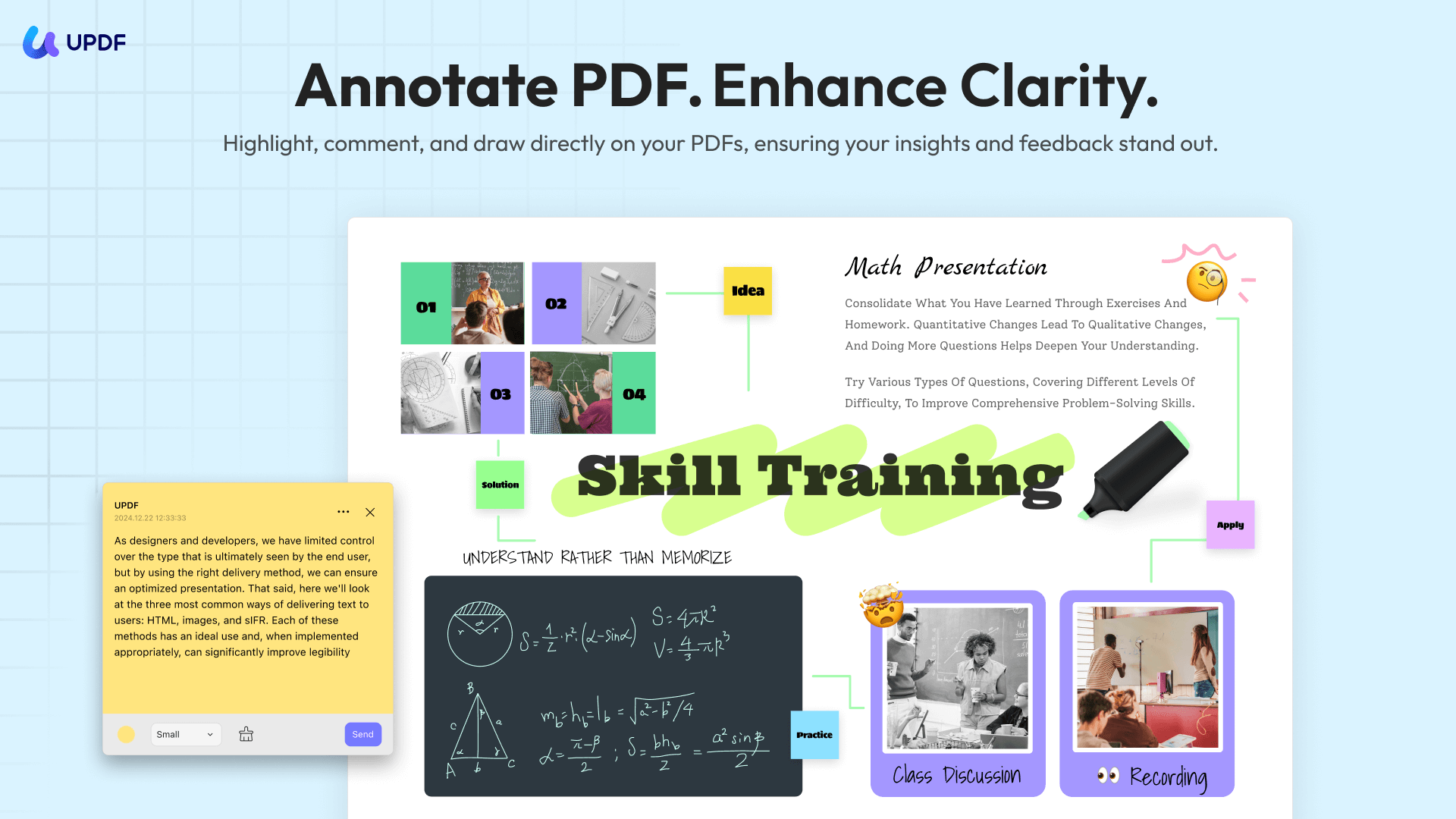
UPDF ofrece muchas de las mismas funcionalidades que Flexcil, como la posibilidad de anotar archivos PDF con resaltados, cuadros de texto, archivos adjuntos y formas. También permite editar fácilmente texto e imágenes, de forma similar a como se edita un documento de Word. Puedes organizar eficazmente las páginas de los PDF extrayendo, dividiendo, girando, reordenando o añadiendo nuevas páginas, lo que ofrece una capacidad de organización similar a la de Flexcil.
Características exclusivas de UPDF
UPDF destaca por varias funciones avanzadas que no se encuentran en Flexcil:
- UPDF AI: Esta función te permite resumir contenidos largos en formato PDF, traducirlos a diferentes idiomas y ofrecer explicaciones para facilitar su comprensión.
- OCR para PDF: El OCR de UPDF puede reconocer texto en archivos PDF escaneados en 38 idiomas, lo que permite editar y realizar búsquedas en tus documentos.
- PDF por lotes: Divide un único PDF en varios archivos sin pérdida de calidad.
- Comprimir PDF: Reduce el tamaño de tus archivos PDF sin perder calidad.
- UPDF Cloud: Accede a tus archivos PDF desde cualquier dispositivo con UPDF Cloud, que ofrece una sincronización en la nube perfecta.
Si buscas una solución más completa para la gestión de archivos PDF, UPDF ofrece un amplio abanico de funciones que pueden mejorar considerablemente tu productividad. Descubre hoy mismo UPDF y comprueba cómo puede satisfacer tus necesidades de gestión de archivos PDF de forma más eficaz.
Windows • macOS • iOS • Android 100% Seguro
Conclusión
En conclusión, Flexcil cuenta con una gran variedad de herramientas para anotar documentos PDF y tomar apuntes de forma sencilla. No obstante, si buscas una alternativa más completa y versátil para tu día a día, te recomendamos probar UPDF. Cuenta con funcionalidades avanzadas que te ayudarán a aumentar tu productividad y simplificar por completo la gestión de tus archivos PDF. Descarga UPDF ahora mismo y nota la diferencia por ti mismo.







 Thanakorn Srisuwan