UPDF
UPDF
 UPDF สำหรับ Windows
 UPDF สำหรับ Mac
 UPDF สำหรับ iPhone/iPad
 UPDF สำหรับ Android
 Nomostar
 UPDF AI Online
 UPDF Sign
 IvyCraft
 แก้ไข PDF
 ใส่คำอธิบาย PDF
 สร้าง PDF
 ฟอร์ม PDF
 แก้ไขลิงก์
 แปลง PDF
 OCR
OCR PDF เป็น Word
 PDF เป็นรูปภาพ
 PDF เป็น Excel
 จัดระเบียบ PDF
 รวม PDF
 แยก PDF
 ครอบตัด PDF
 หมุน PDF
 ป้องกัน PDF
 เซ็น PDF
 ลบข้อความ PDF
 ล้าง PDF
 เอาความปลอดภัยออก
 อ่าน PDF
 UPDF Cloud
 บีบอัด PDF
 พิมพ์ PDF
 ประมวลผลเป็นชุด
 เกี่ยวกับ UPDF AI
 โซลูชั่น UPDF AI
 คู่มือผู้ใช้ AI
 คำถามที่พบบ่อยเกี่ยวกับ UPDF AI
 สรุป PDF
 แปล PDF
 แชทกับ PDF
 สนทนากับ AI
 แชทด้วยรูปภาพ
 PDF เป็นแผนที่ความคิด
 อธิบาย PDF
 เครื่องมือ AI สำหรับ PDF
 เครื่องมือ AI สำหรับรูปภาพ
 เครื่องมือแชท AI
 เครื่องมือเขียน AI
 เครื่องมือการเรียนรู้ AI
 เครื่องมือการทำงาน AI
 เครื่องมือ AI อื่น ๆ
 การสร้างบุ๊กมาร์กด้วย AI
 สรุปบุ๊กมาร์กด้วย AI
 สร้างลายน้ำด้วย AI
 สร้างพื้นหลังด้วย AI
 สร้างสติกเกอร์ด้วย AI
 สร้างตราประทับด้วย AI
 ชุดเครื่องมือเขียนด้วย AI
 UPDF Copilot
 จัดการหน้าด้วย AI
 ค้นหาเชิงความหมายด้วย AI
 แปลง PDF เป็น Word
 แปลง PDF เป็น Excel
 แปลง PDF เป็น PowerPoint
 โซลูชั่นสำหรับองค์กร
 Enterprise Plan
 คู่มือผู้ใช้สำหรับองค์กร
 เวบินาร์สำหรับองค์กร
 ไอที
ไอที การศึกษา
 ก่อสร้าง
 บริการทางการเงิน
 การดูแลสุขภาพ
 ประกันภัย
 กฎหมาย
 การผลิต
 รัฐบาล
 โซลูชันการศึกษา
 เรื่องราวของลูกค้า
 คู่มือการใช้งาน
 เคล็ดลับ UPDF
 คำถามที่พบบ่อย
 รีวิว UPDF
 ศูนย์ดาวน์โหลด
 บล็อก
บล็อก ห้องข่าว
 ข้อมูลจำเพาะทางเทคนิค
 อัปเดต
 UPDF เทียบกับ Adobe Acrobat
 UPDF เทียบกับ Foxit
 UPDF เทียบกับ PDF Expert

AI แก้ไขข้อความในเอกสาร PDF
การแก้ไขข้อความในไฟล์ PDF นั้นไม่ใช่เรื่องง่ายเสมอไป คุณอาจต้องเรียบเรียงเนื้อหาใหม่เพื่อให้ดูเป็นทางการมากขึ้นหรือเป็นกันเองมากขึ้น ขึ้นอยู่กับกลุ่มเป้าหมายของคุณ หรือบางครั้งย่อหน้าหนึ่งอาจยาวเกินไปสำหรับสไลด์สรุป
หากต้องการปรับแต่งทุกอย่าง คุณจะต้องอ่านเอกสารทั้งหมดและแก้ไขแต่ละประโยคด้วยตนเอง ซึ่งอาจต้องใช้ความพยายามทางจิตใจและใช้เวลานาน
เครื่องมือ AI Edit ของ UPDF ช่วยให้การแก้ไขข้อความในไฟล์ PDF ง่ายขึ้นมาก โดยช่วยให้คุณแก้ไขข้อความด้วย AI ได้อย่างรวดเร็ว คุณสามารถปรับแต่ง ขยาย ย่อ และปรับโทนเสียงได้โดยใช้คำแนะนำง่ายๆ คู่มือนี้จะแสดงขั้นตอนโดยละเอียดเกี่ยวกับการใช้เครื่องมือนี้ใน UPDF อย่างง่ายดาย
ส่วนที่ 1 วิธีการแก้ไขข้อความในไฟล์ PDF ด้วย AI
เครื่องมือ AI Edit ช่วยให้คุณแก้ไขข้อความในไฟล์ PDF ที่มีอยู่ได้โดยตรงภายในโหมดแก้ไข ในการใช้งาน คุณสามารถเขียนคำแนะนำโดยละเอียดด้วยตนเอง หรือใช้ตัวเลือกที่ตั้งไว้ล่วงหน้าก็ได้ AI จะวิเคราะห์ข้อความที่เลือกและสร้างเวอร์ชันที่อัปเดตแล้วในหน้าต่างตอบกลับแยกต่างหาก ซึ่งคุณสามารถตรวจสอบผลลัพธ์และนำไปใช้ได้
เรามาดูขั้นตอนกันเลย
การเข้าใช้งานเครื่องมือแก้ไข AI
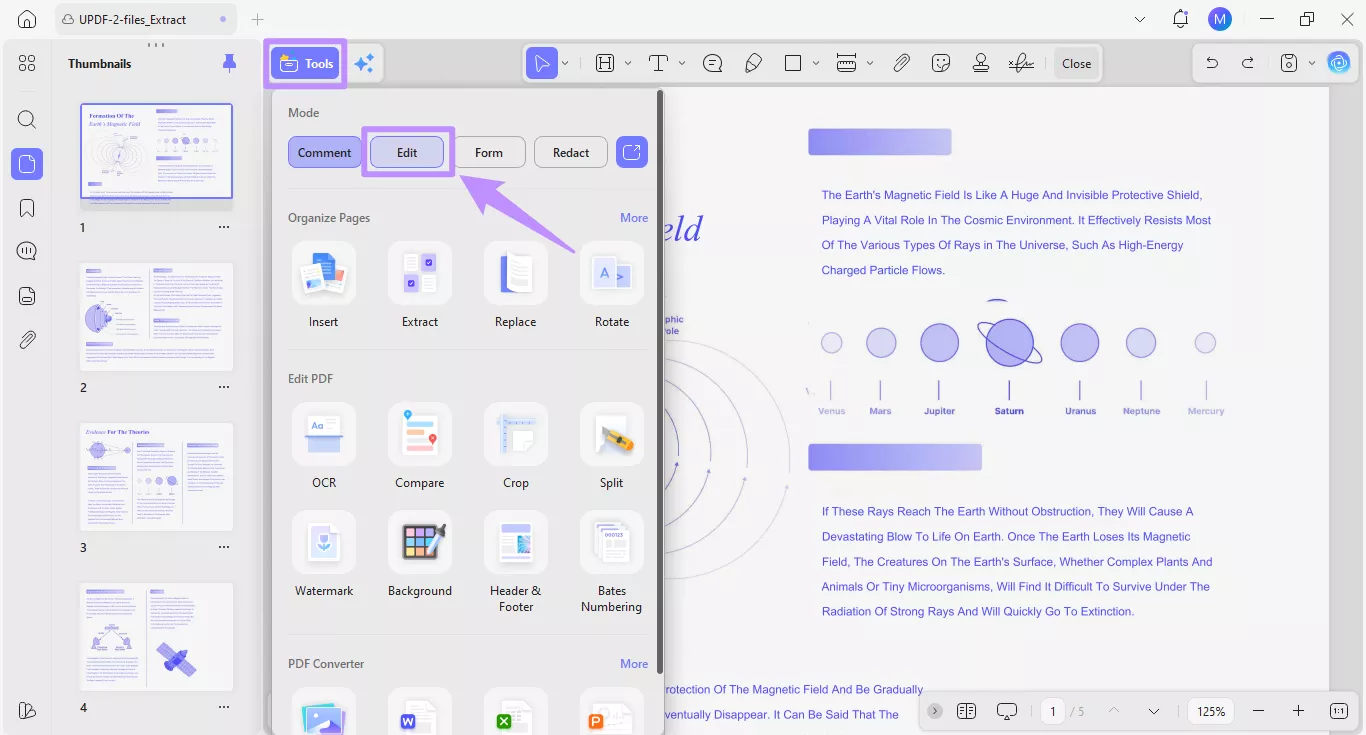
ขั้นตอนที่ 1.เปิดไฟล์ PDF ที่คุณต้องการแก้ไขใน UPDF แล้วคลิกตัวเลือก “ เครื่องมือ ” จากด้านบน จากนั้นเลือกโหมด “ แก้ไข ” จากเมนู
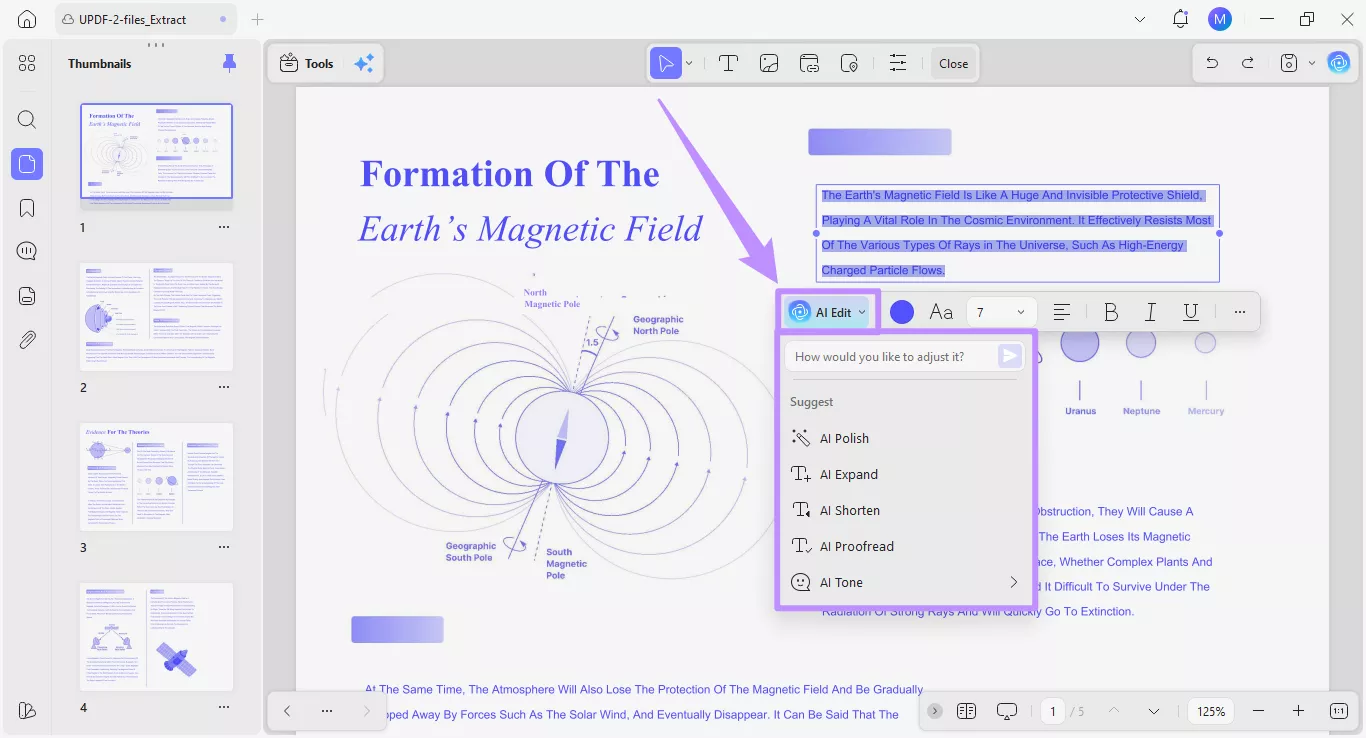
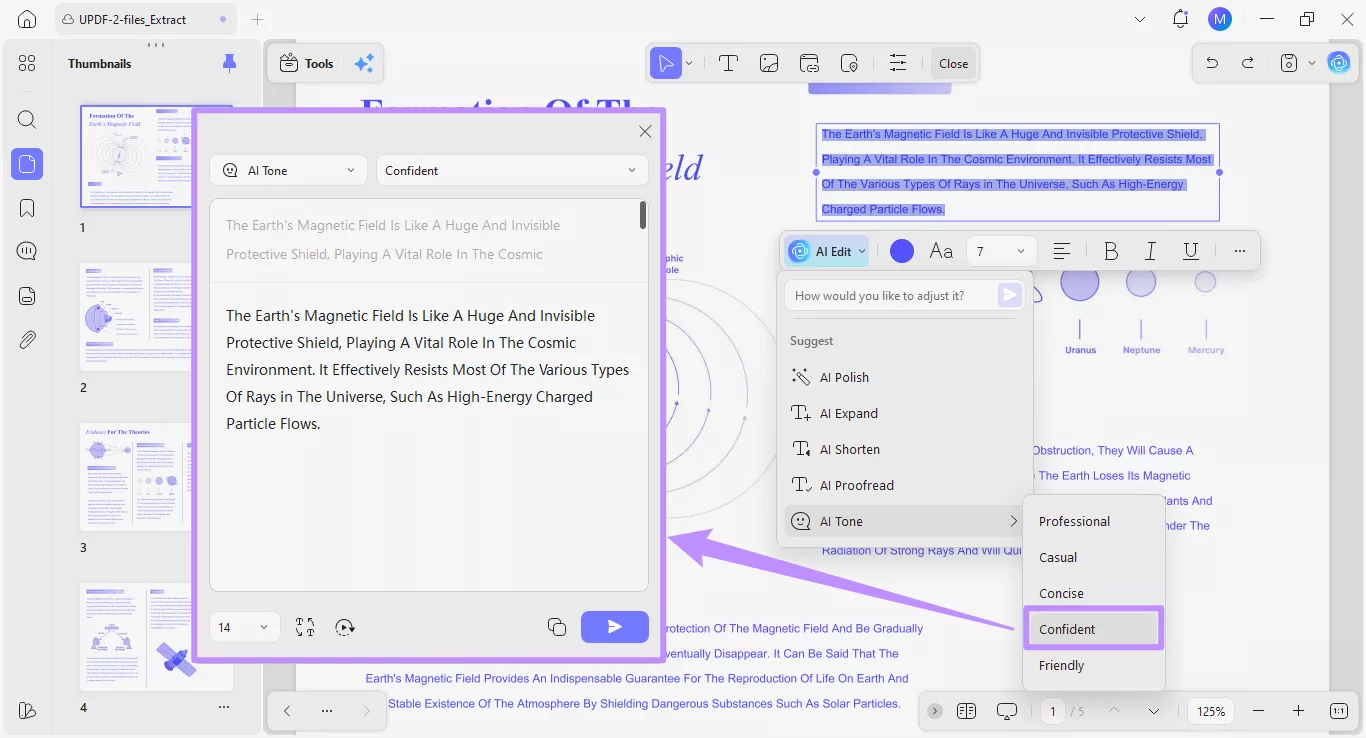
ขั้นตอนที่ 2.คลิกและเลือกข้อความที่คุณต้องการแก้ไข แถบเครื่องมือลอยจะปรากฏขึ้นเหนือข้อความ จากนั้นคลิกตัวเลือก “ แก้ไขด้วย AI ” ซึ่งจะเปิดเมนูแบบเลื่อนลงที่แสดงช่องป้อนข้อมูลและรายการคำแนะนำที่ตั้งไว้ล่วงหน้า
มาดูกันว่าทั้งสองวิธีทำงานอย่างไร
วิธีที่ 1. การใช้ตัวเลือกที่ตั้งไว้ล่วงหน้า
หากคุณต้องการทำงานให้เร็วขึ้น คุณสามารถใช้คำแนะนำที่ตั้งไว้ล่วงหน้าเพื่อแก้ไขและปรับปรุงข้อความในไฟล์ PDF ได้อย่างรวดเร็ว เมื่อคุณเลือกคำแนะนำที่ตั้งไว้ล่วงหน้าแล้ว AI จะสร้างการแก้ไขที่เหมาะสมโดยอัตโนมัติ คุณไม่จำเป็นต้องเขียนคำแนะนำโดยละเอียดด้วยตนเอง
มาดูกันว่าค่าที่ตั้งไว้ล่วงหน้าเหล่านี้หมายถึงอะไรและใช้งานอย่างไร
1. AI Polish
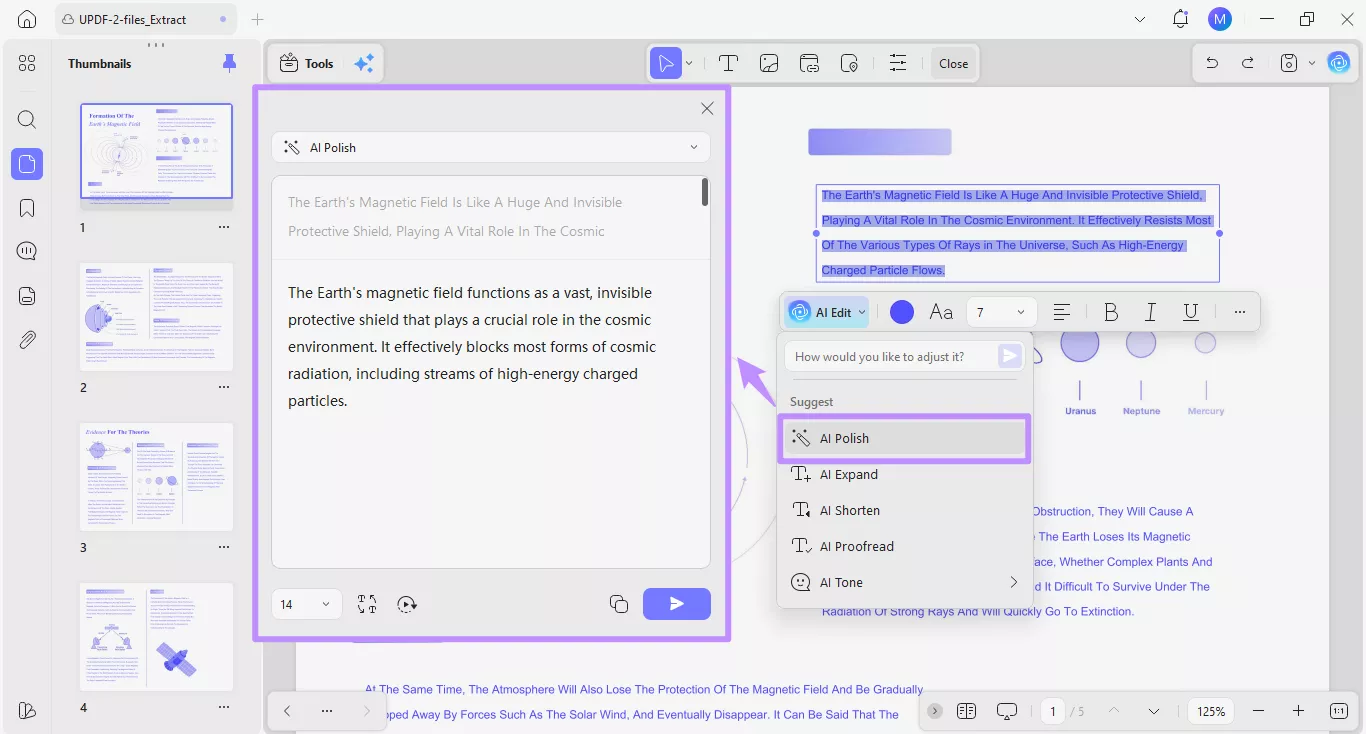
ตัวเลือก AI Polish จะเขียนประโยคใหม่โดยอัตโนมัติเพื่อให้ชัดเจน จัดเรียงอย่างเป็นระเบียบ และอ่านง่ายขึ้น
- เลือก “ AI Polish ” จากรายการค่าที่ตั้งไว้ล่วงหน้าใน เมนูแบบเลื่อนลง AI Editระบบ AI จะวิเคราะห์ข้อความและแสดงผลการแก้ไขที่ละเอียดขึ้นในหน้าต่างตอบกลับ
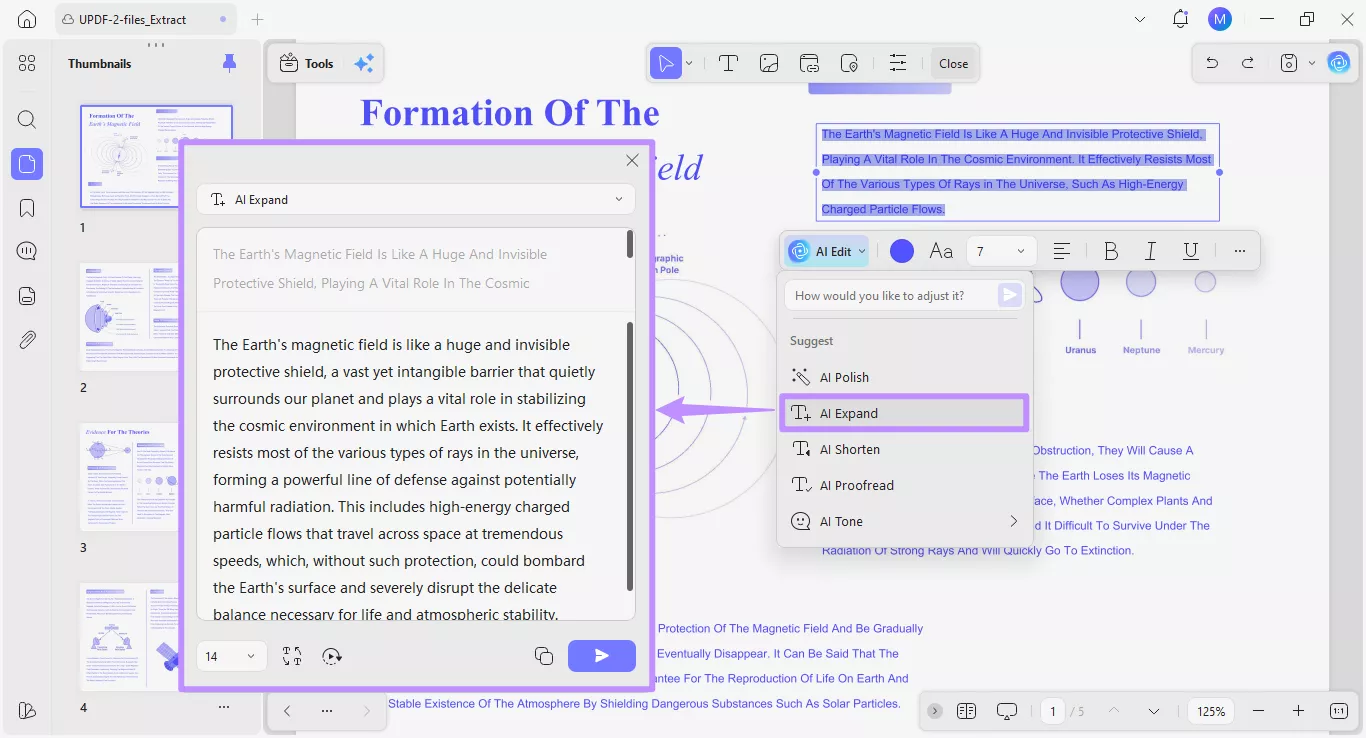
2. AI Expand
ตัวเลือก AI Expand ช่วยให้คุณเพิ่มรายละเอียดและคำอธิบายเพิ่มเติมลงในข้อความที่เลือก ซึ่งจะช่วยให้เนื้อหาในไฟล์ PDF ของคุณมีความละเอียดและให้ข้อมูลมากขึ้น
- คลิกตัวเลือก “ ขยายด้วย AI ” จากรายการค่าที่ตั้งไว้ล่วงหน้า AI จะสแกนข้อความและสร้างเวอร์ชันที่ยาวขึ้นและมีรายละเอียดมากขึ้น
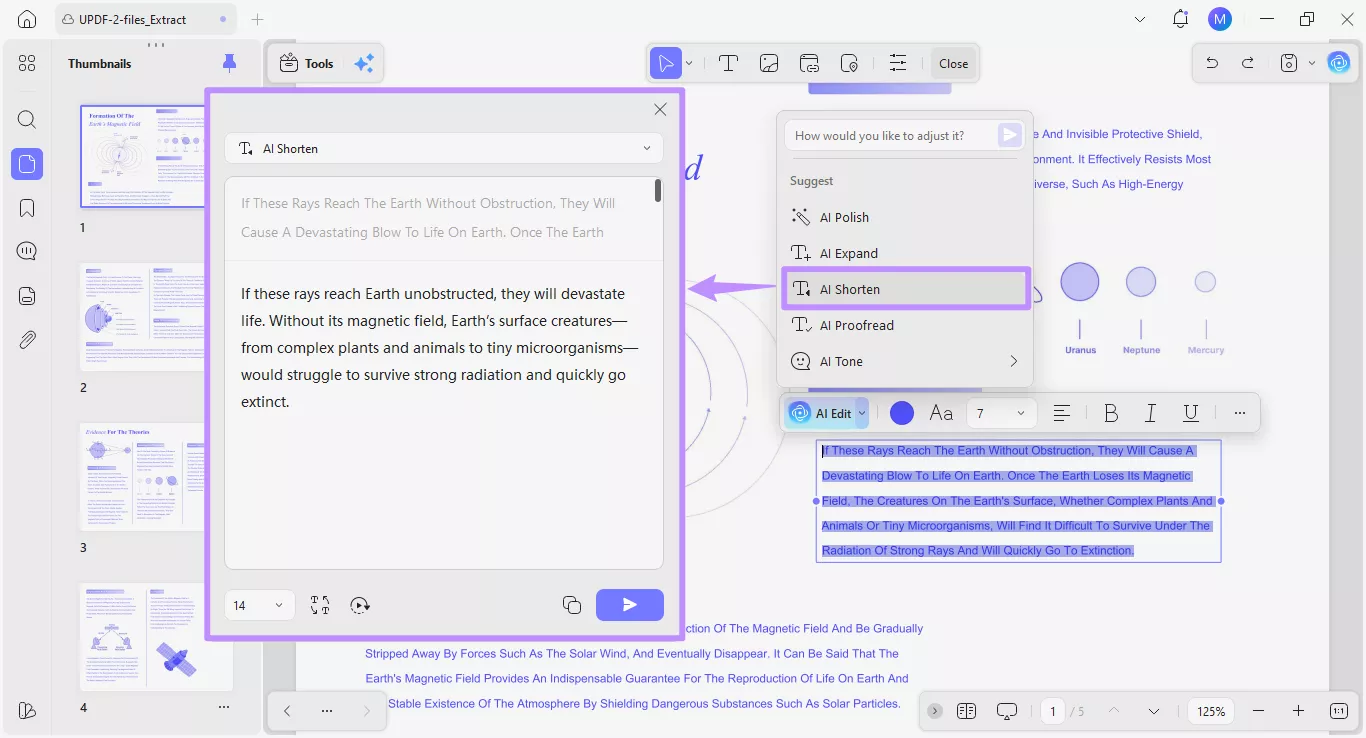
3. AI ย่อให้สั้นลง
หากคุณพบว่าข้อความในไฟล์ PDF ของคุณมีรายละเอียดมากเกินไป คุณสามารถใช้เครื่องมือ "AI Shorten" เพื่อย่อให้สั้นลงได้
- เลือก “ AI Shorten ” จากรายการค่าที่ตั้งไว้ล่วงหน้า AI จะสร้างเวอร์ชันที่กระชับยิ่งขึ้นให้ทันที โดยยังคงรักษาข้อมูลสำคัญไว้ครบถ้วน
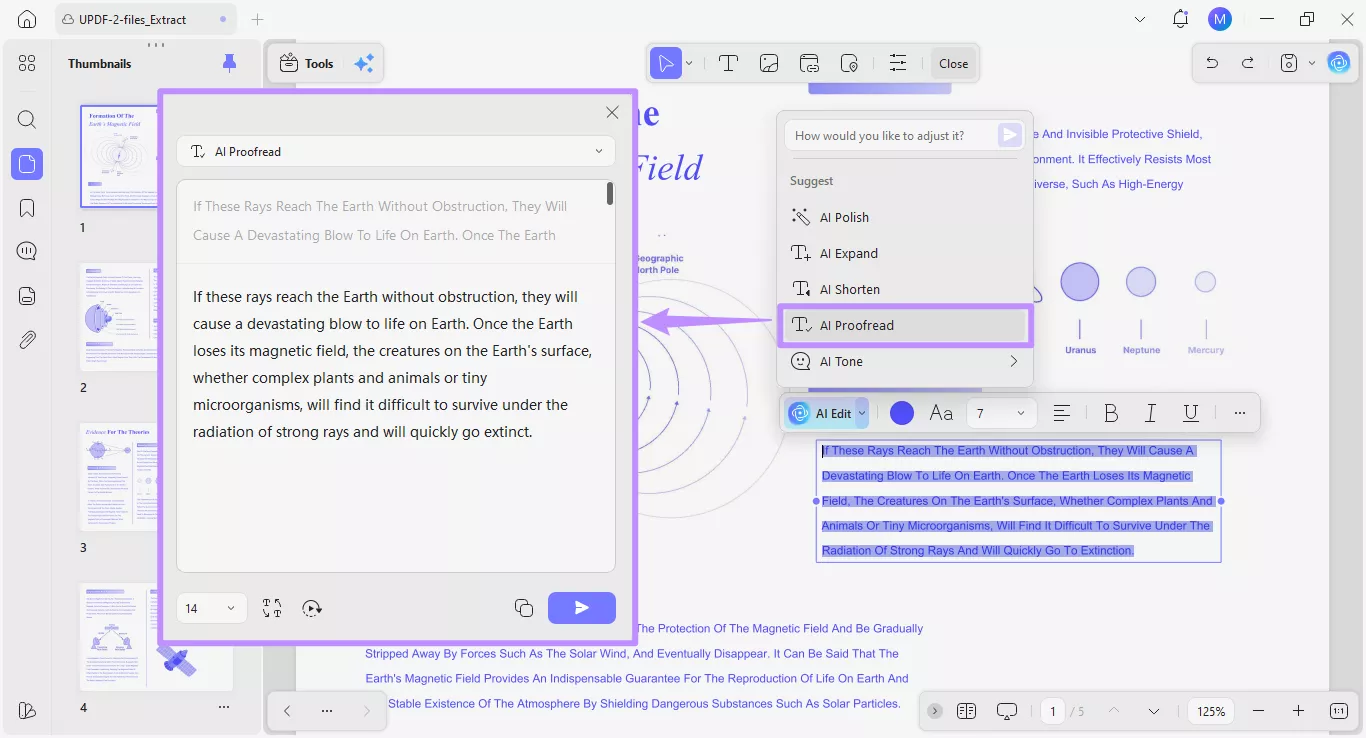
4. การตรวจทานด้วย AI
หากข้อความในไฟล์ PDF ของคุณมีปัญหาด้านไวยากรณ์ ตัวเลือก "AI Proofread" จะตรวจสอบและแก้ไขข้อผิดพลาดด้านไวยากรณ์ การสะกดคำ หรือเครื่องหมายวรรคตอนโดยอัตโนมัติ
- เลือกตัวเลือก “ AI Proofread ” จากรายการ AI จะสแกนข้อความและสร้างเวอร์ชันที่เหมาะสมที่สุดให้คุณ
5. โทนเสียง AI
หากคุณต้องการเปลี่ยนโทนการเขียนของข้อความในไฟล์ PDF ตัวเลือก AI Tone จะช่วยให้คุณปรับข้อความให้เข้ากับรูปแบบเฉพาะได้
- เลือก “ AI Tone ” จากรายการค่าที่ตั้งไว้ล่วงหน้า จากนั้นเลือกโทนเสียงที่คุณต้องการจากเมนูที่ขยายออกมา คุณสามารถเลือกได้ระหว่าง มืออาชีพ ลำลอง กระชับ มั่นใจ หรือเป็นกันเอง
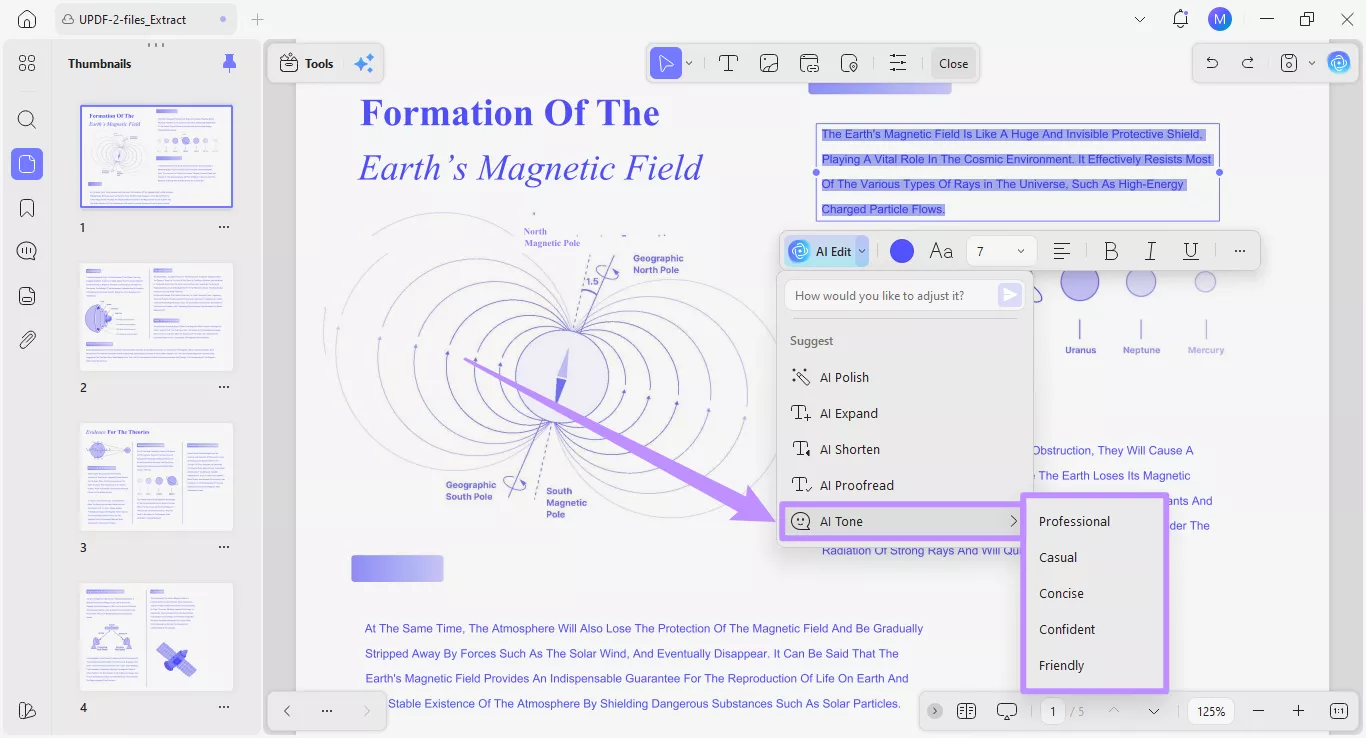
- เมื่อคุณเลือกโทนเสียงแล้ว AI จะเขียนข้อความใหม่ตามสไตล์ที่เลือกไว้
วิธีที่ 2 การใช้ข้อความแจ้งเตือนแบบกำหนดเอง
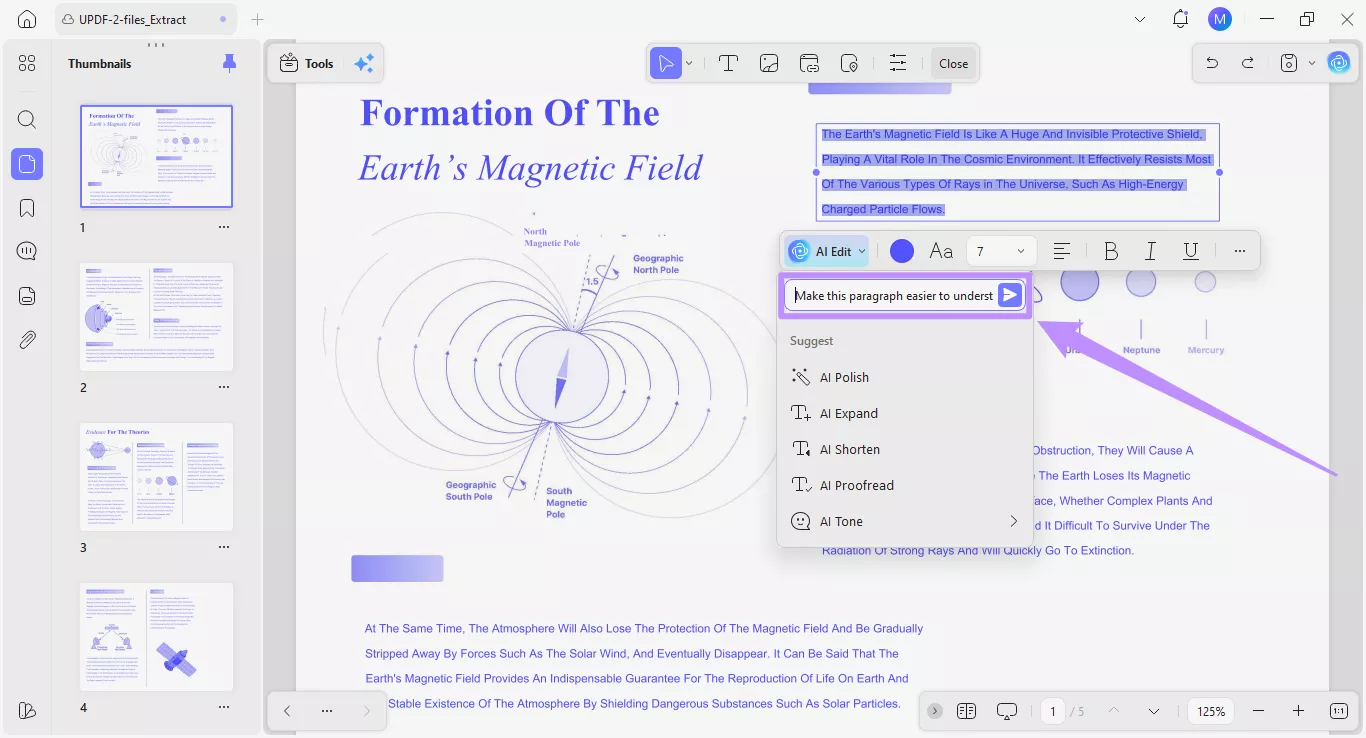
นอกจากการใช้ค่าที่ตั้งไว้ล่วงหน้าแล้ว คุณยังสามารถพิมพ์คำแนะนำการตัดต่อของคุณเองลงในช่องข้อความได้ ซึ่งจะช่วยให้คุณควบคุมการตัดต่อได้มากขึ้นโดยไม่ต้องคิดขั้นตอนต่างๆ ด้วยตัวเอง
นี่คือวิธีการใช้งาน
ขั้นตอนที่ 1.คลิกที่ช่องข้อความใต้ เมนูแบบเลื่อน ลง "แก้ไขด้วย AI"แล้วอธิบายวิธีการแก้ไขข้อความด้วยภาษาที่เข้าใจง่าย
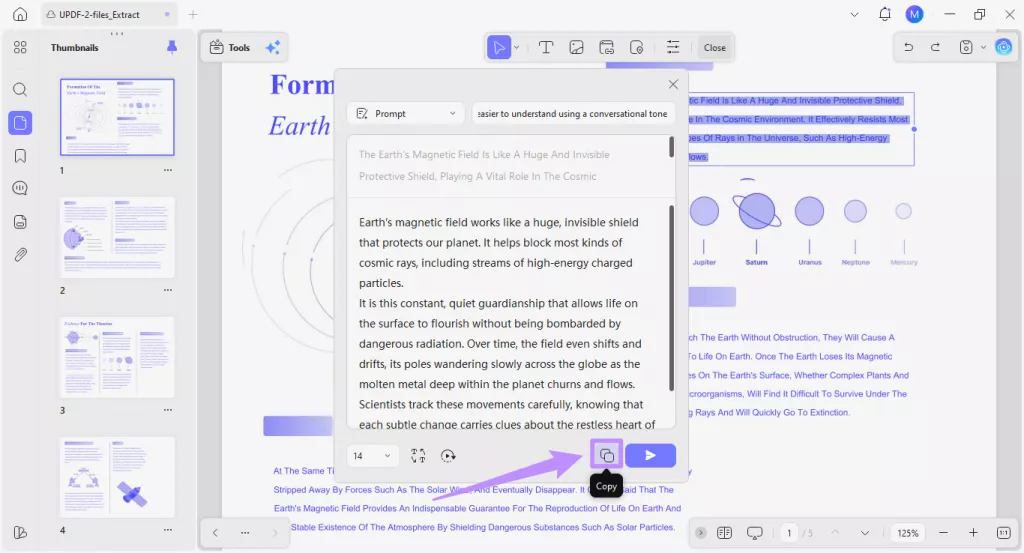
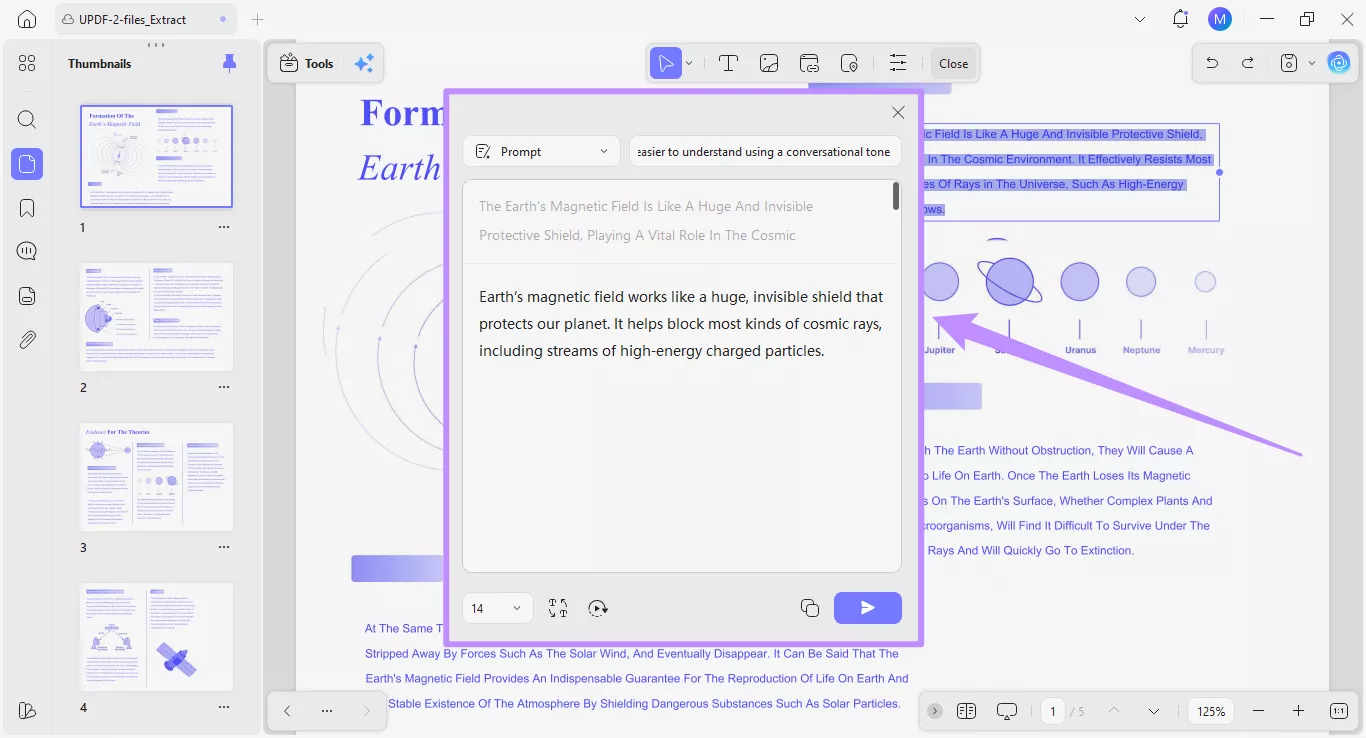
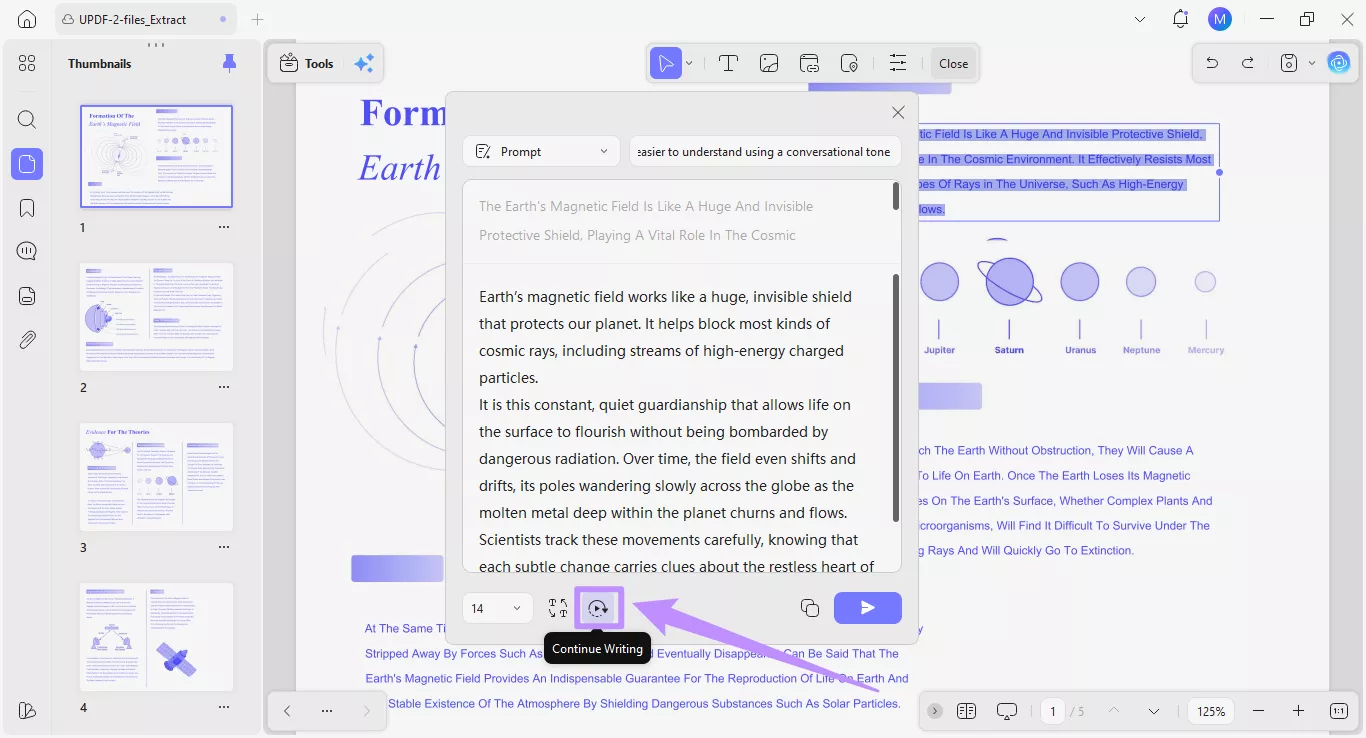
- ตัวอย่างเช่น คุณสามารถบอก AI ว่า “ช่วยทำให้ย่อหน้านี้เข้าใจง่ายขึ้น โดยใช้สำนวนการสนทนา” เมื่อเขียนเสร็จแล้ว ให้คลิกปุ่ม “ ส่ง ”
ขั้นตอนที่ 2. AI จะปรับข้อความในไฟล์ PDF ตามคำแนะนำของคุณ คุณสามารถดูผลลัพธ์ได้ในหน้าต่างข้อความใหม่
ตรวจสอบและนำการแก้ไขที่สร้างโดย AI ไปใช้
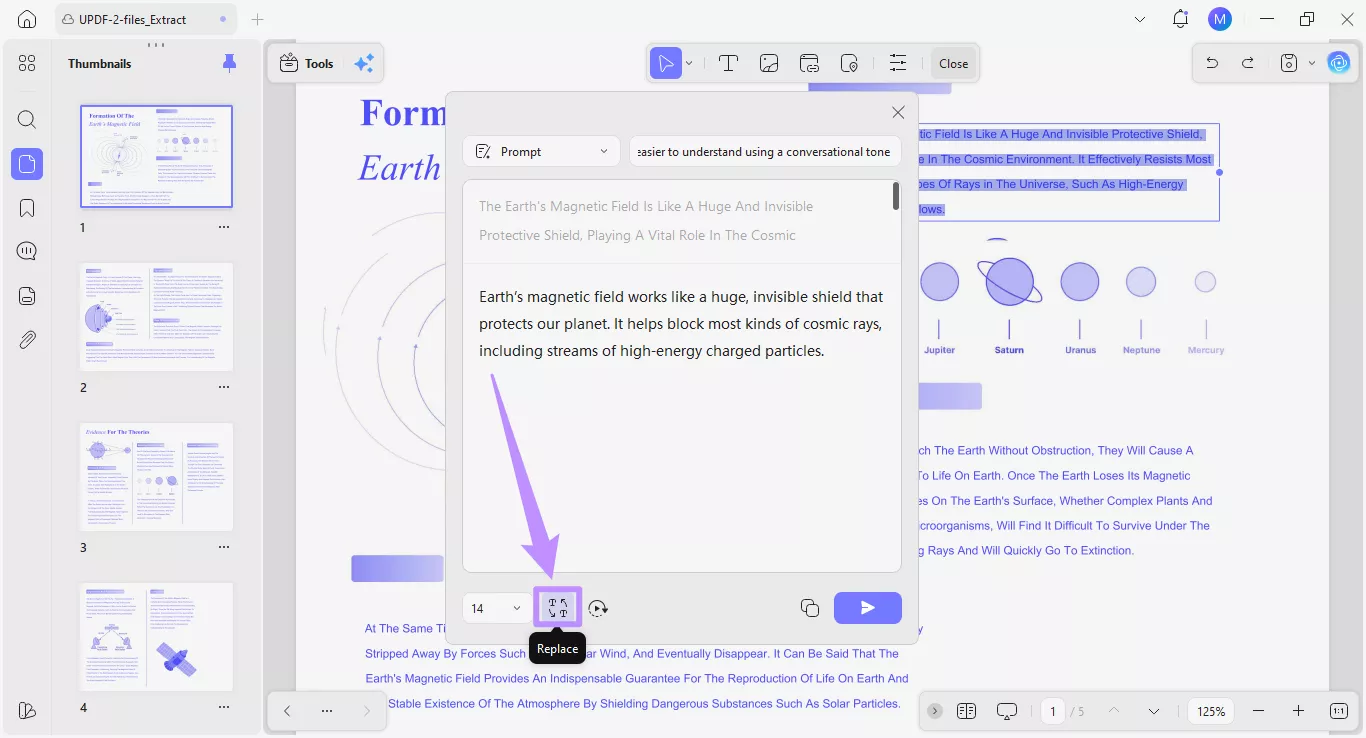
ไม่ว่าคุณจะใช้วิธีใด UPDF ก็อนุญาตให้คุณโต้ตอบกับผลลัพธ์จาก AI ได้หลายวิธี ซึ่งรวมถึง:
1. แทนที่:คลิกที่ “แทนที่” ที่ด้านล่างของหน้าต่างตอบกลับ AI ข้อความที่แก้ไขโดย AI จะแทรกเข้าไปแทนที่ข้อความเดิมในไฟล์ PDF
2. เขียนต่อ:หากคุณต้องการขยายเนื้อหาเพิ่มเติมด้วยรายละเอียดต่างๆ ให้คลิกตัวเลือก “เขียนต่อ” ระบบ AI จะเพิ่มรายละเอียดเพิ่มเติมจากข้อความที่คุณเลือกไว้สำหรับการแก้ไข
3. คัดลอก:คลิกไอคอน “คัดลอก” เพื่อคัดลอกคำตอบของ AI ไปยังคลิปบอร์ดของคุณ และนำไปใช้ในเอกสารอื่นๆ ได้