UPDF
UPDF
 UPDF per Windows
 UPDF per Mac
 UPDF per iPhone/iPad
 UPDF per Android
 Nomostar
 UPDF AI Online
 UPDF Sign
 IvyCraft
 Modifica PDF
 Annota PDF
 Crea PDF
 Modulo PDF
 Modifica collegamenti
 Converti PDF
 OCR
OCR PDF a Word
 PDF a Immagine
 PDF a Excel
 Organizza PDF
 Unisci PDF
 Dividi PDF
 Ritaglia PDF
 Ruota PDF
 Proteggi PDF
 Firma PDF
 Redige PDF
 Sanziona PDF
 Rimuovi Sicurezza
 Leggi PDF
 UPDF Cloud
 Comprimi PDF
 Stampa PDF
 Elaborazione Batch
 Cos'è UPDF AI
 Revisione di UPDF AI
 Guida Utente per l'Intelligenza Artificiale
 FAQ su UPDF AI
 Riassumi PDF
 Traduci PDF
 Chat con PDF
 Chat con AI
 Chat con immagine
 Da PDF a Mappa mentale
 Spiega PDF
 Strumenti AI PDF
 Strumenti AI Immagine
 Strumenti Chat AI
 Strumenti AI Scrittura
 Strumenti AI Studio
 Strumenti AI Lavoro
 Altri Strumenti AI
 Generazione Segnalibri AI
 Riepilogo Segnalibri AI
 Generazione Filigrane AI
 Generazione Sfondi AI
 Generazione Adesivi AI
 Generazione Timbri AI
 Suite di Scrittura AI
 UPDF Copilot
 Gestione Pagine AI
 Ricerca Semantica AI
 PDF a Word
 PDF a Excel
 PDF a PowerPoint
 Soluzione per aziende
 UPDF Sign per Aziende
 UPDF AI per Aziende
 Piani per aziende
 Tutorial per UPDF per aziende
 Webinar per Aziende
 IT
IT Educativi
 Costruzione
 Servizi Finanziari
 Sanità
 Assicurazioni
 Legale
 Manifattura
 Enti pubblici
 Ricercatori e dottorandi
 Solopreneur
 Avvocati e studi legali
 Professionisti immobiliari
 Storie di clienti
 Soluzione per istruzione
 guida utente
 Trucchi UPDF
 faq
faq Recensioni UPDF
 Centro download
 Blog
Blog Notizie
 spec tec
 Aggiornamenti
 UPDF vs. Adobe Acrobat
 UPDF vs. Foxit
 UPDF vs. PDF Expert

Non ci sono molti strumenti OCR progettati specificamente per estrarre testo dai file scannerizzati in russo. Per aiutarti, abbiamo testato diverse opzioni e selezionato le migliori per te. In questo articolo, andremo ad elencare i 5 migliori software OCR russo, ognuno dei quali con i relativi pro e contro, che discuteremo in dettaglio. Alla fine troverai anche una tabella comparativa per individuare facilmente quale strumento si adatta meglio alle tue esigenze.
Parte 1. I 5 migliori software OCR russo
Abbiamo compilato qui una lista di cinque software OCR per il russo testati da noi. Inizieremo dal primo nonché il migliore, il quale non solo offre ogni funzione OCR immaginabile, ma ha surclassato tutti gli altri.
1. UPDF - Il miglior software OCR per il russo per Windows, Mac, Android e iOS
UPDF offre alcune delle migliori funzionalità OCR, assicurando risultati precisi e soddisfacenti. Le impostazioni OCR sono altamente personalizzabili ma semplici da usare, grazie all'interfaccia intuitiva. Per esempio, fornisce tre opzioni per aiutarti a mantenere la formattazione originale del tuo documento esattamente come desideri. Inoltre, potrai perfezionare ulteriormente l'output con controlli della risoluzione delle immagini, opzioni per più lingue e altro. Nota che UPDF supporta l’OCR in 38 lingue, incluso il russo, e il software è disponibile in 12 lingue d'interfaccia. Potrai scaricare il software tramite il pulsante per provarlo.
Windows • macOS • iOS • Android 100% sicuro
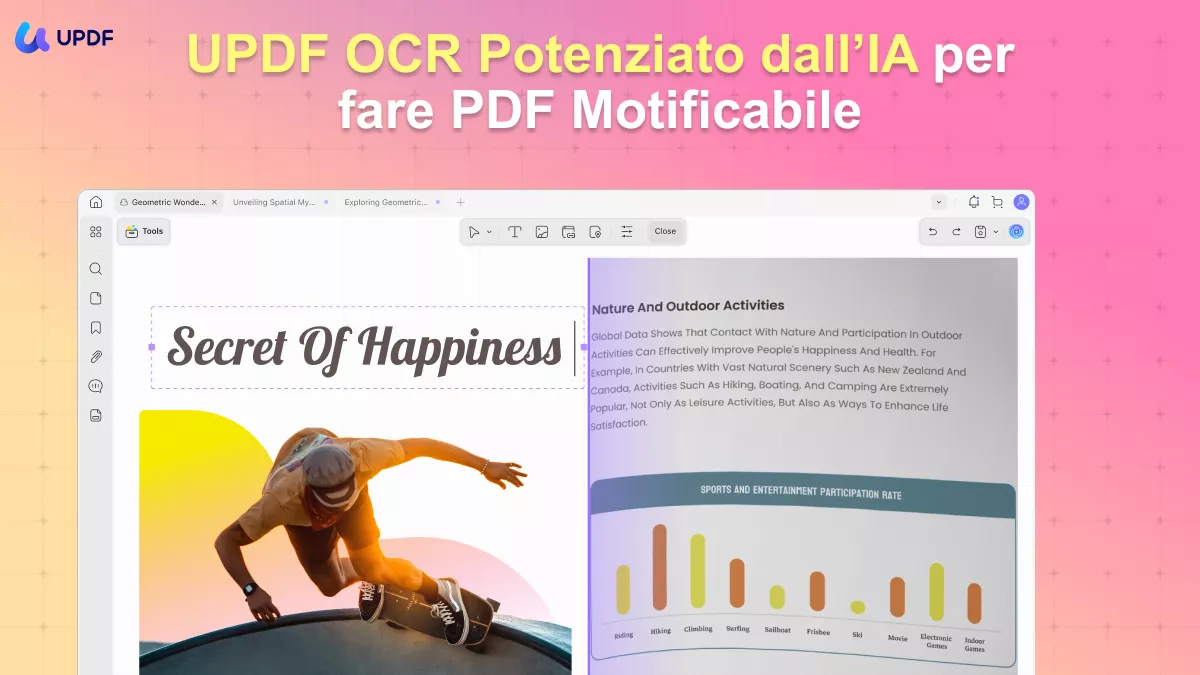
A differenza di molti altri strumenti OCR, UPDF supporta l'OCR in batch, permettendoti di elaborare contemporaneamente più file PDF scannerizzati in russo. La funzione OCR è disponibile su Windows, Mac, Android e iOS, così potrai usarla ovunque e in qualsiasi momento. Ancora meglio, UPDF ha un prezzo molto accessibile, e una singola licenza funzionerà su tutte le piattaforme—coprendo fino a 2 desktop e 2 dispositivi mobili contemporaneamente. Potrai verificare il prezzo ed effettuare l’aggiornamento direttamente da qui.
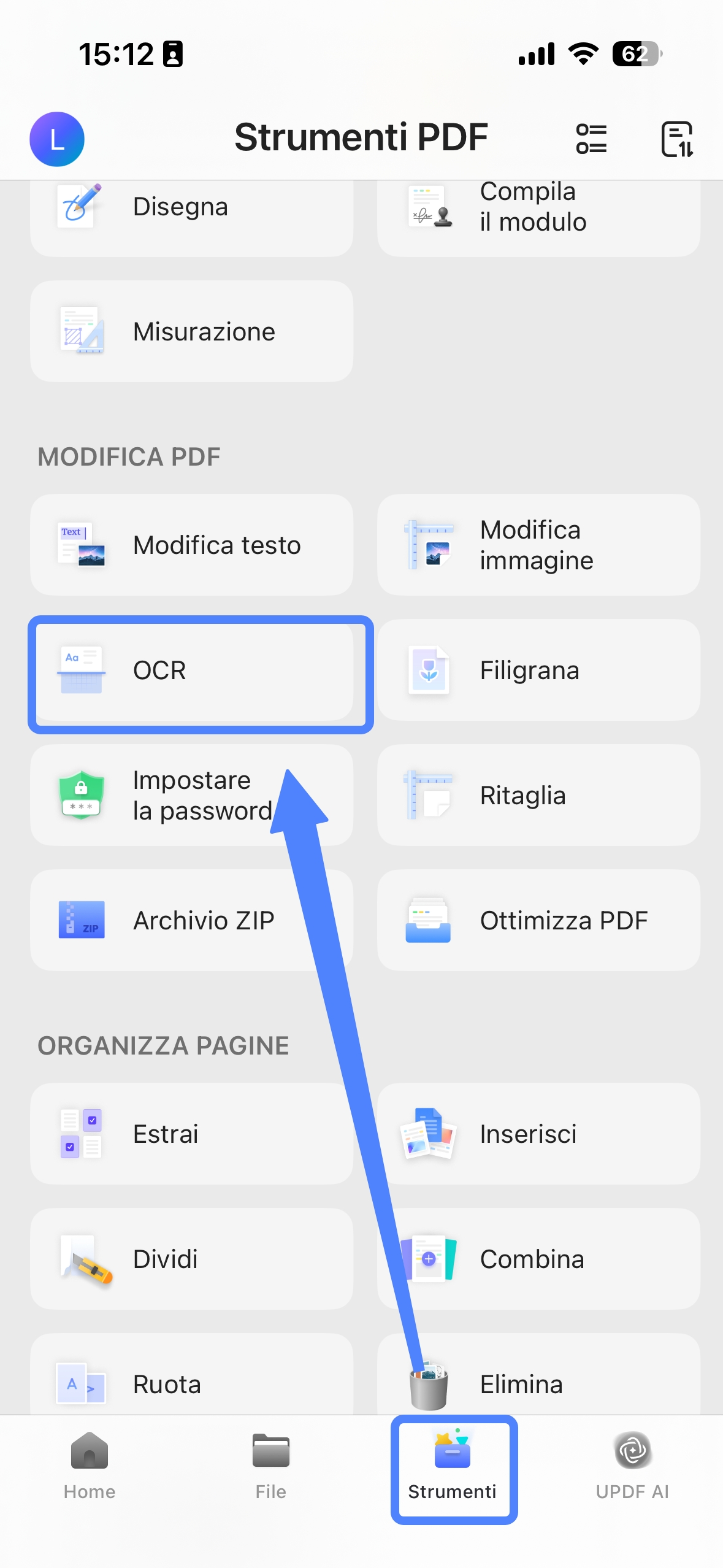
Oltre all'OCR, UPDF fornirà potenti funzionalità AI che potranno anche estrarre testo da PDF scannerizzati. A differenza dell'OCR tradizionale, l'AI di UPDF riconoscerà praticamente tutte le lingue e garantirà una precisione ancora maggiore.
Con UPDF, potrai andare oltre il semplice riconoscimento del testo: potrai modificare, convertire e persino tradurre i tuoi PDF processati tramite OCR senza problemi. Clicca sul pulsante qui sotto per scaricare UPDF e scoprire quanto saranno semplici ed efficienti i tuoi processi di OCR. Per imparare a usare l'OCR di UPDF, potrai guardare il video qui sotto.
Windows • macOS • iOS • Android 100% sicuro
Caratteristiche principali:
Oltre alle ottime funzionalità OCR, UPDF offre incredibili strumenti per modificare e annotare PDF come:
- La funzione di intelligenza artificiale (AI) integrata in UPDF non sarà facile da trovare in molti altri editor PDF. Sarà infatti come avere ChatGPT direttamente dentro l’editor PDF, o meglio una versione potenziata. Offre infatti l'opzione chat di base, ma potrà fare molto di più. Potrai chiedere a UPDF-AI di riassumere, tradurre o spiegare il PDF scannerizzato su cui hai appena effettuato il processo di OCR.
- Dopo l'OCR potrai modificare il testo o le immagini del PDF, aggiungere link, unire file PDF, inserire timbri, firme, proteggere o annotare utilizzando vari strumenti "Drawboard".
- Con i file processati tramite OCR potrai organizzare le pagine, ritagliare più pagine insieme, aggiungere un'intestazione o un piè di pagina multilingue, ritagliare più pagine contemporaneamente e combinare diversi PDF.
- Se i tuoi file scannerizzati occupano troppo spazio in memoria perché sono pesanti o numerosi, UPDF offre anche spazio cloud che puoi usare per salvare documenti e accedervi in qualsiasi momento.
La lista dei vantaggi è costantemente in espansione. Ecco i principali pro e contro di questa app
Vantaggi:
- Strumento OCR dedicato alla lingua russa
- Impostazioni OCR personalizzabili per una migliore precisione
- Riconoscere testo scritto a mano
- L'AI aiuta a riconoscere il testo ed estrarlo dal PDF scannerizzato
- È disponibile l'OCR in batch
- L'OCR funzionerà su Windows, Mac, Android e iOS
- Altri strumenti per modificare il PDF dopo l'estrazione del testo
- Il costo è basso senza compromettere la precisione
- Archiviazione cloud
Svantaggi:
- Sarà necessaria una connessione a internet per aggiornamenti tempestivi del software
UPDF è utilizzabile su qualunque piattaforma: Windows, Android, Mac e iOS. Potrai scaricare UPDF tramite il pulsante qui sotto per provare tutte le sue funzionalità, e avrai una panoramica completa con questa recensione di Laptopmedia su UPDF.
Windows • macOS • iOS • Android 100% sicuro
2. Adobe Acrobat - Il software OCR per il russo più costoso per Windows e Mac
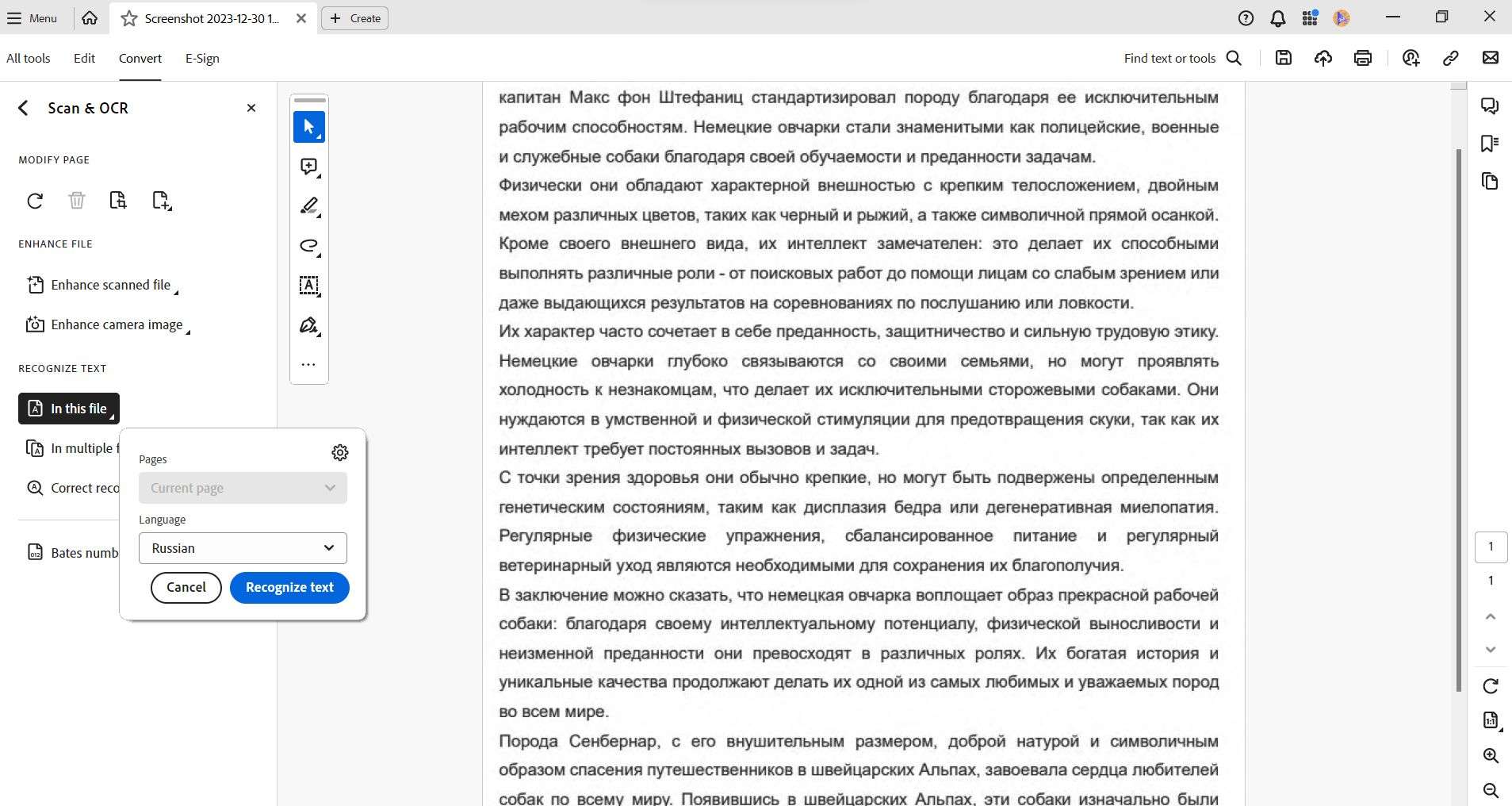
Se usi già Adobe Acrobat per i tuoi documenti PDF, potrai anche usarlo per effettuare l'OCR delle tue pagine scannerizzate in russo. Tuttavia, acquistare questo software per il solo scopo di utilizzare gli strumenti OCR potrebbe non essere una buona idea. Il suo costo è infatti quasi 10 volte superiore a quello di UPDF, considerando anche che le funzionalità sono piuttosto simili tra i due.
Tuttavia, gli strumenti OCR di Adobe Acrobat dispongono anche di un'opzione dedicata per la lingua russa. Per questo la precisione sarà elevata. Potrai effettuare il riconoscimento del testo su più file contemporaneamente. Sarà possibile migliorare il file o l'immagine scannerizzata per risultati migliori. Inoltre, potrai correggere eventuali errori nel testo dopo il riconoscimento. Sarà disponibile anche la possibilità di ritagliare, eliminare o ruotare le pagine dopo l'OCR.
Caratteristiche principali:
Nonostante il costo elevato, Adobe Acrobat fornirà molte funzionalità oltre all’OCR per il russo:
- Creare PDF da altri formati di file, ad esempio immagini scansionate
- Modificare qualsiasi testo o immagine, aggiungere intestazioni e piè di pagina, filigrane e link
- Redigere un PDF per proteggere qualsiasi informazione, mettere in sicurezza il PDF, timbrarlo o firmarlo
- Aggiungere commenti, note adesive, segnalibri e modificare impostazioni pagina
- Combinare più PDF, comprimere qualsiasi PDF ed esportare PDF in altri formati
- Fornisce archiviazione cloud
Ecco alcuni dei pro e dei contro di Adobe Acrobat in termini di OCR per il russo:
Vantaggi:
- Strumenti OCR dedicati alla lingua russa
- OCR con supporto 42 lingue
- Riconoscimento del testo scritto a mano
- Alta precisione
- Diversi strumenti per modificare il documento PDF dopo il riconoscimento del testo
- Archiviazione cloud
Svantaggi:
- È il software OCR per il russo più costoso.
3. I2ocr - Il miglior software OCR online per il russo
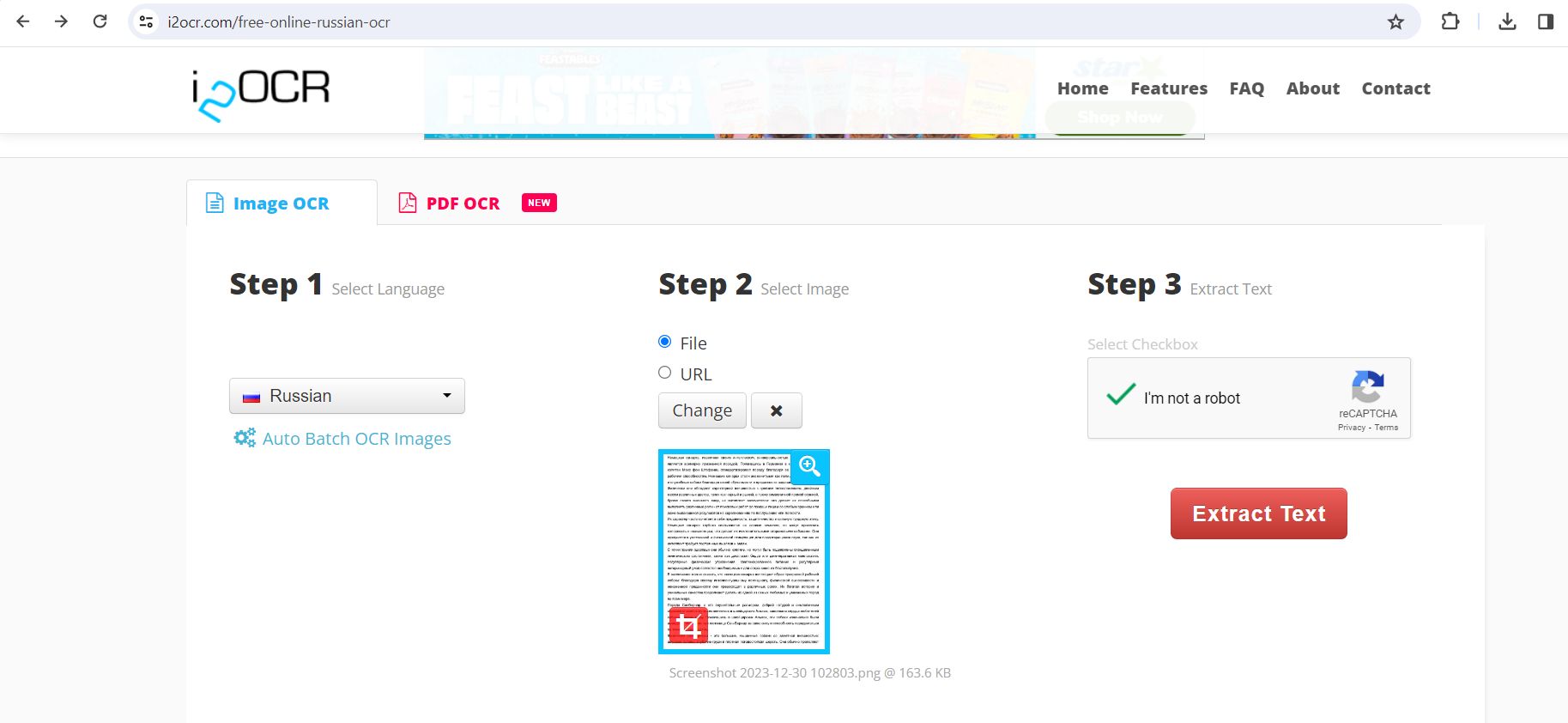
"i2OCR" è uno dei migliori software OCR online per il russo. Potrai usarlo per estrarre testo da immagini o file PDF scannerizzati. Il file estratto potrà essere scaricato in formato PDF o testo, doc o HTML. Inoltre, potrai aggiungere il testo convertito a "Google Docs" e tradurlo usando "Google o Bing".
Caratteristiche Principali:
Oltre agli strumenti OCR, fornirà anche altre funzionalità:
- Potrai dividere o unire file PDF secondo le tue esigenze
- Potrai convertire un’immagine in formato PDF e viceversa se preferisci lavorare con uno dei due formati
- Potrai copiare emoticon, simboli e meme per il tuo documento
Ecco alcuni dei principali pro e contro di i2OCR:
Vantaggi:
- È uno strumento gratuito online
- App OCR dedicata alla lingua russa
- Accetta i principali formati di immagine oltre al PDF
- Il formato di output potrà essere scelto in base a quanto desiderato dall’utente
- La privacy online dell’utente viene tutelata con cura
Svantaggi:
- Sarà necessaria una connessione internet attiva in ogni momento
- Il layout originale non viene preservato
- La precisione non è elevata
- Non riconosce il testo scritto a mano
4. Convertio - Il miglior convertitore online con OCR per il russo
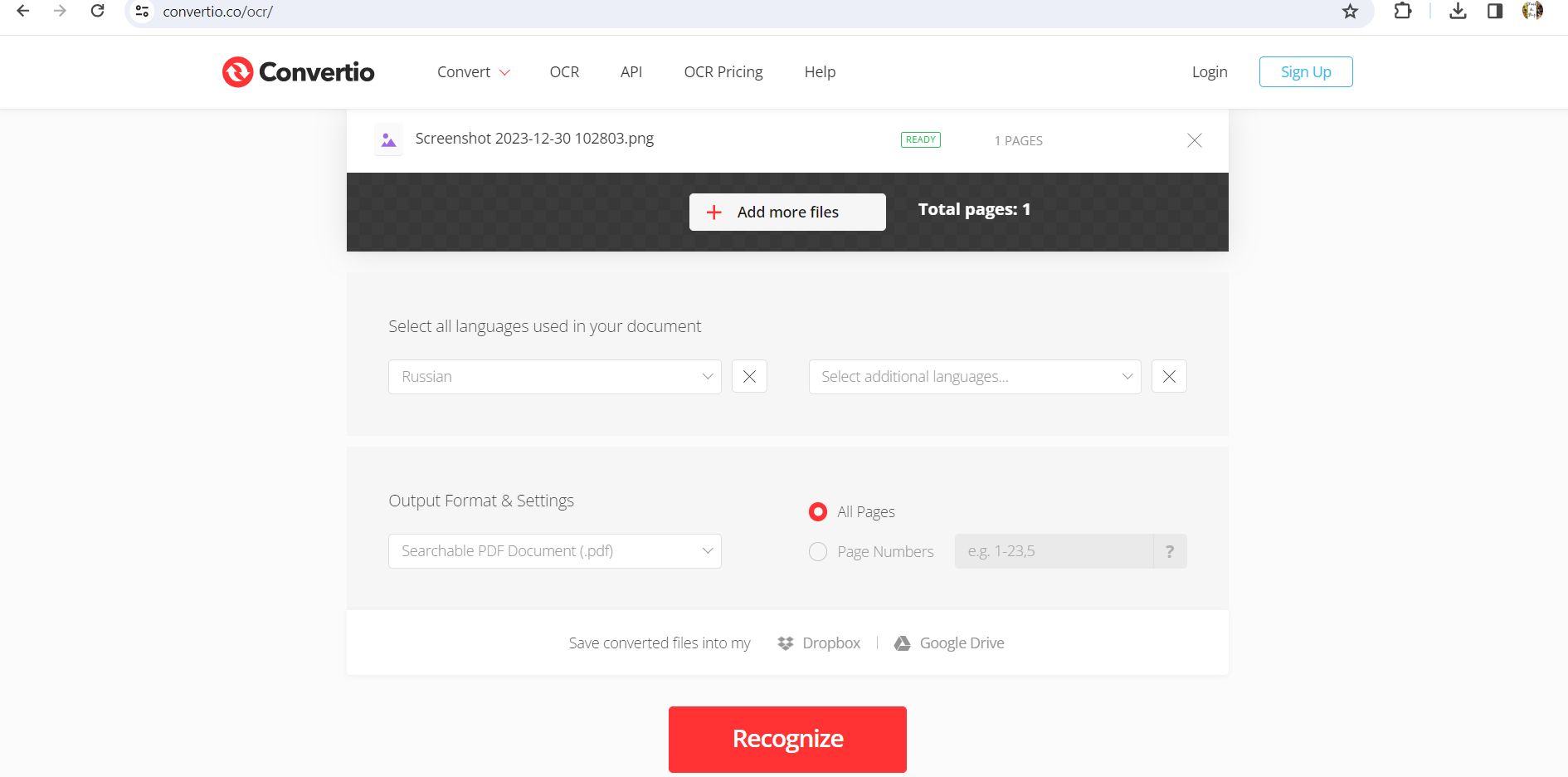
Un altro strumento OCR per il russo basato su browser è "Convertio". Il file in ingresso può essere un'immagine o un PDF e potrai scegliere il formato del file in uscita (PDF, txt, docx, ppt, rtf, csv, xls, epub, fb2) a seconda delle tue esigenze. Fornisce anche il riconoscimento di lingue aggiuntive oltre a quella principale.
Caratteristiche principali:
Oltre all’OCR per il russo, Convertio fornirà molte altre funzionalità:
- Come suggerisce il nome, è il convertitore online definitivo per file come audio, video, immagini, documenti, archivi, presentazioni, caratteri e eBook
- Compatibile con la maggior parte delle piattaforme: Windows, Mac, Android e iOS
- Fornisce anche una funzione di interfaccia di programmazione delle applicazioni (API)
Convertio ha i suoi vantaggi e svantaggi
Vantaggi:
- La precisione è generalmente buona grazie all'opzione integrata per la lingua russa
- I file processati tramite OCR possono essere convertiti in diversi formati se necessario
- La formattazione originale del file può essere preservata
Svantaggi:
- Lo strumento OCR è gratuito per le prime 10 pagine senza registrazione, dopodiché dovrai registrarti e pagare $7.99 USD per 100 pagine
- È necessaria una connessione a internet per eseguire l'OCR e scaricare il file
- Il testo scritto a mano non viene riconosciuto
5. 2OCR - Il software OCR online per il russo facile da usare
L'ultimo software OCR basato sul web che presentiamo è "2OCR". È uno strumento online gratuito per estrarre testo da file di qualsiasi formato (.jpg, png, tiff, bmp, heic, webp, pdf, doc, xls) e il file risultante potrà essere scaricato in formato "txt o PDF". Supporta 37 lingue diverse, incluso il russo.
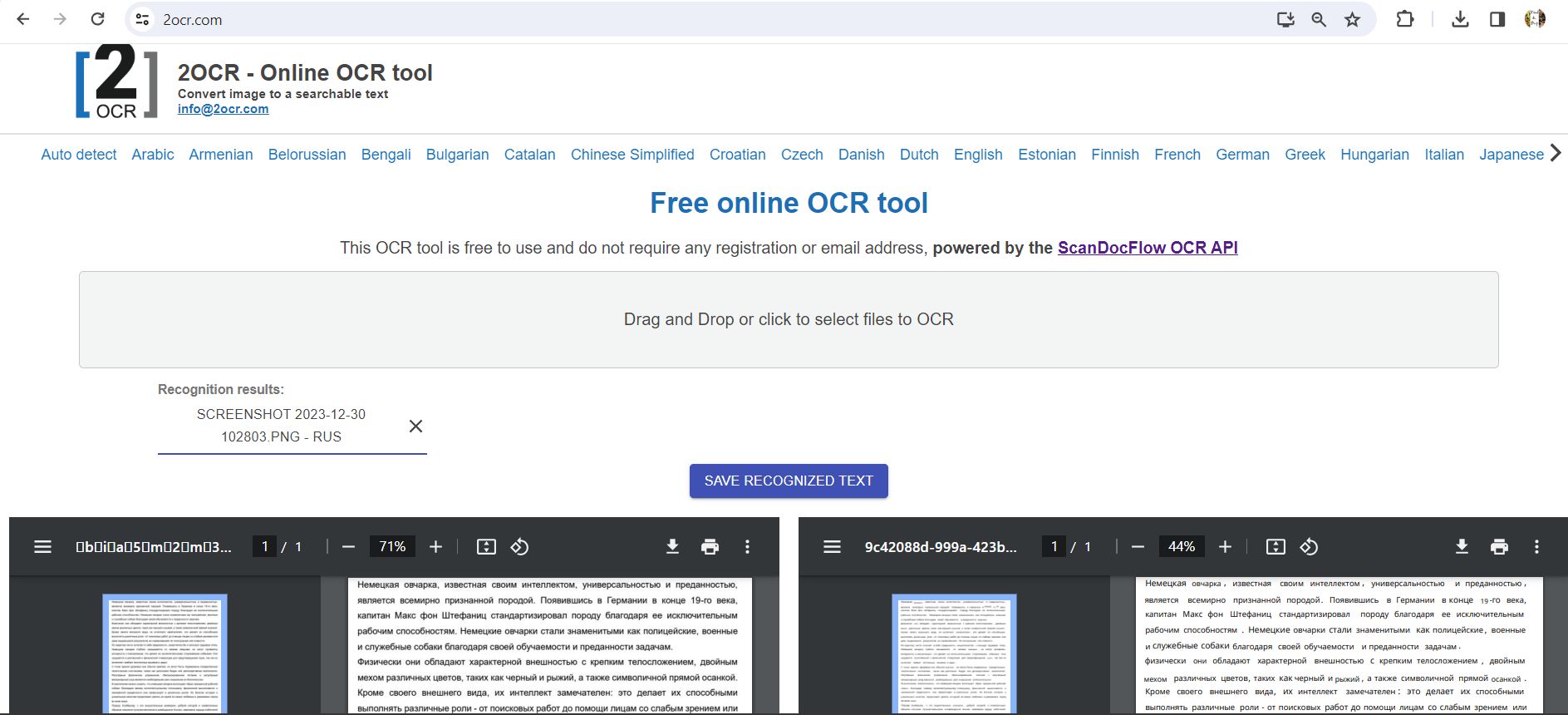
Caratteristiche principali:
Ecco alcune delle caratteristiche principali di 2OCR:
- Supporta diversi formati di file
- Il testo estratto può essere salvato o semplicemente copiato e usato senza scaricare
- Supporta 37 lingue
I pro e i contro di 2OCR sono i seguenti:
Vantaggi:
- Gratuito da usare per un numero illimitato di pagine
- La formattazione originale può essere preservata se si scarica il documento processato come PDF
- La sicurezza viene garantita
- Non è richiesta alcuna registrazione
Svantaggi:
- La precisione non viene garantita
- Dopo l'OCR non sono disponibili strumenti di modifica per il PDF
- Il testo scritto a mano non è supportato
- Non può funzionare senza connessione a internet
Parte 2. Quale software OCR per il russo è migliore?
Esaminare tutte le caratteristiche offerte dai cinque software e decidere quale sia il migliore può essere snervante. La tabella sottostante mette a confronto i cinque software per diverse funzionalità. Questa tabella potrà aiutarti a decidere quale scegliere.
| Elementi | UPDF | Adobe Acrobat | I2OCR | Convertio | 2OCR |
| Prezzo | 45.99€ Annualmente. Una licenza per tutte le piattaforme | 239.88 Annualmente | Gratuito | Prime 10 pagine gratuite | Gratuito |
| OCR | |||||
OCR in batch | |||||
Precisione OCR | 99% | 97-99% | Discreta | >90% | Precisione non garantita |
Lingue OCR supportate | 38 | 42 | >100 | 74 | 37 |
Lingue dell'interfaccia supportate | 20 | 34 | >100 | 74 | 37 |
Modifica PDF/immagini dopo OCR | |||||
Conversione PDF/immagini dopo OCR in formati modificabili | |||||
Traduzione di PDF/immagini dopo OCR | Con Google | ||||
Riassunto PDF/immagini dopo OCR | |||||
Annotazione PDF/immagini dopo OCR | |||||
Rendi i PDF/immagini dopo OCR nuovamente non modificabili |
Il confronto tra questi cinque software ha reso chiaro che la scelta migliore è indubbiamente UPDF. È economico rispetto ad Adobe Acrobat. Tuttavia, fornisce processi OCR simili e anche di più, agevolando anche riassunti di testo, traduzioni e spiegazioni grazie all'AI integrata. A differenza della maggior parte dei software online che sono gratuiti, potrai usare UPDF offline a tuo piacimento, la precisione sarà maggiore e il file potrà essere modificato e annotato nella stessa app.
Considerazioni finali
Adesso sei a conoscenza di cinque diverse opzioni software con OCR per il russo. Potrai vedere tu stesso, passando in rassegna tutte le caratteristiche principali, i pro e i contro di ciascuno e la tabella comparativa, che la scelta migliore sarà UPDF. Se non hai ancora scaricato UPDF, potrai farlo adesso cliccando sul pulsante qui sotto.
Windows • macOS • iOS • Android 100% sicuro