 UPDF
UPDF
 UPDF para Windows
 UPDF para Mac
 UPDF para iPhone/iPad
 UPDF para Android
 Nomostar
 UPDF AI ONLINE
 UPDF Sign
 IvyCraft
 Editar PDF
 Anotar PDF
 Crear PDF
 Formulario PDF
 Editar enlaces
 Convertir PDF
 OCR
OCR PDF a Word
 PDF a imagen
 PDF a Excel
 Organizar PDF
 Combinar PDF
 Dividir PDF
 Recortar PDF
 Girar PDF
 Proteger PDF
 Firmar PDF
 Redactar PDF
 Desinfectar PDF
 Eliminar seguridad
 Leer PDF
 UPDF Cloud
 Comprimir PDF
 Imprimir PDF
 Proceso por lotes
 Sobre UPDF IA
 Soluciones de UPDF IA
 Guía de Usuario de IA
 Preguntas frecuentes sobre UPDF IA
 Resumir PDF
 Traducir PDF
 Chat con PDF
 Chat con imagen
 PDF a Mapa Mental
 Chat con IA
 Explicar PDF
 Herramientas IA para PDF
 Herramientas IA para Imagen
 Herramientas IA de Chat
 Herramientas IA de Redacción
 Herramientas IA de Estudio
 Herramientas IA de Trabajo
 Otras Herramientas IA
 Generación de Marcadores con IA
 Resumen de Marcadores con IA
 Generación de Marcas de Agua con IA
 Generación de Fondos con IA
 Generación de Pegatinas con IA
 Generación de Sellos con IA
 Suite de Escritura con IA
 UPDF Copilot
 Gestión de Páginas con IA
 Búsqueda Semántica con IA
 PDF a Word
 PDF a Excel
 PDF a PowerPoint
 Solución Empresarial
 Letrero de empresa
 Inteligencia artificial empresarial
 Plan para Empresas
 Guía del Usuario Empresarial
 Webinar Empresarial
 IT
IT Educativos
 Construcción
 Servicios Financieros
 Salud
Salud Seguros
 Legal
Legal Manufactura
 Gobierno
 Investigadores y doctorandos
 Emprendedores individuales
 Abogados y despachos
 Profesionales inmobiliarios
 Solución para Educación
  Historias de Clientes
 Guía del Usuario
 Trucos de UPDF
 Preguntas Frecuentes
 Reseñas de UPDF
 Centro de descargas
 Blog
Blog Sala de prensa
 Especificaciones Técnicas
 Actualizaciones
 UPDF vs. Adobe Acrobat
 UPDF vs. Foxit
 UPDF vs. PDF Expert

Snapchat es una popular aplicación para compartir imágenes y vídeos que desaparecen tras su visualización. Sin embargo, compartir archivos PDF en Snapchat resulta complicado, ya que la aplicación no admite el intercambio directo de archivos PDF.
A pesar de que no cuenta con una opción integrada para compartir archivos PDF, he encontrado algunas formas alternativas de enviar archivos PDF a través de Snapchat. En esta guía, explicaré esos métodos y los pasos detallados que debes seguir.
Además, también destacaré UPDF, uno de los mejores editores de PDF para editar, anotar y exportar tus archivos PDF antes de compartirlos. Esta herramienta incluso nos ayuda a compartir archivos PDF en Snapchat como imágenes o enlaces.
Windows • macOS • iOS • Android 100% Seguro
Parte 1. ¿Qué es Snapchat?
Snapchat es una popular red social que cuenta con más de 900 millones de usuarios activos al mes. Permite a los usuarios enviar fotos, vídeos y mensajes denominados «Snaps». Estos Snaps son temporales y desaparecen una vez que los destinatarios los han visto. También pueden compartir «Stories», cuyo contenido permanece visible durante 24 horas.
Lo que hace que Snapchat sea único en comparación con otras plataformas de redes sociales es su comunicación espontánea, ya que los usuarios comparten momentos que desaparecen rápidamente. Además, Snapchat también permite chatear mediante mensajes de texto y voz o vídeo. También ofrece filtros únicos, lentes, avatares Bitmoji y Snap Map para compartir ubicaciones.
Dado que la tendencia de los vídeos cortos está creciendo rápidamente, Snapchat ahora también ofrece la función Spotlight, donde los usuarios pueden compartir vídeos verticales de corta duración.
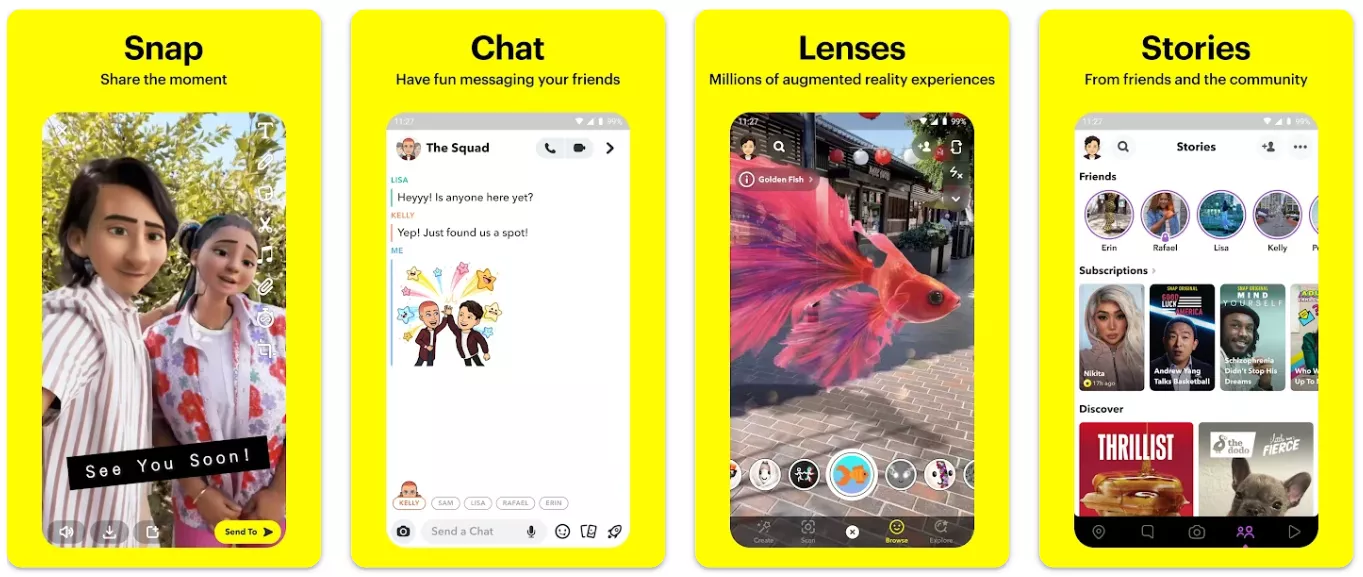
En general, Snapchat ofrece una forma divertida de compartir momentos en línea con amigos y familiares, sin dejar de disfrutar de la tranquilidad de saber que tus contenidos no permanecerán en línea para siempre.
Parte 2. ¿Qué archivos se pueden enviar en Snapchat?
Snapchat permite a los usuarios enviar imágenes y vídeos desde su carrete o sus recuerdos. Estos pueden estar en los siguientes formatos:
- PNG
- JPEG
- JPG
- GIF
- MP4
- MOV
Además, también puedes grabar y enviar archivos de audio. Sin embargo, Snapchat no ofrece compatibilidad integrada para enviar formatos de documentos, como archivos PDF o de Word. Para ello, tendrás que enviar los archivos como enlaces compartibles en la nube o convertirlos a formato de imagen. Pasa a la siguiente sección para descubrir todas las formas de compartir archivos PDF en Snapchat.
Parte 3. ¿Se puede enviar un archivo PDF en Snapchat?
Como se ha mencionado anteriormente, Snapchat no cuenta con una función oficial que permita a los usuarios enviar archivos PDF. No basta con seleccionar el PDF y enviárselo a alguien a través de Snapchat.
Lo que hay que hacer es buscar métodos alternativos para realizar la transferencia. He encontrado dos de las mejores formas de hacerlo sin complicaciones técnicas. El primer método utiliza la nube, mientras que el segundo implica la conversión de imágenes. Veamos ambos métodos de transferencia de archivos en Snapchat con más detalle.
Método n.º 1: Enviar un PDF de Snapchat con UPDF Cloud
Una de las formas más sencillas que he encontrado para enviar un PDF por Snapchat es compartirlo mediante un enlace compartible en la nube o un código QR. Para ello, UPDF Cloud me ha parecido la herramienta más adecuada y fácil de usar.
UPDF Cloud es un servicio de almacenamiento en la nube seguro para guardar y compartir documentos. Se puede acceder fácilmente desde cualquier plataforma y dispositivo, incluidos Windows, Mac, iOS y Android. Ofrece una amplia capacidad de almacenamiento en la nube, desde 2 GB hasta 100 GB.
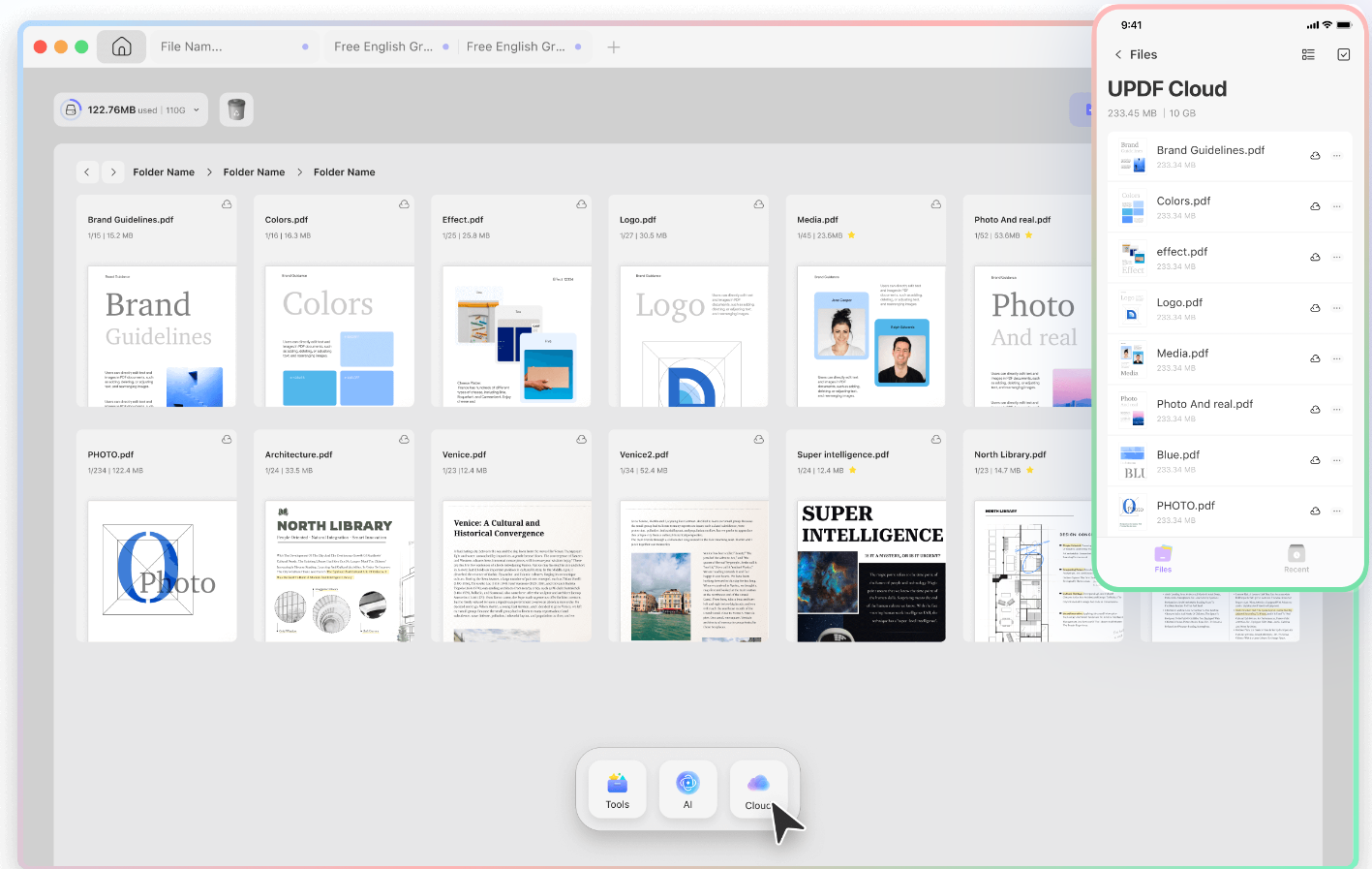
En lo que respecta específicamente a compartir un PDF, UPDF Cloud te permite compartirlo mediante un enlace o un código QR. Lo mejor es que puedes configurar los permisos de acceso y el plazo de caducidad para garantizar la seguridad del intercambio.
Sigue los pasos que se indican a continuación para enviar un PDF como enlace compartible en Snapchat utilizando UPDF 2.5:
Paso 1. Instala y abre UPDF en tu PC con Windows o en tu Mac. Haz clic en la opción «Nube» en la pantalla de inicio.
Windows • macOS • iOS • Android 100% Seguro
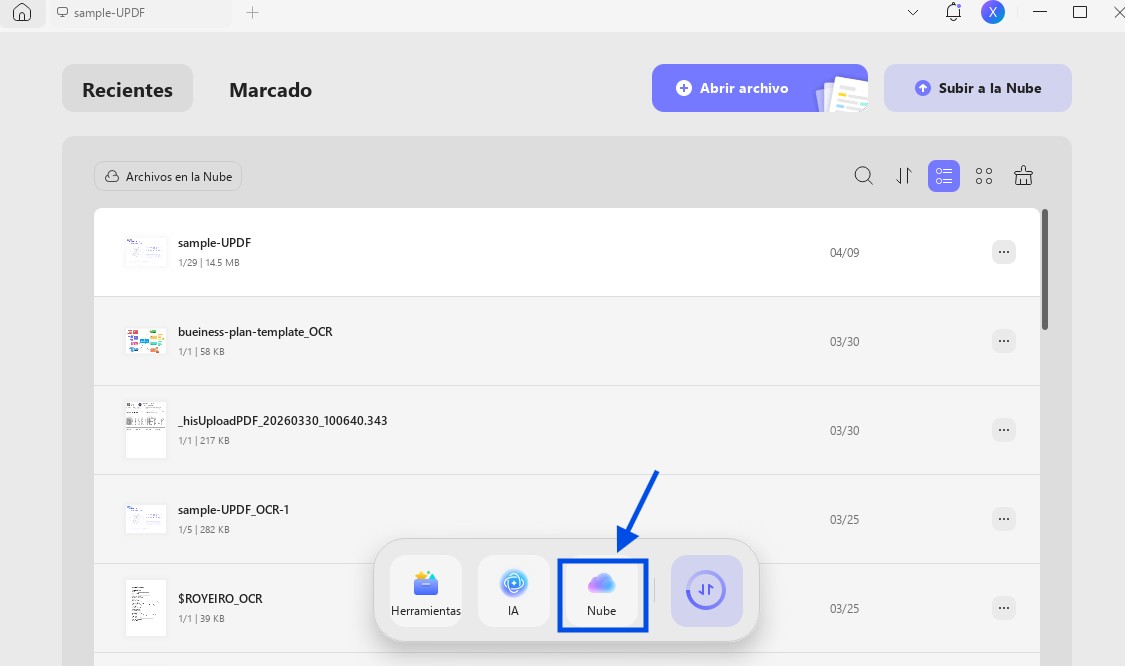
Paso 2. Haz clic en el botón «Subir a la nube» y selecciona el archivo PDF.
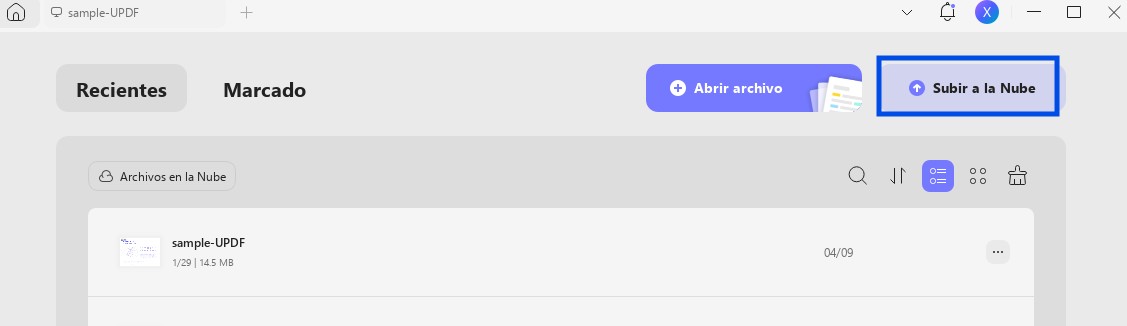
Paso 3. Una vez subido el PDF, ábrelo.
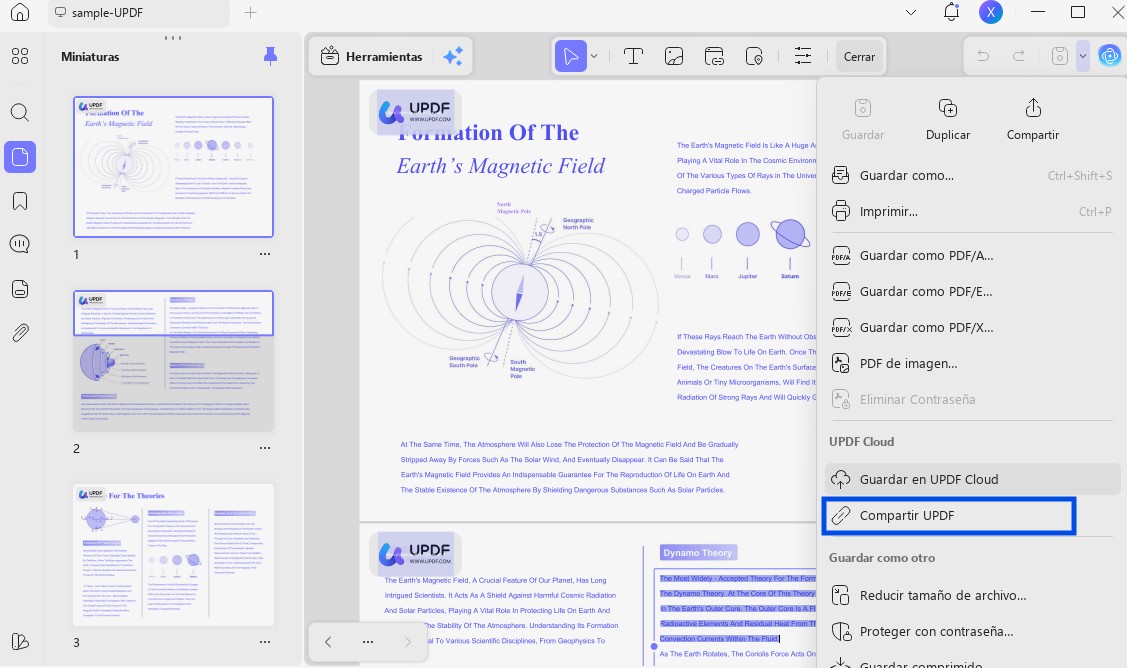
Paso 4. Haz clic en el menú desplegable situado junto al botón «Guardar» y selecciona «Compartir con UPDF».
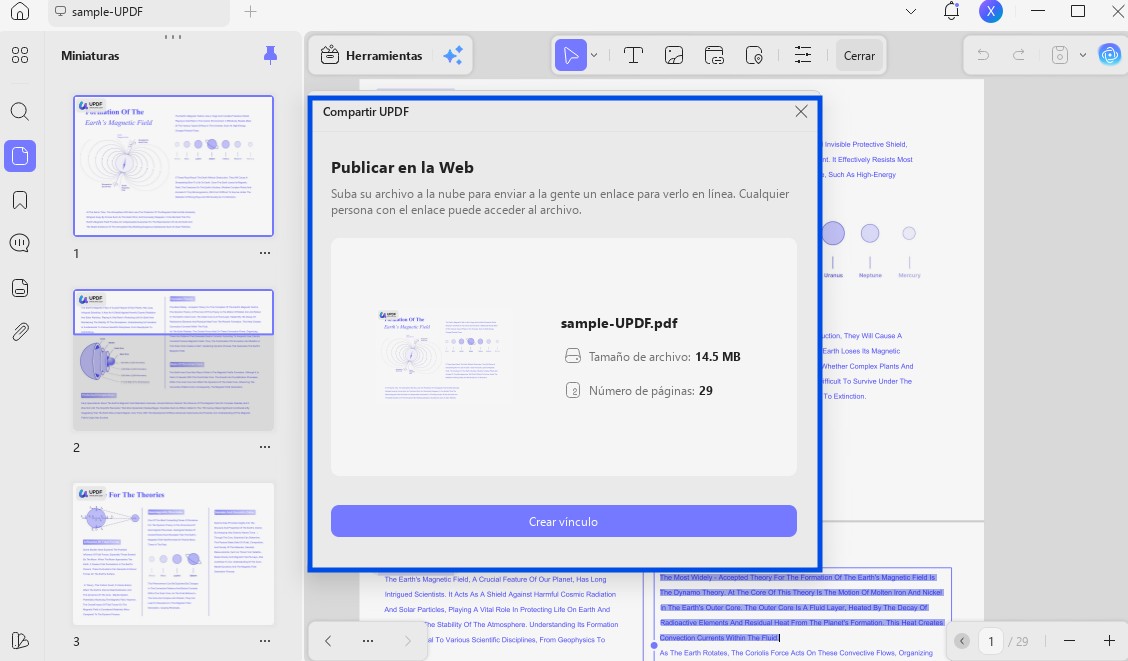
Paso 5. Haz clic en «Crear enlace».
Paso 6. En la ventana emergente, puedes copiar el enlace o hacer clic en la opción del código QR para obtenerlo. Además, también puedes establecer una contraseña y una fecha de caducidad.
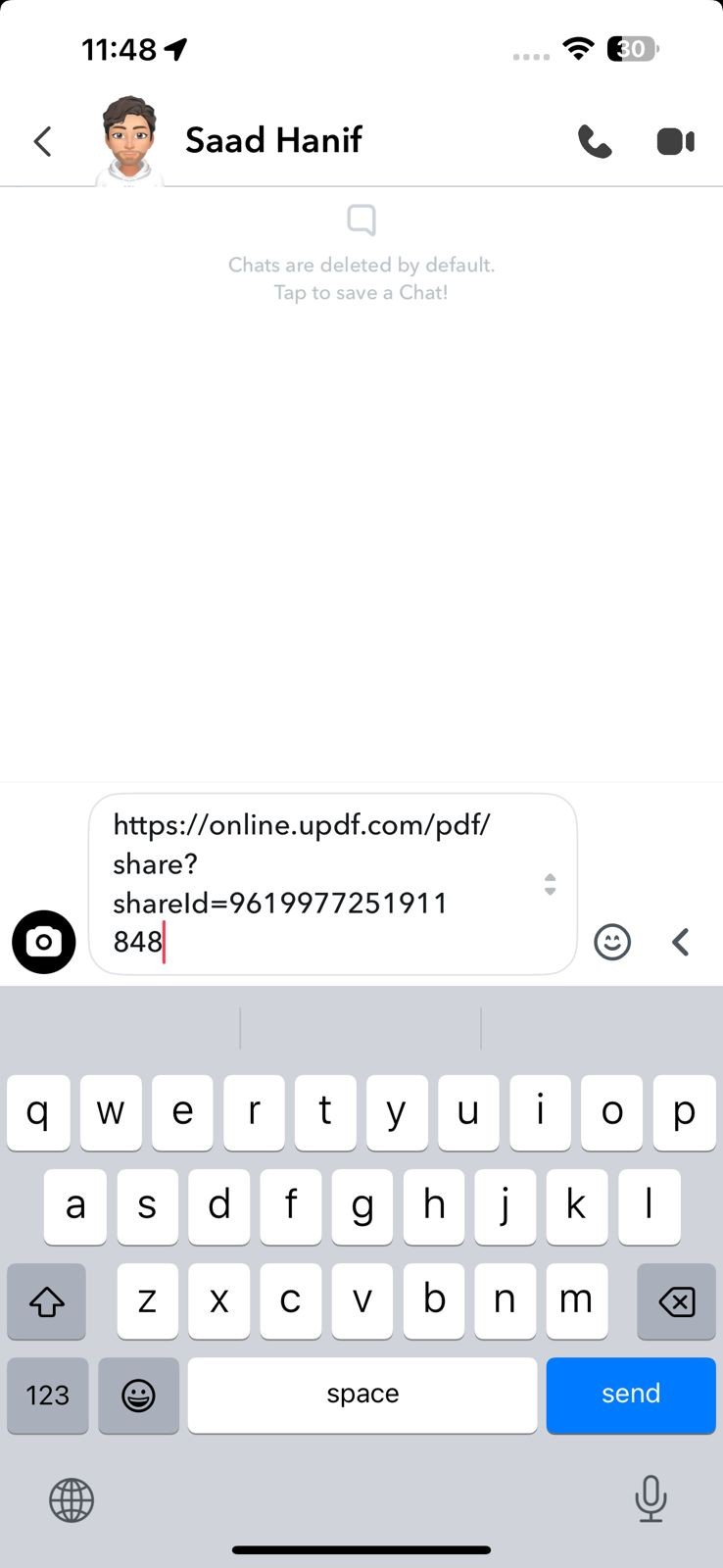
Paso 7. Una vez que tengas el enlace, abre Snapchat y pégalo en el chat para compartir el PDF.
Compartir varios archivos PDF como un único archivo combinado
Si quieres compartir varios archivos PDF, no es necesario que crees un enlace compartido en la nube para cada uno de ellos. Lo que puedes hacer es utilizar la función de fusión de archivos PDF de UPDF para fusionarlos por lotes en un único PDF y, a continuación, compartirlo mediante un enlace. Los pasos son los siguientes:
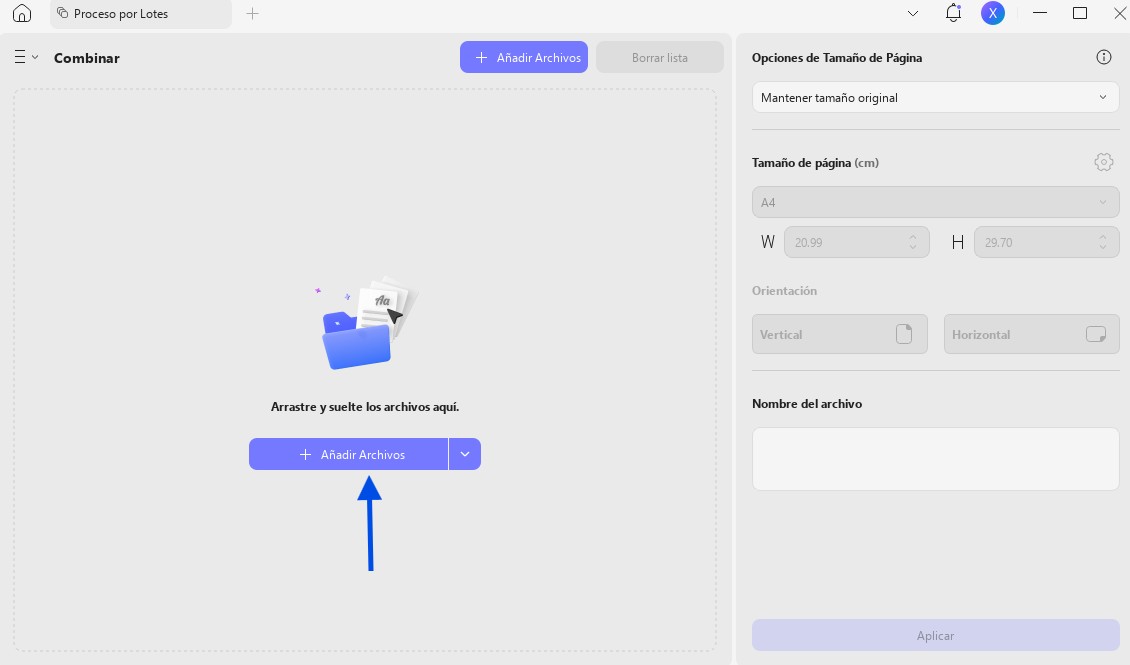
Paso 1. Abre UPDF y haz clic en Herramientas > Combinar.

Paso 2. Haz clic en «Añadir archivos» y sube todos los archivos PDF que quieras fusionar.
Paso 3. Haz clic en «Aplicar» para generar un único archivo PDF fusionado.
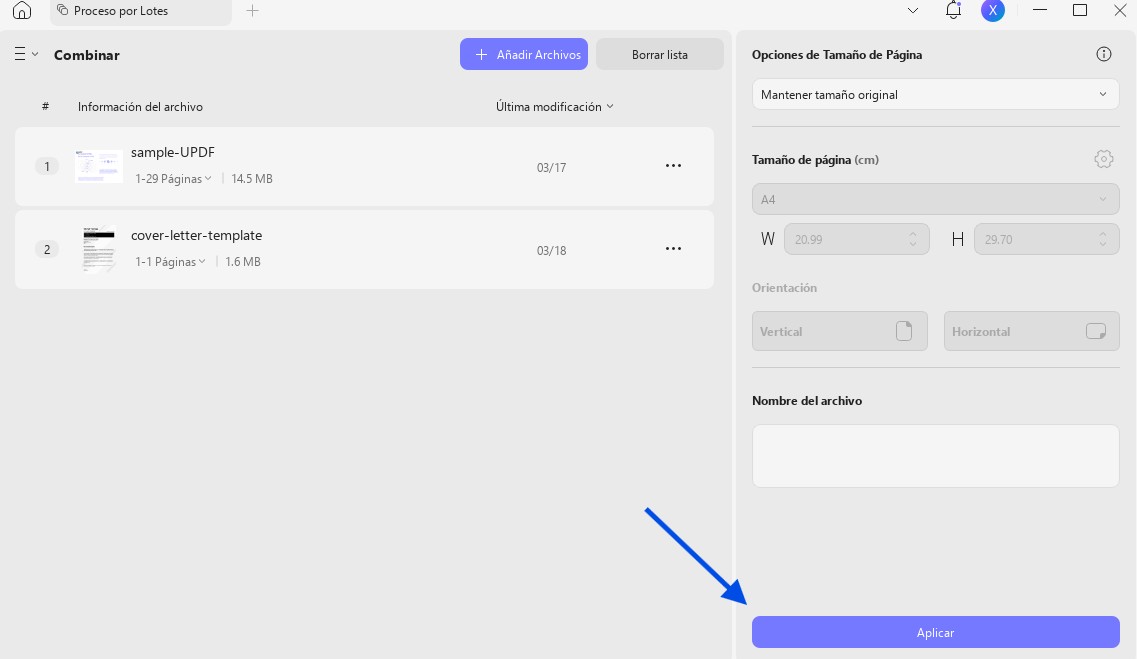
Paso 4. Abre el PDF fusionado que acabas de crear con UPDF y sigue los pasos descritos anteriormente para generar el enlace para compartir o el código QR; a continuación, compártelo en Snapchat.
Método n.º 2: Convertir un PDF en una imagen
El segundo método para compartir un PDF en Snapchat consiste en convertir el PDF en un archivo de imagen. Dado que sabemos que Snapchat permite compartir archivos de imagen, ¿no sería mejor convertir el PDF en un archivo de imagen y luego compartirlo directamente en Snapchat? Una vez más, UPDF nos echa una mano.
UPDF ofrece funciones que van más allá del almacenamiento en la nube. Es un completo editor de PDF que incluso te permite convertir archivos PDF a diferentes formatos. Puedes abrir el PDF con UPDF y convertirlo en archivos de imagen en cuestión de segundos.
Sigue los pasos que se indican a continuación para convertir un PDF en una imagen con UPDF y compartirlo después en Snapchat:
Paso 1. Inicia UPDF y abre el PDF que quieras convertir.
Windows • macOS • iOS • Android 100% Seguro
Paso 2. Haz clic en la opción «Herramientas» y, a continuación, pulsa en «Imagen» dentro de la sección «Convertidor de PDF».
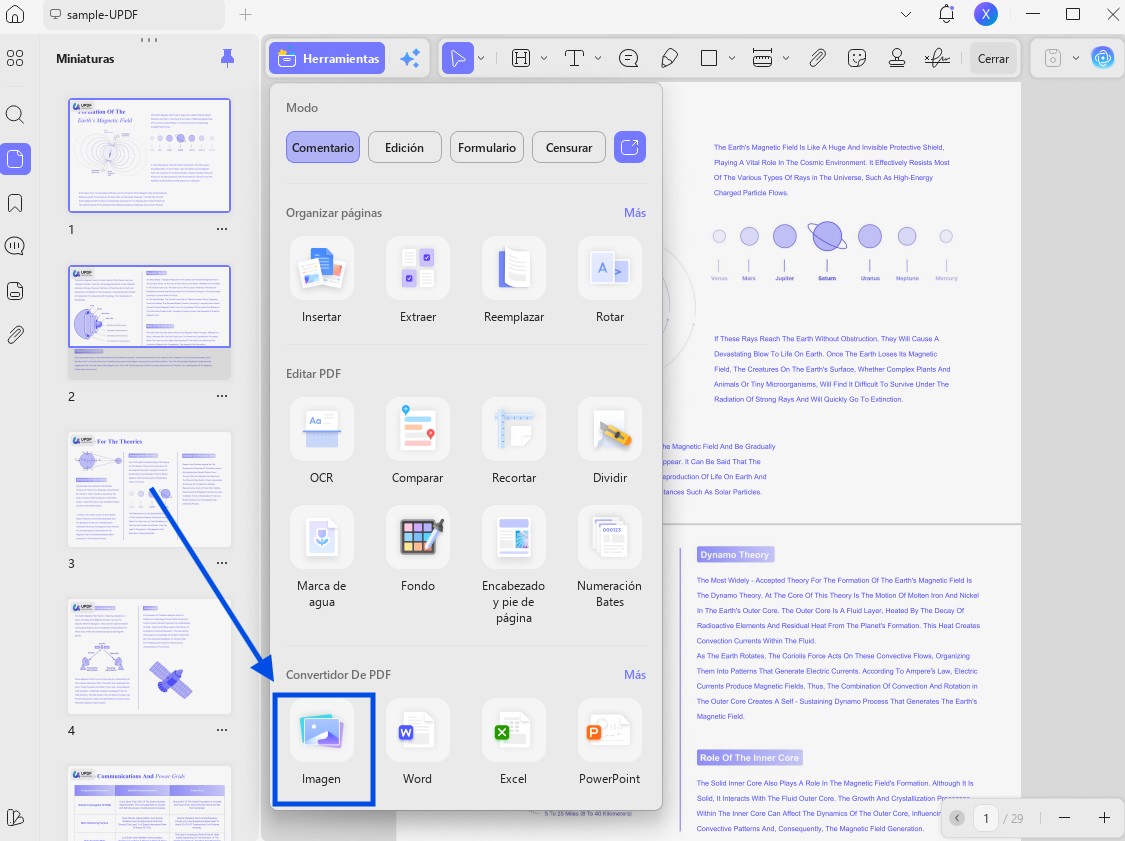
Paso 3. En la ventana emergente, selecciona el formato de imagen. A continuación, podrás elegir entre las tres opciones de conversión:
- Cada página como imagen: convierte cada página del PDF en un archivo de imagen independiente.
- Exportar todas las imágenes: guarda todas las imágenes de un PDF como archivos de imagen independientes.
- Combina varias páginas en una sola imagen larga.
Una vez hecho esto, haz clic en «Aplicar» para obtener las imágenes.
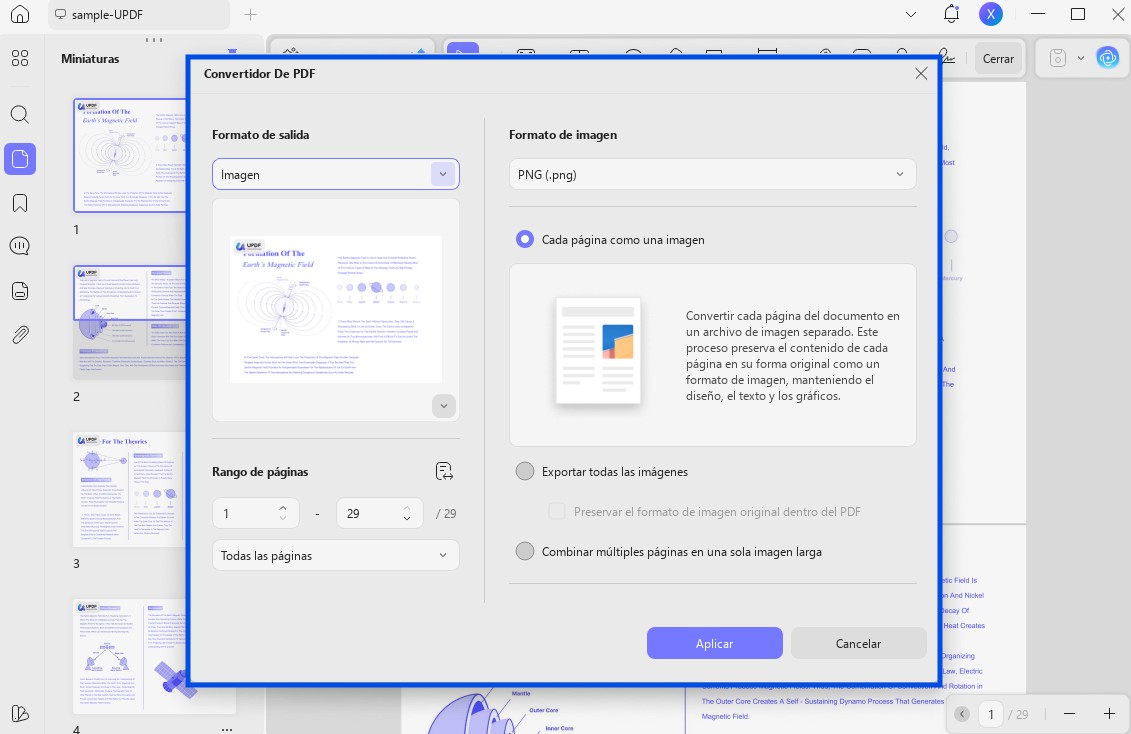
Paso 4. Ahora abre Snapchat y comparte las imágenes inmediatamente.

Para varios archivos PDF
Cuando hay varios archivos PDF, los pasos anteriores llevan mucho tiempo. Para solucionarlo, UPDF te ofrece una función de conversión por lotes a imagen. Con un solo clic, te permite convertir varios archivos PDF en archivos de imagen y, a continuación, pegar rápidamente esas imágenes en los chats de Snapchat. Los pasos son los siguientes:
Paso 1. Abre UPDF y haz clic en Herramientas > Convertir.
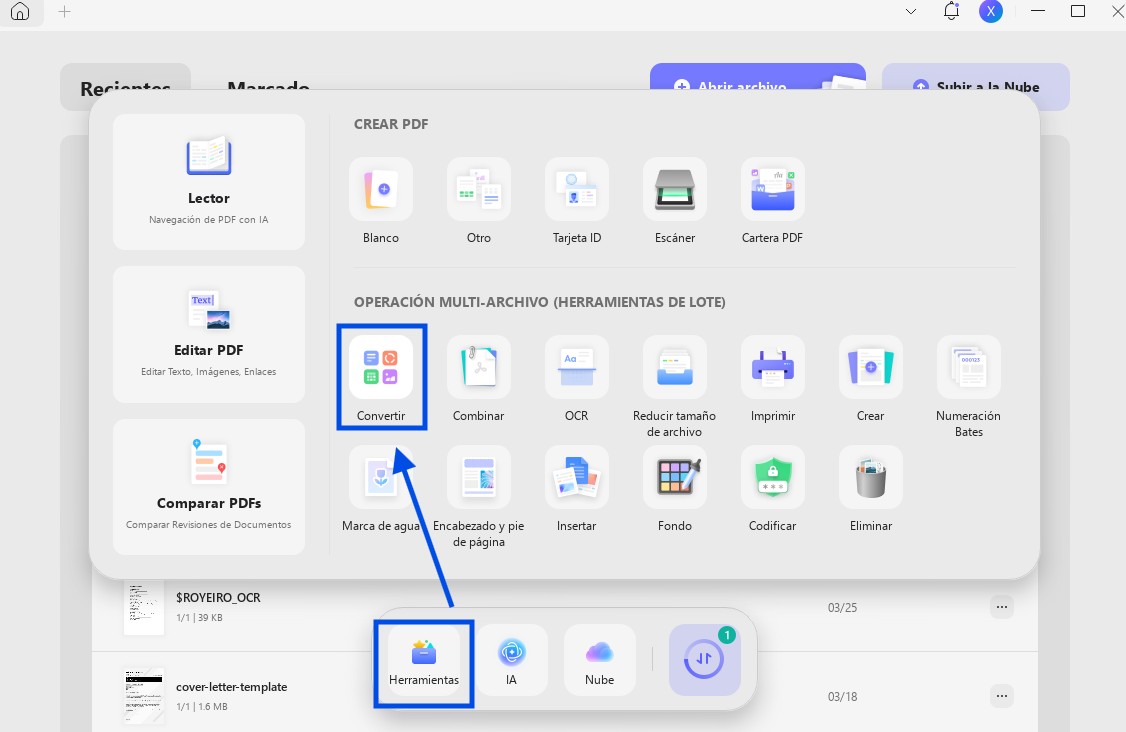
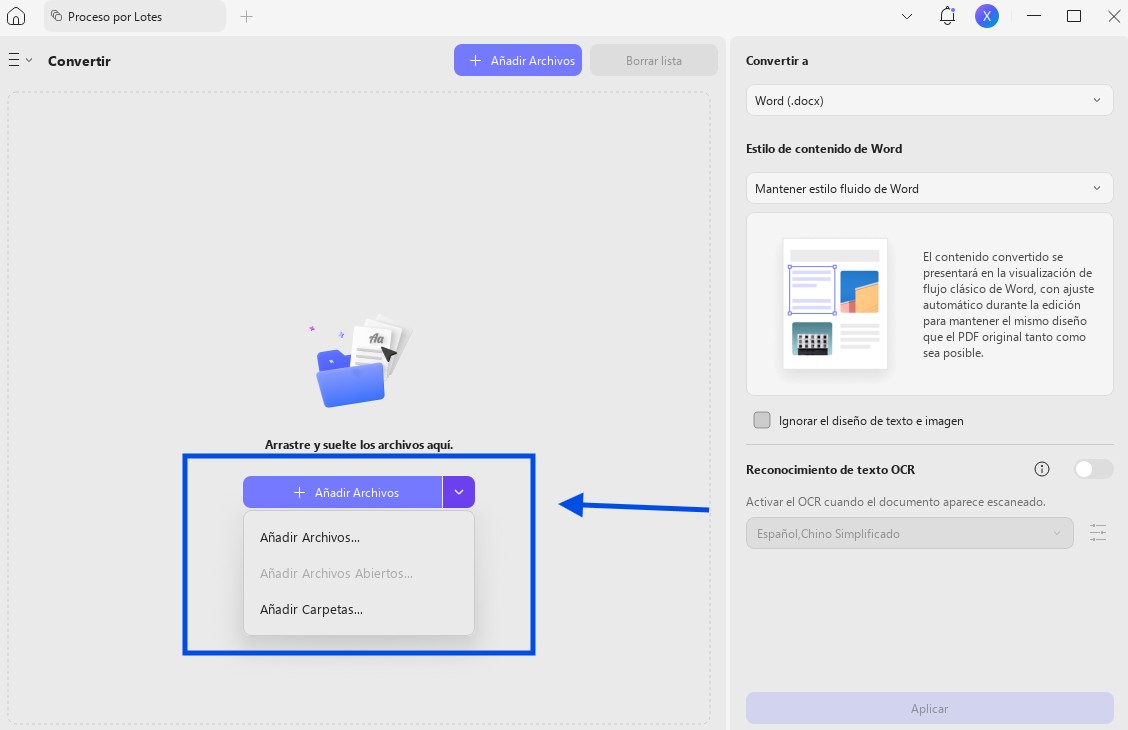
Paso 2. Haz clic en «Añadir archivos» y sube todos los archivos PDF. También puedes subir carpetas completas.
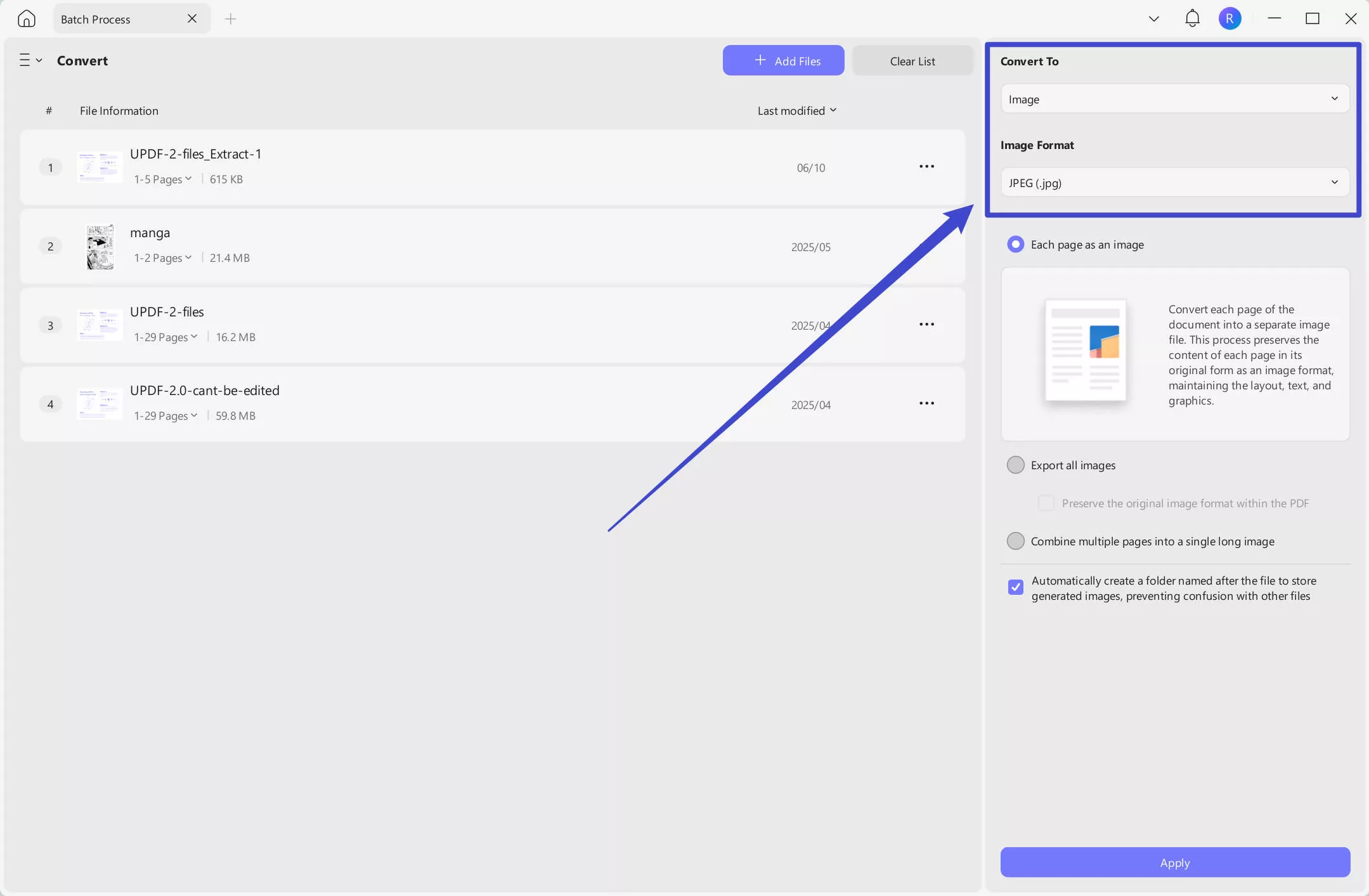
Paso 3. Selecciona «Imagen» en la sección «Convertir a» y especifica el formato de imagen y los parámetros de conversión. Una vez hecho esto, haz clic en «Aplicar».
Paso 4. Una vez que tengas las imágenes, podrás compartirlas fácilmente en Snapchat.
De esta forma, podrás utilizar UPDF de manera inteligente para compartir un PDF de Snapchat en formato de imagen. Descarga UPDF ahora y aprovecha sus funciones de nube y conversión.
Windows • macOS • iOS • Android 100% Seguro
Parte 4. Consejos adicionales para una transferencia de archivos eficaz en Snapchat
Ahora que ya sabes cómo compartir archivos PDF en Snapchat, veamos algunos consejos útiles para mejorar tu experiencia de transferencia de archivos:
1. Comprimir archivos PDF o imágenes de gran tamaño
Snapchat solo permite compartir imágenes con un tamaño máximo de 5 MB. Por lo tanto, si tu archivo PDF o imagen supera este límite, lo mejor es comprimirlo antes de compartirlo.
UPDF ofrece varias opciones de calidad de compresión. Te permite ver el tamaño estimado del archivo antes de la compresión. Tras la compresión, el tamaño del archivo será considerableme
nte menor, pero la calidad seguirá siendo excelente.

2. Editar y añadir anotaciones al PDF antes de compartirlo
A veces, queremos editar o añadir anotaciones al PDF antes de compartirlo. Por ejemplo, es posible que vayas a compartir una propuesta comercial y quieras resaltar secciones clave o añadir comentarios.
UPDF 2.5 ofrece funciones integradas de edición y anotación de archivos PDF. Te permite editar el texto, las imágenes, los enlaces, los encabezados y pies de página, las marcas de agua y mucho más en los archivos PDF.
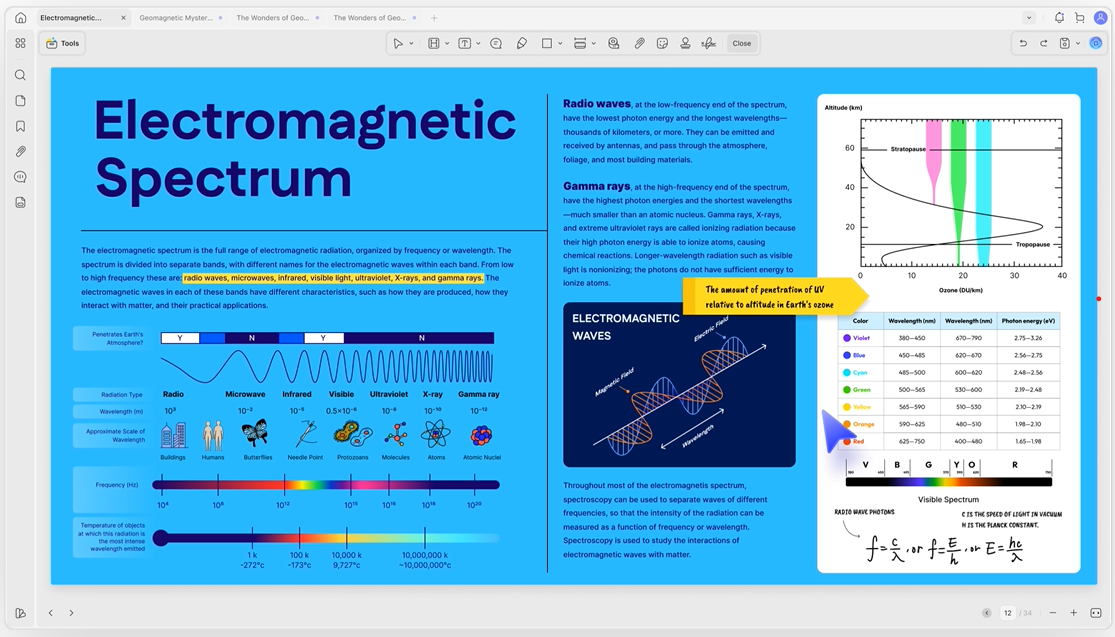
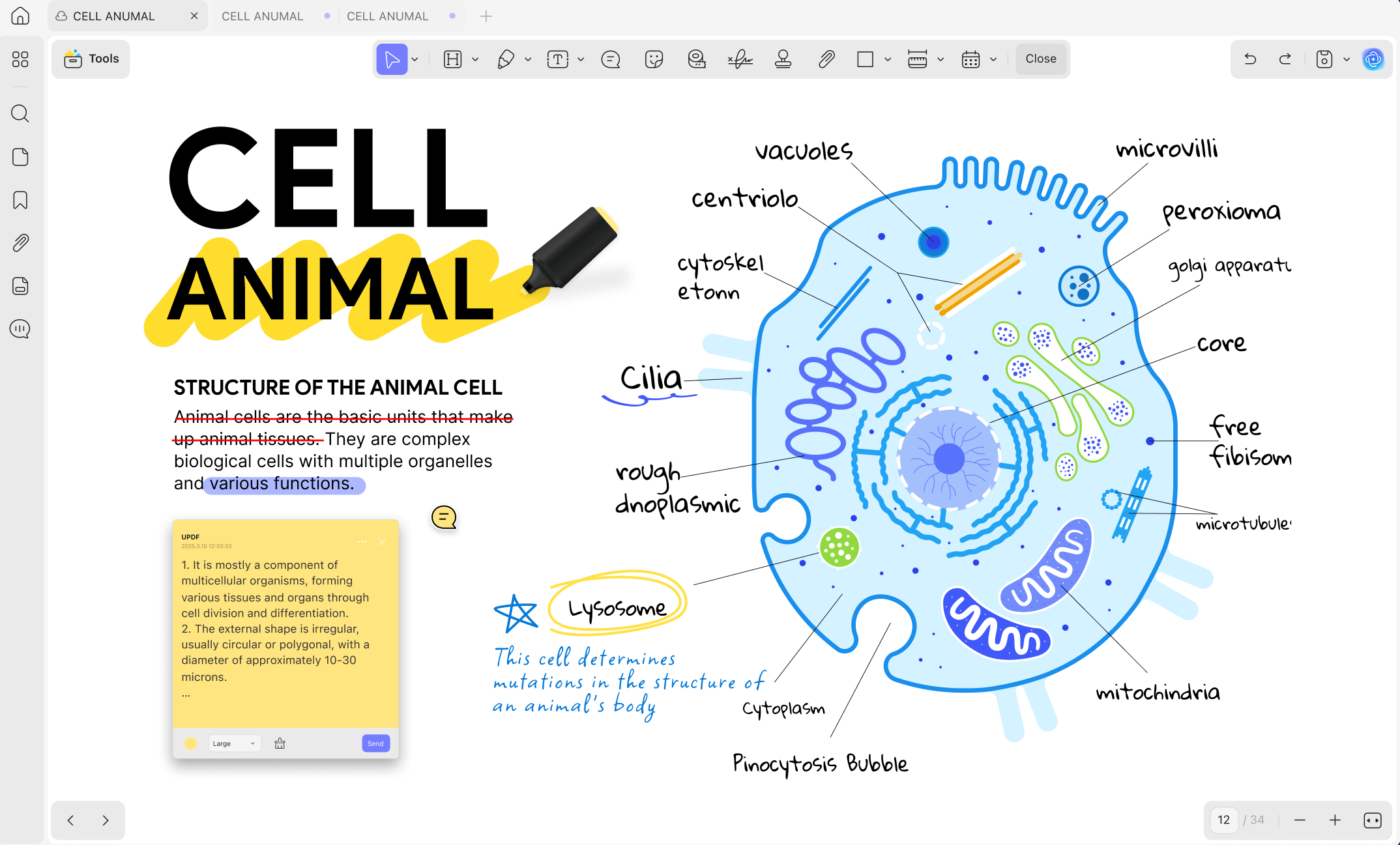
Además, ofrece más de 13 opciones para anotar en archivos PDF, entre las que se incluyen resaltar, subrayar, dibujar, trazar líneas onduladas y añadir formas, pegatinas, sellos, cuadros de texto, etc.
3. Ocultar información confidencial
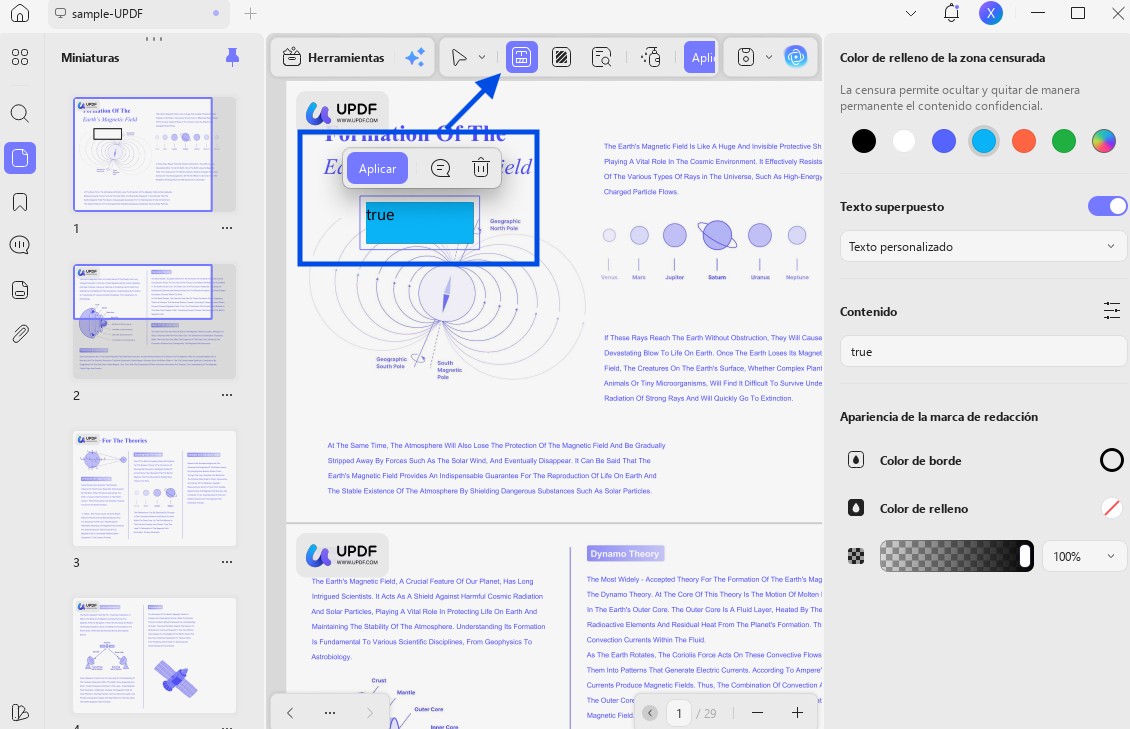
Al compartir archivos PDF, es necesario proteger cierta información confidencial para evitar su uso indebido. Por ejemplo, es posible que desees ocultar el número de la Seguridad Social, la dirección particular u otros datos confidenciales del PDF antes de compartirlo.
UPDF es una herramienta excelente para ocultar información confidencial. Te permite seleccionar el texto o el área de la imagen del PDF que deseas ocultar y, a continuación, aplica un ocultamiento permanente. De este modo, puedes compartir un PDF de Snapchat con total tranquilidad, sabiendo que tu información confidencial está protegida.
¿Te han impresionado las funciones de UPDF? Haz clic en el botón de descarga que aparece a continuación para conseguirlo ahora mismo y disfrutar de todas las funciones mencionadas.
Windows • macOS • iOS • Android 100% Seguro
Para obtener más información sobre UPDF y sus funciones, mira este vídeo:
Parte 5. FAQ
1. ¿Hay algún límite de tamaño de archivo en Snapchat?
Sí, Snapchat tiene límites de tamaño de archivo tanto para los vídeos como para las imágenes. El límite es de 5 MB para las imágenes y de 1 GB para los vídeos. Además, los vídeos deben durar menos de 3 minutos.
2. ¿Durante cuánto tiempo conserva Snapchat los archivos?
Snapchat elimina los Snaps y los chats una vez que todos los destinatarios los han visto o tras un periodo determinado, lo que ocurra primero. Los plazos son los siguientes:
Snaps abiertos: se eliminan tras su visualización o al vencimiento del plazo.
Snaps sin abrir: se eliminan tras 31 días.
Chats (individuales y grupales): se eliminan 24 horas después de su visualización o tras 31 días, lo que ocurra primero.
Chats (grupos comunitarios): se eliminan 7 días después de su visualización.
Snaps de Mi historia: se eliminan tras 24 horas, si no se modifica en la configuración.
3. ¿Por qué los archivos de Snapchat son tan grandes?
El gran tamaño de los archivos de Snapchat puede deberse a los datos almacenados en la caché, que guarda localmente imágenes, vídeos, filtros y datos de Torah para acelerar el rendimiento de la aplicación. Puedes borrar la caché para liberar espacio de almacenamiento.
You can clear the cache to free up storage space.
Conclusión
Snapchat es una excelente aplicación de redes sociales para compartir momentos a través de Snaps, Stories y chats directos. Sin embargo, no ofrece formas directas de compartir documentos. Anteriormente, hemos aprendido a compartir archivos PDF en Snapchat mediante dos métodos principales: el intercambio de enlaces en la nube o la conversión de PDF a imagen.
En ambos métodos, UPDF se perfila como una herramienta útil para hacer posible la transferencia de archivos PDF en Snapchat. Además, también admite compresión, edición/anotación y mucho más. Por lo tanto, para terminar, te recomiendo que instales UPDF y sigas los métodos anteriores para enviar archivos PDF en Snapchat.
Windows • macOS • iOS • Android 100% Seguro










 Thanakorn Srisuwan
