 UPDF
UPDF
 UPDF สำหรับ Windows
 UPDF สำหรับ Mac
 UPDF สำหรับ iPhone/iPad
 UPDF สำหรับ Android
 Nomostar
 UPDF AI Online
 UPDF Sign
 IvyCraft
 แก้ไข PDF
 ใส่คำอธิบาย PDF
 สร้าง PDF
 ฟอร์ม PDF
 แก้ไขลิงก์
 แปลง PDF
 OCR
OCR PDF เป็น Word
 PDF เป็นรูปภาพ
 PDF เป็น Excel
 จัดระเบียบ PDF
 รวม PDF
 แยก PDF
 ครอบตัด PDF
 หมุน PDF
 ป้องกัน PDF
 เซ็น PDF
 ลบข้อความ PDF
 ล้าง PDF
 เอาความปลอดภัยออก
 อ่าน PDF
 UPDF Cloud
 บีบอัด PDF
 พิมพ์ PDF
 ประมวลผลเป็นชุด
 เกี่ยวกับ UPDF AI
 โซลูชั่น UPDF AI
 คู่มือผู้ใช้ AI
 คำถามที่พบบ่อยเกี่ยวกับ UPDF AI
 สรุป PDF
 แปล PDF
 แชทกับ PDF
 สนทนากับ AI
 แชทด้วยรูปภาพ
 PDF เป็นแผนที่ความคิด
 อธิบาย PDF
 เครื่องมือ AI สำหรับ PDF
 เครื่องมือ AI สำหรับรูปภาพ
 เครื่องมือแชท AI
 เครื่องมือเขียน AI
 เครื่องมือการเรียนรู้ AI
 เครื่องมือการทำงาน AI
 เครื่องมือ AI อื่น ๆ
 การสร้างบุ๊กมาร์กด้วย AI
 สรุปบุ๊กมาร์กด้วย AI
 สร้างลายน้ำด้วย AI
 สร้างพื้นหลังด้วย AI
 สร้างสติกเกอร์ด้วย AI
 สร้างตราประทับด้วย AI
 ชุดเครื่องมือเขียนด้วย AI
 UPDF Copilot
 จัดการหน้าด้วย AI
 ค้นหาเชิงความหมายด้วย AI
 แปลง PDF เป็น Word
 แปลง PDF เป็น Excel
 แปลง PDF เป็น PowerPoint
 โซลูชั่นสำหรับองค์กร
 Enterprise Plan
 คู่มือผู้ใช้สำหรับองค์กร
 เวบินาร์สำหรับองค์กร
 ธนาคาร
 การดูแลสุขภาพ
 ประกันภัย
 กฎหมาย
 การผลิต
 รัฐบาล
 โซลูชันการศึกษา
 เรื่องราวของลูกค้า
 คู่มือการใช้งาน
 เคล็ดลับ UPDF
 คำถามที่พบบ่อย
 รีวิว UPDF
 ศูนย์ดาวน์โหลด
 บล็อก
บล็อก ห้องข่าว
 ข้อมูลจำเพาะทางเทคนิค
 อัปเดต
 UPDF เทียบกับ Adobe Acrobat
 UPDF เทียบกับ Foxit
 UPDF เทียบกับ PDF Expert

สร้างแสตมป์ด้วย AI สำหรับ PDF
เมื่อพูดถึง PDF ระดับมืออาชีพ แสตมป์เป็นวิธีที่มีประโยชน์ในการระบุสถานะและปรับปรุงกระบวนการตรวจสอบ อย่างไรก็ตาม การหาตราประทับที่เหมาะสมสําหรับเอกสารแต่ละฉบับไม่ใช่เรื่องง่าย คุณอาจใช้เวลาหลายชั่วโมงในการค้นหาการออกแบบปลอดลิขสิทธิ์ทางออนไลน์ที่ตรงกับความสวยงามที่คุณต้องการ
นอกจากนี้ หากคุณต้องการออกแบบของคุณเอง คุณจะต้องมีความรู้เกี่ยวกับเทคนิคการแก้ไขขั้นสูงและซอฟต์แวร์ เช่น Photoshop นั่นเป็นเหตุผลที่สําหรับหลาย ๆ คน การออกแบบแสตมป์ที่ใช้งานได้จริงและดึงดูดสายตาอาจเป็นเรื่องที่ท้าทาย UPDF ทําให้กระบวนการนี้ง่ายขึ้นโดยช่วยคุณสร้างแสตมป์ด้วย AI ด้วยเครื่องมือ AI ในตัว
ทําตามคําแนะนําด้านล่างเพื่อเรียนรู้วิธีการทํางาน
ส่วนที่ 1. วิธีสร้างแสตมป์ AI สําหรับ PDF
UPDF ช่วยให้คุณสร้างแสตมป์ AI โดยใช้ข้อความแจ้งง่ายๆ คุณสามารถเขียนพรอมต์ด้วยตนเองหรือใช้ตัวเลือกที่ตั้งไว้ล่วงหน้าอัจฉริยะเพื่อเวิร์กโฟลว์ที่เร็วขึ้น
นี่คือขั้นตอน
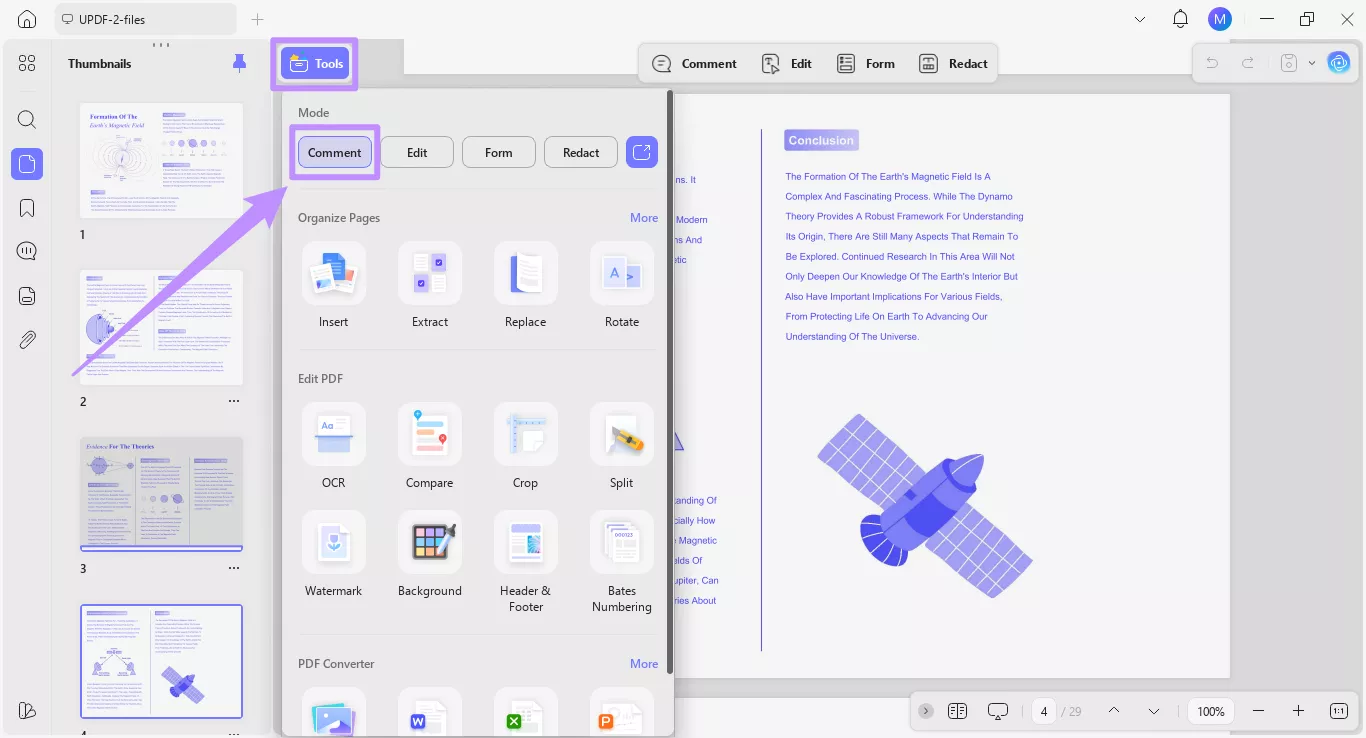
ขั้นตอนที่ 1. หลังจากนั้นเปิด PDF ที่คุณต้องการประทับตราใน UPDF โดยค่าเริ่มต้น คุณจะอยู่ในโหมดแสดงความคิดเห็น หากไม่เป็นเช่นนั้น ให้คลิก "เครื่องมือ" จากด้านบนซ้ายแล้วเลือกโหมด "แสดงความคิดเห็น"
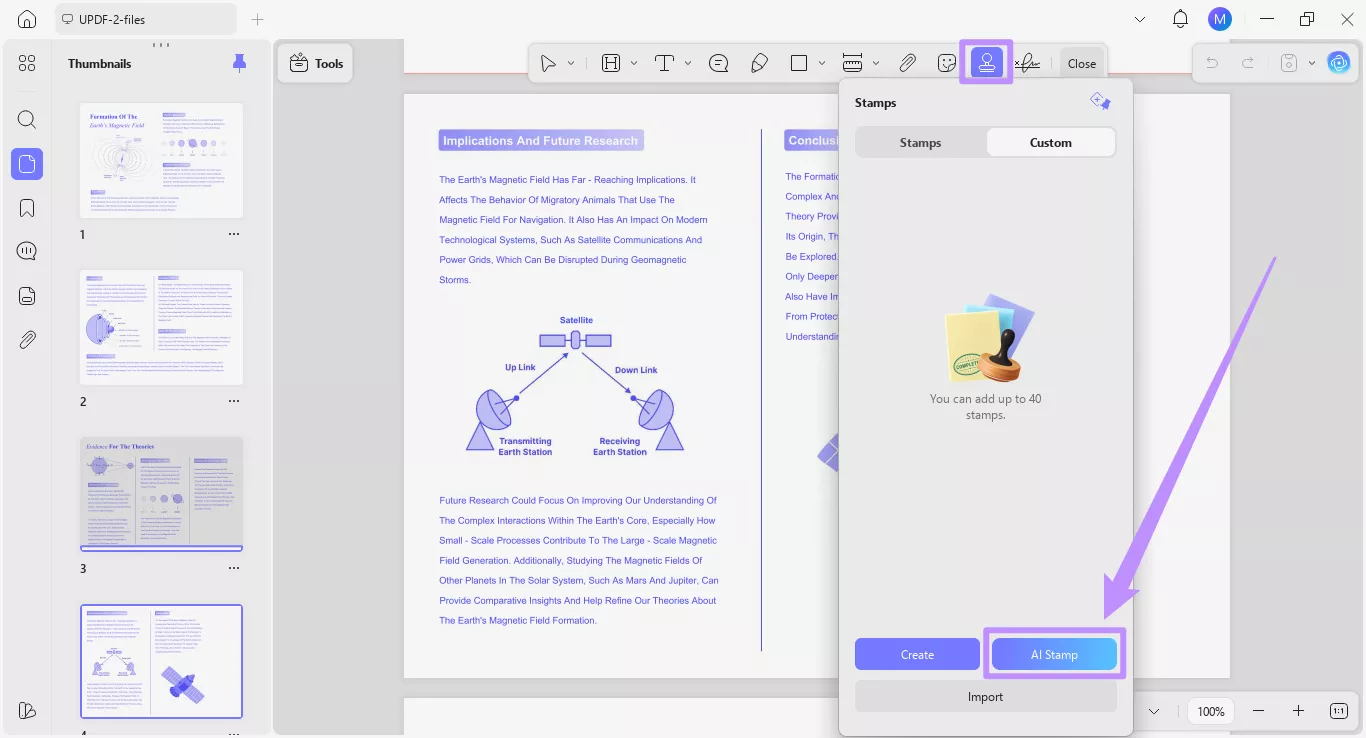
ขั้นตอนที่ 2. เลือกเครื่องมือ "แสตมป์" จากแถบเครื่องมือด้านบนจากนั้นเลือกแท็บ "กําหนดเอง" และคลิกที่ปุ่ม "แสตมป์ AI" ใกล้ด้านล่าง
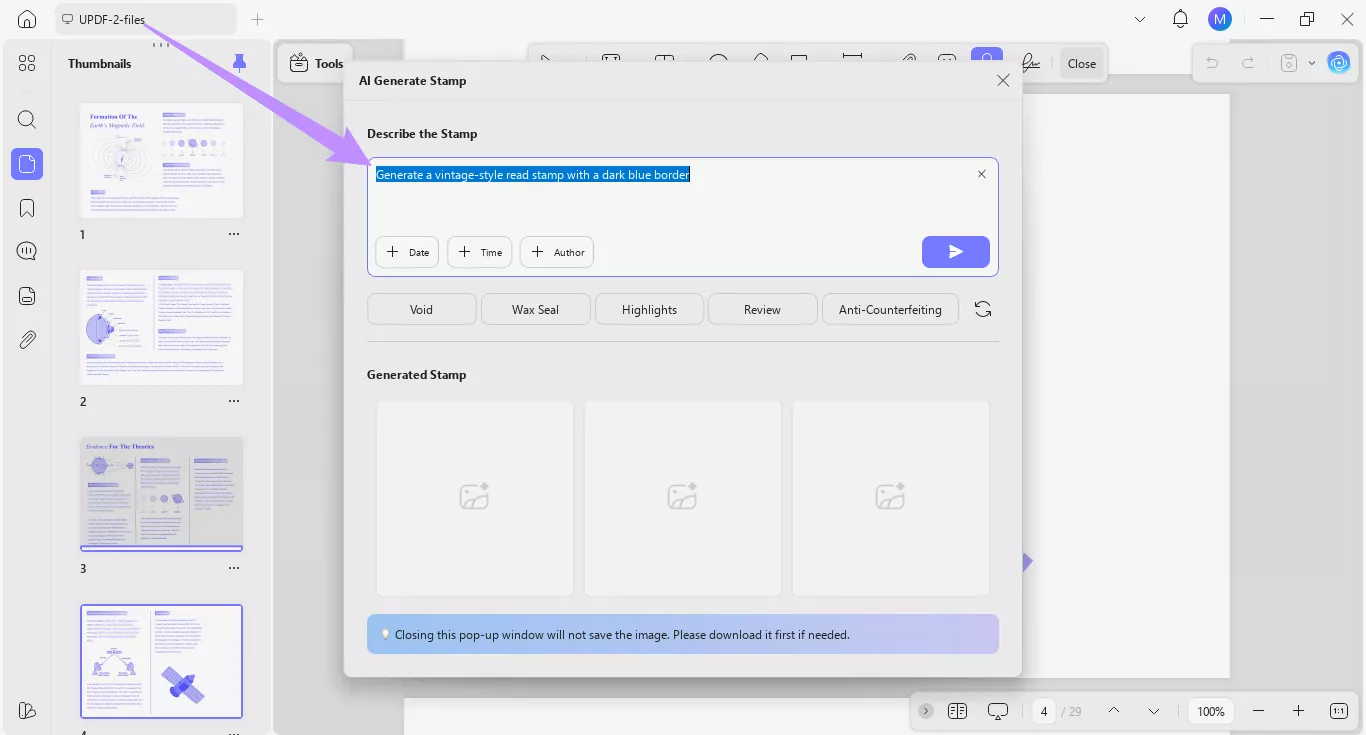
หน้าต่างใหม่สําหรับเครื่องมือ AI Generate Stamp จะเปิดขึ้น จากที่นี่ คุณสามารถใช้ AI เพื่อสร้างแสตมป์ได้สองวิธี
วิธีที่ 1. สร้างแสตมป์ด้วยข้อความแจ้งส่วนบุคคล
หากคุณมีความคิดที่ชัดเจนว่าต้องการแสตมป์ประเภทใด UPDF จะให้คุณอธิบายฉลากแสตมป์และรูปแบบโดยละเอียดโดยใช้ข้อความแจ้ง คุณยังสามารถเพิ่มวันที่หรือเวลาปัจจุบัน และชื่อผู้แต่งพร้อมกับตราประทับได้อีกด้วย
นี่คือวิธีการทํางาน
ขั้นตอนที่ 1. หลังจากนั้นคลิกช่องข้อความใต้ "อธิบายแสตมป์" แล้วเขียนคําอธิบายของป้ายแสตมป์ สไตล์ และสี
- ตัวอย่างเช่น คุณสามารถพิมพ์ "สร้างตราประทับอ่านสไตล์วินเทจที่มีเส้นขอบสีน้ําเงินเข้ม"
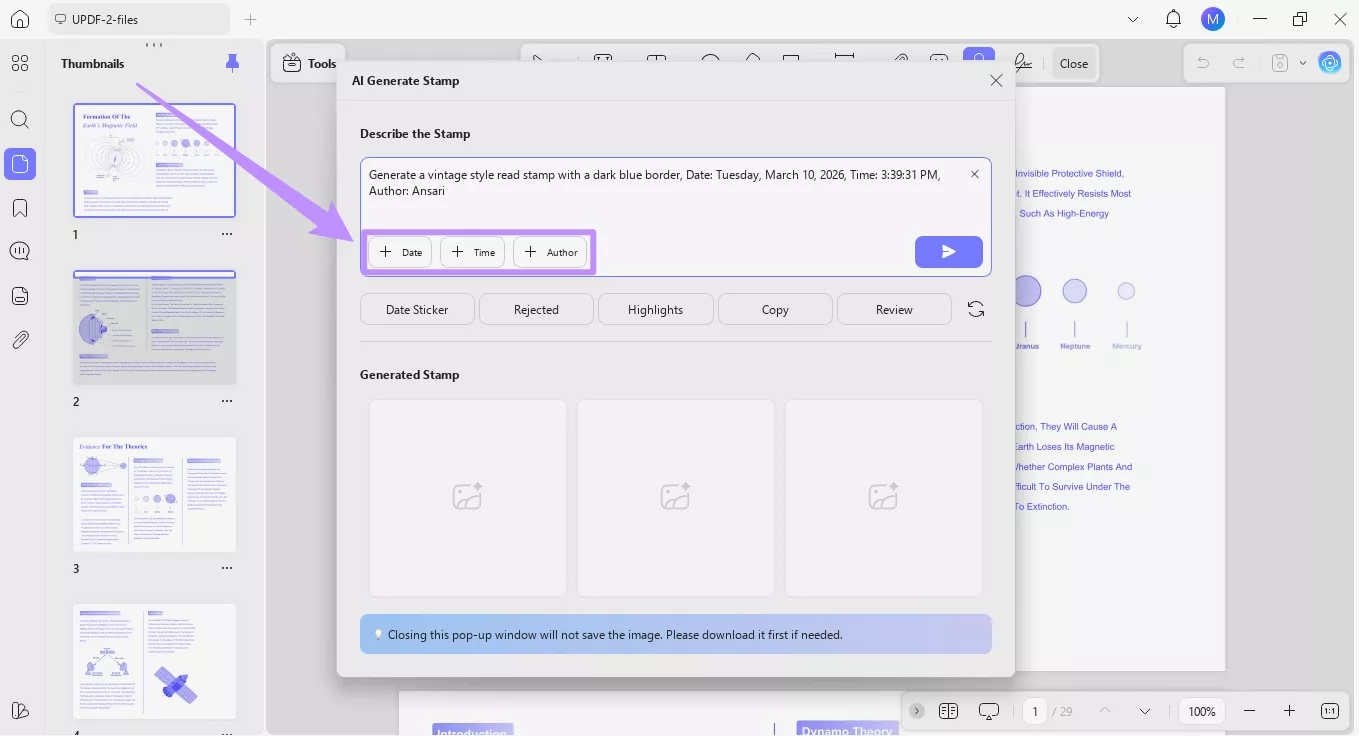
ขั้นตอนที่ 2. หลังจากนั้นคุณยังสามารถแทรกข้อมูลเพิ่มเติมลงในตราประทับได้อย่างรวดเร็วโดยใช้ตัวเลือกด้านล่างกล่องพร้อมต์ ซึ่งรวมถึงสิ่งต่อไปนี้
- วันที่: คลิกปุ่ม "+" สําหรับวันที่เพื่อเพิ่มวัน วันที่ และปีปัจจุบัน
- เวลา: คลิกปุ่ม "+" เพื่อเวลาแทรกการประทับเวลาปัจจุบันอย่างรวดเร็ว
- ผู้เขียน: คลิกปุ่ม "+" เพื่อให้ผู้เขียนเพิ่มชื่อผู้เขียนอุปกรณ์ของคุณ
ขั้นตอนที่ 3. หลังจากนั้นเมื่อคุณปรับแต่งพรอมต์เสร็จแล้ว ให้คลิกปุ่ม "ส่ง"
UPDF AI จะสร้างแสตมป์ PNG ความละเอียดสูงสามดวง (1024 × 1024) พร้อมพื้นหลังโปร่งใสตามข้อความแจ้งของคุณ คุณสามารถค้นหาได้ในส่วน "แสตมป์ที่สร้างขึ้น"
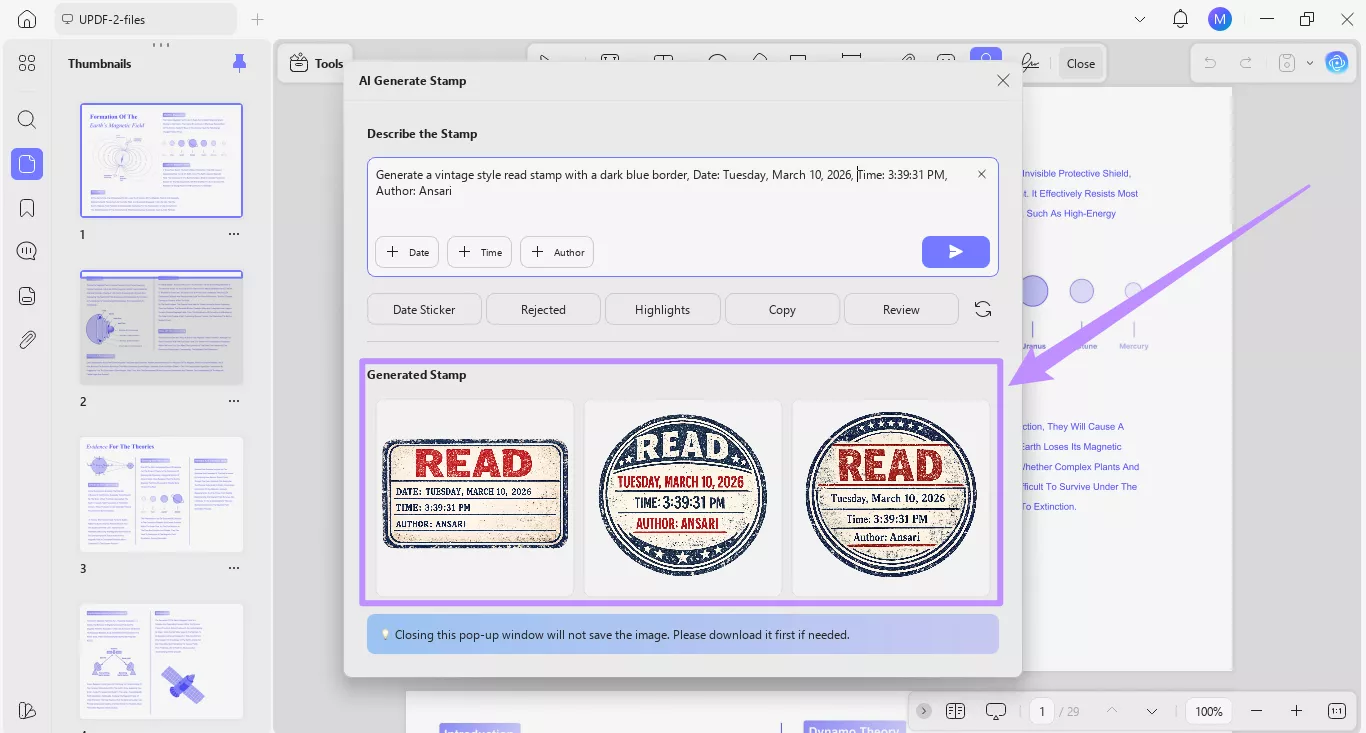
หมายเหตุ
โปรดทราบว่าการสร้างภาพแสตมป์ AI สามภาพจะใช้เครดิต AI สูงสุดสามเครดิต หากเกิดปัญหาที่ไม่คาดคิดและ AI สร้างภาพน้อยกว่าสามภาพ เครดิตจะถูกหักเฉพาะสําหรับภาพที่สร้างขึ้นสําเร็จเท่านั้น
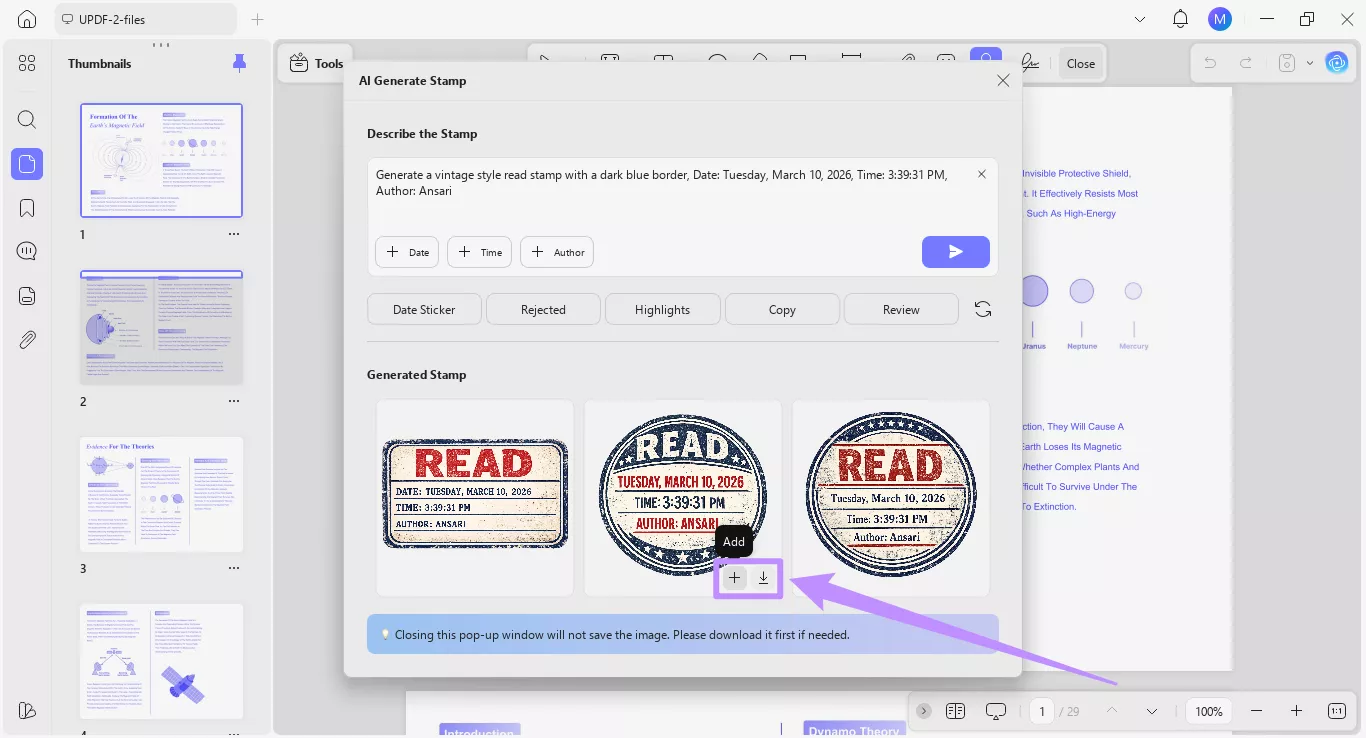
ขั้นตอนที่ 4. หลังจากนั้นวางเมาส์เหนือตราประทับที่คุณชอบแล้วคลิกปุ่ม "ดาวน์โหลด" เพื่อบันทึกเป็นไฟล์ PNG บนอุปกรณ์ของคุณ หรือคลิกปุ่ม "+" เพื่อเพิ่มตราประทับลงใน PDF ของคุณโดยตรง
วิธีที่ 2. ใช้พรอมต์อัจฉริยะที่ตั้งไว้ล่วงหน้า
นอกเหนือจากการเขียนคําอธิบายแสตมป์ด้วยตนเองแล้ว UPDF ยังให้คุณสร้างแสตมป์โดยใช้ตัวเลือกพรอมต์ที่ตั้งไว้ล่วงหน้า ขึ้นอยู่กับค่าที่ตั้งไว้ล่วงหน้าของตราประทับที่คุณเลือก AI จะเพิ่มคําอธิบายพร้อมท์โดยอัตโนมัติเพื่อสร้างตราประทับที่เกี่ยวข้อง ดังนั้นคุณไม่จําเป็นต้องระดมสมองและเขียนด้วยตัวเอง
นี่คือสิ่งที่คุณต้องทํา
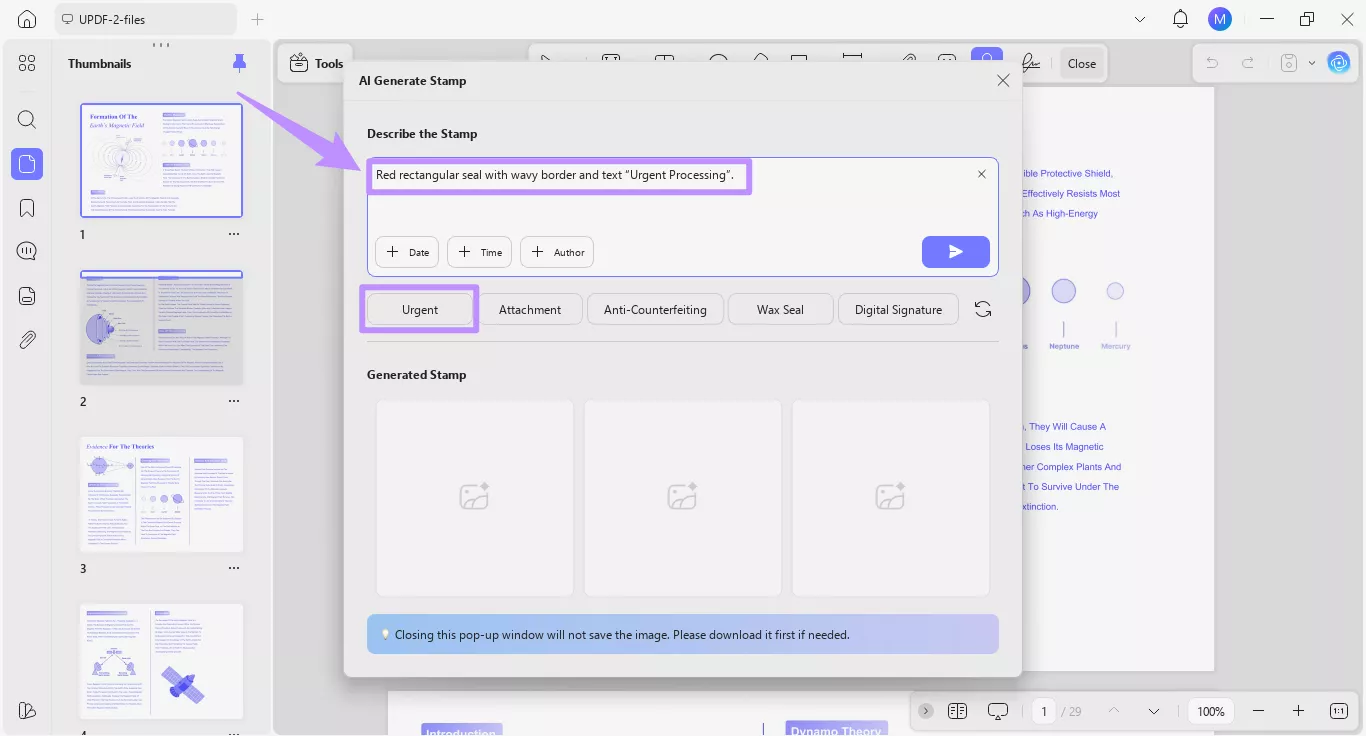
ขั้นตอนที่ 1. หลังจากนั้นคลิกตัวเลือกที่ตั้งไว้ล่วงหน้าด้านล่างกล่องพร้อมต์ ข้อความแจ้งที่เกี่ยวข้องจะปรากฏในช่องข้อความโดยอัตโนมัติ ตัวอย่างเช่น หากคุณคลิก "เร่งด่วน" ระบบจะเพิ่มคําอธิบายเพื่อสร้างตราประทับ "การประมวลผลเร่งด่วน"
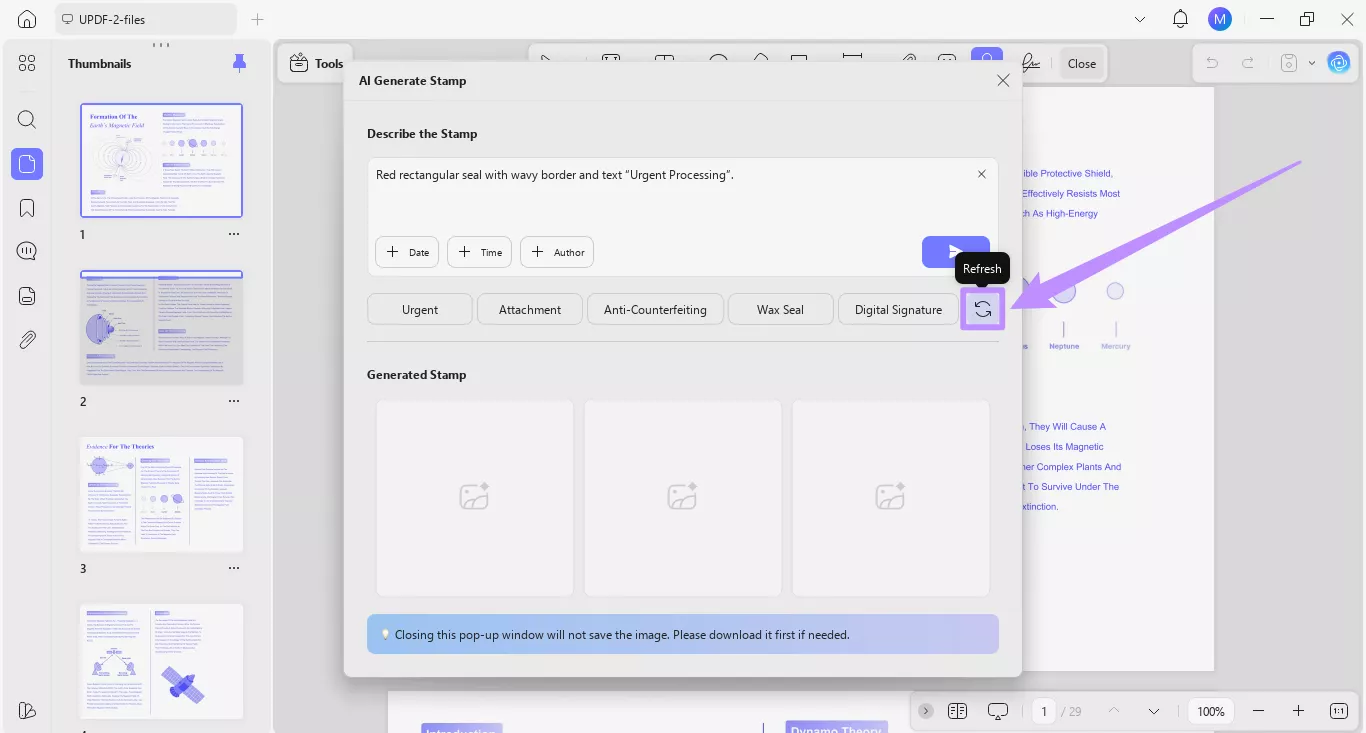
ขั้นตอนที่ 2. หลังจากนั้นหากคุณไม่พบค่าที่ตั้งไว้ล่วงหน้าที่ต้องการ ให้คลิกปุ่ม "รีเฟรช" เพื่อโหลดตัวเลือกที่ตั้งไว้ล่วงหน้าเพิ่มเติม
ขั้นตอนที่ 3. หลังจากนั้นสุดท้ายคลิกปุ่ม "ส่ง" AI จะสร้างภาพแสตมป์ PNG สามภาพ คุณสามารถเลือกรายการที่คุณชอบและดาวน์โหลดหรือเพิ่มลงใน PDF ของคุณ
ส่วนที่ 2. การจัดการแสตมป์ที่สร้างโดย AI
หลังจากสร้างแสตมป์ด้วย AI แล้ว UPDF จะให้คุณปรับขนาดและปรับแต่งรูปลักษณ์ได้ นอกจากนี้ แสตมป์ที่คุณใช้จะถูกบันทึกโดยอัตโนมัติ คุณจึงสามารถเข้าถึงได้ในภายหลังเพื่อนํากลับมาใช้ใหม่ในเอกสารอื่นๆ ได้หากจําเป็น
ต่อไปนี้เป็นขั้นตอนในการจัดการแสตมป์ที่สร้างโดย AI
ขั้นตอนที่ 1. หลังจากนั้นเมื่อคุณเพิ่มตราประทับลงในหน้าแล้ว คุณสามารถลากเส้นขอบของหน้าเพื่อปรับขนาดได้ คุณยังสามารถใช้ตัวเลือกในแถบเครื่องมือแบบลอยเพื่อพลิกตราประทับในแนวนอนหรือแนวตั้งปรับความทึบคัดลอกเพิ่มบันทึกย่อหรือลบออก
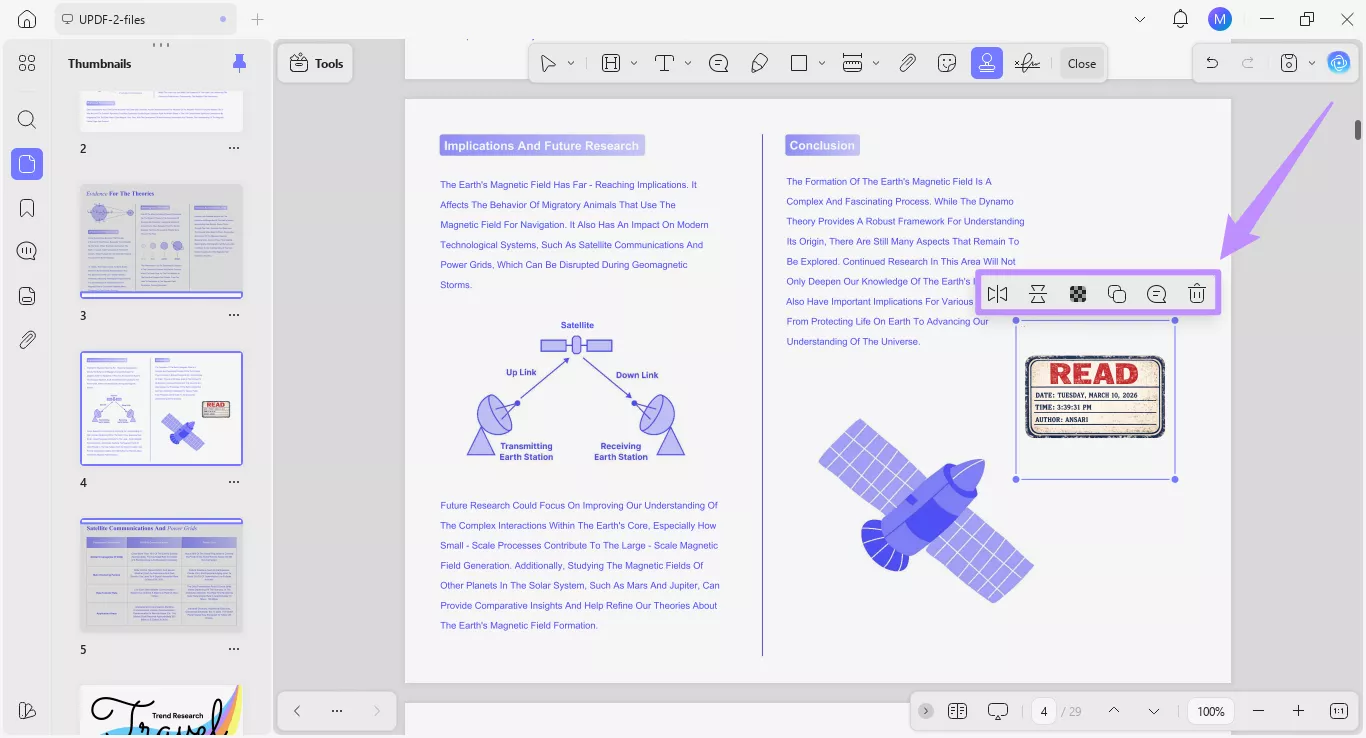
ขั้นตอนที่ 2. หลังจากนั้นหากคุณต้องการใช้ตราประทับอีกครั้งในเอกสารอื่นๆ ให้เลือก "แสตมป์" จากแถบเครื่องมือด้านบนแล้วไปที่ "กําหนดเอง" แสตมป์ที่สร้างโดย AI ที่คุณเคยใช้ก่อนหน้านี้จะปรากฏที่นี่

ขั้นตอนที่ 3. หากต้องการนําแสตมป์กลับมาใช้ใหม่ ให้คลิกที่แสตมป์แล้ววางลงในเอกสารของคุณหรือหากคุณไม่ต้องการแสตมป์อีกต่อไป คุณสามารถคลิกปุ่ม "ลบ" เพื่อลบออก
