UPDF
UPDF
 UPDF para Windows
 UPDF para Mac
 UPDF para iPhone/iPad
 UPDF para Android
 Nomostar
 UPDF AI ONLINE
 UPDF Sign
 IvyCraft
 Editar PDF
 Anotar PDF
 Crear PDF
 Formulario PDF
 Editar enlaces
 Convertir PDF
 OCR
OCR PDF a Word
 PDF a imagen
 PDF a Excel
 Organizar PDF
 Combinar PDF
 Dividir PDF
 Recortar PDF
 Girar PDF
 Proteger PDF
 Firmar PDF
 Redactar PDF
 Desinfectar PDF
 Eliminar seguridad
 Leer PDF
 UPDF Cloud
 Comprimir PDF
 Imprimir PDF
 Proceso por lotes
 Sobre UPDF IA
 Soluciones de UPDF IA
 Guía de Usuario de IA
 Preguntas frecuentes sobre UPDF IA
 Resumir PDF
 Traducir PDF
 Chat con PDF
 Chat con imagen
 PDF a Mapa Mental
 Chat con IA
 Explicar PDF
 Herramientas IA para PDF
 Herramientas IA para Imagen
 Herramientas IA de Chat
 Herramientas IA de Redacción
 Herramientas IA de Estudio
 Herramientas IA de Trabajo
 Otras Herramientas IA
 Generación de Marcadores con IA
 Resumen de Marcadores con IA
 Generación de Marcas de Agua con IA
 Generación de Fondos con IA
 Generación de Pegatinas con IA
 Generación de Sellos con IA
 Suite de Escritura con IA
 UPDF Copilot
 Gestión de Páginas con IA
 Búsqueda Semántica con IA
 PDF a Word
 PDF a Excel
 PDF a PowerPoint
 Solución Empresarial
 Letrero de empresa
 Inteligencia artificial empresarial
 Plan para Empresas
 Guía del Usuario Empresarial
 Webinar Empresarial
 Banca
Banca Salud
Salud Seguros
 Legal
Legal Manufactura
 Gobierno
 Solución para Educación
  Historias de Clientes
 Guía del Usuario
 Trucos de UPDF
 Preguntas Frecuentes
 Reseñas de UPDF
 Centro de descargas
 Blog
Blog Sala de prensa
 Especificaciones Técnicas
 Actualizaciones
 UPDF vs. Adobe Acrobat
 UPDF vs. Foxit
 UPDF vs. PDF Expert

La edición de documentos PDF te permite personalizarlos para que se adapten a tus necesidades específicas. Sin embargo, no siempre es fácil, ya que es imposible editar archivos en formato PDF a menos que utilices herramientas de edición de PDF. Lo bueno es que existen varias herramientas que puedes utilizar para editar archivos PDF. Estas herramientas difieren en su eficacia y por eso debes utilizar las más eficientes. Si buscas herramientas eficaces, puedes encontrar Master PDF Editor, una excelente herramienta que puedes utilizar en el proceso de edición de PDF gracias a sus magníficas funciones. ¿Quieres saber si es lo que necesitas? Sigue leyendo para descubrirlo todo sobre ella.
¿Qué es Master PDF Editor?
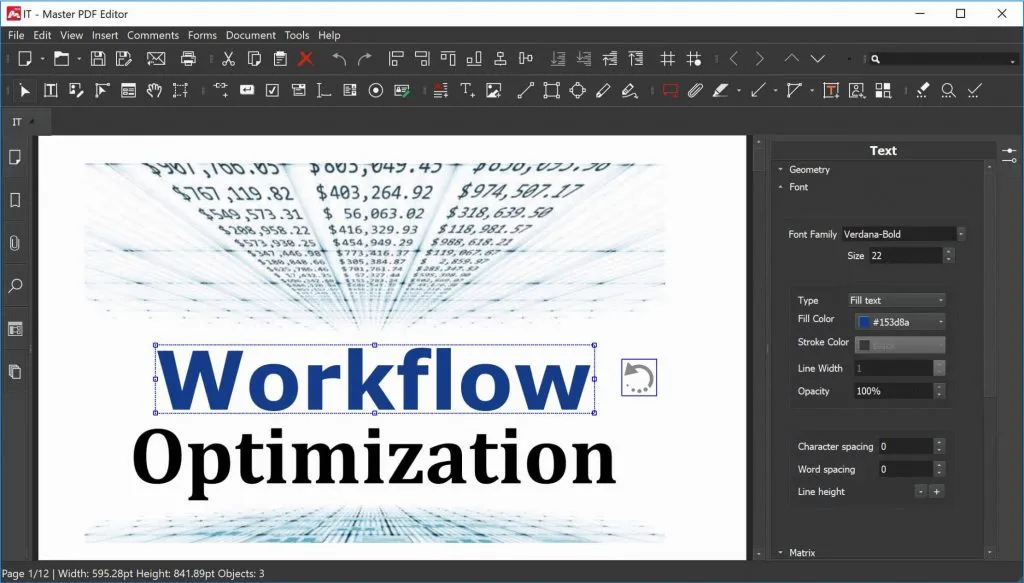
Master PDF Editor es un editor de PDF compatible con Windows, Mac y Linux. Ha sido desarrollado por Code Industry y cuenta con numerosas funciones para editar tus archivos PDF. Con él, podrás realizar la mayor parte de las tareas de edición de PDF.
¿Qué hace Master PDF Editor?
Master PDF Editor cuenta con numerosas funciones. Te puede ayudar a realizar las siguientes tareas.
- Edita textos existentes y añade nuevo contenido e imágenes al PDF.
- Anota el PDF con pegatinas, resaltados, sellos, tachados, formas, archivos adjuntos y mucho más.
- Mide el PDF con herramientas de medición: distancia, área y perímetro.
- Crea y edita formularios PDF rellenables.
- Aplica OCR al PDF para convertir archivos escaneados en archivos editables.
- Organiza las páginas del PDF extrayendo, eliminando, insertando, girando, recortando y moviendo.
- Crea PDF desde el escáner.
- Firma PDF con firmas digitales.
- Crea marcadores.
- Convierte PDF a imágenes y textos.
- Añade pie de página, encabezado, marca de agua y fondo al PDF.
- Censura el PDF para proteger el contenido confidencial.
Estas son todas las funciones que ofrece Master PDF Editor.
¿Master PDF Editor es gratuito?
Si decides utilizar esta herramienta, quizá te preguntes si Master PDF Editor es gratuito o no. La respuesta es no. Tienes que pagar 69,95 dólares estadounidenses por una licencia. Se trata de una licencia perpetua. Sin embargo, dispone de una versión de prueba gratuita para que puedas probar sus funciones antes de comprarla.
¿Cómo edito un PDF en Master PDF Editor?
¿Quieres saber cómo se utiliza Master PDF Editor? A continuación te explicamos los pasos que debes seguir para editar tus archivos PDF con Master PDF Editor.
Paso 1: Descargar e instalar
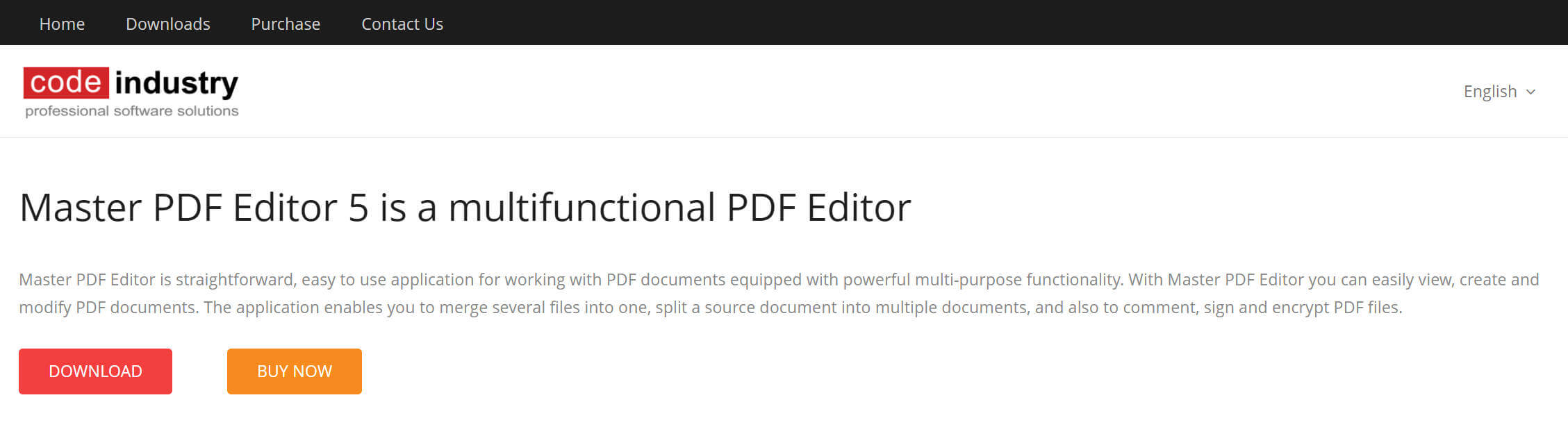
Visita la página web oficial de Master PDF Editor y haz clic en el botón «Descargar» para descargar e instalar el programa en tu sistema operativo. Ejecuta Master PDF Editor.
Paso 2: Importar archivos PDF para editarlos
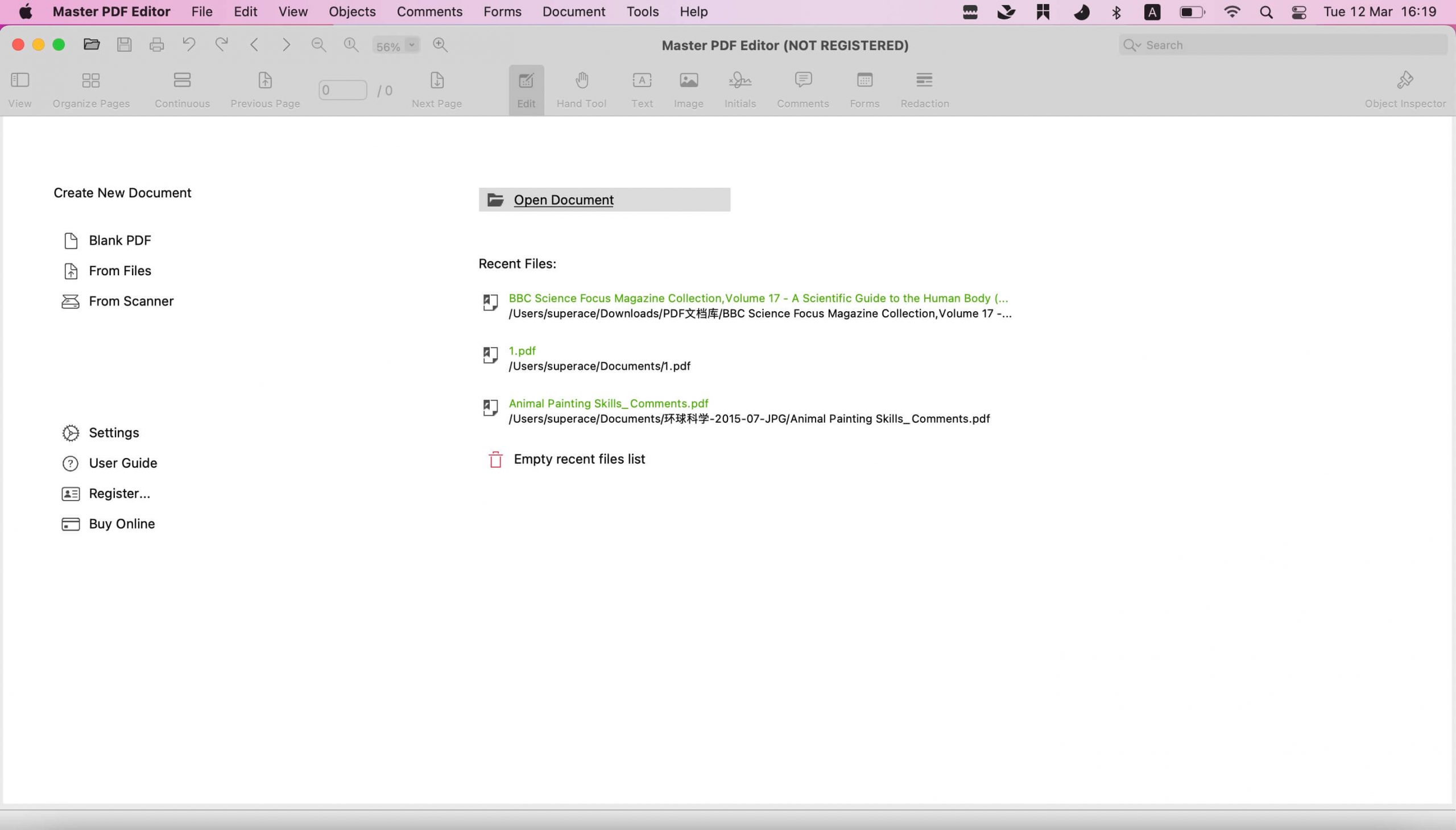
Una vez que hayas iniciado Master PDF Editor en Mac, haz clic en «Abrir documento» y selecciona el archivo PDF que quieras editar para importarlo a Master PDF Editor.
Paso 3: Empieza a editar
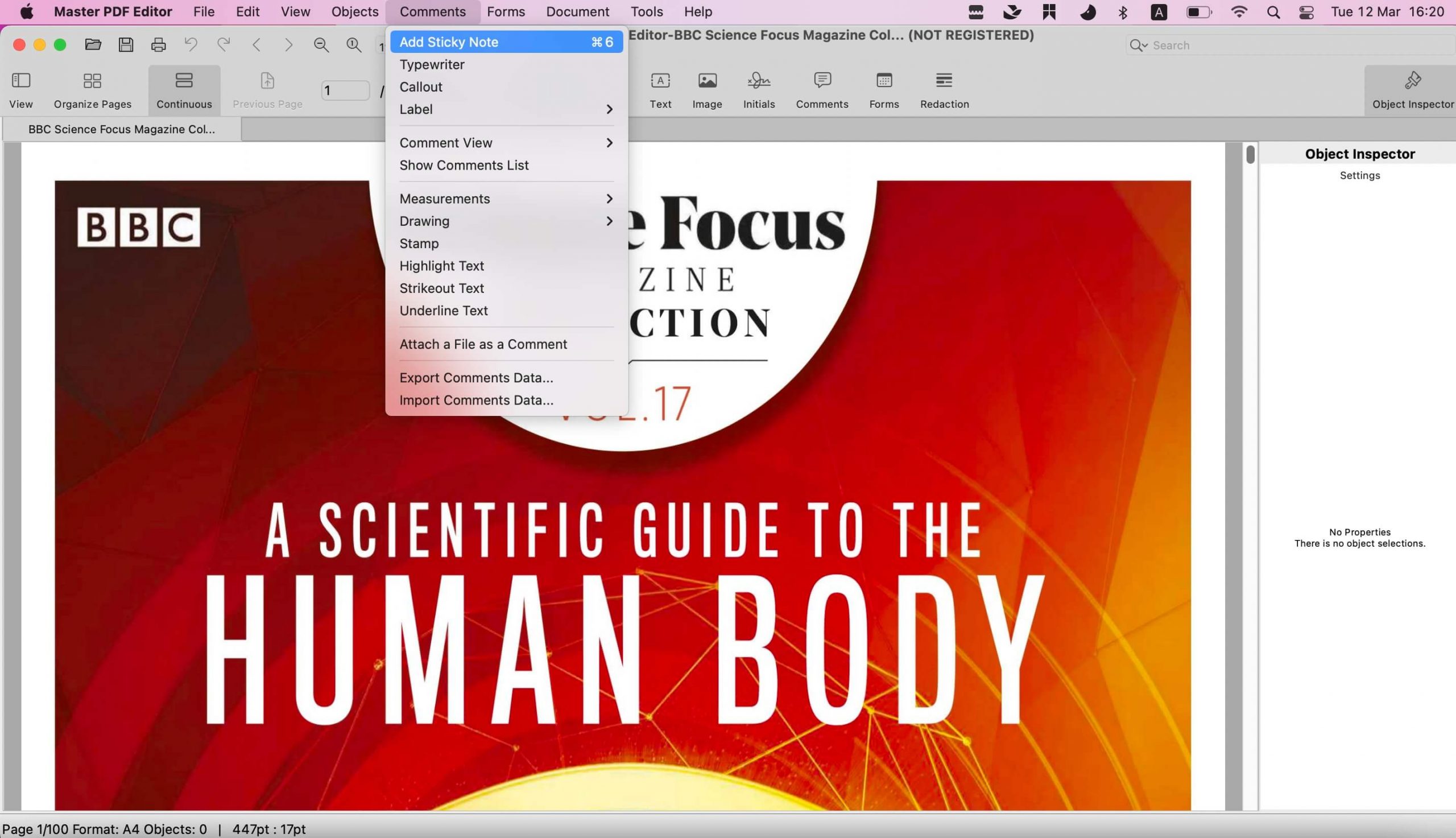
Una vez que hagas clic en Master PDF Editor, podrás realizar todos los cambios necesarios en los archivos PDF importados. Por ejemplo, si quieres añadir notas adhesivas, puedes hacer clic en «Comentarios» > «Notas adhesivas» y seleccionar el lugar donde deseas añadirlas.
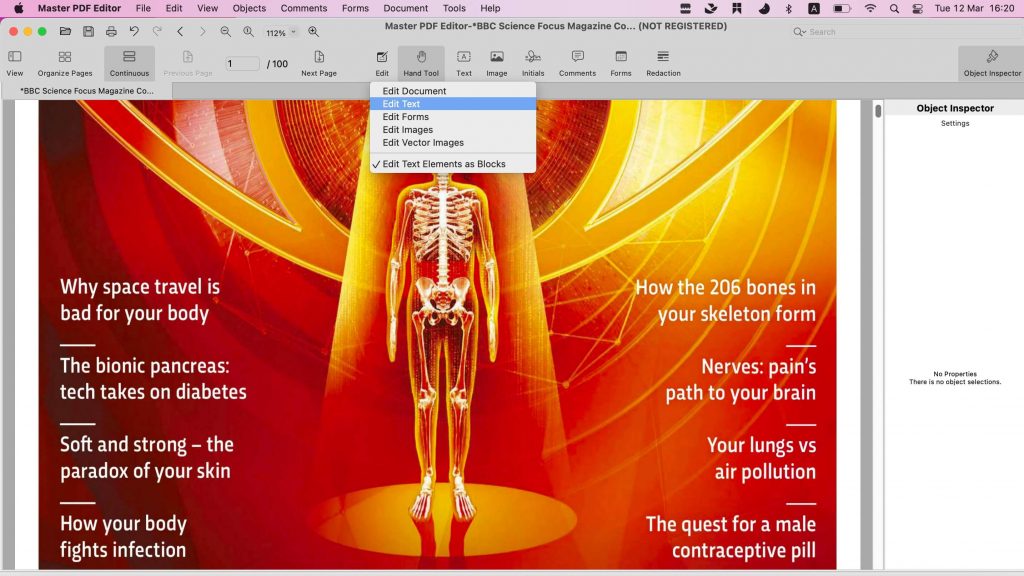
Si quieres editar el contenido existente del PDF, debes hacer clic en «Editar» > «Editar texto» y hacer doble clic en los textos que quieras modificar. Ahora ya puedes sustituir el contenido por uno nuevo.
¿Es bueno Master PDF Editor o no?
Después de probar Master PDF Editor, debo decir que no es un buen editor de PDF si necesitas utilizarlo para gestionar archivos PDF durante mucho tiempo. Estas son mis razones:
- Hay muchas funciones de las que carece, como editar y añadir enlaces, editar imágenes existentes, proteger archivos PDF, convertir archivos PDF a formatos habituales, crear archivos PDF a partir de formatos habituales y mucho más.
- Es posible que te encuentres con muchos problemas al utilizar esta herramienta. En primer lugar, es posible que te surja un error al descargar el software en tu ordenador. Intenté descargarlo varias veces en Windows, pero no lo conseguí. En segundo lugar, su interfaz no es fácil de usar; hay que aprender a manejar sus funciones y hay que hacer clic en muchas pestañas para encontrar las herramientas que necesitas. En tercer lugar, es posible que el resultado de la edición no sea el que necesitas. Cuando edito el contenido existente del PDF, siempre cambia la fuente por una completamente diferente a la original. Eso resulta muy molesto.
- El precio no es barato. Hay demasiadas herramientas que tienen precios más bajos pero ofrecen más funciones. Tomemos como ejemplo UPDF. Tiene todas las funciones que Master PDF Editor no tiene y solo cuesta 65,99 USD por una licencia perpetua y 39,99 USD por una licencia anual. Y si lo compras a través del botón de abajo, puedes obtener un gran descuento. Puedes aprender a usar UPDF en la siguiente sección.

La mejor alternativa a Master PDF Editor
UPDF es la mejor alternativa a Master PDF Editor gracias a sus potentes funciones y su facilidad de uso. Te permite editar archivos PDF de cualquier formato añadiendo, modificando y eliminando texto. Además, UPDF también te ayuda a recortar, añadir, rotar, sustituir y extraer imágenes de tus archivos PDF. Con esta herramienta, tendrás una visión clara de los documentos, lo que te permitirá leerlos con eficacia. Solo tienes que descargar UPDF haciendo clic en el botón de abajo para probar todas sus funciones.
Windows • macOS • iOS • Android 100% Seguro
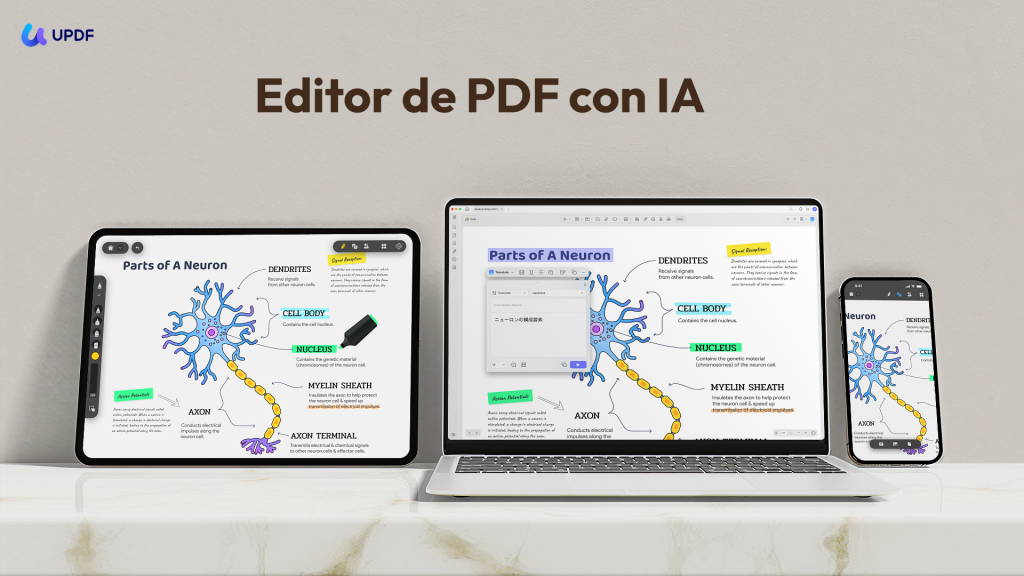
Además, también puedes añadir anotaciones a los archivos PDF tachando o resaltando texto en ellos.
La seguridad de tus archivos PDF es fundamental. El editor UPDF te permite proteger tus datos contra el acceso no autorizado. Puedes establecer permisos y contraseñas en tus archivos PDF. Además, también puedes añadir una firma manuscrita o electrónica a tus documentos PDF oficiales.
Una de las características que distingue a UPDF de Master PDF Editor es UPDF AI. Sus funciones de inteligencia artificial te permiten resumir, traducir, explicar, chatear y mucho más.
El editor UPDF cuenta con una interfaz sencilla y atractiva que no requiere ningún periodo de aprendizaje. Además, podrás disfrutar de la función que te permite convertir tus archivos PDF a versiones editables y viceversa.
Además, funciona en Windows, Mac, Android e iOS. Gracias a UPDF Cloud, podrás acceder a tus archivos PDF en cualquier momento y desde cualquier lugar.
Para obtener más información sobre UPDF, lee este artículo de reseña, mira la guía en vídeo que aparece a continuación o haz clic en el botón de abajo para descargar UPDF y probar todas sus funciones.
Windows • macOS • iOS • Android 100% Seguro
Cómo utilizar Master PDF Editor, una alternativa para editar archivos PDF
Utilizar el editor UPDF, la mejor alternativa a Master PDF Editor, es fácil y sencillo. A continuación se indican los sencillos pasos para editar archivos PDF con UPDF.
Paso 1. Accede al modo de edición
Descarga e instala UPDF en tu dispositivo. Una vez instalado, abre el editor. En el menú de la barra de la izquierda, pulsa el botón «Editar PDF» para que el editor pase al modo de edición y se muestre la barra de herramientas de edición.
Windows • macOS • iOS • Android 100% Seguro
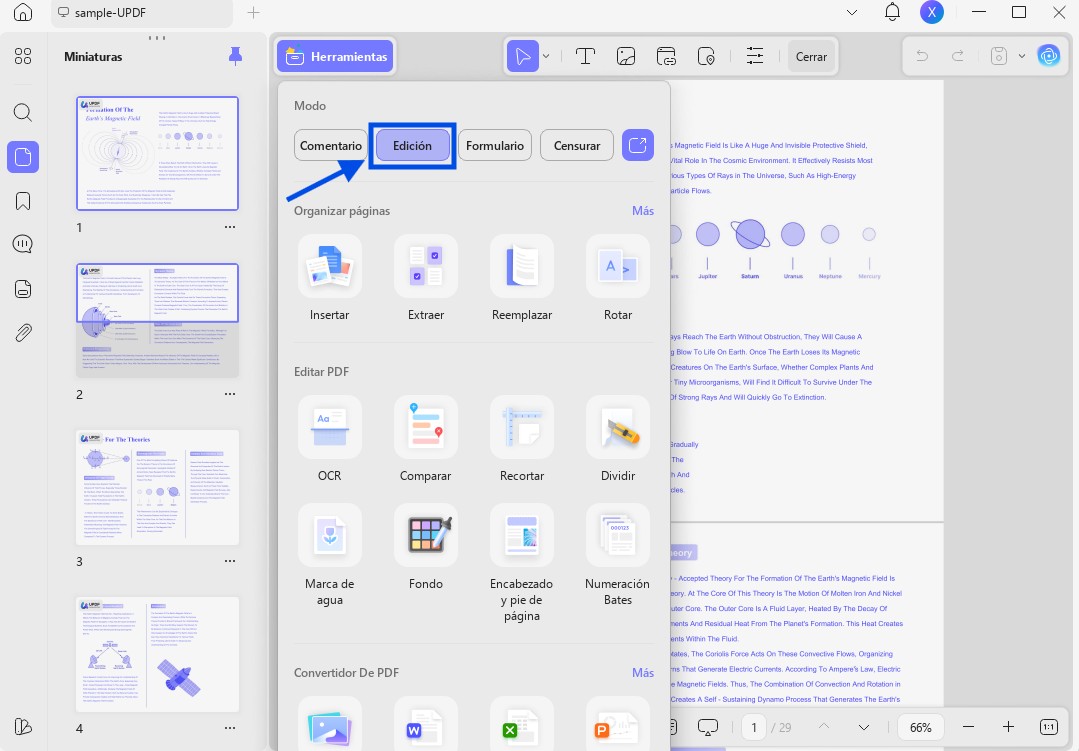
Paso 2. Editar documento PDF
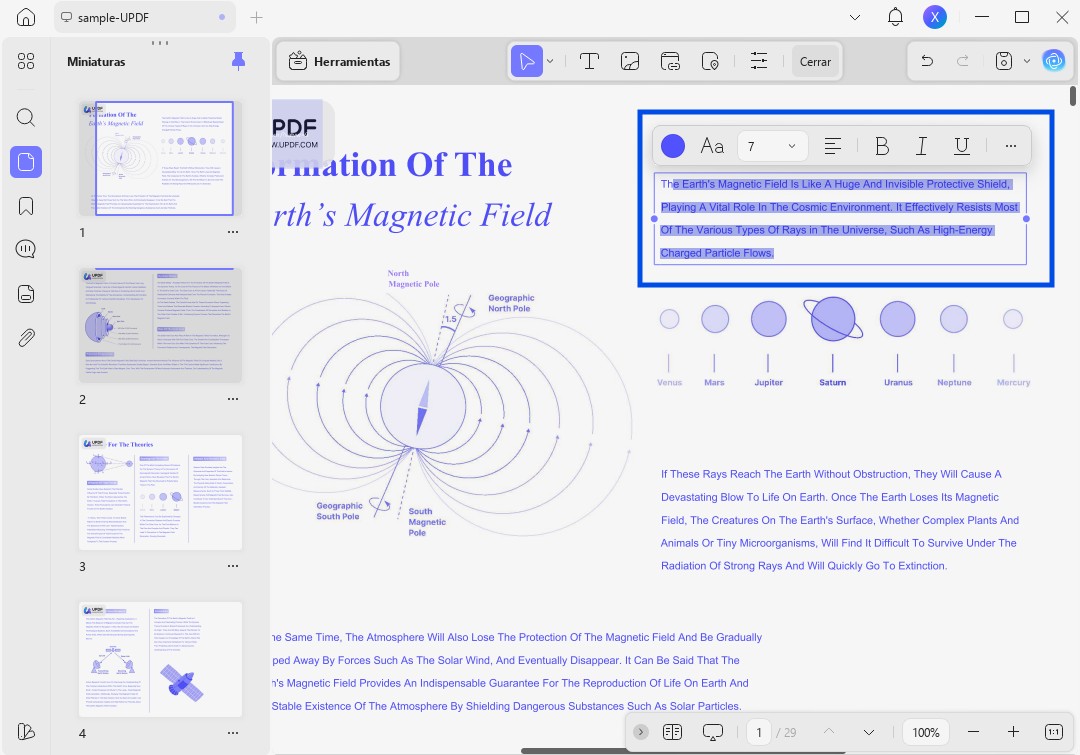
Una vez que pulses el botón «Editar PDF» en el primer paso, la herramienta entrará en modo de edición y aparecerá un borde morado. Esto te permite realizar todas las modificaciones que desees en el texto, las imágenes y los enlaces de tu documento PDF. El proceso de edición es sencillo, ya que es similar a escribir en archivos de Word. Aquí, el editor de UPDF te permite añadir, modificar y eliminar párrafos y textos de tu PDF.
Al hacer clic en el texto, el editor te permite cambiar el tamaño, el tipo y el color de la fuente, así como otros aspectos. Ten en cuenta que, al hacer clic en el botón «Editar PDF», aparecerá la barra de herramientas de edición, que tiene este aspecto. Podrás ver todas las funciones que facilitan el proceso de edición del PDF.
Aunque tus archivos PDF contengan imágenes, UPDF te permite editarlas según tus necesidades. Selecciona la imagen que quieras editar y realiza todos los cambios que desees. Puedes extraer, girar, sustituir o recortar las imágenes para adaptarlas a tus necesidades.
Paso 3. Añadir texto nuevo
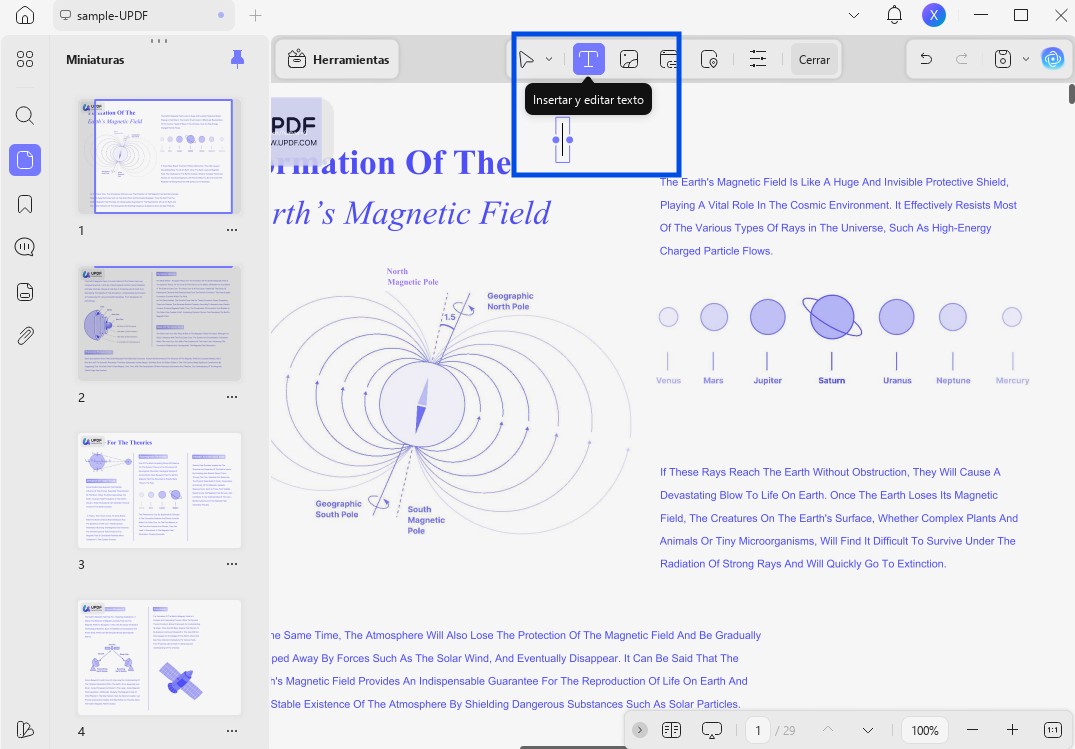
Con la barra de herramientas de edición abierta, verás un icono de «Texto». Haz clic en él para añadir texto y, a continuación, haz clic con el ratón en el área del documento PDF donde quieras añadir el texto. Al hacerlo, crearás un cuadro de texto en el que podrás escribir. Aquí podrás cambiar el tamaño de la fuente, el color y otras opciones. También puedes seguir los mismos pasos para añadir imágenes o enlaces al PDF.
Conclusión
Ahora ya lo sabes todo sobre Master PDF Editor y puedes utilizarlo para editar archivos PDF. Sin embargo, verás que la interfaz es muy compleja y que muchos pasos resultan muy tediosos. Además, esta herramienta carece de muchas funciones. Por lo tanto, no te recomendamos que utilices Master PDF Editor. En su lugar, puedes optar por UPDF. Su funcionamiento es sencillo y claro, y puedes empezar a utilizarlo directamente sin necesidad de aprender nada. Ofrece todas las funciones que necesitas con IA integrada. Haz clic en el botón de abajo para descargar UPDF y probarlo ahora mismo.
Windows • macOS • iOS • Android 100% Seguro





 Thanakorn Srisuwan