UPDF
UPDF
 UPDF para Windows
 UPDF para Mac
 UPDF para iPhone/iPad
 UPDF para Android
 Nomostar
 UPDF AI ONLINE
 UPDF Sign
 IvyCraft
 Editar PDF
 Anotar PDF
 Crear PDF
 Formulario PDF
 Editar enlaces
 Convertir PDF
 OCR
OCR PDF a Word
 PDF a imagen
 PDF a Excel
 Organizar PDF
 Combinar PDF
 Dividir PDF
 Recortar PDF
 Girar PDF
 Proteger PDF
 Firmar PDF
 Redactar PDF
 Desinfectar PDF
 Eliminar seguridad
 Leer PDF
 UPDF Cloud
 Comprimir PDF
 Imprimir PDF
 Proceso por lotes
 Sobre UPDF IA
 Soluciones de UPDF IA
 Guía de Usuario de IA
 Preguntas frecuentes sobre UPDF IA
 Resumir PDF
 Traducir PDF
 Chat con PDF
 Chat con imagen
 PDF a Mapa Mental
 Chat con IA
 Explicar PDF
 Herramientas IA para PDF
 Herramientas IA para Imagen
 Herramientas IA de Chat
 Herramientas IA de Redacción
 Herramientas IA de Estudio
 Herramientas IA de Trabajo
 Otras Herramientas IA
 Generación de Marcadores con IA
 Resumen de Marcadores con IA
 Generación de Marcas de Agua con IA
 Generación de Fondos con IA
 Generación de Pegatinas con IA
 Generación de Sellos con IA
 Suite de Escritura con IA
 UPDF Copilot
 Gestión de Páginas con IA
 Búsqueda Semántica con IA
 PDF a Word
 PDF a Excel
 PDF a PowerPoint
 Solución Empresarial
 Letrero de empresa
 Inteligencia artificial empresarial
 Plan para Empresas
 Guía del Usuario Empresarial
 Webinar Empresarial
 Banca
Banca Salud
Salud Seguros
 Legal
Legal Manufactura
 Gobierno
 Solución para Educación
  Historias de Clientes
 Guía del Usuario
 Trucos de UPDF
 Preguntas Frecuentes
 Reseñas de UPDF
 Centro de descargas
 Blog
Blog Sala de prensa
 Especificaciones Técnicas
 Actualizaciones
 UPDF vs. Adobe Acrobat
 UPDF vs. Foxit
 UPDF vs. PDF Expert

Encontrar los mejores editores de PDF de código abierto para Windows es muy importante para cualquiera que necesite herramientas potentes pero flexibles para crear y editar archivos PDF. Tanto si te interesan los editores de PDF de código abierto por la posibilidad de modificar el código fuente, como si buscas un editor de PDF más seguro y protegido, o si necesitas una opción de edición de PDF más económica y accesible, hay una gran variedad de editores de PDF de código abierto para ordenadores con Windows entre los que elegir.
Pero, ¿cómo encontrar el mejor editor de PDF de código abierto para Windows? En este artículo, analizaremos los cinco mejores editores de PDF de código abierto para Windows, para que puedas encontrar el que mejor se adapte a tus necesidades concretas.
Antes de echar un vistazo a estas 5 herramientas, si eres de los que buscan un editor de PDF más económico pero más potente para tu ordenador con Windows, te recomendamos que utilices UPDF en lugar de los editores de PDF de código abierto. En comparación con estos últimos, UPDF es mucho más fácil de usar y cuenta con funciones más potentes, como inteligencia artificial, edición de PDF, OCR, conversión de PDF y mucho más. Solo tienes que hacer clic en el botón de abajo para empezar a utilizarlo ahora mismo.
Windows • macOS • iOS • Android 100% Seguro
Parte 1. Los 5 mejores editores de PDF de código abierto para Windows
Veamos cinco de los mejores editores de PDF de código abierto para Windows. Tras leer esta lista, estamos seguros de que comprenderás las características principales de todos los mejores editores de PDF de código abierto y podrás elegir el más adecuado para ti.
1. PDFsam Basic: el editor de PDF de código abierto número uno para Windows
PDFsam es un editor de PDF de código abierto para Windows, conocido por su interfaz intuitiva. PDFsam cuenta con una versión básica gratuita y una versión avanzada de pago. PDFsam Basic te permite realizar operaciones de edición muy básicas, como fusionar y dividir archivos PDF, combinar varios archivos PDF, rotar archivos PDF y extraer información de ellos.
Si deseas funciones de edición más avanzadas, como cambiar fuentes, editar texto, insertar imágenes y enlaces, y añadir números de página, tendrás que pasar a la versión PDFsam Advanced. Podrás editar archivos PDF existentes que abras con PDFsam y crear archivos PDF completamente nuevos.
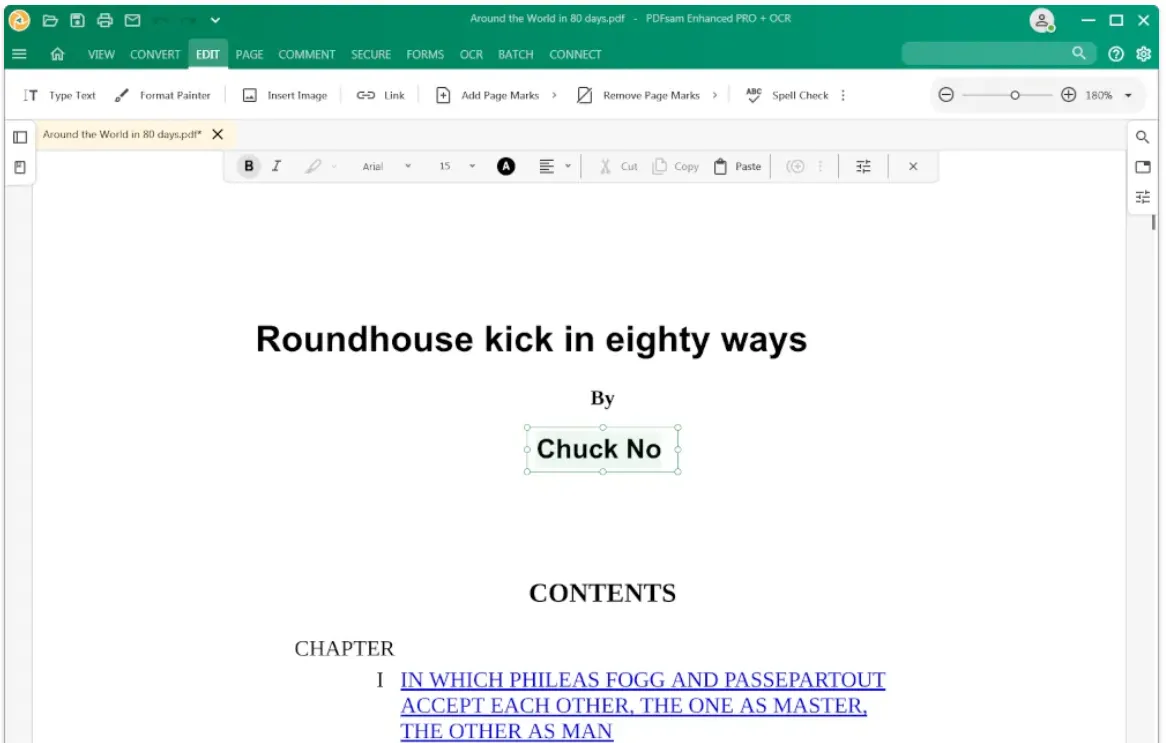
Otras características destacadas:
Con PDFsam, también puedes convertir muchos formatos de archivo diferentes a PDF, convertir archivos PDF a otros formatos, añadir marcas de agua a los archivos PDF, anotar archivos PDF con notas adhesivas, comentarios y texto resaltado, añadir funciones de seguridad a tus documentos y realizar reconocimiento óptico de caracteres (OCR).
Plataformas compatibles: Windows, macOS, Linux
Enlace al código fuente: https://github.com/torakiki/pdfsam
2. PDFedit
PDFedit es un editor gratuito y de código abierto que puedes utilizar en Windows. PDFedit está pensado para editar archivos PDF ya existentes, por lo que no cuenta con muchas funciones que te ayuden a crear un documento nuevo desde cero. Sin embargo, con PDFedit puedes cargar y editar documentos ya existentes. Las herramientas de edición de PDFedit incluyen la posibilidad de modificar el texto de un PDF, como la fuente, el tamaño, el color y la ubicación.
También puedes utilizar PDFedit para añadir anotaciones a un documento, como comentarios, notas, texto resaltado, texto subrayado y mucho más. Con PDFedit también puedes insertar imágenes y gráficos en un PDF ya existente.
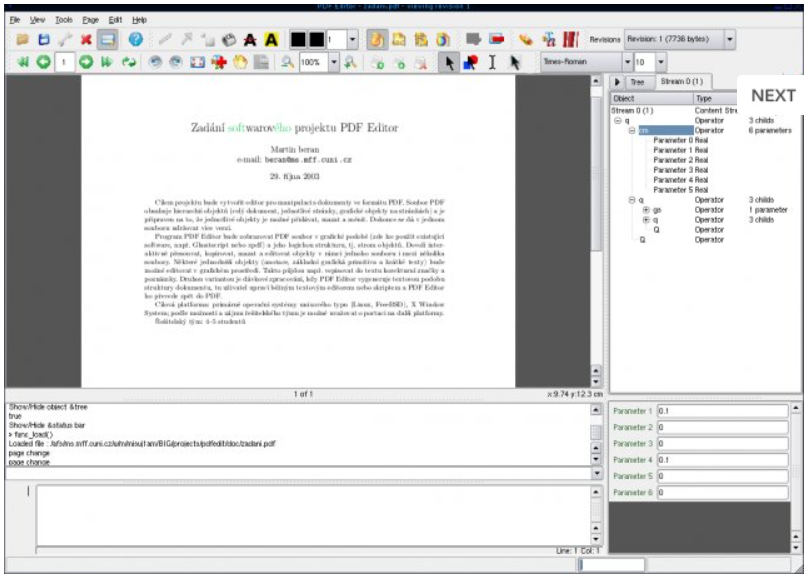
Otras características destacadas:
Otras funciones clave de PDFEdit son la posibilidad de leer y visualizar archivos PDF, añadir firmas digitales a los documentos, crear campos de formulario rellenables en un PDF, realizar reconocimiento óptico de caracteres (OCR), rotar y reordenar páginas, así como dividir y fusionar archivos PDF.
Plataformas compatibles: Windows, Linux, macOS
Enlace al código fuente: https://github.com/nullishzero/PDFEdit
Lee también: Los 6 mejores lectores de PDF de código abierto
3. LibreOffice
LibreOffice es una suite de herramientas ofimáticas de código abierto que incluye un procesador de textos, hojas de cálculo, presentaciones y mucho más.
Con LibreOffice, puedes abrir y editar archivos PDF directamente en su herramienta Writer. También puedes convertir otros documentos al formato PDF. LibreOffice te permite modificar el texto de un PDF, lo que incluye editarlo, cambiar su formato y aplicar estilos específicos. Además, puedes añadir y eliminar imágenes en LibreOffice, como gráficos, logotipos, ilustraciones y mucho más. Con LibreOffice, puedes añadir anotaciones a tus archivos PDF, como comentarios, notas, dibujos y mucho más.
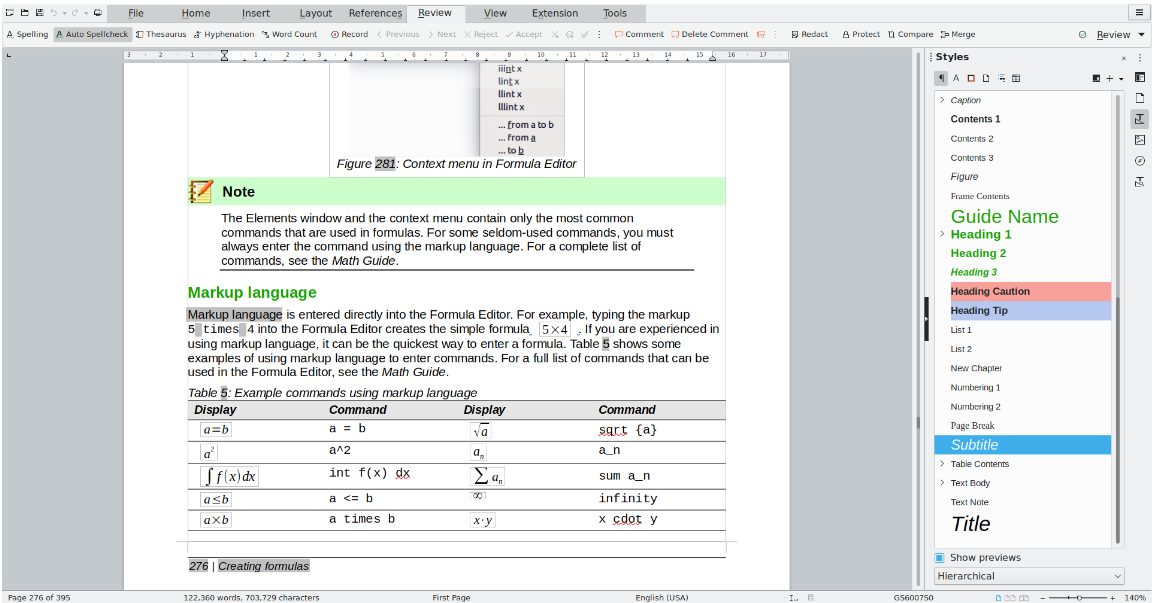
Otras características destacadas:
Además de las funciones de edición, LibreOffice te permite cifrar y establecer permisos para tus archivos PDF, gestionar las páginas de un PDF (por ejemplo, añadir, eliminar, reorganizar y fusionar páginas), cuenta con un corrector ortográfico integrado, dispone de una herramienta de búsqueda para localizar texto o información específicos en un documento PDF y te permite crear formularios PDF rellenables.
Si necesitas herramientas adicionales para el trabajo o los estudios, LibreOffice también cuenta con una hoja de cálculo, una herramienta de presentaciones, un programa de dibujo, un editor de fórmulas matemáticas y una aplicación de bases de datos.
Plataformas compatibles: Windows, macOS, Linux
Enlace al código fuente: https://www.libreoffice.org/about-us/source-code/
4. Okular
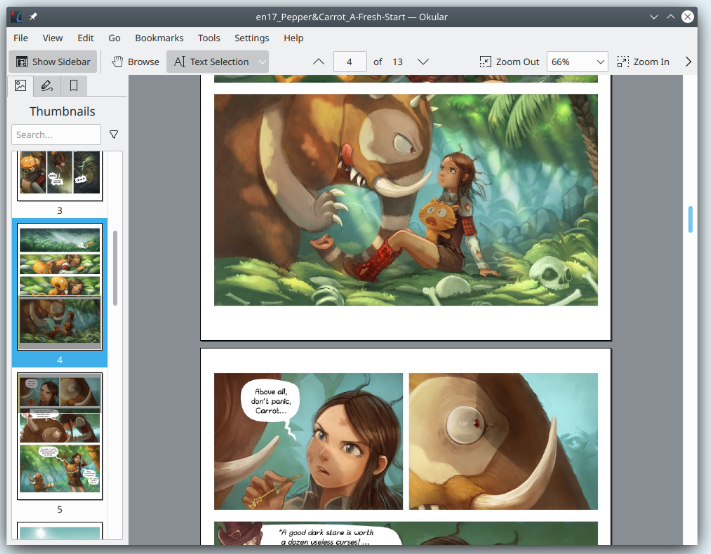
Okular es un visor de documentos gratuito y de código abierto que se presenta como el visor de documentos universal. Aunque está diseñado principalmente para ver y leer documentos, también cuenta con algunas herramientas básicas de edición que te ayudarán a gestionar tus archivos PDF.
Con Okular, puedes añadir anotaciones, como resaltados, comentarios y otras marcas, a tus archivos PDF para facilitar la revisión del contenido. También puedes añadir marcadores en puntos concretos del PDF para encontrar la información más rápidamente. La mayoría de las demás funciones de Okular están relacionadas con la visualización y la lectura de archivos PDF.
Otras características destacadas:
Dado que Okular es principalmente una herramienta para visualizar archivos PDF, la mayoría de sus funciones clave están relacionadas con la lectura y visualización de estos archivos. Con Okular, puedes buscar texto específico dentro de un PDF y también puedes utilizar funciones de navegación, como miniaturas, marcadores, hipervínculos y una tabla de contenido, que te pueden ayudar a encontrar y leer información en un PDF. Okular también cuenta con un modo de presentación que puedes utilizar para mostrar presentaciones de diapositivas en PDF, y ofrece algunas opciones personalizables, como niveles de zoom, ajustes de diseño de página y combinaciones de colores.
Plataformas compatibles: Linux, Windows, macOS
Enlace al código fuente: https://github.com/KDE/okular
5. PDF4QT
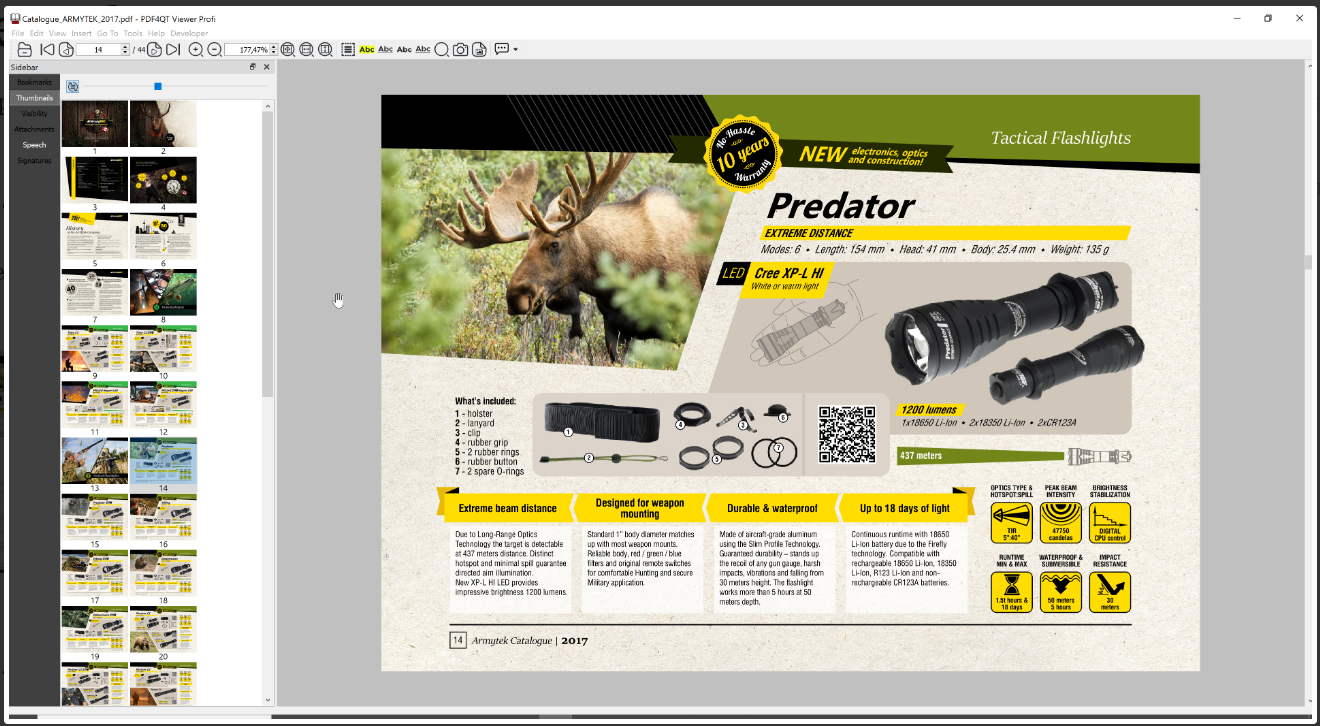
PDF4QT es un lector y editor de PDF de código abierto basado en el marco Qt. PDF4QT ofrece cuatro herramientas diferentes para visualizar y personalizar archivos PDF: PDF4QT Viewer Profi, PDF4QT Viewer Lite, PDF4QT DocPage Organizer y PDF4QT DocDiff.
Con estas herramientas, puedes editar y personalizar tus archivos añadiendo anotaciones, como comentarios, resaltados y formas, así como campos de formulario rellenables. PDF4QT también te permite añadir imágenes, textos, hipervínculos y mucho más. Además, con PDF4QT puedes ocultar información en un PDF y añadir firmas digitales a los documentos que requieran firma. PDF4QT también permite a los usuarios generar imágenes de páginas individuales o de todo el contenido de un PDF.
Otras características destacadas:
Otras funciones clave que ofrece PDF4QT incluyen la extracción de texto de documentos PDF, herramientas de navegación que te ayudan a encontrar información en los documentos, como marcadores, miniaturas y un índice, compatibilidad con la impresión para personalizar los diseños de página y la configuración de la impresora, y el acceso a los metadatos de un documento, como el título, el autor, la fecha de creación y mucho más.
Plataformas compatibles: Windows, macOS, Linux, Android, iOS
Enlace al código fuente: https://github.com/JakubMelka/PDF4QT
Lee también: All You Need to Know About the Open Office PDF Editor
Parte 2. ¿Para qué sirve un editor de PDF de código abierto para Windows?
Aunque a algunas personas les guste poder personalizar el código fuente de los editores de PDF, el uso de las herramientas mencionadas sigue planteando algunos problemas. Estos son algunos de los problemas que suelen surgir con los editores de PDF de código abierto:
- Funcionalidades limitadas: algunos editores de PDF de código abierto pueden tener menos funciones que otros programas de PDF y carecer de funciones de edición avanzadas o herramientas especializadas.
- Interfaz de usuario: La interfaz de usuario de los editores de PDF de código abierto puede resultar un poco difícil de usar, o no es muy intuitiva ni fácil de manejar.
- Falta de asistencia técnica: Los editores de PDF de código abierto no cuentan con el servicio de atención al cliente específico que ofrece un software profesional de edición de PDF, lo cual no resulta óptimo si utilizas un editor de PDF para servicios empresariales y necesitas asistencia rápida ante cualquier problema.
- Problemas de seguridad: con el software de código abierto siempre existe el riesgo de que surjan problemas de seguridad o errores, y es posible que las herramientas de código abierto no siempre cuenten con actualizaciones oportunas para solucionar dichos problemas.
Parte 3. El mejor editor de PDF para Windows
Si estás experimentando alguno de los problemas con los editores de código abierto que hemos mencionado anteriormente, te recomendamos que descargues UPDF haciendo clic en el botón de abajo para todas tus necesidades de edición de PDF.
Windows • macOS • iOS • Android 100% Seguro
UPDF cuenta con todas las funciones que necesitas para editar, como añadir imágenes, texto e hipervínculos, y te permite personalizar esas funciones dentro de un PDF. UPDF también cuenta con potentes funciones de IA fáciles de usar que pueden ayudarte a explicar, resumir, traducir y generar contenido para tus archivos PDF. UPDF es compatible con Windows, macOS, Android e iOS.
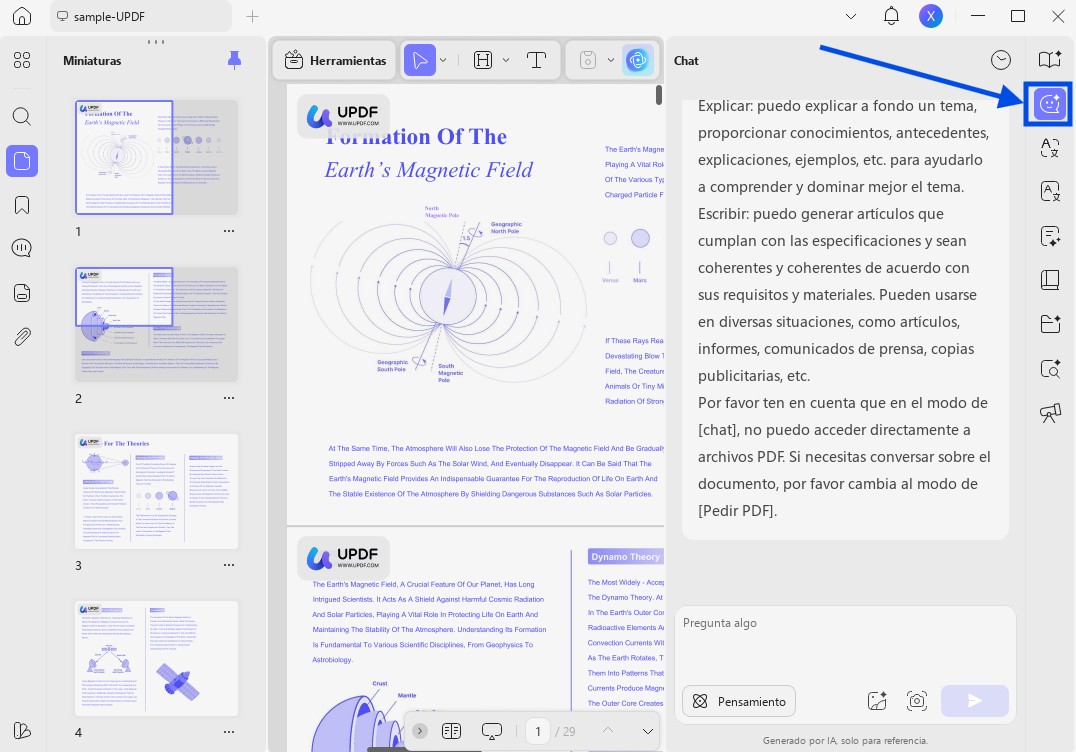
Además de las funciones de edición de UPDF, este programa también cuenta con capacidades de OCR, procesos por lotes para gestionar varios archivos PDF a la vez, herramientas de anotación para añadir comentarios, notas adhesivas, texto subrayado y mucho más. UPDF también incluye una herramienta de conversión de PDF, herramientas de organización de archivos PDF, la posibilidad de añadir campos rellenables a los archivos PDF, funciones de seguridad y un sistema de almacenamiento en la nube para organizar todos tus archivos PDF.
Para obtener más información sobre UPDF, puedes ver la guía en vídeo que aparece a continuación.
Si te gusta esta herramienta y quieres pasar a la versión pro, puedes hacer clic aquí para obtener un gran descuento.
Conclusión
Si estás buscando un editor de PDF de código abierto para Windows, hay muchas opciones entre las que elegir, como PDFsam, PDFedit, LibreOffice, Okular y PDF4QT. Cada editor de PDF de código abierto tiene características clave y un código de acceso diferentes, por lo que puedes elegir la opción que mejor se adapte a tus necesidades.
Sin embargo, si no quieres tener que lidiar con los problemas que suelen presentar los editores de PDF de código abierto, puedes utilizar UPDF para todas tus necesidades relacionadas con los PDF, incluyendo la edición y la anotación de archivos, la lectura y la organización de los mismos, y el uso de la inteligencia artificial para generar contenido para tus PDF. ¡Haz clic en el enlace de abajo para descargar UPDF y empieza hoy mismo tu prueba gratuita!
Windows • macOS • iOS • Android 100% Seguro






 Thanakorn Srisuwan