 UPDF
UPDF
 UPDF para Windows
 UPDF para Mac
 UPDF para iPhone/iPad
 UPDF para Android
 Nomostar
 UPDF AI ONLINE
 UPDF Sign
 IvyCraft
 Editar PDF
 Anotar PDF
 Crear PDF
 Formulario PDF
 Editar enlaces
 Convertir PDF
 OCR
OCR PDF a Word
 PDF a imagen
 PDF a Excel
 Organizar PDF
 Combinar PDF
 Dividir PDF
 Recortar PDF
 Girar PDF
 Proteger PDF
 Firmar PDF
 Redactar PDF
 Desinfectar PDF
 Eliminar seguridad
 Leer PDF
 UPDF Cloud
 Comprimir PDF
 Imprimir PDF
 Proceso por lotes
 Sobre UPDF IA
 Soluciones de UPDF IA
 Guía de Usuario de IA
 Preguntas frecuentes sobre UPDF IA
 Resumir PDF
 Traducir PDF
 Chat con PDF
 Chat con imagen
 PDF a Mapa Mental
 Chat con IA
 Explicar PDF
 Herramientas IA para PDF
 Herramientas IA para Imagen
 Herramientas IA de Chat
 Herramientas IA de Redacción
 Herramientas IA de Estudio
 Herramientas IA de Trabajo
 Otras Herramientas IA
 Generación de Marcadores con IA
 Resumen de Marcadores con IA
 Generación de Marcas de Agua con IA
 Generación de Fondos con IA
 Generación de Pegatinas con IA
 Generación de Sellos con IA
 Suite de Escritura con IA
 UPDF Copilot
 Gestión de Páginas con IA
 Búsqueda Semántica con IA
 PDF a Word
 PDF a Excel
 PDF a PowerPoint
 Solución Empresarial
 Letrero de empresa
 Inteligencia artificial empresarial
 Plan para Empresas
 Guía del Usuario Empresarial
 Webinar Empresarial
 IT
IT Educativos
 Construcción
 Servicios Financieros
 Salud
Salud Seguros
 Legal
Legal Manufactura
 Gobierno
 Investigadores y doctorandos
 Emprendedores individuales
 Abogados y despachos
 Profesionales inmobiliarios
 Solución para Educación
  Historias de Clientes
 Guía del Usuario
 Trucos de UPDF
 Preguntas Frecuentes
 Reseñas de UPDF
 Centro de descargas
 Blog
Blog Sala de prensa
 Especificaciones Técnicas
 Actualizaciones
 UPDF vs. Adobe Acrobat
 UPDF vs. Foxit
 UPDF vs. PDF Expert

¡Los PDF de baja calidad siempre te traicionan! Si se trata de tu portafolio, socava drásticamente tu credibilidad. Si es un documento académico, nadie quiere leer un trabajo borroso.
Entonces, ¿debería revelar algunos secretos ahora? En este artículo, encontrarás cinco de los mejores potenciadores de calidad de PDF. Puedes utilizarlos para mejorar la calidad de los PDF en cuestión de minutos.
Parte 1. El mejor optimizador gratuito de calidad de PDF: i2PDF
La mejor herramienta para mejorar la calidad de los archivos PDF es i2PDF. Quizás te preguntes: «¿Por qué i2PDF es mejor que sus competidores?».
Porque i2PDF es una herramienta en línea para mejorar los archivos PDF que puedes usar con cualquier dispositivo. Además, este optimizador de calidad de PDF es totalmente gratuito. No es necesario registrarse.
Sin embargo, ten en cuenta que i2PDF tiene funciones limitadas. Por ejemplo, no puedes utilizar este optimizador de calidad de PDF en línea si tienes un PDF basado en texto con elementos borrosos, como imágenes.
¡Pero espera un momento! Todavía hay un método con el que puedes usar i2PDF para archivos PDF basados en texto. Si esta herramienta solo funciona con imágenes escaneadas, podemos convertir un PDF en imágenes. A continuación, puedes convertir las imágenes en un PDF para poder subirlo a i2PDF y mejorarlo. Existe una herramienta excelente que puede ayudarte en este proceso. ¡Se trata de UPDF! Esta herramienta te permite convertir fácilmente un PDF en imágenes y luego volver a convertirlas en PDF cuando sea necesario. Solo tienes que hacer clic en el botón de abajo para descargar UPDF.
Windows • macOS • iOS • Android 100% Seguro
¿Por qué utilizar UPDF?
- UPDF puede convertir dos archivos a otros formatos de forma gratuita al día.
- Cuando conviertes imágenes de nuevo a PDF, UPDF te permite organizar el orden de las fotos.
- Puedes utilizar UPDF para combinar todas las imágenes en un solo PDF a la vez.
Descarga UPDF ahora y utilízalo con i2PDF para mejorar tus archivos PDF con texto.
Windows • macOS • iOS • Android 100% Seguro
Pasos para convertir los archivos PDF en imágenes y volver a convertirlos
Paso 1: inicia UPDF y haz clic en "Abrir archivo". Busca y abre tu PDF aquí.
Paso 2: selecciona la opción "Herramientas" en la barra de herramientas de la izquierda.
Paso 3: selecciona "Imagen" entre las opciones disponibles.
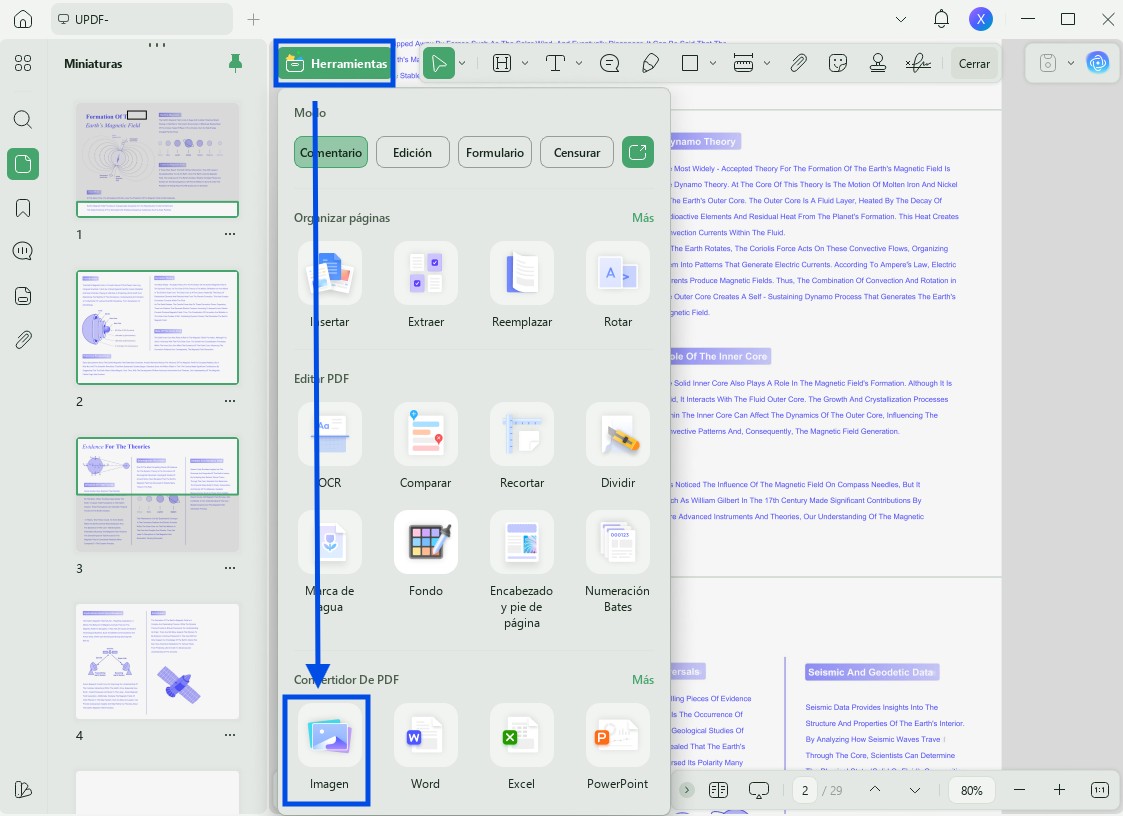
Paso 4: Selecciona el formato de la imagen y, a continuación, selecciona el rango de páginas que deseas guardar.
Paso 5: Haz clic en el botón "Aplicar".
Paso 6: Ahora, ve a "Herramientas" > "Combinar" > "Añadir archivos" para seleccionar todas las imágenes exportadas > "Aplicar" para combinar todas las imágenes en un PDF.
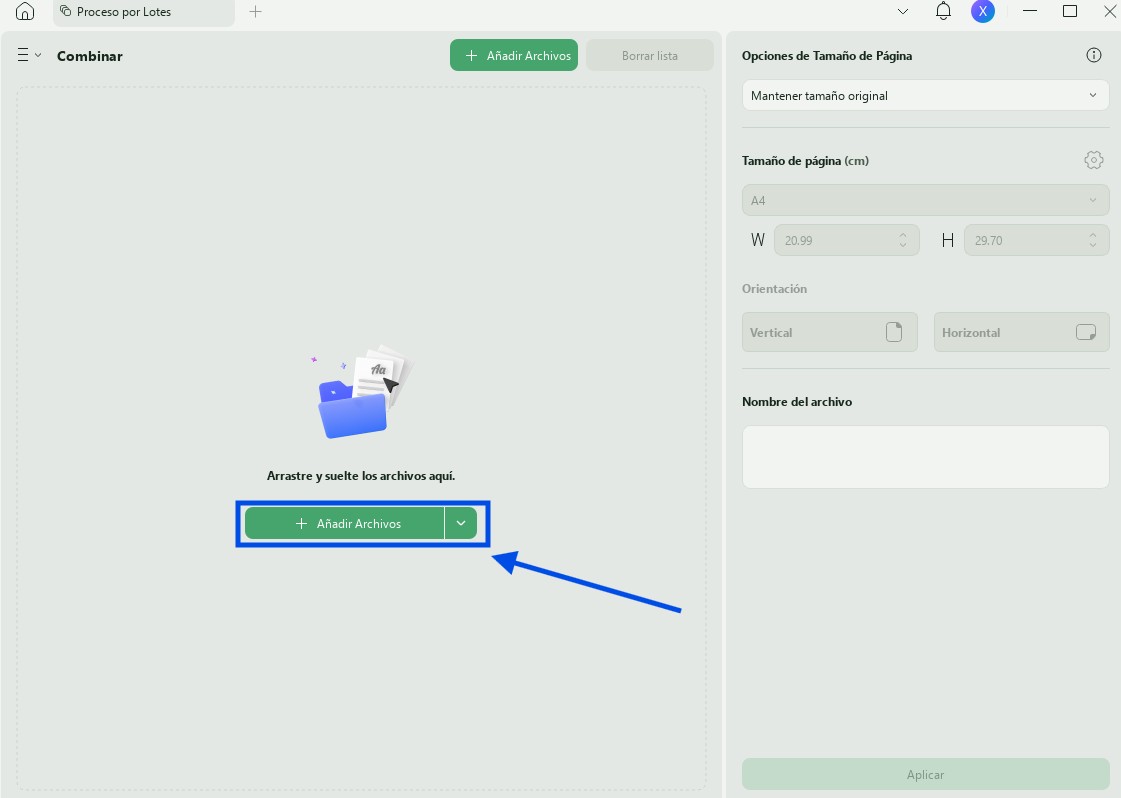
Paso 7: Ahora, puede cargar el PDF convertido con imágenes en i2PDF y mejorarlo.
Ahora que ha visto en detalle el mejor optimizador de calidad de PDF online gratuito, ¡sigamos adelante! Puede utilizar otros cuatro optimizadores de calidad de PDF para el mismo propósito.
Parte 2. 4 Otros mejoradores de calidad de PDF con IA
Sin embargo, no pueden mejorar los archivos PDF directamente, ya que son optimizadores de la calidad de imagen. Pero no se preocupe, puede utilizar UPDF para convertir el PDF en imágenes y utilizar estos optimizadores de calidad de imagen para mejorar la calidad y, a continuación, seguir la guía anterior para volver a combinarlas con UPDF.
Aquí tiene cuatro optimizadores de calidad de imagen con IA para archivos PDF. Utilizan las últimas tecnologías y ofrecen resultados satisfactorios.
Eche un vistazo a cada uno de ellos y vea cuál se adapta mejor a sus necesidades.
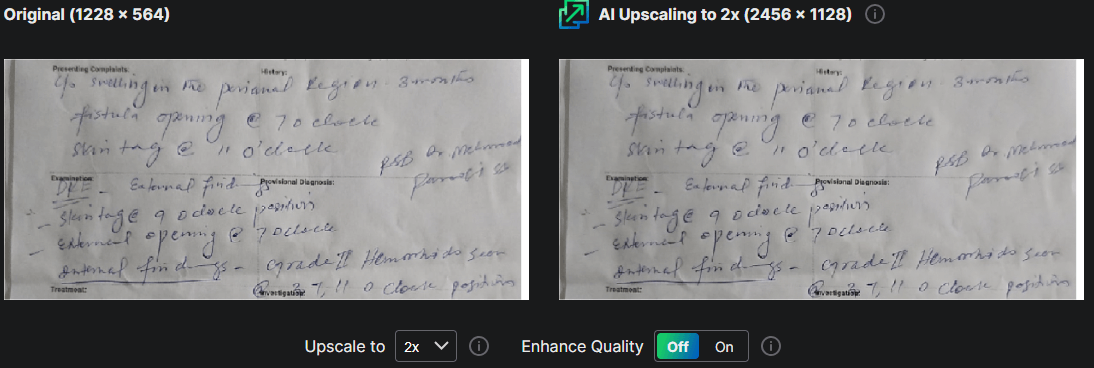
1. Upscale.media
Upscale utiliza tecnología de inteligencia artificial y puede mejorar la calidad de la imagen hasta en un 400 %. Incluso puede obtener resultados con una resolución de 4k. La gente también utiliza esta herramienta para eliminar artefactos JPEG.
Upscale funciona con créditos. En la versión gratuita se obtienen 3 créditos y 3 descargas gratuitas. Después, es necesario adquirir el plan de suscripción para obtener créditos regulares. También se pueden comprar créditos con un plan único. Haga clic aquí para consultar los precios detallados.
2. Snapedit
El siguiente optimizador de imágenes que te recomendamos es Snapedit. También es una plataforma en línea que utiliza tecnología de IA y ofrece excelentes resultados.
Snapedit ofrece una versión gratuita con funciones ilimitadas que no utilizan IA y funciones limitadas que sí la utilizan. Sin embargo, solo puedes exportar con una calidad máxima de 1600 píxeles. Además, la versión gratuita incluye una marca de agua.
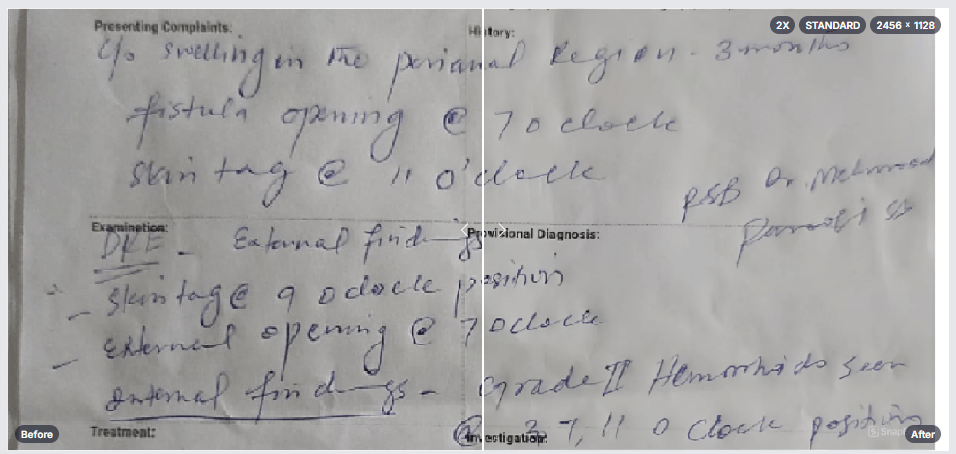
Si quieres una versión de pago, puedes conseguirla en:
- 5 $ al mes con el plan estándar,
- 10 $ al mes con el plan PRO,
- 20 $ al mes con el plan empresarial.
Todos estos planes se facturan anualmente.
3. Pica-AI
Pica-AI es un optimizador de imágenes en línea con muchas funciones. Se puede utilizar para reparar fotos borrosas, mejorar la expresión facial en retratos e incluso aumentar el tamaño de la imagen. Hay muchas más funciones como estas.
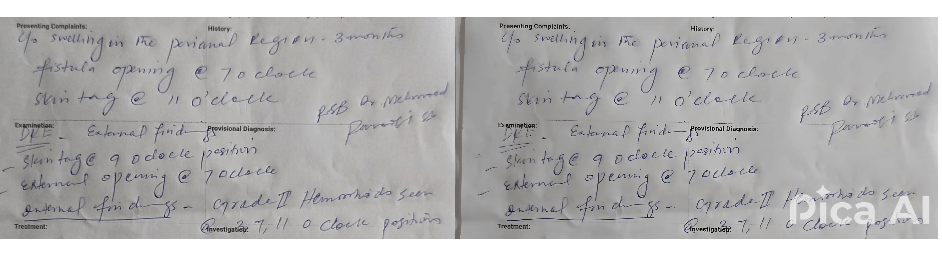
Sin embargo, no hay versión gratuita. Puedes obtener:
- El plan mensual por 9,99 $,
- El plan anual por 59,99 $.
4. Canva AI Enhancer
¿Quién no conoce Canva? Pero, ¿sabías que Canva también incluye un optimizador de imágenes online en su arsenal? Este optimizador de imágenes puede aumentar la resolución, aplicar filtros y ajustar los colores.
Aunque hay una versión gratuita, la mayoría de los filtros valiosos y todas las herramientas de IA están bloqueadas y solo están disponibles en los planes de pago. Los planes de pago están disponibles para particulares, equipos y empresas.
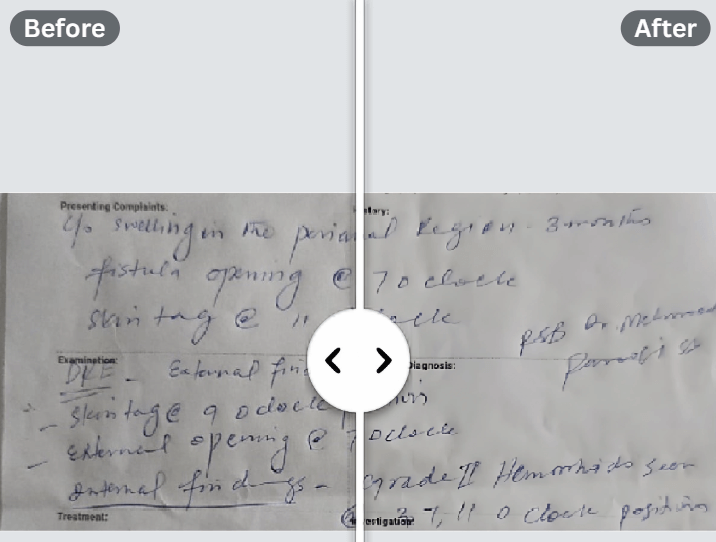
Después de utilizar estas herramientas para mejorar todas las imágenes convertidas, puede utilizar UPDF para combinarlas en un solo PDF. ¡Descargue UPDF ahora y utilícelo para combinar imágenes!
Windows • macOS • iOS • Android 100% Seguro
Si desea obtener más información sobre UPDF, vea este tutorial en vídeo o lea este artículo de opinión sobre UPDF.
Palabras finales
Es fundamental contar con archivos PDF de buena calidad. En este artículo hemos mostrado 5 herramientas para mejorar la calidad de los PDF. Utilice cualquiera de las herramientas que prefiera.
Sin embargo, solo hay un potenciador de calidad de PDF. Si cree que esta herramienta no le funciona bien, puede utilizar UPDF para convertir todos los PDF a imágenes y, a continuación, utilizar los 4 potenciadores de calidad de imagen para mejorar la calidad. Después, puede utilizar UPDF para combinar todas las imágenes en un solo PDF. Solo tiene que descargar UPDF y probarlo.
Windows • macOS • iOS • Android 100% Seguro






 Thanakorn Srisuwan

