 UPDF
UPDF
 UPDF para Windows
 UPDF para Mac
 UPDF para iPhone/iPad
 UPDF para Android
 Nomostar
 UPDF AI Online
 UPDF Sign
 IvyCraft
 Editar PDF
 Anotar PDF
 Criar PDF
 Formulário PDF
 Editar links
 Converter PDF
 OCR
OCR PDF para Word
 PDF para Imagem
 PDF para Excel
 Organizar PDF
 Mesclar PDF
 Dividir PDF
 Cortar PDF
 Girar PDF
 Proteger PDF
 Assinar PDF
 Redigir PDF
 Sanitizar PDF
 Remover Segurança
 Ler PDF
 Nuvem UPDF
 Comprimir PDF
 Imprimir PDF
 Processamento em Lote
 Sobre o UPDF AI
 Soluções UPDF AI
 Guia do Usuário de IA
 Perguntas Frequentes
 Resumir PDF
 Traduzir PDF
 Converse com o PDF
 Converse com IA
 Converse com a imagem
 PDF para Mapa Mental
 Explicar PDF
 Ferramentas de IA para PDF
 Ferramentas de IA para Imagem
 Ferramentas de Chat com IA
 Ferramentas de Escrita com IA
 Ferramentas de Estudo com IA
 Ferramentas de Trabalho com IA
 Outras Ferramentas de IA
 Geração de marcadores
 Resumo de marcadores
 Geração de marca d’água
 Geração de fundo
 Geração de adesivos
 Geração de carimbos
 Suite de Redação
 UPDF Copilot
 Gerenciamento de páginas
 Pesquisa Semântica
 PDF para Word
 PDF para Excel
 PDF para PowerPoint
 Solução Empresarial
 Sinal de empresa
 IA empresarial
 Plano Empresarial
 Guia do Usuário Corporativo
 Webinar Empresarial
 TI
TI Educação
 Construção
 Serviços Financeiros
 Saúde
Saúde Seguro
 Jurídico
 Manufatura
 Governo
 Pesquisadores e doutorandos
 Empreendedores individuais
 Advogados e escritórios
 Profissionais do mercado imobiliário
 Solução Educacional
 Histórico de Clientes
 Guia do Usuário
 Truques do UPDF
 Perguntas Frequentes
 Avaliações do UPDF
 Centro de Download
 Blog
Blog Sala de Imprensa
 Especificações Técnicas
 Atualizações
 UPDF vs. Adobe Acrobat
 UPDF vs. Foxit
 UPDF vs. PDF Expert

Você está recebendo a mensagem de erro "Plugin Inválido Detectado no Adobe Acrobat? O Adobe Acrobat Reader vai desistir" quando você tenta abrir o Adobe Acrobat Reader DC como relatado aqui? Se sim, você está no lugar certo!

Este artigo vai explorar cinco maneiras fáceis e rápidas de corrigir o problema de plugin inválido detectado no Adobe Acrobat. Você pode testar um por um e ver qual realmente funciona.
Vamos começar!
Parte 1. Como Corrigir Plugin Inválido Detectado no Adobe Acrobat e Quando Ocorre?
O Adobe Acrobat Reader basicamente depende de plugins para fornecer recursos e funções adicionais. Mas às vezes, um plugin pode causar problemas. Uma razão comum para o erro "Plugin Inválido Detectado no Adobe Acrobat" é um plugin específico. Pode estar desatualizado, incompatível ou corrompido.
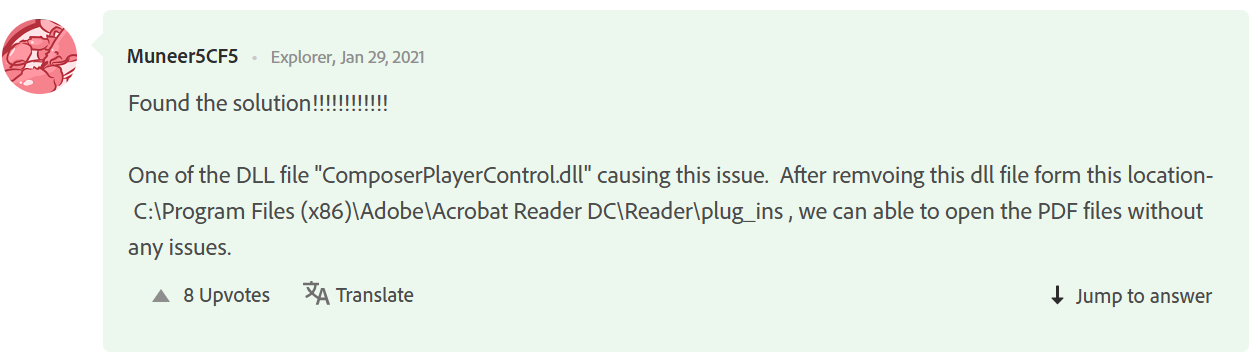
Por exemplo, alguns usuários já enfrentaram problemas com um plugin como o "ComposerPlayerControl.dll." O Adobe Acrobat Reader pode falhar ao iniciar se esse arquivo estiver danificado ou não funcionando corretamente.
Outra causa pode ser conflitos entre o Acrobat Reader e outros softwares no seu computador. Quando plugins de outros aplicativos interagem mal com o Acrobat Reader, você pode enfrentar erros como esses.
Agora que sabemos o possível motivo, vamos seguir em frente e explorar as correções detectadas pelo plugin inválido da Adobe.
Parte 2. Como Corrigir Plugin Inválido Detectado no Adobe Acrobat?
Esta seção irá explorar cinco métodos diferentes para corrigir o problema de plugin inválido detectado no Adobe Acrobat. Também vamos guiá-lo passo a passo para cada método.
Correção 1. Use a Alternativa ao Adobe Acrobat - O Caminho Mais Rápido
Esse método é perfeito se você tem uma tarefa urgente em que precisa abrir, ler, editar ou revisar o PDF, mas o Adobe Acrobat está mostrando esse erro. Você pode usar o UPDF. É uma das melhores e mais confiáveis alternativas ao Adobe Acrobat. Essa ferramenta tem todos os recursos relacionados a PDF que se poderia desejar. Você pode baixar e experimentar!
Windows • macOS • iOS • Android Seguro 100%
Quais Recursos do Acrobat o UPDF Oferece?
- Vizualizar PDFs: Abra qualquer arquivo PDF e leia sem problemas ou atrasos. Você também pode mudar a cor do fundo do PDF como quiser.
- Editar PDFs: Precisa editar um texto ou trocar uma imagem? Você consegue em segundos.
- Anotar PDFs: Destaque o conteúdo, deixe um comentário, desenhe uma forma e marque seu PDF como quiser.
- Converter PDFs: Transforme seu PDF em Word, Excel, PowerPoint ou outros formatos em apenas alguns cliques.
- Organizar PDFs: Mude as páginas, apague os extras, divida seções — mantenha seu arquivo limpo e limpo.
- Proteger PDFs: Defina uma senha para bloquear seu PDF e manter seu conteúdo seguro dos outros.
- Preencher Formulários: Tem um formulário para preencher? Tente preencher automaticamente o formulário PDF no UPDF. Basta clicar e digitar, e pronto—é simples assim.
- OCR: O UPDF pode extrair o texto do seu arquivo escaneado para que você possa trabalhar com ele.
- Processamento em Lote: Você pode converter em lote, comprimir arquivos PDF, OCR e assim por diante para economizar seu tempo.
Quais Recursos o UPDF Tem e o Acrobat Não?
- Adesivos: O UPDF oferece mais de 100 adesivos para você criar o PDF e você também pode criar seus adesivos pessoais importando fotos.
- Converter PDF para CSV e BMP: Com o UPDF, você pode converter PDF para CSV para negociação de dados e BMP para compartilhamento.
- Conversar com a Imagem e converta PDF em Mapa Mental: Com a IA do UPDF com o ChatGPT-5, você pode enviar a imagem para chat e converter PDF em Mapa Mental.
Se você quiser saber mais, confira este artigo de análise do UPDF para todos os detalhes. Ou então, assista ao vídeo abaixo.
✨Aviso de Desconto
Atualize para o UPDF Pro hoje mesmo e desbloqueie todo o potencial dos seus PDFs. Aproveite todos os recursos premium com ótimo desconto, e o melhor de tudo — com apenas uma compra, você receberá upgrades gratuitos vitalícios sem custo extra.
Correção 2. Excluir/Renomear a Pasta "plug_ins"
Esse método pode ajudar a corrigir o erro Plugin inválido detectado no Adobe. É simples e não demora muito. Tudo que você precisa fazer é renomear ou excluir uma pasta chamada plug-ins. Pode parecer uma coisa pequena de se fazer, mas pode ser a solução que você precisa.
Veja como você pode deletar/renomear a pasta plug_ins:
- Feche o Adobe Acrobat Reader se ele ainda estiver rodando. Certifique-se de que não está aberto em segundo plano. Procure no Adobe Acrobat.
- Agora, clique com o botão direito no atalho da sua área de trabalho e clique em "Abrir localização do arquivo."
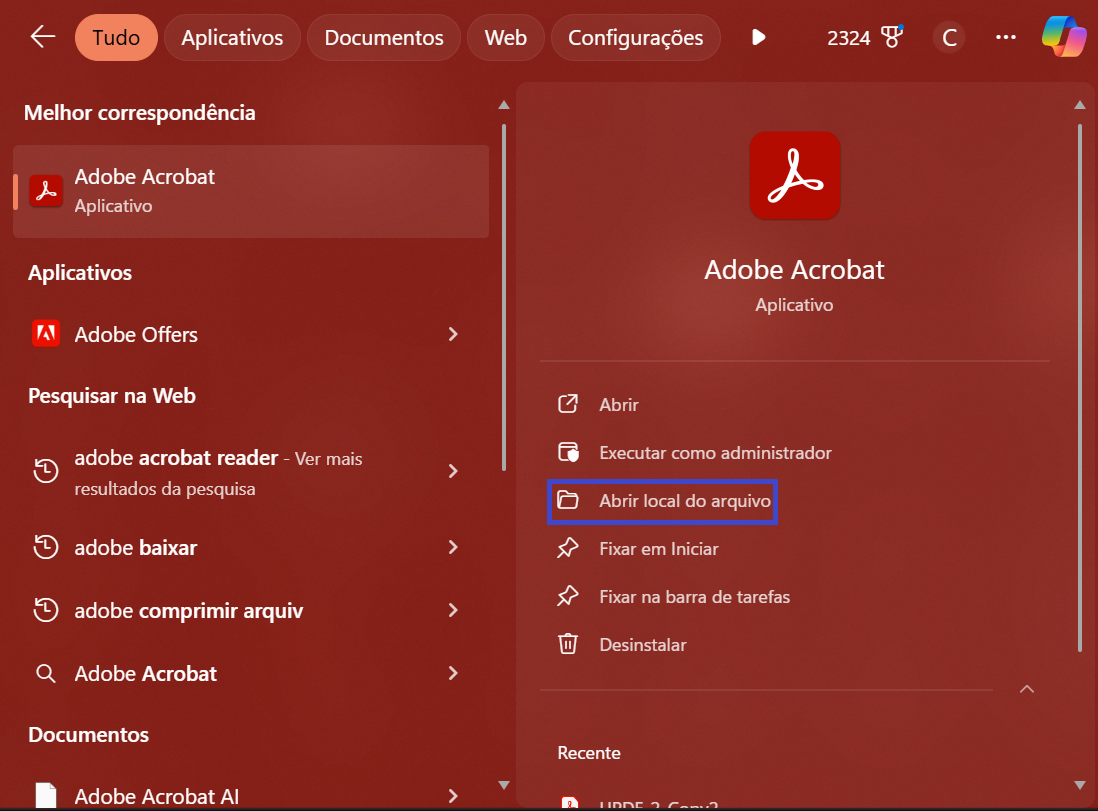
- Quando a pasta abrir, procure uma chamada plug_ins. É esse que está causando problemas.
- Clique com o botão direito e escolha "Renomear". Adicione algo como _old ao final. Então isso se torna plug_ins_old.
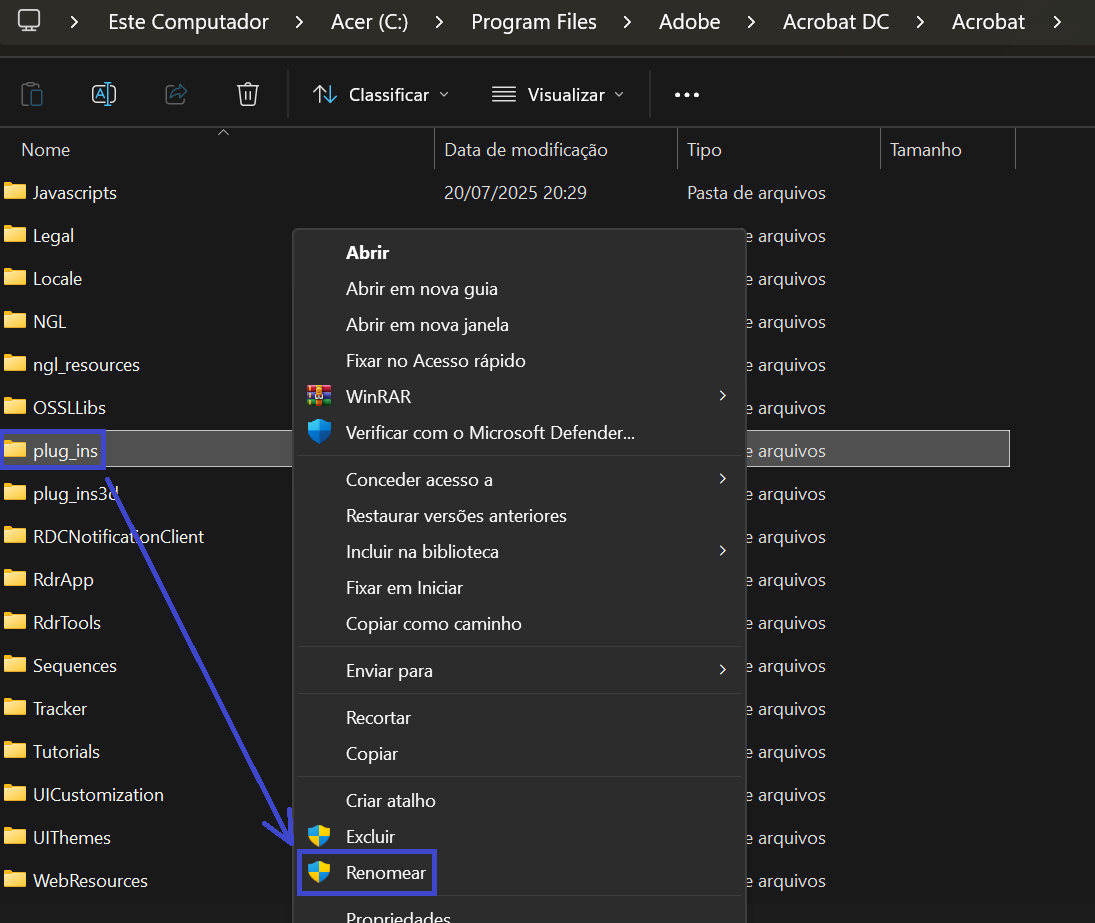
- Ou, se tiver certeza, pode apagá-la. Isso também funciona.
- Agora, tente abrir o Adobe Acrobat Reader novamente. O erro deveria ter sumido.
Se esse método não funcionar, não se preocupe! Ainda temos três métodos restantes. Vamos experimentar!
Leia Também: Como Corrigir o Erro FullTrustNotifier.exe? 5 Maneiras Eficazes
Correção 3. Remover o Arquivo ComposerPlayerControl.dll
Vários usuários no fórum da Adobe relataram que o erro "Plugin Inválido Detectado no Adobe" pode ser resolvido removendo o arquivo ComposerPlayerControl.dll. Embora esse método possa parecer incomum, vale a pena tentar. Você pode deletar essa DLL do seguinte local: "C:\Program Files (x86)\Adobe\Acrobat Reader DC\Reader\plug_ins ", como demonstrado anteriormente.
Correção 4. Atualização do Adobe Acrobat
Se o erro ainda aparecer, o app pode estar desatualizado. Às vezes, versões antigas não funcionam bem com sistemas novos. Uma atualização rápida pode corrigir bugs e problemas de plugins como este.
Veja como você pode atualizar o Adobe Acrobat:
- Abra o Adobe Acrobat Reader no seu computador. Clique em "Menu" > "Ajuda". Um menu suspenso será exibido.
- Selecione "Verificar Atualizações" na lista. Deixe que ele procure a versão mais recente.
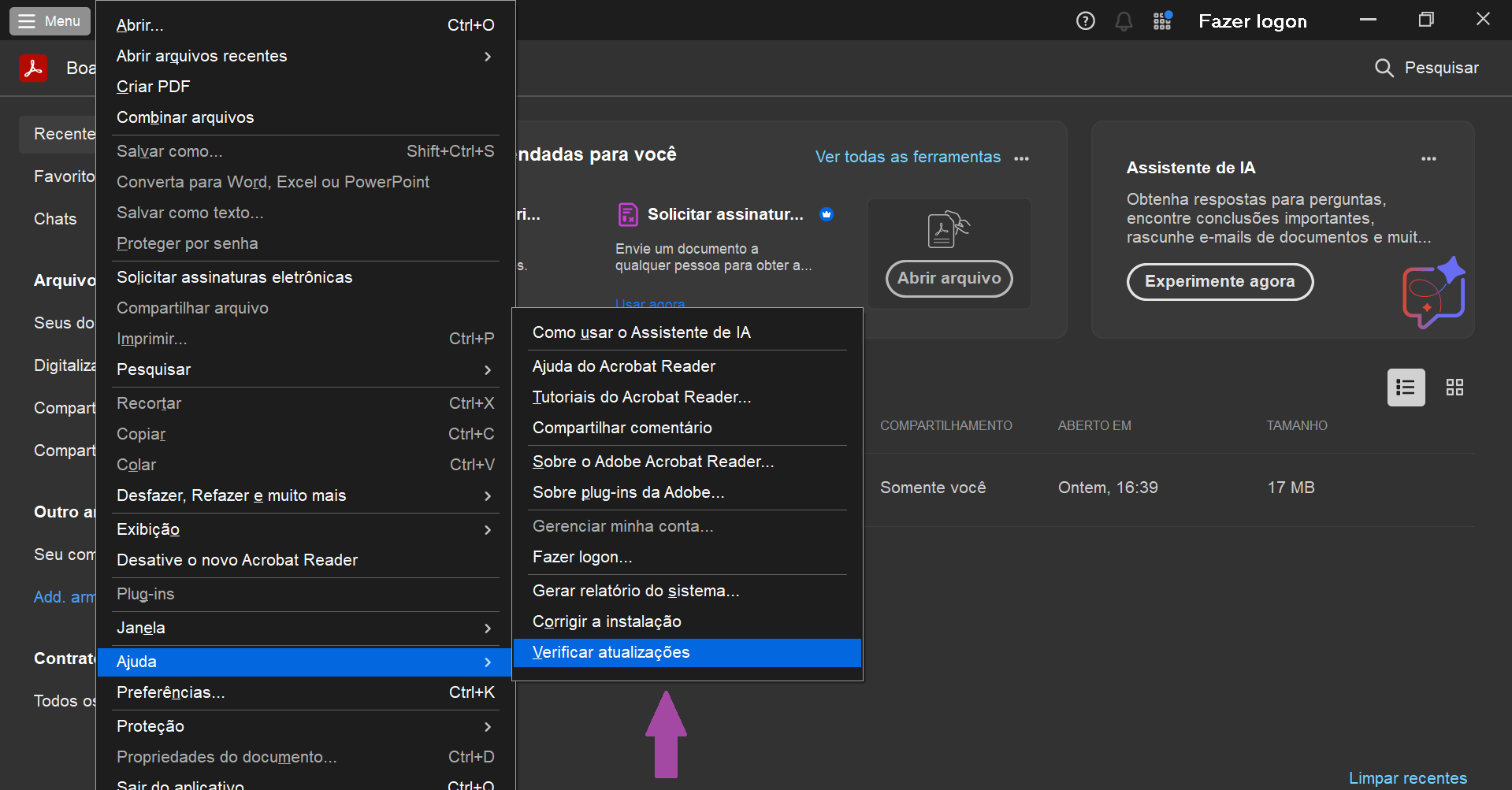
- Se houver uma atualização disponível, siga os passos na tela para instalá-la.
- Espere a atualização terminar. Depois, feche e reinicie o Adobe Acrobat Reader.
- Tente abrir seu PDF novamente. O erro já deve ter sumido.
Se seu Adobe Acrobat já estiver rodando a versão mais recente e você ainda estiver com o erro de plugin inválido detectado no Adobe Acrobat, pode tentar o próximo método!
Correção 5. Reparar a Instalação do Adobe Acrobat
A instalação em si pode estar danificada. Isso acontece às vezes durante atualizações ou travamentos. Uma configuração quebrada pode atrapalhar plugins e causar aquele erro irritante. Mas, felizmente, existe uma solução fácil. Faça um reparo rápido para limpar as coisas.
Siga os passos abaixo para reparar a instalação do Adobe Acrobat:
- Abra o Adobe Acrobat Reader no seu PC. Clique em "Menu" > "Ajuda".
- Na lista suspensa, escolha "Instalação de Reparo."
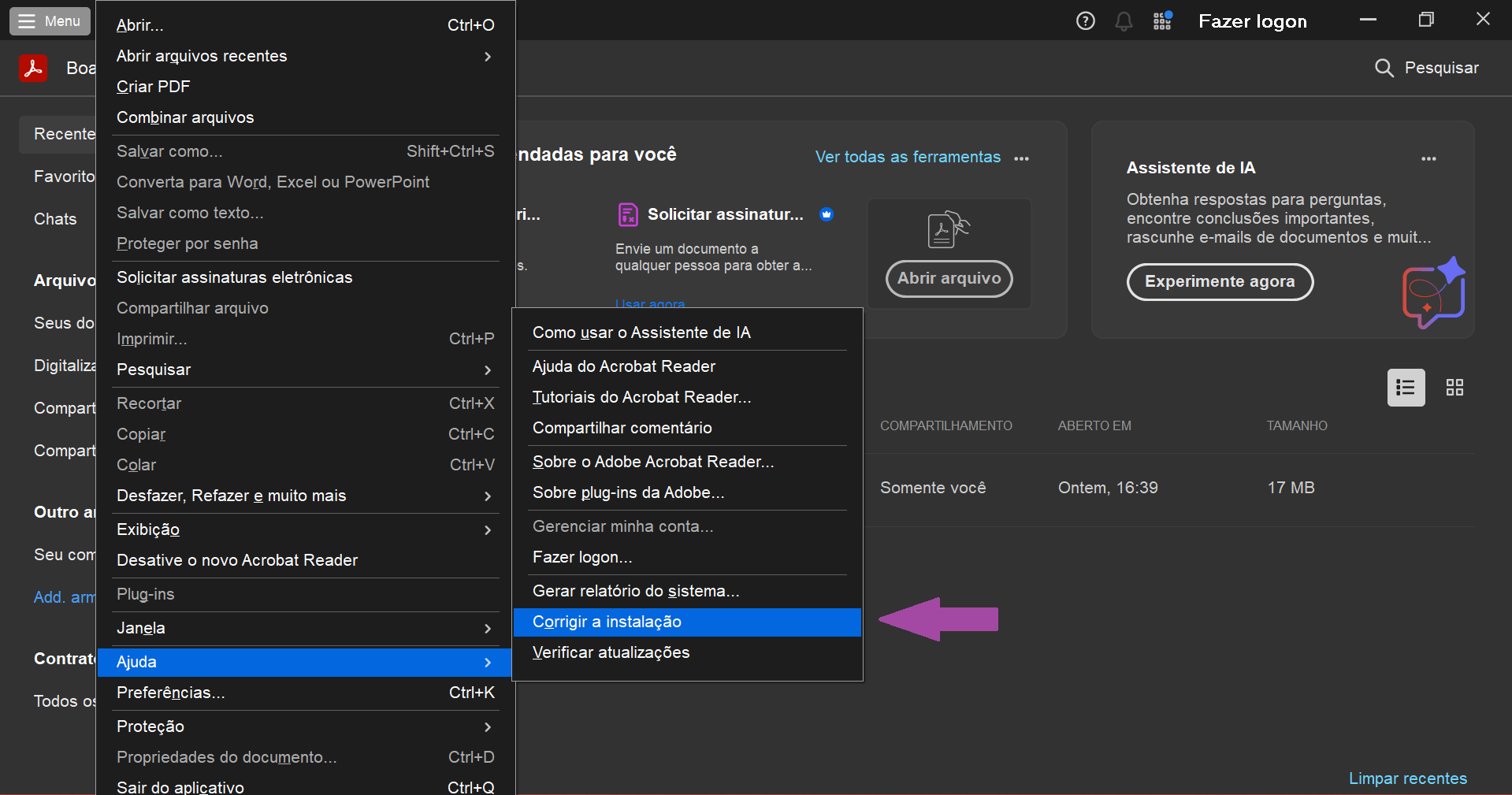
- Um prompt vai aparecer. Clique em "Sim" para iniciar o processo de reparo.
- Espere enquanto ele verifica e corrige qualquer problema no app. Quando terminar, reinicie o computador. Depois tente abrir o Acrobat Reader novamente.
- Se o "Plugin Inválido Detectado no Adobe Acrobat" ainda aparece, tente o último recurso. Leia o próximo método!
Leia Também: Como Corrigir o Erro Acrodist.exe? 4 Maneiras Eficazes
Correção 6. Reinstalar o Adobe Acrobat
Se nada mais funcionar, é hora de um recomeço. Às vezes o app simplesmente não funciona de jeito nenhum. Uma reinstalação completa pode ser a única solução. Ele remove todos os arquivos quebrados e reseta tudo. É a maneira mais limpa de corrigir erros teimosos como esse.
- Primeiro, desinstale o Adobe Acrobat Reader do seu computador. Vá para "Painel de Controle", depois "Programas e Recursos" e encontre o Adobe Acrobat Reader na lista. Clique com o botão direito e escolha "Desinstalar."
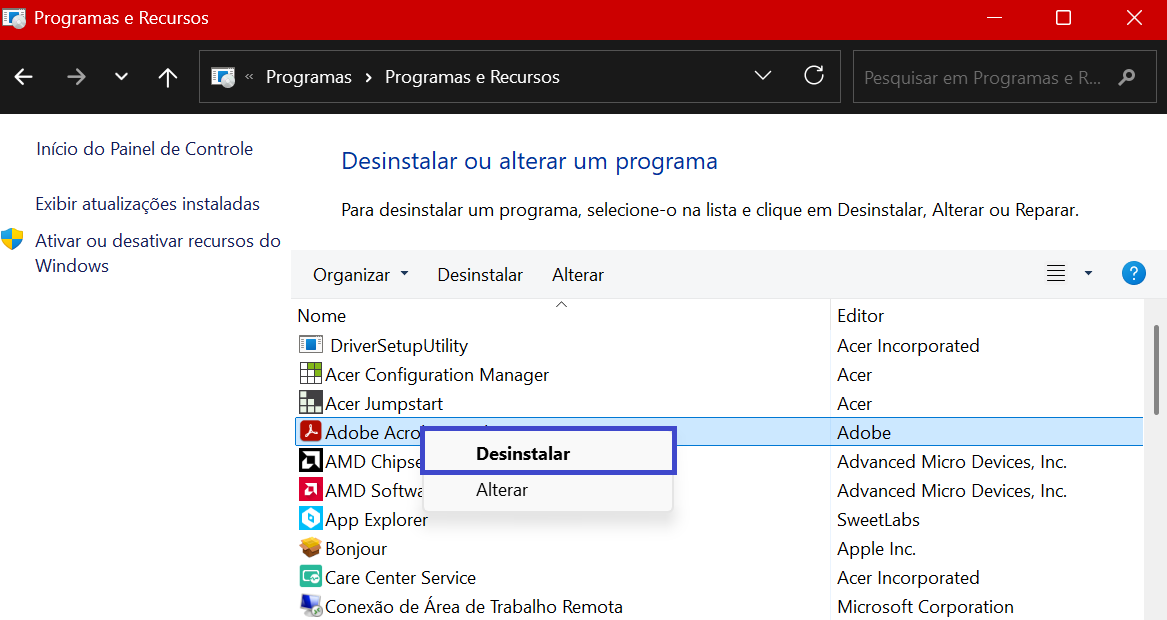
- Em seguida, reinicie seu computador. Isso ajuda a limpar os arquivos que sobraram.
- Agora, acesse o site oficial da Adobe. Baixe a versão mais recente do Acrobat Reader.
- Depois de baixar, execute o instalador e siga os passos para instalá-lo.
Quando terminar, abra o Adobe Acrobat Reader e tente usá-lo novamente. O erro detectado do plugin inválido do Adobe Acrobat já deve ter sumido.
Palavras Finais
Encerrando! Se você está cansado de lidar com o erro "Plugin Inválido Detectado no Adobe Acrobat", o UPDF é a solução perfeita. Com seus recursos fáceis de usar, como visualizar, editar e converter PDFs, você terá tudo o que precisa em uma única ferramenta.
Além disso, é acessível e fácil de usar. Pronto para começar? Baixe o UPDF hoje mesmo e torne o trabalho com PDFs sem complicações!
Windows • macOS • iOS • Android Seguro 100%











da Adobe Community