UPDF
UPDF
 UPDF สำหรับ Windows
 UPDF สำหรับ Mac
 UPDF สำหรับ iPhone/iPad
 UPDF สำหรับ Android
 Nomostar
 UPDF AI Online
 UPDF Sign
 IvyCraft
 แก้ไข PDF
 ใส่คำอธิบาย PDF
 สร้าง PDF
 ฟอร์ม PDF
 แก้ไขลิงก์
 แปลง PDF
 OCR
OCR PDF เป็น Word
 PDF เป็นรูปภาพ
 PDF เป็น Excel
 จัดระเบียบ PDF
 รวม PDF
 แยก PDF
 ครอบตัด PDF
 หมุน PDF
 ป้องกัน PDF
 เซ็น PDF
 ลบข้อความ PDF
 ล้าง PDF
 เอาความปลอดภัยออก
 อ่าน PDF
 UPDF Cloud
 บีบอัด PDF
 พิมพ์ PDF
 ประมวลผลเป็นชุด
 เกี่ยวกับ UPDF AI
 โซลูชั่น UPDF AI
 คู่มือผู้ใช้ AI
 คำถามที่พบบ่อยเกี่ยวกับ UPDF AI
 สรุป PDF
 แปล PDF
 แชทกับ PDF
 สนทนากับ AI
 แชทด้วยรูปภาพ
 PDF เป็นแผนที่ความคิด
 อธิบาย PDF
 เครื่องมือ AI สำหรับ PDF
 เครื่องมือ AI สำหรับรูปภาพ
 เครื่องมือแชท AI
 เครื่องมือเขียน AI
 เครื่องมือการเรียนรู้ AI
 เครื่องมือการทำงาน AI
 เครื่องมือ AI อื่น ๆ
 การสร้างบุ๊กมาร์กด้วย AI
 สรุปบุ๊กมาร์กด้วย AI
 สร้างลายน้ำด้วย AI
 สร้างพื้นหลังด้วย AI
 สร้างสติกเกอร์ด้วย AI
 สร้างตราประทับด้วย AI
 ชุดเครื่องมือเขียนด้วย AI
 UPDF Copilot
 จัดการหน้าด้วย AI
 ค้นหาเชิงความหมายด้วย AI
 แปลง PDF เป็น Word
 แปลง PDF เป็น Excel
 แปลง PDF เป็น PowerPoint
 โซลูชั่นสำหรับองค์กร
 Enterprise Plan
 คู่มือผู้ใช้สำหรับองค์กร
 เวบินาร์สำหรับองค์กร
 ไอที
ไอที การศึกษา
 ก่อสร้าง
 บริการทางการเงิน
 การดูแลสุขภาพ
 ประกันภัย
 กฎหมาย
 การผลิต
 รัฐบาล
 โซลูชันการศึกษา
 เรื่องราวของลูกค้า
 คู่มือการใช้งาน
 เคล็ดลับ UPDF
 คำถามที่พบบ่อย
 รีวิว UPDF
 ศูนย์ดาวน์โหลด
 บล็อก
บล็อก ห้องข่าว
 ข้อมูลจำเพาะทางเทคนิค
 อัปเดต
 UPDF เทียบกับ Adobe Acrobat
 UPDF เทียบกับ Foxit
 UPDF เทียบกับ PDF Expert

หลายคนประสบปัญหาขณะจัดการกับไฮเปอร์ลิงก์ใน Word บน MacBook ของพวกเขา ความจําเป็นในการลบไฮเปอร์ลิงก์ใน Word บน Mac เกิดขึ้นเมื่อแชร์หรือพิมพ์เอกสารเพื่อรักษารูปลักษณ์ที่สวยงามและเป็นมืออาชีพ ในบทความนี้ เราจะแนะนํา 3 วิธีที่จะช่วยคุณลบไฮเปอร์ลิงก์ใน Word บนอุปกรณ์ Mac รวมถึง macOS Sonoma
นอกจากนี้ รูปแบบ Word และ PDF ยังใช้กันอย่างแพร่หลายในงานประจําวัน โดย PDF เป็นที่นิยมโดยเฉพาะในด้านความเข้ากันได้ในแพลตฟอร์มต่างๆ อย่างไรก็ตาม การลบไฮเปอร์ลิงก์ออกจาก PDF บน Mac ด้วยตนเองอาจเป็นงานที่ใช้เวลานาน โซลูชันที่ใช้งานได้จริงเกี่ยวข้องกับการใช้เครื่องมือพิเศษ เช่น UPDF ซึ่งช่วยลดความยุ่งยากในกระบวนการลบไฮเปอร์ลิงก์ในเอกสาร PDF ในการเริ่มต้น ให้คลิกปุ่ม "ดาวน์โหลดฟรี" ด้านล่างและเพลิดเพลินไปกับความง่ายดายในการจัดการไฮเปอร์ลิงก์ในเอกสาร Mac ของคุณอย่างราบรื่น
Windows • macOS • iOS • Android ปลอดภัย 100%
วิธีที่ 1. คุณจะลบไฮเปอร์ลิงก์ใน Word บน Mac ได้อย่างไร
ในขณะที่คุณดําเนินการปรับปรุงเอกสาร Word ของคุณบน Mac ทักษะการลบไฮเปอร์ลิงก์จะกลายเป็นทรัพย์สินอันล้ําค่า เราจะให้คําแนะนําที่ตรงไปตรงมาเกี่ยวกับวิธีการลบไฮเปอร์ลิงก์ใน Word บน Mac เพื่อยกระดับคุณภาพและความเป็นมืออาชีพของเนื้อหาที่เป็นลายลักษณ์อักษรของคุณ ทําตามคําแนะนําเหล่านี้เพื่อลดความซับซ้อนของเส้นทางการแก้ไขของคุณและได้ผลลัพธ์สุดท้ายที่สวยงามและปราศจากไฮเปอร์ลิงก์
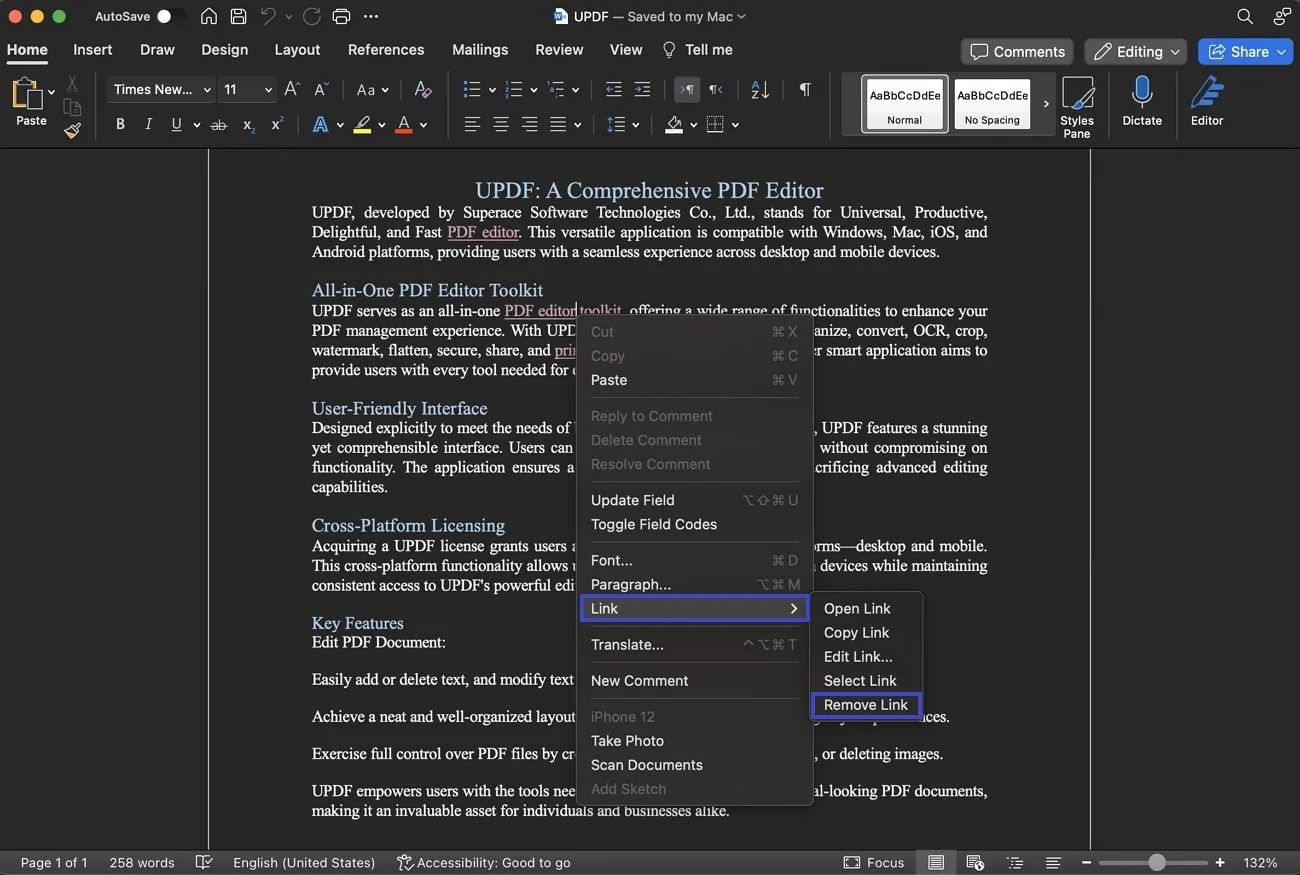
คําแนะนํา: เปิด Microsoft Word บน Mac ของคุณและเปิดเอกสารที่คุณต้องการกําจัดไฮเปอร์ลิงก์ จากนั้นเลื่อนดูเอกสารของคุณเพื่อค้นหาข้อความหรือรูปภาพที่มีไฮเปอร์ลิงก์ที่คุณต้องการลบ หลังจากนั้น ให้ระบุไฮเปอร์ลิงก์ จากนั้น "คลิกขวา" บนข้อความหรือรูปภาพที่เกี่ยวข้อง ตอนนี้วางเคอร์เซอร์บน "ลิงก์" และเลือกตัวเลือก "ลบลิงก์" เพื่อลบไฮเปอร์ลิงก์ แต่คงข้อความหรือรูปภาพไว้ไม่เปลี่ยนแปลง
วิธีที่ 2. คุณจะลบไฮเปอร์ลิงก์ทั้งหมดใน Word บน Mac ได้อย่างไร
การจัดการเอกสาร Word ที่มีไฮเปอร์ลิงก์จํานวนมากอาจเป็นเรื่องที่น่าเบื่อหน่าย โดยเฉพาะอย่างยิ่งเมื่อเวลามีจํากัด อาจใช้เวลานานและอาจทําให้เกิดความเครียดเมื่อพยายามทําให้เสร็จอย่างรวดเร็วหากคุณผ่านแต่ละไฮเปอร์ลิงก์ทีละรายการเพื่อลบออก นอกจากนี้ การใช้ทางลัดยังเป็นโซลูชันที่ชาญฉลาดในการทําให้งานนี้ง่ายขึ้นและประหยัดเวลา ในส่วนที่กําลังจะมาถึง เราจะพูดถึงกระบวนการทีละขั้นตอนของวิธีการลบไฮเปอร์ลิงก์ทั้งหมดใน Word บน Mac
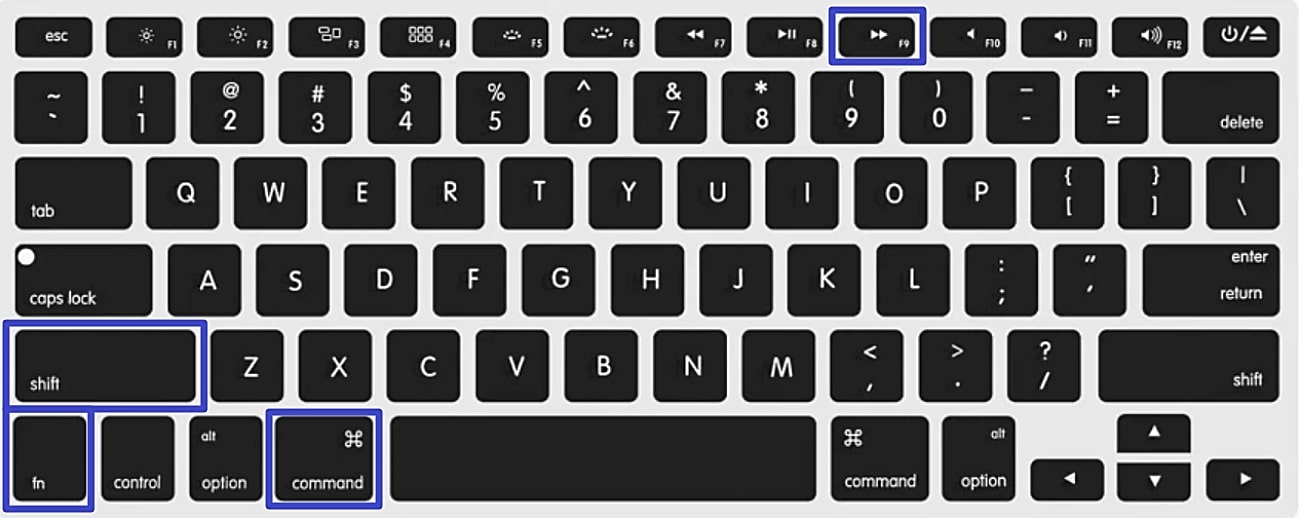
ขั้นตอนที่ 1: บน Mac ของคุณ ให้เปิดเอกสาร Word เพื่อกําจัดไฮเปอร์ลิงก์ทั้งหมด หากต้องการเลือกทุกอย่างในเอกสารของคุณ ให้กด "Command + A" บนแป้นพิมพ์
ขั้นตอนที่ 2: เมื่อเลือกเนื้อหาทั้งหมดแล้ว ให้กดปุ่ม "FN" บนแป้นพิมพ์ค้างไว้ ในขณะเดียวกัน ให้กด "FN" ค้างไว้ ให้กด "Command+Shift+F9" พร้อมกัน คีย์ผสมนี้ทําหน้าที่เป็นวิธีที่รวดเร็วในการกําจัดไฮเปอร์ลิงก์ทั้งหมดออกจากเนื้อหาที่เลือก สุดท้าย ให้ตรวจสอบเอกสารของคุณเพื่อให้แน่ใจว่าไฮเปอร์ลิงก์ทั้งหมดถูกลบออกเรียบร้อยแล้ว
วิธีที่ 3.คุณจะปิดไฮเปอร์ลิงก์อัตโนมัติใน Word บน Mac ได้อย่างไร
ขณะแก้ไขเอกสารใน Word บน Mac ของคุณคุณลักษณะการเชื่อมโยงหลายมิติอัตโนมัติจะพิสูจน์แล้วว่ามีประโยชน์มันเปลี่ยน URL และที่อยู่อีเมลให้เป็นลิงก์ที่คลิกได้อย่างรวดเร็ว แต่อาจไม่สอดคล้องกับความต้องการของคุณเสมอไปโดยเฉพาะอย่างยิ่งสําหรับเนื้อหาบางประเภทในส่วนที่กําลังจะมาถึงเราจะแนะนําคุณตลอดขั้นตอนการปิดไฮเปอร์ลิงก์อัตโนมัติใน Word บน Mac
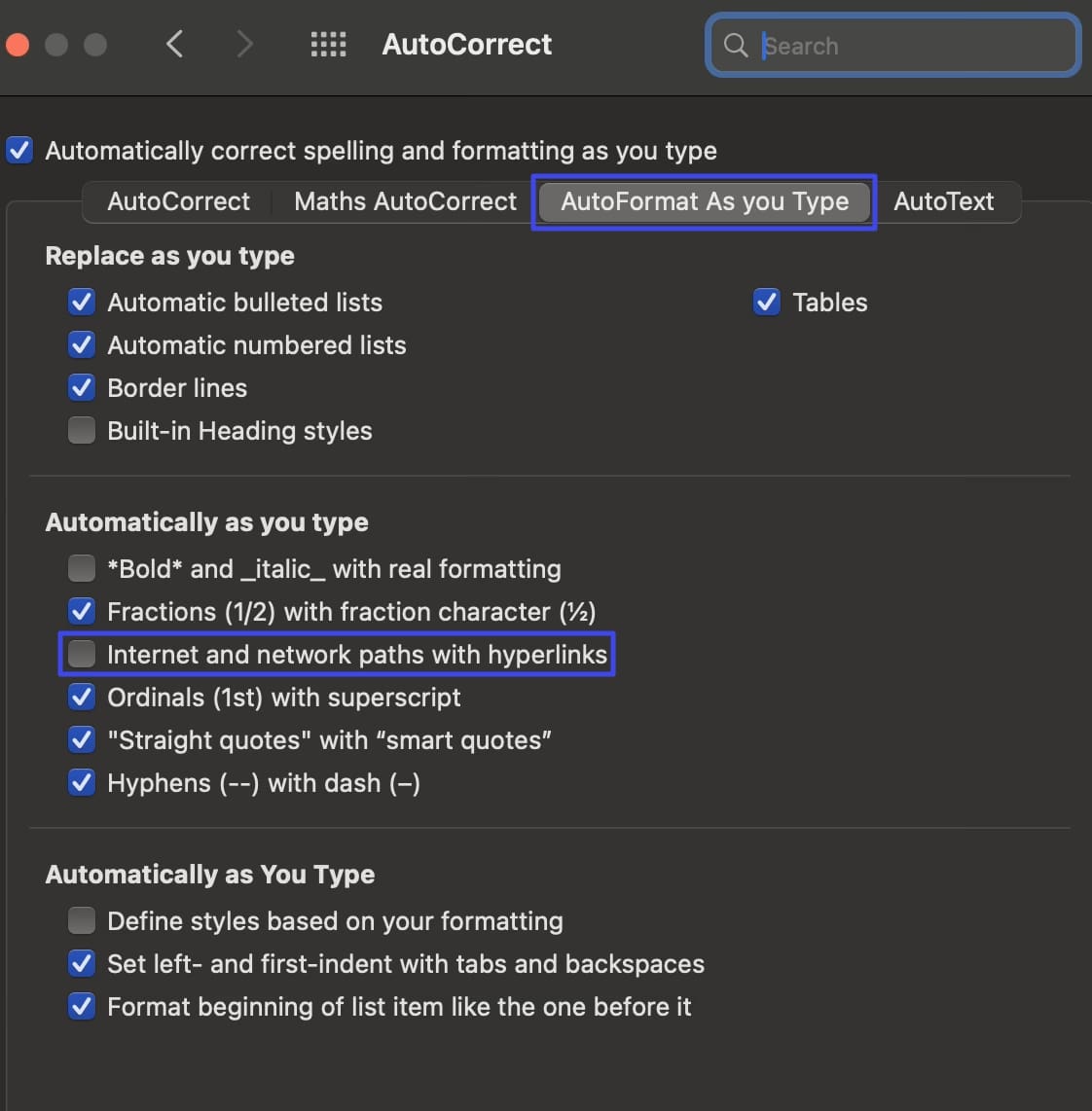
ขั้นตอนที่ 1: ขั้นแรก ให้เปิดไฟล์ Microsoft Word บน Mac แล้วคลิก "Microsoft Word" ที่มุมซ้ายบนหลังจากนั้นเลือก "การตั้งค่า" จากเมนูแบบเลื่อนลงเพื่อเปิดเมนู "การตั้งค่า Word"คลิกที่ตัวเลือก "แก้ไขอัตโนมัติ" ภายใต้ส่วน "เครื่องมือการเขียนและการพิสูจน์อักษร"
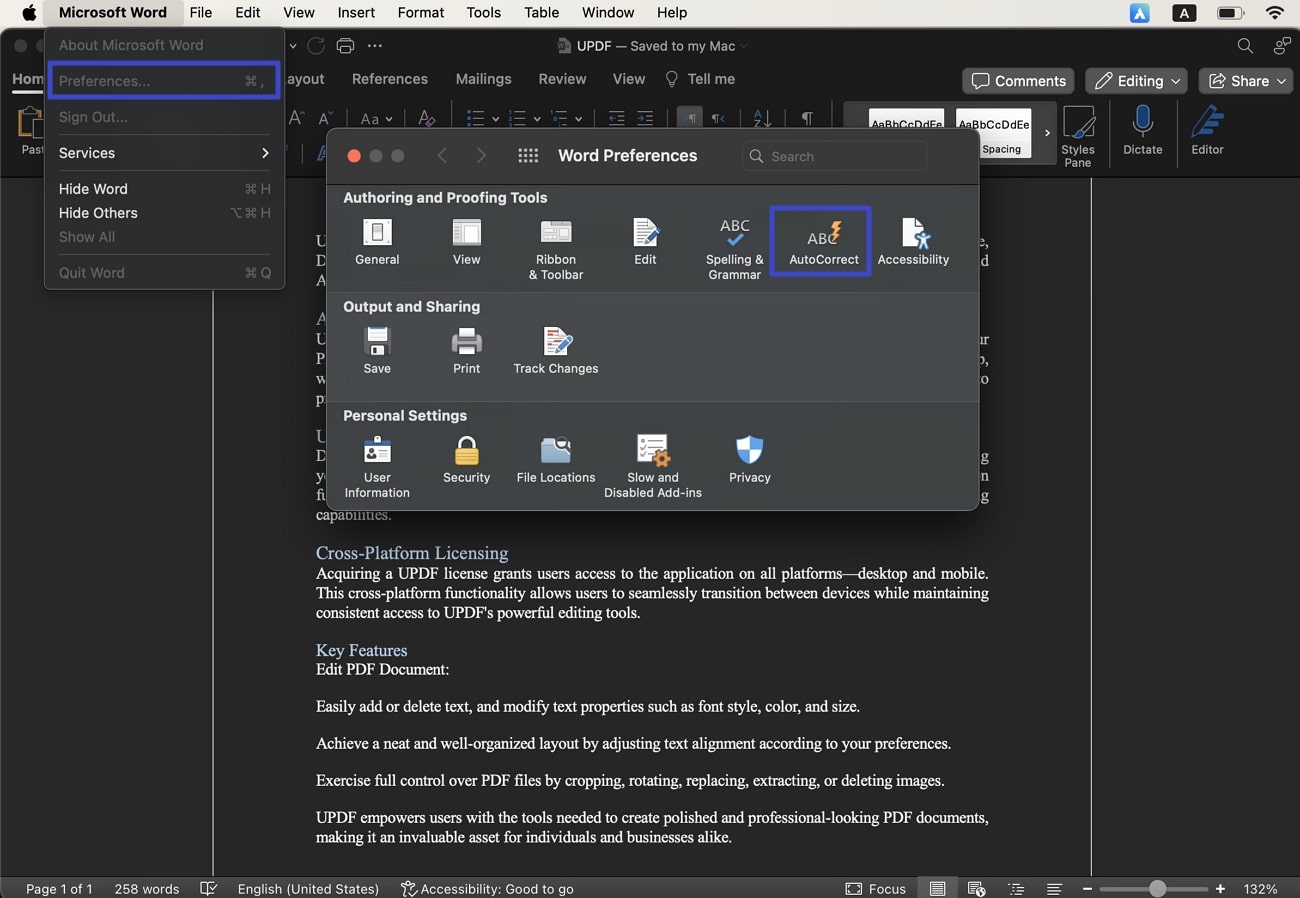
ขั้นตอนที่ 2: จากหน้าต่างขนาดเล็ก ให้เลือกแท็บ "จัดรูปแบบอัตโนมัติตามที่คุณพิมพ์" ตอนนี้คุณต้องยกเลิกการเลือกช่อง "เส้นทางอินเทอร์เน็ตและเครือข่ายที่มีไฮเปอร์ลิงก์" ที่อยู่ใต้ส่วน "โดยอัตโนมัติตามที่คุณพิมพ์" สุดท้าย ให้ปิดหน้าต่างนี้เพื่อบันทึกการเปลี่ยนแปลงสําหรับเอกสารปัจจุบันและอนาคต
คุณจะลบไฮเปอร์ลิงก์ใน PDF บน Mac ได้อย่างไร
การแปลงจาก Word เป็น PDF บน Mac เป็นแนวทางปฏิบัติทั่วไปและจําเป็นเพื่อให้แน่ใจว่าวิธีการแบ่งปันข้อมูลที่เข้ากันได้และปลอดภัยยิ่งขึ้น อย่างไรก็ตาม เมื่อต้องจัดการกับ PDF การรวมไฮเปอร์ลิงก์อาจไม่สอดคล้องกับการนําเสนอหรือการแจกจ่ายเอกสารที่ต้องการเสมอไป นอกจากนี้ การกําจัดไฮเปอร์ลิงก์ใน PDF บน Mac ต้องใช้เครื่องมือที่หลากหลายและครอบคลุมในความสามารถในการแก้ไข PDF
โซลูชั่นที่ยอดเยี่ยมสําหรับงานที่เกี่ยวข้องกับ PDF ทั้งหมดบน Mac คือ UPDF สําหรับ Mac คุณสามารถแก้ไขข้อความและรูปภาพภายในเอกสารของคุณได้อย่างง่ายดายโดยใช้คุณสมบัติขั้นสูง UPDF ยังมีความยืดหยุ่นในการแก้ไขลิงก์ไฟล์เพื่อปรับปรุงการนําเสนอโดยรวม นอกจากนี้ ตัวเลือกในการแปลงหรือบีบอัดไฟล์ยังเพิ่มความสะดวกสบายและอํานวยความสะดวกในการแบ่งปันข้อมูลทั่วโลกผ่านแพลตฟอร์มดิจิทัล
คําแนะนําทีละขั้นตอนในการลบไฮเปอร์ลิงก์ออกจาก PDF บน Mac โดยใช้ UPDF
UPDF มีตัวเลือกที่ตรงไปตรงมาที่พบในเครื่องมือแก้ไข ช่วยให้คุณเลือกและลบไฮเปอร์ลิงก์ได้อย่างง่ายดาย กระบวนการนี้ช่วยให้มั่นใจได้ว่าเอกสาร PDF ของคุณจะคงรูปลักษณ์ที่สะอาดตาและเป็นมืออาชีพ ปราศจากไฮเปอร์ลิงก์ที่ไม่จําเป็นหรือไม่ได้ตั้งใจ มาพูดถึงขั้นตอนที่ง่ายต่อการปฏิบัติตามในการลบไฮเปอร์ลิงก์ออกจาก PDF บน Mac โดยใช้ UPDF
- ขั้นแรก ให้ดาวน์โหลดซอฟต์แวร์ UPDF และทําตามคําแนะนําในการติดตั้ง
- หลังจากนั้น ให้เปิดเครื่องมือบนอุปกรณ์ของคุณและนําเข้าไฟล์ที่มีไฮเปอร์ลิงก์โดยคลิกปุ่ม "เปิดไฟล์" บนหน้าต่างหลัก
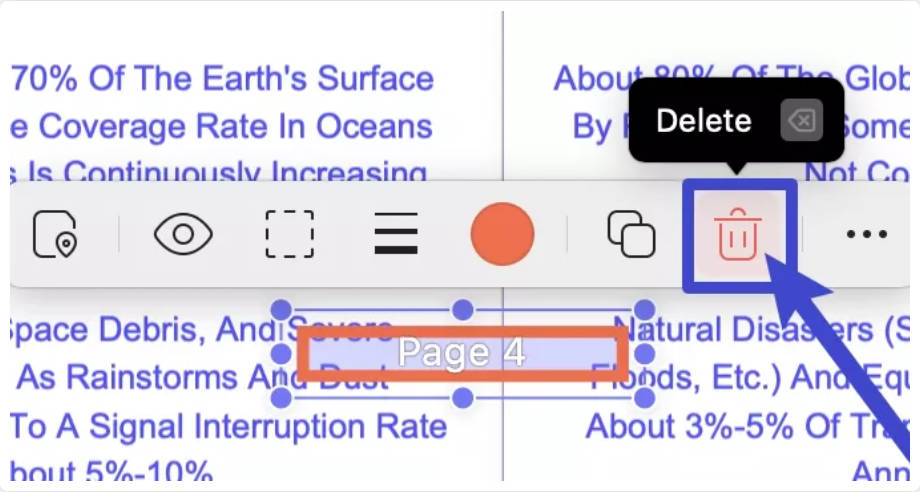
- เมื่อเปิดไฟล์ PDF บน UPDF แล้ว ให้ไปที่ด้านซ้ายแล้วคลิกที่ "แก้ไข" ใน "เครื่องมือ" เพื่อเปิดใช้งานโหมดแก้ไข
- หลังจากนั้น คุณต้องทําการ "คลิกขวา" บนลิงก์ที่ต้องการและเลือกใช้ตัวเลือก "ลบ"
คุณสมบัติหลักอื่นๆ ของ UPDF
- UPDF เอไอ: คุณลักษณะนี้ของ UPDF AI สามารถยกระดับการเพิ่มประสิทธิภาพงานของคุณไปอีกขั้นด้วยโหมดแชทและถาม PDF คุณสามารถสรุป แปล อธิบาย และถามอะไรก็ได้จาก PDF ของคุณหรือนอกเอกสาร
- แปลงเอกสาร: คุณสามารถแปลง PDF เป็นรูปแบบอื่นได้ในขณะที่ยังคงการจัดรูปแบบด้วย UPDF คุณสามารถแปลงไฟล์ PDF เป็นรูปแบบยอดนิยม เช่น Word, Excel, XML, Rich Text และ PowerPoint เครื่องมือนี้รองรับการแปลงไฟล์ต่างๆ รวมถึงไฟล์รูปภาพและ PDF ที่สแกน พร้อมความสามารถ OCR เพื่อความแม่นยํา
- ไฟล์คําอธิบายประกอบ: คุณสามารถไฮไลต์ ขีดทับ และขีดเส้นใต้ข้อความด้วยชุดเครื่องมือคําอธิบายประกอบที่ครอบคลุมของ UPDF นอกจากนี้ สติกเกอร์มากกว่า 100 แบบและรูปร่าง 6 แบบสามารถช่วยคุณปรับปรุงมุมมองของเอกสารได้
- ปกป้อง PDF: UPDF ยังช่วยให้คุณปกป้องเอกสารของคุณได้สองวิธี หนึ่งคือเปิดรหัสผ่าน ซึ่งสามารถจํากัดแฮกเกอร์ไม่ให้เปิดเอกสารสําคัญของคุณ ประการที่สองคือรหัสผ่านการอนุญาต ซึ่งสามารถจํากัดผู้อื่นไม่ให้แก้ไข พิมพ์ หรือคัดลอกเนื้อหาสําหรับ PDF ของคุณ
- กรอกและลงนาม: คุณสามารถออกแบบแบบฟอร์มส่วนบุคคลและแบบโต้ตอบสําหรับการรวบรวมข้อมูล ช่วยให้คุณสามารถกรอกแบบฟอร์ม PDF ทั้งแบบกรอกได้และแบบไม่กรอกบนอุปกรณ์ Windows หรือ Mac และช่วยให้คุณสามารถลงนามด้วยลายเซ็นดิจิทัลหรือลายเซ็นอิเล็กทรอนิกส์ได้
- เครื่องมืออื่นๆ: ฟังก์ชันการทํางานของ UPDF ไม่ได้จบแค่นี้ เพราะด้วยเครื่องมืออันทรงพลังนี้ คุณสามารถบีบอัด แบน และใส่ลายน้ําเอกสารสําคัญของคุณได้ นอกจากนี้ คุณสามารถแชร์ PDF ของคุณกับเพื่อนร่วมงานได้โดยตรงโดยใช้ลิงก์หรืออีเมล
UPDF มีชุดเครื่องมือที่ครอบคลุมและทําหน้าที่เป็นโปรแกรมแก้ไข PDF แบบครบวงจร ดังนั้นเราขอแนะนําให้ผู้ใช้ดาวน์โหลด UPDF และซื้อเวอร์ชัน Pro พร้อมส่วนลด 60% เพื่อควบคุมกระบวนการจัดการเอกสาร
สรุป
โดยสรุป การลบไฮเปอร์ลิงก์ใน Word บน Mac อย่างง่ายดายเป็นสิ่งสําคัญเพื่อรักษารูปลักษณ์ที่เป็นมืออาชีพของเอกสารของคุณ ในเรื่องนี้เราได้อธิบายวิธีลบไฮเปอร์ลิงก์ทั้งหมดใน Word หรือ PDF บน Mac แม้ว่าวิธีการแบบแมนนวลอาจใช้เวลานาน แต่ UPDF นําเสนอโซลูชันที่เชื่อถือได้เพื่อลดความซับซ้อนในการลบไฮเปอร์ลิงก์ด้วยการออกแบบที่ใช้งานง่ายและคุณสมบัติที่หลากหลาย
นอกจากนี้ยังนําเสนอเครื่องมือที่ครอบคลุมในการกําจัดไฮเปอร์ลิงก์ใน PDF บน Mac ของคุณได้อย่างง่ายดาย ดังนั้นเราขอแนะนําให้คุณดาวน์โหลดและลองใช้ UPDF ตอนนี้เพื่อประสบการณ์ที่ปราศจากความเครียดในการจัดการไฮเปอร์ลิงก์บน Mac ของคุณ หากต้องการเรียนรู้เพิ่มเติมเกี่ยวกับซอฟต์แวร์ Mac นี้ คุณสามารถตรวจสอบ รีวิว UPDF บน 9to5mac.w for a stress-free experience in managing hyperlinks on your Mac. To learn more about this Mac software, you can check the UPDF review on 9to5mac.
Windows • macOS • iOS • Android ปลอดภัย 100%



 Lizzy Lozano