UPDF
UPDF
 UPDF para Windows
 UPDF para Mac
 UPDF para iPhone/iPad
 UPDF para Android
 Nomostar
 UPDF AI ONLINE
 UPDF Sign
 IvyCraft
 Editar PDF
 Anotar PDF
 Crear PDF
 Formulario PDF
 Editar enlaces
 Convertir PDF
 OCR
OCR PDF a Word
 PDF a imagen
 PDF a Excel
 Organizar PDF
 Combinar PDF
 Dividir PDF
 Recortar PDF
 Girar PDF
 Proteger PDF
 Firmar PDF
 Redactar PDF
 Desinfectar PDF
 Eliminar seguridad
 Leer PDF
 UPDF Cloud
 Comprimir PDF
 Imprimir PDF
 Proceso por lotes
 Sobre UPDF IA
 Soluciones de UPDF IA
 Guía de Usuario de IA
 Preguntas frecuentes sobre UPDF IA
 Resumir PDF
 Traducir PDF
 Chat con PDF
 Chat con imagen
 PDF a Mapa Mental
 Chat con IA
 Explicar PDF
 Herramientas IA para PDF
 Herramientas IA para Imagen
 Herramientas IA de Chat
 Herramientas IA de Redacción
 Herramientas IA de Estudio
 Herramientas IA de Trabajo
 Otras Herramientas IA
 Generación de Marcadores con IA
 Resumen de Marcadores con IA
 Generación de Marcas de Agua con IA
 Generación de Fondos con IA
 Generación de Pegatinas con IA
 Generación de Sellos con IA
 Suite de Escritura con IA
 UPDF Copilot
 Gestión de Páginas con IA
 Búsqueda Semántica con IA
 PDF a Word
 PDF a Excel
 PDF a PowerPoint
 Solución Empresarial
 Letrero de empresa
 Inteligencia artificial empresarial
 Plan para Empresas
 Guía del Usuario Empresarial
 Webinar Empresarial
 IT
IT Educativos
 Construcción
 Servicios Financieros
 Salud
Salud Seguros
 Legal
Legal Manufactura
 Gobierno
 Investigadores y doctorandos
 Emprendedores individuales
 Abogados y despachos
 Profesionales inmobiliarios
 Solución para Educación
  Historias de Clientes
 Guía del Usuario
 Trucos de UPDF
 Preguntas Frecuentes
 Reseñas de UPDF
 Centro de descargas
 Blog
Blog Sala de prensa
 Especificaciones Técnicas
 Actualizaciones
 UPDF vs. Adobe Acrobat
 UPDF vs. Foxit
 UPDF vs. PDF Expert

Encontrarse con el error "Publisher no puede guardar el archivo" puede resultar frustrante, provocar estrés e interrumpir su flujo de trabajo. Este problema le impide guardar documentos importantes y puede aparecer de forma inesperada cuando se trabaja con Microsoft Publisher.
En este blog, repasaremos las razones más comunes por las que Microsoft Publisher no puede guardar su archivo y exploraremos una variedad de soluciones para ayudarle a resolver sus problemas con Microsoft Publisher, proporcionándole una sencilla guía paso a paso para cada solución.
Además, también le presentaremos un excelente editor de PDF que puede ayudarle a crear archivos PDF para publicar. Puede hacer clic en el botón de abajo para descargarlo y probarlo.
Windows • macOS • iOS • Android 100% Seguro
Parte 1: ¿Por qué Publisher dice que no puede guardar un archivo?
Comprender por qué Microsoft Publisher no puede guardar un archivo es el primer paso para solucionar el problema y encontrar una solución. Microsoft Publisher puede experimentar problemas debido a muchas causas, tales como:
- Configuración de la impresora: un problema habitual con Microsoft Publisher, ya que el software requiere que se configure una impresora como predeterminada para funcionar correctamente.
- Software obsoleto: el uso de una versión antigua de Publisher puede provocar problemas con el software. Las actualizaciones proporcionan soluciones para muchos problemas conocidos y aumentan la estabilidad.
- Problemas de compatibilidad: Guardar en un formato de archivo no compatible con Publisher puede provocar el error "Publisher no puede guardar el archivo".
- Permisos de archivo: Si no dispone de los permisos necesarios para modificar el archivo, Publisher no podrá guardar los cambios que realice.
Identificar el problema específico que tienes te ayudará a encontrar la solución más eficaz. En la siguiente sección, te guiaremos a través de algunas soluciones sencillas para resolver tus problemas con Publisher.
Parte 2: ¿Cómo solucionar el problema de que Publisher no puede guardar el PDF?
Ahora que ya conoce los problemas que puede encontrar Microsoft Publisher al intentar guardar sus archivos, es hora de centrarse en las soluciones. Nuestras guías paso a paso que se incluyen a continuación le ayudarán a resolver los problemas de Publisher, ya sean ajustes de la impresora, software obsoleto o problemas de formato.
1: Cambiar la configuración predeterminada de la impresora
Una de las soluciones rápidas más comunes para el mensaje de error "Publisher no puede guardar el archivo" es cambiar la configuración predeterminada de la impresora. Si no se reconoce la impresora predeterminada, es posible que Microsoft Publisher no funcione correctamente, especialmente al guardar en formatos como PDF.
Empiece escribiendo "Impresoras y escáneres" en la barra de búsqueda de la barra de tareas, localice la impresora que desea establecer como predeterminada y, a continuación, reinicie Microsoft Publisher.
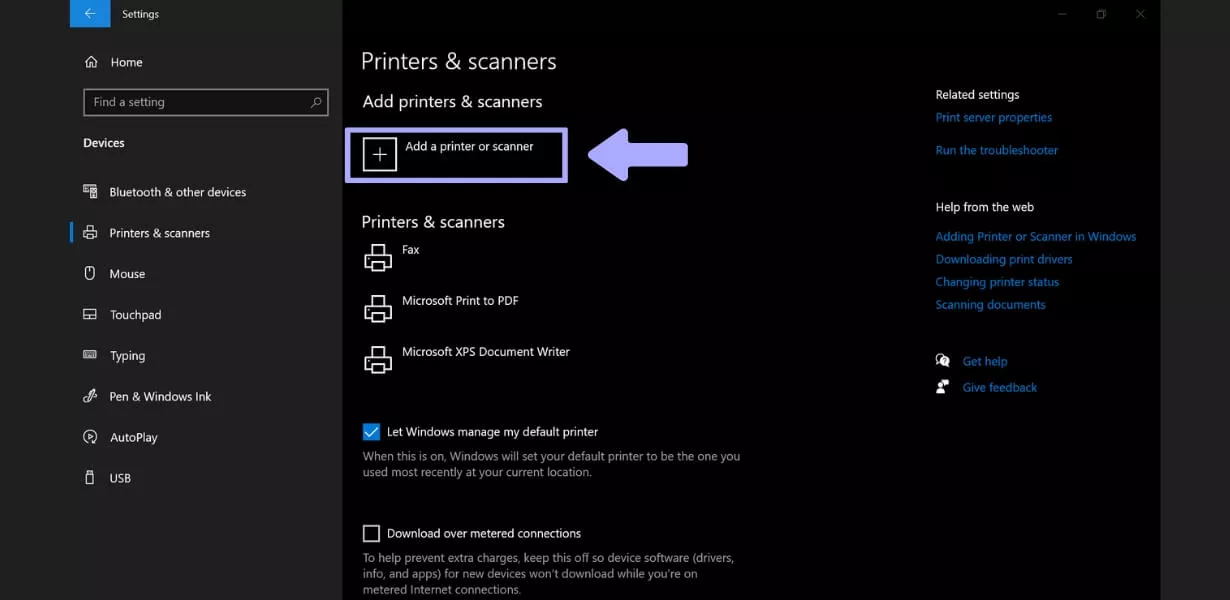
Cambiar la impresora predeterminada puede resolver los problemas de guardado de archivos en Publisher. Dado que este es el método más sencillo, le recomendamos que lo pruebe primero.
2: Instala la última versión de 64 bits de Publisher
Otra solución fácil es asegurarte de que tienes la última versión de 64 bits de Microsoft Publisher. Al mantener tu software actualizado, te beneficias de correcciones de errores y mejoras de rendimiento que pueden resolver los errores de guardado que experimentas.
Paso 1: Acceder a las opciones de actualización
Abra Microsoft Publisher y seleccione "Cuenta". En la configuración de la cuenta, busque "Actualizaciones de Office" y haga clic en "Opciones de actualización", seguido de "Actualizar ahora".
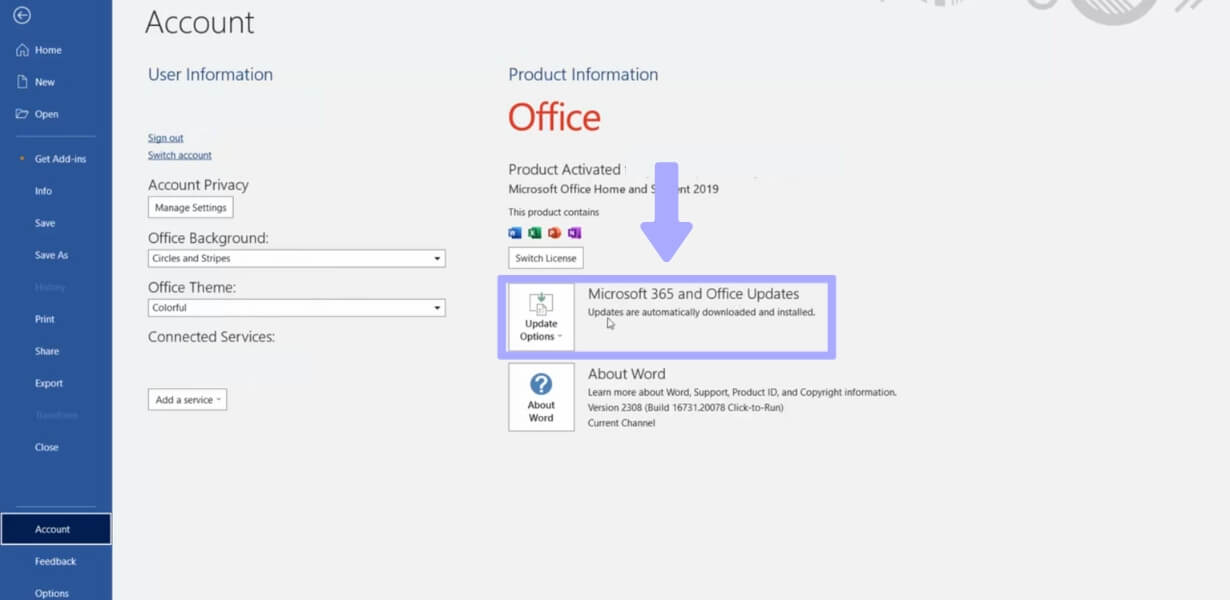
Paso 2: Actualiza Microsoft Publisher
Si hay actualizaciones disponibles, instálalas y sigue las instrucciones que aparecen en pantalla. Una vez finalizada la actualización, haz clic en "Archivo", luego en "Cuenta" y busca "Acerca de Publisher" para confirmar que estás utilizando la versión de 64 bits. Ahora reinicia Publisher e intenta guardar tu documento.
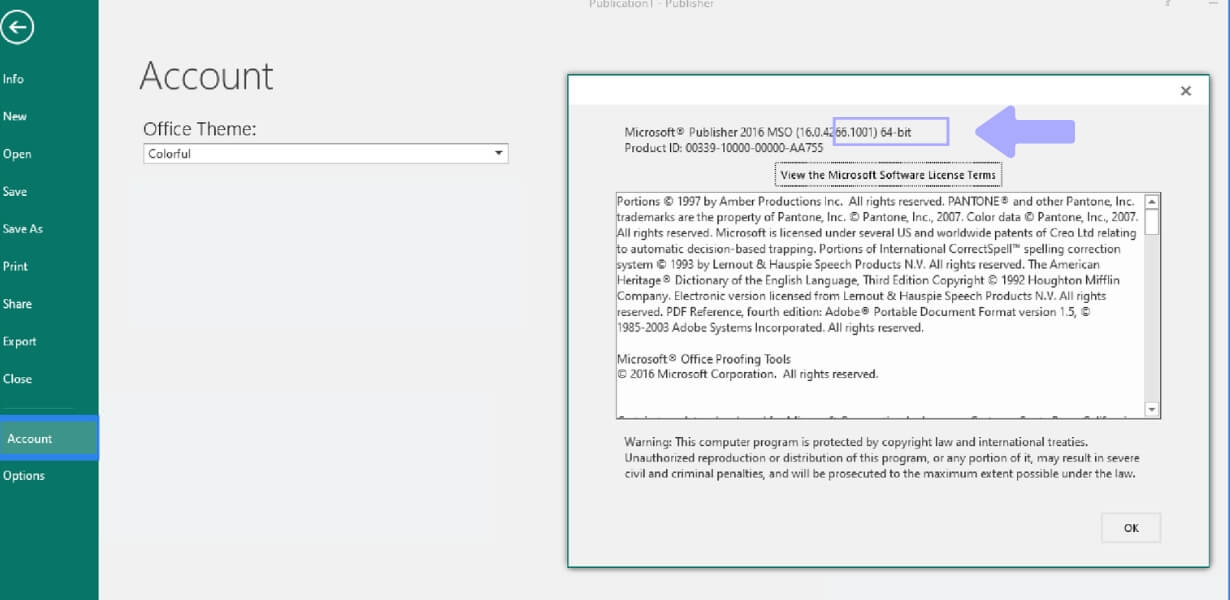
Mantener el software actualizado es fundamental para obtener un rendimiento óptimo al utilizar Microsoft Publisher. Asegurarse de tener la última versión de 64 bits reduce la posibilidad de que se produzca el error "Publisher no puede guardar el archivo".
3: Guárdelo en otros formatos y luego conviértalo a PDF
Si sigue recibiendo el error "El editor no puede guardar el archivo", el siguiente método consiste en guardar el documento en otro formato de archivo, como Microsoft Word, y luego convertirlo a PDF. Mediante el uso de un conversor de PDF fiable como UPDF, puede simplificar este proceso, y UPDF ofrece muchas funciones adicionales para gestionar documentos PDF.
Paso 1: Guardar como documento de Word
En Microsoft Publisher, vaya a «Archivo» y luego a "Guardar como". En el menú desplegable "Guardar como tipo", seleccione "Documento de Word (.docx)".
Paso 2: Convierte el documento a PDF con UPDF
Descarga UPDF con el botón de abajo si aún no lo has hecho y ejecuta la aplicación. Haz clic en "Herramientas", selecciona "Otros", elige "PDF desde Word", añade tu archivo y sigue las instrucciones que aparecen en pantalla.
Windows • macOS • iOS • Android 100% Seguro
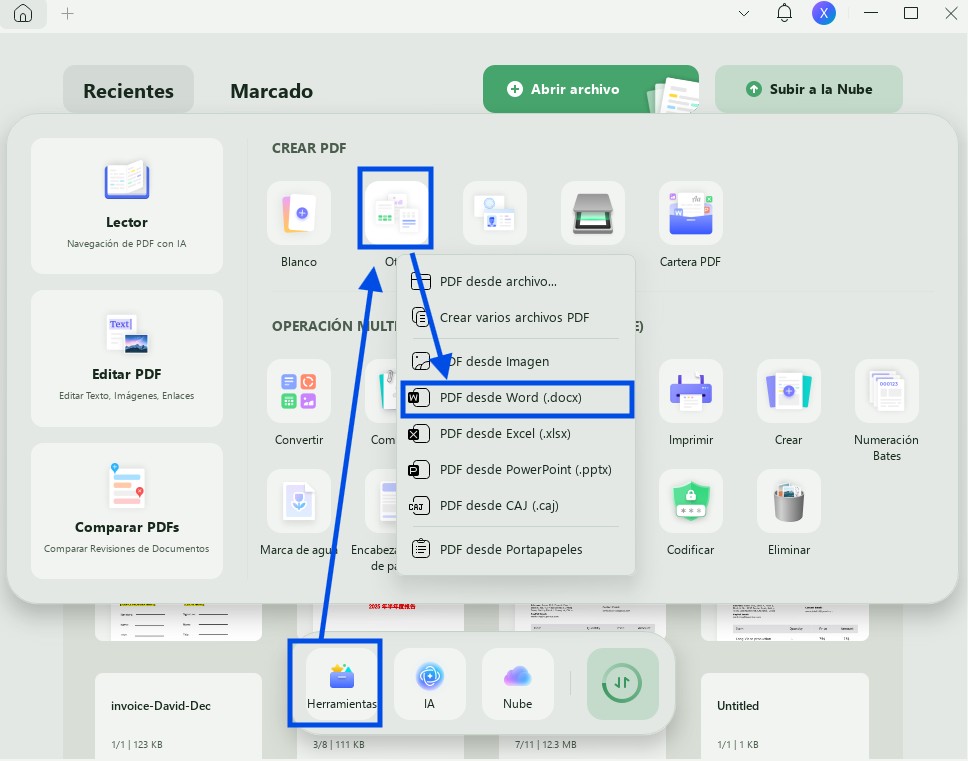
UPDF es mucho más que un conversor de PDF, ofrece muchas funciones increíbles, como la edición de documentos, la traducción, herramientas de IA y mucho más. Esta potente herramienta tiene un precio asequible y una interfaz fácil de usar. ¿Por qué no la prueba hoy mismo?
Puede leer una reseña completa de UPDF aquí o ver el vídeo a continuación para descubrir por qué UPDF es el mejor editor de PDF del mercado.
Al utilizar UPDF, puede solucionar los problemas de guardado que presenta Microsoft Publisher, al tiempo que aprovecha las potentes funciones de UPDF, lo que garantiza que todas sus necesidades se satisfagan adecuadamente.
Parte 3: Consejo adicional: el mejor conversor y creador de PDF
Si busca la mejor solución para convertir y crear documentos PDF, no busque más: UPDF es la respuesta. Este potente software destaca como la mejor herramienta de gestión de PDF del mercado, lo que lo convierte en una herramienta esencial para su kit de herramientas de trabajo.
¿Qué hace que UPDF sea la mejor herramienta de gestión de PDF?
UPDF ofrece una impresionante selección de funciones que lo convierten en la opción ideal para cualquiera que necesite trabajar con documentos PDF de forma habitual. Su interfaz intuitiva garantiza que tanto los usuarios principiantes como los experimentados puedan navegar por el software con facilidad. UPDF destaca entre otras herramientas por sus excelentes funciones:
- Conversión multiformato: UPDF te permite convertir fácilmente varios tipos de archivos, incluidos Word, Excel, PowerPoint e imágenes, en archivos PDF de alta calidad.
- Crear PDF: puedes crear rápidamente archivos PDF desde cero o a partir de archivos existentes, lo que hace que UPDF sea ideal para compilar todos tus documentos en un único formato fácil de compartir.
- Herramientas de edición: con UPDF, puede editar texto, imágenes y mucho más dentro de sus documentos PDF. Esto permite realizar ajustes perfectos en los PDF sin necesidad de volver al archivo original.
- Añadir anotaciones: añada comentarios, resaltados y anotaciones a sus PDF para facilitar la colaboración y los comentarios.
- Fácil organización: UPDF proporciona herramientas para reorganizar, fusionar o dividir archivos PDF, lo que permite personalizar los documentos según sus necesidades.
¿Listo para mejorar tu experiencia con los archivos PDF? ¡Considera comprar UPDF hoy mismo! Ya sea para convertir archivos, editar documentos o crear nuevos PDF, ¡UPDF es la mejor opción para todo lo relacionado con los archivos PDF!
Conclusión
En resumen, encontrarse con el error "El editor no puede guardar el archivo" puede ser estresante y arruinar completamente su flujo de trabajo, pero no tiene por qué ser así.
Al comprender las causas comunes de estos problemas y aplicar las soluciones anteriores, podrá solucionar y resolver eficazmente su problema. Aunque le hemos dado soluciones para cambiar la configuración predeterminada de la impresora y actualizar el software Publisher, le recomendamos que utilice UPDF como solución integral.
UPDF optimiza la gestión de archivos PDF, tanto si necesita convertir archivos PDF, crear nuevos archivos PDF o editar archivos PDF existentes. Para disfrutar de una experiencia rápida y fiable al trabajar con documentos PDF, con muchas funciones adicionales y un precio asequible, descargue UPDF para probarlo y, a continuación, adquiera UPDF.
Windows • macOS • iOS • Android 100% Seguro









 Thanakorn Srisuwan