 UPDF
UPDF
 UPDF สำหรับ Windows
 UPDF สำหรับ Mac
 UPDF สำหรับ iPhone/iPad
 UPDF สำหรับ Android
 Nomostar
 UPDF AI Online
 UPDF Sign
 IvyCraft
 แก้ไข PDF
 ใส่คำอธิบาย PDF
 สร้าง PDF
 ฟอร์ม PDF
 แก้ไขลิงก์
 แปลง PDF
 OCR
OCR PDF เป็น Word
 PDF เป็นรูปภาพ
 PDF เป็น Excel
 จัดระเบียบ PDF
 รวม PDF
 แยก PDF
 ครอบตัด PDF
 หมุน PDF
 ป้องกัน PDF
 เซ็น PDF
 ลบข้อความ PDF
 ล้าง PDF
 เอาความปลอดภัยออก
 อ่าน PDF
 UPDF Cloud
 บีบอัด PDF
 พิมพ์ PDF
 ประมวลผลเป็นชุด
 เกี่ยวกับ UPDF AI
 โซลูชั่น UPDF AI
 คู่มือผู้ใช้ AI
 คำถามที่พบบ่อยเกี่ยวกับ UPDF AI
 สรุป PDF
 แปล PDF
 แชทกับ PDF
 สนทนากับ AI
 แชทด้วยรูปภาพ
 PDF เป็นแผนที่ความคิด
 อธิบาย PDF
 เครื่องมือ AI สำหรับ PDF
 เครื่องมือ AI สำหรับรูปภาพ
 เครื่องมือแชท AI
 เครื่องมือเขียน AI
 เครื่องมือการเรียนรู้ AI
 เครื่องมือการทำงาน AI
 เครื่องมือ AI อื่น ๆ
 การสร้างบุ๊กมาร์กด้วย AI
 สรุปบุ๊กมาร์กด้วย AI
 สร้างลายน้ำด้วย AI
 สร้างพื้นหลังด้วย AI
 สร้างสติกเกอร์ด้วย AI
 สร้างตราประทับด้วย AI
 ชุดเครื่องมือเขียนด้วย AI
 UPDF Copilot
 จัดการหน้าด้วย AI
 ค้นหาเชิงความหมายด้วย AI
 แปลง PDF เป็น Word
 แปลง PDF เป็น Excel
 แปลง PDF เป็น PowerPoint
 โซลูชั่นสำหรับองค์กร
 Enterprise Plan
 คู่มือผู้ใช้สำหรับองค์กร
 เวบินาร์สำหรับองค์กร
 ไอที
ไอที การศึกษา
 ก่อสร้าง
 บริการทางการเงิน
 การดูแลสุขภาพ
 ประกันภัย
 กฎหมาย
 การผลิต
 รัฐบาล
 โซลูชันการศึกษา
 เรื่องราวของลูกค้า
 คู่มือการใช้งาน
 เคล็ดลับ UPDF
 คำถามที่พบบ่อย
 รีวิว UPDF
 ศูนย์ดาวน์โหลด
 บล็อก
บล็อก ห้องข่าว
 ข้อมูลจำเพาะทางเทคนิค
 อัปเดต
 UPDF เทียบกับ Adobe Acrobat
 UPDF เทียบกับ Foxit
 UPDF เทียบกับ PDF Expert

เบื่อกับข้อความแสดงข้อผิดพลาด "FullTrustNotifier exe" นี้ปรากฏขึ้นทุกวันโดยไม่มีเหตุผล? คุณไม่ใช่คนเดียวที่เผชิญหน้ากับมัน!
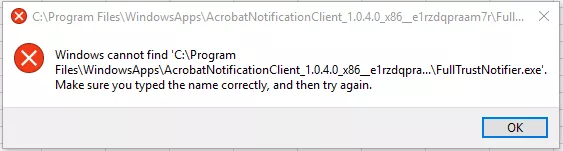
ใช่ มันน่ารําคาญพอๆ กับที่คิด มันปรากฏขึ้นจากที่ไหนก็ไม่รู้ ไม่พูดอะไรมาก และจะไม่หายไปง่ายๆ
แต่ไม่ต้องกังวล! คู่มือนี้จะสํารวจวิธีที่ง่ายและรวดเร็วในการแก้ไขข้อผิดพลาดนี้ คุณไม่จําเป็นต้องเป็นผู้เชี่ยวชาญด้านเทคโนโลยีเพื่อเอามันออกไป แต่ก่อนที่เราจะข้ามไปที่การแก้ไข เรามาทําความเข้าใจกันว่าข้อผิดพลาดนี้คืออะไร
ส่วนที่ 1. FullTrustNotifier.exe คืออะไร?
ขั้นแรกคุณต้องเข้าใจว่า FullTrustNotification.exe ไม่ใช่ไฟล์ระบบ Windows โดยพื้นฐานแล้วเป็นตัวจัดการการแจ้งเตือนสําหรับ Adobe Acrobat คุณสามารถพูดได้ว่าเป็นเครื่องมือขนาดเล็กที่ส่งการแจ้งเตือน เช่น การอัปเดตหรือการแจ้งเตือนจาก Adobe ไฟล์นี้ทํางานอย่างเงียบ ๆ ในพื้นหลังซึ่งเป็นสาเหตุที่ไม่มีใครสังเกตเห็น
อย่างไรก็ตาม บางครั้งมันก็ทําหน้าที่ อาจเป็นเพราะอะไรก็ได้ อาจเกิดขึ้นหลังจากการอัปเดต Windows หรือเมื่อไฟล์บางไฟล์เสียหาย นั่นคือตอนที่ข้อผิดพลาดเริ่มปรากฏขึ้นซ้ําแล้วซ้ําอีก แม้ว่าคุณจะติดตั้งสิ่งต่างๆ ใหม่หรือพยายามลบออกก็ตาม ดังนั้นมันจึงไม่เป็นอันตราย แต่ใช่ มันน่ารําคาญเมื่อมันทํางานไม่ถูกต้อง
ตอนนี้เราได้สํารวจสิ่งที่ FullTrustNotifier.exe แล้ว มาสํารวจกันว่าทําไมมันถึงเกิดขึ้น!
ส่วนที่ 2. เหตุใดฉันจึงมีข้อผิดพลาด "FullTrustNotifier exe"
ไม่มีสาเหตุเฉพาะที่อาจทําให้เกิดข้อผิดพลาดนี้ FullTrustNotifier exe อาจเกิดขึ้นได้จากหลายสาเหตุ ส่วนนี้จะสํารวจสาเหตุทั่วไปบางประการ
ปัญหาซอฟต์แวร์:
นี่เป็นสาเหตุที่พบบ่อยที่สุด ข้อผิดพลาดมักจะเริ่มขึ้นหลังจากการอัปเดต โดยเฉพาะจาก Adobe Acrobat บางครั้งการอัปเดตติดตั้งไม่ถูกต้องหรือเวอร์ชันเก่าขัดแย้งกับเวอร์ชันใหม่ Adobe สับสน และไฟล์ FullTrustNotifier ขัดข้องหรือทํางานผิดพลาด นั่นคือตอนที่ป๊อปอัปปรากฏขึ้นครั้งแล้วครั้งเล่า
ปัญหาคีย์รีจิสทรี:
รีจิสทรีของ Windows เป็นเหมือนสมุดหน่วยความจําของคอมพิวเตอร์ของคุณ มันเก็บการตั้งค่าสําหรับเกือบทุกแอพ รวมถึง Adobe Acrobat หากรีจิสทรีคีย์ที่เชื่อมโยงกับ FullTrustNotifier exe สูญหายหรือเสีย Windows จะไม่สามารถเปิดใช้เครื่องมือได้อย่างถูกต้อง แม้แต่การติดตั้งซอฟต์แวร์ใหม่ก็ไม่ได้ช่วยในบางกรณี
ปัญหาคอมพิวเตอร์:
บางครั้งก็ไม่ใช่ความผิดของ Adobe คอมพิวเตอร์ของคุณอาจใช้หน่วยความจําเหลือน้อยหรือพบข้อผิดพลาดของไฟล์ระบบ มัลแวร์ยังสามารถยุ่งกับไฟล์และทําให้เกิดป๊อปอัปแปลก ๆ เช่นนี้ หรือบางทีโปรแกรมป้องกันไวรัสของคุณอาจบล็อกเครื่องมือแจ้งเตือนโดยไม่ได้ตั้งใจ ใช่ มันไม่ชัดเจนเสมอไป แต่การรู้สาเหตุจะช่วยให้คุณเลือกวิธีแก้ไขที่เหมาะสมได้
ถึงเวลาก้าวไปข้างหน้าและสํารวจวิธีแก้ปัญหาแล้ว!
ส่วนที่ 3. วิธีแก้ไขข้อผิดพลาด "FullTrustNotifier.exe" (5 วิธี)
ต่อไปนี้เป็นห้าวิธีง่ายๆ ในการแก้ไขข้อผิดพลาด exe ของ FullTrustNotifier:
1. ใช้ทางเลือก Adobe Acrobat
UPDF เป็นทางเลือกที่ยอดเยี่ยมสําหรับ Adobe Acrobat โดยเฉพาะอย่างยิ่งหากคุณต้องการเปิด PDF อย่างรวดเร็ว เมื่อใช้เครื่องมือนี้ คุณจะไม่พบข้อผิดพลาด FullTrustNotifier.exe คุณสามารถเปิด PDF ดู และแก้ไขได้อย่างรวดเร็วตามที่คุณต้องการ ส่วนที่ดีที่สุด? UPDF มีราคาไม่แพงกว่า Adobe คุณสามารถซื้อใบอนุญาตเดียวและใช้งานได้หลายแพลตฟอร์ม
UPDF มีเครื่องมือ PDF ทั้งหมดที่คุณต้องการด้วยอินเทอร์เฟซที่สะอาดตาและชัดเจนซึ่งช่วยประหยัดเวลาและเพิ่มประสิทธิภาพ ดาวน์โหลดเวอร์ชันฟรีทันทีและสัมผัสกับคุณสมบัติอันทรงพลัง!
Windows • macOS • iOS • Android ปลอดภัย 100%
ต่อไป ให้เราแนะนําสั้น ๆ เกี่ยวกับคุณสมบัติขั้นสูงของ UPDF
คุณสมบัติหลักของ UPDF
นี่คือคุณสมบัติหลักบางประการของ UPDF:
- ดู PDF: เปิดไฟล์ PDF และอ่านโดยไม่มีปัญหาหรือความล่าช้า คุณยังสามารถเปลี่ยนสีพื้นหลัง PDF ได้ตามต้องการ
- ใส่คําอธิบายประกอบ PDF: เน้นเนื้อหา วางความคิดเห็น วาดรูปร่าง และมาร์กอัป PDF ของคุณตามที่คุณต้องการ
- แปลงไฟล์ PDF: เปลี่ยน PDF ของคุณให้เป็น Word, Excel, PowerPoint, รูปภาพ หรืออื่นๆ
- สร้าง PDF: สร้าง PDF ที่น่าทึ่งจาก Word รูปภาพ หรือแม้แต่เนื้อหาคลิปบอร์ดได้อย่างง่ายดาย รวมไฟล์หรือสร้างพอร์ตโฟลิโอ PDF ทั้งหมดนี้ทําได้ด้วยการคลิกเพียงไม่กี่ครั้ง!
- เทคโนโลยี OCR: เทคโนโลยี OCR ขั้นสูงของ UPDF จะแปลงเอกสารและรูปภาพที่สแกนให้เป็นข้อความที่ค้นหาและแก้ไขได้อย่างแม่นยํา
- กรอกแบบฟอร์ม: มีแบบฟอร์มที่ต้องกรอกหรือไม่? ลองกรอกแบบฟอร์ม PDF อัตโนมัติใน UPDF เพียงคลิกและพิมพ์ เท่านี้ก็เสร็จ
เรียบร้อย - การประมวลผลแบทช์: คุณสามารถแปลงเป็นชุด บีบอัดไฟล์ PDF, OCR และอื่นๆ เพื่อประหยัดเวลาของคุณ
- ไฟล์ที่ปลอดภัย: เพิ่มรหัสผ่าน ตั้งค่าสิทธิ์ และปกป้อง PDF ของคุณ
ต้องการดูว่า UPDF เทียบกับ Adobe Acrobat ได้อย่างไร ตรวจสอบการเปรียบเทียบฉบับเต็มนี้: Adobe Acrobat กับ UPDF.
ยังไม่แน่ใจว่าคุ้มไหม? อ่านบทวิจารณ์เชิงลึกนี้จาก ZME Science: UPDF Review และอย่าพลาดรายละเอียดวิดีโอที่นี่ ZME Science: UPDF Review, and don’t miss the video breakdown right here.
พร้อมที่จะลองแล้วหรือยัง? ดาวน์โหลด UPDF และเริ่มต้นได้ในไม่กี่วินาที
Windows • macOS • iOS • Android ปลอดภัย 100%
✨ประกาศส่วนลด:
2. ถอนการติดตั้ง Notification Manager สําหรับ Adobe Acrobat/Reader
หากคุณต้องการใช้ Adobe Acrobat ต่อไปโดยไม่เผชิญกับข้อผิดพลาด FullTrustNotifier exe คุณสามารถถอนการติดตั้ง ตัวจัดการการแจ้งเตือนสําหรับ Adobe เป็นตัวการหลักที่ทําให้เกิดปัญหา หากคุณกังวลว่าจะส่งผลต่อประสิทธิภาพของ Adobe ให้ฉันบอกคุณว่าไม่จําเป็นสําหรับการใช้ Acrobat ดังนั้นคุณจะไม่สูญเสียสิ่งที่สําคัญ
นี่คือวิธีที่คุณสามารถถอนการติดตั้งตัวจัดการการแจ้งเตือนสําหรับ Adobe Acrobat:
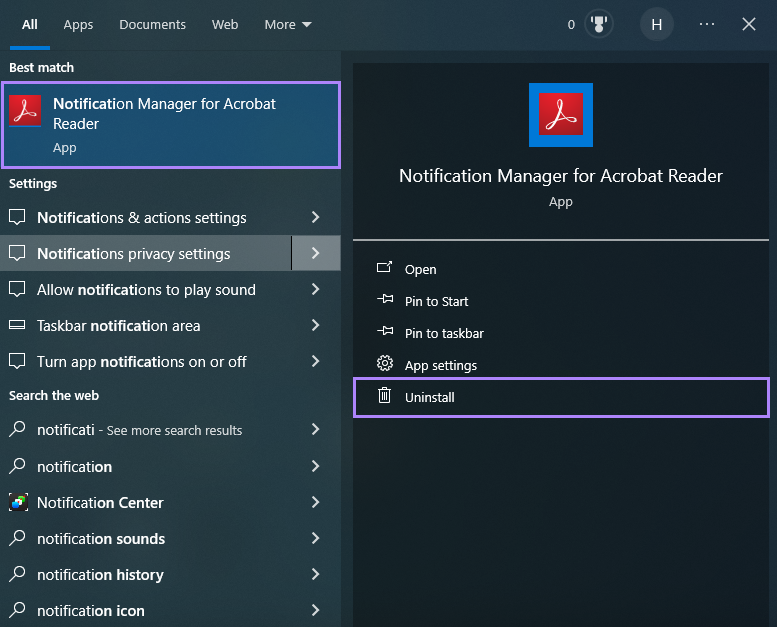
- คลิกแถบค้นหาของ Windows แล้วพิมพ์ "ตัวจัดการการแจ้งเตือนสําหรับ Adobe/Acrobat Reader"
- คลิกขวาที่แอพแล้วคลิก "ถอนการติดตั้ง" ป๊อปอัปจะปรากฏขึ้น คลิก "ถอนการติดตั้ง" อีกครั้ง และแอปจะถูกลบออกจากระบบของคุณ
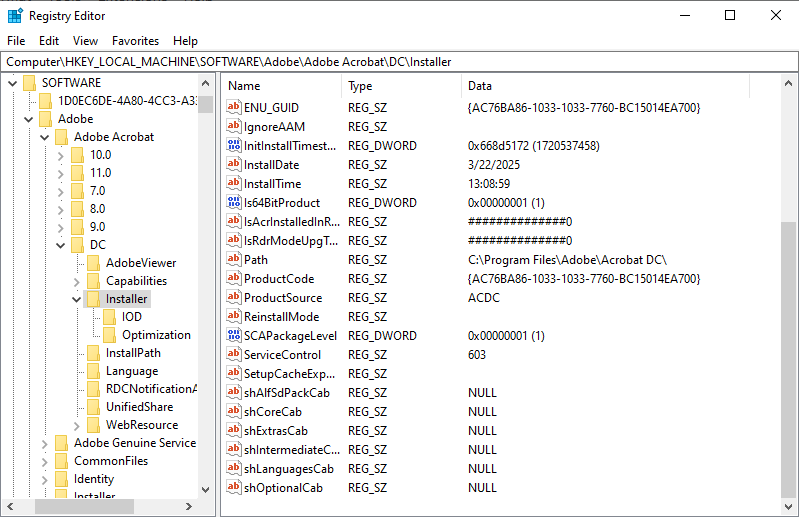
- หากต้องการลบรีจิสทรีคีย์ ให้กดปุ่ม "Windows + R" เพื่อเปิดคําสั่ง Run ที่นี่พิมพ์ regedit แล้วกด Enter จากนั้นทําตามเส้นทางด้านล่าง:
HKEY_LOCAL_MACHINE\SOFTWARE\Adobe\Adobe Acrobat\DC\Installer\NotificationAppx
จากนั้นคลิกขวาเพื่อลบ
หากวิธีนี้ไม่สามารถแก้ไขข้อผิดพลาดได้ ให้ลองวิธีถัดไป
3. ซ่อมแซม Adobe Acrobat
ข้อผิดพลาด FullTrustNotifier exe อาจเกิดจากแอปที่เสียหาย บางครั้งไฟล์สูญหายหรือเสียหายโดยที่คุณไม่รู้ตัว คุณสามารถซ่อมแซมแอป Adobe Acrobat และตั้งค่าใหม่ได้
นี่คือวิธีที่คุณสามารถซ่อมแซมแอป:
- เปิดแถบค้นหาของ Windows พิมพ์ "เพิ่มหรือลบโปรแกรม" แล้วเปิด
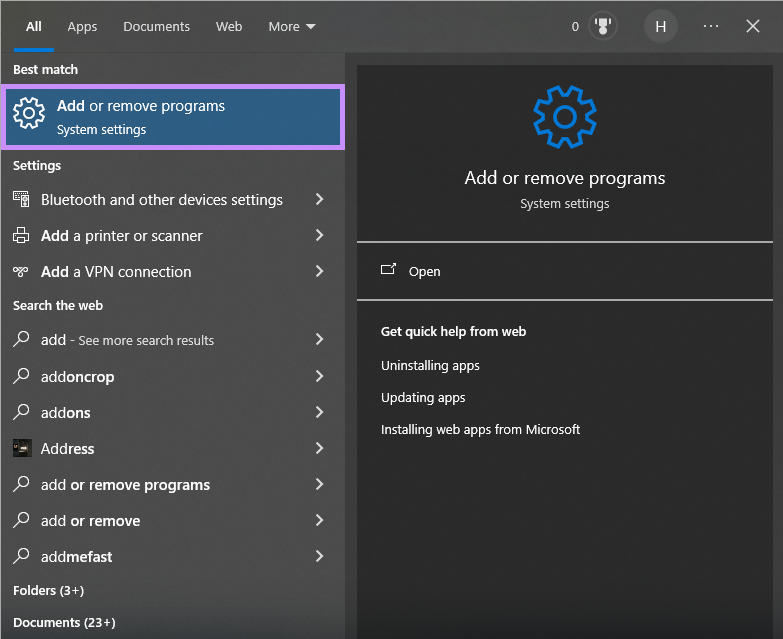
- ที่นี่ค้นหา "Adobe Acrobat" ในรายการค้นหาแล้วคลิก "แก้ไข"
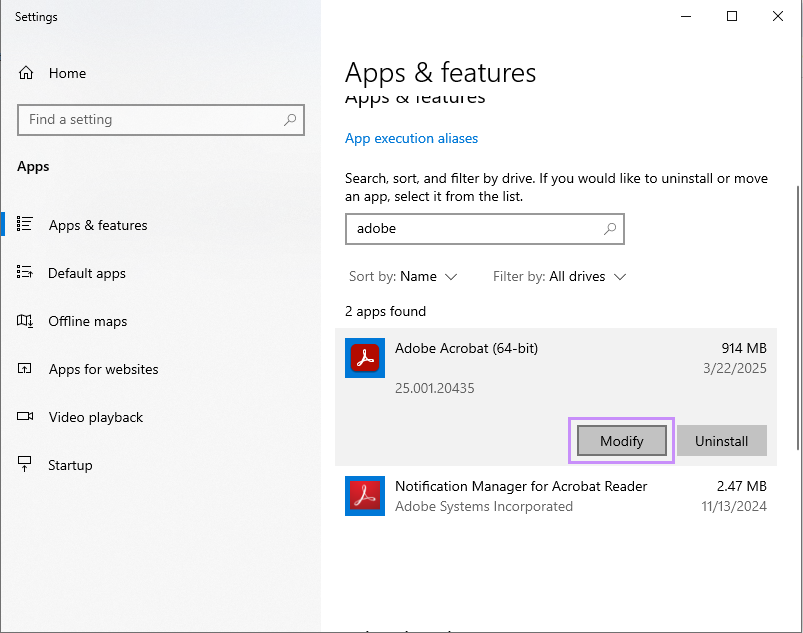
- คลิก "ถัดไป" จากนั้นเลือก "ซ่อมแซม" และคลิก "ถัดไป" อีกครั้ง จากนั้นระบบจะอัปเดตแอปและทําการเปลี่ยนแปลงที่จําเป็น
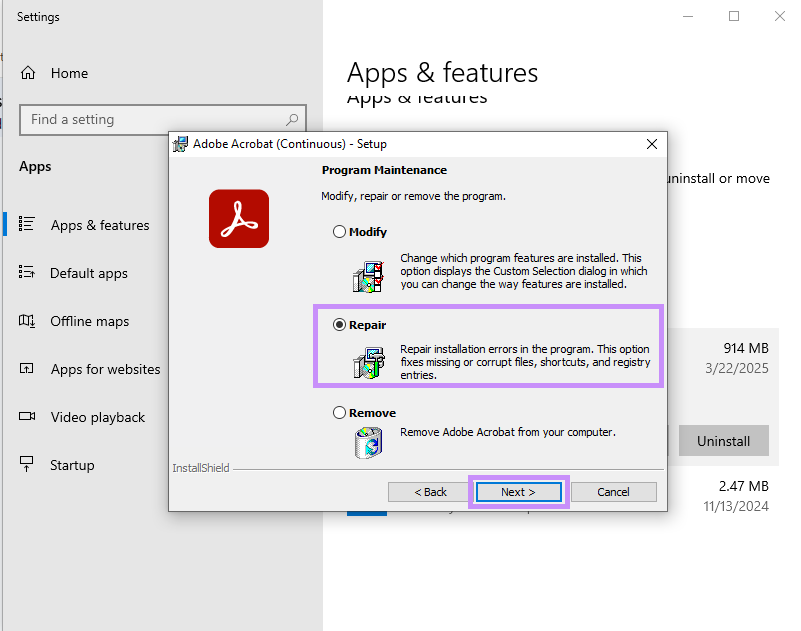
หลังจากลองแก้ไขนี้แล้วหากข้อผิดพลาดยังคงแสดงอยู่คุณสามารถลองใช้วิธีถัดไปได้
4. ออกจาก Acrobat และรีสตาร์ทคอมพิวเตอร์
บางครั้งข้อผิดพลาดอาจเกิดขึ้นได้เนื่องจากความผิดพลาดเล็กน้อย—ไม่มีอะไรสําคัญ Acrobat อาจเปิดใช้ไม่ถูกต้อง หรือกระบวนการเบื้องหลังค้าง การออกจากแอปและรีสตาร์ทคอมพิวเตอร์ของคุณสามารถล้างแอปได้ มันง่าย แต่ได้ผลบ่อยกว่าที่คุณคิด
นี่คือวิธีที่คุณสามารถออกจาก Acrobat:
- กด "Ctrl + Shift + Esc" เพื่อเปิดตัวจัดการงาน
- ภายใต้แท็บ "กระบวนการ" ให้ค้นหา "Adobe Acrobat/Acrobat Reader"
- คลิกขวาที่มันแล้วเลือก "สิ้นสุดงาน" เพื่อปิดอย่างสมบูรณ์
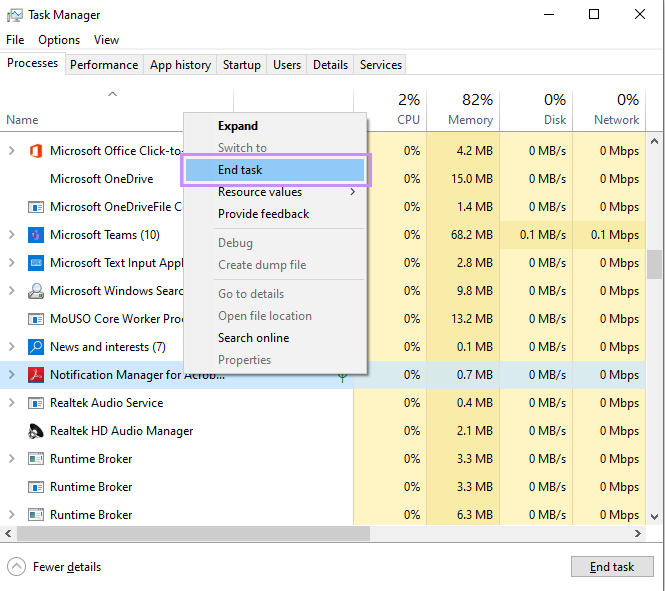
- ตอนนี้ปิด Task Manager และไปที่เมนู "เริ่ม" เพื่อรีสตาร์ทคอมพิวเตอร์ของคุณ
หากปัญหายังคงอยู่ไม่ต้องกังวล!มีอีกวิธีหนึ่งที่คุณสามารถลองได้
5. ติดตั้ง Adobe Acrobat ใหม่
หากไม่มีอะไรได้ผล อาจถึงเวลาสําหรับทางเลือกสุดท้ายการติดตั้ง Adobe Acrobat ใหม่สามารถแก้ไขปัญหาที่ซ่อนอยู่ซึ่งการซ่อมแซมจะไม่แตะต้องช่วยให้คุณเริ่มต้นใหม่ด้วยไฟล์ที่ถูกต้องทั้งหมดและมักจะล้างข้อผิดพลาดที่ดื้อรั้น เช่น FullTrustNotifier exe
ทําตามขั้นตอนด้านล่างเพื่อติดตั้ง Adobe Acrobat ใหม่:
- กดปุ่ม "Windows + R" พิมพ์ "appwiz.cpl" แล้วกด Enter
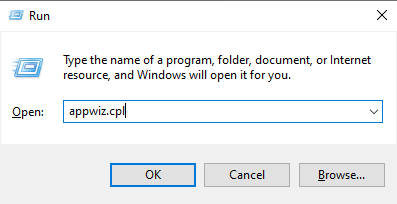
- ค้นหา "Adobe Acrobat/Adobe Acrobat Reader" ในรายการ คลิกที่มันและเลือก "ถอนการติดตั้ง" ที่ด้านบน
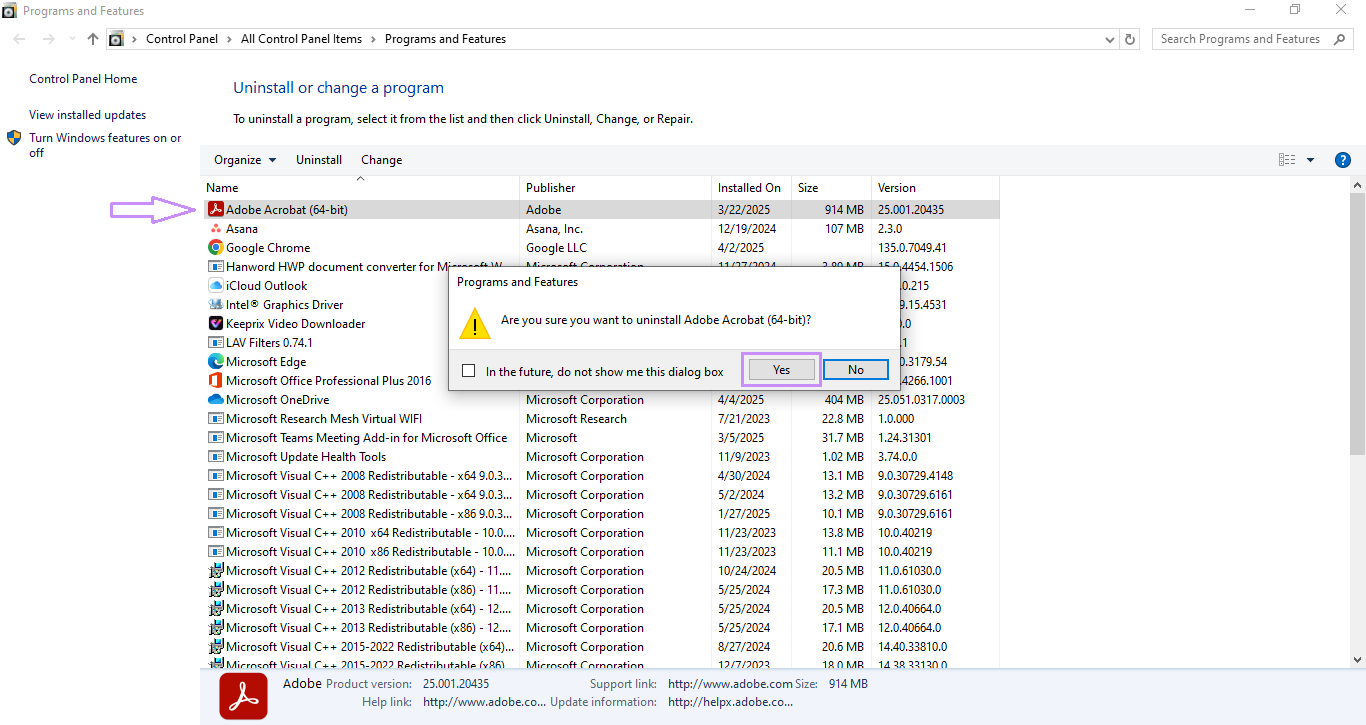
- หลังจากถอนการติดตั้งแล้ว ให้รีสตาร์ทคอมพิวเตอร์ของคุณ จากนั้นไปที่เว็บไซต์ทางการของ Adobe Acrobat และดาวน์โหลด Acrobat หรือ Reader เวอร์ชันล่าสุด
- เรียกใช้ตัวติดตั้งและทําตามขั้นตอนเพื่อติดตั้งใหม่
แค่นั้นแหละ! นี่คือวิธีที่คุณสามารถแก้ไขข้อผิดพลาด FullTrustNotifier exe ในระบบของคุณ
ยังอ่าน: จะแก้ไขข้อผิดพลาด "ไฟล์ PDF Maker หายไป" ได้อย่างไร
จบหมายเหตุ
ห่อมันขึ้น! ข้อผิดพลาด exe ของ FullTrustNotifier อาจเป็นเรื่องน่าปวดหัวอย่างแท้จริง มันโผล่ขึ้นมาจากไหนก็ไม่รู้และจะไม่หายไป แต่ไม่ต้องกังวล คุณมีวิธีง่ายๆ ในการแก้ไข ลองใช้แต่ละวิธีทีละวิธี และปัญหาน่าจะหายไปในไม่ช้า และหากคุณต้องการเปิดหรือแก้ไข PDF ขณะแก้ไขสิ่งต่างๆ ให้ลองใช้ UPDF ง่าย รวดเร็ว และใช้งานได้กับทุกอุปกรณ์ ไปข้างหน้าและดาวน์โหลด UPDF เพื่อเริ่มต้น
Windows • macOS • iOS • Android ปลอดภัย 100%








 Lizzy Lozano


ชุมชน Adobe