 UPDF
UPDF
 UPDF para Windows
 UPDF para Mac
 UPDF para iPhone/iPad
 UPDF para Android
 Nomostar
 UPDF AI Online
 UPDF Sign
 IvyCraft
 Editar PDF
 Anotar PDF
 Criar PDF
 Formulário PDF
 Editar links
 Converter PDF
 OCR
OCR PDF para Word
 PDF para Imagem
 PDF para Excel
 Organizar PDF
 Mesclar PDF
 Dividir PDF
 Cortar PDF
 Girar PDF
 Proteger PDF
 Assinar PDF
 Redigir PDF
 Sanitizar PDF
 Remover Segurança
 Ler PDF
 Nuvem UPDF
 Comprimir PDF
 Imprimir PDF
 Processamento em Lote
 Sobre o UPDF AI
 Soluções UPDF AI
 Guia do Usuário de IA
 Perguntas Frequentes
 Resumir PDF
 Traduzir PDF
 Converse com o PDF
 Converse com IA
 Converse com a imagem
 PDF para Mapa Mental
 Explicar PDF
 Ferramentas de IA para PDF
 Ferramentas de IA para Imagem
 Ferramentas de Chat com IA
 Ferramentas de Escrita com IA
 Ferramentas de Estudo com IA
 Ferramentas de Trabalho com IA
 Outras Ferramentas de IA
 Geração de marcadores
 Resumo de marcadores
 Geração de marca d’água
 Geração de fundo
 Geração de adesivos
 Geração de carimbos
 Suite de Redação
 UPDF Copilot
 Gerenciamento de páginas
 Pesquisa Semântica
 PDF para Word
 PDF para Excel
 PDF para PowerPoint
 Solução Empresarial
 Sinal de empresa
 IA empresarial
 Plano Empresarial
 Guia do Usuário Corporativo
 Webinar Empresarial
 Bancário
 Saúde
Saúde Seguro
 Jurídico
 Manufatura
 Governo
 Solução Educacional
 Histórico de Clientes
 Guia do Usuário
 Truques do UPDF
 Perguntas Frequentes
 Avaliações do UPDF
 Centro de Download
 Blog
Blog Sala de Imprensa
 Especificações Técnicas
 Atualizações
 UPDF vs. Adobe Acrobat
 UPDF vs. Foxit
 UPDF vs. PDF Expert

Tentou abrir um livro Kindle em outro dispositivo, mas não conseguiu? Você não está sozinho. Isso acontece porque muitos livros Kindle modernos usam o formato KFX, que é protegido por DRM e projetado para funcionar apenas dentro do ecossistema Kindle.
Sem um aplicativo ou dispositivo Kindle, os arquivos KFX geralmente não podem ser abertos, compartilhados ou editados diretamente. É por isso que muitos usuários procuram uma maneira de converter KFX para PDF — para que possam ler seus livros livremente em celulares, tablets, laptops ou qualquer dispositivo de sua preferência.
A boa notícia?
É possível converter KFX para PDF, desde que você utilize as ferramentas corretas. Neste guia, mostraremos os métodos online e offline, além de como obter a melhor experiência de leitura após a conversão com o UPDF. Usuários interessados podem clicar no botão abaixo para experimentar gratuitamente.
Windows • macOS • iOS • Android Seguro 100%
Parte 1. Converter KFX para PDF online usando o ReaConverter
Se você busca uma solução rápida e simples, o ReaConverter pode te ajudar a converter arquivos KFX para PDF online, sem precisar instalar nenhum software.
Este método funciona bem para conversões ocasionais. No entanto, tenha em mente que as ferramentas online podem ter limitações, como restrições de tamanho de arquivo, velocidades de processamento mais lentas ou taxas de sucesso reduzidas com arquivos protegidos por DRM.
Como converter KFX para PDF online usando o ReaConverter
Passo 1: Abra seu navegador e procure o site oficial do ReaConverter.
Passo 2: Clique em “Adicionar arquivos KFX” e carregue seu arquivo KFX.

Passo 3: Depois de carregar o arquivo, selecione PDF como formato de saída e clique em “Converter”.
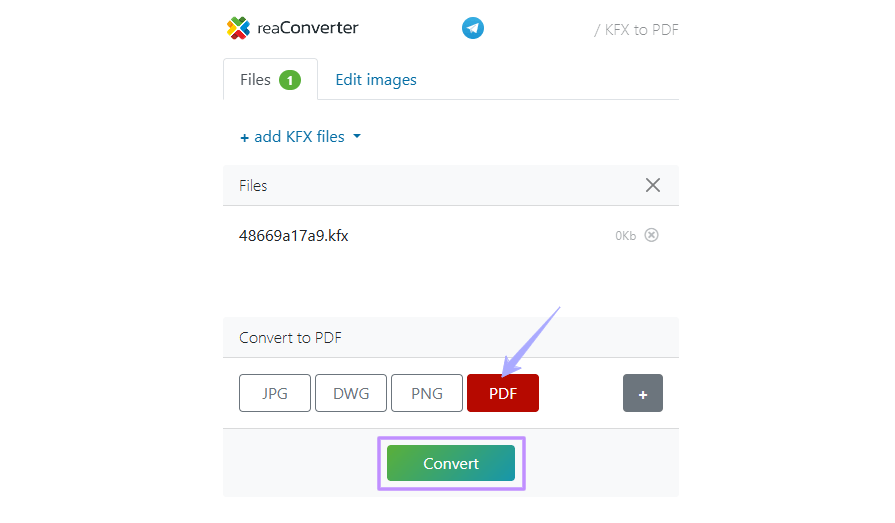
Passo 4: Aguarde a conclusão da conversão e clique em “Download“ para salvar o arquivo PDF no seu dispositivo.
Pronto! Você converteu com sucesso um arquivo KFX para PDF online.
Se precisar de mais controle ou quiser converter vários livros, o método offline abaixo é uma opção melhor.
Parte 2. Converter livro Amazon KFX para PDF offline usando o Calibre
Para usuários que desejam taxas de sucesso mais altas e mais opções de personalização, o Calibre é a solução offline mais confiável.
O Calibre é uma ferramenta poderosa para gerenciamento de eBooks que suporta conversão em lote e configurações avançadas de layout. No entanto, ele requer instalação e pode levar algum tempo para iniciantes se familiarizarem com ele.
Como converter KFX para PDF usando o Calibre
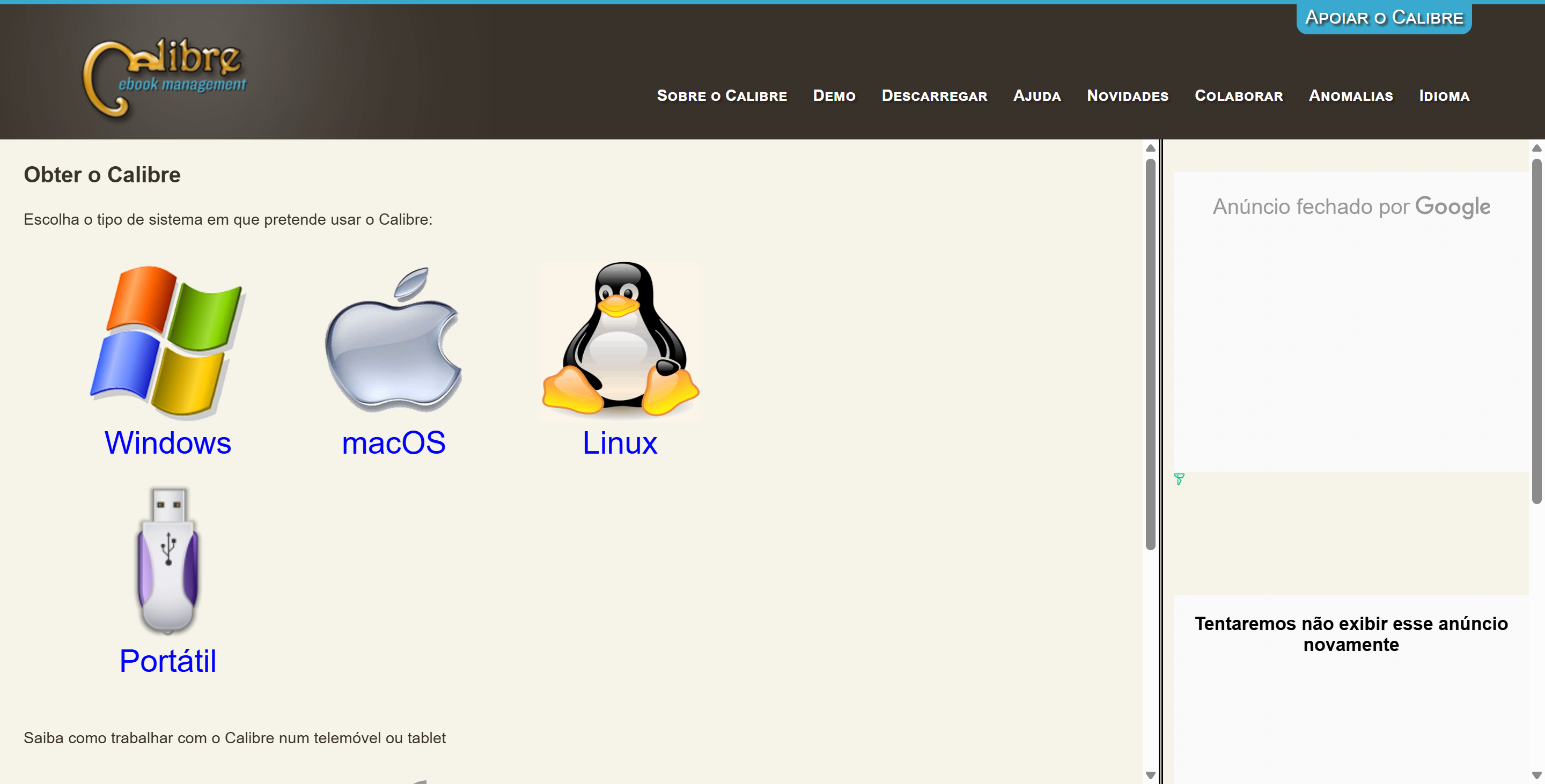
Passo 1: Baixe e instale o Calibre a partir do site oficial. Ele é compatível com Windows, macOS, Linux, iOS e Android.
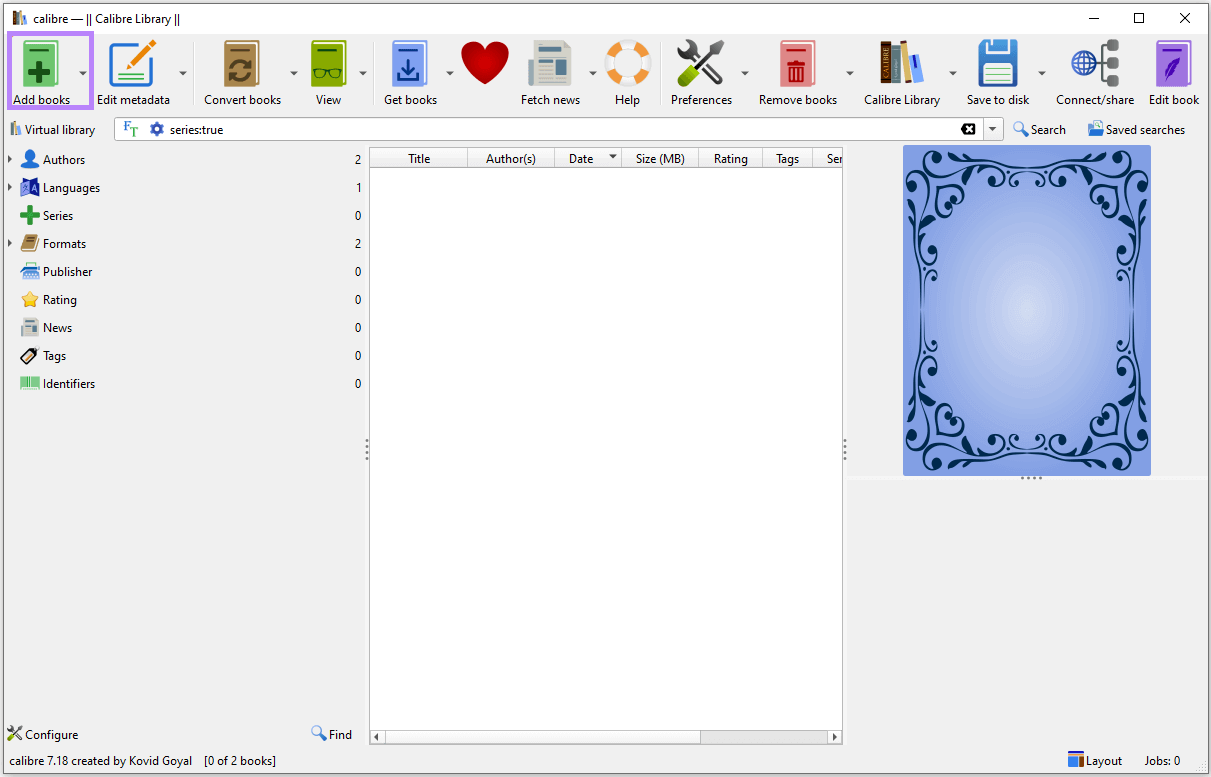
Passo 2: Inicie o Calibre e clique em “Adicionar livros” no canto superior esquerdo para importar seu arquivo KFX.
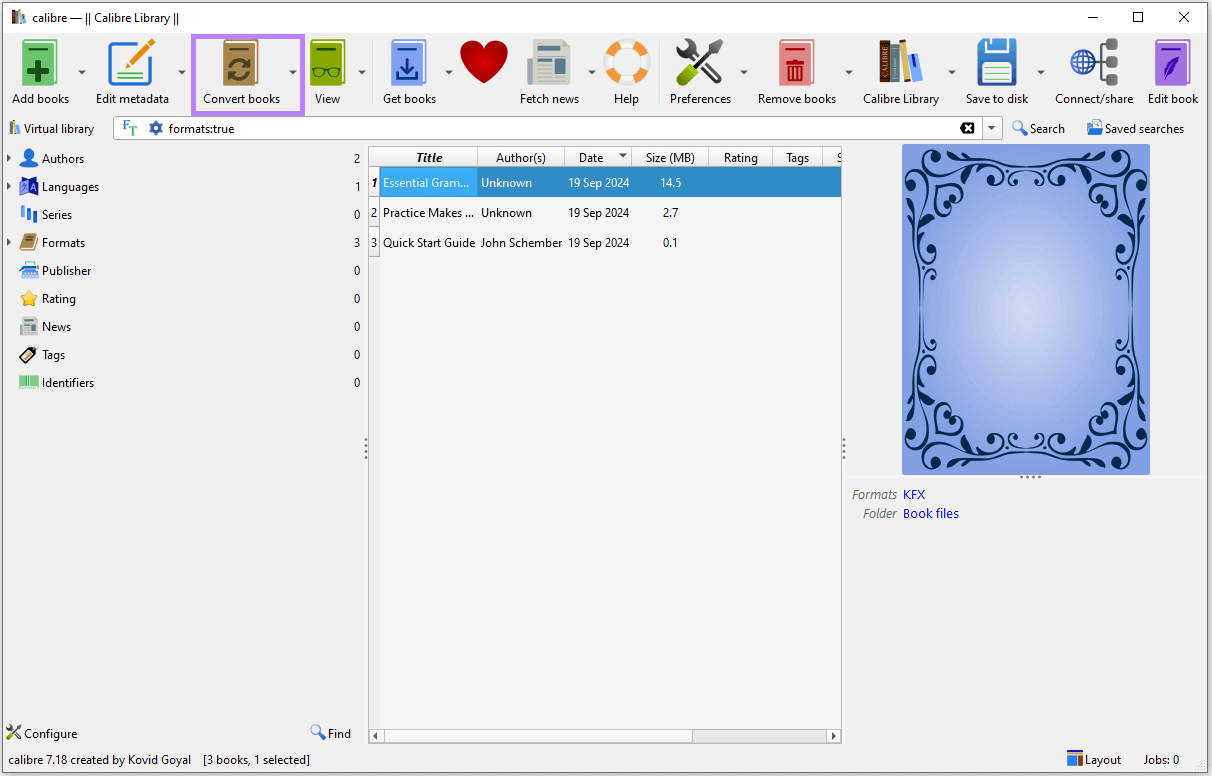
Passo 3: Selecione o livro importado e clique em “Converter livros”. Escolha PDF como formato de saída. Você também pode ajustar o tamanho da página, as fontes, as margens e o layout, se necessário.
Passo 4: Clique em “OK” para iniciar o processo de conversão.
Passo 5: Ao concluir, clique com o botão direito do mouse no título do livro e escolha “Abrir pasta de destino” para localizar o PDF convertido.
Seu livro Amazon KFX agora foi convertido com sucesso para PDF e está pronto para ser lido em qualquer lugar.
Parte 3. Dica Bônus: Como ler PDFs convertidos confortavelmente
Após converter o arquivo KFX para PDF, o próximo passo é escolher um bom leitor de PDF. Isso faz muita diferença, especialmente para livros longos.
É aí que entra o UPDF.
O UPDF foi projetado para tornar a leitura de PDFs mais fácil e agradável em diversos dispositivos. Seja para ler romances, livros didáticos ou materiais de pesquisa, ele ajuda você a se concentrar no conteúdo em vez de se debater com o arquivo.
Com o UPDF você pode:
- Leia com fluidez graças aos diversos modos de exibição, incluindo o modo escuro.
- Destaque o texto e adicione anotações enquanto lê.
- Resuma, traduza ou explique conteúdo instantaneamente usando IA.
- Ajuste o zoom e o layout para uma experiência de leitura mais confortável.
Se você costuma ler livros Kindle convertidos, o UPDF se encaixa naturalmente no seu fluxo de trabalho.
Windows • macOS • iOS • Android Seguro 100%
Como ler um PDF convertido no UPDF
Passo 1: Abra o PDF no UPDF
Inicie o UPDF, clique em “Abrir arquivo” e selecione o PDF convertido. Você também pode arrastar e soltar o arquivo diretamente.
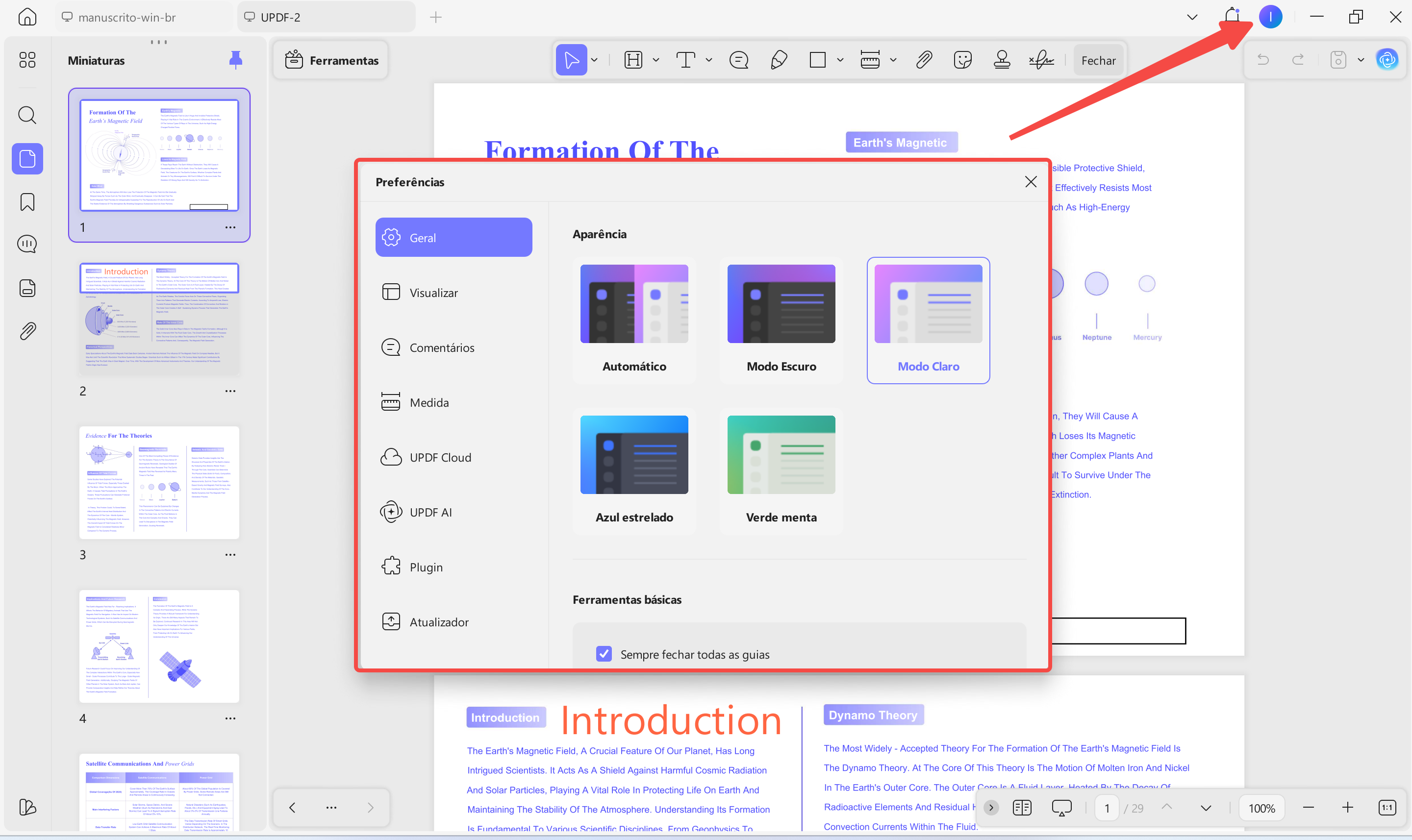
Passo 2: Alterar o Modo de Exibição
Acesse Configurações → Preferências → Geral para alternar entre o modo claro, o modo escuro ou outras opções de exibição.
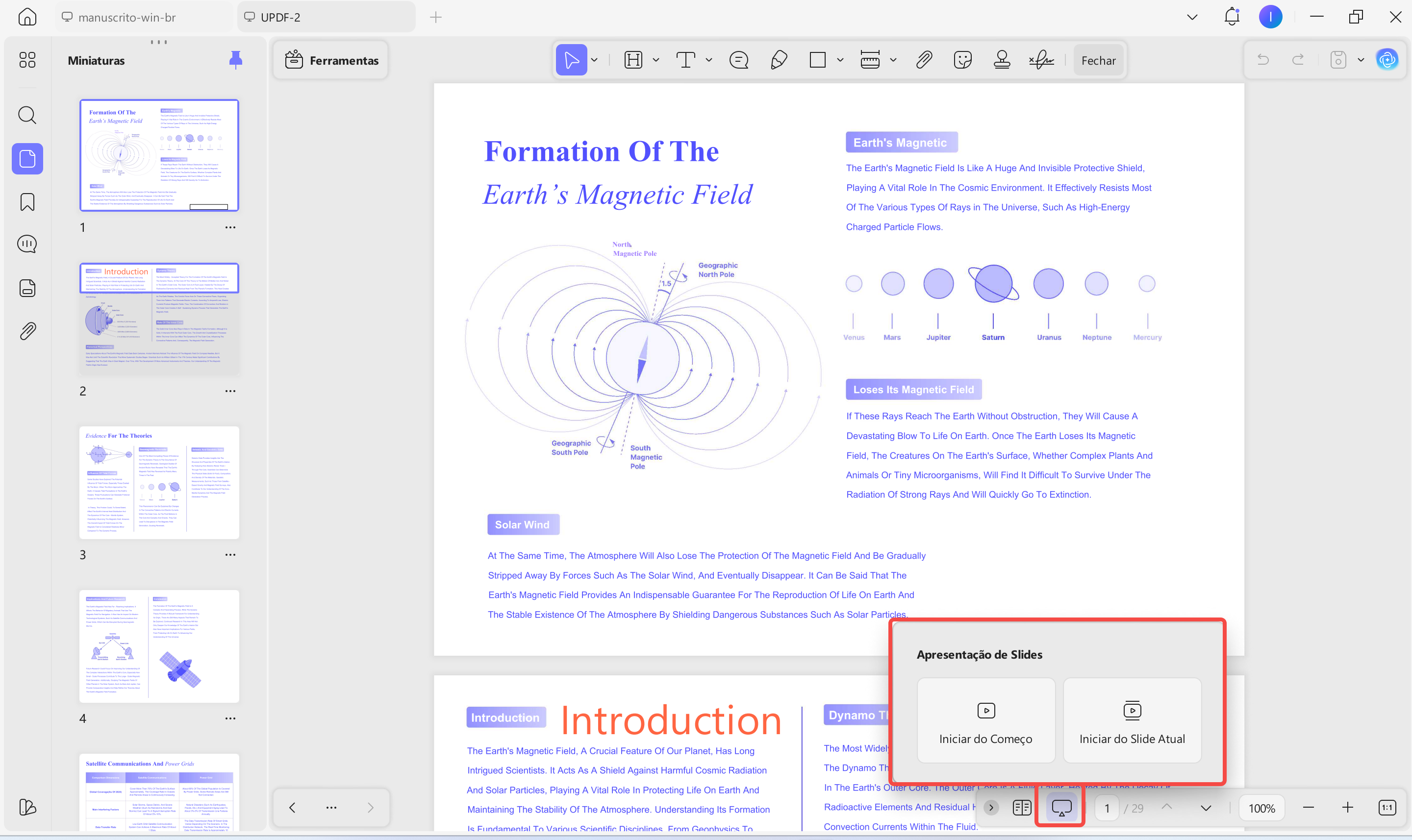
Passo 3: Exibir o PDF como uma apresentação de slides
Para visualizar seu PDF como uma apresentação de slides, clique em
“Apresentação de slides” na parte inferior, caso prefira uma experiência de leitura página por página, sem distrações.
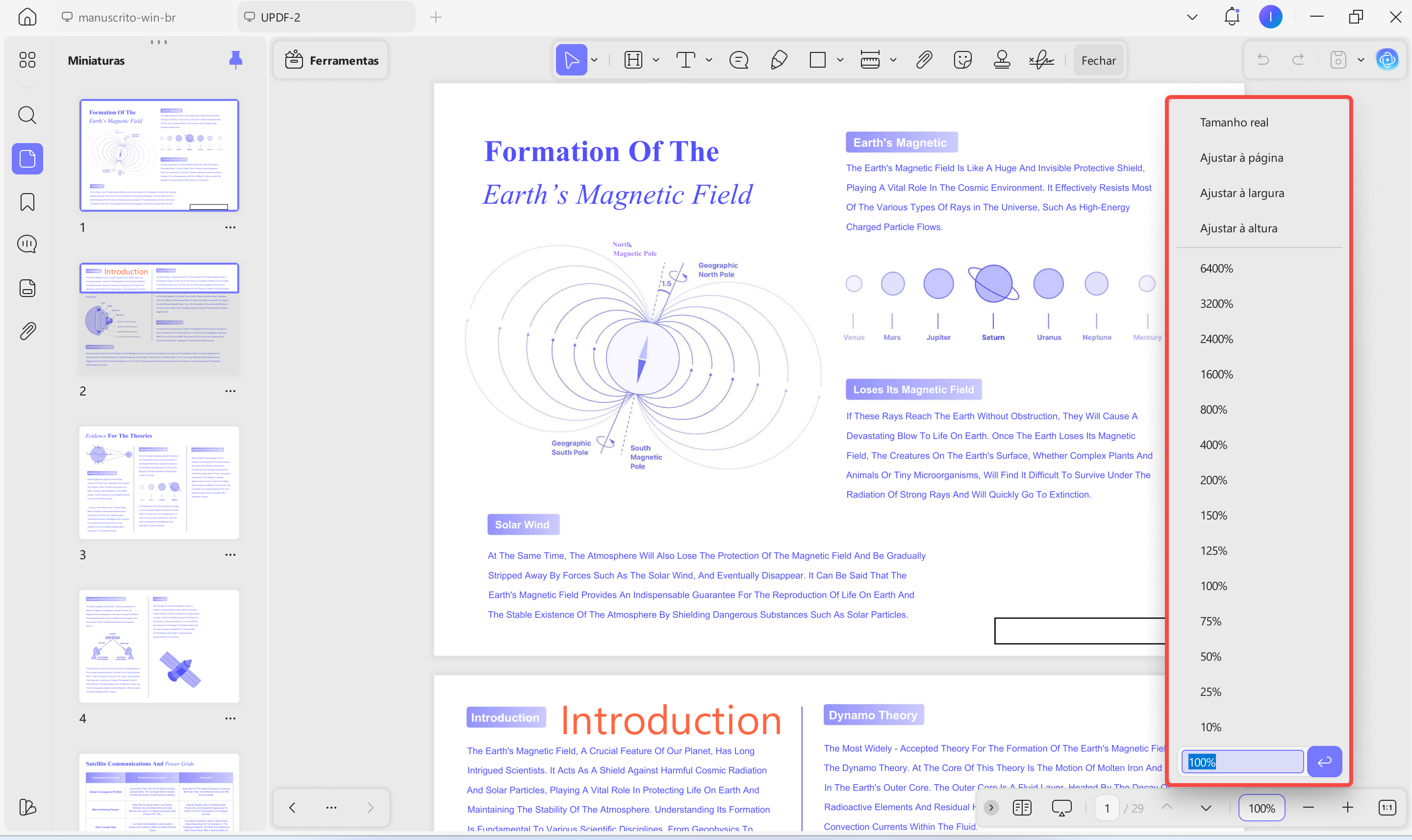
Passo 4: Ajuste o zoom e o tamanho da página
Utilize os controles de zoom no canto inferior direito para personalizar o tamanho da leitura.
Passo 5: Traduzir/Resumir/Explicar o texto
Selecione qualquer texto, clique em UPDF AI e escolha o que deseja fazer.
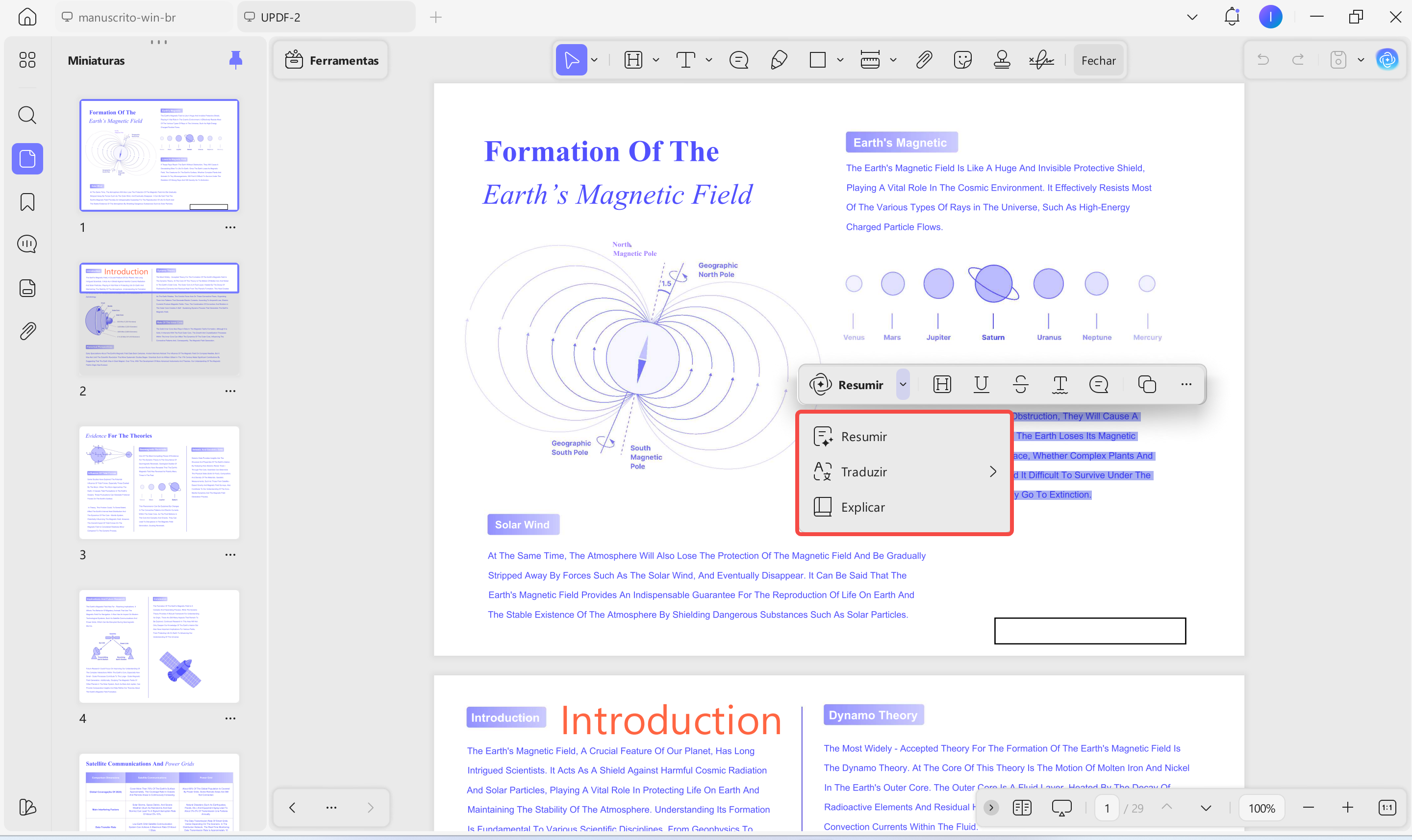
(Observação: Se o seu PDF for digitalizado ou baseado em imagens, execute o OCR primeiro para ativar a seleção de texto e os recursos de IA.)
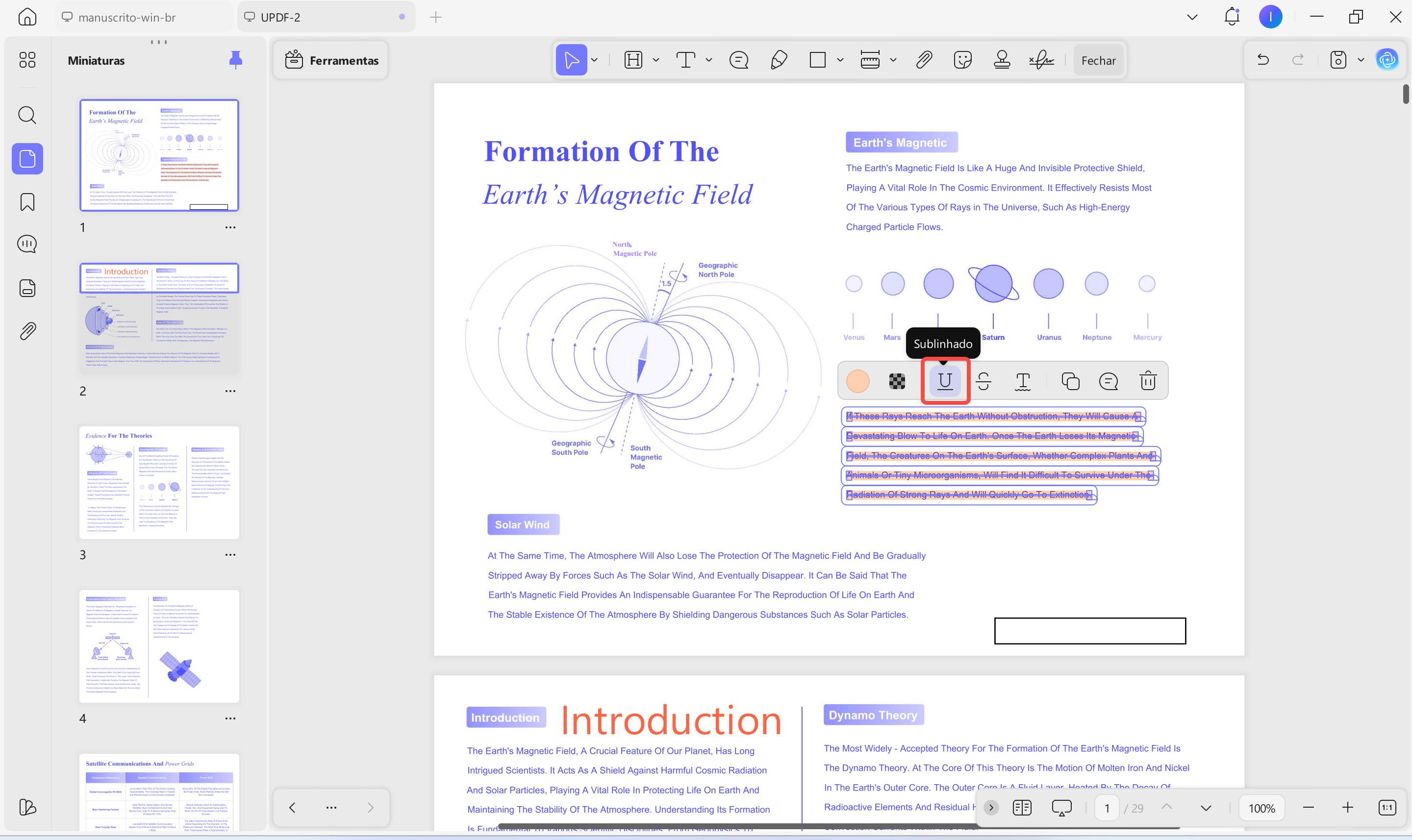
Passo 6: Adicionar anotações ao PDF
Destaque trechos importantes, sublinhe o texto ou adicione comentários para acompanhar as ideias principais durante a leitura.
Quer saber como ler PDFs? Assista a este vídeo para conferir os recursos! Leia este artigo para saber mais sobre esta ferramenta. Experimente e veja como o UPDF facilita a leitura de PDFs!
Palavras Finais
Converter KFX para PDF te dá liberdade — a liberdade de ler seus livros Kindle em qualquer dispositivo, sem as restrições do aplicativo Kindle.
Você pode usar o ReaConverter para conversões online rápidas ou o Calibre para um controle offline mais avançado. Depois que seu PDF estiver pronto, usar um leitor confiável como o UPDF pode melhorar significativamente sua experiência de leitura.
Quer ver a diferença você mesmo?
Baixe o UPDF e aproveite para ler seus livros Kindle convertidos do jeito que você preferir.
Windows • macOS • iOS • Android Seguro 100%






