UPDF
UPDF
 Windows版UPDF
 Mac版UPDF
 iPhone/iPad版UPDF
 Android版UPDF
 Nomostar
 UPDF AI オンライン
 UPDF Sign
 IvyCraft
 PDF編集
PDF編集 PDF注釈付け
 PDF作成
PDF作成 PDFフォーム
 リンクの編集
 PDF変換
PDF変換 OCR機能
OCR機能 PDFからWordへ
 PDFから画像へ
 PDFからExcelへ
 PDFのページ整理
 PDF結合
PDF結合 PDF分割
PDF分割 ページのトリミング
 ページの回転
 PDF保護
PDF保護 PDF署名
PDF署名 PDFの墨消し
 PDFサニタイズ
 セキュリティ解除
 PDF閲覧
PDF閲覧 UPDF クラウド
 PDF圧縮
PDF圧縮 PDF印刷
PDF印刷 PDFのバッチ処理
 UPDF AIについて
 UPDF AIソリューション
 AIユーザーガイド
 UPDF AIによくある質問
 PDF要約
PDF要約 PDF翻訳
PDF翻訳 PDF付きチャット
 AIでチャット
 画像付きチャット
 PDFからマインドマップへの変換
 PDF説明
PDF説明 PDF AIツール
 画像AIツール
 AIチャットツール
 AIライティングツール
 AI学習ツール
 AI業務ツール
 その他のAIツール
 PDFからWordへ
 PDFからExcelへ
 PDFからPowerPointへ
 ソリューション
 電子署名
電子署名 ビジネスAI
 料金プラン
料金プラン 導入・運用ガイド
 ウェビナー
ウェビナー 銀行
銀行 医療
医療 保険
保険 法務
法務 製造業
製造業 官公庁
官公庁 教育機関向けソリューション
 導入事例
導入事例 ユーザーガイド
 公式ブログ
公式ブログ UPDF 活用術
 UPDF vs Adobe Acrobat
 UPDF vs Foxit
 UPDF vs PDF Expert
 よくある質問(FAQ)
 ダウンロードセンター
 動作環境・仕様
 お問い合わせ
 ニュースルーム
 アップデート履歴
 ユーザーレビュー
 会社概要
会社概要

XFAは、PDFの電子フォームを作成・処理するために使用されるフォーマットです。これらのフォームはインタラクティブかつ動的であり、ユーザーがデータを入力したり、フォーム内で必要な計算を行ったりすることができます。その一方で、XFAフォーマットはAdobe AcrobatやAdobe Reader以外のPDFビューアではサポートが限られているという側面もあります。
そのため、Adobe製品を持っていない人とXFAフォームを共有しようとすると、相手はフォームにアクセスできず困ってしまうことがあります。そこで必要になるのが、XFA PDFを標準的で、フラットなPDFに変換する作業です。この記事では、さまざまなソリューションを用いてXFAをPDFに変換する方法を解説します。また、記事の後半では、評価の高いPDFエディタである UPDF についてもご紹介します。
Windows • macOS • iOS • Android 100%安全
パート 1:Adobe AcrobatでXFA PDFを標準的なPDFに変換する方法
Adobe Acrobatは、PDFの作成、管理、編集に特化したAdobe社開発のソフトウェアです。多彩なツールと機能を備えており、ユーザーの目的に合わせてPDFをカスタマイズできます。また、インターフェースがシンプルで操作性に優れているのも特徴です。Adobe Acrobatを使用してXFA PDFを標準的なPDFに変換するには、以下の簡単な手順に従ってください。
ステップ 1: コンピュータでAdobe Acrobatを起動し、左上隅にある「メニュー」タブに移動します。ドロップダウンメニューから「開く」をクリックし、目的のXFA PDFを選択して開きます。
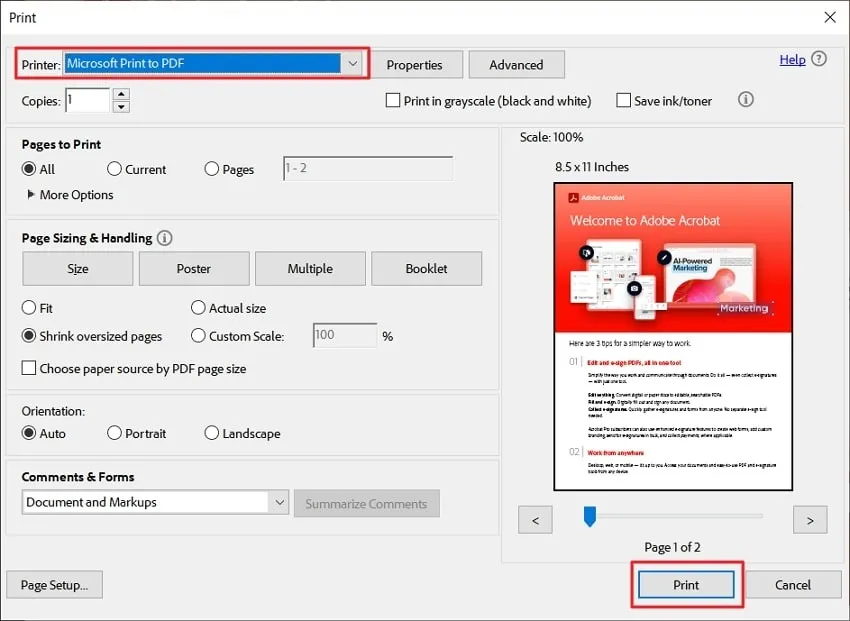
ステップ 2: ファイルを読み込んだら、再度「メニュー」を開き、ドロップダウンから「印刷」を選択します。印刷設定のウィンドウが表示されるので、「プリンター」の項目から「Microsoft Print to PDF」を選択してください。同じパネルで他の設定も調整可能です。設定が完了したら「印刷」ボタンをクリックし、デバイス内の任意の場所に保存すれば、XFA PDFが標準的なPDFとして書き出されます。
パート 2:オンラインで XFA を PDF に変換する方法
オンラインで XFA から PDF への変換をお探しの場合は、ASPOSE を使用するのが理想的な解決策です。このオンラインツールは、すべての XFA フォームをシンプルな PDF に変換するための専用プラットフォームを提供しています。あらゆるデバイスから、お好みのブラウザを使用してアクセスすることが可能です。
さらに、デバイスからファイルをアップロードするだけでなく、Google ドライブや Dropbox から読み込んだり、URL を直接入力したりするオプションもあります。最大 10 個の XFA ファイルをアップロードして、同時にシンプルな PDF へ変換することができます。このオンライン XFA PDF 変換ツールを使用する際は、以下のステップを参考にしてください。
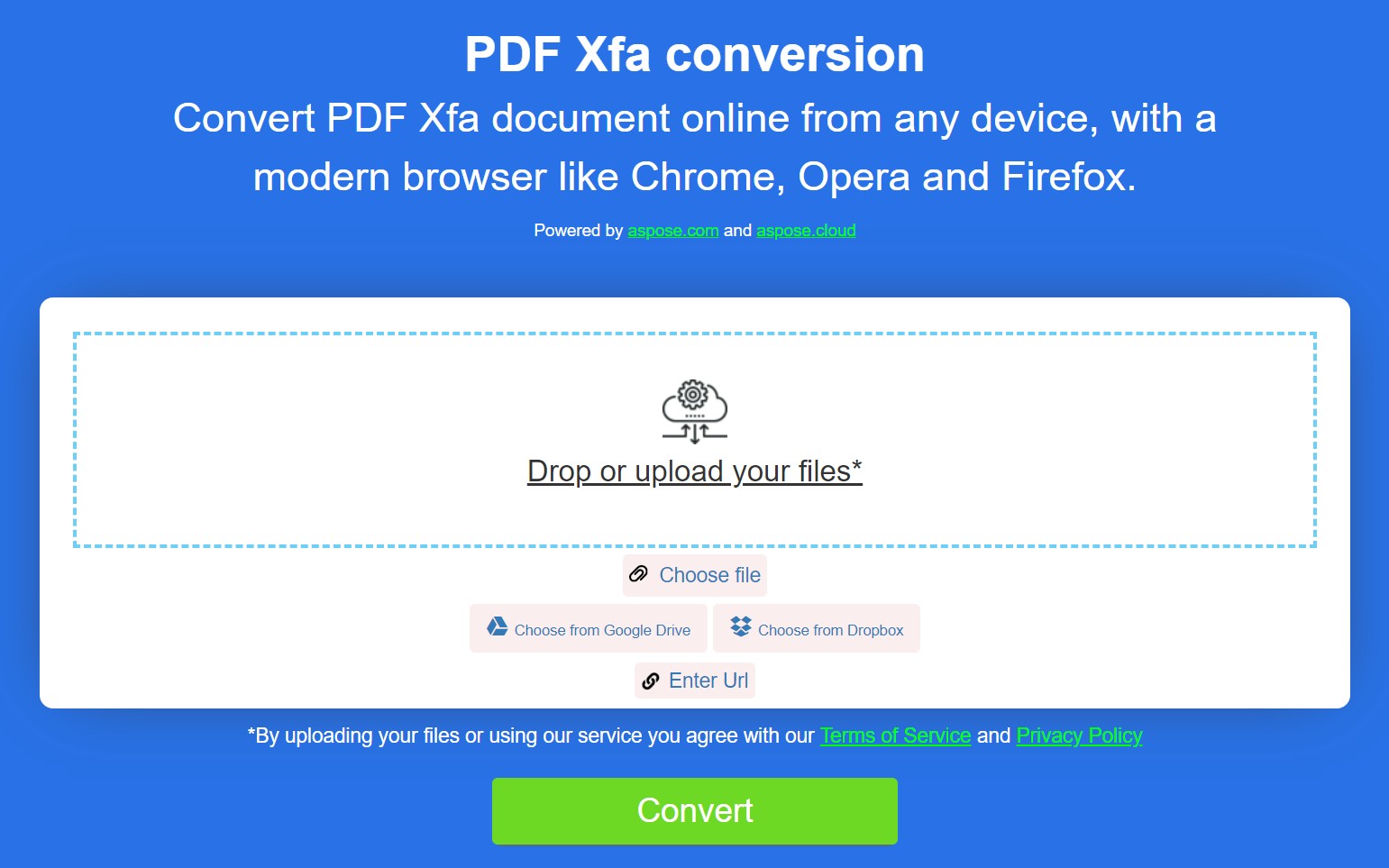
ステップ 1: ブラウザで ASPOSE の PDF XFA 変換サイトを検索して開きます。ホームページにある「ファイルをドロップまたはアップロード」ボタンをクリックし、ファイルを選択してアップロードします。
ステップ 2: ファイルがアップロードされたら「変換」ボタンを押し、変換プロセスが完了するまでしばらく待ちます。完了後、必要に応じて「ダウンロード」や「ドキュメントの表示」を行うことができます。
パート 3:XFA PDFをフラット化するには?
XFA PDFの「フラット化(Flattening)」とは、PDFドキュメント内の動的なXFAフォーム要素を静的なコンテンツに変換することを指します。PDFのフラット化が必要になる主な理由は、入力済みのフォームデータをそのまま保存したい場合です。XFAファイルがフラット化されると、動的な要素やフォームフィールドは編集不可能なコンテンツに変換されます。これにより、最終的にフォームデータが誤って書き換えられるのを防ぐことができます。
データの改ざんを防ぎつつPDFを共有・配布したい場合、XFA PDFのフラット化は極めて重要です。この目的には、「itext XFA Flattener」を使用してXFA PDFをフラット化することができます。この無料のオンラインアプリを使用すれば、手間をかけずスムーズにXFA PDFのフラット化が行えます。1ファイルあたり20MBまで対応しています。itext XFA Flattenerを使用する手順は以下の通りです。
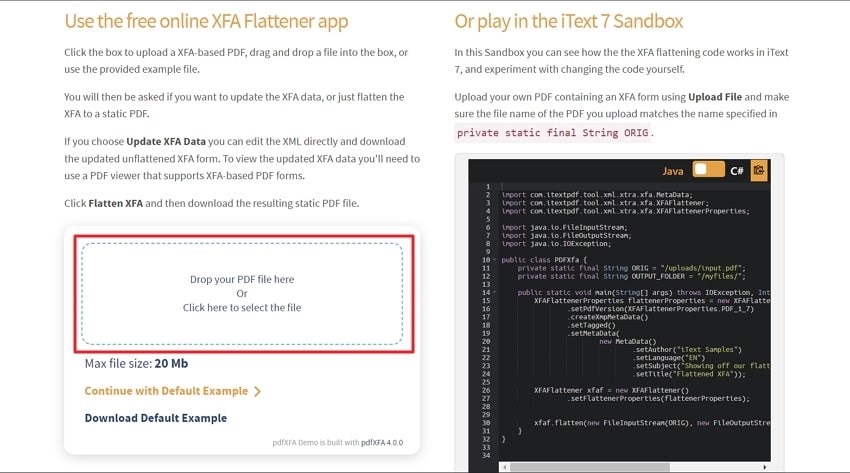
ステップ 1: コンピュータのブラウザで itext XFA Flattener を開き、「ここにPDFファイルをドロップするか、ここをクリックしてファイルを選択してください」ボタンをクリックします。続けて、対象のXFA PDFファイルを選択してインポートし、アップロードが完了するまで待ちます。
ステップ 2: ファイルがインポートされたら、「XFAをフラット化(Flatten XFA)」オプションをオンにして、「Flatten XFA」ボタンを押します。これによりフラット化プロセスが開始され、完了すると「PDF内のXFAフォームが正常にフラット化されました」という通知が表示されます。次に、「ファイルをダウンロード」ボタンを押して、デバイスにファイルをダウンロードします。
パート 4:絶対に見逃せない最高の PDF リーダー&エディタ
理想的な PDF 編集・管理ソフトをインターネットでお探しなら、UPDF にお任せください。UPDF を使えば、テキストの編集はもちろん、フォントのスタイル、サイズ、色、レイアウトの変更も自由自在です。さらに、PDF に透かしを追加したり、ヘッダーやフッターを適用したりすることもできます。また、ドキュメントに電子署名を加えることも可能です。
Windows • macOS • iOS • Android 100%安全
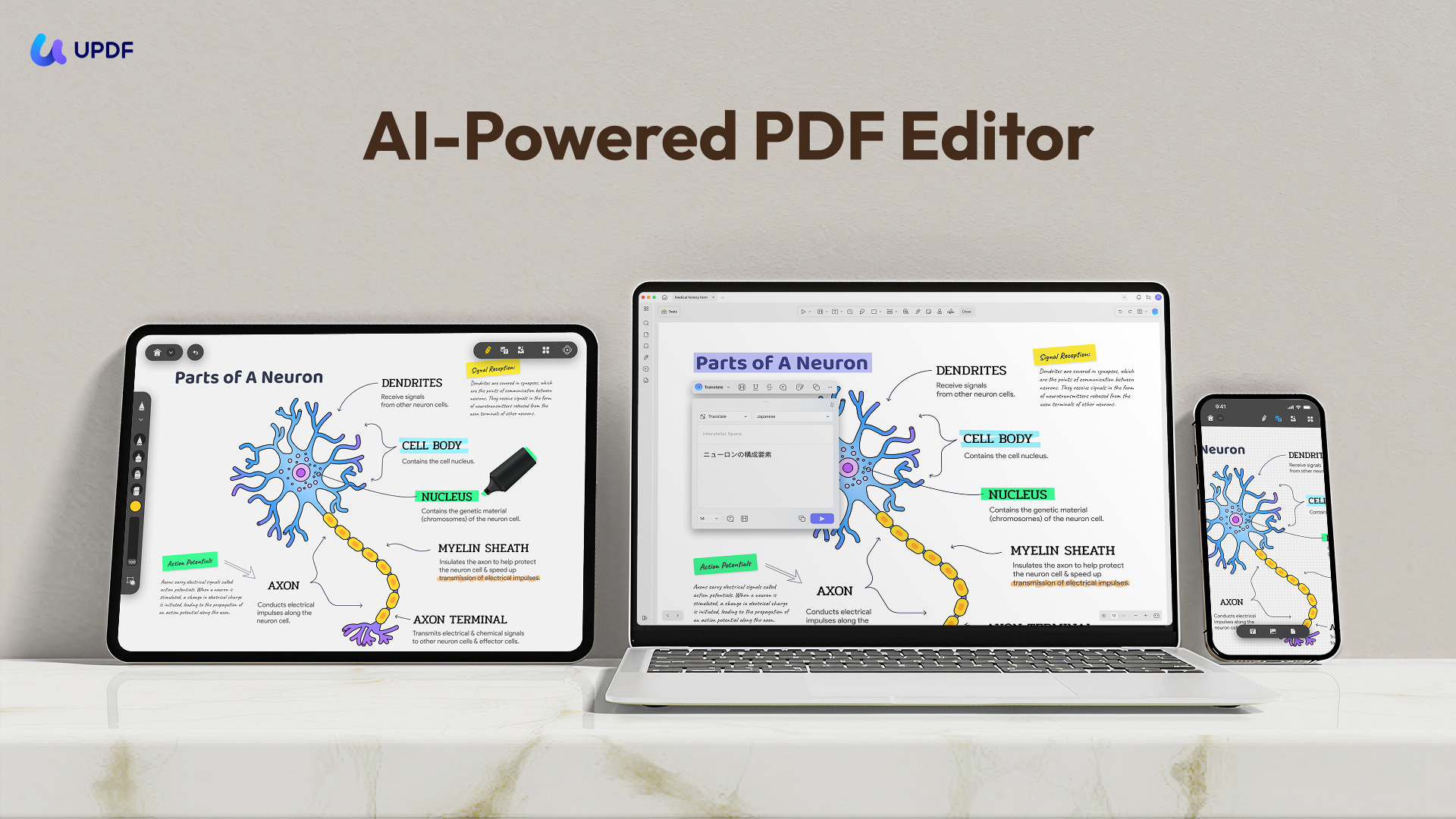
さらに、UPDF Cloud 機能を利用すれば、外出先でも複数のデバイスから同じ PDF ドキュメントで共同作業が行えます。Windows、Mac、iOS、Android といった異なるプラットフォームでアクセスできるのも魅力です。加えて、UPDF には以下のような数多くの強力な機能が備わっています。
- PDF OCR: UPDF は AI 搭載の OCR技術を備えており、紙の書類やスキャンされた PDF、画像を、検索・編集可能な PDF に変換できます。対応言語は合計 38 言語にものぼります。
- PDF 注釈: PDF ドキュメントに注釈を付けることができます。コメントの追加、テキストのハイライトや下線、さらにステッカー、スタンプ、テキストボックスなどの挿入も可能です。
- PDF 変換: PDF を Word、PowerPoint、Excel、画像、XML、RTF、HTML、テキストなど、さまざまな形式に変換できます。複数の PDF を一括で別の形式に変換するバッチ処理もサポートしています。
- PDF 整理: PDF 内のページを自在に整理できます。ページの抽出、分割、トリミング、並べ替え、削除、追加が可能です。論文執筆やクライアント向けの電子書籍作成などに非常に役立ちます。
- PDF フラット化: UPDF は、注釈、フォーム、トリミングされたページをフラット化(静止コンテンツ化)することをサポートしています。これにより、PDF ドキュメントが他人に編集されるのを防ぐことができます。
結論
XFA ファイル形式は、PDF 電子フォームの作成と処理に特化した形式です。しかし、これらの XFA フォームを表示するには、Adobe Acrobat や Adobe Reader、あるいは一部の特定のツールが必要です。そのため、誰もが Adobe 製品を持っているわけではない現在、これらの PDF フォームを共有することは困難を伴います。
したがって、XFA PDF を標準的な PDF に変換することは不可欠です。この記事では、オンラインおよびオフラインで利用できる XFA から PDF への変換ツールを紹介しました。また、PDF ドキュメントの編集、管理、変換に理想的なソリューションを提供する UPDF についても学びました。現在、UPDF は XFA 機能をサポートしていませんが、間もなくこの機能がリリースされる予定です。 ぜひダウンロードして、その素晴らしい機能を体験してみてください。
Windows • macOS • iOS • Android 100%安全