 UPDF
UPDF
 Windows版UPDF
 Mac版UPDF
 iPhone/iPad版UPDF
 Android版UPDF
 Nomostar
 UPDF AI オンライン
 UPDF Sign
 IvyCraft
 PDF編集
PDF編集 PDF注釈付け
 PDF作成
PDF作成 PDFフォーム
 リンクの編集
 PDF変換
PDF変換 OCR機能
OCR機能 PDFからWordへ
 PDFから画像へ
 PDFからExcelへ
 PDFのページ整理
 PDF結合
PDF結合 PDF分割
PDF分割 ページのトリミング
 ページの回転
 PDF保護
PDF保護 PDF署名
PDF署名 PDFの墨消し
 PDFサニタイズ
 セキュリティ解除
 PDF閲覧
PDF閲覧 UPDF クラウド
 PDF圧縮
PDF圧縮 PDF印刷
PDF印刷 PDFのバッチ処理
 UPDF AIについて
 UPDF AIソリューション
 AIユーザーガイド
 UPDF AIによくある質問
 PDF要約
PDF要約 PDF翻訳
PDF翻訳 PDF付きチャット
 AIでチャット
 画像付きチャット
 PDFからマインドマップへの変換
 PDF説明
PDF説明 PDF AIツール
 画像AIツール
 AIチャットツール
 AIライティングツール
 AI学習ツール
 AI業務ツール
 その他のAIツール
 PDFからWordへ
 PDFからExcelへ
 PDFからPowerPointへ
 ソリューション
 電子署名
電子署名 ビジネスAI
 料金プラン
料金プラン 導入・運用ガイド
 ウェビナー
ウェビナー 銀行
銀行 医療
医療 保険
保険 法務
法務 製造業
製造業 官公庁
官公庁 教育機関向けソリューション
 導入事例
導入事例 ユーザーガイド
 公式ブログ
公式ブログ UPDF 活用術
 UPDF vs Adobe Acrobat
 UPDF vs Foxit
 UPDF vs PDF Expert
 よくある質問(FAQ)
 ダウンロードセンター
 動作環境・仕様
 お問い合わせ
 ニュースルーム
 アップデート履歴
 ユーザーレビュー
 会社概要
会社概要

AndroidでUPDFの閲覧と表示:基本操作ガイド
Android版UPDFを使えば、PDFファイルを無料で開いて閲覧できます。このガイドでPDFファイルの開き方と閲覧方法をご確認ください。
Windows • macOS • iOS • Android 100%安全
1. AndroidでPDFを開く
UPDFでPDFを開くには、まずデバイスまたはクラウドからファイルをインポートする必要があります。
ステップ 1: ファイルのインポート
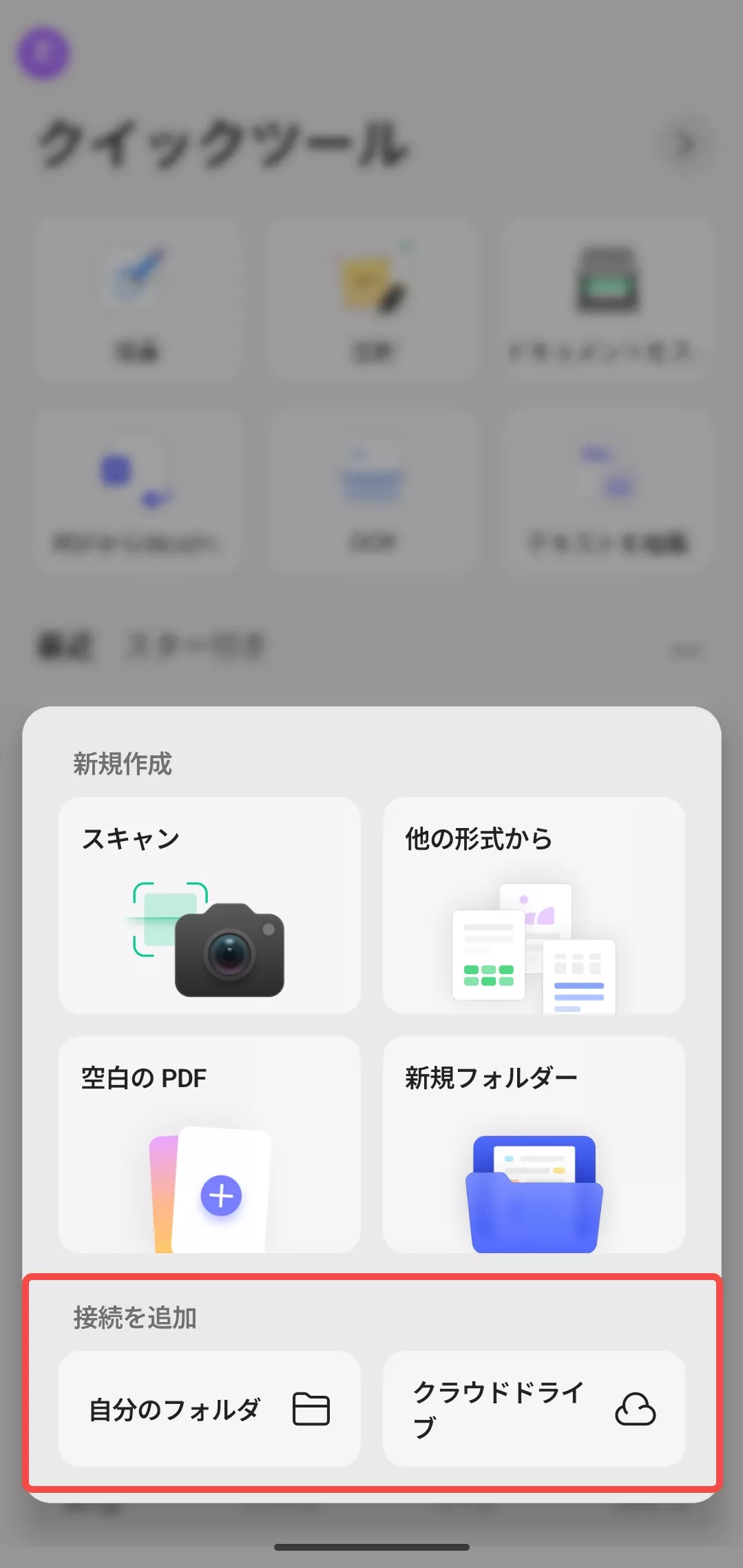
UPDFを初めてご利用の場合は、まず下の「+」ボタンをクリックして、AndroidデバイスからUPDFにファイルをインポートしてください。
A. 自分のフォルダからインポート (ローカルデバイス)
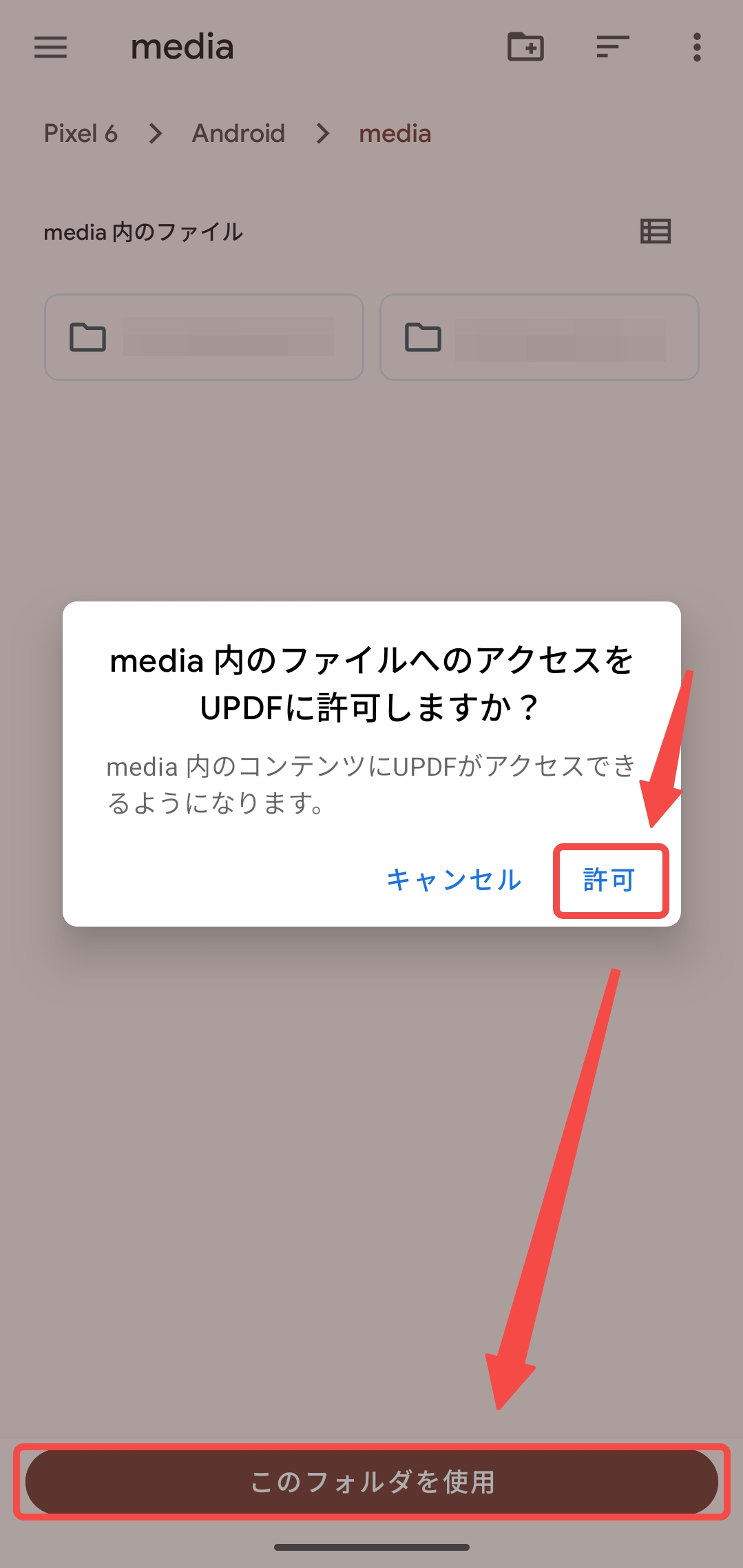
- 「自分のフォルダ」ボタンをタップし、ファイルを含むフォルダに移動します。
- フォルダ内で、下部にある「このフォルダを使用」ボタンをタップします。
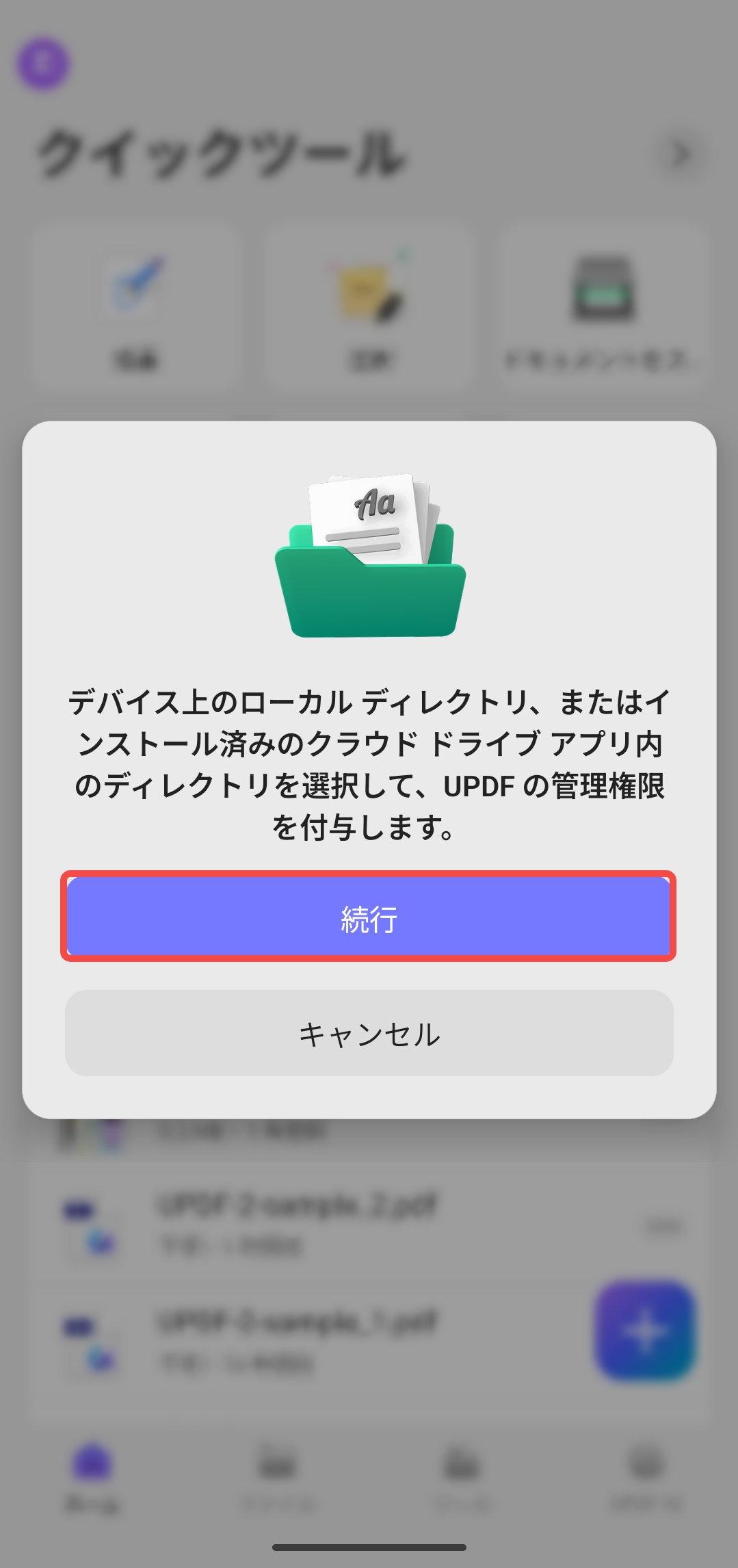
- UPDFがデバイス上のファイルへのアクセス許可を求めます。「許可」をクリックして続行してください。
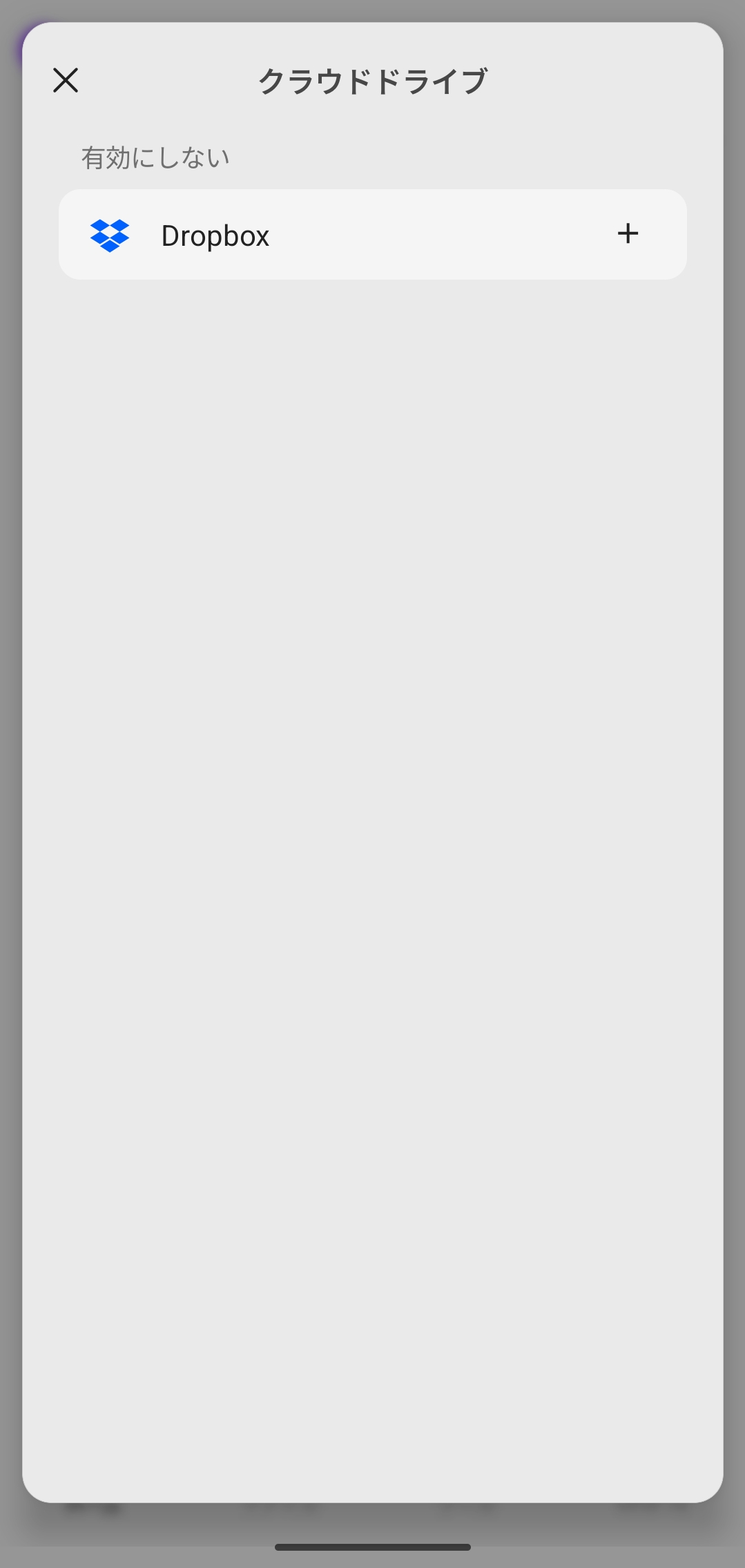
B. クラウドドライブからインポート (Dropbox)
- 「クラウドドライブ」画面で Dropbox の横にある青い「+」ボタンをタップしてください。
Dropboxの認証ページが開いたら、ログインし、青い「許可」ボタンをタップして、UPDFにDropbox内のファイルの閲覧と編集を許可してください。
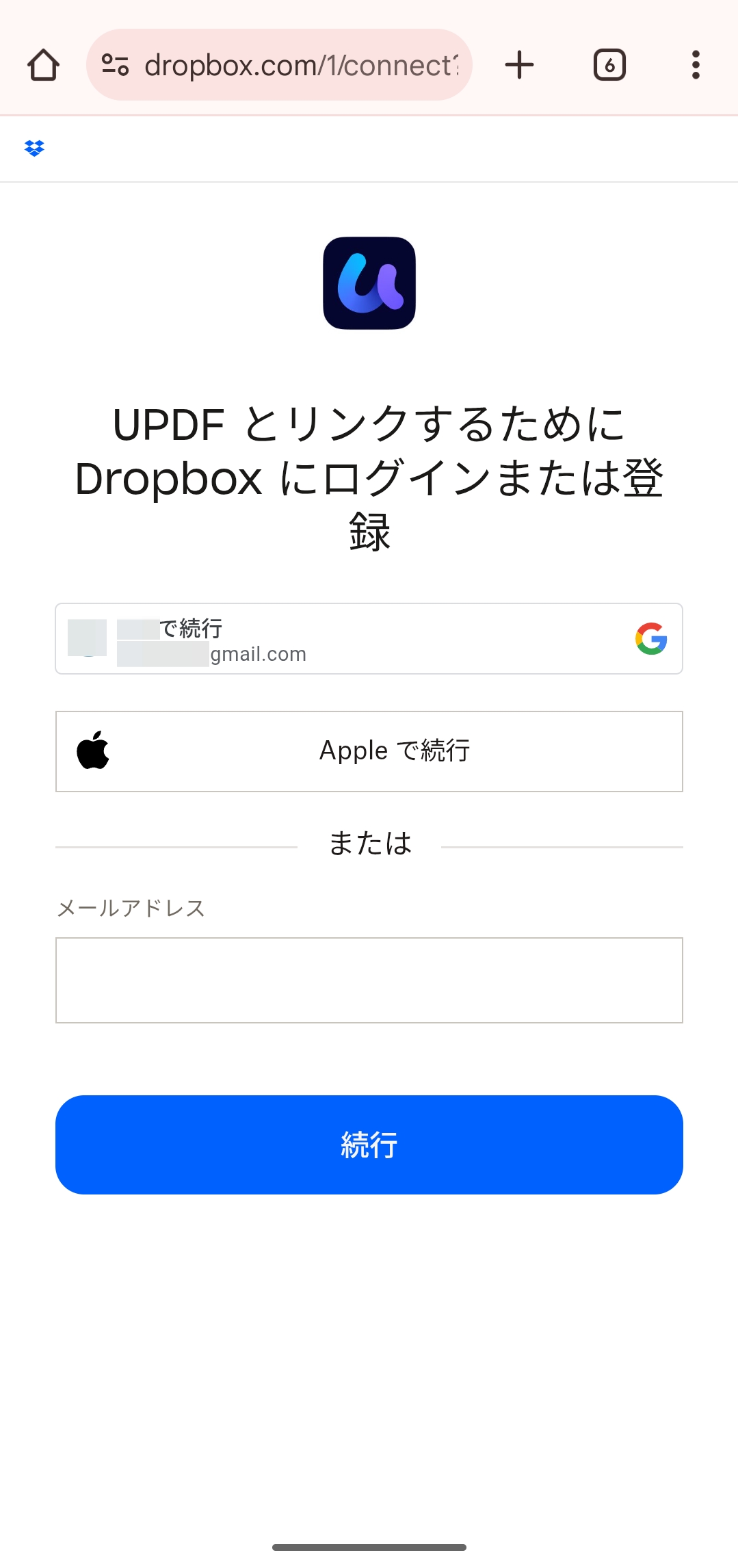
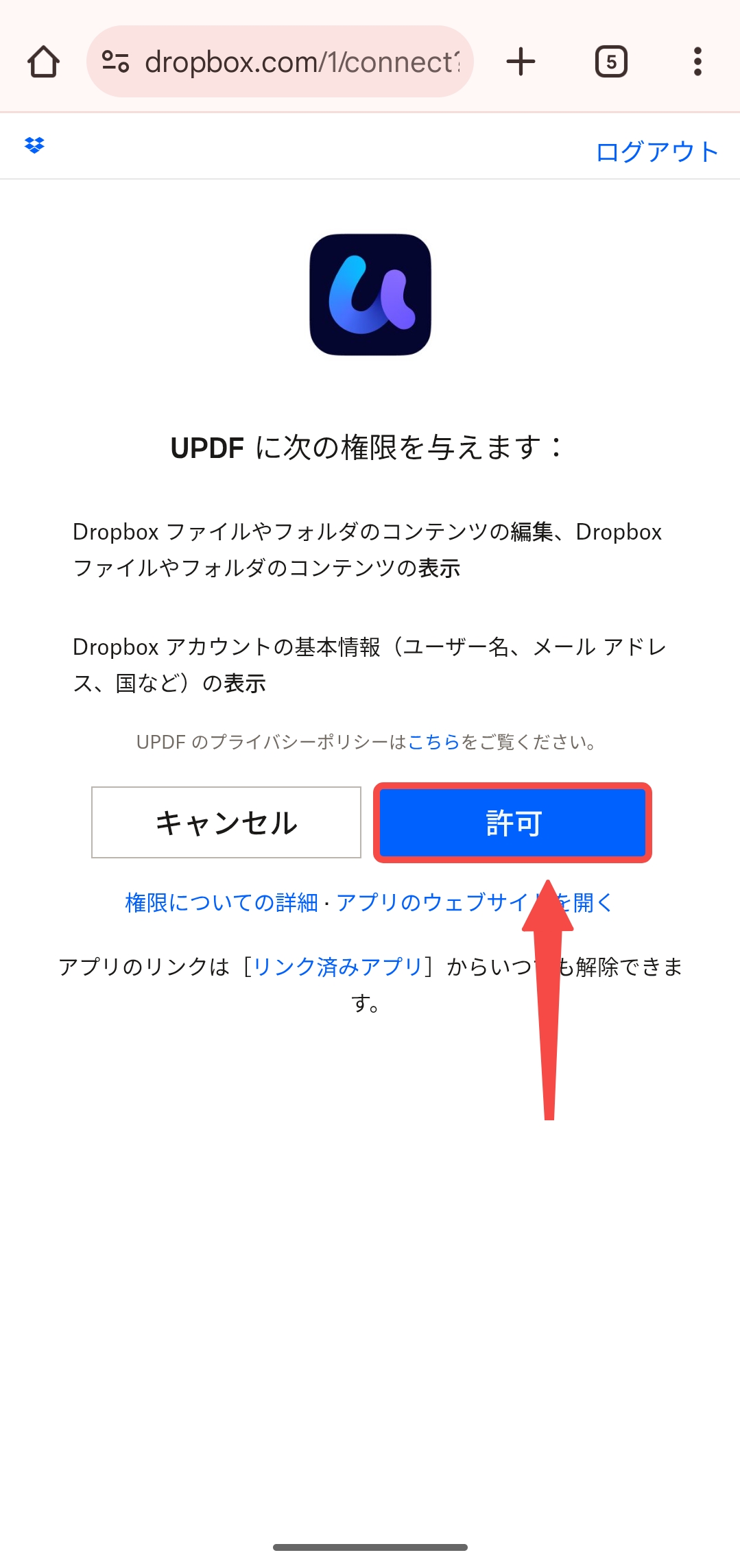
許可されると、UPDFにインポートするファイルを参照して選択できるようになります。
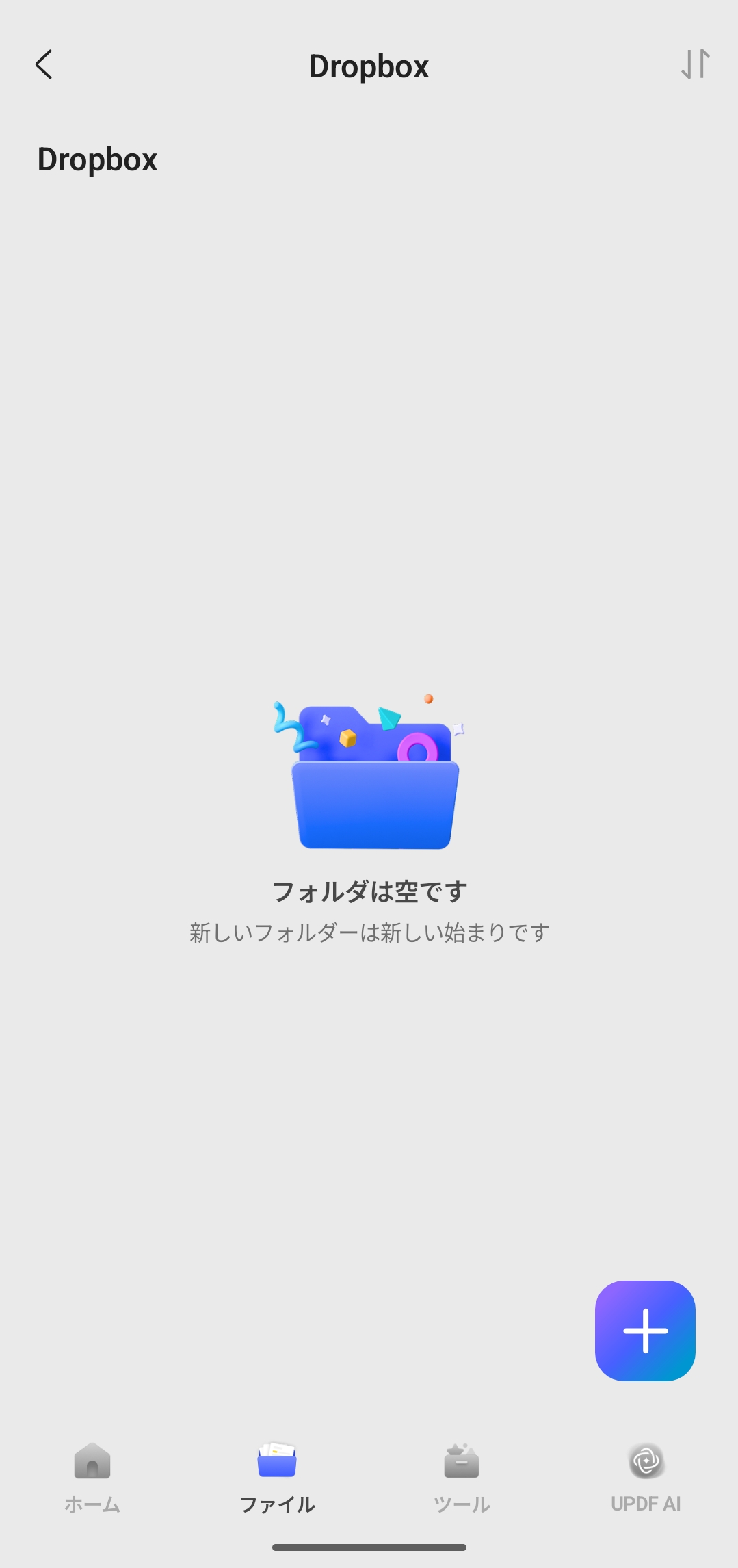
ステップ 2: ドキュメントを開く
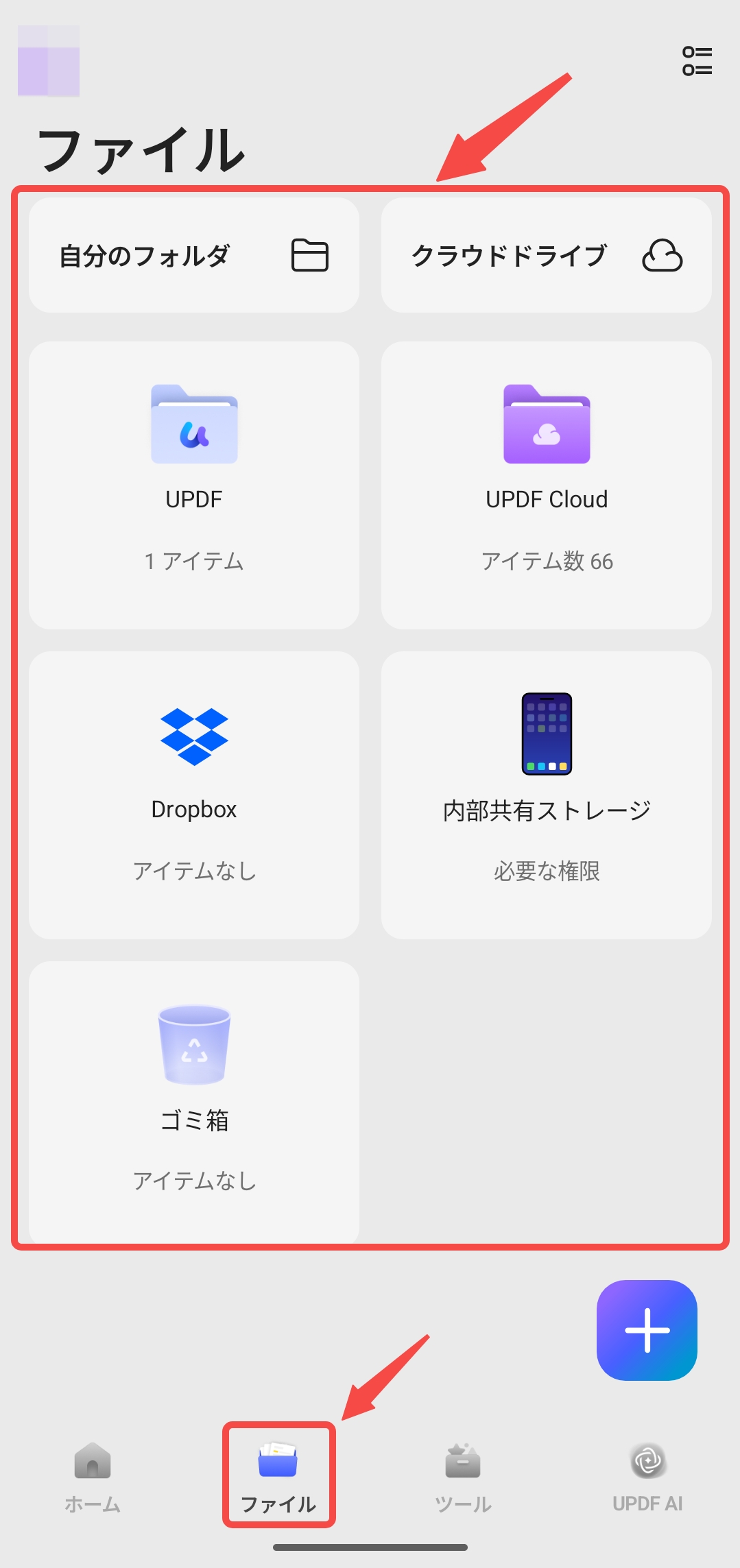
- メイン画面の「ファイル」アイコンをクリックすると、Android デバイスから UPDF にインポートしたすべての PDF ドキュメントへのアクセスを許可できます。
- いずれかの PDF ドキュメントをタップして開きます。
2. AndroidでPDFを表示する
PDFドキュメントを開いた後、下部のツールバーから閲覧設定をカスタマイズできます。
ページの表示レイアウトとスクロール方向の設定
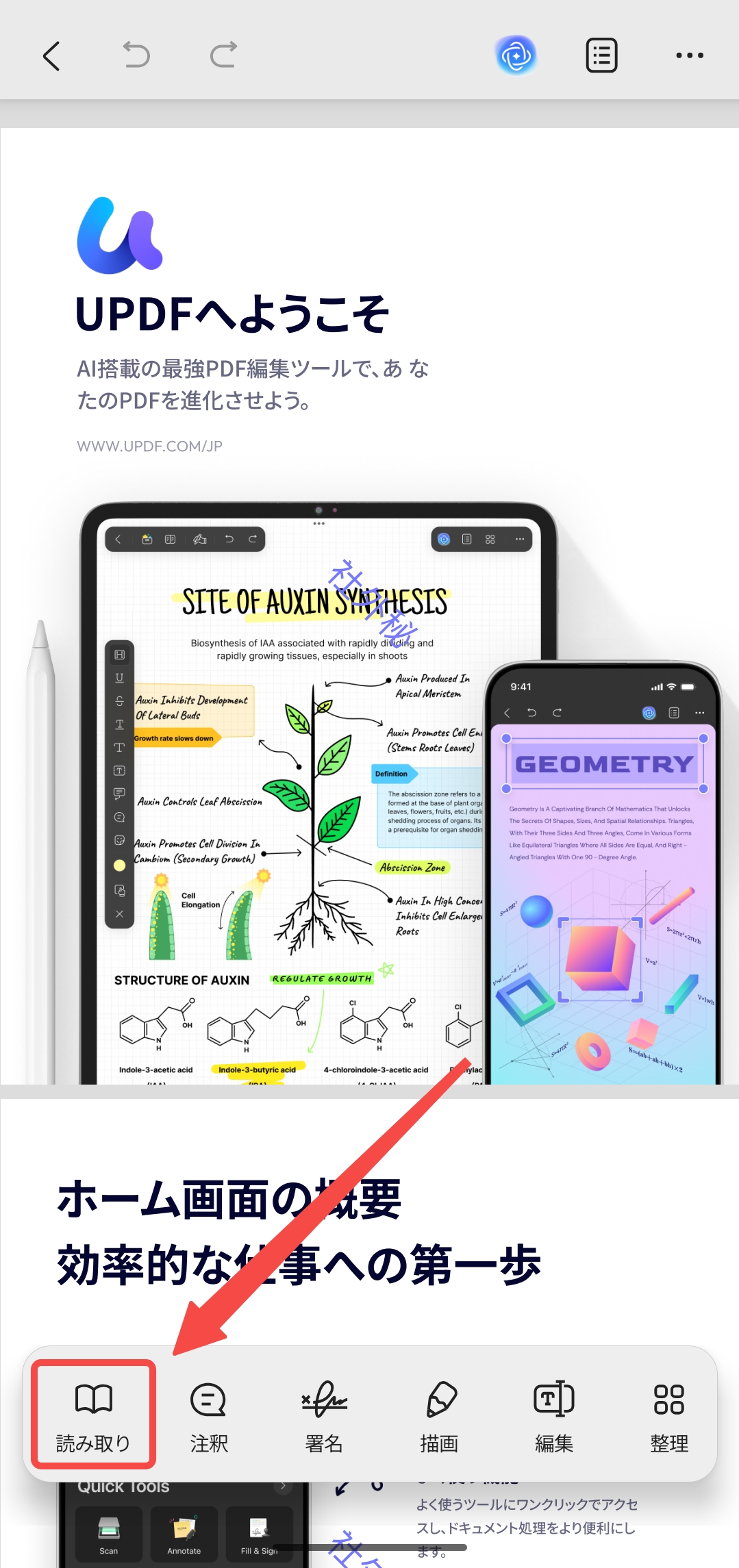
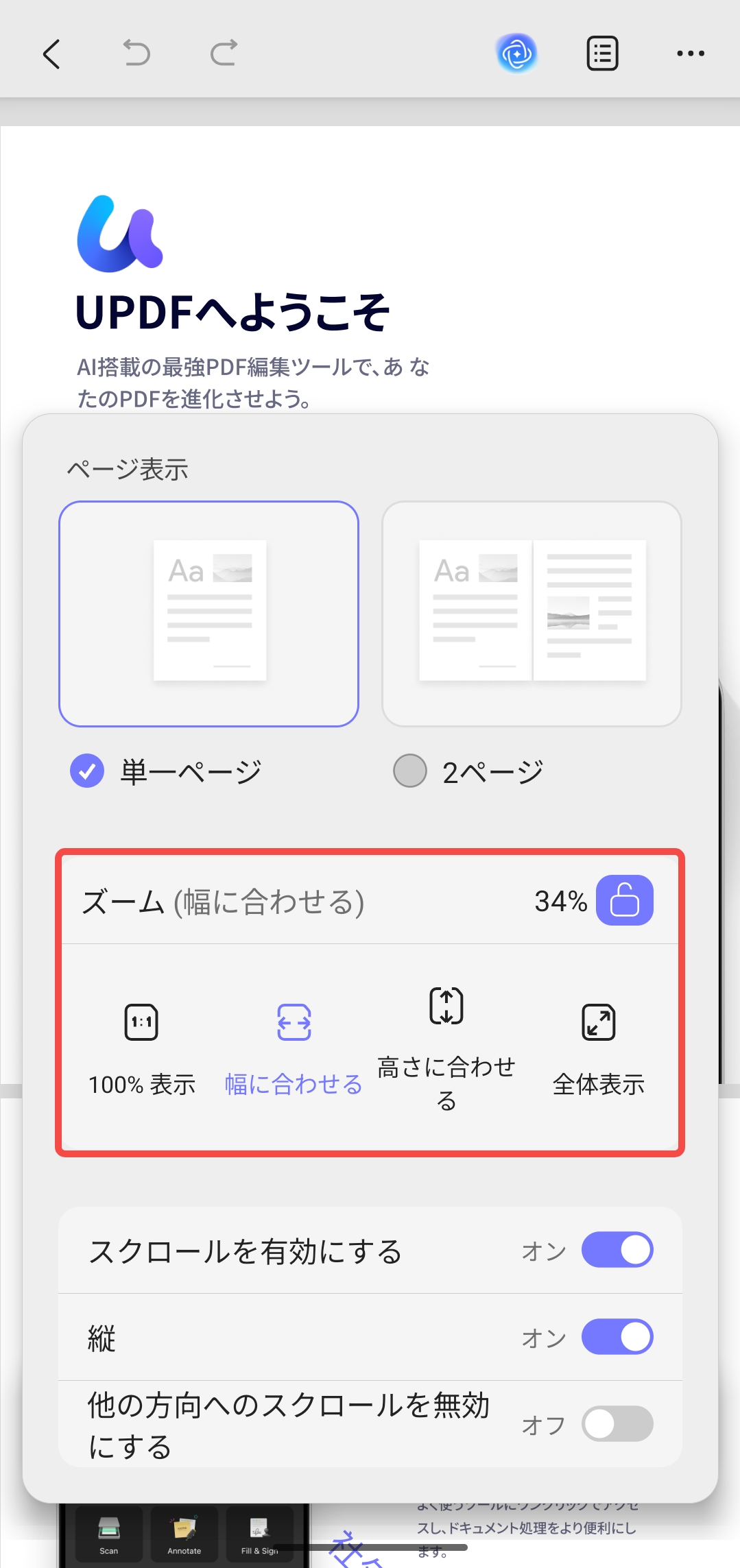
ステップ1:下部のツールバーの最初のアイコン「読み取り」をクリックします。
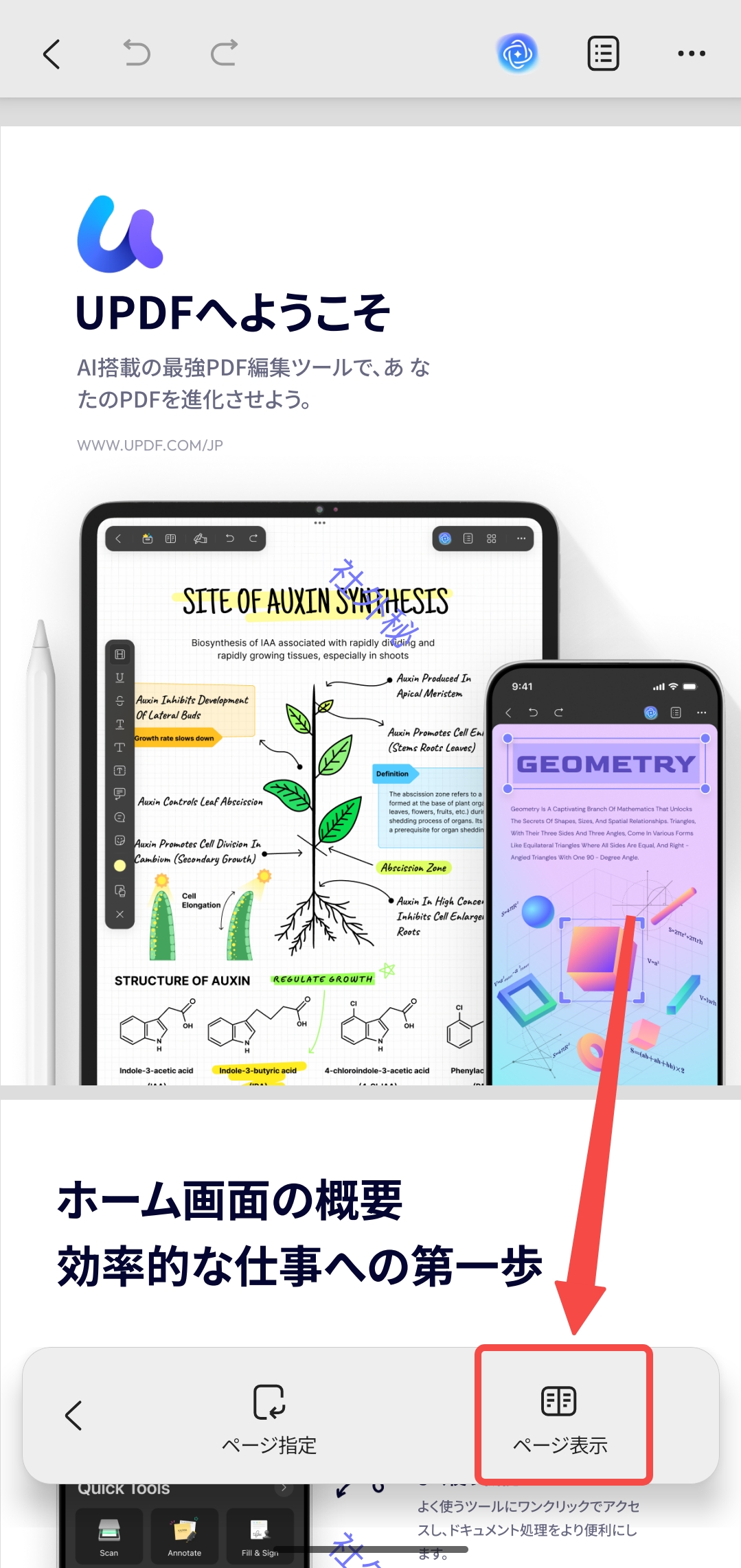
ステップ2:「ページ表示」を選択します。
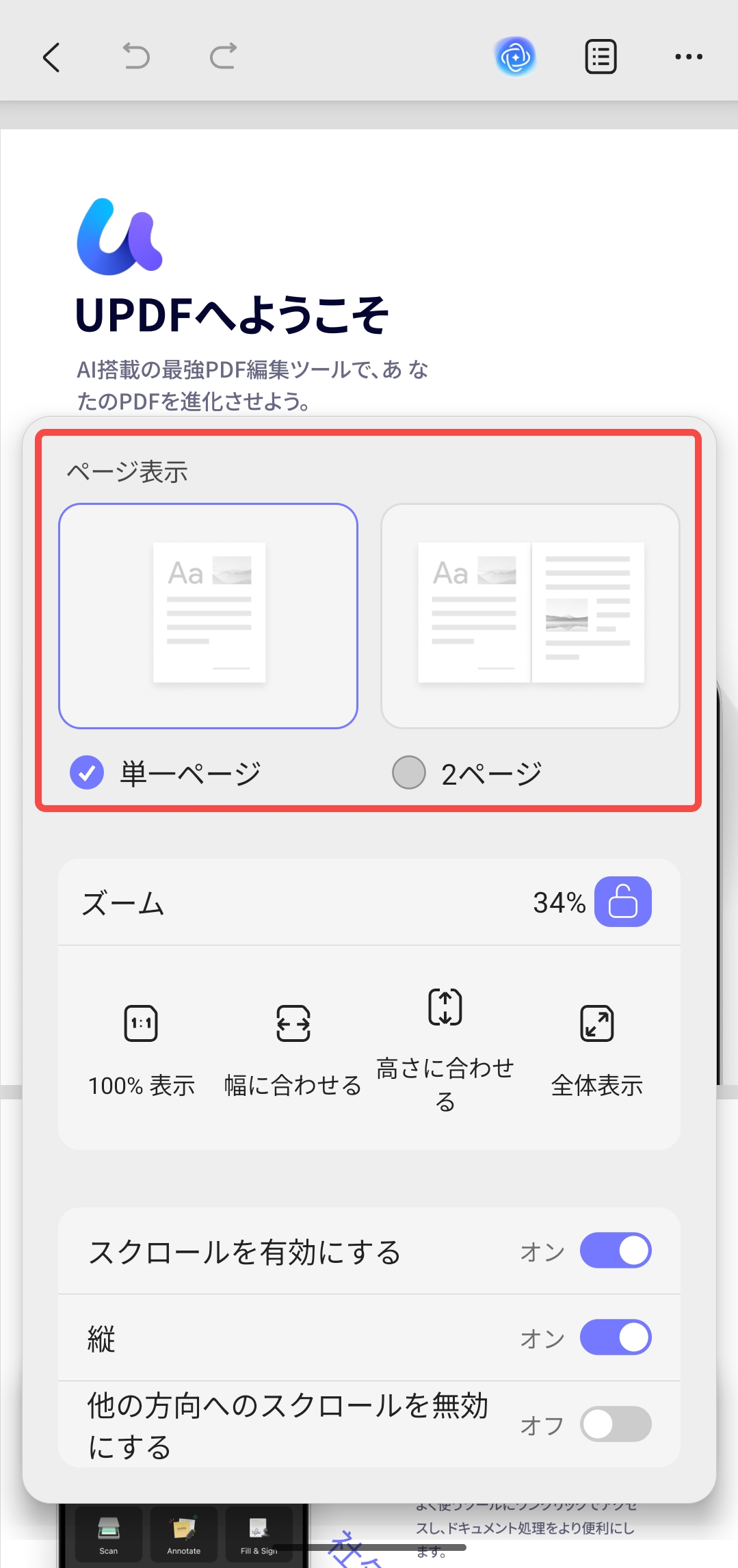
ステップ3:表示設定をカスタマイズします。
ページ表示:「1ページ」または「2ページ」を変更します。
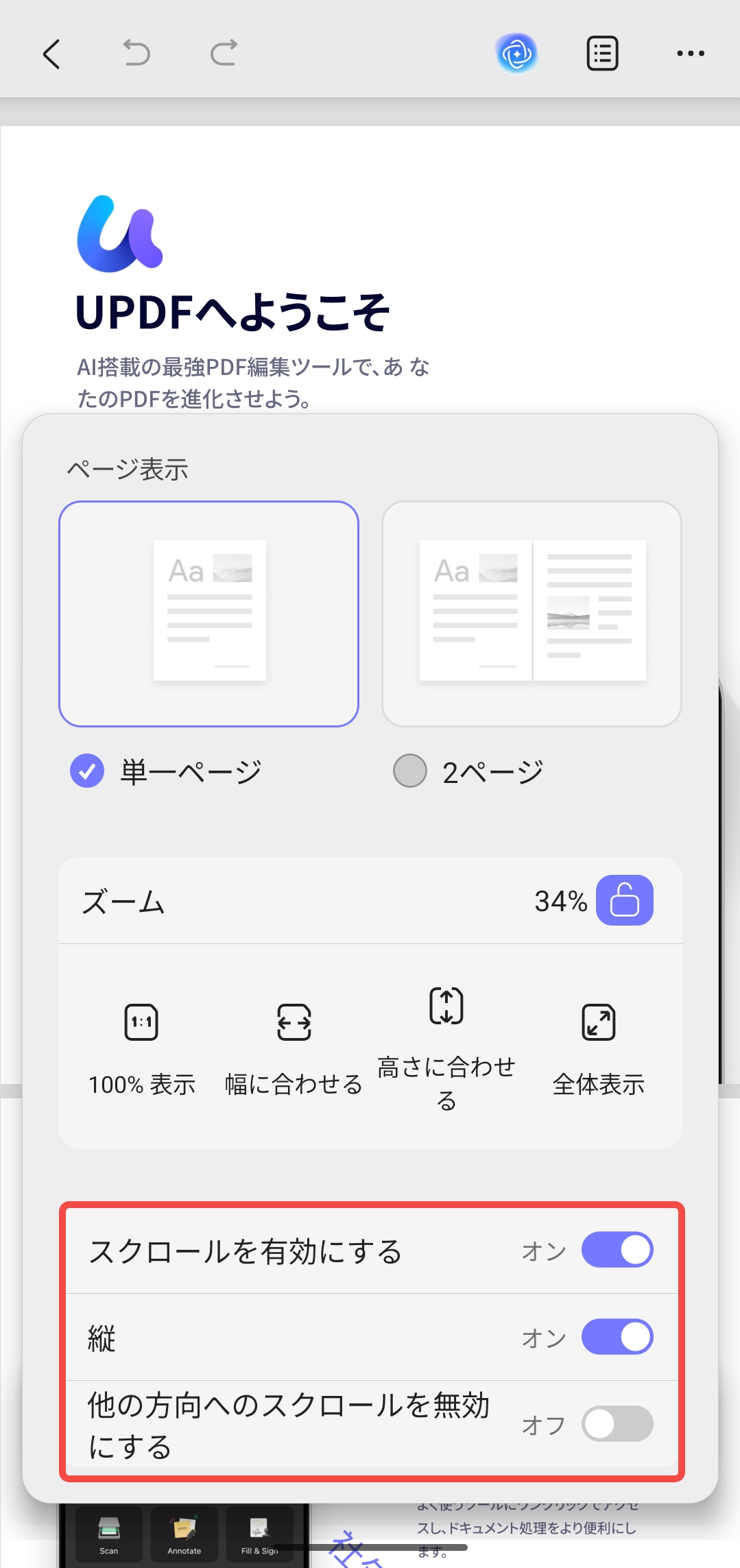
表示の他の設定:
- スクロールを有効にする: 画面上で上下にスクロールできるようにします。
- 縦: 画面を縦向きに固定します(無効にしない限り、縦向きのままになります)。
- 他の方向のスクロールを無効にする: 特定の方向への動きを停止し、コンテンツの表示方法をより細かく制御できるようになります。
ズームとページ移動の設定:
- 拡大・縮小(ズーム)
- 「ズーム」セクションで、「ページに合わせて表示」「実際のサイズに合わせて表示」「幅に合わせて表示」「高さに合わせて表示」のいずれかをタップします。
- ロックアイコンをクリックすると、現在のズーム倍率が固定されます。
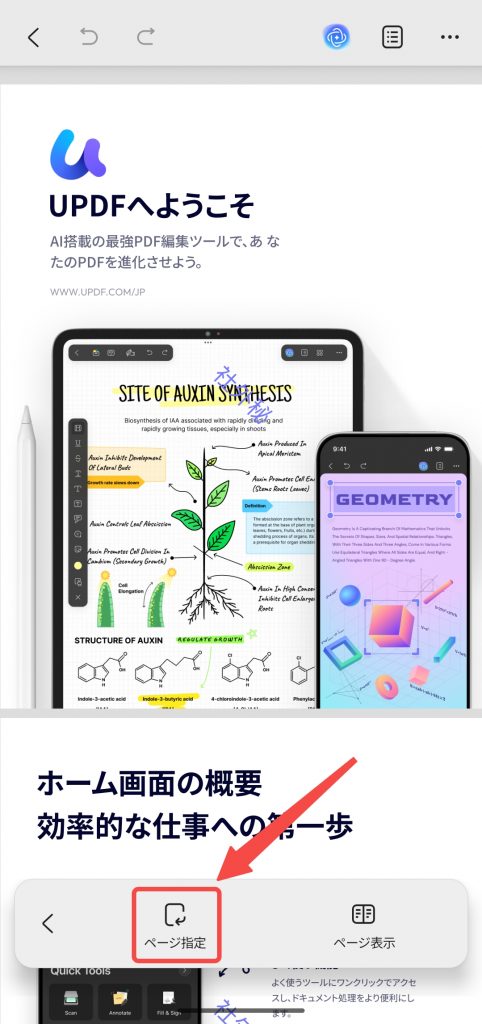
- 特定のページへの移動
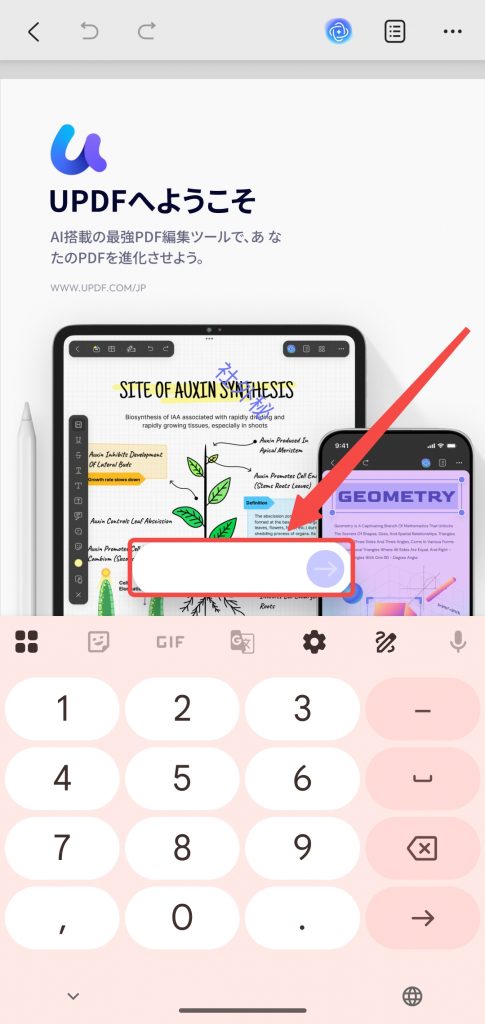
- 「ページへ移動」オプションをタップします。
- ジャンプ先のページ番号を入力し、「→」をタップします。
3. 分割画面モードでPDFを表示する
UPDFはAndroidのマルチウィンドウ機能を活用し、PDFを他のアプリと、またはUPDF内で2つのPDF文書と並べて開くことができます。
UPDFで2つのPDF文書を開きたい場合は、以下の手順に従います。
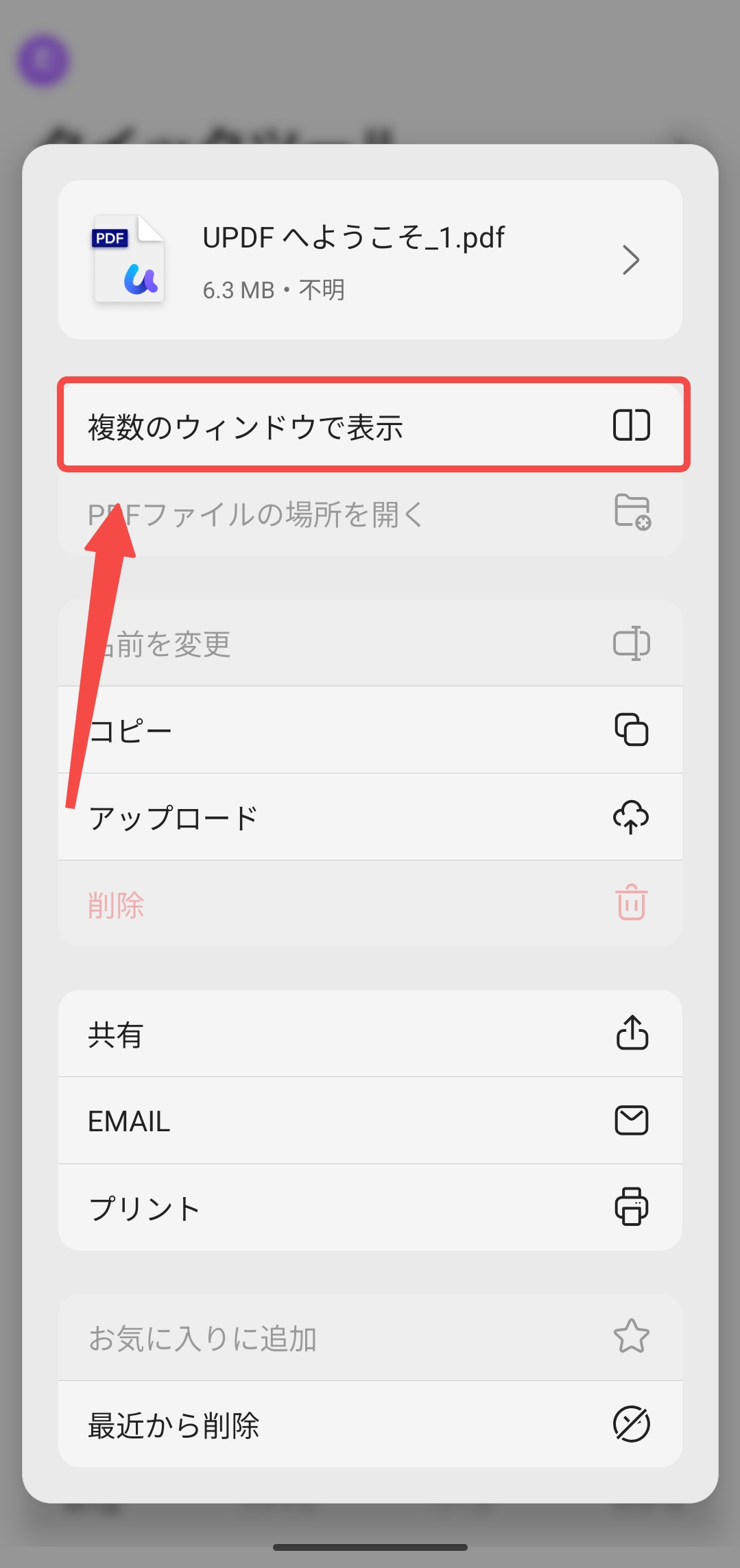
- 最初の文書を開く: UPDFを開きます。ポップアップウィンドウで、UPDF内のPDF文書を長押しするか、「3つの点(…)」アイコンをクリックします。
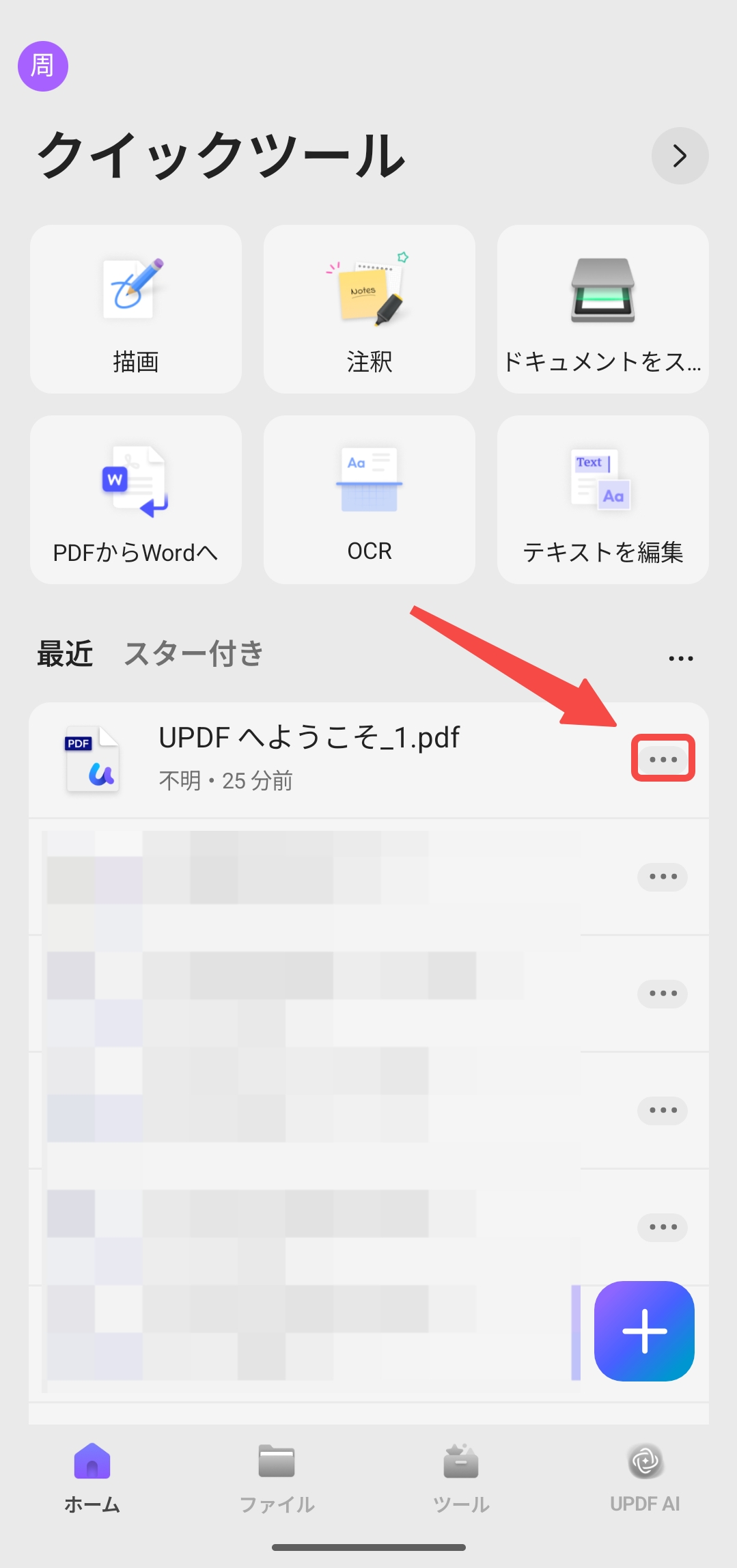
- マルチウィンドウで起動: 「複数のウィンドウで表示」オプションを選択します。
- 2つ目の文書を選択:
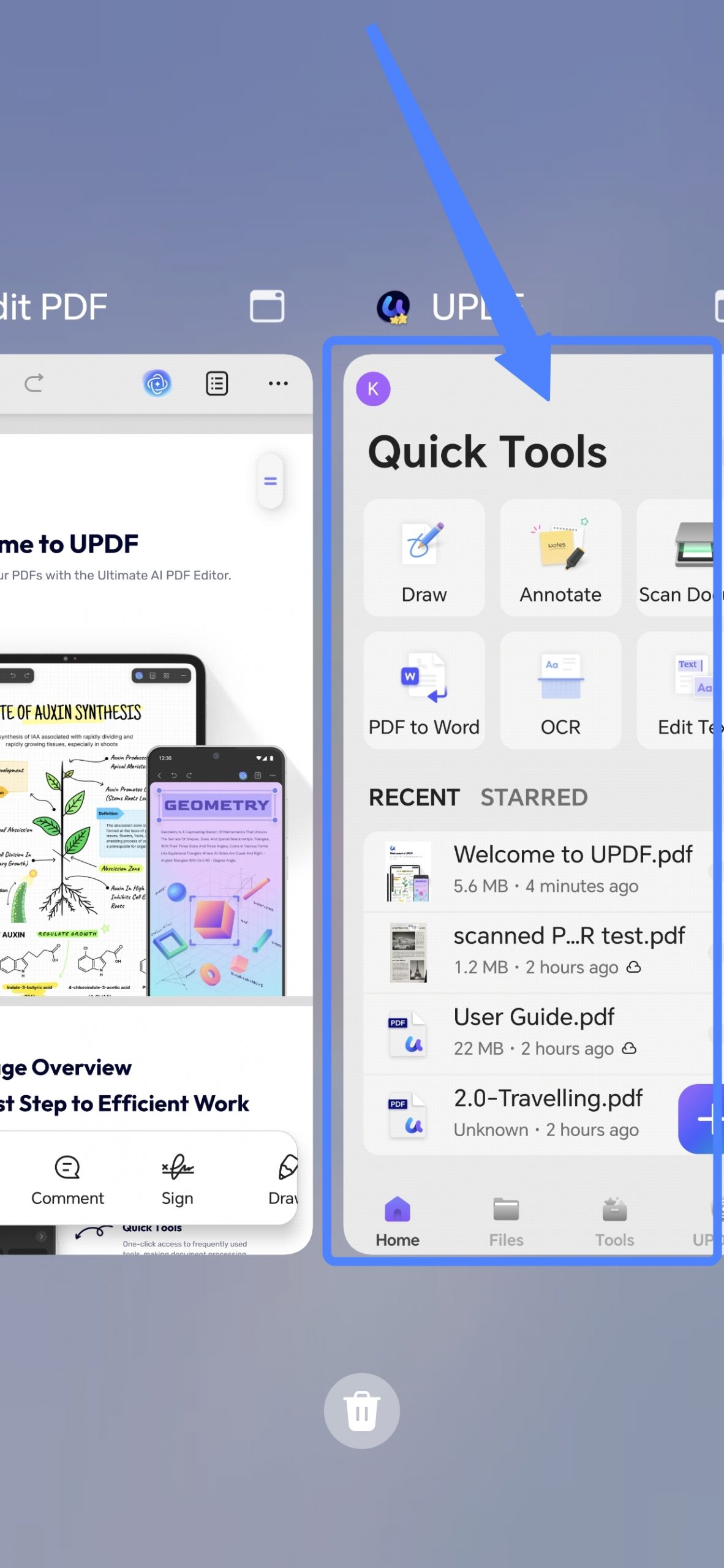
- スマートフォンでマルチタスクビュー(携帯電話の下部から上にスワイプ)を表示します。
- マルチタスクビューの下にある UPDFホームページをクリックします。
- ホーム画面から、UPDFでファイルを保存している場所にある別のドキュメントを開きます。
- 分割画面の有効化:
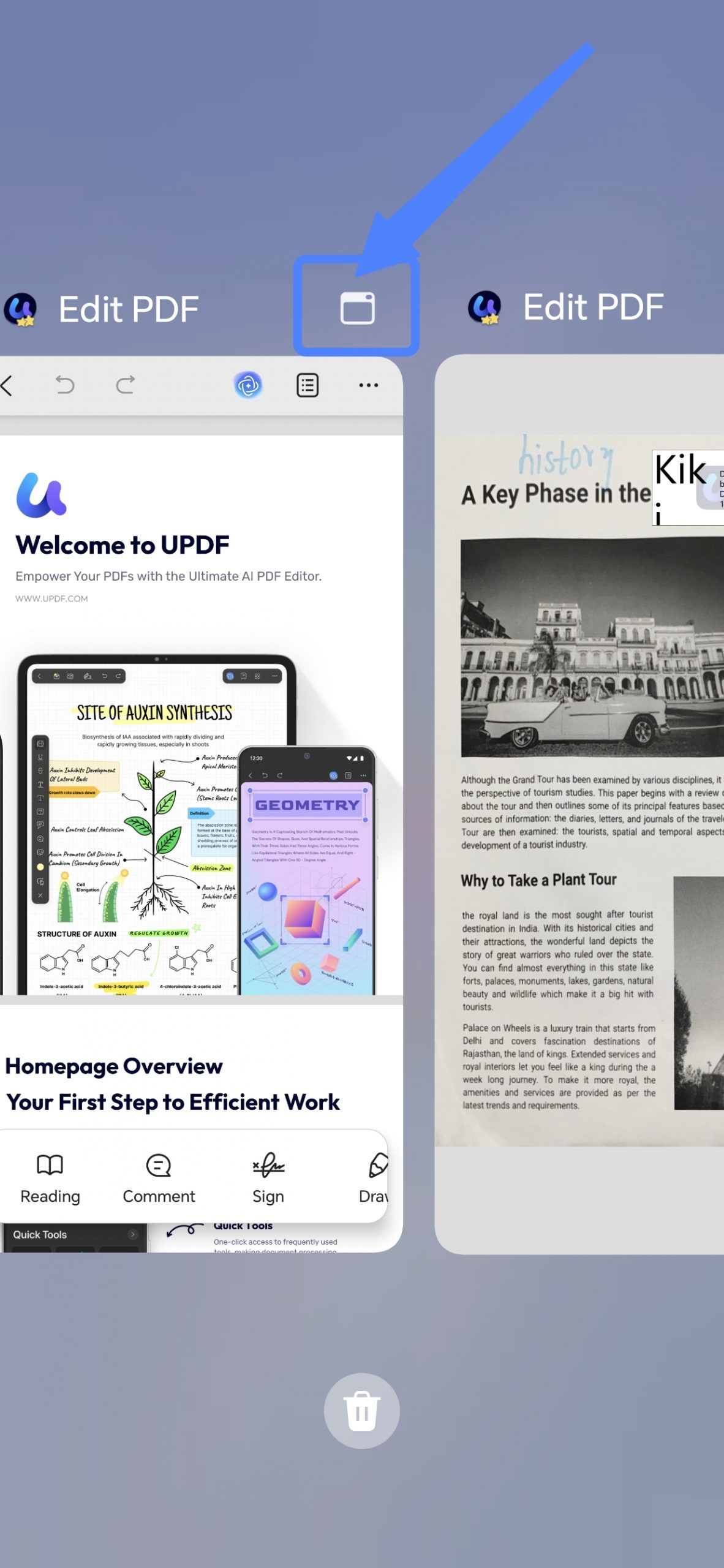
- 再度マルチタスクビューを表示し、ウィンドウアイコンをタップして分割画面を有効にします(手順はデバイスによって異なる場合があります)。
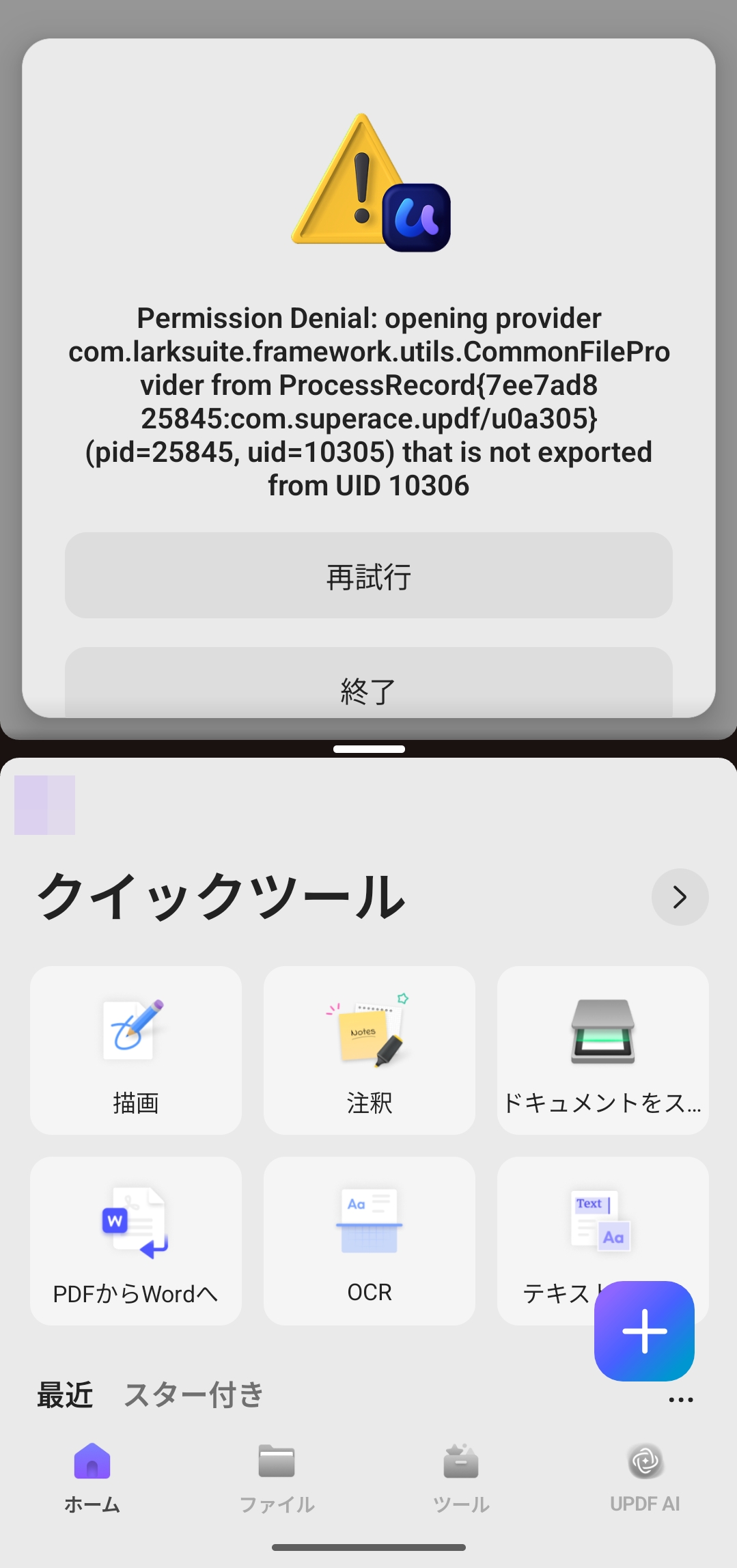
- 位置の調整: 好みに応じて2つのウィンドウの位置を調整します。
その他の機能について
Android版UPDFには、AI、PDF作成、PDF編集など、他にも多くの有料機能があります。価格は非常にお手頃です。詳細はこちらでご確認ください。