UPDF
UPDF
 UPDF para Windows
 UPDF para Mac
 UPDF para iPhone/iPad
 UPDF para Android
 Nomostar
 UPDF AI Online
 UPDF Sign
 IvyCraft
 Editar PDF
 Anotar PDF
 Criar PDF
 Formulário PDF
 Editar links
 Converter PDF
 OCR
OCR PDF para Word
 PDF para Imagem
 PDF para Excel
 Organizar PDF
 Mesclar PDF
 Dividir PDF
 Cortar PDF
 Girar PDF
 Proteger PDF
 Assinar PDF
 Redigir PDF
 Sanitizar PDF
 Remover Segurança
 Ler PDF
 Nuvem UPDF
 Comprimir PDF
 Imprimir PDF
 Processamento em Lote
 Sobre o UPDF AI
 Soluções UPDF AI
 Guia do Usuário de IA
 Perguntas Frequentes
 Resumir PDF
 Traduzir PDF
 Converse com o PDF
 Converse com IA
 Converse com a imagem
 PDF para Mapa Mental
 Explicar PDF
 Ferramentas de IA para PDF
 Ferramentas de IA para Imagem
 Ferramentas de Chat com IA
 Ferramentas de Escrita com IA
 Ferramentas de Estudo com IA
 Ferramentas de Trabalho com IA
 Outras Ferramentas de IA
 Geração de marcadores
 Resumo de marcadores
 Geração de marca d’água
 Geração de fundo
 Geração de adesivos
 Geração de carimbos
 Suite de Redação
 UPDF Copilot
 Gerenciamento de páginas
 Pesquisa Semântica
 PDF para Word
 PDF para Excel
 PDF para PowerPoint
 Solução Empresarial
 Sinal de empresa
 IA empresarial
 Plano Empresarial
 Guia do Usuário Corporativo
 Webinar Empresarial
 Bancário
 Saúde
Saúde Seguro
 Jurídico
 Manufatura
 Governo
 Solução Educacional
 Histórico de Clientes
 Guia do Usuário
 Truques do UPDF
 Perguntas Frequentes
 Avaliações do UPDF
 Centro de Download
 Blog
Blog Sala de Imprensa
 Especificações Técnicas
 Atualizações
 UPDF vs. Adobe Acrobat
 UPDF vs. Foxit
 UPDF vs. PDF Expert

Os arquivos PDF são essenciais para projetos pessoais e profissionais, pois mantêm os documentos organizados e com aparência profissional em diferentes dispositivos. No entanto, muitas pessoas têm dificuldade em criar um PDF em qualquer dispositivo a partir de documentos, imagens, conteúdo da área de transferência ou arquivos digitalizados sem instruções claras.
Neste artigo, você vai aprender como criar um PDF em qualquer dispositivo seguindo passos simples com o UPDF. Descubra métodos práticos e dicas úteis que tornam o processo mais rápido e eficiente, seja no computador, smartphone ou tablet.
Parte 1. Ferramentas necessárias para criar um PDF em qualquer dispositivo
O UPDF é uma solução versátil para PDFs que permite criar PDFs a partir de documentos do Word e qualquer tipo de conteúdo. Ele também oferece ferramentas para editar texto, adicionar comentários, usar OCR e organizar páginas. Com apenas alguns cliques, o UPDF permite que os usuários convertam diferentes formatos de arquivo em PDFs compartilháveis.
Muitos usuários pesquisam como criar um PDF no Mac, Windows e em dispositivos móveis, e o UPDF os ajuda oferecendo suporte a todas essas plataformas em uma única ferramenta. Após criar o PDF, os usuários podem editar o texto e gerenciar as páginas sem precisar alternar entre aplicativos.
Baixe o UPDF e siga os passos abaixo para criar PDFs agora mesmo!
Windows • macOS • iOS • Android Seguro 100%
Prós:
- Permite a criação de PDFs a partir de vários formatos de arquivo, para que os usuários possam converter documentos sem precisar trocar de ferramenta.
- Compatível com os sistemas operacionais Windows, Mac, iOS e Android, permitindo aos usuários criar consistência na produção de PDFs.
- Permite aos usuários combinar documentos, imagens e arquivos digitalizados em PDFs limpos e profissionais.
- Ajuda os usuários a economizar tempo com múltiplos métodos de criação de PDFs em um único aplicativo.
- Mantém os documentos em sua formatação original após a conversão, garantindo alta precisão e apresentação.
O uso do UPDF elimina a necessidade de depender de vários aplicativos separados para criação e organização de PDFs. Isso torna o gerenciamento de documentos mais simples e consistente. Usuários que desejam experimentar a versão premium podem baixar o UPDF e aplicar o código de cupom " ENARTICLE " para receber 10% de desconto.

Disponibilidade de recursos do UPDF
Antes de aprender como criar um PDF com imagens e outros formatos de arquivo usando esta ferramenta, vamos entender quais recursos de criação de PDF estão disponíveis em cada dispositivo.
| Opção de criação de PDF | UPDF Windows | UPDF Mac | UPDF iOS | UPDF Android |
| Criar PDF em branco | Sim | Sim | Sim | Sim |
| Criar PDFs a partir de arquivos do Microsoft Office | Disponível | Disponível | Sim (importar arquivos do Office e converter) | Sim (importar arquivos do Office e converter) |
| Criar PDFs a partir de imagens | Disponível | Disponível | Sim (imagens para PDF) | Sim (imagens para PDF) |
| Criar PDF a partir da área de transferência | Sim (da área de transferência para PDF) | Sim (PDF da Área de Transferência) | Não disponível | Não disponível |
| Criar PDF a partir da imagem capturada | Não | Sim | Não | Não |
| Criar portfólio em PDF | Sim | Não | Não | NNão |
| Criar PDF a partir do scanner | Sim | Sim | Não | Não |
| Criar PDF a partir da câmera | Não | Não | Sim | Sim |
Parte 2. Como criar um PDF em branco
Muitos usuários gostam de começar do zero, então o UPDF permite que você crie um PDF em branco no Windows, Mac, iOS e Android antes de adicionar qualquer texto ou imagem. Você pode escolher o tamanho da página, a orientação e os estilos básicos de papel para que o documento atenda às suas necessidades desde o início.
Guia para criar um PDF em branco usando o UPDF
Após baixar o UPDF com sucesso em seu dispositivo Windows, siga os passos abaixo para aprender como criar um PDF do zero:
Passo 1. Acesse a opção de PDF em branco
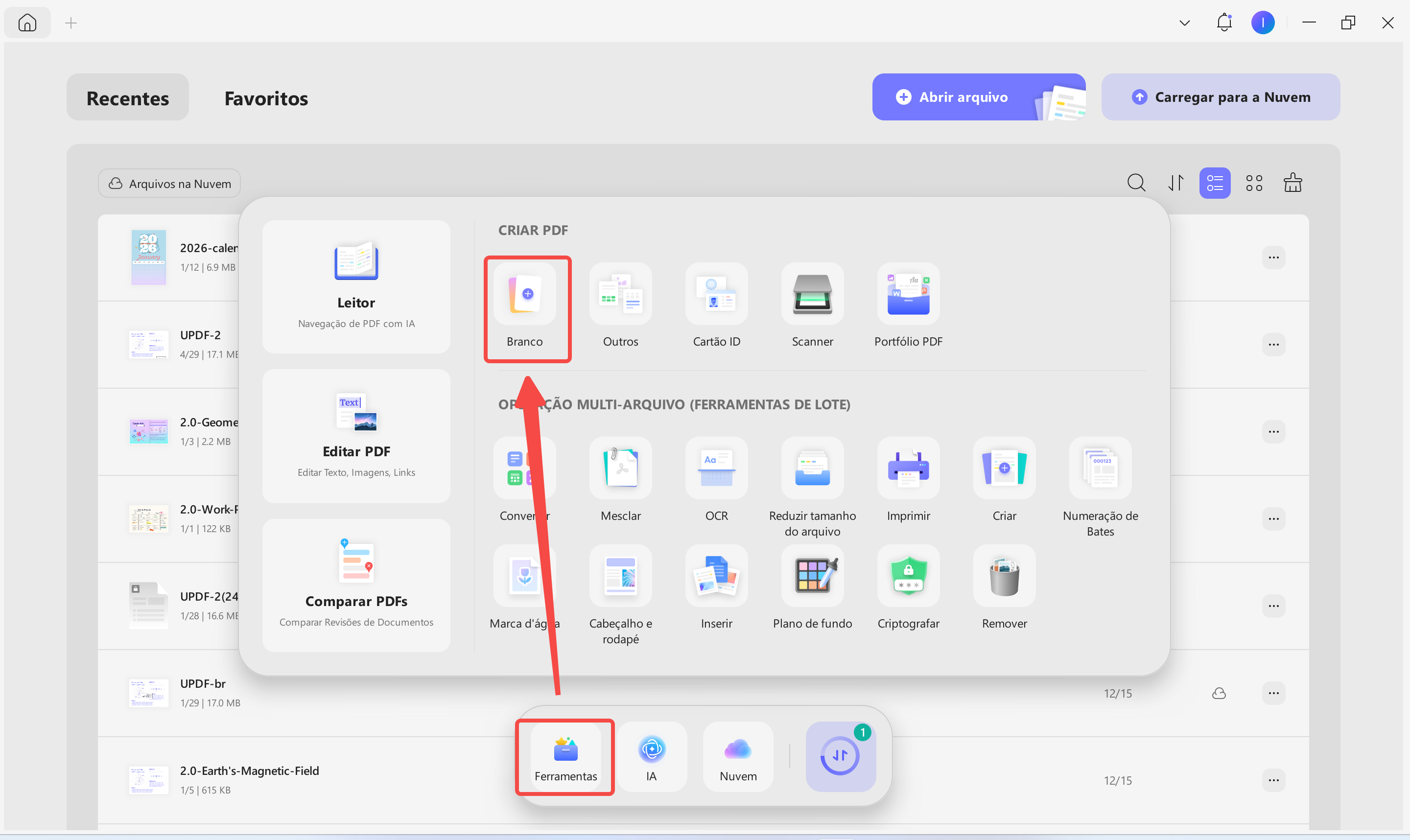
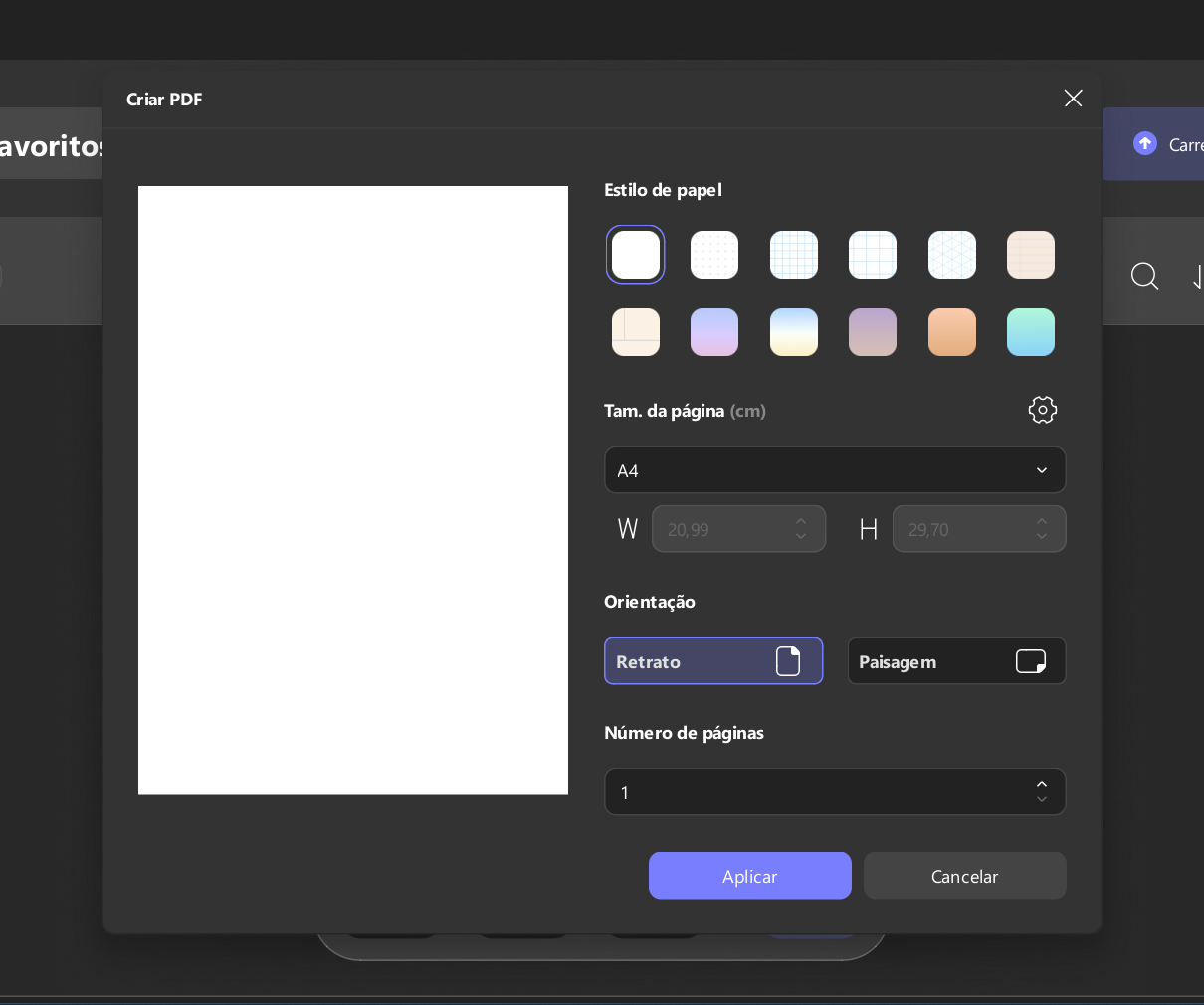
Após abrir o UPDF no seu computador, clique na opção "Ferramentas" na barra inferior e, em seguida, na opção "Branco". Isso abrirá uma janela pop-up.
Windows • macOS • iOS • Android Seguro 100%
Passo 2. Escolha o estilo da página e outras configurações.
Em seguida, escolha um tipo de fundo adequado na opção "Estilo de Papel" e selecione o tamanho de página desejado na opção "Tamanho da Página". Você também pode definir a unidade de medida clicando no ícone "Configurações". Depois, escolha a "Orientação" correta e insira a quantidade de páginas desejada na seção "Número de Páginas". Por fim, clique no botão "Aplicar" para criar um PDF em branco.
Parte 3. Como criar um PDF a partir de imagens / Word / Excel / PPT / CAJ
Após criar um PDF em branco, muitos usuários também precisam converter arquivos existentes, como Word, Excel, PowerPoint, CAJ ou imagens, em PDFs com o UPDF. Dispositivos Windows, Mac, iOS e Android possuem esse recurso para ajudar você a converter documentos e imagens em qualquer dispositivo.
Guia definitivo para criar PDFs a partir de imagens/Word/Excel/PPT/CAJ
Em seguida, siga os passos abaixo para aprender como criar um PDF com imagens e outros formatos de arquivo usando o UPDF:
Passo 1. Acesse a ferramenta Criar PDF a partir de outros.
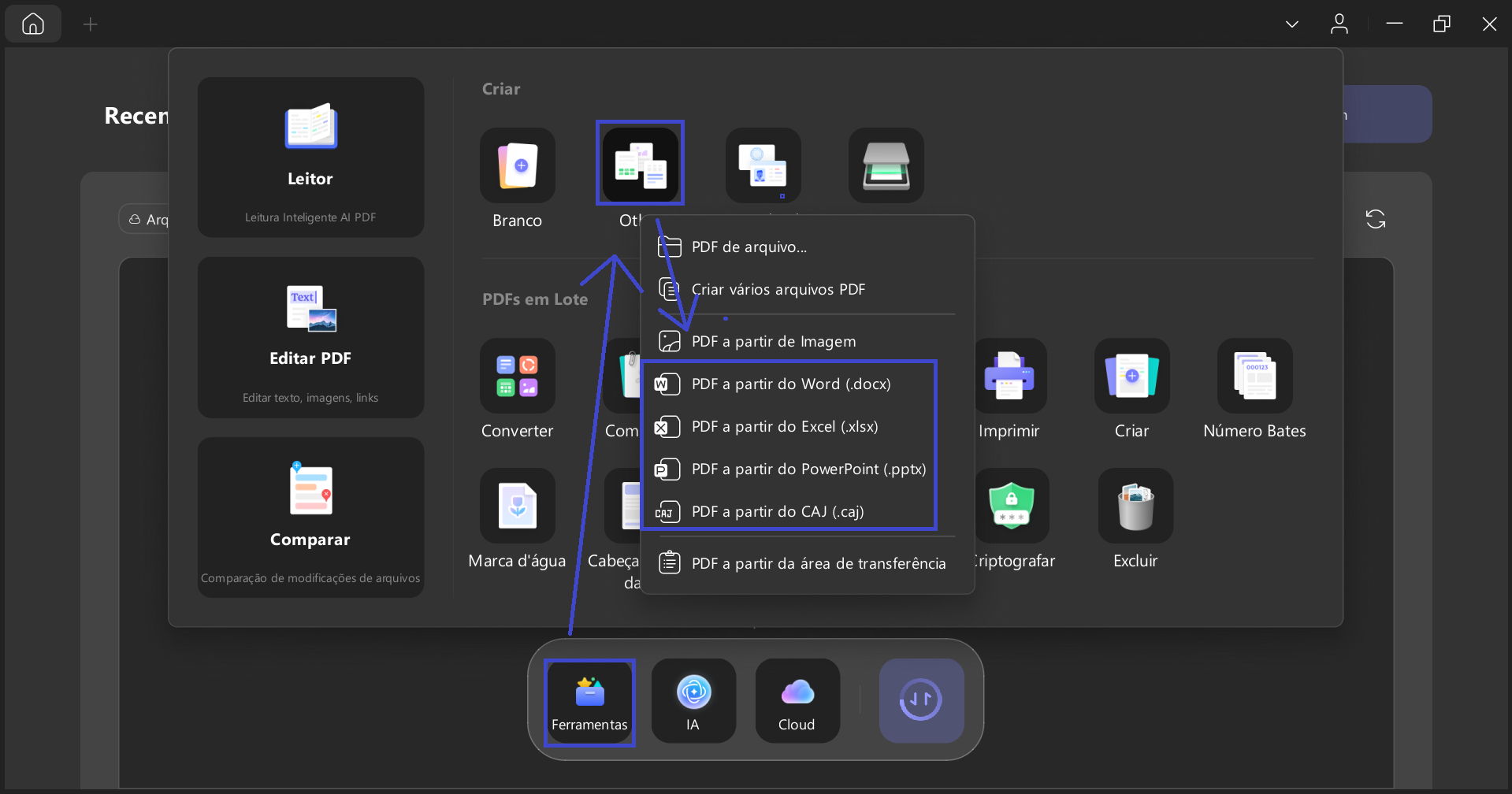
Após acessar a seção "Ferramentas", clique na opção "Outros" em "Criar PDF". No menu de contexto, escolha o formato original do seu arquivo.
Passo 2. Ajuste as configurações do PDF e crie um novo PDF.
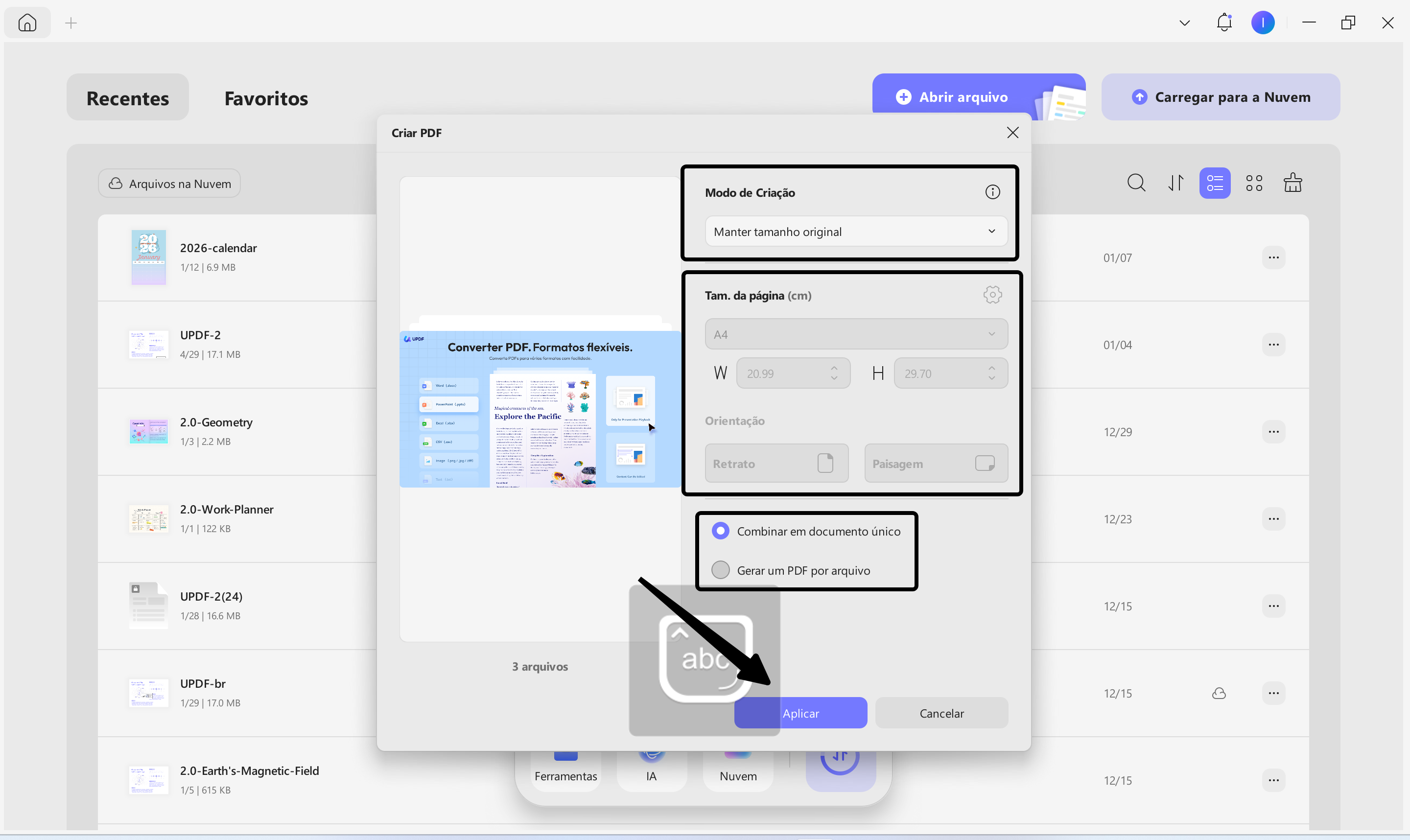
Em seguida, importe quantos arquivos desejar para converter em PDF. Depois, escolha a opção adequada na seção "Modo de Criação" e selecione o "Tamanho da Página" apropriado. Selecione a "Orientação" desejada e escolha a opção "Combinar em documento único" ou "Gerar um PDF por arquivo", conforme necessário. Por fim, clique no botão "Aplicar" para limpar um ou mais PDFs dos arquivos.
Parte 4. Como criar um PDF a partir da área de transferência
O UPDF também pode criar um PDF diretamente a partir do conteúdo que você copia para a área de transferência, o que é muito útil quando você precisa apenas de parte de um documento. Esse recurso de conversão de conteúdo da área de transferência para PDF está disponível tanto no Windows quanto no Mac, permitindo que você transforme o material copiado em um novo PDF.
Guia para criar um PDF a partir da área de transferência
Agora, siga o guia abaixo para aprender como criar um PDF em dispositivos Mac e Windows a partir do conteúdo da área de transferência. O processo é semelhante em ambas as plataformas.
Passo 1. Acesse a opção "Criar PDF a partir da área de transferência"
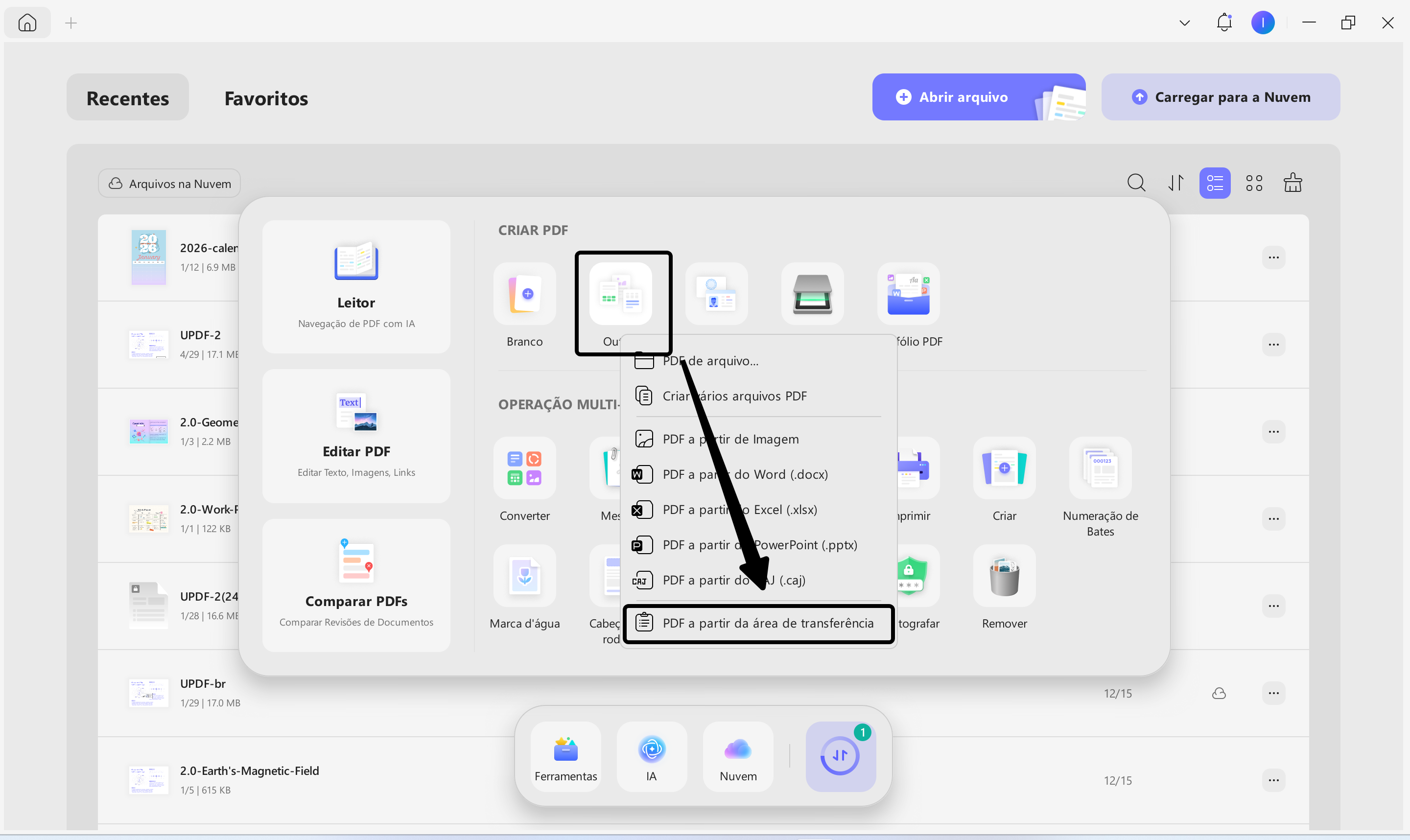
Baixe o UPDF no seu dispositivo. Na seção "Ferramentas", pressione a opção "Outros" e clique em "PDF da Área de Transferência" no menu de contexto. Uma janela pop-up será aberta.
Windows • macOS • iOS • Android Seguro 100%
Passo 2. Criar PDF a partir do material da área de transferência
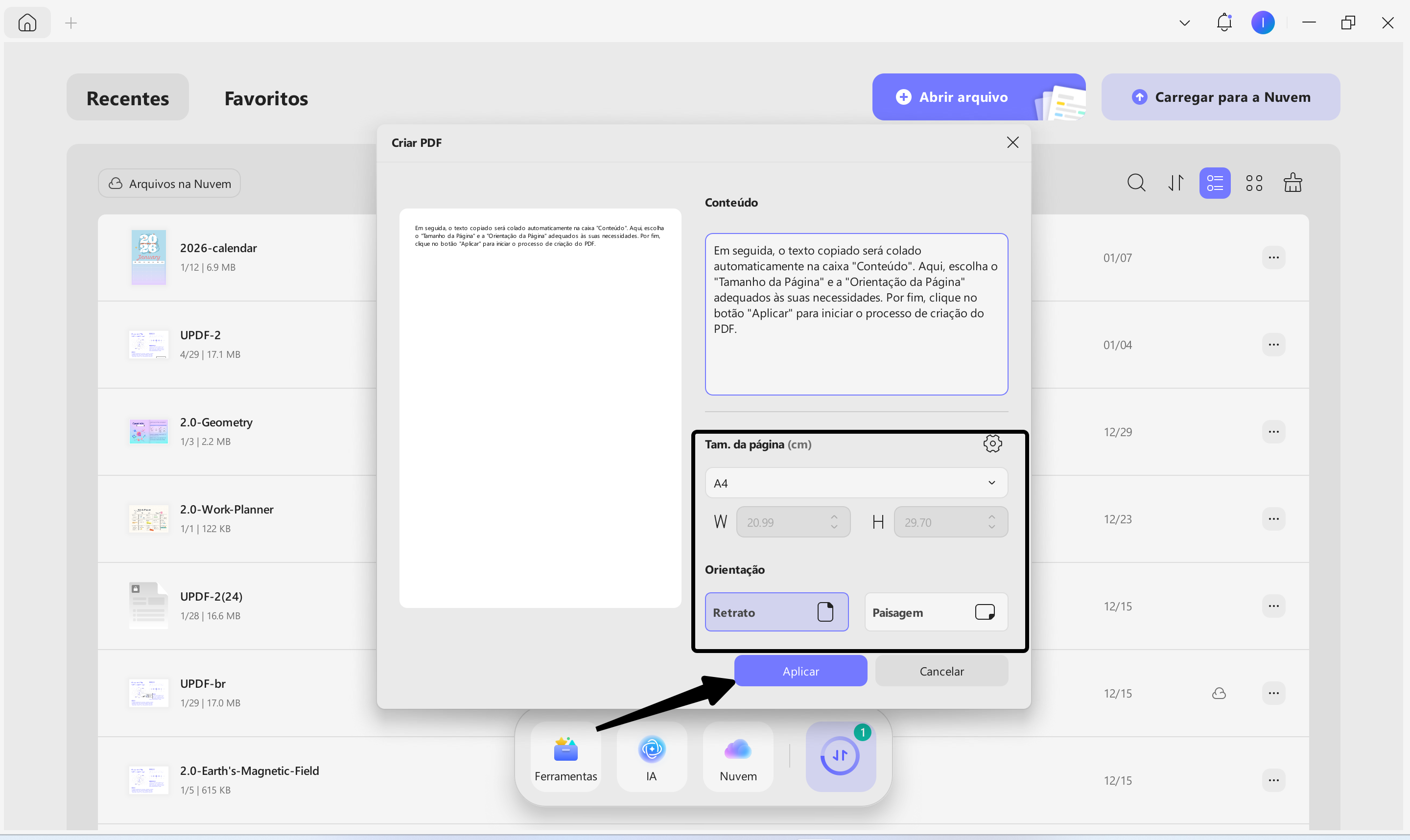
Em seguida, o texto copiado será colado automaticamente na caixa "Conteúdo". Aqui, escolha o "Tamanho da Página" e a "Orientação da Página" adequados às suas necessidades. Por fim, clique no botão "Aplicar" para iniciar o processo de criação do PDF.
Parte 5. Como criar um PDF a partir de um scanner
Além da criação de PDFs a partir da área de transferência, o mesmo conjunto de ferramentas permite converter documentos em papel em PDFs digitais, digitalizando-os diretamente no aplicativo. Usuários de Windows e Mac podem capturar páginas físicas como PDFs pesquisáveis ou baseados em imagens. Usuários de iOS e Android que perguntam "Como criar um arquivo PDF no iPhone" também podem criar PDFs a partir de documentos em papel, capturando-os e convertendo as imagens em PDF.
Guia definitivo para criar um PDF a partir de um scanner.
Agora, siga os passos abaixo para ver como você pode criar um arquivo PDF a partir de um scanner usando o UPDF Desktop:
Passo 1. Acesse a opção Scanner na seção Criar PDF.
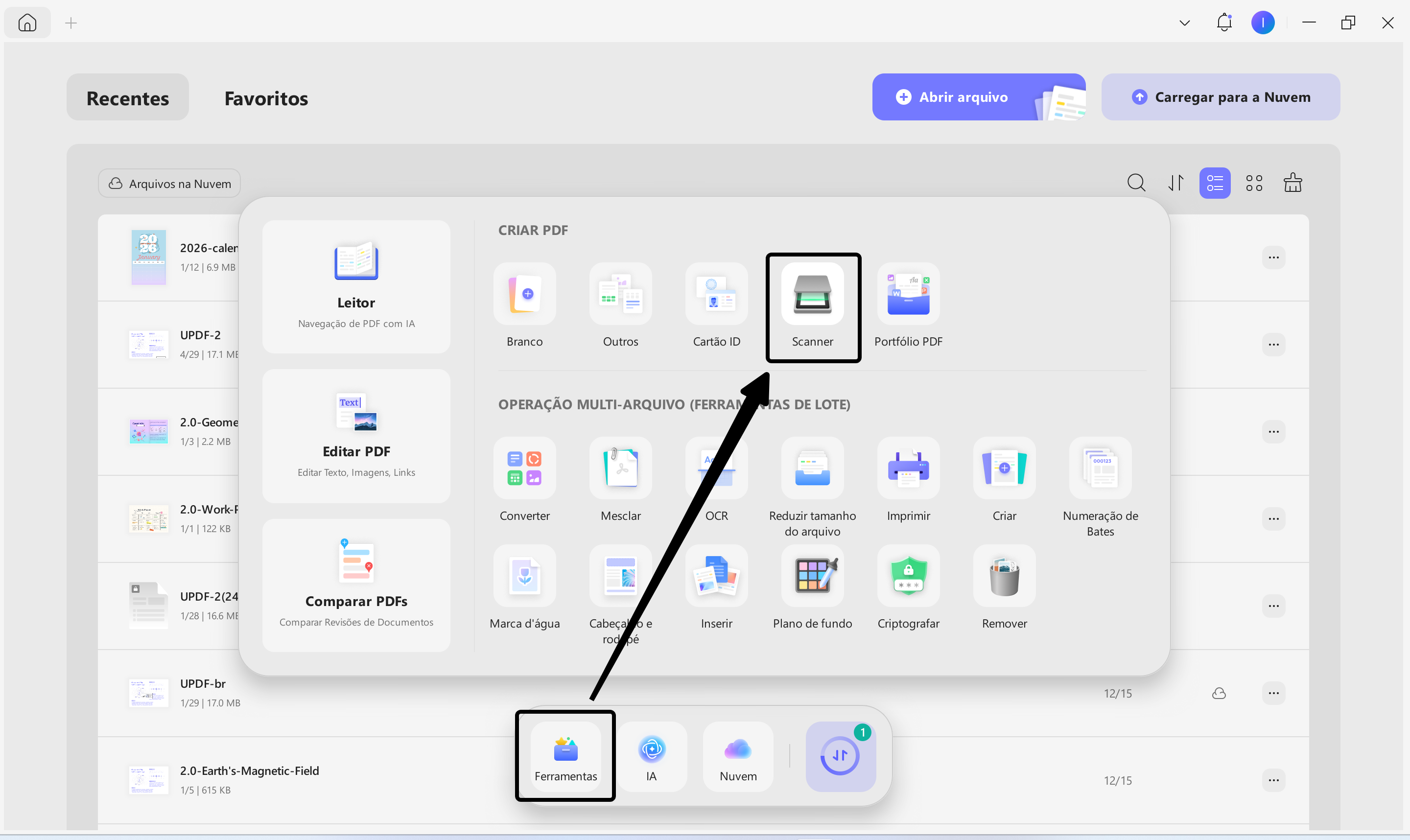
Primeiro, acesse a aba "Ferramentas" e clique na opção "Scanner" na seção "Criar PDF". Certifique-se de que seu computador já esteja conectado a um scanner e coloque o papel no scanner.
Passo 2. Escolha o número de páginas a digitalizar.
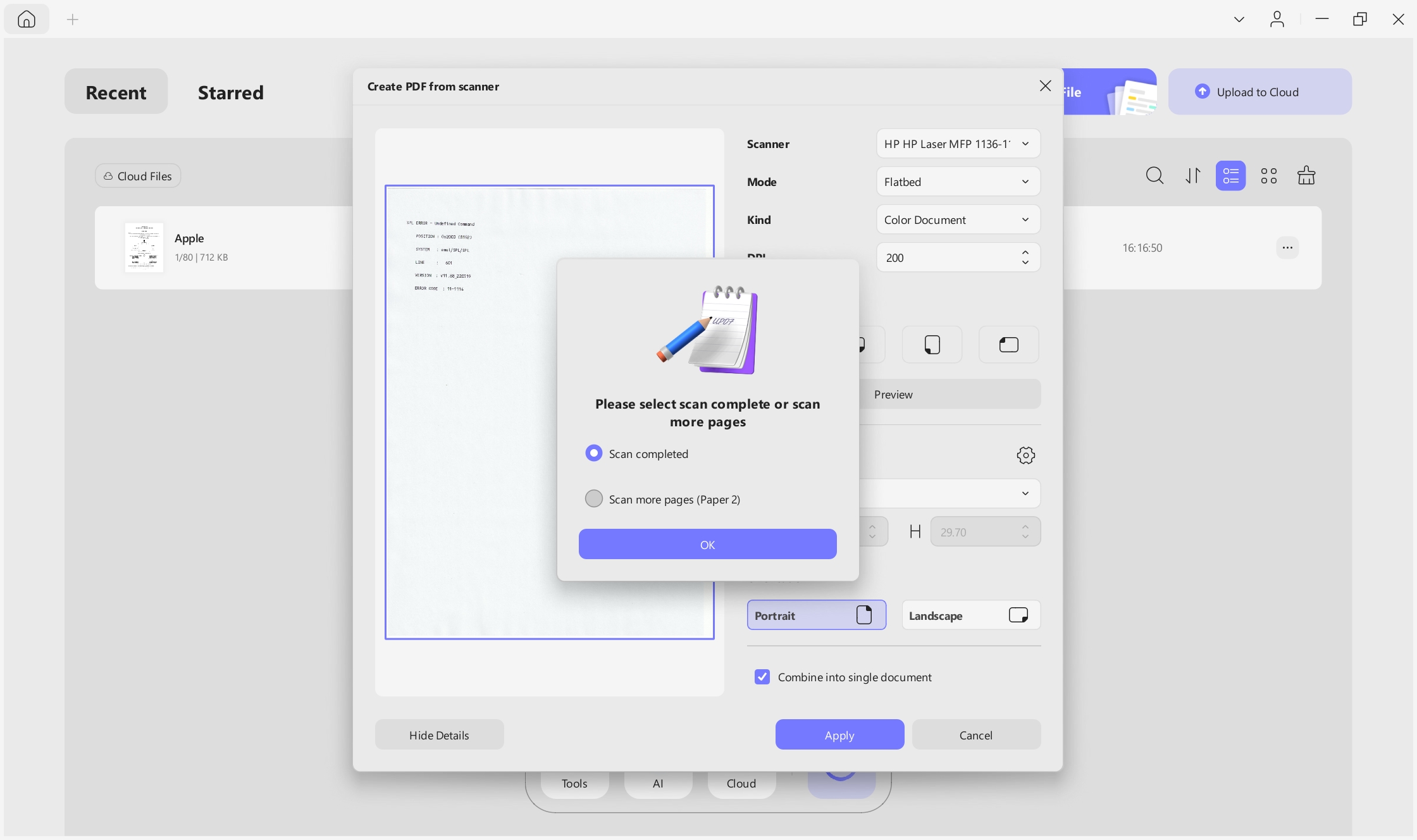
Em seguida, selecione a opção "Digitalizar completo" ou "Digitalizar mais páginas" se desejar adicionar mais páginas ao seu PDF e pressione o botão "OK".
Passo 3. Ajustar as configurações de digitalização
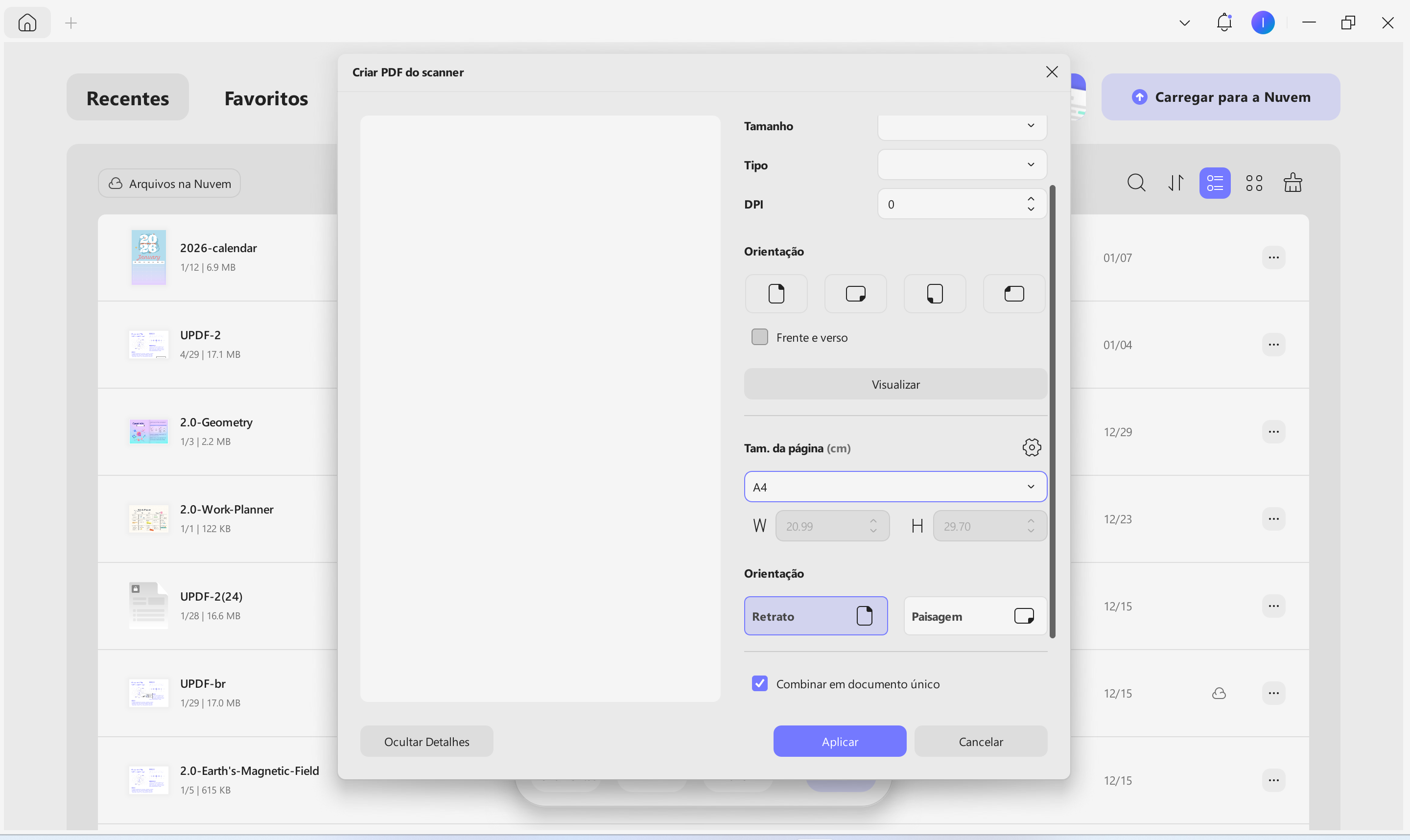
Em seguida, escolha um "Modo", "Tipo" e "DPI" adequados. Depois, selecione um "Tamanho da Página" e uma "Orientação da Página" adequados, juntamente com a opção "Combinar em um Único Documento". Por fim, clique no botão "Aplicar" para criar um PDF a partir do documento digitalizado.
Parte 6. Como criar um portfólio em PDF
Depois de aprender a criar um PDF a partir de imagens e scanners, o próximo passo é organizar diversos documentos em um portfólio PDF sistematizado. Esse recurso está disponível para usuários do Windows, permitindo agrupar vários arquivos relacionados em um único arquivo PDF organizado.
Guia para criar um portfólio em PDF
Agora, siga os passos abaixo para aprender como criar um portfólio em PDF usando o UPDF:
Passo 1. Acesse o recurso de portfólio em PDF.
Baixe o UPDF no seu dispositivo.
Windows • macOS • iOS • Android Seguro 100%
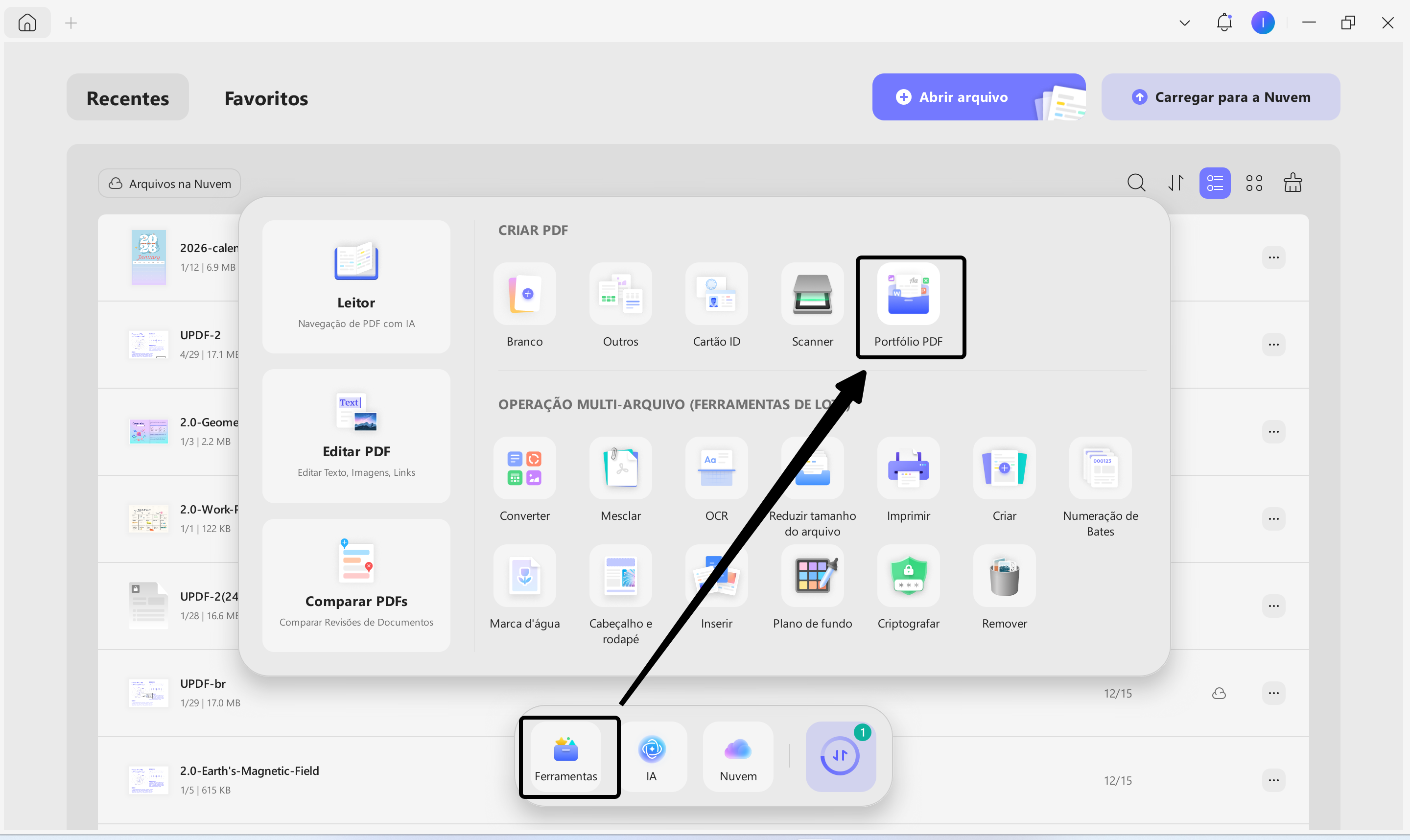
Na seção "Ferramentas", clique na opção "Portfólio em PDF" na seção "Criar PDF".
Passo 2. Importar arquivos PDF
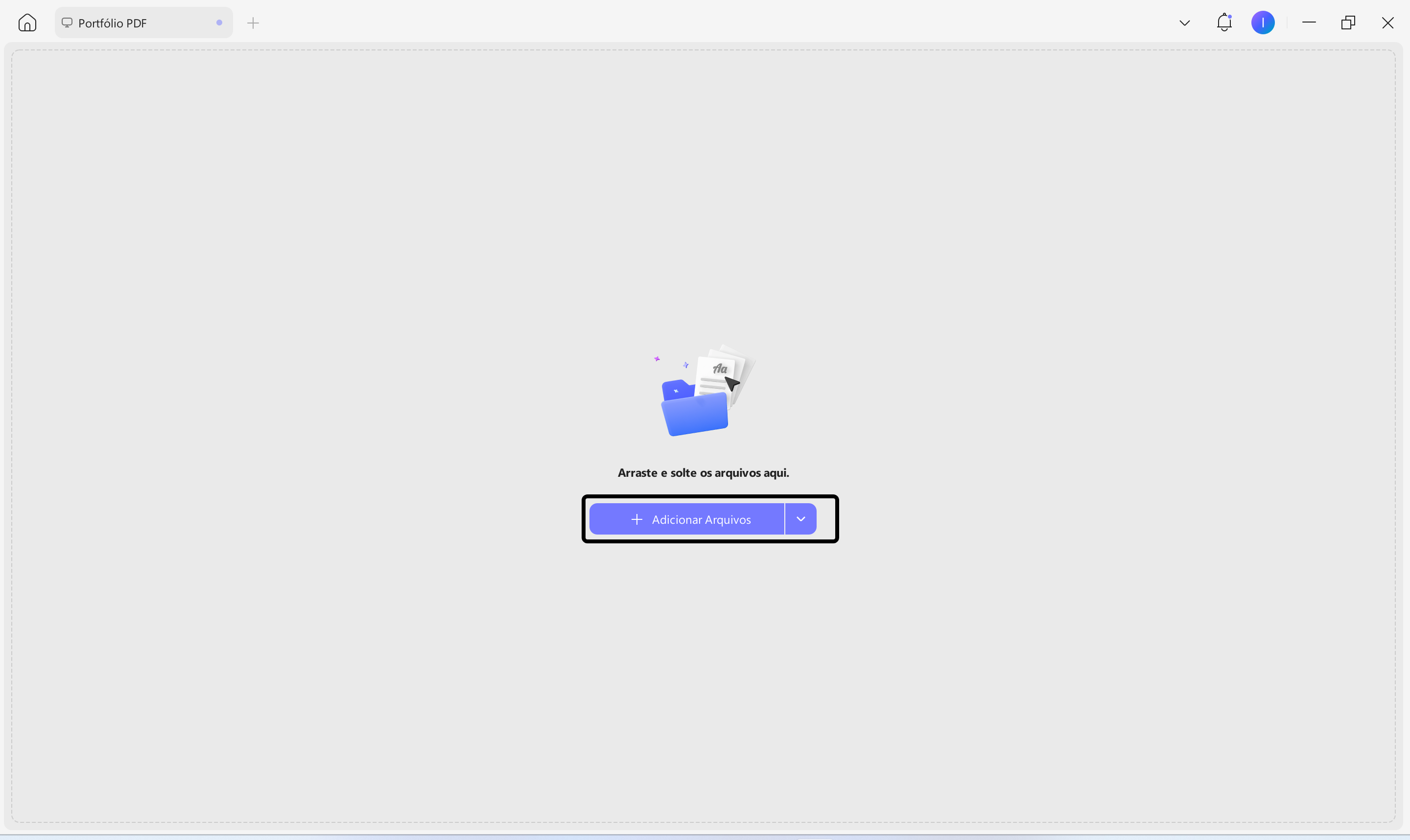
Em seguida, clique no botão "Adicionar arquivos" para importar os arquivos PDF que deseja adicionar ao portfólio.
Passo 3. Salvar portfólio em PDF no UPDF
Após o carregamento dos arquivos PDF, clique no botão "Salvar" e escolha o local onde deseja salvar o portfólio em PDF.
Conclusão
Em resumo, este artigo explorou diferentes métodos para aprender a criar um PDF em qualquer dispositivo. Criar PDFs a partir de arquivos em branco, imagens, documentos do Word ou documentos digitalizados pode parecer complexo, mas uma única ferramenta simplifica o processo. Usuários que desejam criar PDFs, gerenciar e organizar arquivos e alternar entre aplicativos podem contar com o UPDF como uma solução prática e consistente.
Windows • macOS • iOS • Android Seguro 100%