UPDF
UPDF
 Windows版UPDF
 Mac版UPDF
 iPhone/iPad版UPDF
 Android版UPDF
 Nomostar
 UPDF AI オンライン
 UPDF Sign
 IvyCraft
 PDF編集
PDF編集 PDF注釈付け
 PDF作成
PDF作成 PDFフォーム
 リンクの編集
 PDF変換
PDF変換 OCR機能
OCR機能 PDFからWordへ
 PDFから画像へ
 PDFからExcelへ
 PDFのページ整理
 PDF結合
PDF結合 PDF分割
PDF分割 ページのトリミング
 ページの回転
 PDF保護
PDF保護 PDF署名
PDF署名 PDFの墨消し
 PDFサニタイズ
 セキュリティ解除
 PDF閲覧
PDF閲覧 UPDF クラウド
 PDF圧縮
PDF圧縮 PDF印刷
PDF印刷 PDFのバッチ処理
 UPDF AIについて
 UPDF AIソリューション
 AIユーザーガイド
 UPDF AIによくある質問
 PDF要約
PDF要約 PDF翻訳
PDF翻訳 PDF付きチャット
 AIでチャット
 画像付きチャット
 PDFからマインドマップへの変換
 PDF説明
PDF説明 PDF AIツール
 画像AIツール
 AIチャットツール
 AIライティングツール
 AI学習ツール
 AI業務ツール
 その他のAIツール
 AI ブックマーク生成
 AI ブックマーク要約
 AI 透かし生成
 AI 背景生成
 AI ステッカー生成
 AI スタンプ生成
 AI 編集スイート
 UPDF コパイロット
 AI ページ管理
 AI セマンティックサーチ
 PDFからWordへ
 PDFからExcelへ
 PDFからPowerPointへ
 ソリューション
 電子署名
電子署名 ビジネスAI
 料金プラン
料金プラン 導入・運用ガイド
 ウェビナー
ウェビナー IT
IT 教育
教育 建設
建設 金融サービス
 医療
医療 保険
保険 法務
法務 製造業
製造業 官公庁
官公庁 研究者・博士向け
 個人事業主・フリーランス向け
 弁護士・法務専門家向け
 不動産担当者・仲介業者向け
 教育機関向けソリューション
 導入事例
導入事例 ユーザーガイド
 公式ブログ
公式ブログ UPDF 活用術
 UPDF vs Adobe Acrobat
 UPDF vs Foxit
 UPDF vs PDF Expert
 よくある質問(FAQ)
 ダウンロードセンター
 動作環境・仕様
 お問い合わせ
 ニュースルーム
 アップデート履歴
 ユーザーレビュー
 会社概要
会社概要

クライアントから提供されたPDF図面を現在の設計に統合したい、あるいは過去のベクターベースのPDF資産を活用したい。設計の現場では、AutoCADでPDFを開く作業が頻繁に発生する。
しかし、単にファイルを開くだけでは縮尺がズレたり、線画が正しく認識されなかったりと、トラブルがつきものだ。本ガイドでは、AutoCADにPDFをシームレスに統合し、編集可能なデータとして活用する究極の手順を解説する。
【設計前の準備に】AutoCADへ取り込む前にPDFを高速編集・整理。
Windows • macOS • iOS • Android 100%安全
AutoCADでPDFを開く方法:ステップバイステップガイド
【結論】AutoCADの「PDFインポート」機能を使えば、PDF内のベクタージオメトリ、ラスターイメージ、TrueTypeテキストを dwg図面として直接取り込むことが可能だ。
1. PDFファイル全体をデータとしてインポートする
最も標準的な手順は以下の通りだ。
- AutoCADを起動: ソフトウェアを立ち上げ、対象の図面ファイルを開く。
- インポートパネルを選択: リボンの「挿入」タブをクリックし、「インポート」パネルから「PDFインポート」を選択する。

- ファイルの選択: インポートしたいPDFファイルを選び「開く」をクリック。
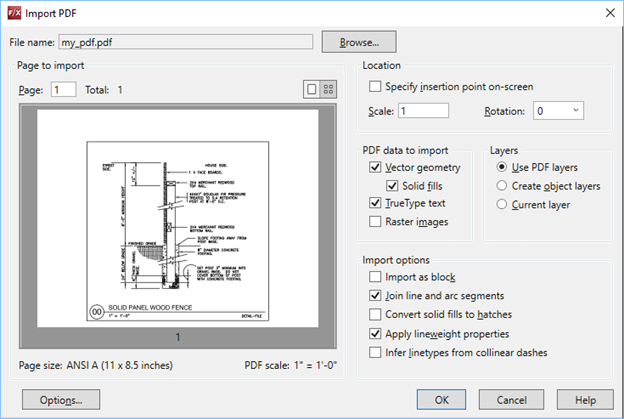
- 設定の調整: 「PDFをインポート」ダイアログで以下の項目を最適化する。
- ページ指定: 複数ページある場合はインポートするページ番号を入力。
- スケールと回転: 図面の縮尺に合わせて数値を調整。
- インポートオプション: ジオメトリ、塗り潰し、ラスターイメージなど、取り込みたい要素にチェックを入れる。
2. PDFの特定領域だけを取り込む
図面全体ではなく、詳細図など一部の領域だけが必要な場合に便利な方法だ。
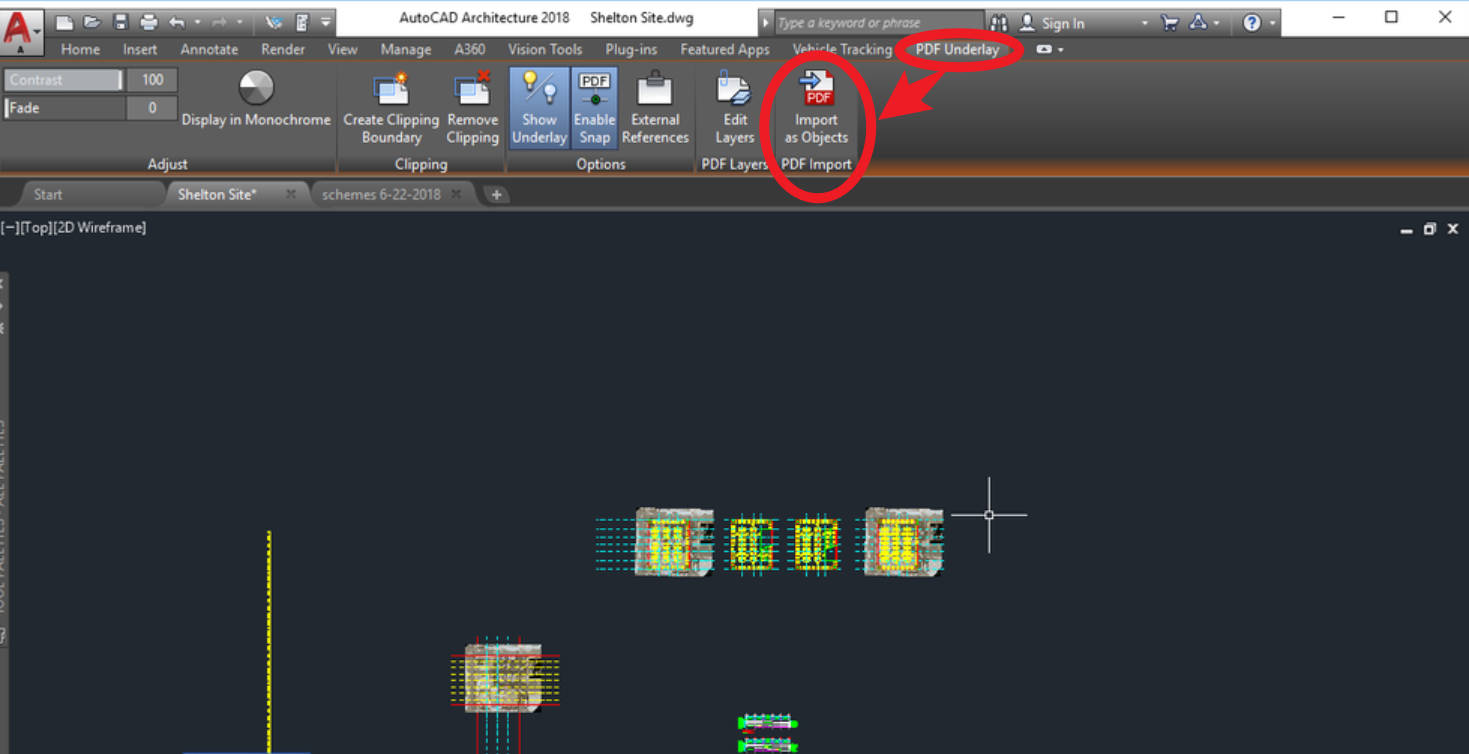
- アンダーレイを選択: すでにアタッチされているPDFアンダーレイを選択。
- オブジェクトとしてインポート: コンテキストタブから「オブジェクトとしてインポート」をクリック。
- 領域の指定: 交差窓やポリゴン窓を使用して、取り込みたいエリアを画面上で囲む。
- 設定: オブジェクトのレイヤー配置方法(ソースレイヤーを使用するか等)を選択し、確定する。
AutoCADへのインポート前に!PDFを最適化する「UPDF」
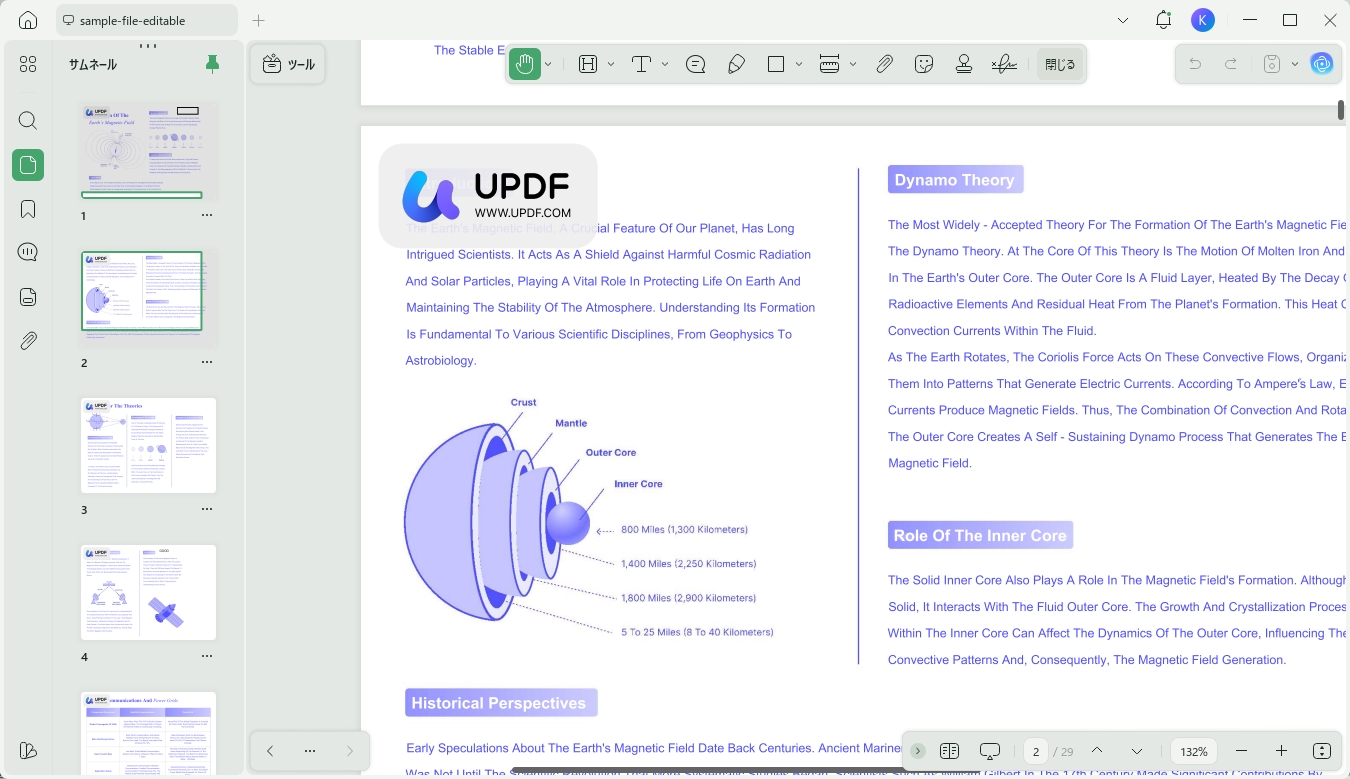
AutoCADにインポートする前に、PDF自体のページを整理したり、余分なテキストを削除したりする必要はないだろうか?ここで役立つのが、次世代のPDF編集ツール「UPDF」だ。
UPDFはAIを搭載した高速・多機能なエディターであり、設計者のプリプロセス(前処理)を強力に支援する。
UPDFが設計ワークフローを変える4つの理由
プロ品質の編集
PDF内のテキストや画像をWord感覚で編集。インポート前に不要な注釈を削除できる。
AIによる図面解析
UPDF AIを使えば、長大な仕様書PDFの要約や、多言語図面の翻訳が瞬時に完了する。
高度な注釈機能
チーム間でのフィードバックをスタンプや署名で効率化。
ページ管理
数百ページの図面セットから、AutoCADに必要な数ページだけを抽出・結合。
UPDFの全機能をアンロック。大幅な割引で。
AutoCAD作業をよりスムーズに。PDFの編集・整理はUPDFにお任せ。
Windows • macOS • iOS • Android 100%安全
なぜAutoCADでPDFを開く必要があるのか?
単なる閲覧を超えて、AutoCADでPDFを開くことには大きな実務的メリットがある。
正確な測定と見積もり
PDFをdwg化することで、面積や寸法を正確に計測でき、コスト評価の精度が上がる。
2Dから3Dへの展開
PDFの2Dレイアウトを元に、AutoCAD上で3Dモデルを構築し、視覚化が可能になる。
設計の統合と共同作業
異なる形式で届くクライアントの要求を、既存の設計図面にシームレスに統合できる。
レイヤー別の個別操作
インポート時に設定すれば、各コンポーネントを個別のレイヤーとして扱い、複雑な設計変更にも柔軟に対応できる。
よくある質問
PDFがAutoCADに正しくインポートされないのはなぜですか?
「オブジェクトがインポートされませんでした」と表示される場合、そのPDFが「ラスターベース(スキャン画像)」である可能性が高い。AutoCADのPDFインポートは主に「ベクターベース」を対象としている。この場合、UPDFのOCR機能でテキスト化するか、画像としてアタッチしてトレースする必要がある。
インポート後に元の縮尺を保持できますか?
PDF作成時の縮尺設定に依存する。インポート時に「画面上で挿入ポイントを指定」し、既知の距離を元に SCALE コマンドで図面の縮尺を補正するのが一般的だ。
結論:最適なPDF管理が設計の質を高める
AutoCADでPDFを開く技術をマスターすれば、過去の資産や外部データを最大限に活用できる。さらに、インポート前の「仕込み」としてUPDFを活用することで、エラーを防ぎ、作業時間を大幅に短縮することが可能だ。
使い古された重いPDFツールを卒業し、AI時代のスピード感にふさわしいUPDFを今すぐ導入しよう。
【設計者必携】PDF編集の魔法を、あなたのワークフローに。
Windows • macOS • iOS • Android 100%安全