UPDF
UPDF
 UPDF para Windows
 UPDF para Mac
 UPDF para iPhone/iPad
 UPDF para Android
 Nomostar
 UPDF AI ONLINE
 UPDF Sign
 IvyCraft
 Editar PDF
 Anotar PDF
 Crear PDF
 Formulario PDF
 Editar enlaces
 Convertir PDF
 OCR
OCR PDF a Word
 PDF a imagen
 PDF a Excel
 Organizar PDF
 Combinar PDF
 Dividir PDF
 Recortar PDF
 Girar PDF
 Proteger PDF
 Firmar PDF
 Redactar PDF
 Desinfectar PDF
 Eliminar seguridad
 Leer PDF
 UPDF Cloud
 Comprimir PDF
 Imprimir PDF
 Proceso por lotes
 Sobre UPDF IA
 Soluciones de UPDF IA
 Guía de Usuario de IA
 Preguntas frecuentes sobre UPDF IA
 Resumir PDF
 Traducir PDF
 Chat con PDF
 Chat con imagen
 PDF a Mapa Mental
 Chat con IA
 Explicar PDF
 Herramientas IA para PDF
 Herramientas IA para Imagen
 Herramientas IA de Chat
 Herramientas IA de Redacción
 Herramientas IA de Estudio
 Herramientas IA de Trabajo
 Otras Herramientas IA
 Generación de Marcadores con IA
 Resumen de Marcadores con IA
 Generación de Marcas de Agua con IA
 Generación de Fondos con IA
 Generación de Pegatinas con IA
 Generación de Sellos con IA
 Suite de Escritura con IA
 UPDF Copilot
 Gestión de Páginas con IA
 Búsqueda Semántica con IA
 PDF a Word
 PDF a Excel
 PDF a PowerPoint
 Solución Empresarial
 Letrero de empresa
 Inteligencia artificial empresarial
 Plan para Empresas
 Guía del Usuario Empresarial
 Webinar Empresarial
 Banca
Banca Salud
Salud Seguros
 Legal
Legal Manufactura
 Gobierno
 Solución para Educación
  Historias de Clientes
 Guía del Usuario
 Trucos de UPDF
 Preguntas Frecuentes
 Reseñas de UPDF
 Centro de descargas
 Blog
Blog Sala de prensa
 Especificaciones Técnicas
 Actualizaciones
 UPDF vs. Adobe Acrobat
 UPDF vs. Foxit
 UPDF vs. PDF Expert

Respuesta rápida
No todos los servicios producen el mismo resultado. Algunos fijan los campos de formulario; otros procesan el documento completo o convierten cada página en una imagen. La tabla te lleva al método adecuado y resume sus principales límites.
Herramientas para aplanar un PDF online gratis
Las tres opciones tienen una página específica, pero ofrecen controles distintos. Los límites pueden cambiar; comprueba siempre el área de carga.
| Tu necesidad | Opción | Información pública comprobada | Conviene saber |
|---|---|---|---|
| Fijar un formulario sin instalar nada ni crear una cuenta | PDF24 | No exige instalación ni registro; indica eliminación aproximada tras una hora | Se centra en formularios; no ofrece un modo confirmado de página completa como imagen |
| Elegir entre campos o convertir cada página en imagen | Sejda | Hasta 200 páginas o 50 MB y tres tareas por hora; indica eliminación tras dos horas | El modo de imagen puede afectar al texto y a los enlaces |
| Procesar formularios o todo el documento en el navegador. Aplanar varios PDF a la vez con la versión pro | Xodo | Declara AES-256 para archivos almacenados y TLS 1.2 o superior en tránsito | No publica un límite gratuito exacto de tamaño, páginas o tareas |
| Evitar la subida a terceros o controlar los objetos | UPDF en local | Trabaja con archivos locales en el ordenador y guarda una copia aplanada en iPhone o iPad | Requiere instalación; Android no admite actualmente el aplanado |
PDF24 prioriza la sencillez, Sejda distingue campos e imagen y Xodo puede procesar todo el documento.
Cómo aplanar un PDF con PDF24
PDF24 ofrece un flujo directo y sin selector de modo visible. Su página está orientada a proteger los formularios frente a cambios posteriores.
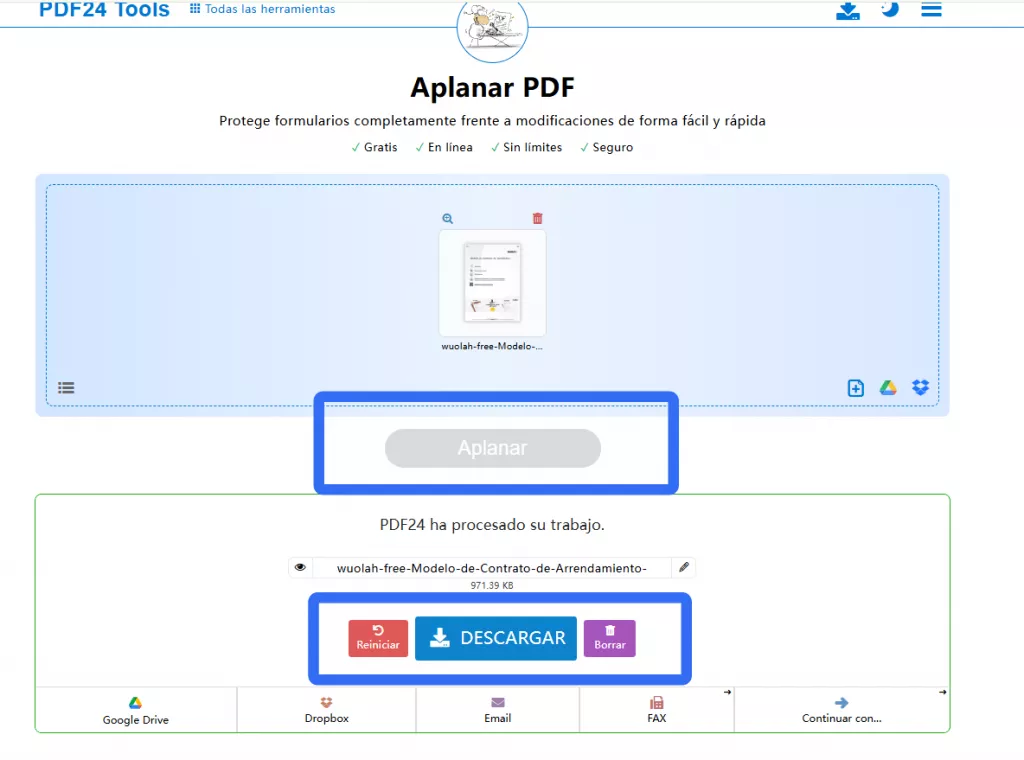
El proceso actual es el siguiente:
- Paso 1: Haz clic en Seleccionar archivos y elige una copia del PDF, o arrástrala al área de carga.
- Paso 2: Cuando el archivo aparezca en la lista, pulsa Aplanar.
- Paso 3: Tras el mensaje de que el trabajo se ha procesado, cambia el nombre si lo necesitas y pulsa Descargar.
Ventajas
- No requiere instalar un programa ni crear una cuenta, según PDF24.
- El proceso se limita a seleccionar, aplanar y descargar.
- Declara conexión SSL, servidores en Alemania y eliminación aproximada tras una hora.
Desventajas
- Se centra en formularios y no muestra un modo confirmado de página completa como imagen.
- El archivo se procesa en los servidores del servicio, por lo que no es la opción adecuada para cualquier documento sensible.
- «Sin límites» no debe interpretarse como una garantía permanente.
Si necesitas elegir qué se fija o controlar la resolución, continúa con Sejda.
Cómo aplanar un PDF con Sejda
Sejda permite aplanar únicamente los campos de formulario o convertir cada página en una imagen. En este segundo modo puedes escoger 75, 100, 150 o 220 dpi.
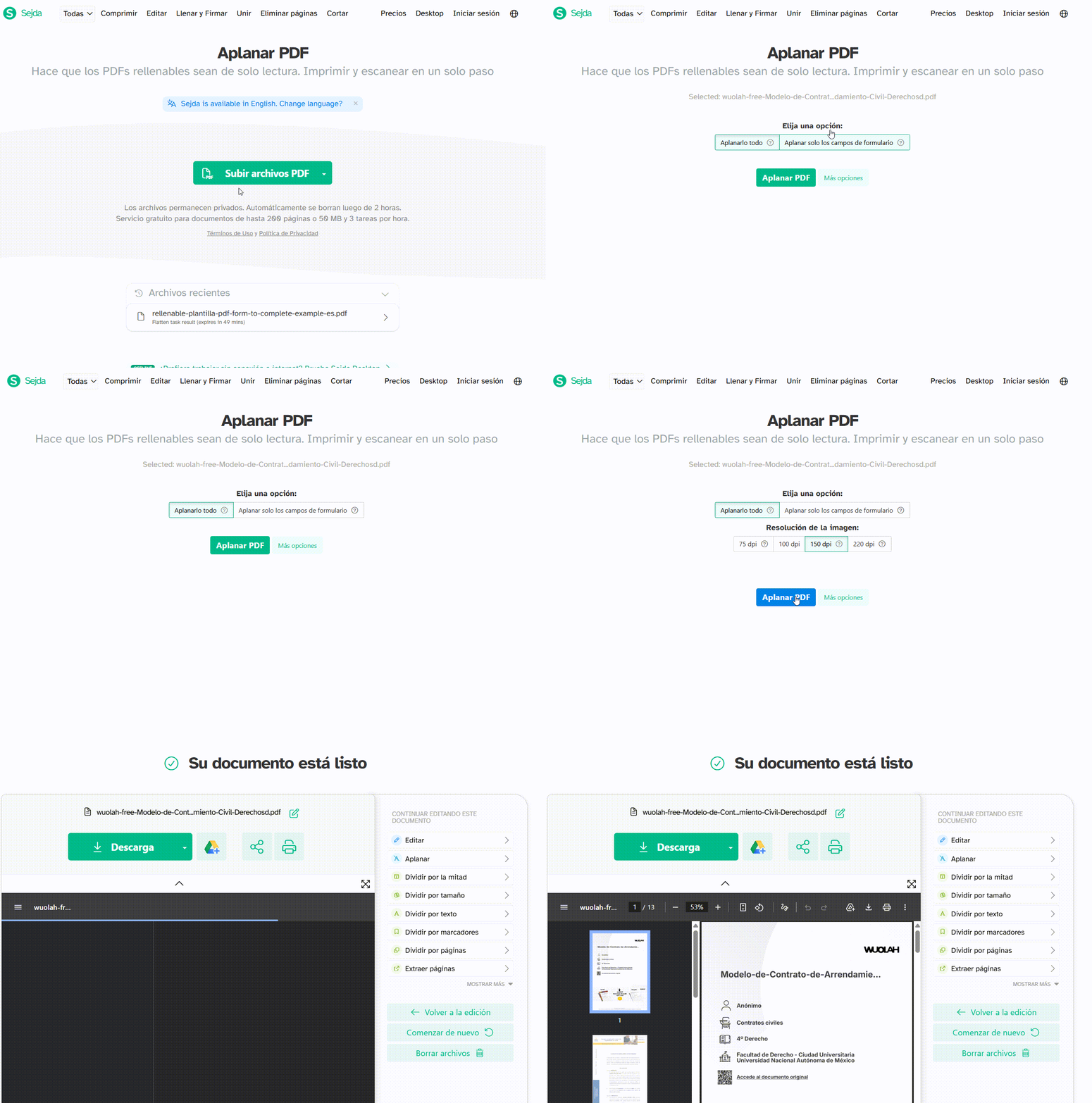
Para utilizarlo:
- Paso 1: Usa el área Subir archivos PDF para elegir una copia desde el ordenador. El menú de carga también admite Google Drive, OneDrive, Dropbox o una URL.
- Paso 2: Elige si quieres fijar solo los campos de formulario o aplanar toda la página como imagen. Si seleccionas la imagen, ajusta la resolución.
- Paso 3: Inicia el proceso, descarga el nuevo PDF y revisa la copia.
Ventajas
- Distingue entre formularios y página completa como imagen.
- Los cuatro niveles de resolución permiten equilibrar nitidez y tamaño del archivo.
- Publica de forma visible sus límites gratuitos y el plazo de eliminación.
Desventajas
- El servicio gratuito está limitado a 200 páginas o 50 MB y tres tareas por hora.
- Indica eliminación tras dos horas, pero procesa el archivo en sus servidores.
- El modo de imagen puede eliminar la selección directa del texto y afectar a enlaces, formularios y otros elementos interactivos.
Si quieres aplicar el proceso al documento completo sin elegir un nivel de imagen, revisa Xodo.
Cómo aplanar un PDF con Xodo
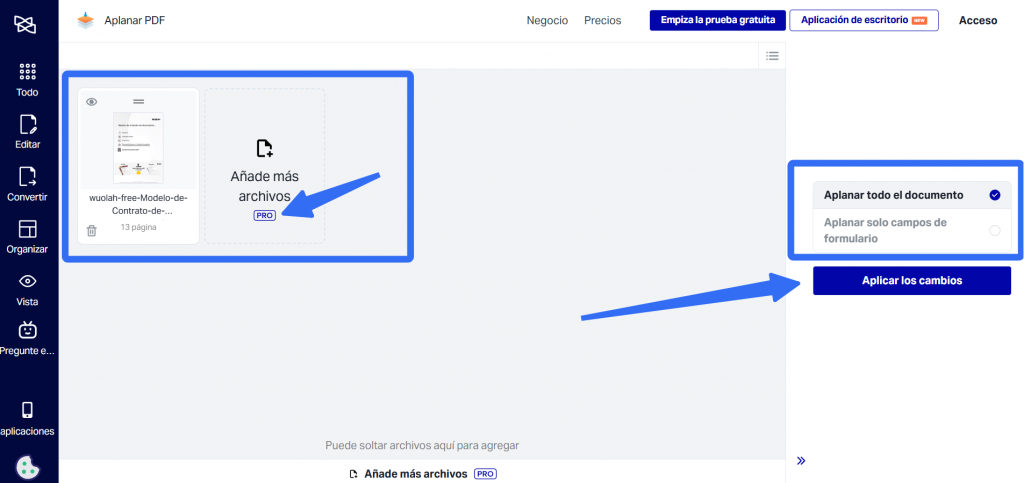
Xodo permite escoger entre aplanar solo los campos de formulario o procesar el documento completo desde el navegador.
El flujo básico es este:
- Paso 1: Selecciona una copia del PDF desde la página de aplanado.
- Paso 2: Elige si quieres procesar los campos de formulario o todo el documento.
- Paso 3: Aplica el aplanado, descarga el archivo y revisa la copia.
Ventajas
- Ofrece dos alcances de procesamiento: formularios o documento completo.
- Xodo declara cifrado AES-256 para los archivos almacenados y TLS 1.2 o superior durante la transferencia.
- Puede utilizarse desde el navegador en distintos dispositivos.
- Procesar varios archivos a la vez con la versión pro.
Desventajas
- No publica un límite gratuito exacto de tamaño, páginas o tareas.
- «Todo el documento» no confirma que cada página se convierta en imagen.
- El archivo se envía al servicio para procesarlo; el cifrado no elimina todos los riesgos asociados a la subida.
Estas diferencias quedan resumidas a continuación.
Aplanar formularios o convertir toda la página en imagen
El resultado depende del modo y del servicio.
| Modo | Herramientas que lo indican | Qué cambia | Texto, enlaces e interacción | Cuándo utilizarlo |
|---|---|---|---|---|
| Solo formularios u objetos | PDF24 se centra en formularios; Sejda y Xodo ofrecen «solo formularios»; UPDF permite elegir formularios y otros objetos en el ordenador | Los objetos elegidos se incorporan al contenido visible | El formulario deja de ser rellenable; comprueba texto y enlaces | Formularios, comentarios o marcas de agua |
| Todo el documento | Xodo utiliza esta denominación; UPDF para iPhone y iPad guarda una copia sin elegir categorías | El proceso se aplica al documento completo | La interacción puede cambiar; no presupongas que se crea una imagen | Cuando no necesitas elegir objetos |
| Cada página como imagen | Sejda ofrece 75–220 dpi; el tutorial de UPDF incluye un método de PDF solo de imagen | Cada página se rasteriza | El texto puede dejar de buscarse y los enlaces o formularios pueden perderse | Cuando necesitas una copia de imagen |
UPDF también permite aplanar formularios, comentarios, marcas de agua y otros objetos desde la aplicación local. Su tutorial explica asimismo alternativas como crear un PDF solo de imagen. Consulta cómo aplanar un PDF con UPDF en el ordenador o en iPhone y iPad y descarga UPDF para seguir los pasos de aplanar un pdf.
Windows • macOS • iOS • Android 100% Seguro
Si te gusta saber más formas de proteger tu pdf o hacer tu pdf no editable, hemos preparado este video especialmente para ti.
Estos resultados no cifran el archivo ni impiden cualquier edición futura. Conserva el original.
Límites, privacidad y documentos que no conviene subir
Antes de cargar el archivo, revisa los límites, el tratamiento de datos y su sensibilidad.
Comprueba el tamaño, las páginas y el número de tareas
Los límites no siguen una regla común. Sejda publica 200 páginas o 50 MB y tres tareas por hora; Xodo no muestra una cifra exacta; PDF24 anuncia «Sin límites», pero las condiciones pueden cambiar. Da prioridad al aviso de carga.
Distingue el cifrado, el procesamiento y la eliminación
Una conexión cifrada protege la transferencia, no implica tratamiento local. PDF24 declara servidores en Alemania y eliminación tras una hora; Sejda indica dos horas; Xodo informa sobre AES-256 en reposo y TLS 1.2 o superior en tránsito. Son declaraciones del proveedor, no garantías absolutas.
Evita subir documentos sensibles o firmados sin revisar el flujo
Procesa en local los contratos, historiales, información financiera o archivos internos que no deban subirse a terceros. Una nueva copia puede afectar a una firma digital; conserva el original firmado.
Aplanar PDF online o en local: qué método elegir
El navegador resulta práctico para tareas ocasionales; el método local ofrece más control cuando el archivo no debe salir del dispositivo.
| Tu situación | Método recomendado | Motivo |
|---|---|---|
| Formulario ocasional, pequeño y sin información sensible; no quieres instalar nada | PDF24, Sejda o Xodo | Permiten completar el proceso desde el navegador |
| Necesitas decidir entre campos y páginas convertidas en imagen | Sejda | Publica ambos modos y varios niveles de resolución |
| Quieres trabajar con formularios u otros objetos y conservar el archivo en el dispositivo | UPDF en local | Permite seleccionar tipos de objeto en el ordenador y guardar una copia aplanada |
| El archivo contiene datos sensibles, una firma digital o elementos interactivos importantes | Conserva el original y utiliza un flujo local verificado | Evitas una subida innecesaria y puedes comprobar el resultado antes de distribuirlo |
Si vas a repetir el proceso o necesitas controlar qué objetos se fijan, trabaja con una copia local en UPDF. Podrás revisar el resultado antes de enviarlo sin depender del límite de tareas de un servicio web.
Windows • macOS • iOS • Android 100% Seguro
Problemas frecuentes después de aplanar un PDF online
Aunque la herramienta termine sin errores, comprueba un campo, una palabra conocida, los enlaces importantes y el aspecto de las páginas antes de enviar la copia.
Los campos siguen siendo editables
Quizá elegiste el modo equivocado o abriste el original. Comprueba la descarga y repite el proceso con la opción de formularios. El aplanado no impide editar el contenido del PDF o añadir elementos nuevos con otro editor.
El texto ya no se puede buscar o los enlaces no funcionan
Probablemente convertiste las páginas en imágenes. Vuelve al original y aplana solo campos u objetos. Si solo conservas la copia de imagen, el OCR puede reconstruir una capa de texto, pero no restaura los formularios.
El archivo supera el límite o solicita una contraseña
Comprueba tamaño, páginas y tareas. Si el PDF está protegido, utiliza la contraseña del propietario solo con autorización; no eludas la protección. Para archivos grandes, utiliza un flujo local.
Preguntas frecuentes sobre aplanar PDF online
¿Se puede aplanar un PDF con iLovePDF?
En el catálogo oficial en español revisado no aparece una herramienta independiente llamada Aplanar PDF. Comprueba el catálogo actual, porque puede cambiar. PDF24, Sejda y Xodo sí ofrecen una página dedicada.
¿Se puede deshacer el aplanado de un PDF?
Normalmente no se recuperan de forma fiable los campos, comentarios o capas originales. Un editor u OCR puede reconstruir parte del contenido, pero no deshace el proceso. Conserva el original editable.
¿Qué ocurre si el PDF ya tiene una firma digital?
Modificar el documento o crear otra copia puede alterar una firma basada en certificado. Conserva el PDF firmado original y verifica la copia antes de distribuirla. Una imagen de una firma no equivale a una firma digital.
¿Aplanar un PDF reduce el tamaño del archivo?
No necesariamente. Fijar campos suele cambiar poco el tamaño; convertir las páginas en imágenes puede aumentarlo o reducirlo según la resolución. Si quieres reducir el peso, utiliza una herramienta de compresión.
Conclusión
Para aplanar un PDF online sin instalar nada, PDF24 ofrece un flujo directo, Sejda distingue formularios e imagen y Xodo puede procesar el documento completo. Elige según el resultado, los límites y si el archivo puede subirse a un tercero. Trabaja con una copia y comprueba campos, texto y enlaces. Para documentos sensibles o tareas frecuentes, UPDF mantiene el flujo en local y permite controlar qué se fija.
Windows • macOS • iOS • Android 100% Seguro






 Estrella López