UPDF
UPDF
 UPDF para Windows
 UPDF para Mac
 UPDF para iPhone/iPad
 UPDF para Android
 Nomostar
 UPDF AI Online
 UPDF Sign
 IvyCraft
 Editar PDF
 Anotar PDF
 Criar PDF
 Formulário PDF
 Editar links
 Converter PDF
 OCR
OCR PDF para Word
 PDF para Imagem
 PDF para Excel
 Organizar PDF
 Mesclar PDF
 Dividir PDF
 Cortar PDF
 Girar PDF
 Proteger PDF
 Assinar PDF
 Redigir PDF
 Sanitizar PDF
 Remover Segurança
 Ler PDF
 Nuvem UPDF
 Comprimir PDF
 Imprimir PDF
 Processamento em Lote
 Sobre o UPDF AI
 Soluções UPDF AI
 Guia do Usuário de IA
 Perguntas Frequentes
 Resumir PDF
 Traduzir PDF
 Converse com o PDF
 Converse com IA
 Converse com a imagem
 PDF para Mapa Mental
 Explicar PDF
 Ferramentas de IA para PDF
 Ferramentas de IA para Imagem
 Ferramentas de Chat com IA
 Ferramentas de Escrita com IA
 Ferramentas de Estudo com IA
 Ferramentas de Trabalho com IA
 Outras Ferramentas de IA
 Geração de marcadores
 Resumo de marcadores
 Geração de marca d’água
 Geração de fundo
 Geração de adesivos
 Geração de carimbos
 Suite de Redação
 UPDF Copilot
 Gerenciamento de páginas
 Pesquisa Semântica
 PDF para Word
 PDF para Excel
 PDF para PowerPoint
 Solução Empresarial
 Sinal de empresa
 IA empresarial
 Plano Empresarial
 Guia do Usuário Corporativo
 Webinar Empresarial
 Bancário
 Saúde
Saúde Seguro
 Jurídico
 Manufatura
 Governo
 Solução Educacional
 Histórico de Clientes
 Guia do Usuário
 Truques do UPDF
 Perguntas Frequentes
 Avaliações do UPDF
 Centro de Download
 Blog
Blog Sala de Imprensa
 Especificações Técnicas
 Atualizações
 UPDF vs. Adobe Acrobat
 UPDF vs. Foxit
 UPDF vs. PDF Expert

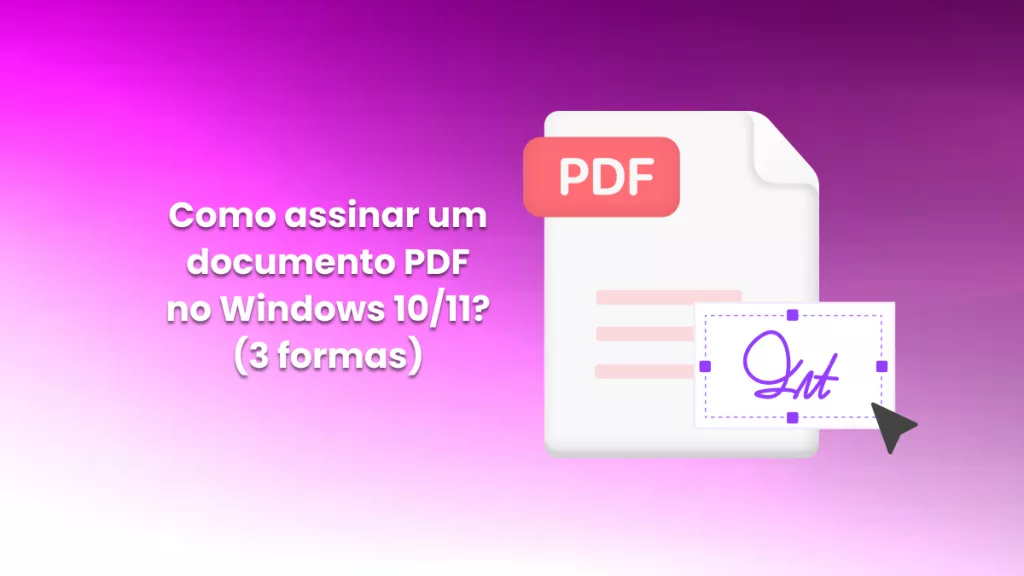
Acabou a época em que era preciso assinar documentos fisicamente com tinta e papel. Existem muitas maneiras de assinar documentos PDF digitais diretamente no seu computador ou celular.
No entanto, você pode ser uma daquelas pessoas que, como eu, não querem pagar nem baixar nenhum software. Por isso, você está procurando maneiras de assinar PDFs online.
Se você não sabe como assinar arquivos PDF online, este artigo é para você. Aqui está um guia passo a passo sobre como assinar arquivos PDF online.
Caso tenha alguma preocupação com a segurança dos seus documentos PDF ao usar métodos online, apresentamos também uma ferramenta offline: o UPDF, para você assinar PDFs. Clique no botão abaixo para baixá-lo diretamente, caso prefira métodos offline.
Parte 1: Como assinar PDFs online? (3 maneiras 100% gratuitas)
Existem muitas ferramentas online gratuitas que podem ajudá-lo a assinar PDFs. No entanto, nem todas são perfeitas para você. Por isso, listamos 3 ótimas opções para você escolher.
Método 1. Assine PDFs online gratuitamente com o SmallPDF.
Você pode experimentar o Smallpdf. Esta plataforma online oferece todos os recursos necessários para assinar PDFs online. Você pode desenhar a assinatura, digitá-la ou fazer o upload de uma imagem da assinatura. Para assinar um PDF online usando o Smallpdf, siga os passos abaixo:
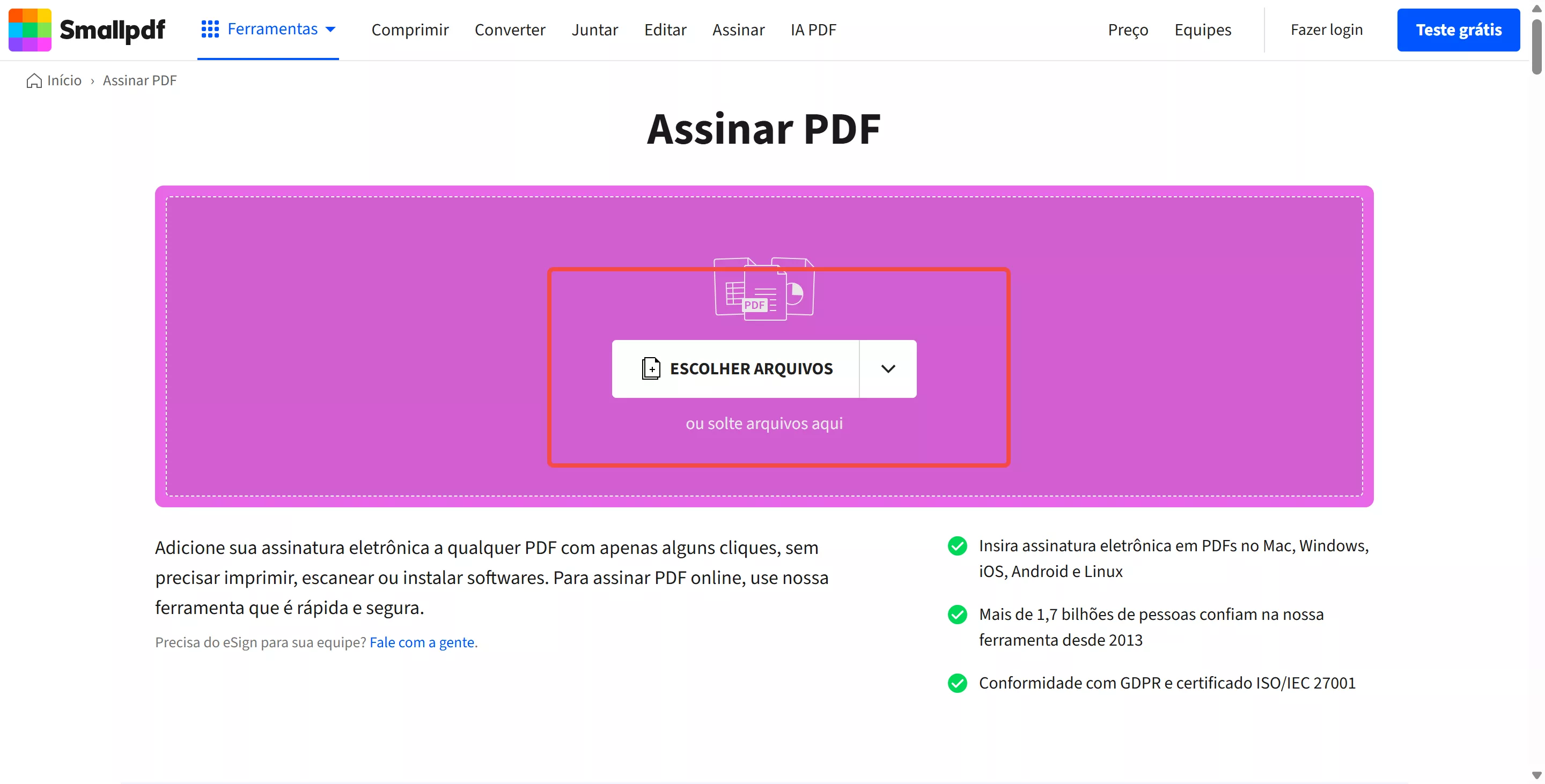
Passo 1: Acesse a seção "Assinar PDF" no Smallpdf. Em seguida, toque no botão "Escolher arquivos" e carregue o documento PDF que deseja assinar. Você também pode arrastar e soltar o arquivo PDF na interface do site.
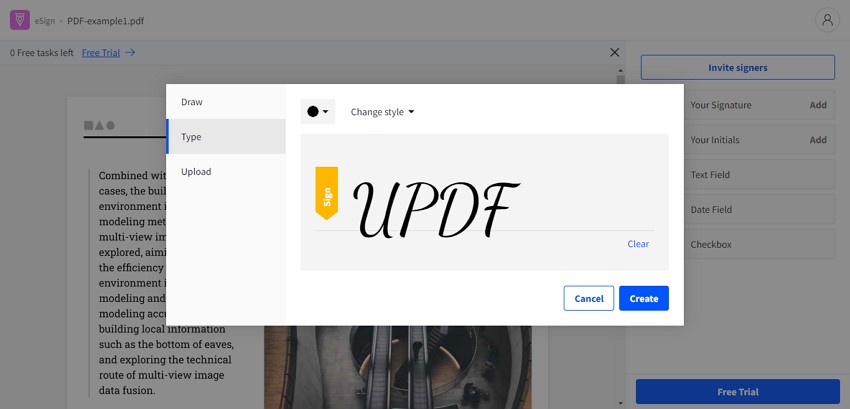
Passo 2: Toque na opção "Sua Assinatura" no painel direito para adicionar sua assinatura. Você pode desenhar sua assinatura ou digitar seu nome em um dos estilos oferecidos pela ferramenta. Você também pode fazer o upload de uma imagem da sua assinatura para adicionar ao documento. Toque no botão "Criar" para criar sua assinatura no documento PDF. Agora, você verá a assinatura no painel direito; clique nela para adicioná-la ao seu documento PDF. Por fim, pressione o botão "Concluir e Assinar" e, em seguida, toque no botão "Baixar" para salvar o PDF assinado no seu dispositivo.
Método 2. Assine PDFs online com o iLovePDF
Assim como o SmallPDF, o iLovePDF também oferece o recurso de assinatura digital de PDFs. É gratuito e muito fácil de usar. Basta seguir o guia abaixo:
Passo 1. Clique aqui para acessar o recurso de assinatura de PDFs do iLovePDF. Agora, clique no botão "Selecionar arquivo PDF", selecione o arquivo PDF no seu computador que deseja carregar, clique em "Somente para mim" na janela pop-up, digite seu nome e escolha o estilo desejado. Ou você pode clicar em "Desenhar" para desenhar sua assinatura ou em "Carregar" para carregar a imagem da assinatura.
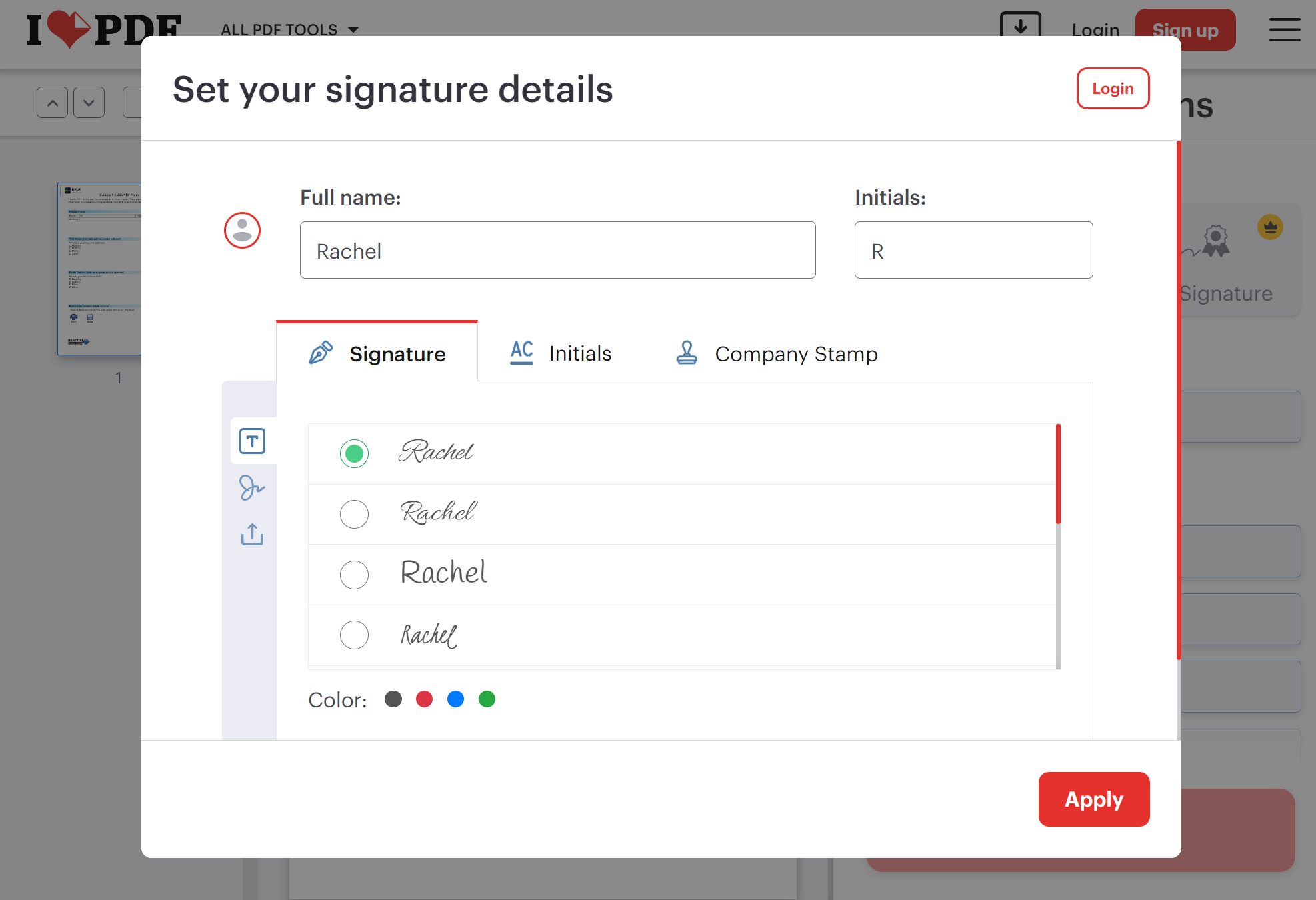
Passo 2. Quando a assinatura estiver pronta, clique em "Aplicar" e arraste a assinatura do painel lateral direito para o seu documento PDF para assiná-lo. Clique em "Assinar" e depois em "Baixar arquivo" para baixar o PDF assinado para o seu computador.
Método 3. Assine PDFs online gratuitamente com o Sejda.
Sejda é outra ferramenta online que pode ajudá-lo a assinar PDFs gratuitamente.
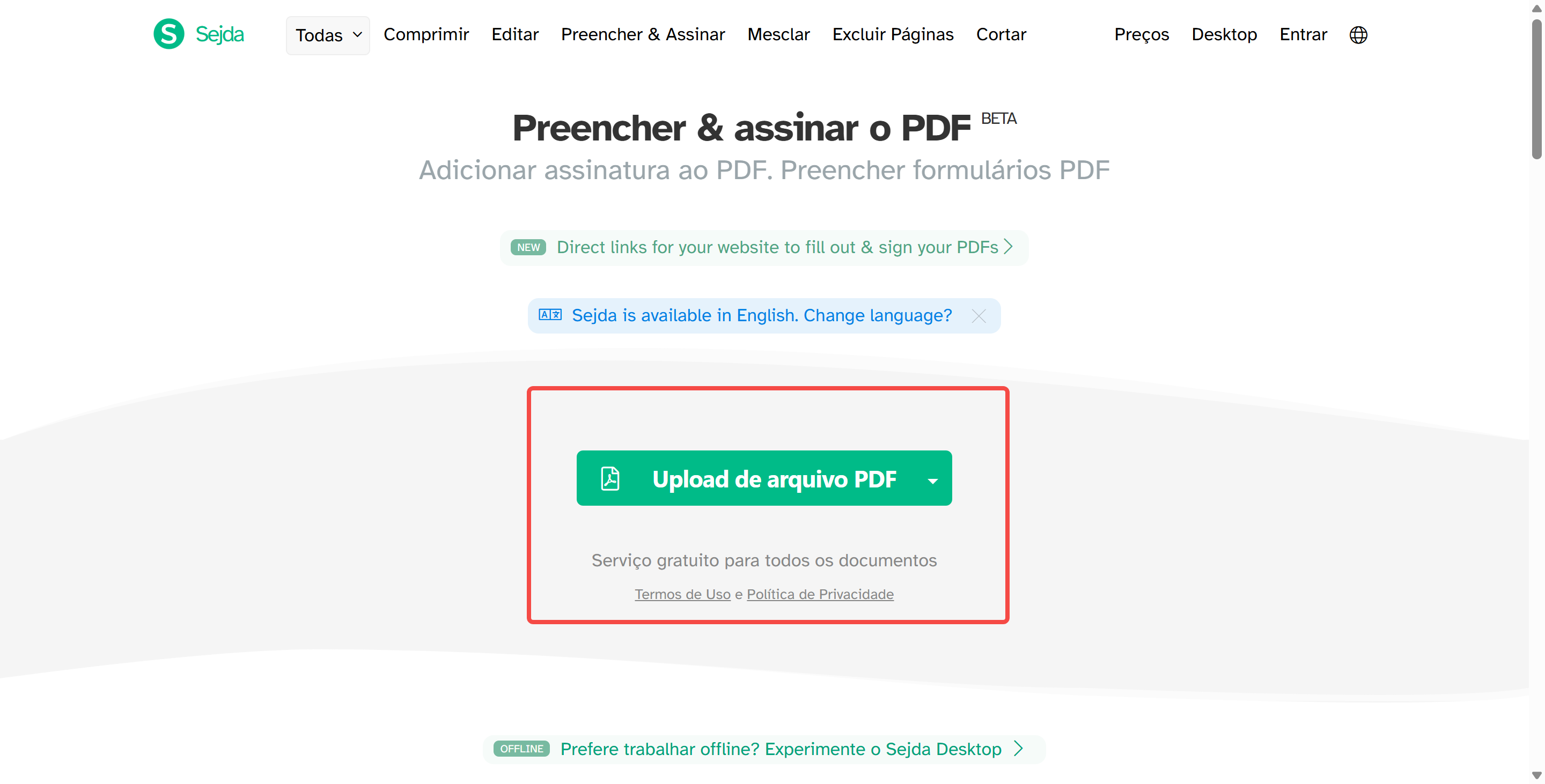
Passo 1. Clique aqui para acessar os recursos de assinatura de PDF do Sejda. Clique em "Upload de arquivo PDF" e selecione "Assinar" > "Adicionar assinatura".
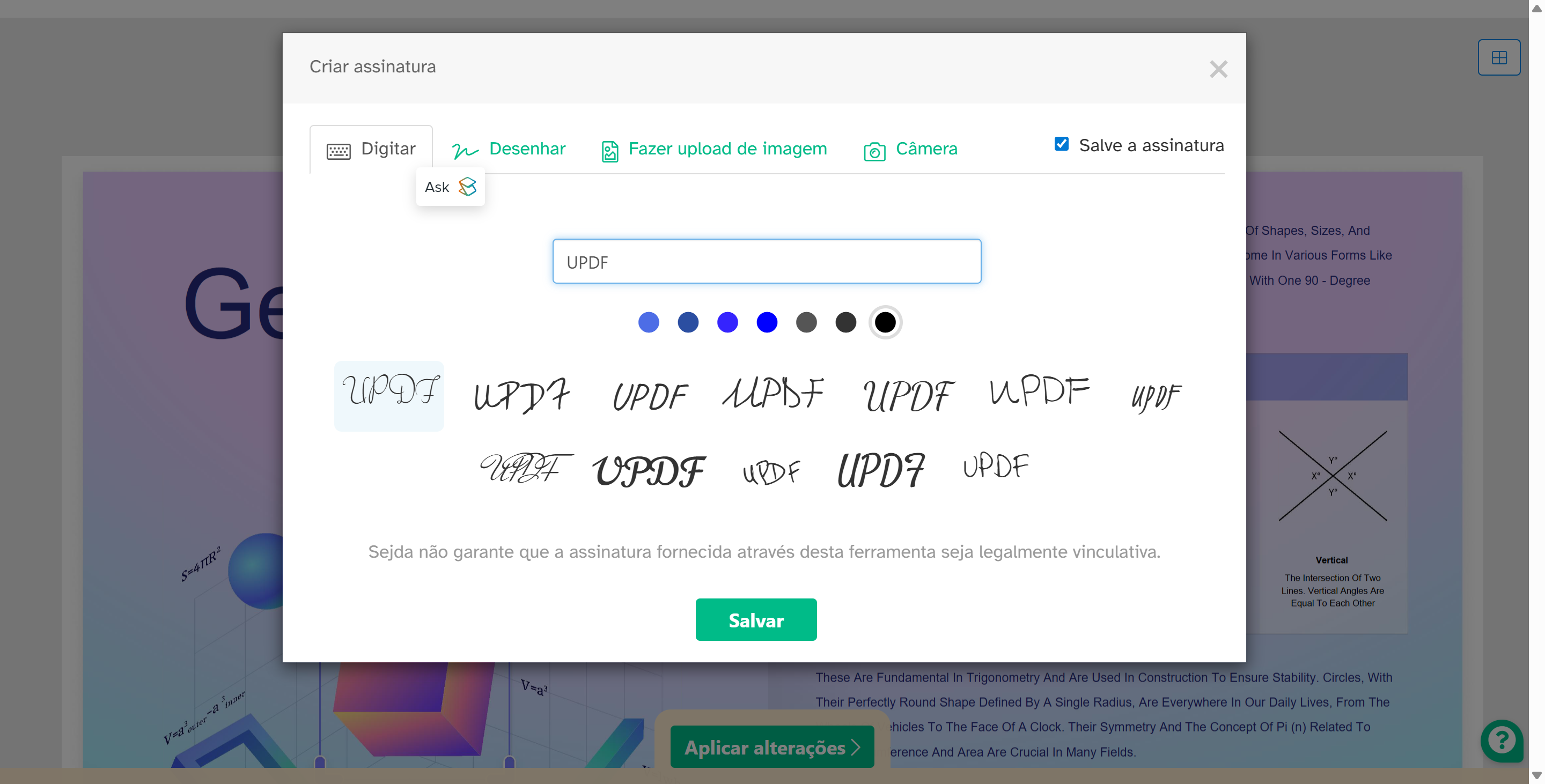
Passo 2. Na janela pop-up, você pode usar "Digitar", "Desenhar", "Fazer upload de imagem" ou "Câmera" para criar sua assinatura. Depois de concluir, clique em "Salvar" e selecione o local onde deseja adicionar a assinatura ao seu PDF.
Passo 3. Clique em "Aplicar alterações" e "Baixar" para salvar o PDF no seu computador.
Leia também: Como Adicionar Assinatura a PDF no Microsoft Edge? (Guia Fácil)
Parte 2: As desvantagens de assinar PDFs online
Se você tentar assinar PDFs online, sugerimos que reconsidere suas opções. Embora a assinatura online de PDFs ofereça conveniência e rapidez, ela também apresenta algumas desvantagens. Aqui estão algumas delas:
- Limitação de tamanho de arquivo: Muitas ferramentas online costumam restringir o tamanho e o número de arquivos. Essas ferramentas não funcionam bem com documentos grandes. A maioria das ferramentas online trabalha com apenas um arquivo por vez. Isso pode causar problemas quando você deseja assinar vários documentos simultaneamente.
- Privacidade e segurança de dados: Uma das principais preocupações ao assinar PDFs online é a segurança dos dados. Como o servidor é baseado na web, isso pode levantar questões sobre a privacidade dos arquivos. Isso pode ser um problema sério se seus documentos contiverem informações confidenciais.
- Controle limitado sobre a formatação de documentos: Muitas ferramentas online têm limitações quanto à formatação de documentos. Elas podem, frequentemente, comprometer a composição geral do arquivo. Se você deseja uma formatação precisa, é melhor usar métodos offline.
- Processamento lento: Como os métodos online exigem uma conexão com a internet, eles geralmente apresentam velocidade de processamento lenta. As ferramentas online também podem sofrer com problemas como atrasos na conexão, tempo de inatividade e manutenção do servidor.
Considerando esses motivos, é melhor optar por um método offline em vez de adicionar uma assinatura de PDF online. Se você quiser saber a melhor maneira de assinar PDFs offline, confira nossa recomendação abaixo.
Parte 3: Como assinar PDFs offline
A ferramenta mais confiável para assinar PDFs offline é o UPDF. Ele permite desenhar sua assinatura, fazer upload de uma imagem da sua assinatura e digitá-la para criar uma assinatura personalizada. Após criar a assinatura, você pode salvá-la como um modelo para usar posteriormente.
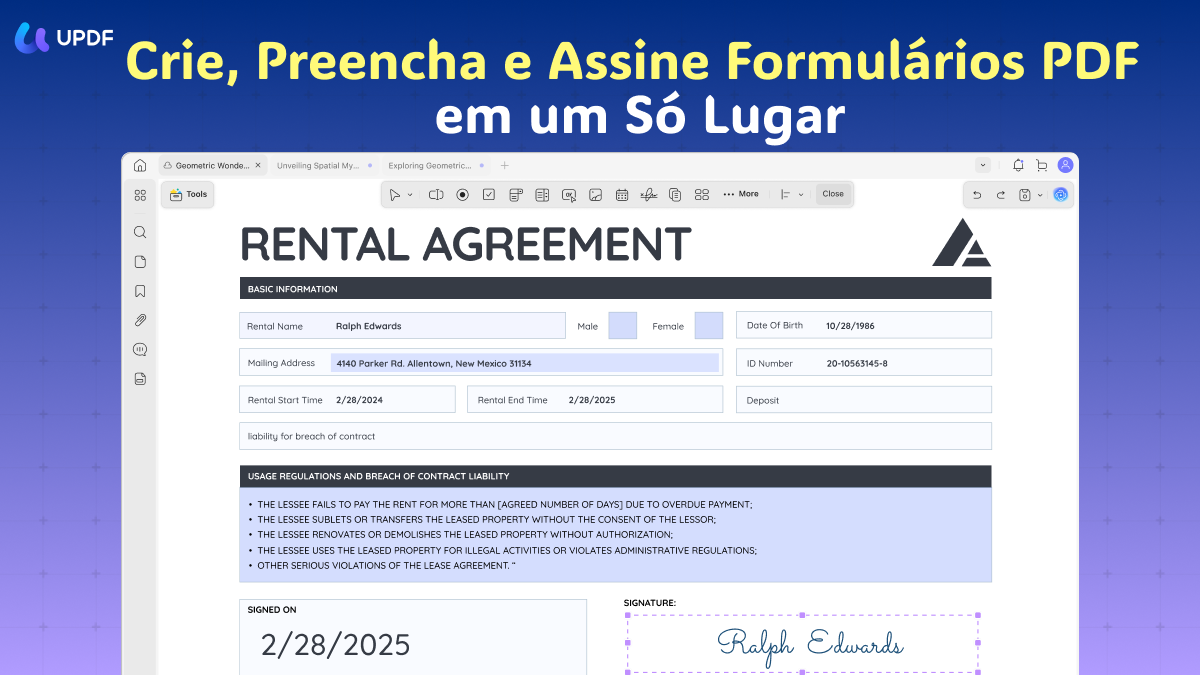
Além disso, possui um recurso de assinatura digital que permite proteger o PDF.
Além de assinar PDFs online, você pode usar outros recursos como anotar, editar, converter, proteger, resumir, traduzir etc., em qualquer plataforma. Assista ao vídeo abaixo para saber mais.
Para assinar seus arquivos PDF usando o UPDF, siga os passos abaixo:
Passo 1: Insira o arquivo PDF no UPDF
Instale e execute o UPDF no seu dispositivo clicando no botão "Baixar Gratuito" disponível abaixo. Toque no botão "Abrir Arquivo" na página inicial ou arraste seu arquivo PDF para a interface do programa.
Passo 2: Assinar PDFs eletronicamente ou digitalmente
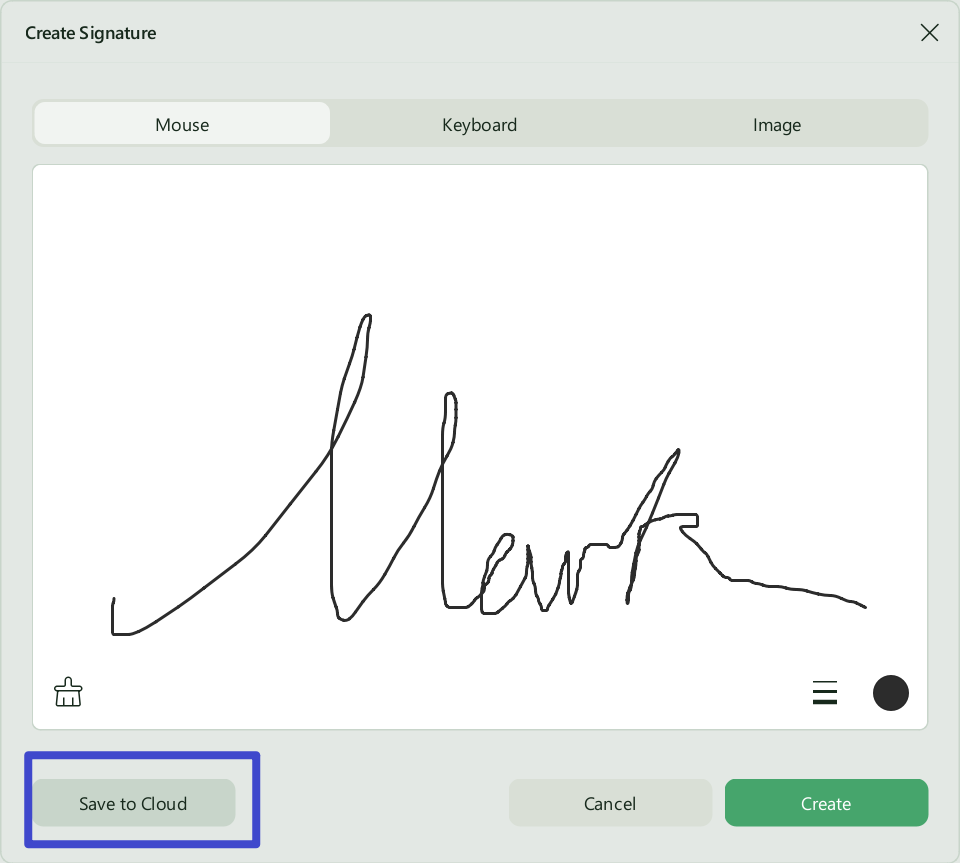
- Assinatura eletrônica: Clique na opção "Comentário" na barra de ferramentas à esquerda e selecione "Assinatura" na barra de menu superior. Em seguida, clique na opção "Criar" e crie sua assinatura desenhando ou digitando. Agora, novamente, clique no botão "Criar" na janela "Criar Assinatura" e clique em qualquer lugar do documento para adicionar a assinatura recém-criada.
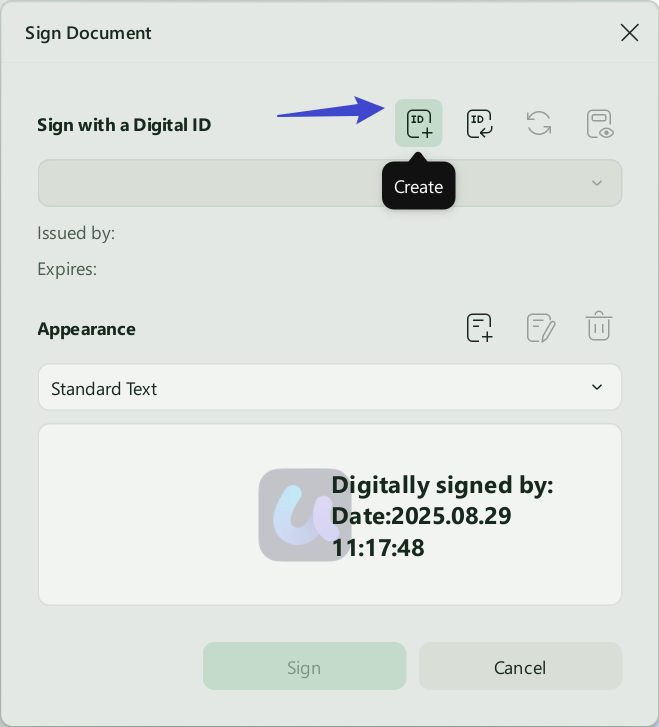
- Assinatura digital: Você também pode adicionar uma assinatura digital no UPDF. Clique no campo de assinatura digital. Você pode importar ou criar uma assinatura digital. Toque nas informações da assinatura digital e, em seguida, toque em "Assinar" para assinar digitalmente o PDF.
Passo 3: Salve o PDF assinado
Quando estiver satisfeito com os resultados, você pode salvar seu PDF e compartilhá-lo diretamente em outras plataformas usando o atalho de teclado "Ctrl + S" no Windows ou "Command + S" no MacBook.
Como você pode ver, o UPDF oferece uma solução simples e intuitiva para assinar PDFs. Você pode experimentá-lo e assinar PDFs em qualquer lugar clicando no botão "Download Gratuito" abaixo. Quando estiver satisfeito com os recursos, atualize para a versão UPDF Pro para aproveitar ao máximo esta ferramenta.
Parte 4: Comparando os serviços de assinatura de PDF online e offline
A escolha de assinar PDFs online ou offline é inteiramente sua. No entanto, é importante observar que ambos os métodos mencionados acima têm vantagens e desvantagens. Para uma análise mais detalhada dos métodos, aqui está uma comparação completa dessas ferramentas de assinatura de PDF. Você pode consultar a tabela a seguir para obter mais informações sobre essas ferramentas de assinatura digital de documentos.
| Métricas | UPDF | Smallpdf | iLovePDF | Sedja |
| Preço | Anual: R$201,00 Perpétuo: R$335,00 UPDF AI: R$55,00/Mensal | Profissional: US$12/mês Equipe: US$10/mês | Pro: US$7/mês | Pro: US$7,50/mês |
| Assinatura Digital | ||||
| Amigo do usuário | ||||
| Recursos de IA | ||||
| Velocidade de processamento rápida | ||||
| Relação custo-benefício | ||||
| Limitação do tamanho do arquivo |
Como evidenciado pela comparação acima, o UPDF é a melhor opção para assinar arquivos PDF. O UPDF é a solução definitiva para arquivos PDF, com suporte multiplataforma e um conjunto abrangente de ferramentas.
Parte 5. A melhor ferramenta para coletar assinaturas para empresas
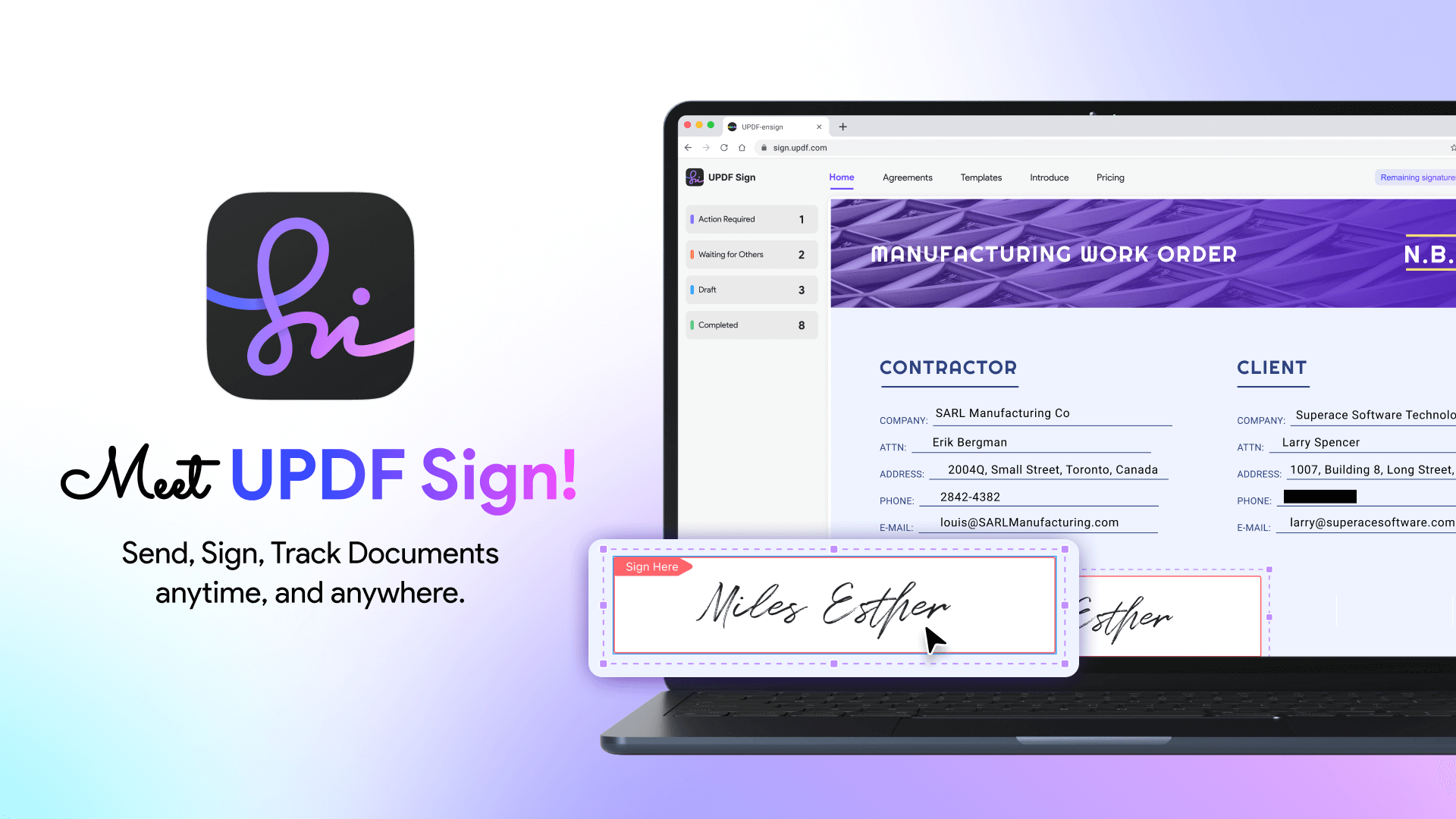
Os softwares de assinatura de PDF mencionados acima são adequados para quem precisa assinar PDFs ocasionalmente. No entanto, se você precisa coletar assinaturas de muitas pessoas com frequência, não é recomendável pedir que cada uma utilize um desses softwares. Nesse caso, você pode usar o UPDF Sign, que permite enviar o contrato para todas as pessoas de uma só vez, automatizando e rastreando o processo. O signatário também pode clicar no link recebido e assinar diretamente. Basta clicar no botão abaixo para testar.
Palavras finais
Com os métodos apresentados aqui, você pode aprender como assinar PDFs online gratuitamente. No entanto, se não quiser correr o risco de comprometer a segurança dos seus dados, você pode usar o método offline - UPDF. Com essa ferramenta, você pode realizar assinaturas de PDF de forma rápida e eficiente, mesmo sem conexão com a internet. Para agilizar seu fluxo de trabalho, baixe o UPDF clicando no botão "Baixar Gratuito" abaixo.