UPDF
UPDF
 UPDF para Windows
 UPDF para Mac
 UPDF para iPhone/iPad
 UPDF para Android
 Nomostar
 UPDF AI ONLINE
 UPDF Sign
 IvyCraft
 Editar PDF
 Anotar PDF
 Crear PDF
 Formulario PDF
 Editar enlaces
 Convertir PDF
 OCR
OCR PDF a Word
 PDF a imagen
 PDF a Excel
 Organizar PDF
 Combinar PDF
 Dividir PDF
 Recortar PDF
 Girar PDF
 Proteger PDF
 Firmar PDF
 Redactar PDF
 Desinfectar PDF
 Eliminar seguridad
 Leer PDF
 UPDF Cloud
 Comprimir PDF
 Imprimir PDF
 Proceso por lotes
 Sobre UPDF IA
 Soluciones de UPDF IA
 Guía de Usuario de IA
 Preguntas frecuentes sobre UPDF IA
 Resumir PDF
 Traducir PDF
 Chat con PDF
 Chat con imagen
 PDF a Mapa Mental
 Chat con IA
 Explicar PDF
 Herramientas IA para PDF
 Herramientas IA para Imagen
 Herramientas IA de Chat
 Herramientas IA de Redacción
 Herramientas IA de Estudio
 Herramientas IA de Trabajo
 Otras Herramientas IA
 Generación de Marcadores con IA
 Resumen de Marcadores con IA
 Generación de Marcas de Agua con IA
 Generación de Fondos con IA
 Generación de Pegatinas con IA
 Generación de Sellos con IA
 Suite de Escritura con IA
 UPDF Copilot
 Gestión de Páginas con IA
 Búsqueda Semántica con IA
 PDF a Word
 PDF a Excel
 PDF a PowerPoint
 Solución Empresarial
 Letrero de empresa
 Inteligencia artificial empresarial
 Plan para Empresas
 Guía del Usuario Empresarial
 Webinar Empresarial
 Banca
Banca Salud
Salud Seguros
 Legal
Legal Manufactura
 Gobierno
 Solución para Educación
  Historias de Clientes
 Guía del Usuario
 Trucos de UPDF
 Preguntas Frecuentes
 Reseñas de UPDF
 Centro de descargas
 Blog
Blog Sala de prensa
 Especificaciones Técnicas
 Actualizaciones
 UPDF vs. Adobe Acrobat
 UPDF vs. Foxit
 UPDF vs. PDF Expert

Cuando trabajas en un mundo acelerado, necesitas poder acceder de forma cómoda y rápida a tus documentos desde la pantalla de inicio de Android. Esto no solo mejora tu flujo de trabajo, sino que también hace que el trabajo sea más eficiente cuando se trata de una gran cantidad de archivos PDF. Tanto si eres un estudiante cansado de cambiar constantemente entre materiales del curso, notas y PDF de tareas, como si eres un profesional frustrado por tener que recuperar contratos, informes y otros PDF de diferentes carpetas, aprender a arreglar archivos PDF para acceder rápidamente a ellos desde la pantalla de inicio de tu móvil puede resultarte muy útil.
Por lo tanto, aprender a añadir archivos PDF a la pantalla de inicio de Android te permite ser más productivo sin tener que buscar entre múltiples aplicaciones para encontrar un archivo relevante. Por lo tanto, en este artículo, repasaremos varios métodos y encontraremos la técnica más adecuada para añadir archivos PDF a la pantalla de inicio en Android.
Parte 1. Usar Google Drive para añadir un PDF a la pantalla de inicio de Android
Una vez comprendida la importancia de añadir archivos PDF a la pantalla de inicio de los dispositivos Android, veamos cómo hacerlo utilizando Google Drive. Esta aplicación de almacenamiento en la nube permite a los usuarios añadir archivos PDF a la pantalla de inicio de Android para acceder a ellos rápidamente. También puedes compartir una copia del archivo o el enlace a tu PDF con quien quieras utilizando esta plataforma, tal y como se muestra en los siguientes pasos:
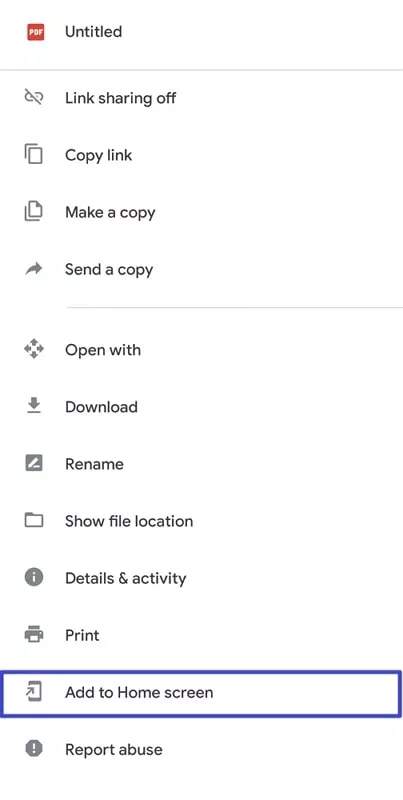
Paso 1. Después de iniciar la aplicación Google Drive, localiza el archivo PDF y pulsa los "tres puntos" del documento para abrir un menú emergente.
Paso 2. Para añadir un acceso directo al archivo PDF en la pantalla de inicio de tu dispositivo Android, utiliza la opción "Añadir a la pantalla de inicio" del menú.
Parte 2. Guía de terceros para añadir PDF a la pantalla de inicio de Android
Además de utilizar Google Drive, puedes optar por herramientas de terceros como Shorty o el Explorador de archivos integrado para añadir archivos PDF a la pantalla de inicio de tu teléfono Android con facilidad. En esta sección, analizaremos las dos mejores herramientas que puedes elegir para este proceso y acceder rápidamente a los archivos PDF en tu pantalla de inicio:
Uso de aplicaciones de terceros
Shorty es una aplicación móvil para Android que permite a los usuarios añadir cualquier archivo o URL de su elección a la pantalla de inicio principal de sus dispositivos. Con la ayuda de esta aplicación, puedes añadir archivos a la pantalla de inicio desde la interfaz de cualquier otra aplicación móvil. Los usuarios pueden personalizar el icono de anclaje según sus necesidades para navegar más fácilmente.
Paso 1. Cuando localices el archivo PDF en cualquier aplicación de tu dispositivo Android, mantén pulsado el PDF y pulsa el icono/botón "Compartir" para acceder a un nuevo menú de abajo hacia arriba.
Paso 2. Después de acceder al menú «Compartir con», encontrarás varias opciones para compartir tu archivo PDF. Aquí, selecciona el icono "Shorty "etiquetado como "Anclar a la pantalla de inicio" para continuar con esta tarea.

Paso 3. Se abrirá una ventana "Crear acceso directo" en la aplicación, donde deberá ajustar el estilo del pin y añadir etiquetas. Una vez que esté satisfecho con los cambios, pulse el icono "Marcar" en la esquina superior derecha y pulse el botón "Añadir "en el nuevo menú emergente para completar la tarea.

Uso de la aplicación Explorador de archivos
A continuación, veamos cómo añadir un PDF a la pantalla de inicio de Android utilizando el Explorador de archivos en solo unos pocos pasos. Los usuarios también pueden ajustar la configuración del acceso directo que crean según sus necesidades. Además, a través del Explorador de archivos, puede gestionar sus archivos de forma eficaz y guardarlos de manera organizada. Explore la guía de inicio rápido que aparece a continuación para comprender cómo añadir accesos directos utilizando este administrador de archivos integrado:
Paso 1. Abre el Explorador de archivos en Android y ve a la carpeta "Documentos". A continuación, busca entre los archivos y localiza el archivo PDF para el que deseas crear un acceso directo.
Paso 2. Una vez localizado el PDF, mantén pulsado y toca los "tres puntos" que aparecen en la parte inferior de la pantalla. Aparecerá un menú emergente en el que deberás seleccionar la opción "Crear acceso directo en el escritorio" para anclar el PDF en la pantalla de inicio.

Parte adicional. Optimiza la apertura de archivos PDF en la pantalla de inicio con UPDF.
Hemos analizado varios métodos para añadir archivos PDF a la pantalla de inicio de un teléfono Android con diversas aplicaciones eficaces. Sin embargo, el simple hecho de anclar el PDF a la pantalla de inicio solo resuelve el problema del "acceso rápido". En la práctica, es necesario realizar anotaciones, ediciones o compresiones adicionales de los archivos. A veces, es posible que también desee utilizar diferentes modos de lectura (como el modo nocturno o la vista de doble página), por lo que necesita un excelente lector de PDF. UPDF es uno de esos lectores y editores de PDF, que ofrece funciones de edición avanzadas que le permiten añadir y personalizar texto e imágenes en su archivo PDF. Está disponible en los sistemas Android, iOS, Windows y Mac.
Con solo hacer clic en el acceso directo al PDF en la pantalla de inicio, que se abre de forma predeterminada con UPDF, puedes:
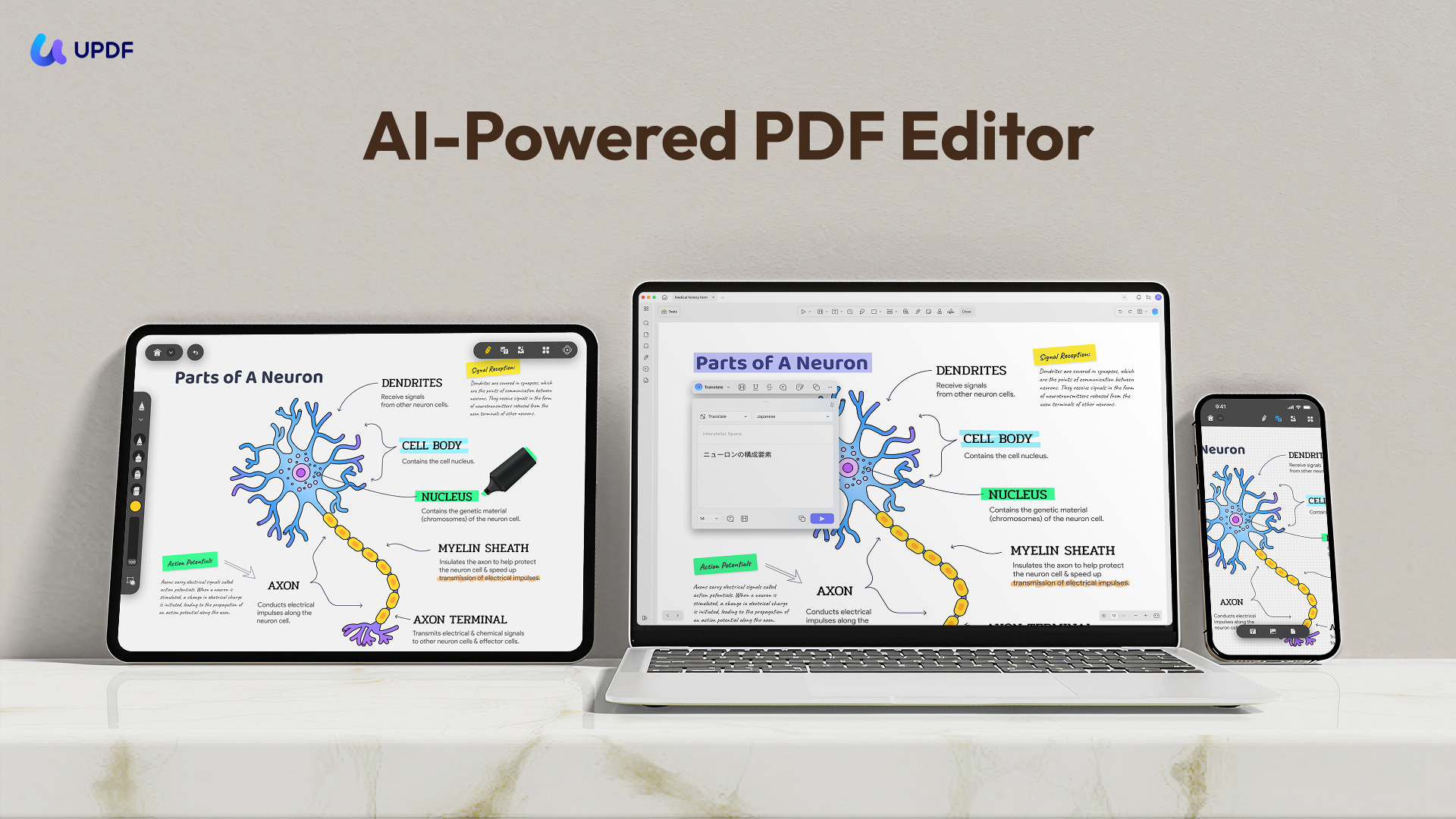
- Lee archivos PDF de forma fácil y cómoda con el asistente de IA, que puede resumir y reformular archivos PDF largos, además de ofrecer funciones como la conversión de PDF a mapas mentales mediante IA y la posibilidad de chatear con archivos PDF e imágenes.
- Añade marcadores para navegar por las páginas de forma más eficiente y localizar secciones específicas. Incluso permite renombrar, grabar y eliminar los marcadores añadidos para evitar saturar el documento.
- Elige entre varios modos de visualización, desde la vista de una sola página hasta el desplazamiento de dos páginas, para una mejor visualización.
- Reduce el tamaño de los archivos PDF pesados sin perder calidad utilizando la función de compresión. Esto facilita el intercambio con compañeros de trabajo y ayuda a evitar fallos en el envío de correos electrónicos relacionados con archivos de gran tamaño.
- Gestione sus archivos sin esfuerzo con UPDF, que ofrece opciones como imprimir, copiar, compartir y mucho más. También puede gestionar carpetas creando secciones, renombrándolas y eliminándolas cuando sea necesario.
- Extraiga información, copie y pegue texto, y comparta o elimine páginas según sus deseos al organizar su PDF.
Comparemos más a fondo la experiencia con y sin UPDF en la pantalla de inicio del móvil:
| Pasos operativos | Sin UPDF | Con UPDF |
| Abrir PDF | Lector predeterminado del sistema, funcionalidad limitada | Se adapta automáticamente al mejor diseño de lectura. |
| Modificación urgente del texto | No se puede editar directamente. | Editor integrado para anotar, comentar, tomar notas, marcar, firmar, editar y crear archivos PDF. |
| Sincronización entre dispositivos | Transferencia manual de archivos | UPDF Cloud sincroniza automáticamente las versiones anotadas. |
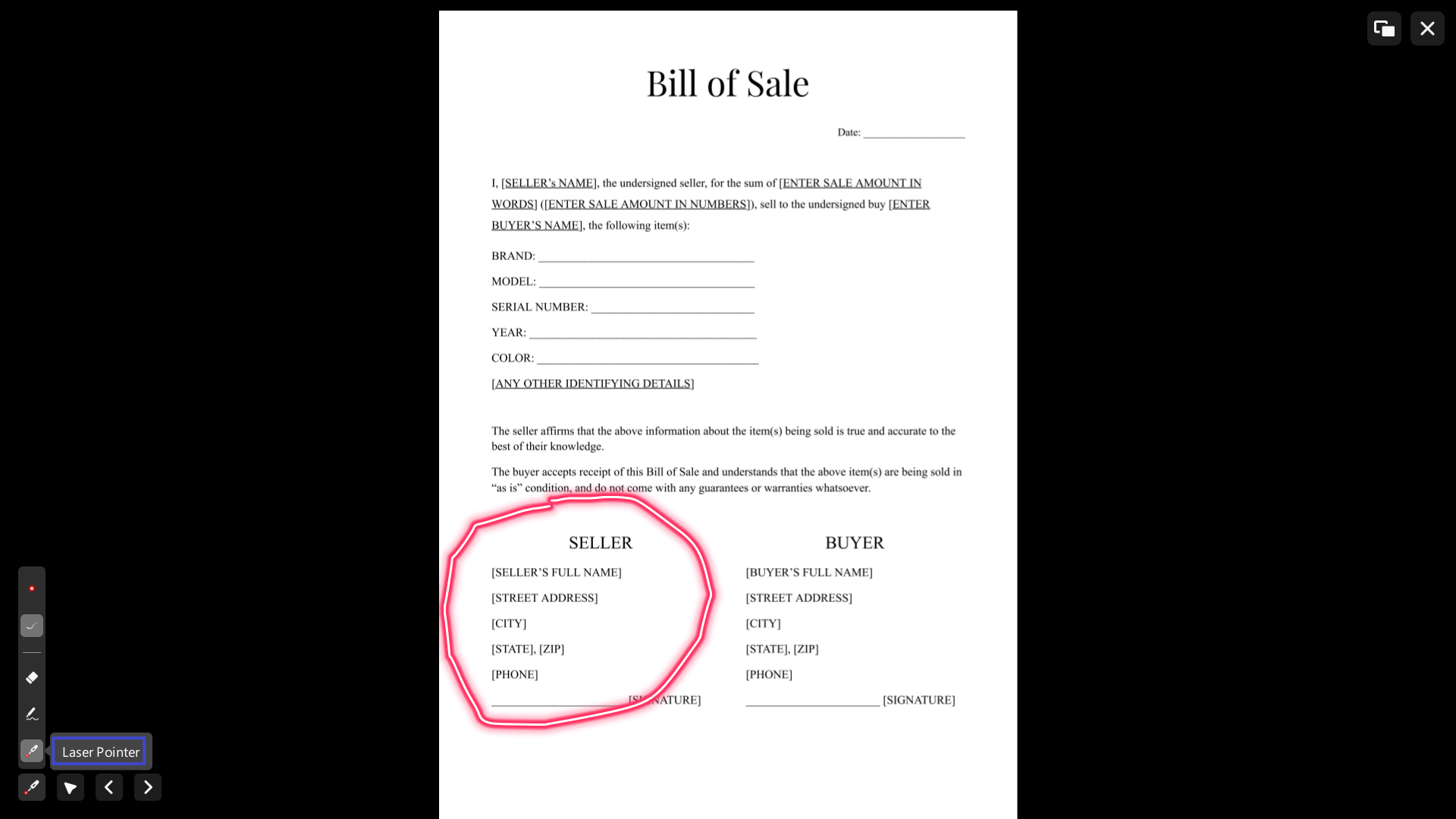
| Escenario de la reunión | No se puede presentar el PDF como una presentación de diapositivas. | Presentar el PDF como una presentación de diapositivas + herramienta de puntero láser para demostraciones. |
Teniendo en cuenta todas estas características, le recomendamos que descargue la aplicación UPDF en su dispositivo para disfrutar de sesiones de lectura optimizadas.
Windows • macOS • iOS • Android 100% Seguro
Conclusión
Para concluir el artículo, después de añadir PDF a la pantalla de inicio en Android, puedes acceder rápidamente a archivos PDF importantes. Por eso necesitas aprender a añadir PDF a la pantalla de inicio de Android utilizando Google Drive y varias aplicaciones excelentes de terceros. Te ayudan a explicar el sencillo procedimiento de añadir un PDF a la pantalla de inicio de Android.
Sin embargo, cuando haya terminado de añadirlo, el único lector de PDF al que puede recurrir es la aplicación UPDF, que ofrece una experiencia de lectura excepcional. Le permite cambiar de página modificando la visualización, buscar palabras específicas y mucho más. Descargue esta aplicación avanzada en su dispositivo para optimizar el flujo de trabajo.
Windows • macOS • iOS • Android 100% Seguro







 Thanakorn Srisuwan