UPDF
UPDF
 UPDF para Windows
 UPDF para Mac
 UPDF para iPhone/iPad
 UPDF para Android
 Nomostar
 UPDF AI ONLINE
 UPDF Sign
 IvyCraft
 Editar PDF
 Anotar PDF
 Crear PDF
 Formulario PDF
 Editar enlaces
 Convertir PDF
 OCR
OCR PDF a Word
 PDF a imagen
 PDF a Excel
 Organizar PDF
 Combinar PDF
 Dividir PDF
 Recortar PDF
 Girar PDF
 Proteger PDF
 Firmar PDF
 Redactar PDF
 Desinfectar PDF
 Eliminar seguridad
 Leer PDF
 UPDF Cloud
 Comprimir PDF
 Imprimir PDF
 Proceso por lotes
 Sobre UPDF IA
 Soluciones de UPDF IA
 Guía de Usuario de IA
 Preguntas frecuentes sobre UPDF IA
 Resumir PDF
 Traducir PDF
 Chat con PDF
 Chat con imagen
 PDF a Mapa Mental
 Chat con IA
 Explicar PDF
 Herramientas IA para PDF
 Herramientas IA para Imagen
 Herramientas IA de Chat
 Herramientas IA de Redacción
 Herramientas IA de Estudio
 Herramientas IA de Trabajo
 Otras Herramientas IA
 Generación de Marcadores con IA
 Resumen de Marcadores con IA
 Generación de Marcas de Agua con IA
 Generación de Fondos con IA
 Generación de Pegatinas con IA
 Generación de Sellos con IA
 Suite de Escritura con IA
 UPDF Copilot
 Gestión de Páginas con IA
 Búsqueda Semántica con IA
 PDF a Word
 PDF a Excel
 PDF a PowerPoint
 Solución Empresarial
 Letrero de empresa
 Inteligencia artificial empresarial
 Plan para Empresas
 Guía del Usuario Empresarial
 Webinar Empresarial
 Banca
Banca Salud
Salud Seguros
 Legal
Legal Manufactura
 Gobierno
 Solución para Educación
  Historias de Clientes
 Guía del Usuario
 Trucos de UPDF
 Preguntas Frecuentes
 Reseñas de UPDF
 Centro de descargas
 Blog
Blog Sala de prensa
 Especificaciones Técnicas
 Actualizaciones
 UPDF vs. Adobe Acrobat
 UPDF vs. Foxit
 UPDF vs. PDF Expert

Los archivos BTW se crean con BarTender, uno de los programas más populares para diseñar etiquetas y códigos de barras. Aunque BarTender crea estos archivos, compartirlos puede resultar complicado, ya que no todo el mundo tiene instalado el programa. La gente quiere convertir los archivos BTW a PDF porque los PDF son fáciles de compartir y más accesibles a nivel mundial.
Tanto si envía etiquetas a clientes como si las almacena para el futuro, lea el siguiente artículo y explore las herramientas para una conversión perfecta. En esta guía, también le mostraremos un potente editor de PDF, UPDF, para perfeccionar sus archivos después de la conversión, incluyendo la edición, la anotación y el chat con IA con el PDF convertido. Los usuarios interesados pueden descargarlo directamente para una prueba gratuita.
Windows • macOS • iOS • Android 100% Seguro
Parte 1. Exportar BTW a PDF con BarTender
BarTender se utiliza habitualmente en más de 250 000 sectores para crear etiquetas profesionales y etiquetas RFID. Permite a las empresas diseñar etiquetas con más de 50 formas personalizables y sus propios gráficos para conseguir un aspecto personalizado. Para obtener más información sobre sus funciones, explore las funciones mencionadas y la guía para crear PDF a partir de BTW:
Funciones principales
- Permite a los usuarios imprimir etiquetas desde cualquier lugar con la impresión remota basada en navegador.
- La plataforma aumenta el control de calidad de las etiquetas y la productividad del equipo con un diseñador de flujos de trabajo de arrastrar y soltar.
- Este software es capaz de obtener datos e imágenes de su base de datos o archivos externos de forma automática.
Guía para exportar un archivo BTW a PDF con BarTender
A continuación se explica cómo exportar archivos BTW a PDF, además de generar archivos de códigos de barras:
Paso 1. Inicie BarTender en su ordenador y vaya a la pestaña "Archivo "de la barra de herramientas superior. A continuación, pulse el botón "lmprimir del menú" desplegable y abra la ventana "Imprimir".
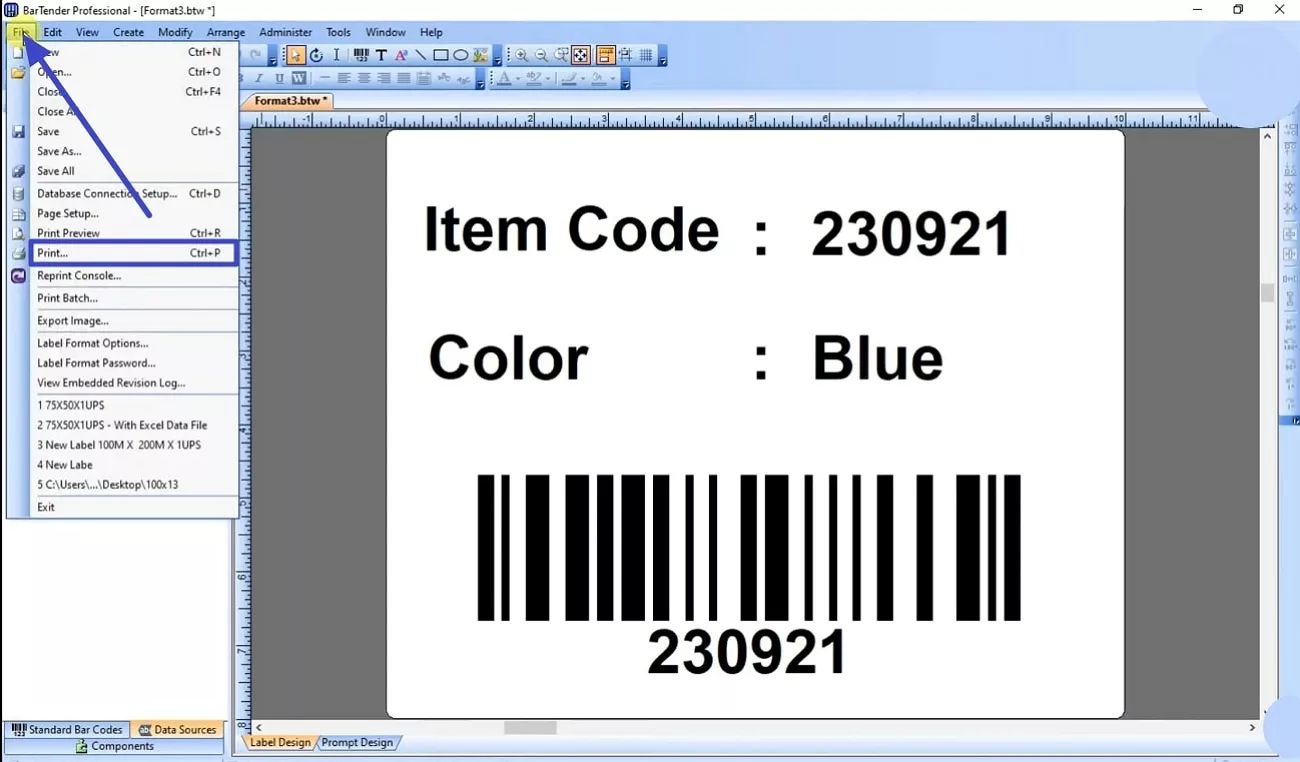
Paso 2. A continuación, despliega el menú "Nombre "y selecciona una impresora PDF como "Microsoft Print to PDF "o una solución de terceros como UPDF entre las opciones disponibles. A continuación, ajusta el tamaño y la orientación de la página y dirígete al botón "Imprimir" situado en la parte inferior para guardar el archivo como PDF.
Parte 2. Convertir BTW a PDF en línea con pdfFiller
Otra herramienta para convertir BTW a PDF en línea es pdfFiller, que facilita a los usuarios tareas de edición y conversión instantáneas. Permite a los usuarios exportar y compartir documentos en múltiples formatos, incluidos archivos PDF y Word.
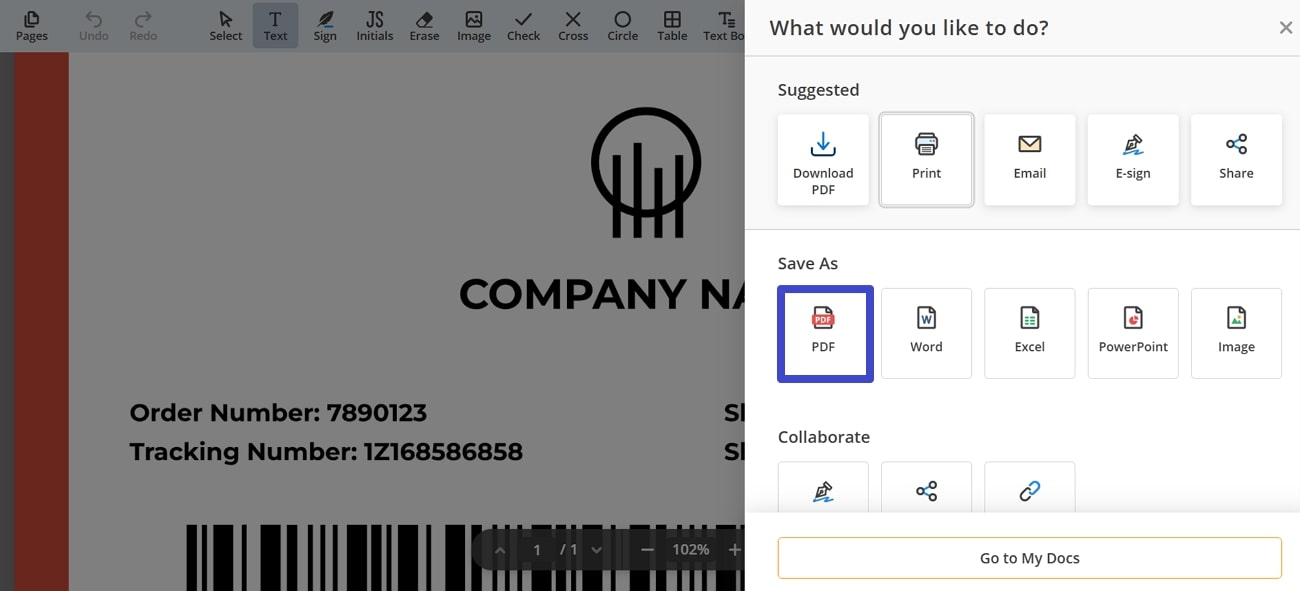
Paso 1. Busque pdfFiller en su navegador y pulse el botón "Seleccionar desde el dispositivo" para cargar su archivo BTW.
Paso 2. Una vez cargado el archivo, vaya a "los tres puntos" y pulse la opción "PDF "en "Guardar como".
Cuando subes un archivo confidencial a una plataforma en línea, significa que estás confiando tus datos al servicio. No solo eso, sino que muchas plataformas como pdfFiller pueden carecer de funciones de conversión avanzadas a pesar de cobrar una cantidad elevada, lo que socava el uso de las herramientas en línea.
Limitaciones:
- A pesar de pagar por su suscripción, la plataforma sigue careciendo de muchas funciones avanzadas.
- Con su plan básico, solo se pueden convertir archivos PDF en documentos Word editables.
- Después de la conversión, permite funciones básicas de anotación, como resaltar texto, en su plan básico.
Parte 3. UPDF: una herramienta integral para la gestión de archivos PDF
Después de explorar diferentes herramientas para crear archivos PDF a partir de archivos BTW, veamos UPDF, una plataforma integral para gestionar los archivos PDF convertidos. Cuenta con funciones avanzadas de edición, conversión y seguridad de archivos PDF en una interfaz fácil de usar para principiantes, perfecta para satisfacer diferentes necesidades.
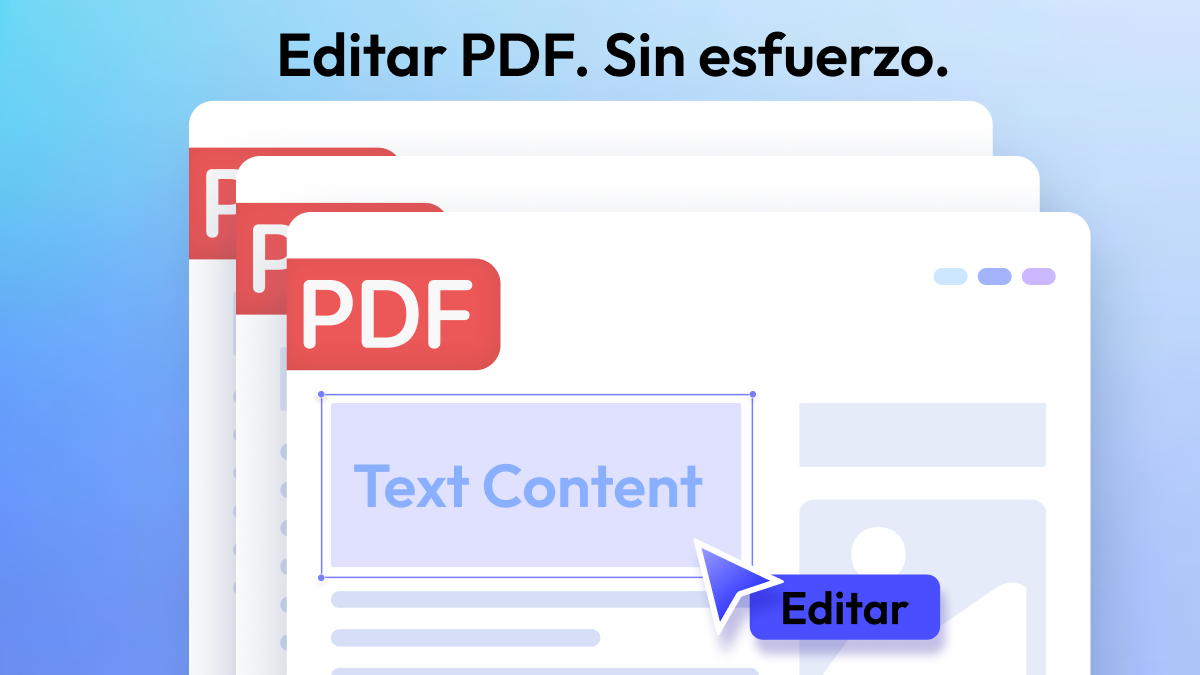
1. Editar PDFs
Con su función de edición, los usuarios pueden modificar sus archivos PDF cambiando el color o el estilo de la fuente. Permite añadir enlaces o imágenes y editarlos recortándolos o sustituyéndolos.
2. Convertir Archivos PDF
Para la conversión, admite 14 formatos diferentes, como Word, PPT y Excel, con la velocidad de conversión más rápida. Puede convertir varios archivos sin perder sus formatos originales.
3.OCR (reconocimiento óptico de caracteres)
La función OCR de UPDF puede reconocer texto en documentos escaneados y permite editarlos o realizar búsquedas en ellos. Los usuarios podrán elegir un idioma específico y un rango de páginas para realizar el reconocimiento.
4.Asistente de IA
Su asistencia con IA permite a los usuarios resolver sus dudas relacionadas con los archivos PDF. Además, puedes resumir y traducir tus documentos con solo darle una orden a la IA.
5. Más
UPDF también ofrece muchas otras herramientas para PDF, como proteger archivos PDF con contraseña, rellenar y firmar formularios PDF, etc.
Es evidente que UPDF es sin duda la mejor opción para gestionar los archivos PDF convertidos. Así que descargue la solución ahora mismo y aproveche sus ilimitadas ventajas a un precio razonable.
Windows • macOS • iOS • Android 100% Seguro
Si te preguntas cómo convertir un PDF con UPDF, mira el vídeo a continuación.
Preguntas frecuentes
1. ¿Qué es un archivo BTW?
El formato de archivo BTW es un formato muy conocido que utiliza el software BarTender para almacenar diseños de etiquetas. Estos archivos incluyen todos los elementos de una etiqueta, ya sea texto, imágenes, códigos de barras o ajustes de diseño. Para facilitar el acceso, puede imprimir archivos BTW en PDF utilizando el propio software BarTender.
2. ¿Cómo se abre un archivo BTW?
Para abrir el archivo BTW, debe iniciar BarTender, que está diseñado específicamente para gestionar estos archivos. Una vez iniciado, puede ir a la pestaña «Archivo» de la barra de herramientas y pulsar «Abrir» para seleccionar el archivo BTW.
3. ¿Por qué convertir un archivo BTW a PDF?
Al convertir un archivo BTW a PDF, puede compartir, imprimir y ver fácilmente los archivos en cualquier dispositivo sin necesidad de BarTender. Además, el formato PDF conserva el diseño y el formato originales de las etiquetas para garantizar la coherencia.
4. ¿El software BarTender es gratuito?
No, BarTender es un software de pago, mientras que Seagull Scientific ofrece una versión de prueba gratuita. La versión de prueba suele incluir acceso a la mayoría de las herramientas de diseño e impresión, pero limita el número de etiquetas que se pueden imprimir.
Conclusión
En conclusión, la conversión de archivos BTW a PDF es sencilla y se puede realizar mediante dos métodos principales: el software BarTender y pdfFiller. Si busca algo más que una simple forma de crear archivos PDF a partir de BTW, considere la posibilidad de utilizar UPDF.
Windows • macOS • iOS • Android 100% Seguro




 Thanakorn Srisuwan