UPDF
UPDF
 UPDF para Windows
 UPDF para Mac
 UPDF para iPhone/iPad
 UPDF para Android
 Nomostar
 UPDF AI ONLINE
 UPDF Sign
 IvyCraft
 Editar PDF
 Anotar PDF
 Crear PDF
 Formulario PDF
 Editar enlaces
 Convertir PDF
 OCR
OCR PDF a Word
 PDF a imagen
 PDF a Excel
 Organizar PDF
 Combinar PDF
 Dividir PDF
 Recortar PDF
 Girar PDF
 Proteger PDF
 Firmar PDF
 Redactar PDF
 Desinfectar PDF
 Eliminar seguridad
 Leer PDF
 UPDF Cloud
 Comprimir PDF
 Imprimir PDF
 Proceso por lotes
 Sobre UPDF IA
 Soluciones de UPDF IA
 Guía de Usuario de IA
 Preguntas frecuentes sobre UPDF IA
 Resumir PDF
 Traducir PDF
 Chat con PDF
 Chat con imagen
 PDF a Mapa Mental
 Chat con IA
 Explicar PDF
 Herramientas IA para PDF
 Herramientas IA para Imagen
 Herramientas IA de Chat
 Herramientas IA de Redacción
 Herramientas IA de Estudio
 Herramientas IA de Trabajo
 Otras Herramientas IA
 Generación de Marcadores con IA
 Resumen de Marcadores con IA
 Generación de Marcas de Agua con IA
 Generación de Fondos con IA
 Generación de Pegatinas con IA
 Generación de Sellos con IA
 Suite de Escritura con IA
 UPDF Copilot
 Gestión de Páginas con IA
 Búsqueda Semántica con IA
 PDF a Word
 PDF a Excel
 PDF a PowerPoint
 Solución Empresarial
 Letrero de empresa
 Inteligencia artificial empresarial
 Plan para Empresas
 Guía del Usuario Empresarial
 Webinar Empresarial
 Banca
Banca Salud
Salud Seguros
 Legal
Legal Manufactura
 Gobierno
 Solución para Educación
  Historias de Clientes
 Guía del Usuario
 Trucos de UPDF
 Preguntas Frecuentes
 Reseñas de UPDF
 Centro de descargas
 Blog
Blog Sala de prensa
 Especificaciones Técnicas
 Actualizaciones
 UPDF vs. Adobe Acrobat
 UPDF vs. Foxit
 UPDF vs. PDF Expert

Para mejorar la legibilidad de los archivos PDF, es necesario cambiar la fuente de los documentos PDF, ya que esto ayudará a resaltar la información que desea destacar. La aplicación Foxit PDF Editor proporciona una interfaz fácil de usar y componentes para modificar el tamaño y el color del texto. Facilita la edición de documentos.
Si necesita modificar la fuente en archivos PDF normales o en campos de formularios PDF rellenables, Foxit le ofrece opciones sencillas. Este tutorial está diseñado para enseñarle a modificar el tipo de fuente del texto escrito y su color en un PDF utilizando Foxit PDF Editor.
También analizaremos otro editor de PDF, UPDF, que lleva la función de edición de fuentes a un nivel superior. Puede descargarlo mediante el botón siguiente para probarlo.
Windows • macOS • iOS • Android 100% Seguro
¿Cómo cambiar la fuente en Foxit PDF Editor?
Foxit PhantomPDF es una herramienta eficaz que se espera que satisfaga las necesidades de numerosos usuarios gracias a sus múltiples funciones para trabajar con documentos PDF. El usuario puede cambiar fácilmente las fuentes, su tamaño, tipo, color y estilo mediante un sencillo proceso. Las opciones permiten a los usuarios establecer fácilmente el tamaño y el tipo de fuente deseados para que se ajusten a las normas empresariales para los documentos escritos.
El color de la fuente es otra característica principal de la aplicación y, por lo tanto, se puede utilizar para hacer el texto más atractivo, o incluso utilizar resaltadores. Además, Foxit PhantomPDF tiene múltiples opciones de fuente que permiten a los usuarios resaltar los puntos importantes poniéndolos en negrita, cursiva o subrayados.
¿Cómo cambiar el tipo y tamaño de fuente en Foxit PhantomPDF?
Estos son los pasos que debe seguir si desea cambiar el tipo de fuente de su documento PDF.
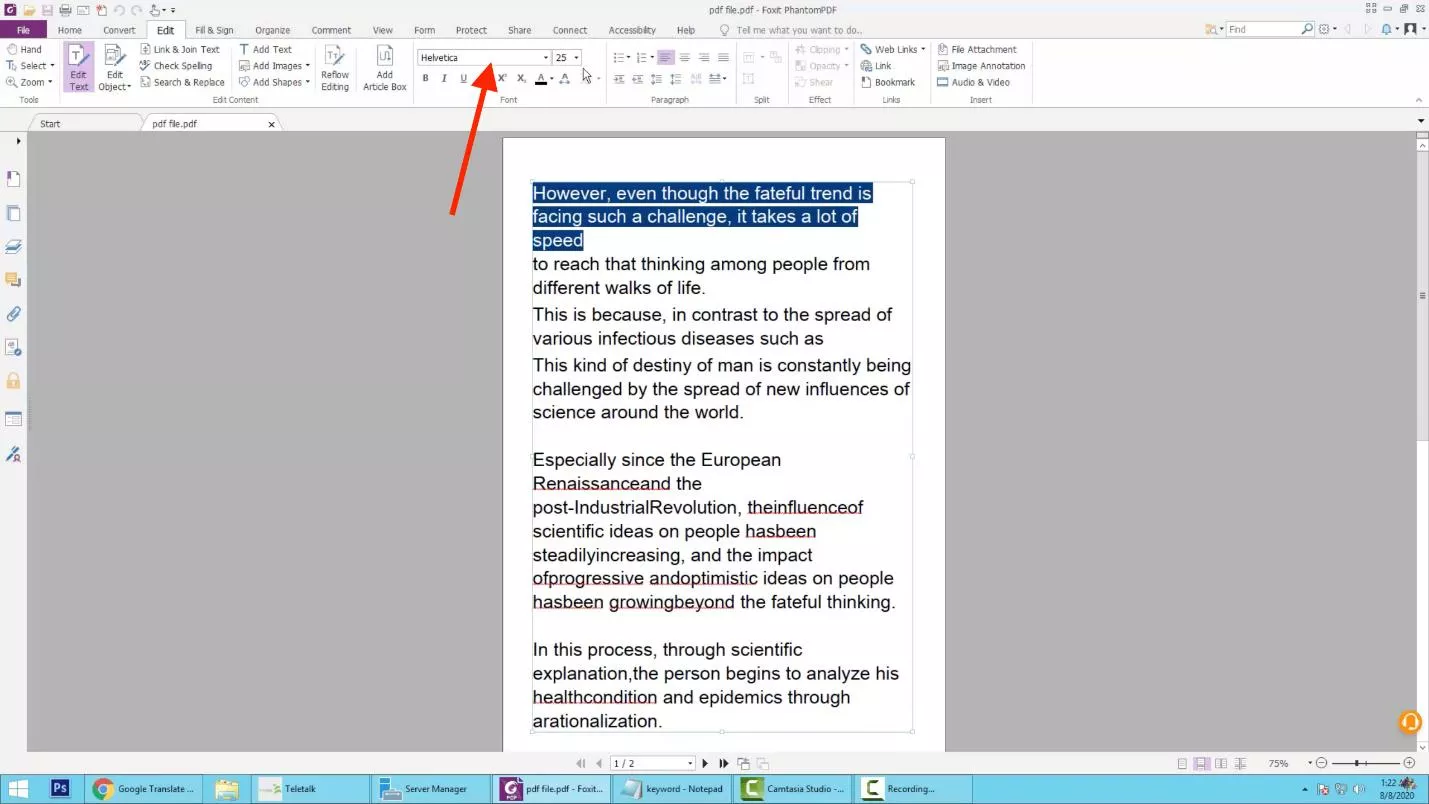
Pasos: Haga clic en "Archivo "> "Abrir "después de ejecutar Foxit PhantomPDF en su PC y se abrirá su documento PDF. Ahora haga clic en "Editar ">" Editar texto" para entrar en el modo de edición de PDF. Ahora seleccione el texto manteniendo pulsado el botón del ratón y arrastrando el cursor para continuar con la selección. Ahora, en el menú superior, verá la sección "Fuente" y, dentro de ella, habrá un menú desplegable "Fuente". Haga clic en este menú desplegable y seleccione la fuente que desee. Puede hacer clic en el tamaño después del tipo de fuente y elegir el que desee para cambiar el tamaño de la fuente en Foxit.
¿Cómo cambiar el color de la fuente en Foxit PhantomPDF?
Cambiar el color de la fuente en Foxit PhantomPDF es un proceso tan sencillo y fácil como cambiar el tamaño de la fuente.
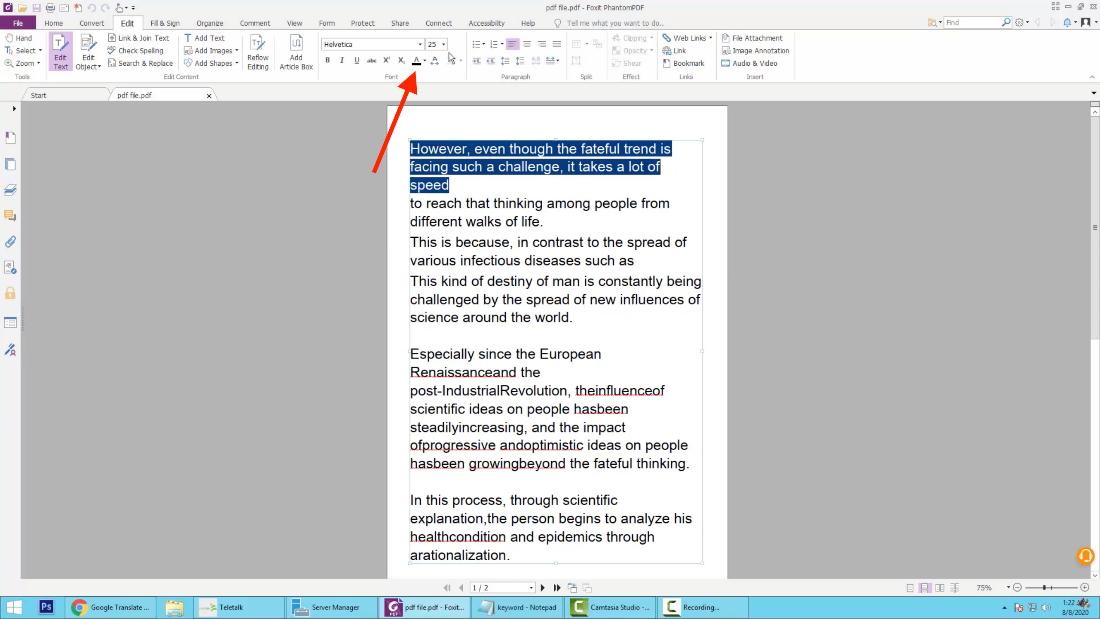
Pasos: Abra su PDF en Foxit ejecutando la aplicación Foxit en su ordenador y haciendo clic en "Abrir archivo". Ahora, cuando se abra el PDF, vaya a "Editar > Editar texto" para acceder a la función de edición de texto del PDF. Haga clic en el texto y arrastre el cursor sobre él mientras mantiene pulsado el botón para seleccionar el texto. Ahora localice la opción "Color del texto" en la sección "Fuente "de la parte superior y elija el color de fuente que desee.
¿Cómo cambiar el tamaño de la fuente en un formulario PDF rellenable de Foxit?
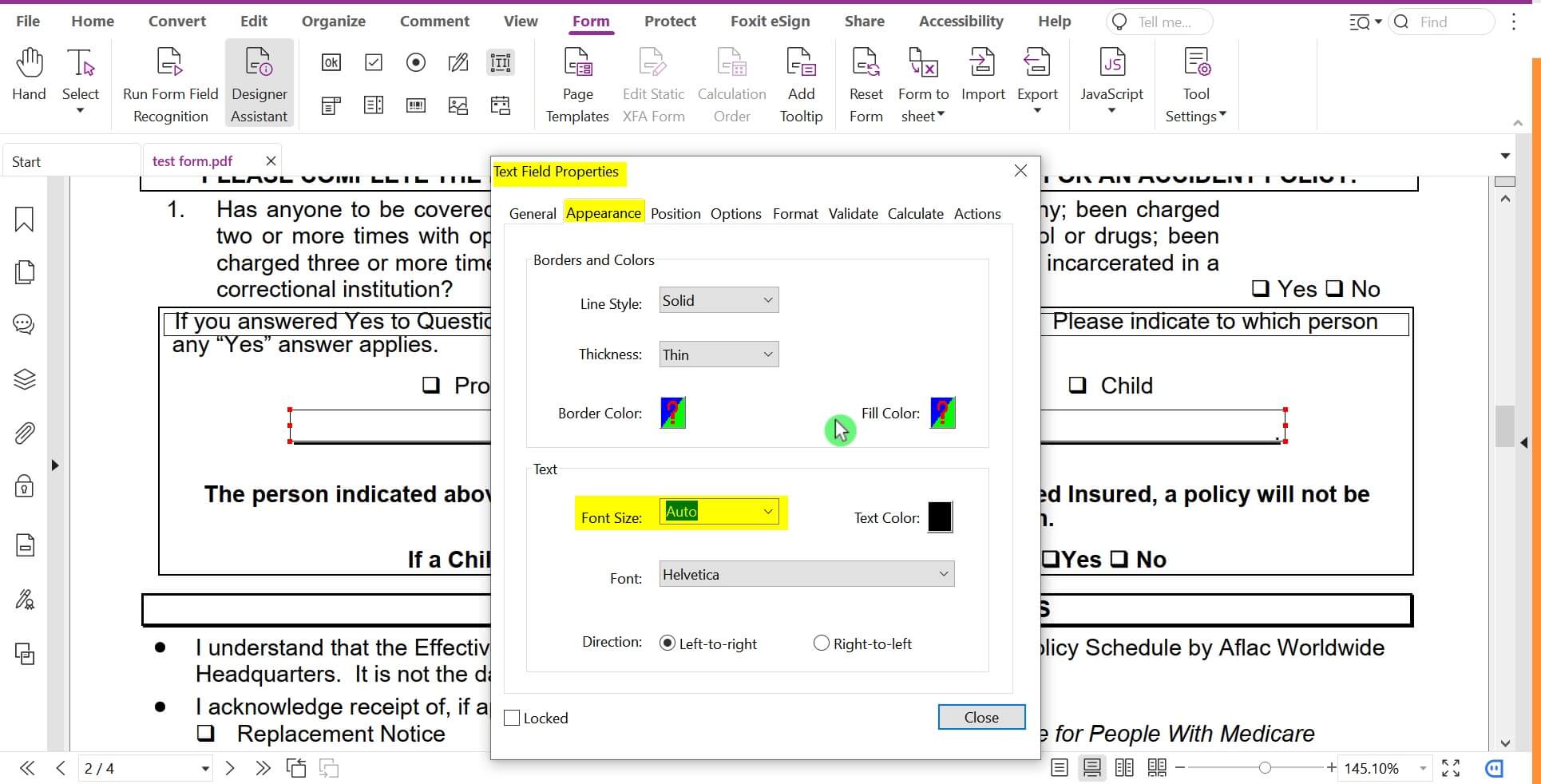
Cuando trabajas con Foxit, también puedes cambiar el tamaño de la fuente de los formularios PDF rellenables. El proceso es muy sencillo y se realiza siguiendo estos pasos:
- Abra el formulario PDF rellenable en Foxit PhantomPDF y haga clic con el botón derecho del ratón en el campo de texto del formulario para acceder a las opciones de propiedades.
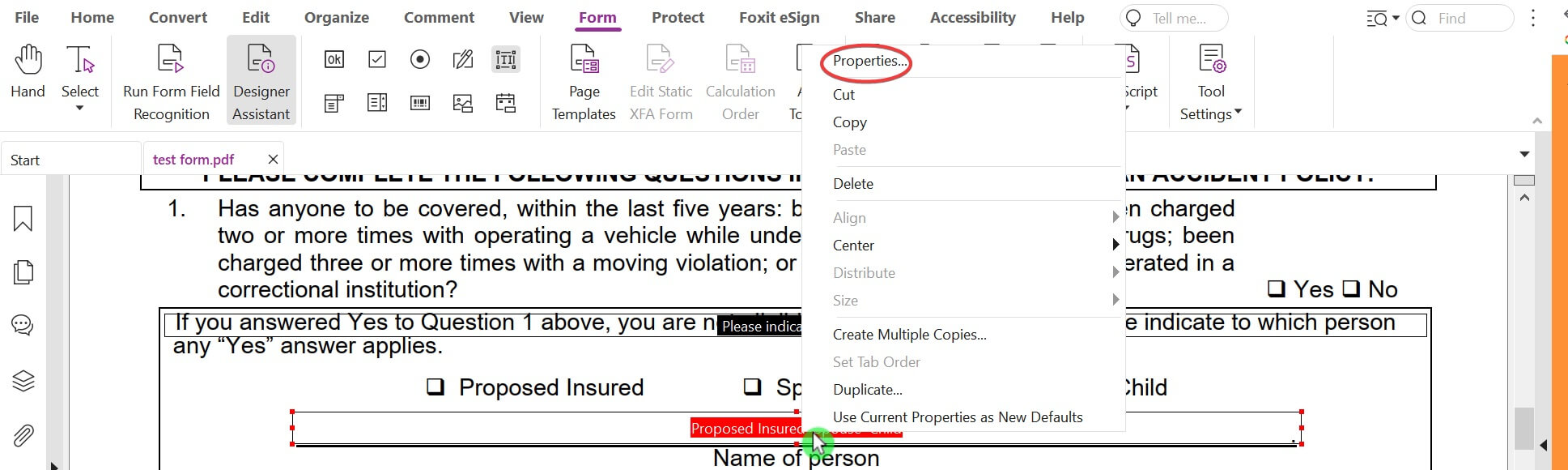
- Haga clic en "Apariencia "y seleccione el tamaño de fuente que desee en la sección "Texto". Haga clic en "Cerrar "para confirmar sus acciones.
Cómo cambiar la fuente con una alternativa mejor que Foxit: UPDF
UPDF es mucho mejor y más fácil de usar que Foxit PhantomPDF en lo que respecta a la edición de archivos PDF. Permite personalizar fácilmente la fuente, ya que se puede modificar el tamaño, el tipo, el color y el estilo de la fuente con solo usar el ratón.
Como alternativa a Foxit PhantomPDF, UPDF ofrece una solución práctica para aquellos usuarios que buscan una configuración de fuentes fácil y rápida, así como mejoras en la funcionalidad de las herramientas de edición.
¿Cómo cambiar el tamaño de la fuente en UPDF?
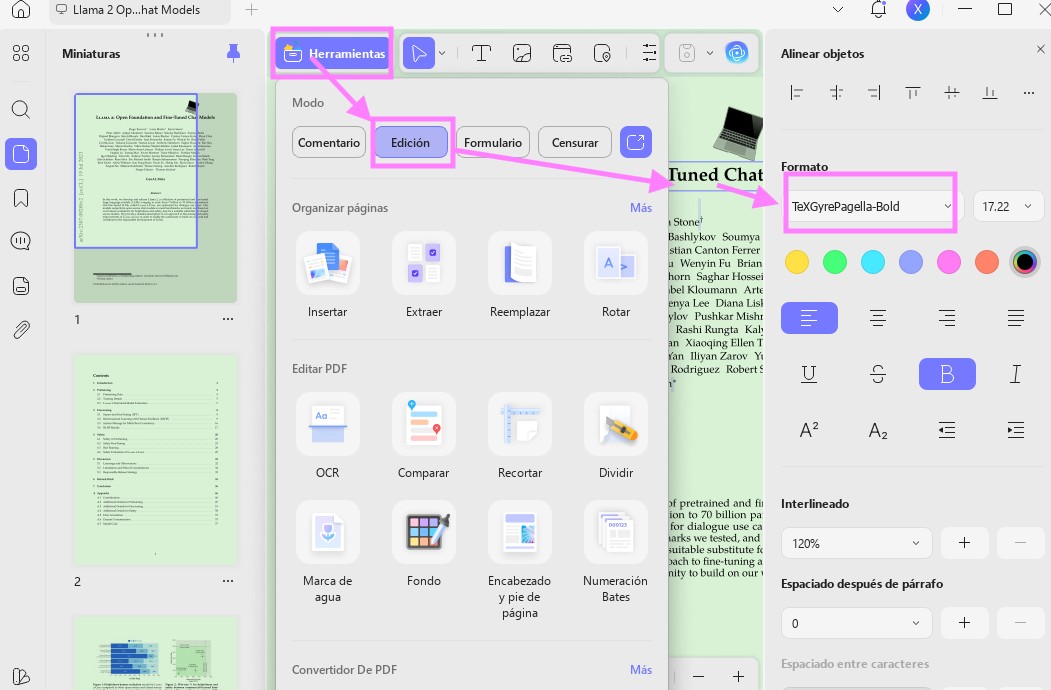
Cambiar el tamaño de la fuente en UPDF no requiere ningún esfuerzo, ya que solo hay que seguir el siguiente paso.
Pasos: Haga clic en el botón de abajo para descargar UPDF. Ejecute la aplicación UPDF y abra el documento PDF en ella haciendo clic en "Abrir archivo". Ahora, vaya a "Herramientas "> "Editar PDF" y seleccione el texto para cambiar su fuente haciendo clic en El texto seleccionado se resaltará. Aparecerá una ventana emergente con diferentes "Propiedades "y la opción "Formato". Haga clic en el "menú desplegable" junto a la opción de fuente y podrá cambiar el tamaño de la fuente según sus necesidades.
Windows • macOS • iOS • Android 100% Seguro
¿Cómo cambiar el color de la fuente en UPDF?
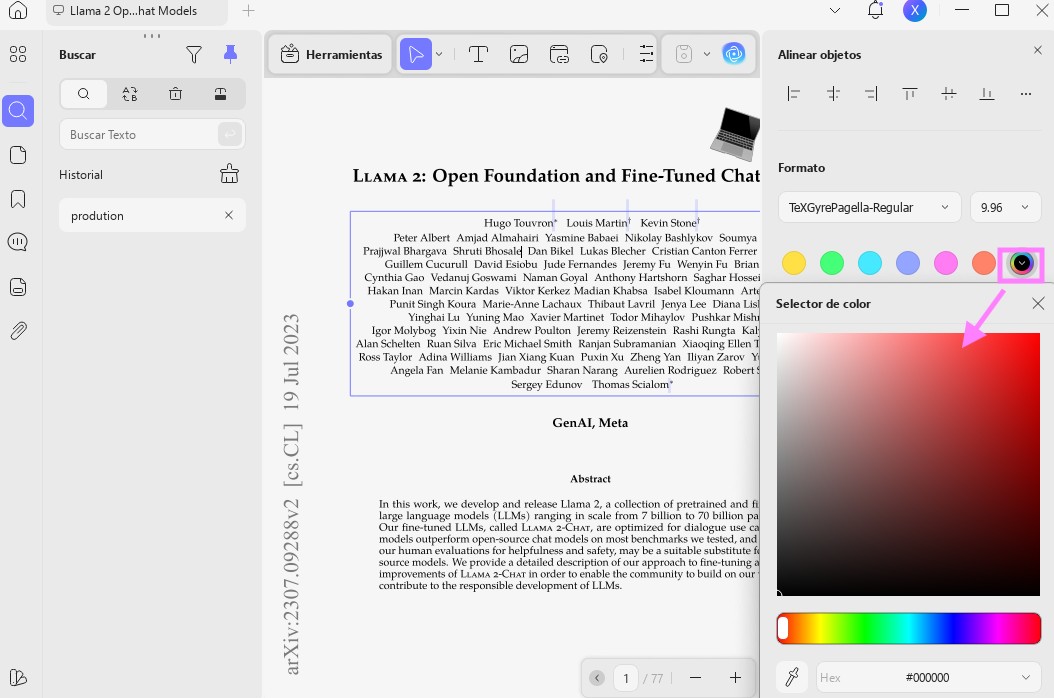
Pasos: Ejecute la aplicación UPDF y abra el documento PDF haciendo clic en "Abrir archive". Ahora, vaya a "Herramientas" > "Editar PDF" y seleccione el texto para cambiar su color de fuente haciendo clic en El texto seleccionado se resaltará. Se abrirá una ventana emergente con "Propiedades" y el botón "Selector de color". Haga clic en él para seleccionar el color que desee.
¿Por qué UPDF es la mejor opción?
Hay múltiples factores que hacen que UPDF sea la mejor opción en comparación con otras, y aquí solo enumeramos algunos de ellos:
Lea también: ¿Foxit o UPDF? La guía definitiva para seleccionar la herramienta PDF perfecta para usted.
· Mejor diseño de la interfaz de usuario para una experiencia más intuitiva.
UPDF cuenta con una interfaz fluida y limpia que tiene como objetivo proporcionar a los usuarios una gran facilidad de uso. Una de las características que definen este sitio web es su diseño ordenado y la organización de las categorías principales y subcategorías.
Las funciones como el formato, la escritura y otras acciones relacionadas con las celdas son generales y no se necesita mucho tiempo para practicar con ellas. Es fácil de usar, independientemente del nivel del usuario, y hace que la gestión de documentos resulte fácil y rápida.
· Mejor compatibilidad entre plataformas con UPDF Cloud
Con la actualización en el almacenamiento en la nube, cualquier diferencia entre dispositivos y sistemas operativos, como Windows, macOS, iOS y Android, se supera fácilmente para acceder y editar. UPDF Cloud permite a los usuarios sincronizar los documentos, lo que significa que pueden comenzar a trabajar en un dispositivo y continuar en otro sin pérdida de datos.
Esta compatibilidad garantiza que tus documentos estén siempre disponibles y actualizados. Por lo tanto, resulta práctico y fluido pasar de una aplicación a otra. También proporciona un espacio de almacenamiento en la nube dedicado donde puedes organizar de forma segura todos tus archivos PDF importantes de forma gratuita.
· UPDF AI incorpora la integración con ChatGPT
UPDF también ofrece la función UPDF AI, que se asemeja al funcionamiento de ChatGPT, ya que permite obtener la ayuda de la IA dentro del editor del software. Esta función proporciona ayuda con la edición de textos, ideas sobre el contenido del texto y respuestas a preguntas en tiempo real.
ChatGPT AI aumenta la productividad mediante sugerencias y operaciones inteligentes, y lleva la edición y el manejo de documentos a una nueva era, virtual y atractiva.
· No es un software que requiera muchos recursos Funciona bien en cualquier hardware
UPDF no es un software pesado que pueda causar problemas de rendimiento en diferentes configuraciones en las que se ejecuta. Está optimizado para ofrecer un mejor rendimiento tanto en ordenadores personales como en dispositivos más antiguos.
La aplicación se carga rápidamente y apenas presenta retrasos. Por lo tanto, UPDF mejora su usabilidad para los usuarios con ordenadores débiles u obsoletos, ya que es una herramienta bastante eficiente para la edición de PDF, independientemente del rendimiento de su dispositivo.
UPDF ofrece todas estas funciones y mucho más. Entonces, ¿por qué no lo prueba usted mismo descargándolo y obteniendo la suscripción a UPDF Pro a un precio reducido? Puede obtener más información sobre las funciones y aspectos únicos de UPDF en el siguiente vídeo.
Windows • macOS • iOS • Android 100% Seguro
Conclusión
Foxit PhantomPDF ofrece opciones fáciles de manejar para cambiar el tamaño y el color de la fuente cuando se trata de gestionar diferentes tipos de archivos PDF.
En comparación con Foxit, UPDF es una mejor opción. Si desea obtener la mejor experiencia al trabajar con archivos PDF, debe descargar UPDF en sus dispositivos y obtener su suscripción a UPDF Pro para desbloquear funciones premium.
Windows • macOS • iOS • Android 100% Seguro






 Thanakorn Srisuwan