 UPDF
UPDF
 UPDF para Windows
 UPDF para Mac
 UPDF para iPhone/iPad
 UPDF para Android
 Nomostar
 UPDF AI Online
 UPDF Sign
 IvyCraft
 Editar PDF
 Anotar PDF
 Criar PDF
 Formulário PDF
 Editar links
 Converter PDF
 OCR
OCR PDF para Word
 PDF para Imagem
 PDF para Excel
 Organizar PDF
 Mesclar PDF
 Dividir PDF
 Cortar PDF
 Girar PDF
 Proteger PDF
 Assinar PDF
 Redigir PDF
 Sanitizar PDF
 Remover Segurança
 Ler PDF
 Nuvem UPDF
 Comprimir PDF
 Imprimir PDF
 Processamento em Lote
 Sobre o UPDF AI
 Soluções UPDF AI
 Guia do Usuário de IA
 Perguntas Frequentes
 Resumir PDF
 Traduzir PDF
 Converse com o PDF
 Converse com IA
 Converse com a imagem
 PDF para Mapa Mental
 Explicar PDF
 Ferramentas de IA para PDF
 Ferramentas de IA para Imagem
 Ferramentas de Chat com IA
 Ferramentas de Escrita com IA
 Ferramentas de Estudo com IA
 Ferramentas de Trabalho com IA
 Outras Ferramentas de IA
 Geração de marcadores
 Resumo de marcadores
 Geração de marca d’água
 Geração de fundo
 Geração de adesivos
 Geração de carimbos
 Suite de Redação
 UPDF Copilot
 Gerenciamento de páginas
 Pesquisa Semântica
 PDF para Word
 PDF para Excel
 PDF para PowerPoint
 Solução Empresarial
 Sinal de empresa
 IA empresarial
 Plano Empresarial
 Guia do Usuário Corporativo
 Webinar Empresarial
 TI
TI Educação
 Construção
 Serviços Financeiros
 Saúde
Saúde Seguro
 Jurídico
 Manufatura
 Governo
 Pesquisadores e doutorandos
 Empreendedores individuais
 Advogados e escritórios
 Profissionais do mercado imobiliário
 Solução Educacional
 Histórico de Clientes
 Guia do Usuário
 Truques do UPDF
 Perguntas Frequentes
 Avaliações do UPDF
 Centro de Download
 Blog
Blog Sala de Imprensa
 Especificações Técnicas
 Atualizações
 UPDF vs. Adobe Acrobat
 UPDF vs. Foxit
 UPDF vs. PDF Expert

Você já tentou destacar PDF em uma apostila digitalizada, um artigo acadêmico ou um contrato enviado por imagem, mas o cursor simplesmente não seleciona nada? Em muitos casos, a página é uma imagem achatada, sem uma camada de texto digital por baixo. Mesmo quando o texto é selecionável, alguns leitores aplicam uma cor tão escura que deixam a frase marcada quase ilegível.
Essa é uma dúvida comum entre usuários de língua portuguesa: em fóruns como o ZWAME, há quem procure apps para ler e sublinhar PDFs no iPad, alternativas para anotar PDFs no Linux e formas de manter notas salvas no próprio documento. Em vez de lutar com leitores rígidos, você precisa de um marcador de PDF moderno que se adapte ao arquivo que está na sua frente.
Seja para lidar com colunas de texto selecionável, gráficos bloqueados, páginas escaneadas ou materiais de estudo, o UPDF ajuda a marcar com precisão linhas de texto e também áreas visuais com molduras transparentes personalizáveis. Para entender melhor como esse fluxo se conecta a comentários, notas e outras marcações, veja também nosso guia completo sobre como anotar PDF.
Windows • macOS • iOS • Android Seguro 100%
Navegação rápida: encontre seu método para destacar PDF
Para pular explicações longas e ir direto ao fluxo de trabalho exato de que você precisa agora, use a tabela abaixo para localizar a melhor solução:
| O que você quer fazer? | Recurso recomendado | Disponibilidade | Link direto |
| Destacar linhas de texto normal com precisão | Comentário > Modo Destaque | Windows e Mac | Ir para o Método 1 |
| Colorir gráficos, imagens ou espaços em branco | Marcação de área / moldura retangular | Windows e Mac | Ir para o Método 1 |
| Rabiscar notas ou contornar parágrafos à mão livre | Marcador à mão livre / Caneta | Windows, Mac, iOS e Android | Ir para o Método 2 |
| Marcar documentos no celular ou tablet | Toque prolongado / suporte a stylus | iOS, iPadOS e Android | Ir para o Método 3 |
Destacar PDF no Windows e Mac: texto preciso e marcação de área
O aplicativo desktop do UPDF (Windows e Mac) divide o destaque em duas ferramentas principais. Uma foi criada para precisão geométrica, com faixas alinhadas ao texto ou retângulos personalizados sobre qualquer outra área.
A outra foi criada para movimentos livres: um conjunto de marcador e lápis que se comporta como uma caneta marca-texto física, permitindo circular parágrafos ou escrever uma ideia na margem. Em muitos documentos, você vai precisar das duas opções.
Método 1: destaque preciso de texto e moldura de área personalizada
Ideal para: “Estou estudando um relatório cheio de dados ou um arquivo escaneado em imagem. Preciso marcar linhas de texto com precisão, mas também quero desenhar caixas coloridas sobre imagens incorporadas, margens em branco ou gráficos analíticos, controlando depois a cor e a opacidade.”
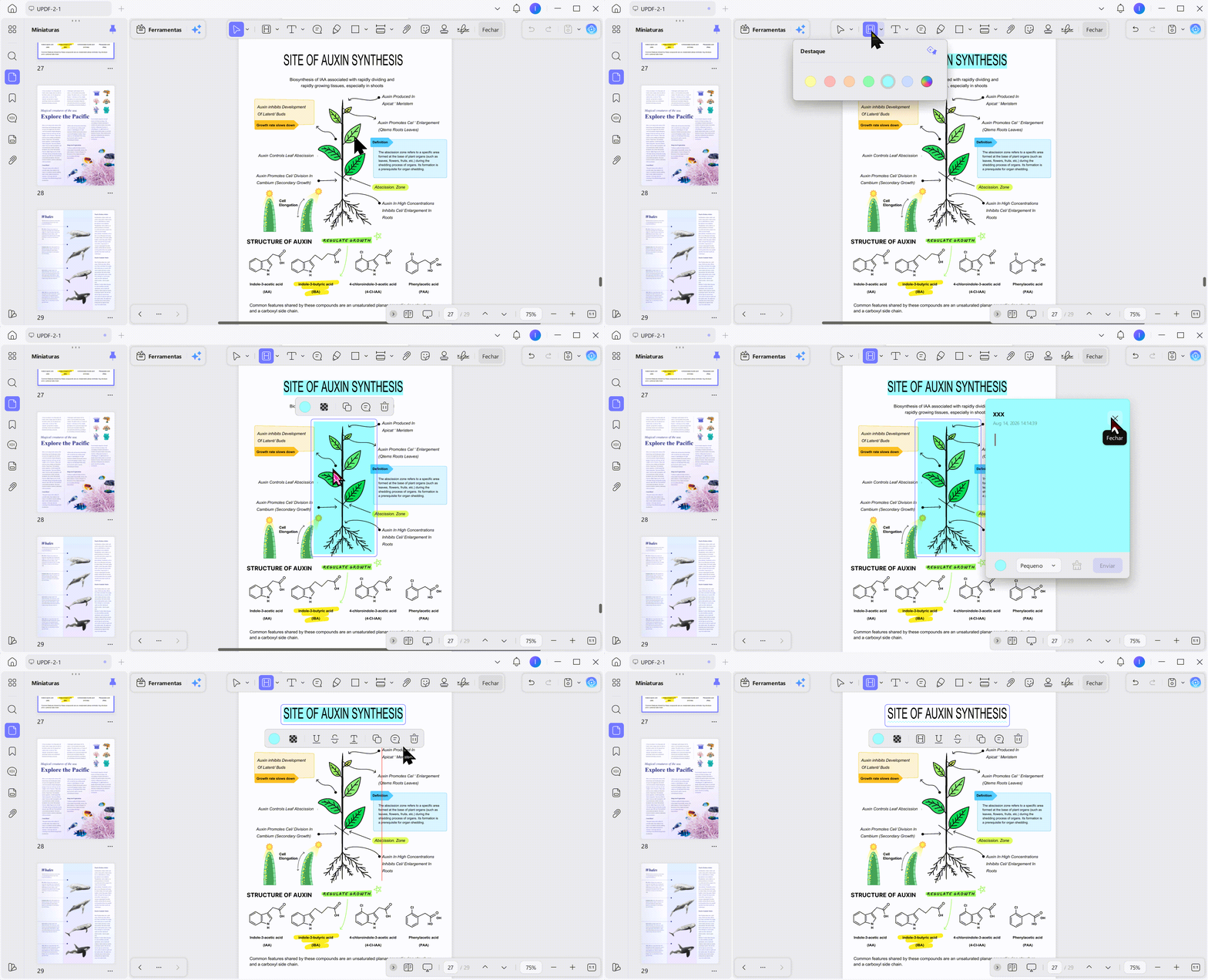
Passo 1. Abra o PDF no aplicativo desktop do UPDF. No menu superior, vá para Comentário > Destaque.
Passo 2. Em textos selecionáveis, arraste o cursor sobre as palavras. O UPDF ajusta o destaque ao texto automaticamente, mantendo a caixa limpa e alinhada.
Passo 3. Para uma imagem, um diagrama escaneado ou um espaço em branco, use a mesma ferramenta para marcação geométrica de área. Clique e arraste um retângulo sobre o alvo, e o UPDF colocará uma moldura colorida diretamente sobre ele.
Passo 4. Clique em qualquer destaque existente para abrir o painel flutuante de propriedades. A partir dele, você pode ajustar o controle de opacidade, trocar cores, copiar o texto marcado, excluir o destaque ou anexar uma nota adesiva com mais detalhes.
Método 2: marcador à mão livre e anotação com lápis
Ideal para: “Prefiro uma experiência de leitura mais natural. Quero desenhar linhas à mão livre, circular parágrafos ou rabiscar pensamentos pela página do documento como se estivesse usando uma caneta marca-texto fluorescente, com a possibilidade de apagar pequenos erros sem excluir toda a marcação.”
Passo 1. Vá ao kit de ferramentas superior e clique em Comentário > Lápis.
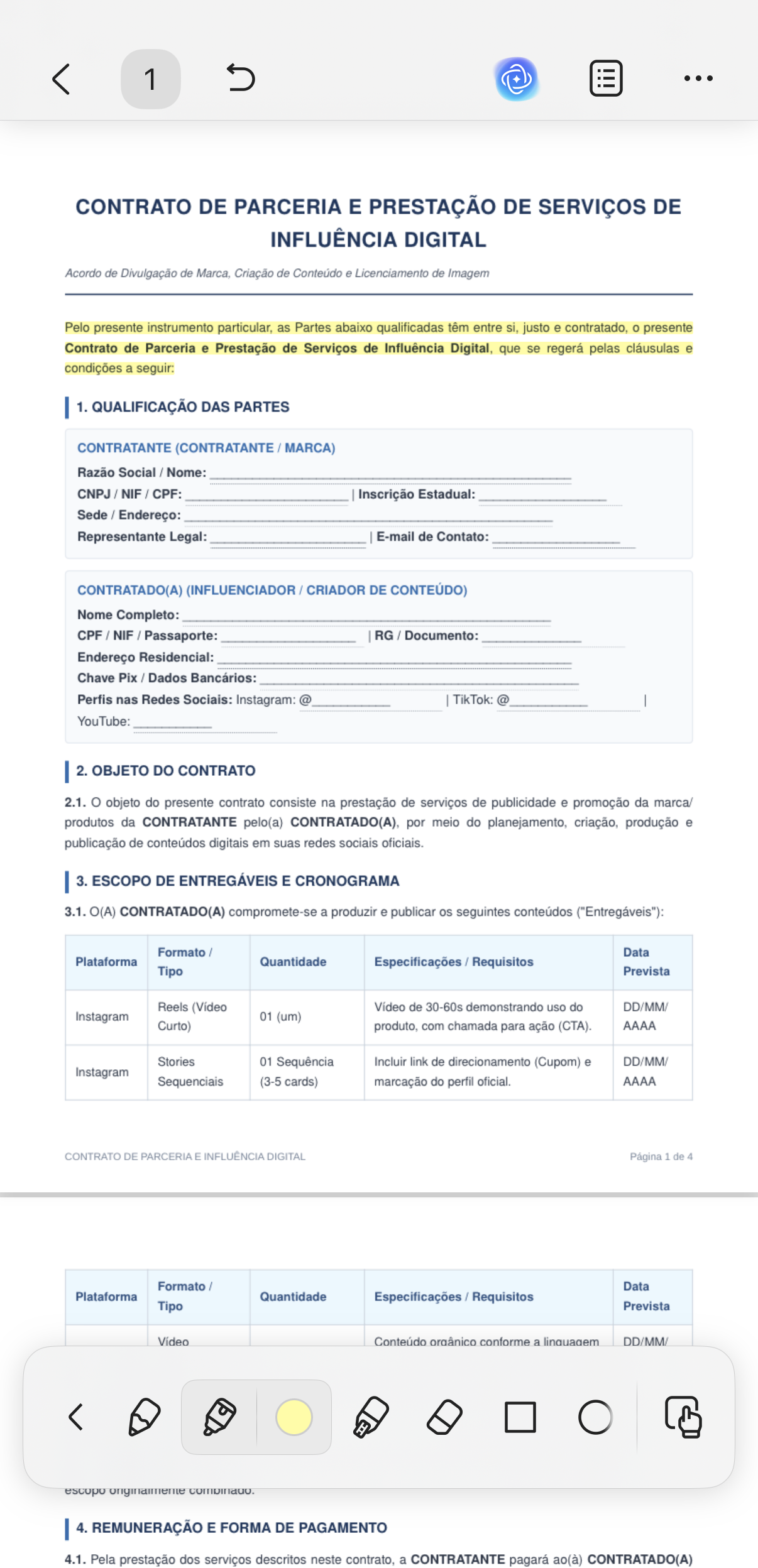
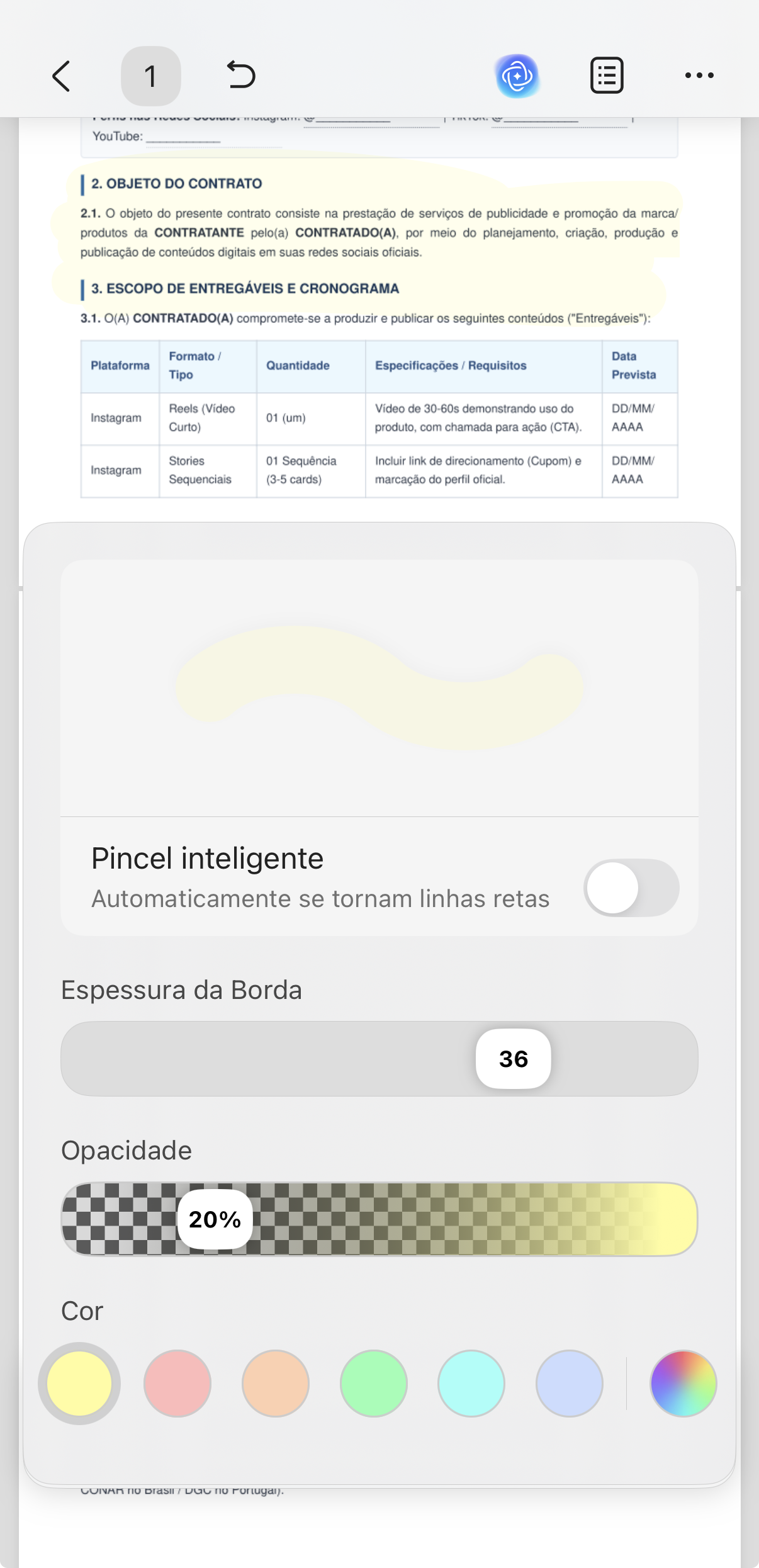
Passo 2. Selecione a opção Marcador e defina antes a espessura, a porcentagem de opacidade e a cor personalizada na caixa de propriedades.
Passo 3. Mova o mouse ou a caneta stylus livremente para escrever, circular ou desenhar em qualquer parte do layout do PDF.
Passo 4. Alterne para a opção Lápis para desenhar no PDF anotações ultrafinas ou rascunhos.
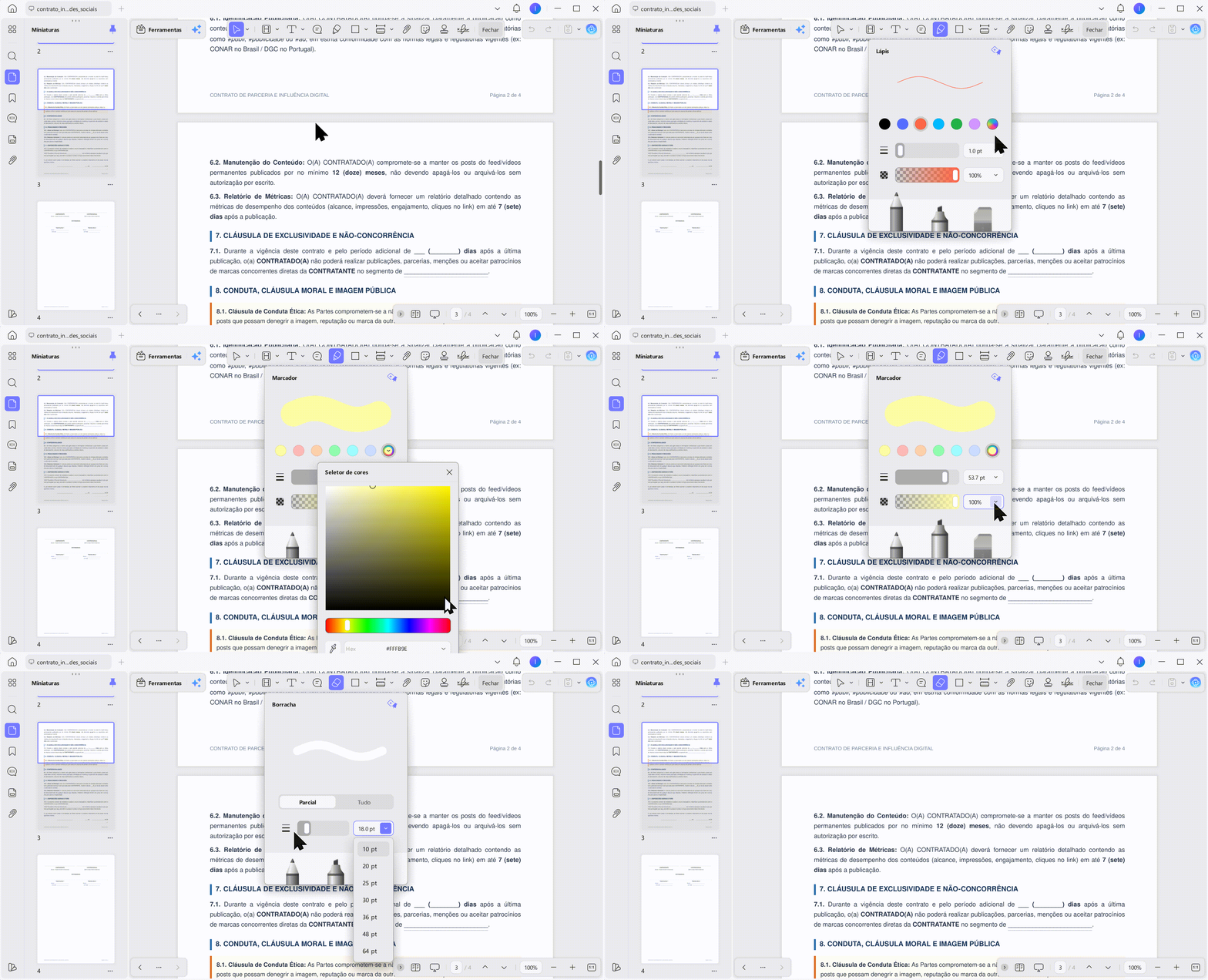
Passo 5. Se suas linhas ficarem tortas, alterne para a Borracha. Ela oferece duas opções: apagar parcialmente o trecho sobre o qual você arrasta ou remover uma marca inteira com um toque.
Destacar PDF no iOS, iPadOS e Android: interação por toque em qualquer lugar
A leitura de PDF nem sempre acontece à mesa. Às vezes, você está revisando arquivos no transporte, estudando no sofá ou conferindo documentos em um café.
O UPDF oferece acesso por conta universal: uma única licença libera recursos completos no Windows, Mac, iOS e Android. O aplicativo móvel usa o mesmo motor de marcação da versão desktop, e as anotações podem ser sincronizadas por armazenamento em nuvem. Assim, você evita abrir o tablet e encontrar um conjunto de destaques diferente daquele que estava no notebook de manhã.
Para ver essas ferramentas de marcação em ação em diferentes sistemas operacionais, assista ao nosso guia em vídeo sobre como anotar PDF no UPDF, que mostra o uso do conjunto profissional de destaques passo a passo.
Método 3: toque prolongado e desenho à mão livre com stylus
Ideal para:
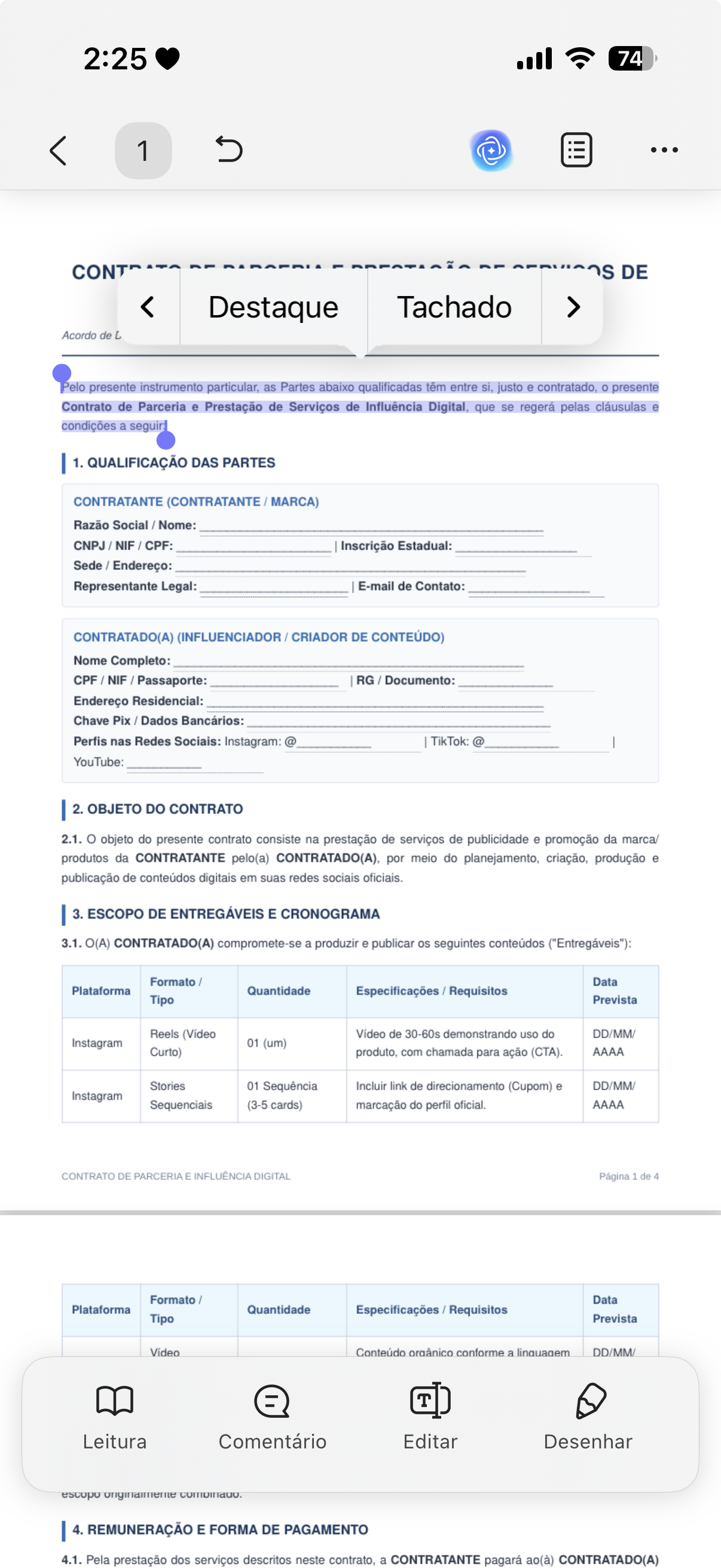
- Seleção por toque (dedo): pressione uma palavra por alguns instantes para abrir os controles de seleção, arraste-os até cobrir o texto desejado e toque no ícone de Destaque na barra de atalhos.
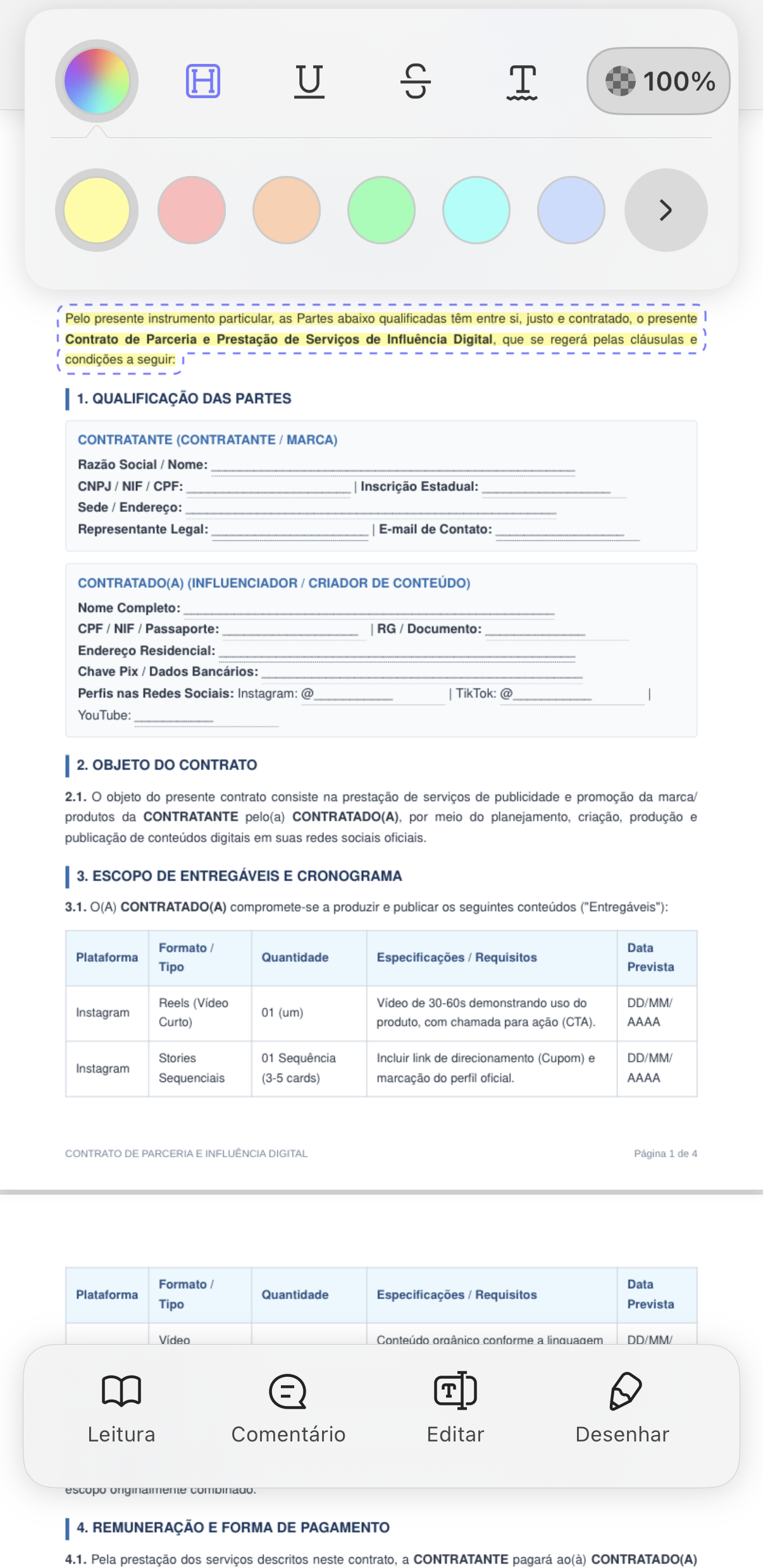
- Desenho com stylus (tablet): abra a ferramenta de marcador ou lápis na barra de ferramentas e desenhe diretamente na tela. Como o motor móvel compartilha a mesma base da versão desktop, você pode tocar em qualquer marcação para alterar a opacidade, trocar cores ou adicionar notas depois.
Por que o UPDF supera plataformas tradicionais de destaque
Depois de destacar PDFs com o UPDF, voltar para ferramentas antigas fica menos prático. Por exemplo, ao tentar destacar PDF no Adobe, o marcador pode ficar enterrado em camadas de menu dentro de um painel de comentários denso. Isso deixa o processo lento quando você só quer marcar uma frase e seguir a leitura.
Outra opção é destacar PDF online, o que resolve a questão da velocidade, mas reduz a confiabilidade. Muitas ferramentas não lidam bem com páginas escaneadas, podem alterar a formatação ao exportar e ainda limitam tamanho de arquivo ou número de páginas.
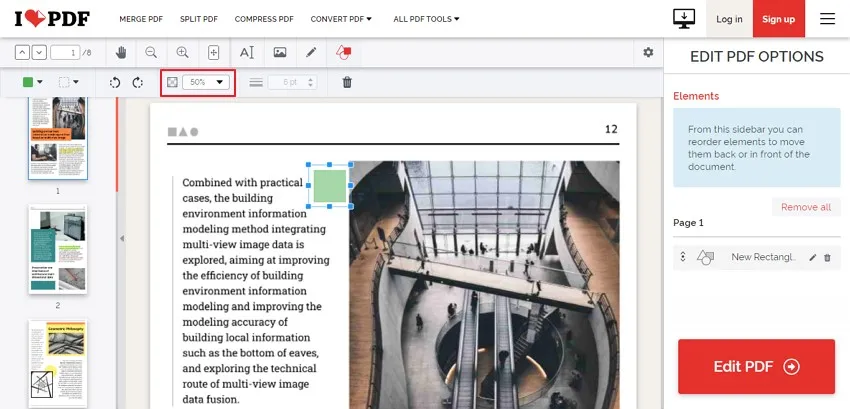
O UPDF funciona como um marcador de PDF moderno e centrado no usuário. Seu sistema de anotação combina destaque de texto e área, desenho livre com marcador, controle de opacidade, suporte a PDFs escaneados, sincronização em nuvem e licença multiplataforma em um único fluxo. Você ganha a precisão e a flexibilidade que muitos marcadores tradicionais não oferecem.
Indo além do destaque simples: fluxos de execução de documentos
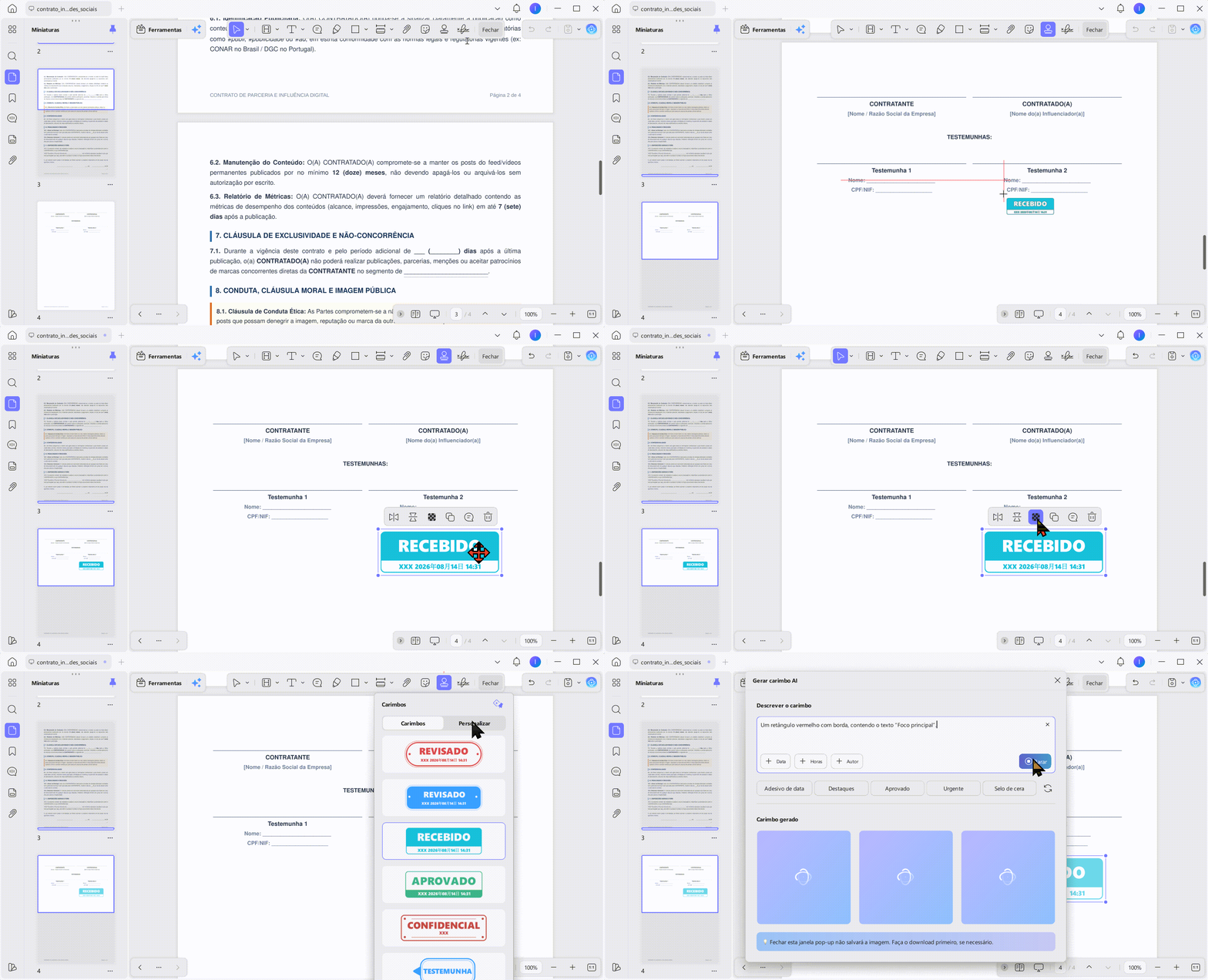
Destacar PDF é apenas uma parte dos fluxos de execução de documentos. Depois que um contrato ou relatório é marcado, muitas vezes ele precisa de uma aprovação formal. O UPDF também pode funcionar como criador de carimbo em PDF, permitindo adicionar um carimbo personalizado de aprovação ou “Revisado” diretamente no mesmo arquivo.
Além disso, se você estiver trabalhando com um documento de referência compartilhado que chegou cheio de marcações antigas, assinaturas ou aprovações de outra pessoa, o UPDF também ajuda a remover elementos indesejados do PDF com poucos cliques quando você tem permissão para editar o arquivo.
Perguntas Frequentes
Por que não consigo destacar texto em alguns documentos PDF escaneados?
A maioria dos marcadores não reconhece arquivos escaneados porque a página é apenas uma imagem achatada. Não há camada de texto selecionável. Você pode resolver isso usando o modo de destaque de área do UPDF para colorir manualmente o bloco de texto como um retângulo. Outra alternativa é executar primeiro o OCR integrado do UPDF para converter a imagem em texto pesquisável e, depois, destacar frases normalmente.
Posso apagar parte de um destaque torto ou preciso excluir a marca inteira?
Depende da ferramenta usada. Se você usa o destaque de texto padrão em Comentário > Destaque, clicar em excluir remove a cor daquele bloco específico. Já no modo de marcador natural ou desenho com caneta, você pode selecionar a ferramenta Borracha no menu superior para apagar partes individuais dos traços, como uma borracha real.
Um PDF precisa de OCR antes que eu possa destacá-lo?
Apenas se ele for escaneado ou baseado em imagem. Um PDF comum já possui uma camada de texto por baixo, então você pode destacá-lo assim que abrir o arquivo. Uma página escaneada não tem camada de texto, apenas uma foto das palavras; por isso, o marcador não consegue “ver” palavras individuais até que o OCR adicione essa camada. Para entender a diferença e extrair texto nos dois casos, veja o guia sobre como extrair texto de PDF com e sem OCR.
Conclusão
Destacar um PDF não deveria depender de a página ter nascido como um documento do Word ou como um scan. O UPDF lida com os dois cenários: textos reais recebem destaques limpos e alinhados, enquanto scans e imagens podem receber destaque de área ou passar por OCR primeiro. Além disso, você conta com marcadores, canetas, borracha precisa e uma conta que cobre diferentes dispositivos. Assim, não há motivo para manter várias licenças separadas ou trocar de ferramenta a cada arquivo.
Baixe o UPDF grátis e comece a destacar PDFs em qualquer dispositivo.
Windows • macOS • iOS • Android Seguro 100%




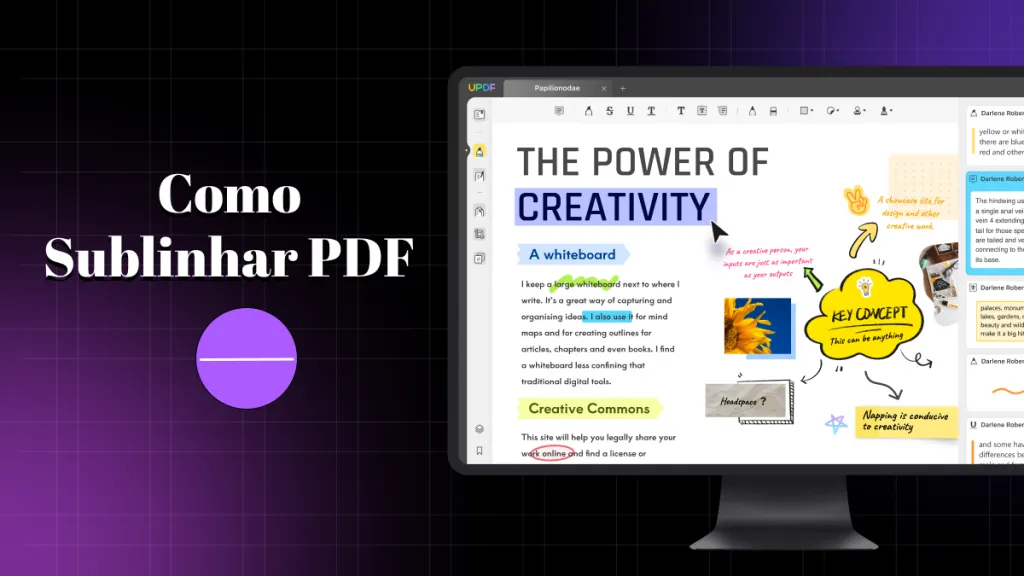

Em um tópico do fórum ZWAME, um usuário procurava uma app para ler e sublinhar PDFs e DOCX no iPad para estudar e tomar notas sem depender de papel.
Fonte: discussão no ZWAME sobre apps para ler e sublinhar PDFs