 UPDF
 Windows版UPDF
 Mac版UPDF
 iPhone/iPad版UPDF
 Android版UPDF
 Nomostar
 UPDF AI オンライン
 UPDF Sign
 IvyCraft
 PDF編集
 PDF注釈付け
 PDF作成
 PDFフォーム
 リンクの編集
 PDF変換
 OCR機能
 PDFからWordへ
 PDFから画像へ
 PDFからExcelへ
 PDFのページ整理
 PDF結合
 PDF分割
 ページのトリミング
 ページの回転
 PDF保護
 PDF署名
 PDFの墨消し
 PDFサニタイズ
 セキュリティ解除
 PDF閲覧
 UPDF クラウド
 PDF圧縮
 PDF印刷
 PDFのバッチ処理

 UPDF AIについて
 UPDF AIソリューション
 AIユーザーガイド
 UPDF AIによくある質問
 PDF要約
 PDF翻訳
 PDF付きチャット
 AIでチャット
 画像付きチャット
 PDFからマインドマップへの変換
 PDF説明
 PDF AIツール
 画像AIツール
 AIチャットツール
 AIライティングツール
 AI学習ツール
 AI業務ツール
 その他のAIツール
 AI ブックマーク生成
 AI ブックマーク要約
 AI 透かし生成
 AI 背景生成
 AI ステッカー生成
 AI スタンプ生成
 AI 編集スイート
 UPDF コパイロット
 AI ページ管理
 AI セマンティックサーチ
 PDFからWordへ
 PDFからExcelへ
 PDFからPowerPointへ
 ソリューション
 電子署名
 ビジネスAI
 料金プラン
 導入・運用ガイド
 ウェビナー
 IT
 教育
 建設
 金融サービス
 医療
 保険
 法務
 製造業
 官公庁
 研究者・博士向け
 個人事業主・フリーランス向け
 弁護士・法務専門家向け
 不動産担当者・仲介業者向け
 教育機関向けソリューション
 導入事例
 ユーザーガイド
 公式ブログ
 UPDF 活用術
 UPDF vs Adobe Acrobat
 UPDF vs Foxit
 UPDF vs PDF Expert
 よくある質問(FAQ)
 ダウンロードセンター
 動作環境・仕様
 お問い合わせ
 ニュースルーム
 アップデート履歴
 ユーザーレビュー
 会社概要


UPDFでPDFを表示
1. ページ表示モード
UPDF は、PDF を表示するための一連のページ表示モードを提供します。
ページ表示モードを変更するには 、下部のバーに移動し、「表示設定」 オプションを押します。その後、以下のオプションから選択します。
- ページ表示:単一ページ (一度に 1 ページを表示できます) と二重ページ (並べて表示できます) の 2 つのオプションがあります。
- スクロールを有効にする: オンにすると、PDF をスムーズにスクロールできます。
- 背景と表示(Background & Display):有効にすると、読みやすさに合わせてさまざまなテーマを選択できます。
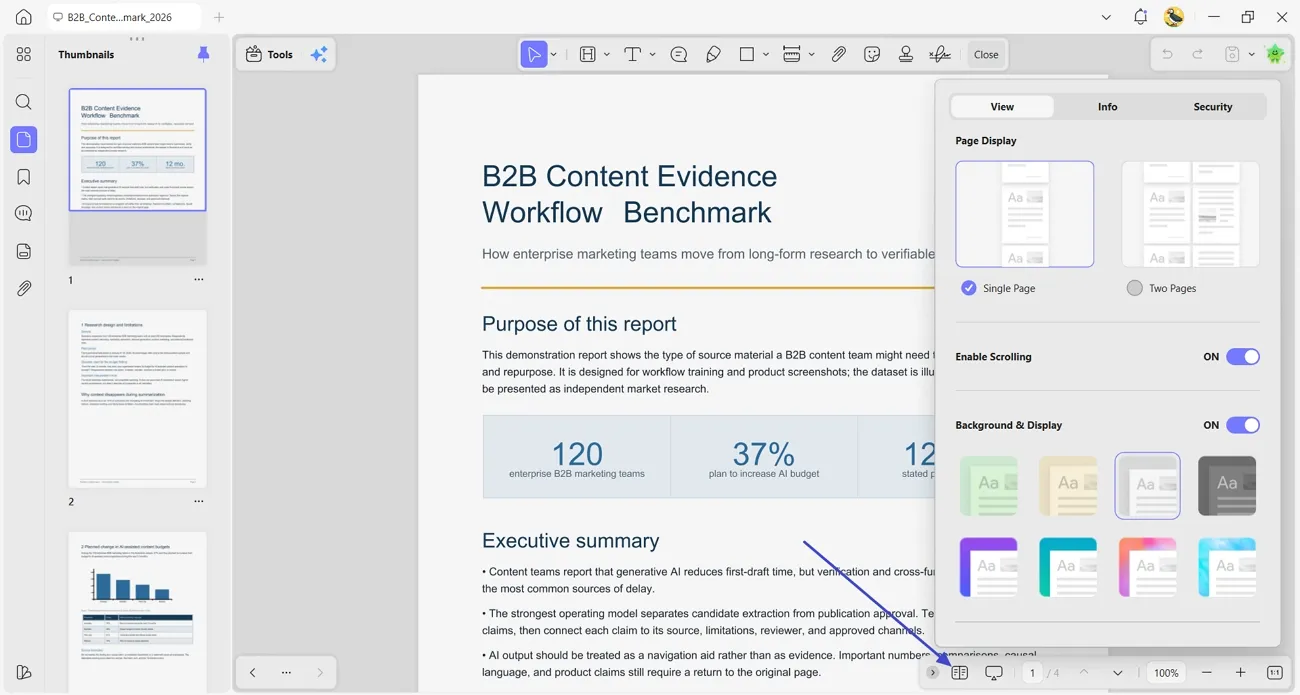
- 区切り線を表示:区切り線は、選択した行から PDF ページを区切ります。
- 見開きページ表示で表紙を表示する:このオプションを使用すると、表紙を2 ページ表示で表示できます。

- 「表示設定」のほかに、PDFに関する情報を入力できる「情報」セクションがあります。
- 最初の部分は「情報」で、ファイルサイズ、 ページ数、ページ サイズ、作成日時、変更日時に関する詳細が含まれています。
- 「情報」の下に「説明」部分があり、そこにファイル名、タイトル、作成者、件名、 キーワードを追加できます。

- 「説明」のすぐ下に、「詳細設定」が表示されます。これには、PDFプロデューサー、PDFバージョン、タグ付きPDF、およびWeb表示に最適化が必要です。

- 「情報」の横には、次のスクリーンショットに示すように、PDFのセキュリティ面を示す「セキュリティ」セクションがあります。

2. 複数のPDFを表示する
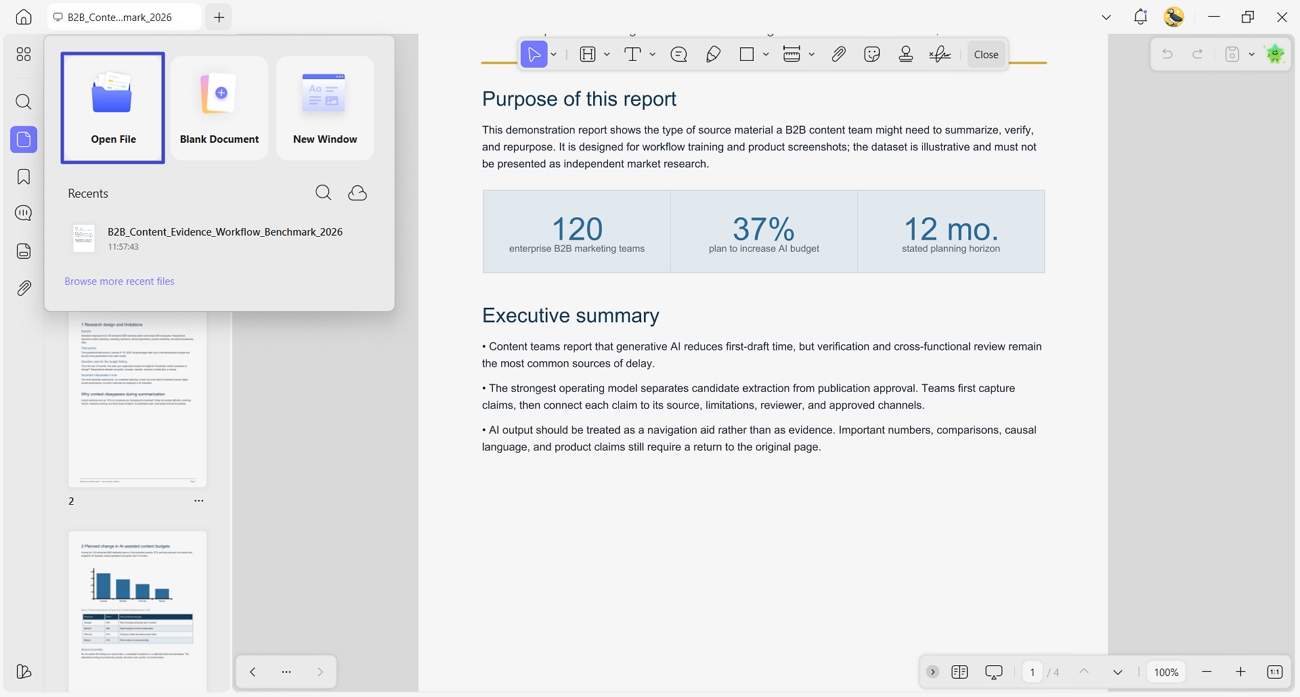
この新しいバージョン、UPDFでは、複数のPDFファイルを同時に開いて表示できます。その方法については、以下のステップバイステップガイドをご覧ください。
- 別のPDFを開くには、上部の「+」をクリックします。「ファイルを開く(Open File)」からデバイス内のPDFを選択するか、「最近使用したファイル(Recents)」からPDFを選択してください。新しいタブで開くため、複数のPDFを切り替えて閲覧できます。
3. 前回の閲覧位置から再開する
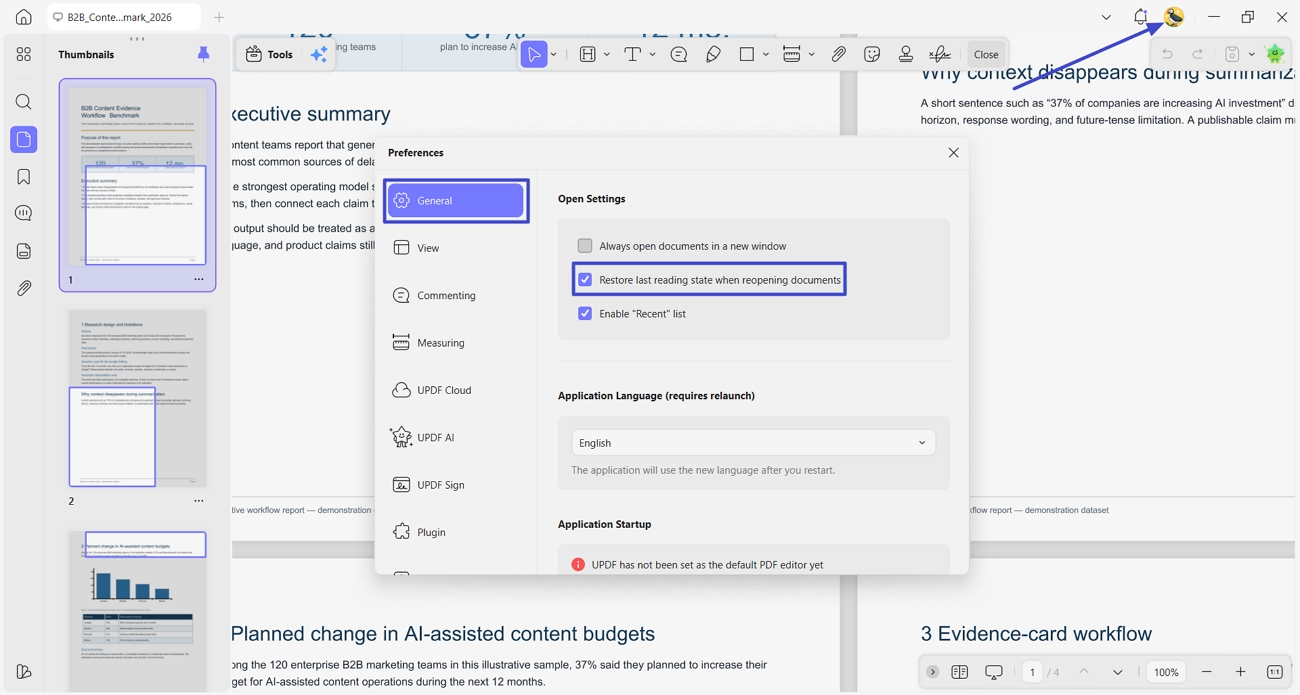
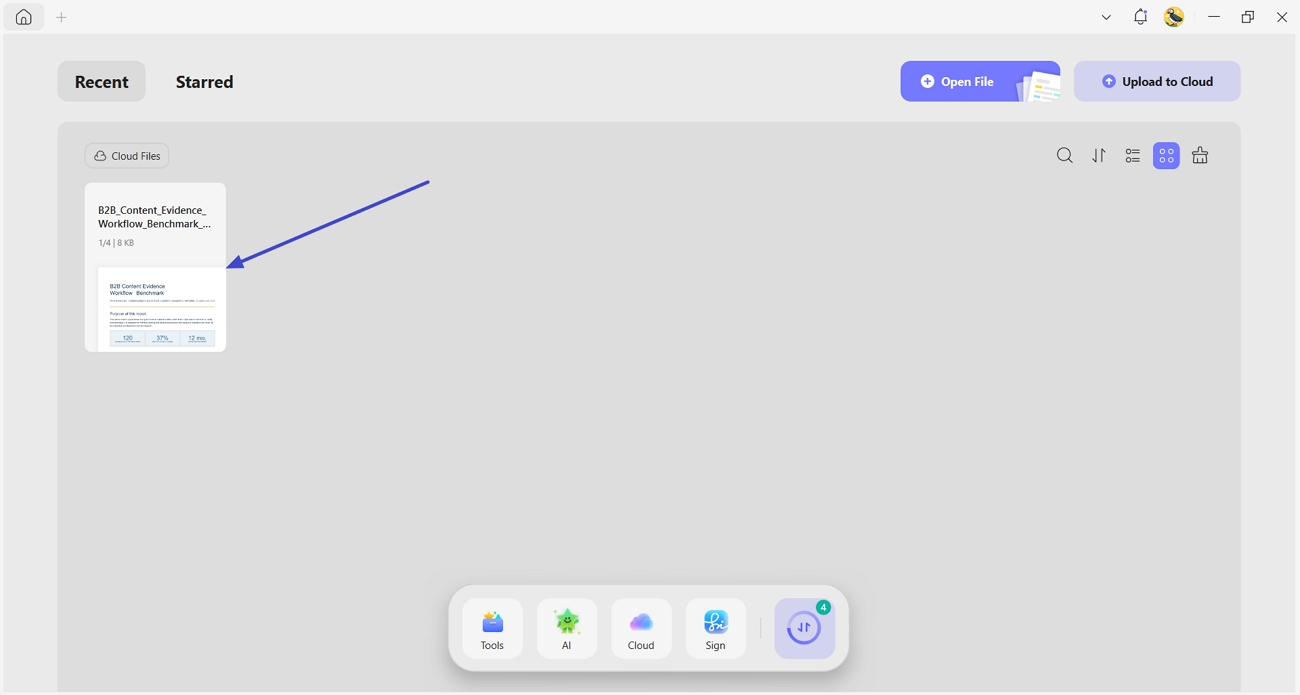
PDFを開き直すときに前回の閲覧位置を復元できるため、読んでいたページを探し直す必要がありません。
1. PDFを開き、右上のプロフィールアイコンから設定を開きます。「一般(General)」タブで「ドキュメントを再度開くときに前回の閲覧状態を復元(Restore last reading state when reopening documents)」を有効にします。
2. ホーム画面で以前閲覧したPDFを開きます。前回の閲覧位置が復元され、その続きから読めます。
4. PDFのナビゲーション
UPDFでPDFを開くとすぐに、PDFの下部にナビゲーションバーが表示されます。どのような機能が提供されているかを確認するには、以下のリストをご覧ください。
- 次のページと前のページのアイコンに移動します。
- ページ表示設定オプション。
- プレゼンテーション用のスライドショー オプション。
- ページ設定アイコン:ページフィット、高さの調整、幅の調整、実際のサイズなどのオプションを提供します。

5. スライドショーPDF
ページの閲覧体験を向上させるために、PDFファイルをスライドショーモードで表示できます。そのためには、以下のステップバイステップのチュートリアルをよくお読みください。
- PDFにアクセスしたら、画面下部のナビゲーションバーから「スライドショー」オプションを押します。すると、「最初から再生」と「現在のスライドから再生」の2つのオプションが表示されます。ニーズに合ったオプションを選択してください。

- プレゼンタービューに入ると、ツールバーに「編集」「マウス」「前へ」「次へ」の オプションが表示されます。編集モードでは、ペン、消しゴム、レーザーポインター を使用して 、プレゼンテーション中に特定のポイントを強調できます。
- 右上には、「スライドショーを使用する」 と「レイアウト オプション」(次のスライドやスライドナビゲーターを含む)の2つのオプションがあります。「スライドショー」オプションを選択すると、PDFが完全なスライドショーモードで表示されます。
- 左上には、 スライドショーのタイミングを示す一時停止 と再生のオプションがあります。

表示モードには「プレゼンタービュー」と「スライドショービュー」の2種類があり、画面右上のボタンで切り替えることができます。プレゼンタービューでは、「次のスライド」や「スライドナビゲーター」などのオプションを有効または無効にして、レイアウトをカスタマイズすることもできます。