UPDF
UPDF
 Windows版UPDF
 Mac版UPDF
 iPhone/iPad版UPDF
 Android版UPDF
 Nomostar
 UPDF AI オンライン
 UPDF Sign
 IvyCraft
 PDF編集
PDF編集 PDF注釈付け
 PDF作成
PDF作成 PDFフォーム
 リンクの編集
 PDF変換
PDF変換 OCR機能
OCR機能 PDFからWordへ
 PDFから画像へ
 PDFからExcelへ
 PDFのページ整理
 PDF結合
PDF結合 PDF分割
PDF分割 ページのトリミング
 ページの回転
 PDF保護
PDF保護 PDF署名
PDF署名 PDFの墨消し
 PDFサニタイズ
 セキュリティ解除
 PDF閲覧
PDF閲覧 UPDF クラウド
 PDF圧縮
PDF圧縮 PDF印刷
PDF印刷 PDFのバッチ処理
 UPDF AIについて
 UPDF AIソリューション
 AIユーザーガイド
 UPDF AIによくある質問
 PDF要約
PDF要約 PDF翻訳
PDF翻訳 PDF付きチャット
 AIでチャット
 画像付きチャット
 PDFからマインドマップへの変換
 PDF説明
PDF説明 PDF AIツール
 画像AIツール
 AIチャットツール
 AIライティングツール
 AI学習ツール
 AI業務ツール
 その他のAIツール
 PDFからWordへ
 PDFからExcelへ
 PDFからPowerPointへ
 ソリューション
 電子署名
電子署名 ビジネスAI
 料金プラン
料金プラン 導入・運用ガイド
 ウェビナー
ウェビナー 銀行
銀行 医療
医療 保険
保険 法務
法務 製造業
製造業 官公庁
官公庁 教育機関向けソリューション
 導入事例
導入事例 ユーザーガイド
 公式ブログ
公式ブログ UPDF 活用術
 UPDF vs Adobe Acrobat
 UPDF vs Foxit
 UPDF vs PDF Expert
 よくある質問(FAQ)
 ダウンロードセンター
 動作環境・仕様
 お問い合わせ
 ニュースルーム
 アップデート履歴
 ユーザーレビュー
 会社概要
会社概要

Windowsでのライセンスとアクティベーション
1. UPDF試用版の制限
UPDFはすぐに使える無料版をご用意しています。下のボタンをクリックしてアプリをダウンロードし、アカウントを登録するだけです。クレジットカードは不要で、無料版に料金は一切かかりません。ただし、無料版には一定の制限があることにご注意ください。
Windows • macOS • iOS • Android 100%安全
- 透かし:無料版では、ファイルを保存するときに透かしが自動的に追加されます。
- OCR: 最大 5 つの PDF に対して OCR を実行します。
- バッチ機能: バッチ処理では最大 2 つのファイルしか処理できません。
- ページ ツール テンプレート: 透かし、ヘッダーとフッター、背景のテンプレートが無制限に使用できます。
- UPDF Cloud: 無料版では 1GB の無料ストレージスペースが提供されますが、ファイルサイズは 1 ファイルあたり 10MB に制限されます。
- PDF 共有: PDF を共有するときにパスワードや有効期限を設定できません。
- ファイルの比較: 2 つの PDF を比較しても大きな違いは見られません。
試用版のすべての制限を解除するには、プロバージョンにアップグレードする必要があります。
2. UPDFを購入する
UPDFのすべての機能を制限なくフルアクセスするには、プレミアムアカウントへのアップグレードをご検討ください。プレミアムアカウントを取得するには、以下の手順に従ってください。
- ウェブサイトの「価格」または「今すぐ購入」ボタンをクリックすると、UPDFの価格ページに移動します。
- 購入するプランを選択し、「今すぐ購入」をクリックして続行します。
- チェックアウト時に、「購入するにはログイン」をクリックし、ライセンスにリンクするメール アドレスを入力します。
注記:クーポンをお持ちですか?
「クーポンを持っています」をクリックし、コードを入力すると、割引が自動的に適用されます。
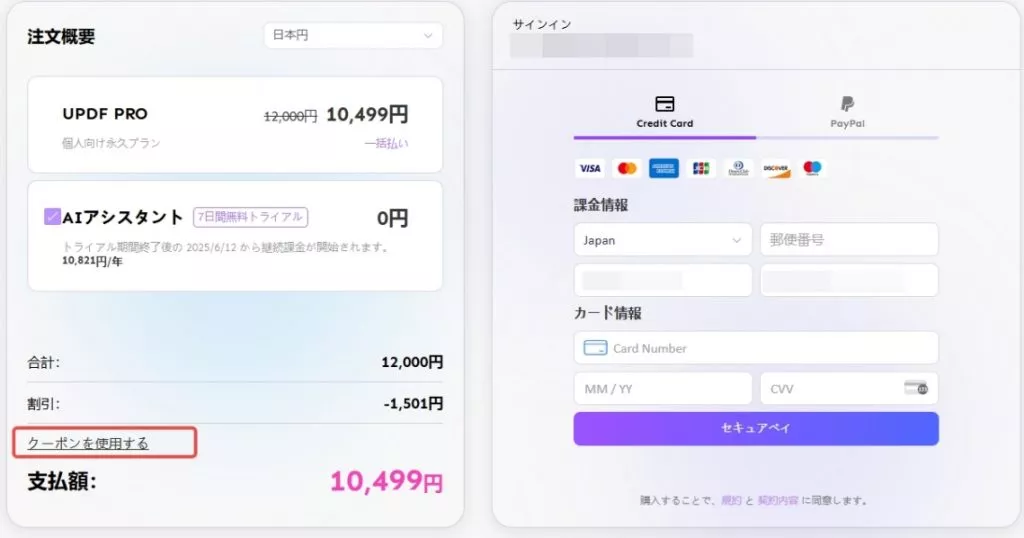
- 支払い方法を選択し、取引を完了します。
- Windows コンピューターに UPDF をダウンロードし、同じメールを使用してログインしてライセンスをアクティブ化します。
3. 1つのプレミアムアカウントで利用できるデバイス数
UPDFの個人向けプランでは、Web版へのアクセスを含め、1つのプレミアムアカウントで最大4台まで同時に利用できます。
Windows/MacのパソコンとiOS/Androidのモバイル端末は、OSや端末の種類を問わず自由に組み合わせられます。同時利用が上限の4台を超える場合は、メール認証が必要です。
注:端末を買い替えた場合は、新しい端末にUPDFを再インストールして利用できます。
お使いのデバイスでUPDFを試してみませんか?下のボタンからダウンロードして、今すぐお試しいただけます。
Windows • macOS • iOS • Android 100%安全
4. UPDFの登録とアクティベーション方法
ご購入後、UPDFを正常にアクティベートするために、チェックアウト時に使用したメールアドレスと同じメールアドレスをご使用ください。UPDFアカウントの登録、またはアクティベートの手順は以下の通りです。
- デバイスに UPDF をダウンロードして実行します。
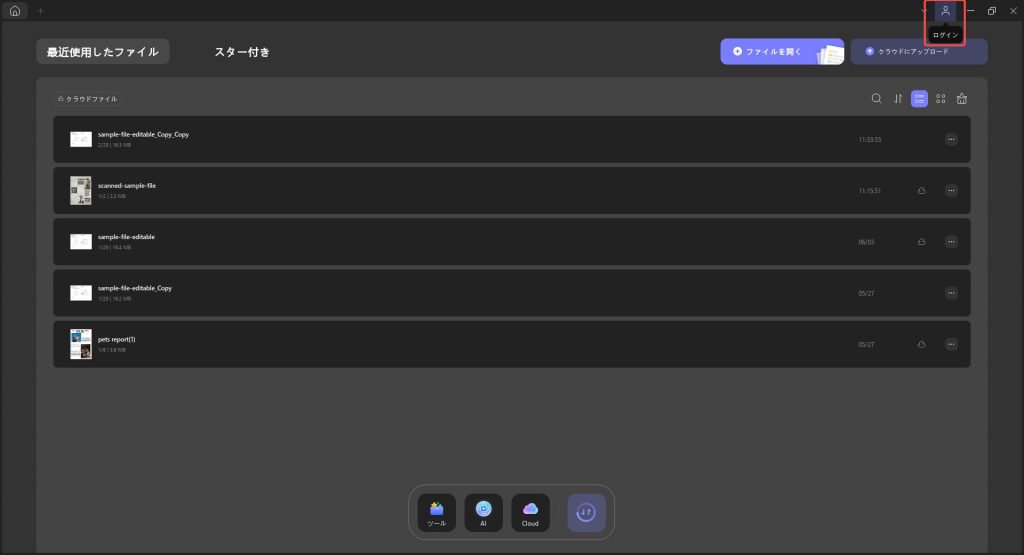
- メインページの右上にある「ログイン」ボタンをクリックします。
- メールアドレスを入力し、手順に従ってログインしてください。
- ログインすると、UPDF が自動的にアクティブ化され、すべてのプレミアム機能にアクセスできるようになります。