UPDF
UPDF
 UPDF pour Windows
 UPDF pour Mac
 UPDF pour iPhone/iPad
 updf android
 Nomostar
 UPDF AI en ligne
 UPDF Sign
 IvyCraft
 Modifier le PDF
 Annoter le PDF
 Créer un PDF
 Formulaire PDF
 Modifier les liens
 Convertir le PDF
 OCR
OCR PDF en Word
 PDF en Image
 PDF en Excel
 Organiser les pages PDF
 Fusionner les PDF
 Diviser le PDF
 Rogner le PDF
 Pivoter le PDF
 Protéger le PDF
 Signer le PDF
 Rédiger le PDF
 Biffer le PDF
 Supprimer la sécurité
 Lire le PDF
 UPDF Cloud
 Compresser le PDF
 Imprimer le PDF
 Traiter par lots
 À propos de UPDF AI
 Solutions de UPDF AI
 Mode d'emploi d'IA
 FAQ sur UPDF AI
 Résumer le PDF
 Traduire le PDF
 Analyser le PDF
 Discuter avec IA
 Analyser l'image
 PDF vers carte mentale
 Expliquer le PDF
 Outils IA PDF
 Outils IA Image
 Outils de Chat IA
 Outils de Rédaction IA
 Outils d’Étude IA
 Outils Professionnels IA
 Autres Outils IA
 Génération de signets IA
 Résumé de signets IA
 Génération de filigranes IA
 Génération d’arrière-plans IA
 Génération d’autocollants IA
 Génération de tampons IA
 Suite de rédaction IA
 UPDF Copilot
 Gestion des pages IA
 Recherche sémantique IA
 PDF en Word
 PDF en Excel
 PDF en PowerPoint
 UPDF pour les entreprises
 UPDF Sign pour les entreprises
 UPDF AI pour les entreprises
 Plans pour les entreprises
 Mode d'emploi pour les entreprises
 Webinar d'Entreprise
 Banque
 Santé
Santé Assurance
 Juridique
 Fabrication
 Gouvernement
 Solution pour l'éducation
 Témoignages de clients
 Mode d'emploi
 Astuces UPDF
 FAQ
FAQ Avis sur UPDF
 Centre de téléchargement
 Blog
Blog Actualités
 Spécifications techniques
 Mises à jour
 UPDF vs. Adobe Acrobat
 UPDF vs. Foxit
 UPDF vs. PDF Expert

Verdict rapide :
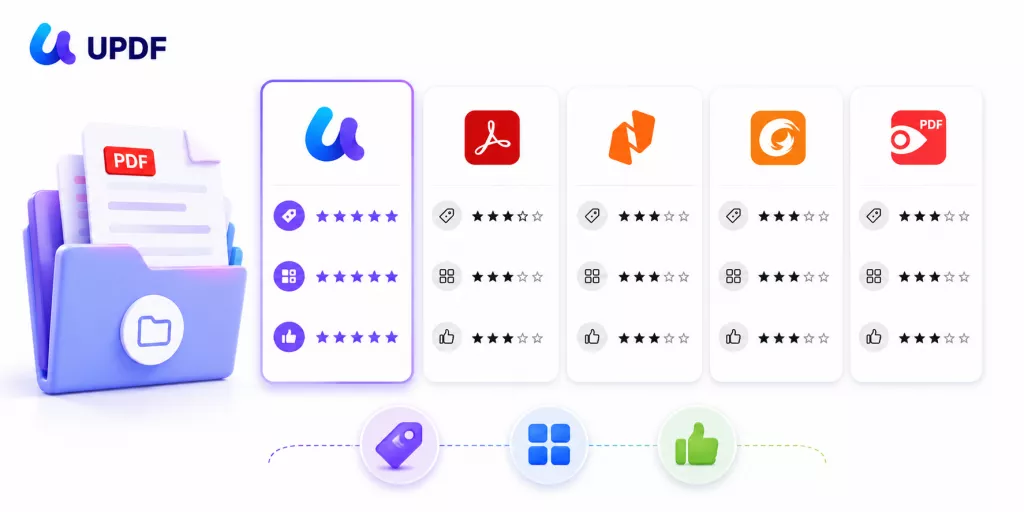
Comment nous les avons classés : un « organisateur PDF » doit faire plus que faire pivoter une page. Nous avons évalué chaque outil selon cinq critères qui comptent vraiment au quotidien : l’étendue des outils de pages (réorganiser, insérer, remplacer, extraire, diviser, faire pivoter, supprimer), la couverture des plateformes, la facilité d’utilisation, le prix et les fonctions différenciantes (comme la vérification IA des pages). Si vous savez déjà quel outil vous voulez et que vous cherchez seulement les étapes, allez directement à notre guide étape par étape pour organiser les pages d’un PDF.
Comparatif rapide des organisateurs de PDF
Tous les outils présentés ici permettent de réorganiser, faire pivoter, insérer et supprimer des pages : c’est le minimum attendu. Le tableau ci-dessous montre leurs différences sur les plateformes, la facilité d’utilisation, les fonctions remarquables et le prix actuel.
| Outil | Plateformes | Facilité d’utilisation | Fonction distinctive | Prix (2026) |
| UPDF | Windows, Mac, iOS, Android | Facile | Vérification IA des pages (détecte automatiquement les pages vierges/inversées) | Pro :49.99€/an ou 79.99€ à vie |
| Adobe Acrobat | Windows, Mac, iOS, Android, Web | Complexe | Outils avancés pour l’entreprise et la production d’impression | 239,88 $/an (pas de licence à vie) |
| Nitro PDF Pro | Windows, Mac, iOS | Moyenne | Interface type MS Office, signature électronique | Abonnement (~15 $+/mois) ou licence Classic de 3 ans ; pas de vraie licence à vie |
| Foxit PDF Editor | Windows, Mac, iOS, Android | Moyenne | Onglet Organiser : division par taille/signets, numérotation Bates | PDF Editor : 129,99 $/an ; PDF Editor+ : $159.99/yr |
| PDF Expert | Mac, iOS | Facile | Expérience Mac native et soignée | 79,99 $/an ou 139,99 $ à vie |
Conclusion du tableau : UPDF est le seul choix qui combine les quatre plateformes, une interface simple, une fonction IA et le prix d’entrée le plus bas : c’est pourquoi il arrive en tête du classement ci-dessous.
1. UPDF — le meilleur organisateur de PDF dans l’ensemble
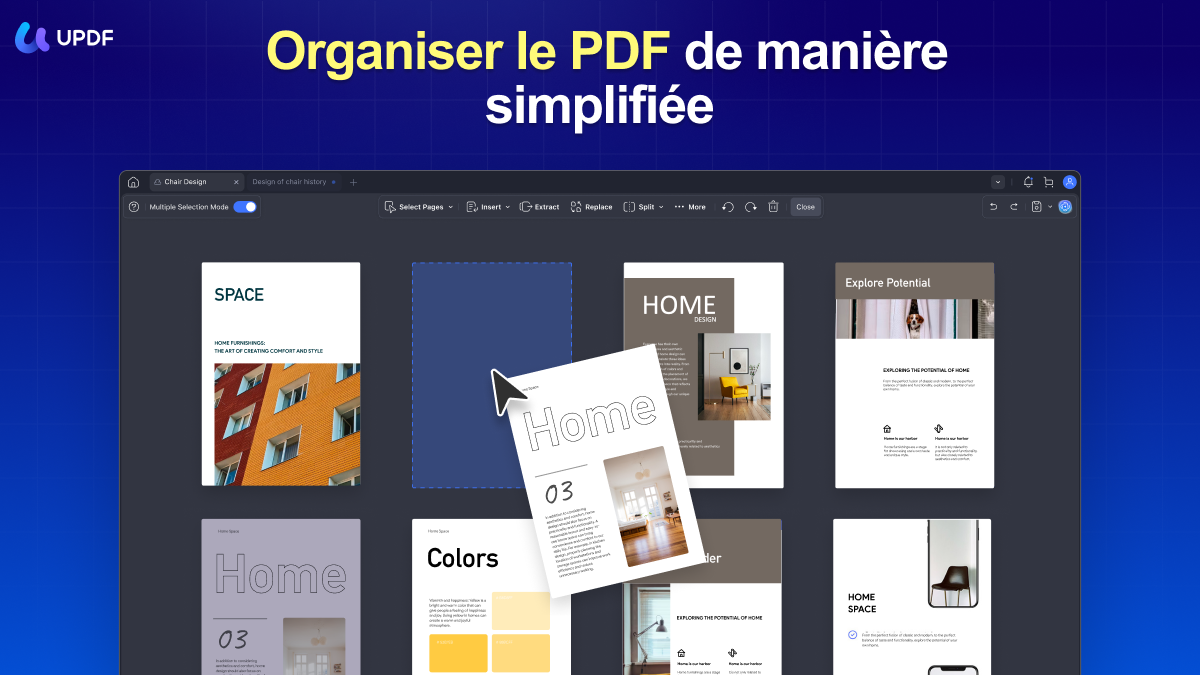
UPDF est un éditeur PDF léger dont les outils de pages couvrent tout le nécessaire : réorganiser, diviser, recadrer, faire pivoter, supprimer, insérer, remplacer et extraire, sur Windows, Mac, iOS et Android avec une seule licence. La grille de miniatures reste fluide même avec de très grands documents, et sa fonction phare est Vérification IA des pages, qui analyse un fichier et signale automatiquement les pages vierges, inversées, scannées ou de format inhabituel : aucun concurrent de cette liste ne propose un audit des pages en un clic. Au-delà de l’organisation, UPDF permet aussi de modifier, convertir, OCRiser et protéger les PDF. Son outil intégré de recadrage PDF supprime les marges et les espaces blancs en un clic. Vous pouvez aussi essayer une option de recadrage PDF en ligne si vous préférez ne rien installer.
Avantages :
- Tous les outils de pages, plus un éditeur de marges PDF et la Vérification IA des pages
- Une seule licence couvre les quatre plateformes
- Prix d’entrée le plus bas ; option à vie
- Interface à miniatures facile pour les débutants
Inconvénients :
- L’export sans filigrane nécessite Pro
- Les fonctions IA utilisent des crédits IA (100 gratuits)
Idéal pour : toute personne qui veut contrôler entièrement les pages sur n’importe quel appareil sans payer le tarif d’Adobe.
À éviter si : vous avez besoin d’outils lourds de production d’impression en entreprise.
Vous découvrez l’outil ? Suivez notre guide étape par étape pour organiser les pages d’un PDF dans UPDF pour réorganiser, diviser et extraire des pages en quelques clics.
Téléchargez UPDF gratuitement et essayez l’ensemble des outils de pages sur votre propre fichier avant de décider.
Windows • macOS • iOS • Android 100% sécurisé
Tutoriel vidéo : comment organiser un PDF avec UPDF
2. Adobe Acrobat — le meilleur choix pour les entreprises et les utilisateurs Adobe
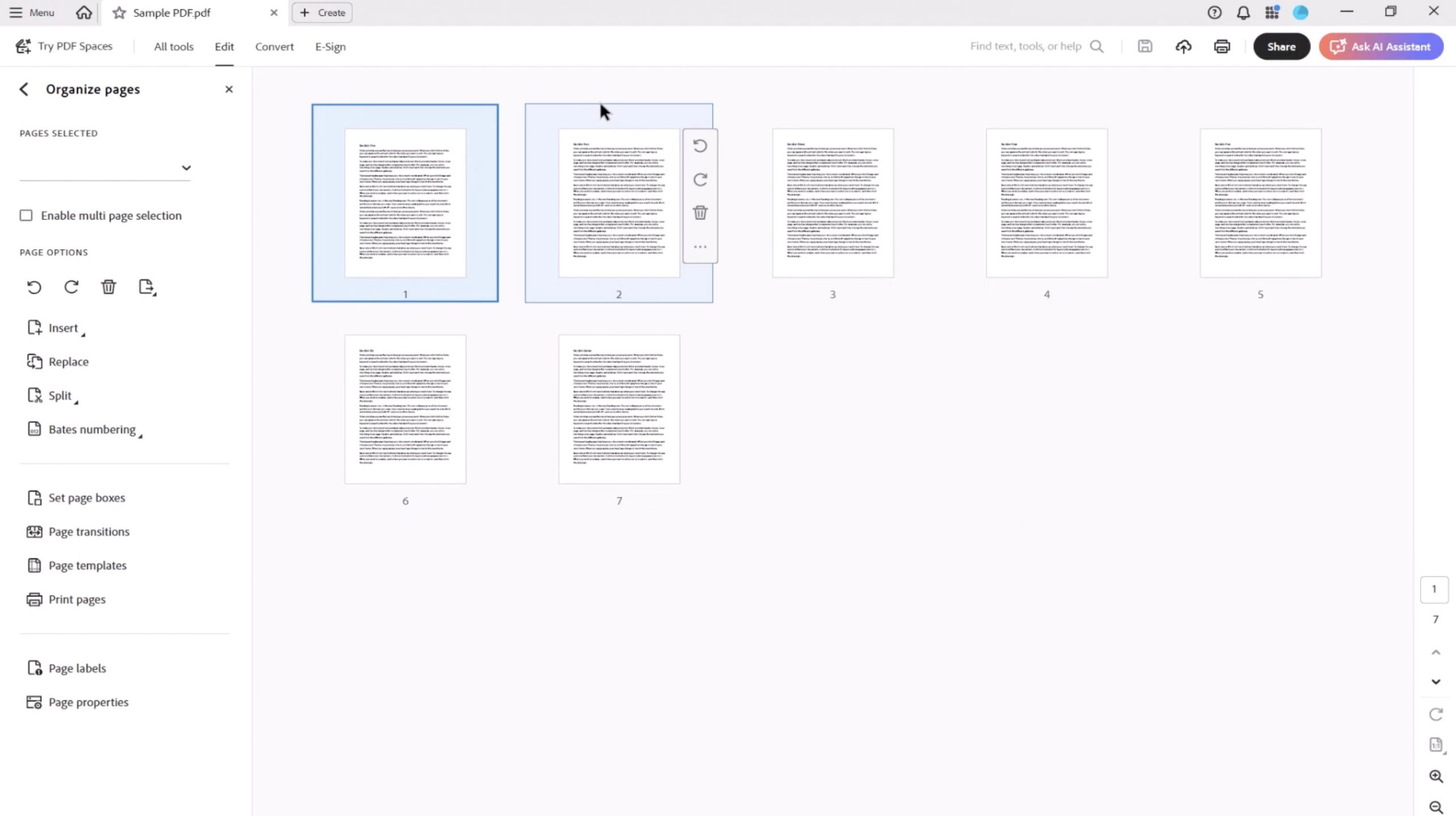
Les outils d’organisation des pages PDF d’Acrobat gèrent correctement la rotation, la réorganisation, l’insertion, l’extraction, le remplacement et la division, avec une intégration poussée au reste de l’écosystème Adobe. En contrepartie, la prise en main est plus exigeante et l’abonnement dépasse largement le prix des autres outils ici, sans option de licence perpétuelle.
Avantages :
- Ensemble d’outils de pages mature et complet
- Outils avancés de production d’impression et de contrôle en amont
- Intégration étroite à l’écosystème Adobe
Inconvénients :
- De loin le plus cher (~286,42 €/an)
- Pas de licence à vie
- Interface complexe pour les utilisateurs occasionnels
Idéal pour : les entreprises et équipes créatives déjà standardisées sur Adobe.
À éviter si : vous organisez seulement des pages de temps en temps : vous paieriez beaucoup trop cher.
3. Nitro PDF Pro — le meilleur pour un flux de travail façon Office
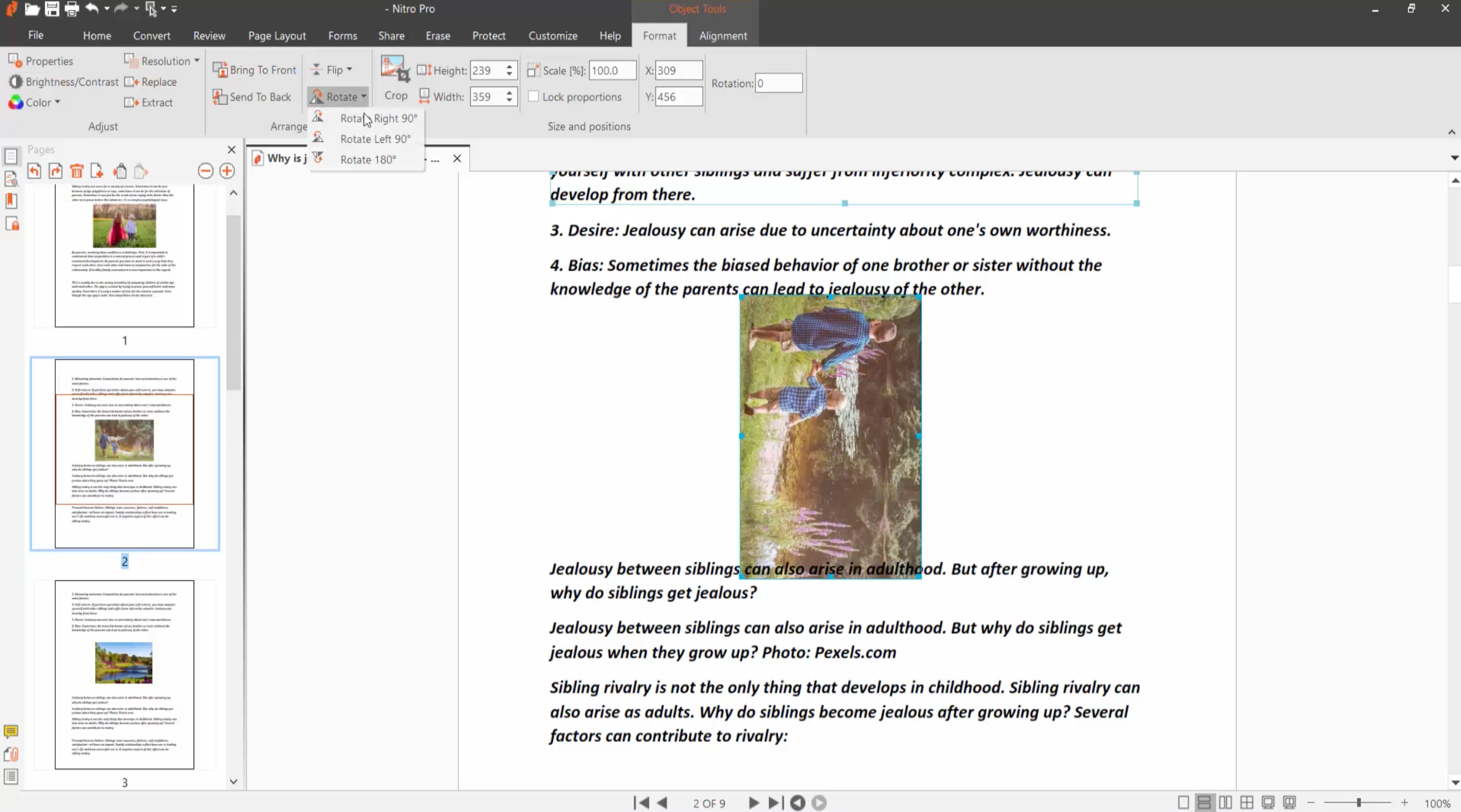
Nitro associe une gestion de pages solide à un ruban familier inspiré de Microsoft Office, ce qui aide les utilisateurs Windows à s’y retrouver rapidement. La réorganisation se fait par glisser-déposer dans le panneau Mise en page. Notez que Nitro s’est éloigné des vraies licences perpétuelles : il propose désormais un abonnement ou une licence « Classic » de 3 ans non renouvelable, il faut donc bien évaluer le coût à long terme. La prise en charge Mac vient de l’acquisition de PDFpen plutôt que d’une version native.
Avantages :
- Interface façon Office, prise en main progressive
- Strong e-signing & forms
- Outils d’édition matures
Inconvénients :
- Plus de vraie licence à vie
- Plus cher qu’UPDF sur la durée
- Expérience Mac moins native que chez les concurrents
Idéal pour : les équipes principalement sur Windows qui préfèrent acheter une fois.
À éviter si : vous avez besoin d’une application mobile multiplateforme bien aboutie.
4. Foxit PDF Editor — la meilleure alternative à Adobe par abonnement
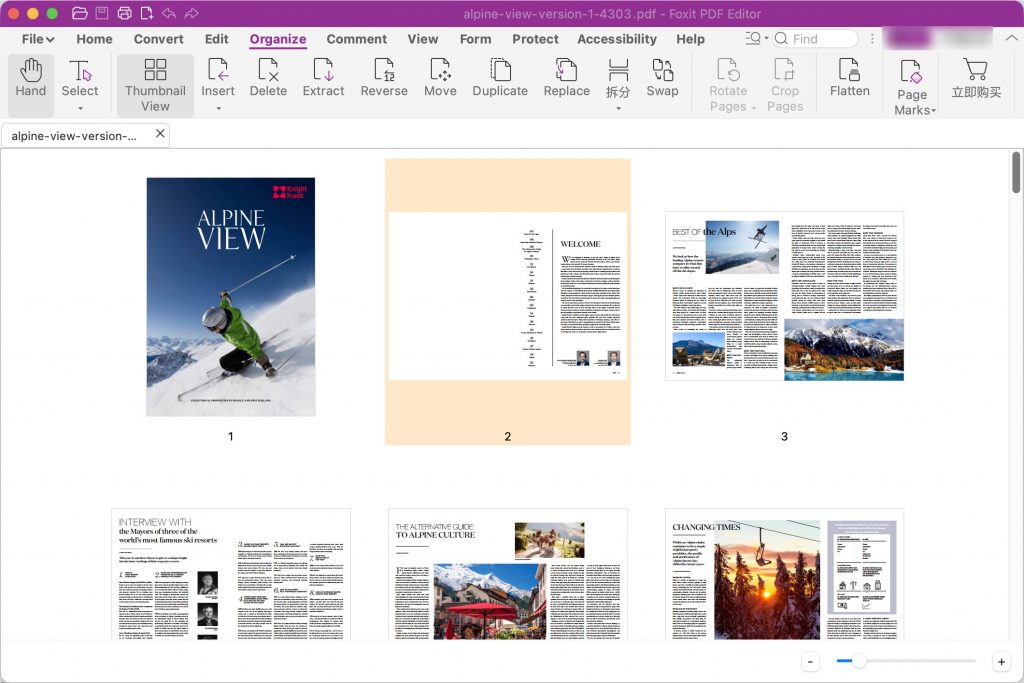
Foxit est le concurrent d’Adobe le plus mature de cette liste : un éditeur bien établi avec un onglet Organiser dédié qui couvre la réorganisation (miniatures en glisser-déposer), l’insertion, l’extraction, la suppression, la rotation, le recadrage et la division par nombre de pages, taille de fichier ou signets. Il fonctionne sur Windows, Mac, iOS et Android, avec des fonctions pour l’entreprise comme la numérotation Bates et la comparaison de documents. En contrepartie, comme Adobe, Foxit privilégie l’abonnement et la tarification par utilisateur, ce qui augmente les coûts à long terme par rapport à une licence unique.
Avantages :
- Outils de pages complets et soignés
- Les quatre plateformes
- Fonctions d’entreprise (numérotation Bates, comparaison)
- Bonne réputation et support solide
Inconvénients :
- Abonnement uniquement, facturé par utilisateur
- Pas de licence à vie en paiement unique
- Plus coûteux qu’UPDF à long terme
Idéal pour : les équipes qui veulent des outils de pages de niveau Adobe à un prix mensuel plus bas.
À éviter si : vous êtes un particulier qui préfère payer une fois plutôt que s’abonner.
5. PDF Expert — le meilleur pour les utilisateurs uniquement sur Mac
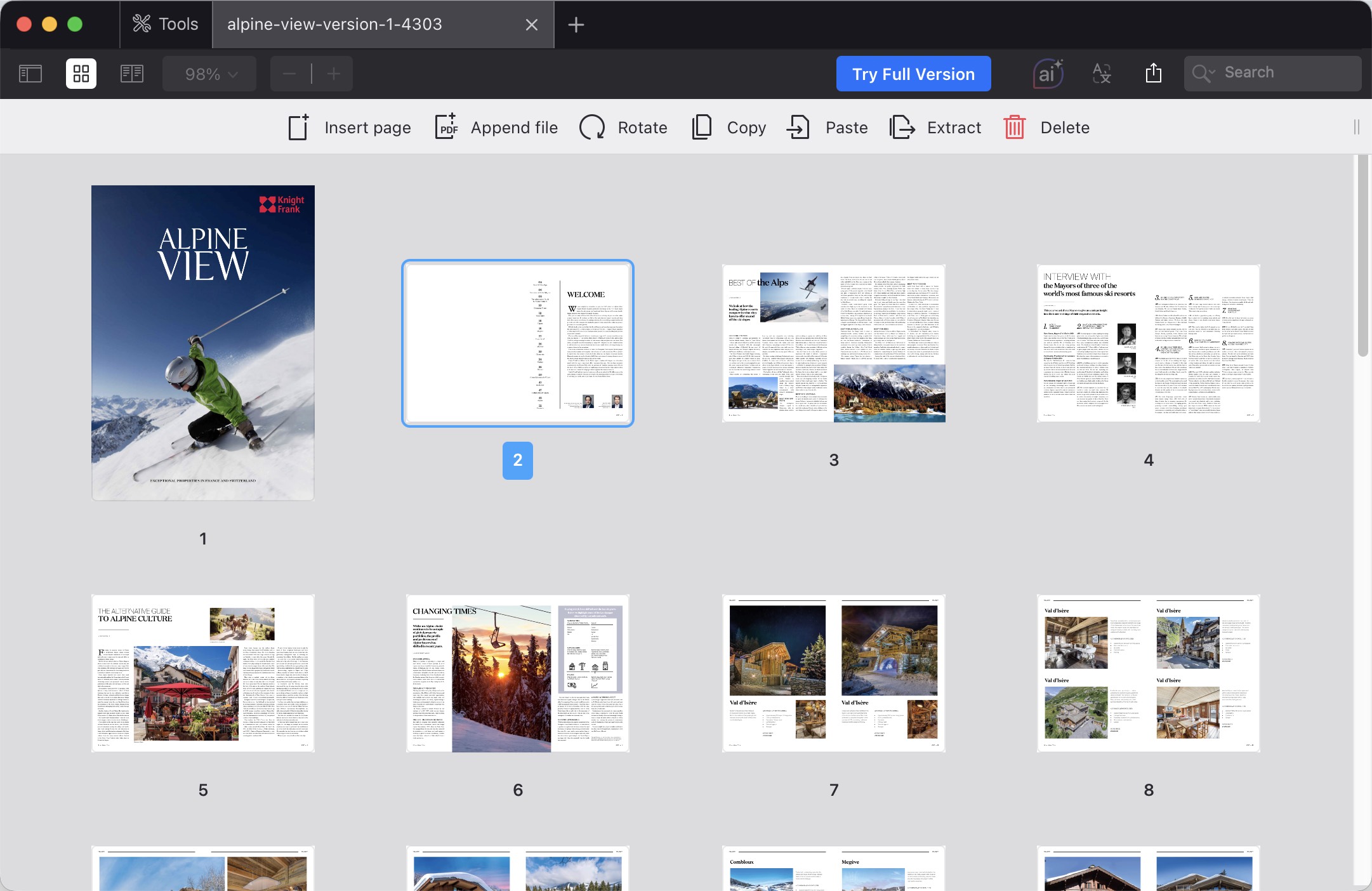
PDF Expert est un éditeur Mac et iOS très bien intégré à l’écosystème Apple. Sa vue en grille rend la réorganisation et la sélection de plusieurs pages très simples, avec une expérience parfaitement cohérente sur macOS. La limite tient au verrouillage de plateforme : il n’existe pas de version Windows ou Android, ce qui le rend peu adapté aux environnements mixtes.
Avantages :
- Expérience Mac/iOS native et soignée
- Réorganisation facile en vue grille
- Option à vie disponible
Inconvénients :
- Pas de version Windows ou Android
- Licence à vie plus chère qu’UPDF
Idéal pour : les utilisateurs exclusivement sur Apple qui privilégient le design natif.
À éviter si : une personne de votre équipe utilise Windows ou Android.
Comment choisir la bonne application d’organisation de PDF
Réduisez la liste en associant votre contrainte principale au bon choix :
- Vous utilisez plusieurs appareils (Windows + Mac + téléphone) ? UPDF est le seul outil ici à couvrir les quatre plateformes avec une seule licence ; Foxit et Adobe facturent par utilisateur ou par poste.
- Mac et iPhone uniquement ? PDF Expert's native experience is hard to beat.
- Déjà investi dans Adobe ? Si vous payez déjà Acrobat, son organisateur de PDF est intégré.
- Vous préférez un abonnement d’équipe avec des fonctions d’entreprise ? Foxit offre des outils de pages de niveau Adobe à un prix par utilisateur plus bas.
- Vous détestez les abonnements ? La licence à vie UPDF à $79.99 est la vraie option en paiement unique la moins chère ici.
- Vous voulez vérifier les pages automatiquement ? La Vérification IA des pages d’UPDF signale pour vous les pages vierges et inversées.
Pour la plupart des utilisateurs, la réponse est UPDF : il gagne à la fois sur l’étendue des fonctions, le prix et les plateformes. Une fois votre choix fait, notre guide pour organiser les pages d’un PDF détaille chaque action étape par étape.
FAQ
1. Pourquoi tout le monde cherche-t-il une alternative à Adobe Acrobat ?
Deux critiques reviennent souvent : l’abonnement Acrobat est cher si vous organisez seulement des pages de temps en temps, et son interface est chargée de fonctions que la plupart des gens n’utilisent jamais. Les outils de cette liste couvrent le même travail sur les pages à moindre coût et avec une interface plus simple.
2. Est-il sûr d’organiser un PDF avec un organisateur PDF gratuit en ligne ?
Cela dépend du fichier. Les outils dans le navigateur téléversent votre document sur un serveur, ce qui pose un vrai problème pour les contrats, pièces d’identité ou documents confidentiels. Pour les fichiers sensibles, un organisateur de documents PDF de bureau qui traite les pages localement, comme UPDF, garde le document sur votre propre ordinateur.
3. Quel gestionnaire PDF gère les très grands fichiers sans ralentir ?
Les applications de bureau sont généralement meilleures que les outils en ligne dans ce cas, car il n’y a ni étape de téléversement ni limite de taille de fichier. La grille de miniatures d’UPDF est conçue pour rester réactive sur de grands documents de plusieurs centaines de pages ; les outils web ralentissent souvent ou atteignent une limite d’envoi avec de gros scans.
4. Faut-il acheter une licence à vie ou payer un abonnement ?
Si vous utilisez régulièrement un outil PDF pendant des années, une licence en paiement unique (comme celle d’UPDF à $79.99) coûte généralement beaucoup moins cher sur la durée qu’un abonnement. Un abonnement n’a de sens que si vous avez besoin de l’outil brièvement ou si vous voulez toute la suite entreprise d’un fournisseur, comme Adobe ou Foxit.
Conclusion
Ces cinq outils permettent d’organiser les pages d’un PDF, mais ils ne s’adressent pas aux mêmes profils : Adobe pour les entreprises déjà centrées sur Adobe, Nitro pour un flux de travail Windows façon Office, Foxit pour les équipes qui veulent un abonnement de niveau Adobe moins cher, et PDF Expert pour les puristes du Mac. UPDF est le meilleur organisateur de pages PDF dans l’ensemble : il couvre toutes les actions de pages, ajoute la Vérification IA des pages, fonctionne sur les quatre plateformes et coûte bien moins cher qu’Adobe.
Téléchargez UPDF gratuitement pour le tester sur vos propres documents, puis suivez notre guide d’organisation étape par étape pour l’utiliser efficacement.
Windows • macOS • iOS • Android 100% sécurisé
Conditions de test (juin 2026). Toutes les conclusions ci-dessous proviennent de tests pratiques réalisés en juin 2026 avec les versions indiquées. Les mises à jour logicielles peuvent modifier le comportement, les menus ou les prix après cette date.
| Outil | Version testée |
|---|---|
| UPDF | v2.5.4 |
| Adobe Acrobat | v2026.001.21662 |
| Foxit PDF Editor | v2026.1.1.70276 |
| PDF Expert | v3.11.3 |
| Nitro PDF Pro | v26.1.1 |





 Freddy Leroy