UPDF
UPDF
 UPDF per Windows
 UPDF per Mac
 UPDF per iPhone/iPad
 UPDF per Android
 Nomostar
 UPDF AI Online
 UPDF Sign
 IvyCraft
 Modifica PDF
 Annota PDF
 Crea PDF
 Modulo PDF
 Modifica collegamenti
 Converti PDF
 OCR
OCR PDF a Word
 PDF a Immagine
 PDF a Excel
 Organizza PDF
 Unisci PDF
 Dividi PDF
 Ritaglia PDF
 Ruota PDF
 Proteggi PDF
 Firma PDF
 Redige PDF
 Sanziona PDF
 Rimuovi Sicurezza
 Leggi PDF
 UPDF Cloud
 Comprimi PDF
 Stampa PDF
 Elaborazione Batch
 Cos'è UPDF AI
 Revisione di UPDF AI
 Guida Utente per l'Intelligenza Artificiale
 FAQ su UPDF AI
 Riassumi PDF
 Traduci PDF
 Chat con PDF
 Chat con AI
 Chat con immagine
 Da PDF a Mappa mentale
 Spiega PDF
 Strumenti AI PDF
 Strumenti AI Immagine
 Strumenti Chat AI
 Strumenti AI Scrittura
 Strumenti AI Studio
 Strumenti AI Lavoro
 Altri Strumenti AI
 Generazione Segnalibri AI
 Riepilogo Segnalibri AI
 Generazione Filigrane AI
 Generazione Sfondi AI
 Generazione Adesivi AI
 Generazione Timbri AI
 Suite di Scrittura AI
 UPDF Copilot
 Gestione Pagine AI
 Ricerca Semantica AI
 PDF a Word
 PDF a Excel
 PDF a PowerPoint
 Soluzione per aziende
 UPDF Sign per Aziende
 UPDF AI per Aziende
 Piani per aziende
 Tutorial per UPDF per aziende
 Webinar per Aziende
 IT
IT Educativi
 Costruzione
 Servizi Finanziari
 Sanità
 Assicurazioni
 Legale
 Manifattura
 Enti pubblici
 Ricercatori e dottorandi
 Solopreneur
 Avvocati e studi legali
 Professionisti immobiliari
 Storie di clienti
 Soluzione per istruzione
 guida utente
 Trucchi UPDF
 faq
faq Recensioni UPDF
 Centro download
 Blog
Blog Notizie
 spec tec
 Aggiornamenti
 UPDF vs. Adobe Acrobat
 UPDF vs. Foxit
 UPDF vs. PDF Expert

Il concetto di flipbook è diventato recentemente molto popolare, grazie al suo funzionamento eccezionale. Chi non vorrebbe scorrere i propri documenti online mentre lavora e, ogni volta che si passa a una nuova pagina, vedere l'effetto visivo standard di sfogliare le pagine e sentire il suono corrispondente? Questo, senza dubbio, rende la lettura e il lavoro molto più divertenti.
Tuttavia, se sei una persona che in precedenza ha convertito i propri PDF in flipbook e ora desidera tornare indietro, siamo sicuri che stai cercando un modo semplice per convertire flipbook in PDF, giusto? Se è così, continua a leggere!
Parte 1: Semplici modi per convertire flipbook in PDF
Il motivo principale per cui sei arrivato a questo articolo è probabilmente perché hai un documento PDF che in precedenza era stato convertito in un flipbook. Tuttavia, ora desideri riconvertirlo nel suo formato originale PDF. Se questo scenario è veritiero, allora sei fortunato, perché abbiamo i modi migliori per convertire facilmente i flipbook PDF in documenti PDF.
Prima di passare a scoprire questi semplici metodi, vorremmo sottolineare che, a volte, dopo la conversione, un utente potrebbe voler apportare modifiche o leggere il documento PDF.
Se ti trovi nella stessa situazione, ti consigliamo vivamente di utilizzare UPDF come strumento per aprire, leggere, modificare o analizzare il tuo PDF dopo la conversione: clicca sul pulsante qui sotto per scaricare la versione di prova gratuita.
Windows • macOS • iOS • Android 100% sicuro
Il software dispone di alcuni strumenti eccezionali e ti aiuterà in molti modi. Detto questo, passiamo a scoprire come convertire facilmente i flipbook in PDF:
Metodo 1. Scarica Flipbook in formato PDF
Molti flipbook disponibili su Internet hanno un pulsante per il download in formato PDF sul lato. Pertanto, quando si trova un flipbook online, è fondamentale cercare questo pulsante, poiché consente di convertire rapidamente il flipbook in un file PDF. Ecco come procedere:
Passaggio 1: apri il tuo Flipbook sul browser.
Passaggio 2: ora tocca l'icona Scarica come PDF presente sul lato del Flipbook.
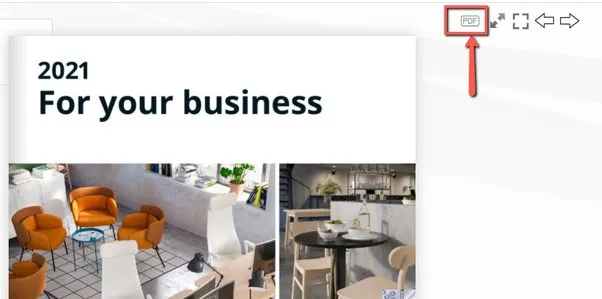
Passaggio 3: al termine, potrai visualizzare facilmente il PDF sul tuo PC.
Il download di file da servizi online può, a volte, esporre il tuo sistema a una serie di malware. Pertanto, presta sempre attenzione a tali malware e assicurati di scaricare solo da siti web autentici.
Metodo 2. Stampare Flipbook come PDF
Sebbene scaricare il tuo Flipbook in formato PDF sia un ottimo modo per convertirlo in un file PDF, esiste un altro metodo eccezionale. Qual è? Gli utenti possono anche utilizzare la funzione di stampa presente sui flipbook online. Questa particolare funzione aiuta gli utenti a convertire facilmente il Flipbook online in PDF. Ecco come puoi farlo:
Passaggio 1: Innanzitutto, apri nel browser il flipbook che desideri convertire in PDF.
Passaggio 2: Tocca l'icona di stampa presente accanto ad esso.
Passaggio 3: Regola l'intervallo di stampa e le impostazioni in base alle tue preferenze, quindi fai clic su Stampa.

Passaggio 4: scegli la posizione in cui desideri salvare il file PDF e, se lo desideri, modifica il nome.
Passaggio 5: una volta fatto, tocca il pulsante Salva per salvare il flipbook online in formato PDF. Il tuo documento verrà ora salvato in formato PDF.
Sebbene consenta agli utenti di convertire i flipbook in PDF senza alcuno sforzo, è importante sapere che si tratta di un metodo relativamente lento. Ciò significa che gli utenti dovranno attendere la stampa di una singola pagina prima di passare a quella successiva, il che può richiedere molto tempo.
Metodo 3. Convertire Flipbook in PDF con Microsoft XPS Document Writer
Oltre alla funzione di stampa e download dei flipbook, esistono diversi altri strumenti eccezionali che ti aiutano a convertire i flipbook in formato PDF. Vuoi sapere come convertire i flipbook in PDF utilizzando strumenti come Microsoft XPS Document Writer? Di seguito ti illustriamo i passaggi da seguire:
Passaggio 1: apri il file OPF con l'applicazione standard sul tuo computer.
Passaggio 2: vai su “File” e seleziona l'opzione “Stampa”.
Passaggio 3: ora seleziona “Microsoft XPS Document Writer” come stampante.

Passaggio 4: al termine, fare clic su OK e procedere con la stampa.
Step 5: You can now save OPF file as PDF.
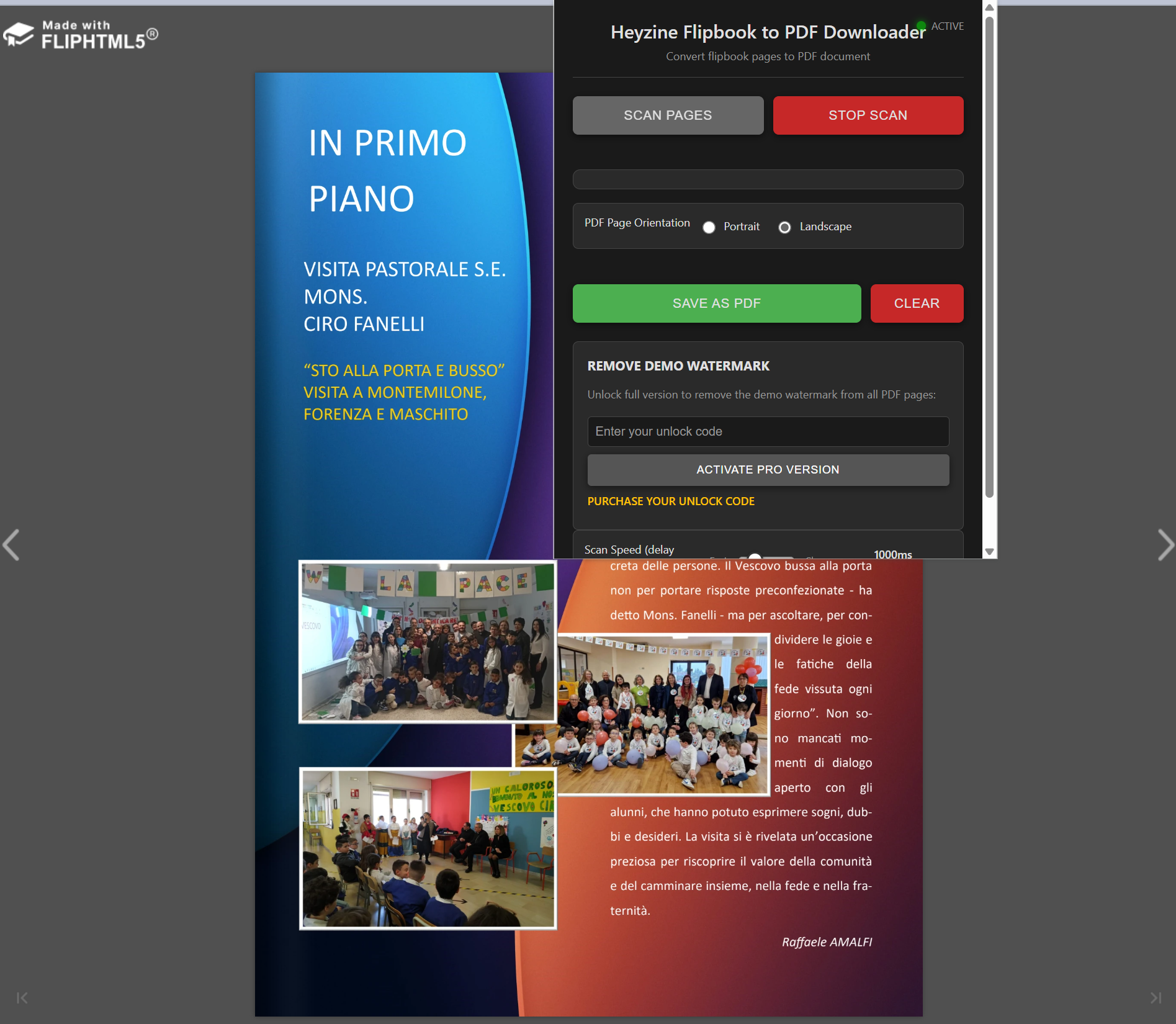
Metodo 4. Convertire Flipbook in PDF con l'estensione Chrome
Se desideri convertire un flipbook in PDF direttamente nel tuo browser, puoi provare l'estensione Flipbook Converter per Chrome. Basta aggiungerla al browser senza bisogno di scaricare alcun software e potrai completare facilmente la conversione. Puoi seguire i passaggi indicati qui:
Passaggio 1: installa l'estensione Chrome Flipbook to PDF Converter.
Passaggio 2: apri il flipbook che desideri convertire.
Passaggio 3: seleziona l'estensione Chrome Flipbook to PDF Converter.
Passaggio 4: salva il flipbook in formato PDF e scaricalo sul tuo computer.
Parte 2: Bonus: Come gestire il tuo PDF dopo la conversione
Sebbene sappiamo che il PDF è un formato di documento eccellente grazie alla sua facilità di condivisione e alla formattazione accurata, sappiamo anche che questo particolare documento non può essere modificato direttamente.
Quindi, cosa farai quando sarà necessario apportare alcune modifiche dopo averlo convertito? Beh, ti consigliamo un software di editing PDF come UPDF. Lanciato da Superace, UPDF è uno strumento di editing PDF disponibile su Windows, macOS, Android e iOS. Questo particolare strumento offre agli utenti la possibilità di modificare, leggere e convertire PDF grazie agli eccezionali strumenti di cui dispone.
Non solo, ma con UPDF potrai godere anche dei seguenti vantaggi:
- Apri qualsiasi file PDF e leggilo senza problemi o ritardi. Puoi anche cambiare il colore di sfondo del PDF come preferisci.
- La nuova integrazione dell'IA può aiutare nella lettura e nell'utilizzo dei contenuti PDF fornendo sintesi e traduzioni. Può persino cercare articoli accademici per te.
- La funzione OCR può convertire i file scansionati in PDF modificabili e ricercabili senza modificarne il layout.
- Converti, combina, stampa, inserisci e crittografa contemporaneamente due o più file PDF.
- Con esso, puoi anche compilare moduli in formato PDF con estrema facilità e aggiungere firme digitali ai contratti digitali.
- Ti consente di accedere ai tuoi file su Windows, Mac, iOS e Android in qualsiasi momento.
- Puoi caricarli su UPDF Cloud e salvarli facilmente.
Guarda il video qui sotto per saperne di più su questo fantastico strumento:
Quindi, se sei una persona che ha recentemente convertito un flipbook in PDF o che ha a che fare quotidianamente con più file PDF, ti consigliamo vivamente di scaricare e utilizzare questo particolare software.
Windows • macOS • iOS • Android 100% sicuro
🚀Aumenta la tua produttività!
Sei rimasto stupito dalle funzionalità pratiche di UPDF? Passa subito a UPDF Pro e scoprirai un'esperienza di modifica dei PDF completamente diversa! Clicca qui per approfittare di uno sconto eccezionale.Parte 3: Letture approfondite sul flipbook
Una volta completate le conversioni, desideri approfondire ulteriormente Flipbook? Abbiamo preparato alcune domande per te.
Q1. Che cos'è un flipbook?
Un flipbook è una pubblicazione digitale interattiva che riproduce un realistico effetto di sfogliatura delle pagine. Questo particolare effetto fa sembrare la pubblicazione digitale una copia cartacea. Un flipbook viene creato da un file PDF con un solo clic e può anche essere condiviso come link diretto o incorporato in un sito web.
Q2. Perché è necessario convertire un flipbook in PDF?
Il flipbook nasce inizialmente come file PDF e viene poi convertito in un effetto di sfogliatura delle pagine utilizzando strumenti online o software. Tuttavia, a volte è necessario convertire un flipbook in PDF perché, attraverso il formato PDF, gli utenti possono facilmente conservare la formattazione autentica del documento e consentire anche una facile condivisione dei file.
Q3. Esiste un programma gratuito per creare flipbook?
Esistono diversi programmi online gratuiti per creare flipbook. Il migliore in assoluto è sicuramente Flipbook PDF.
Conclusione
Se ti è capitato di trovare un flipbook online e volevi sapere come convertirlo nuovamente in formato PDF, speriamo che questo articolo ti abbia aiutato a risolvere il tuo problema. Se hai convertito un flipbook in PDF ma ora desideri modificarlo, ti consigliamo di utilizzare lo strumento di modifica PDF UPDF. Il servizio è senza dubbio il migliore sul mercato e ti sarà molto utile grazie agli eccezionali strumenti di cui dispone. Scaricalo ora per una prova gratuita!
Windows • macOS • iOS • Android 100% sicuro