 UPDF
UPDF
 UPDF สำหรับ Windows
 UPDF สำหรับ Mac
 UPDF สำหรับ iPhone/iPad
 UPDF สำหรับ Android
 UPDF AI Online
 UPDF Sign
 แก้ไข PDF
 ใส่คำอธิบาย PDF
 สร้าง PDF
 ฟอร์ม PDF
 แก้ไขลิงก์
 แปลง PDF
 OCR
OCR PDF เป็น Word
 PDF เป็นรูปภาพ
 PDF เป็น Excel
 จัดระเบียบ PDF
 รวม PDF
 แยก PDF
 ครอบตัด PDF
 หมุน PDF
 ป้องกัน PDF
 เซ็น PDF
 ลบข้อความ PDF
 ล้าง PDF
 เอาความปลอดภัยออก
 อ่าน PDF
 UPDF Cloud
 บีบอัด PDF
 พิมพ์ PDF
 ประมวลผลเป็นชุด
 เกี่ยวกับ UPDF AI
 โซลูชั่น UPDF AI
 คู่มือผู้ใช้ AI
 คำถามที่พบบ่อยเกี่ยวกับ UPDF AI
 สรุป PDF
 แปล PDF
 แชทกับ PDF
 สนทนากับ AI
 แชทด้วยรูปภาพ
 PDF เป็นแผนที่ความคิด
 อธิบาย PDF
 เครื่องมือ AI สำหรับ PDF
 เครื่องมือ AI สำหรับรูปภาพ
 เครื่องมือแชท AI
 เครื่องมือเขียน AI
 เครื่องมือการเรียนรู้ AI
 เครื่องมือการทำงาน AI
 เครื่องมือ AI อื่น ๆ
 แปลง PDF เป็น Word
 แปลง PDF เป็น Excel
 แปลง PDF เป็น PowerPoint
 โซลูชั่นสำหรับองค์กร
 Enterprise Plan
 คู่มือผู้ใช้สำหรับองค์กร
 เวบินาร์สำหรับองค์กร
 ธนาคาร
 การดูแลสุขภาพ
 ประกันภัย
 กฎหมาย
 การผลิต
 รัฐบาล
 โซลูชันการศึกษา
 เรื่องราวของลูกค้า
 คู่มือการใช้งาน
 เคล็ดลับ UPDF
 คำถามที่พบบ่อย
 รีวิว UPDF
 ศูนย์ดาวน์โหลด
 บล็อก
บล็อก ห้องข่าว
 ข้อมูลจำเพาะทางเทคนิค
 อัปเดต
 UPDF เทียบกับ Adobe Acrobat
 UPDF เทียบกับ Foxit
 UPDF เทียบกับ PDF Expert

คุณเบื่อกับการจัดการเอกสาร Word จํานวนมากเพื่อวิเคราะห์รายงานประจําปีหรือทําโครงการอย่างเป็นทางการให้เสร็จหรือไม่? การแชร์และเปิดเอกสารหลายฉบับให้ความรู้สึกเหมือนเป็นงานที่ไม่มีวันสิ้นสุดสําหรับทั้งผู้ส่งและผู้รับ เพื่อเอาชนะสถานการณ์ที่วุ่นวายนี้พวกเขามองหาวิธีอื่นในการจัดการไฟล์ที่จําเป็น ปัจจุบันการรวมเอกสารและเปลี่ยนเป็นไฟล์เดียวเป็นทางออกที่สะดวกที่สุด
ดังนั้นเราจะแนะนํา 5 วิธีง่ายๆ ในการรวมเอกสาร Word ที่นี่ด้วยแนวทางง่ายๆ หากคุณต้องการรวมเอกสาร Word หลายฉบับเป็นเอกสารเดียวหรือแยกหน้าจากเอกสารนั้นและเข้าถึงเอกสารเหล่านี้ได้จากปลายด้านใดก็ได้ (Win, Mac, iOS, Android) ให้เลือกวิธี UPDF โดยตรง ดังนั้นเรามาสอนวิธีการทําโดยไม่ต้องกังวลใจอีกต่อไป!
4 วิธีทั่วไปในการผสาน/รวมเอกสาร Word
ไม่ว่าคุณจะต้องการผสานเอกสารที่คล้ายกัน ผนวกเนื้อหาเพิ่มเติม หรือสร้างเอกสารการทํางานร่วมกัน ก็มีหลายวิธี ตามที่สัญญาไว้ตอนนี้ให้เราพูดถึง 4 วิธีเป็นคําแนะนําทีละขั้นตอนโดยให้ตัวเลือกต่างๆในการรวมเอกสาร Word และช่วยคุณเพิ่มประสิทธิภาพการทํางาน
วิธีที่ 1: วิธีการคัดลอกและวาง – วิธีที่ง่ายที่สุด
การคัดลอกและวางด้วยแป้นพิมพ์ลัดง่ายๆ สองปุ่ม เช่น "Ctrl + C" และ "Ctrl + V" เป็นสิ่งที่ง่ายที่สุดที่คุณสามารถทําได้ในขณะที่นําสิ่งต่าง ๆ มารวมกัน ที่นี่ก็ไม่ต่างกันเช่นกัน อย่างไรก็ตาม เพื่อให้มีประสิทธิภาพมากขึ้น ให้ทําตามขั้นตอนด้านล่าง:
- เปิดเอกสาร Word แรกที่คุณต้องการผสานเข้ากับ Microsoft Word
- ไปที่ตําแหน่งในเอกสารที่คุณต้องการแทรกเนื้อหาจากเอกสารอื่น
- เปิดเอกสาร Word ที่สองที่คุณต้องการผสานเข้ากับอินสแตนซ์อื่นของ Microsoft Word
- เลือกเนื้อหาจากเอกสารที่สองที่คุณต้องการผสาน เช่น ข้อความ รูปภาพ ตาราง ฯลฯ
- คัดลอกเนื้อหาที่เลือกด้วย Ctrl+C หรือคลิกขวา จากนั้นเลือกตัวเลือก 'คัดลอก'
- กลับไปที่เอกสาร Word แรกและวางเคอร์เซอร์ไว้ที่จุดแทรกที่ต้องการ
- วางเนื้อหาที่คัดลอกด้วย Ctrl+V หรือคลิกขวา จากนั้นเลือกตัวเลือก 'วาง' ลงในเอกสารแรก
ข้อควรจํา: บันทึกเอกสารที่ผสานด้วยชื่อใหม่เพื่อหลีกเลี่ยงการเขียนทับเอกสารต้นฉบับ
วิธีที่ 2: รวมเอกสาร Word โดยใช้คุณลักษณะ 'รวมเอกสาร' ของ Word
การรวมเอกสาร Word โดยใช้คุณลักษณะ "รวมเอกสาร" ของ Word นั้นตรงไปตรงมา โดยทําตามขั้นตอนด้านล่าง:
- เปิด Microsoft Word และสร้างเอกสารเปล่าใหม่ที่จะทําหน้าที่เป็นเอกสารที่รวมกันของคุณ
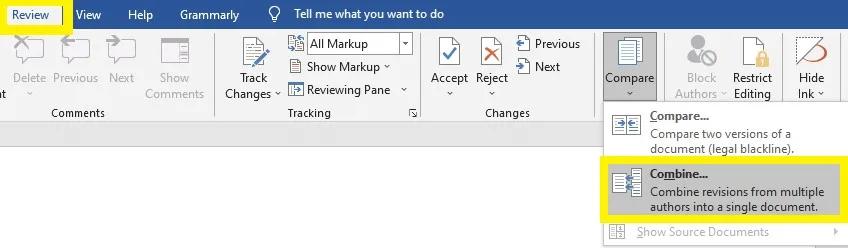
- ไปที่แท็บ "ตรวจสอบ" บนแถบเครื่องมือ Word
- ในแท็บ "รีวิว" ให้คลิกที่ปุ่ม "เปรียบเทียบ" ซึ่งอยู่ในกลุ่ม "เปรียบเทียบ"
- ในเมนูแบบเลื่อนลง "เปรียบเทียบ" ให้เลือก "รวม" จากนั้นคลิกที่ "รวมเอกสาร"
- ในกล่องโต้ตอบ "รวมเอกสาร" ที่ปรากฏขึ้นให้คลิกที่ปุ่ม "เพิ่มไฟล์" เพื่อเลือกเอกสาร Word ที่คุณต้องการรวม
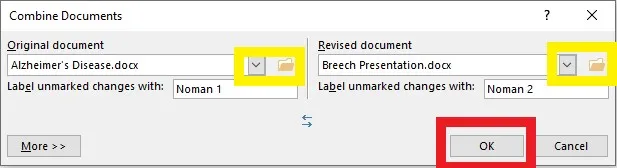
- เมื่อคุณเลือกเอกสาร Word ทั้งหมดที่คุณต้องการรวมแล้ว ให้คลิกที่ปุ่ม "ตกลง"
บันทึกเอกสารที่ผสานด้วยชื่อใหม่หรือเขียนทับไฟล์ที่มีอยู่ คุณพร้อมแล้ว!
วิธีที่ 3: รวมเอกสาร Word ด้วยวิธี 'แทรกวัตถุ'
วิธีนี้ช่วยให้คุณสามารถรวมเอกสาร Word เป็นวัตถุฝังตัวได้ ในการใช้งาน ให้ทําตามขั้นตอนเหล่านี้:
- เปิดเอกสาร Word แรกใน Microsoft Word
- ไปที่ตําแหน่งในเอกสารที่คุณต้องการแทรกเนื้อหาจากเอกสารอื่น
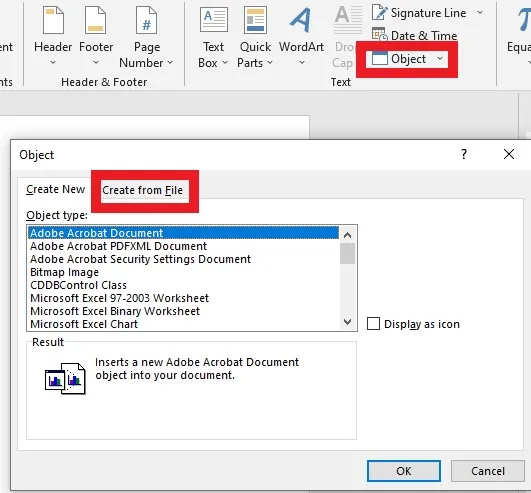
- คลิกที่แท็บ "แทรก" ในริบบิ้น
- คลิกที่ "วัตถุ" ในกลุ่ม "ข้อความ" เพื่อเปิดกล่องโต้ตอบ "วัตถุ"
- ในกล่องโต้ตอบ "วัตถุ" ให้เลือกตัวเลือก "สร้างจากไฟล์"
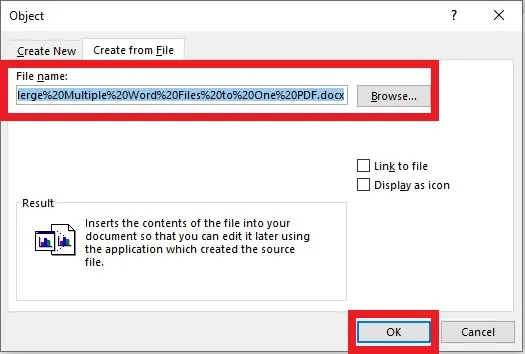
- คลิกที่ปุ่ม "เรียกดู" เพื่อค้นหาและเลือกเอกสาร Word ที่สองที่คุณต้องการรวม
- คลิกที่ปุ่ม "ตกลง" เพื่อแทรกเอกสารที่สองเป็นวัตถุที่ฝังอยู่ในเอกสารแรก
หากคุณต้องการรวมเอกสารมากกว่าสองฉบับ ให้ทําซ้ําขั้นตอนนี้!
วิธีที่ 4: รวมเอกสาร Word ออนไลน์ด้วย ASPOSE
เมื่อรวมเอกสาร Word เครื่องมือควบรวม Word ออนไลน์ - ASPOSE สามารถทําเช่นเดียวกันกับคุณได้ ทําตามขั้นตอนด้านล่างเพื่อรวมเอกสาร Word ออนไลน์โดยตรง:
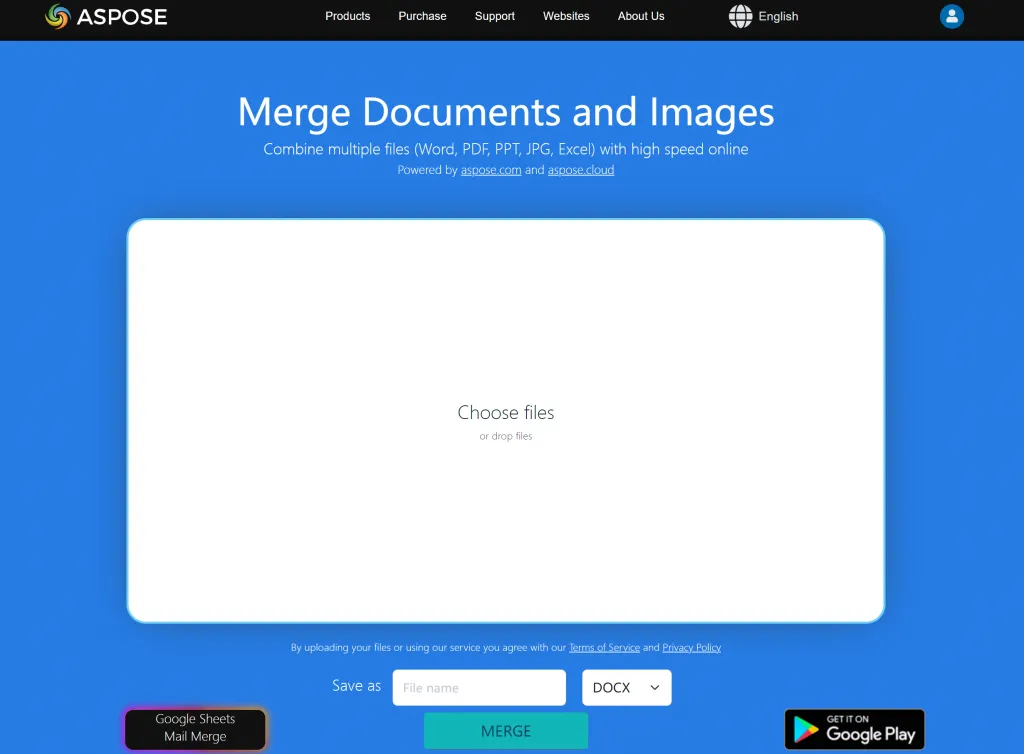
- เยี่ยมชมเว็บไซต์อย่างเป็นทางการของ ASPOSE คลิกที่ "เลือกไฟล์" และเลือกเอกสาร Word เพื่ออัปโหลดเอกสารไปยัง ASPOSE
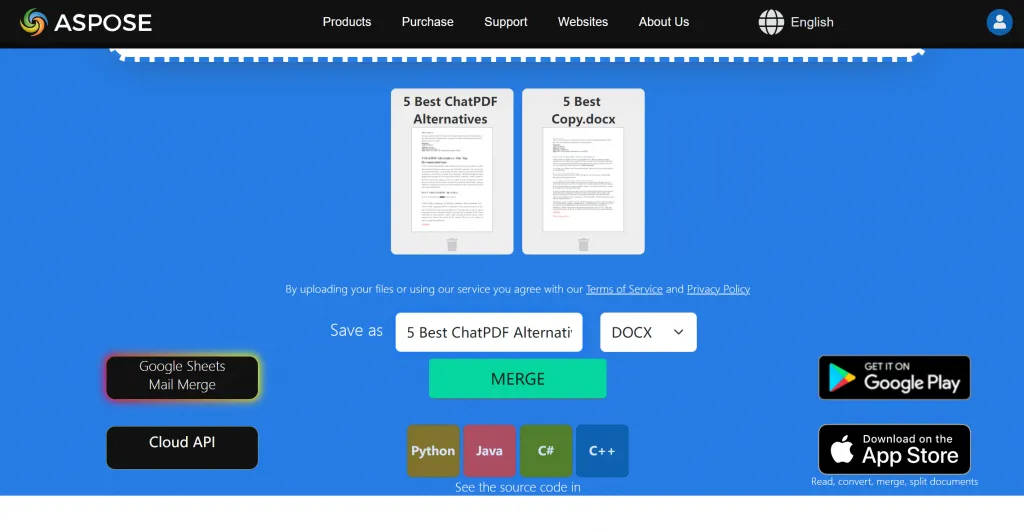
- ตอนนี้เปลี่ยนชื่อใน "บันทึกเป็น" และเลือก "Word" ในรูปแบบผลลัพธ์ คลิกที่ "ผสาน" เพื่อเริ่มกระบวนการ
- เมื่อกระบวนการผสานเสร็จสิ้น ให้ดาวน์โหลดเอกสาร Word ที่ผสานจากเครื่องมือควบรวม Word ออนไลน์โดยคลิกปุ่ม "ดาวน์โหลด"
- ตรวจสอบเอกสาร Word ที่ผสานเพื่อให้แน่ใจว่าเนื้อหาทั้งหมดจากเอกสารต้นฉบับถูกรวมเป็นเอกสารเดียวเรียบร้อยแล้ว
[ดีที่สุด] รวมเอกสาร Word หลายฉบับเป็นเอกสารเดียวและเข้าถึงได้จากทุกที่
แม้ว่าวิธีการที่กล่าวถึงข้างต้นในการรวมเอกสาร Word ควรจะมากเกินพอ แต่ก็เป็นเรื่องดีเสมอที่จะมีเคล็ดลับอีกอย่างหนึ่งเพื่อทําบางสิ่ง ตัวอย่างเช่น หากคุณชอบอ่านและทํางานกับเอกสารในรูปแบบ PDF คุณคงชอบที่จะทราบเกี่ยวกับเครื่องมือที่สามารถรวมเอกสารของคุณเข้าด้วยกัน และ UPDF คือเซอร์ไพรส์สุดท้ายที่เรามีให้คุณ
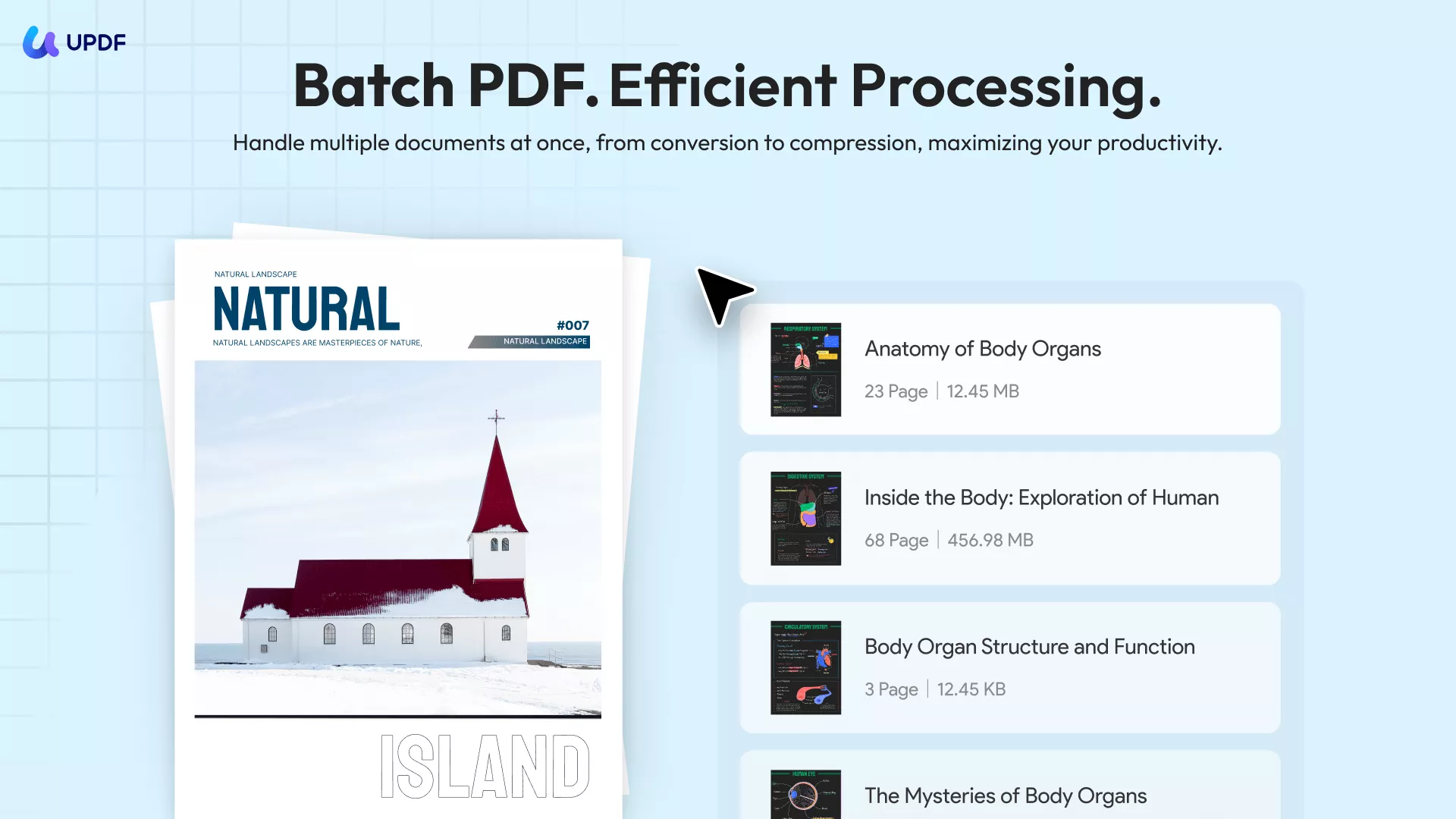
การใช้ UPDF เพื่อรวมเอกสาร Word มีประโยชน์หลายประการ โดยเป็นวิธีที่ราบรื่นในการรวมเอกสาร Word หลายฉบับเป็นเอกสารเดียว UPDF สามารถเข้าถึงได้จากอุปกรณ์ใดก็ได้ที่มีการเชื่อมต่ออินเทอร์เน็ตและเว็บเบราว์เซอร์ ทําให้สะดวกสําหรับผู้ใช้ที่ทํางานบนคอมพิวเตอร์เครื่องอื่นหรือต้องการทํางานร่วมกับผู้อื่นจากระยะไกล
UPDF ยังช่วยให้แน่ใจว่าการจัดรูปแบบและเค้าโครงของเอกสาร Word ที่ผสานจะถูกเก็บรักษาไว้ในไฟล์ PDF ขั้นสุดท้าย นี่เป็นสิ่งสําคัญสําหรับการรักษาความสมบูรณ์ของเอกสารต้นฉบับ เนื่องจากการจัดรูปแบบอาจสูญหายหรือบิดเบี้ยวได้เมื่อใช้วิธีอื่นในการรวมเอกสาร Word นอกจากนี้ UPDF ยังให้คุณปรับแต่งลําดับการรวมเอกสาร Word ทําให้คุณมีความยืดหยุ่นและควบคุมผลลัพธ์สุดท้าย
อย่างไรก็ตาม มีข้อจํากัดบางประการในการใช้ UPDF เพื่อรวมเอกสาร Word ข้อจํากัดที่สําคัญประการหนึ่งคือการบันทึกเอกสาร Word ในรูปแบบ PDF ก่อนที่จะรวมเข้าด้วยกัน และหากคุณไม่ทราบวิธีการทํา ให้ทําตามขั้นตอนง่ายๆ สองสามขั้นตอน:
- เปิดเอกสาร Word
- คลิก "บันทึกเป็น PDF"
- คลิกบันทึก เท่านี้ก็เสร็จเรียบร้อย!
ทําซ้ําขั้นตอนนี้เพื่อบันทึกเอกสาร Word ทั้งหมดในรูปแบบ PDF เพื่อให้คุณสามารถรวม Word เป็น PDF โดยใช้ UPDF ตอนนี้ ในการรวมเอกสาร Word ที่คุณบันทึกเป็น PDF ด้วยเครื่องมือนี้ ให้ทําตามขั้นตอนด้านล่าง:
- ดาวน์โหลดและติดตั้ง UPDF (หากคุณยังไม่ได้ทํา)
Windows • macOS • iOS • Android ปลอดภัย 100%
- เปิดซอฟต์แวร์เพื่อเข้าถึงหน้าแรก
- บนอินเทอร์เฟซหลัก ให้คลิกปุ่ม 'เครื่องมือ' แล้วเลือก "ผสาน"
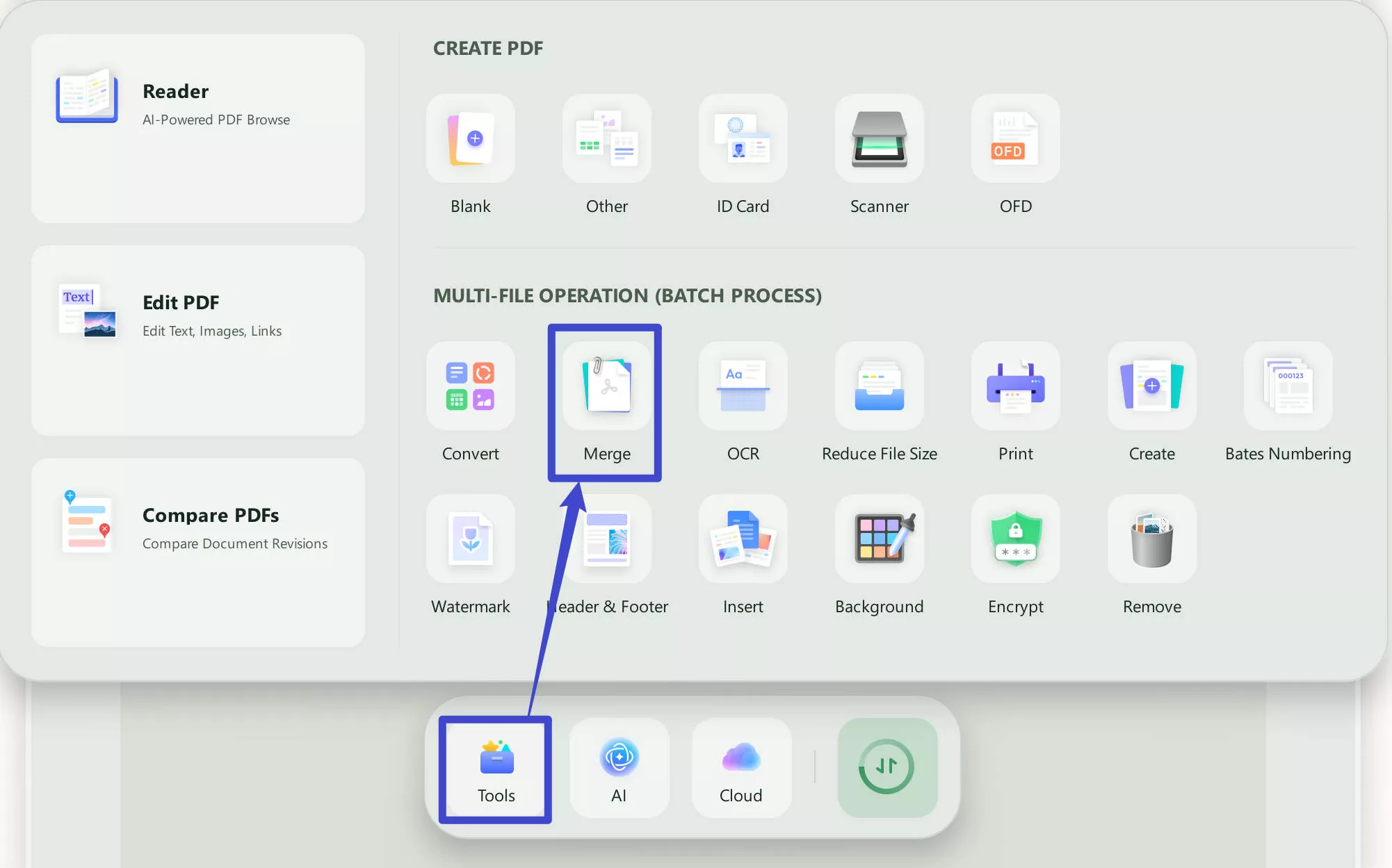
- คลิก 'เพิ่มไฟล์' และนําเข้าไฟล์ที่คุณต้องการรวม
- คลิก 'นําไปใช้' เท่านี้ก็เสร็จเรียบร้อย!
ข้อดีและข้อเสียของการใช้ UPDF สําหรับการรวมเอกสาร Word
ซอฟต์แวร์ที่ดีมีข้อดีและปัญหาเมื่อทํางานต่าง ๆ และ UPDF ก็ไม่มีข้อยกเว้น นี่คือข้อดีและข้อเสียบางประการของการใช้ UPDF เพื่อรวมเอกสาร Word:
- เข้ากันได้กับระบบปฏิบัติการทั้งหมด
- UPDF จะรักษาการจัดรูปแบบของเอกสาร Word ต้นฉบับ
- UPDF ช่วยให้คุณสามารถลบ หมุน และครอบตัดหน้าในไฟล์ได้
- UPDF มีคุณสมบัติด้านความปลอดภัย เช่น การเข้ารหัสและลายเซ็นดิจิทัล
- คุณสามารถลดหรือบีบอัดขนาดไฟล์ได้ตามต้องการด้วย UPDF
- คุณสามารถเลือกอัปโหลดไปยัง UPDF Cloud เพื่อความสะดวกในการเข้าถึงและแก้ไข
โบนัส
หากคุณต้องการเพลิดเพลินไปกับศักยภาพสูงสุดของเครื่องมือ UPDF ซื้อวันนี้ คุณสามารถคว้าใบอนุญาตของคุณตอนนี้และสัมผัสประสบการณ์การจัดระเบียบเอกสารที่ราบรื่นบน Windows, Mac, Android และ iOS
วิธีแยกเอกสาร Word หลังจากรวมเข้าด้วยกัน
เป็นความจริงที่การรวมเอกสาร Word ให้ความสะดวก อย่างไรก็ตาม ถ้าคุณต้องแยกออกด้วยวิธีใหม่ล่ะ? ในสถานการณ์เช่นนี้ คุณสามารถทําตามขั้นตอนที่ครอบคลุมเหล่านี้ทีละขั้นตอน
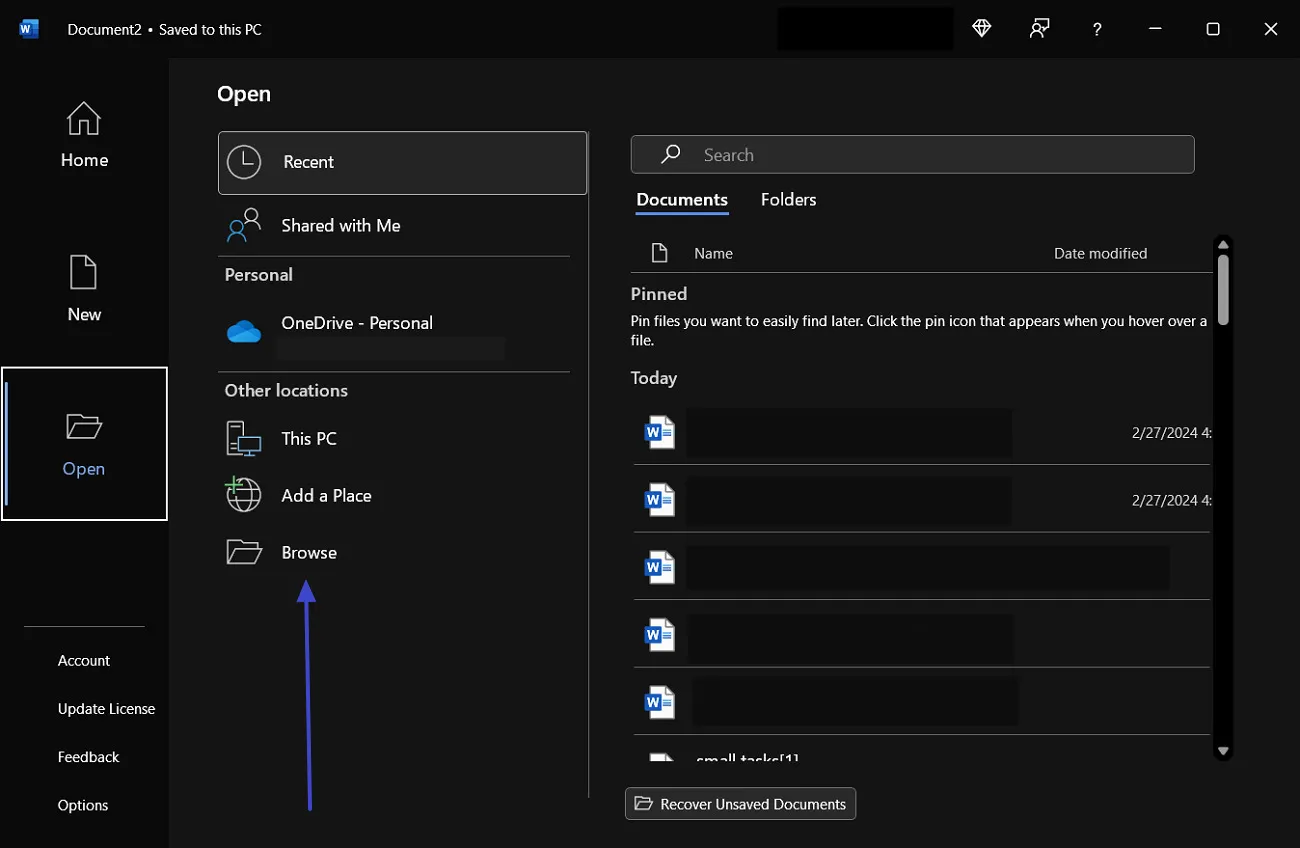
ขั้นตอนที่ 1. หลังจากนั้น เปิด MS Word บนคอมพิวเตอร์ของคุณแล้วเลือกแท็บ "เปิด" จากนั้นคลิกตัวเลือก "เรียกดู" และค้นหาเอกสารที่ผสานเพื่อเปิด หลังจากนั้น นําทางเอกสารและเลือกส่วนที่คุณต้องการแยกออกจากส่วนที่เหลือของเอกสาร จากนั้นกดปุ่ม "Ctrl + X" พร้อมกันเพื่อลบเนื้อหาออกจากที่นั่นและคัดลอกไปยังคลิปบอร์ด
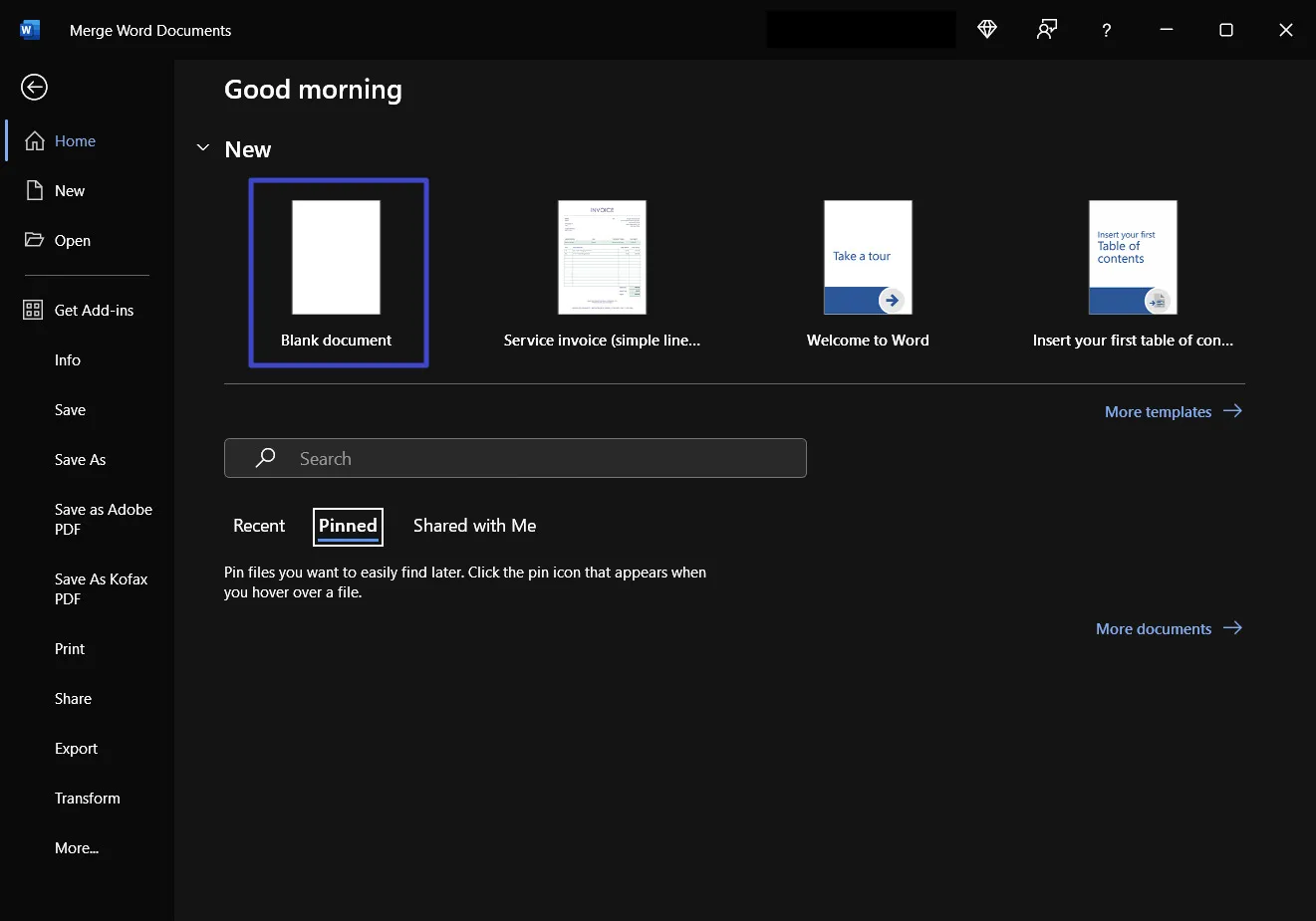
ขั้นตอนที่ 2. หลังจากนั้นหลังจากนั้นคลิกที่แท็บ "ไฟล์" และเลือกตัวเลือก "เอกสารเปล่า" เพื่อเปิดเอกสารใหม่ เมื่อเปิดไฟล์แล้ว ให้กดปุ่ม "Ctrl + V" ทีละปุ่มเพื่อวางเนื้อหา สุดท้าย ให้กดปุ่ม "Ctrl + S" เพื่อบันทึกเอกสารในตําแหน่งที่ต้องการในที่เก็บข้อมูลontent. Lastly, hit the "Ctrl + S" keys to save the document at the desired location in the storage.
ฉันจะเก็บการจัดรูปแบบไว้เมื่อรวมเอกสาร Word ได้อย่างไร
ในขณะที่รวมเอกสาร Word ความกังวลหลักของผู้คนคือวิธีที่พวกเขาสามารถรักษารูปแบบเดียวกันได้ อาจทําให้เกิดปัญหามากมายเมื่อคุณไม่สามารถแก้ไขปัญหาการจัดรูปแบบได้ในระหว่างการเริ่มต้นการรวมเอกสาร นี่คือวิธีที่คุณสามารถเก็บการจัดรูปแบบเอกสารของคุณไว้หลังจากรวมเอกสารหนึ่งกับอีกเอกสารหนึ่ง
ขั้นตอนที่ 1. หลังจากนั้นในขั้นต้น ให้เลือกข้อมูลจากไฟล์ต้นฉบับและคัดลอกไปยังคลิปบอร์ดโดยกดปุ่ม "Ctrl + C" พร้อมกัน จากนั้นเปิดไฟล์เป้าหมายที่คุณต้องการวางเนื้อหาด้วยการจัดรูปแบบที่คล้ายกัน
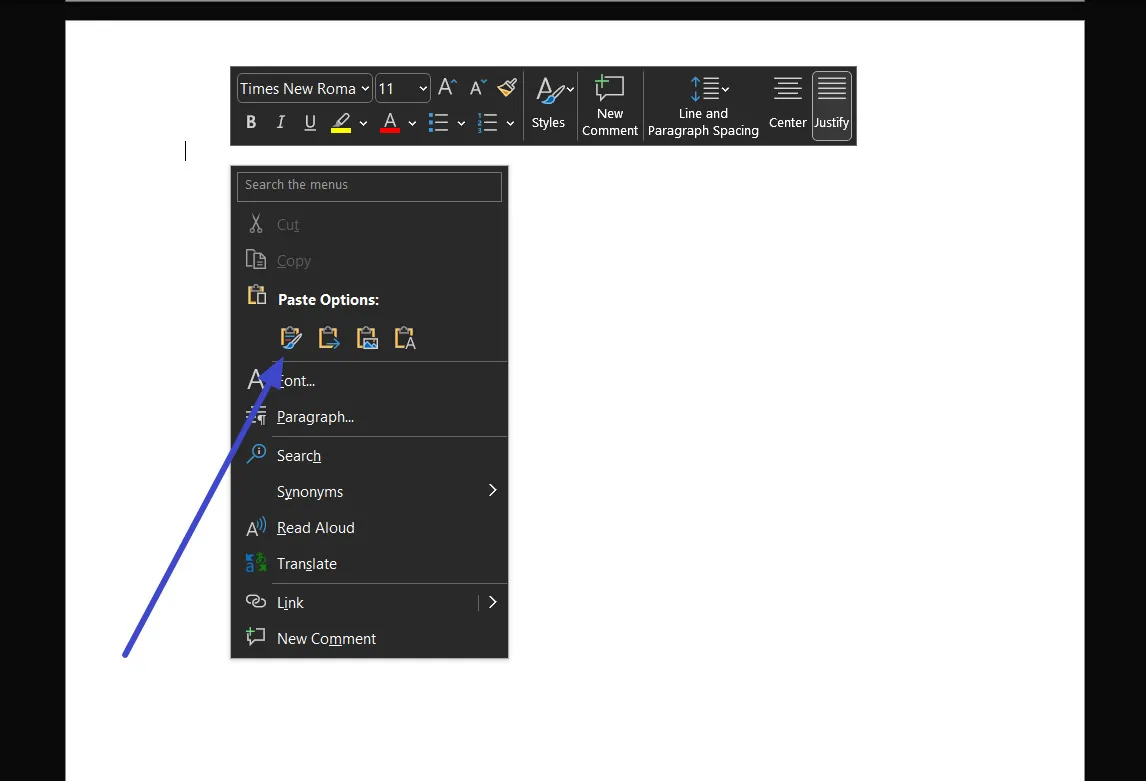
ขั้นตอนที่ 2. หลังจากนั้นหลังจากเปิดเอกสารแล้ว ให้คลิกที่ตําแหน่งที่คุณต้องการวางข้อมูลแล้วกดเมนูแบบเลื่อนลง "วาง" เพื่อดู "ตัวเลือกการวาง" จากตัวเลือกเหล่านี้ ให้เลือกตัวเลือกการวางที่แสดง "เก็บการจัดรูปแบบแหล่งที่มา" เพื่อวางเนื้อหาในรูปแบบเดียวกัน
ฉันจะติดตามการเปลี่ยนแปลงเมื่อรวมเอกสาร Word ได้อย่างไร
การรวมเอกสาร Word เป็นงานง่าย แต่การระบุการเปลี่ยนแปลงนั้นต้องใช้ความพยายามอย่างมาก แม้แต่การติดตามการเปลี่ยนแปลงเหล่านี้ก็เป็นสิ่งสําคัญในการรักษาเอกสารของคุณให้อยู่ในรูปร่างเดียวกัน เรียนรู้วิธีติดตามการเปลี่ยนแปลงในขณะที่เก็บรักษาเอกสาร:
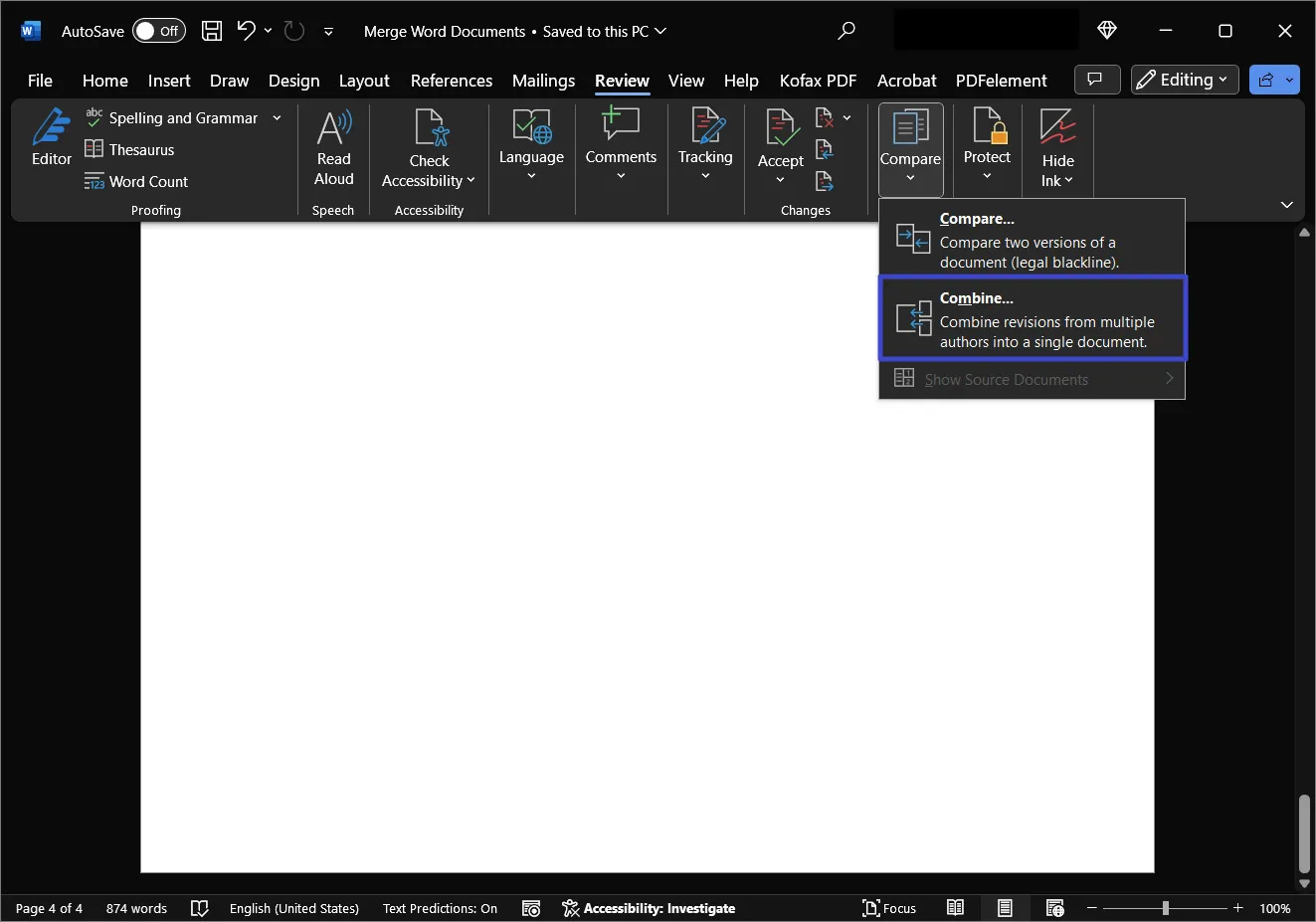
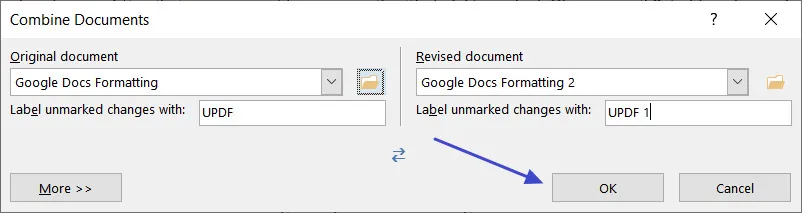
ขั้นตอนที่ 1. หลังจากนั้น เปิดเอกสารใน Microsoft Word แล้วเลือกแท็บ "ตรวจสอบ" จากนั้นคลิกตัวเลือก "เปรียบเทียบ" และเลือก "รวม" จากเมนูแบบเลื่อนลง เมื่อทําเช่นนั้น หน้าต่างป๊อปอัปจะปรากฏขึ้นซึ่งแสดงตัวเลือกต่างๆ
ขั้นตอนที่ 2. หลังจากนั้น จากหน้าต่างนั้น ให้เลือก "เอกสารต้นฉบับ" และ "เอกสารที่แก้ไข" จากเมนูแบบเลื่อนลงที่เกี่ยวข้อง หลังจากนั้น คุณสามารถเพิ่มชื่อในช่อง "ติดป้ายกํากับการเปลี่ยนแปลงที่ไม่ได้ทําเครื่องหมายด้วย" ใต้เอกสารแต่ละฉบับเพื่อทราบว่าใครเป็นผู้ทําการเปลี่ยนแปลง จากนั้นกดปุ่ม "ตกลง" และเลือกตัวเลือกการจัดรูปแบบที่ต้องการเพื่อดําเนินการตามกระบวนการ
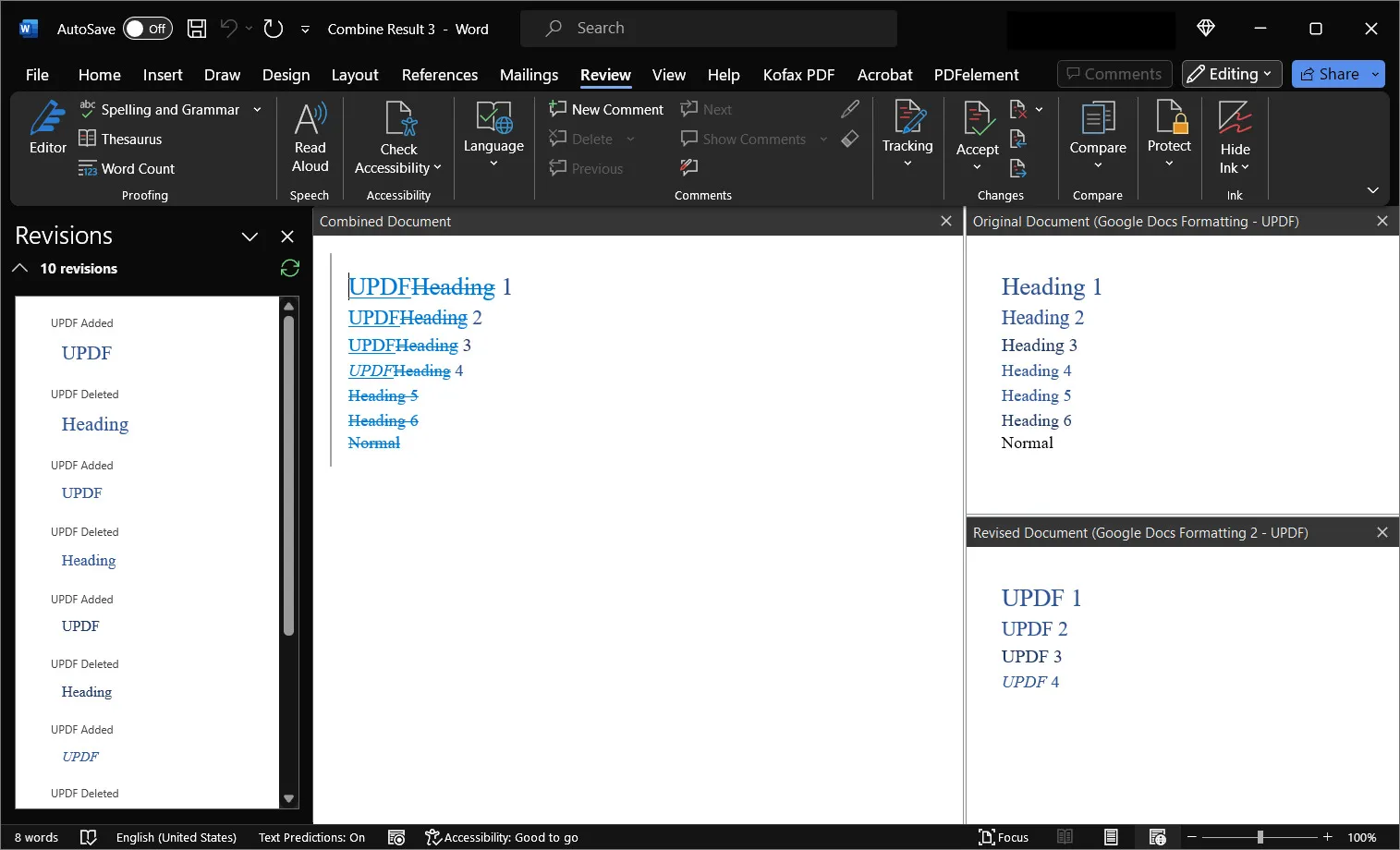
ขั้นตอนที่ 3. หลังจากนั้นต่อจากนี้ เอกสารใหม่จะถูกสร้างขึ้นชื่อว่า "รวมผลลัพธ์" เอกสารนี้จะแสดง 3 ส่วนซึ่งส่วนด้านซ้ายจะแสดงการเปลี่ยนแปลงและความคิดเห็นระหว่างเอกสารที่ผสานสองฉบับ ส่วนตรงกลางแสดงเอกสารที่รวมกัน และส่วนด้านขวาจะนําเอกสารที่แก้ไขและต้นฉบับมาใช้
ประโยชน์ของการรวมเอกสาร Word
เพื่อปรับปรุงเวิร์กโฟลว์และการจัดการเอกสารที่ดีขึ้นผู้คนชอบรวมเอกสาร Word มีข้อดีอื่น ๆ อีกมากมายที่ช่วยเพิ่มประสิทธิภาพของคุณอย่างมาก ประเด็นต่อไปนี้แสดงให้เห็นถึงประโยชน์มากมายของการรวมไฟล์หลายไฟล์เป็นไฟล์เดียว:
- ปรับปรุงการทํางานร่วมกัน: การรวมเอกสาร Word สามารถสร้างจุดรวมศูนย์สําหรับการตรวจสอบและแก้ไขไฟล์หลายไฟล์ ดังนั้นจึงสามารถสนับสนุนการทํางานร่วมกันที่ราบรื่นระหว่างสมาชิกในทีมทั่วโลก
- องค์กรที่ราบรื่น: การมีเอกสารจํานวนมากในไฟล์เดียวสามารถขจัดความจําเป็นในการจัดการแยกกันได้ ดังนั้น คุณสามารถปรับปรุงกระบวนการและลดความพยายามในการจัดระเบียบไฟล์ได้ นอกจากนี้ยังช่วยประหยัดเวลาในการสื่อสารแทนการพูดคุยเกี่ยวกับเอกสารแต่ละฉบับ
- การแบ่งปันที่มีประสิทธิภาพ: ดังที่ได้กล่าวไว้ก่อนหน้านี้การแชร์ไฟล์หลายร้อยไฟล์แยกกันอาจเป็นเรื่องที่วุ่นวาย ดังนั้นคุณต้องหาวิธีที่รวดเร็วและการรวมไฟล์เป็นทางออกที่ดีที่สุด หลังจากคอมไพล์ไฟล์แล้ว คุณสามารถแชร์กับผู้รับของคุณได้อย่างง่ายดาย
- เพิ่มผลผลิต: การรวมไฟล์หลายไฟล์และแชร์กับเพื่อนของคุณสามารถช่วยในการจัดการข้อมูลที่กว้างขวางได้ง่ายขึ้น ด้วยเหตุนี้ เทคนิคนี้จึงสามารถช่วยทั้งนักเรียนและผู้เชี่ยวชาญในการปรับปรุงเวิร์กโฟลว์และประสิทธิภาพการทํางาน
สรุป
การรวมเอกสาร Word ไม่เคยง่ายอย่างนี้มาก่อนด้วย 5 วิธีง่ายๆ เหล่านี้ ตั้งแต่การใช้คุณสมบัติในตัว เช่น "การแทรกวัตถุ" ไปจนถึงเครื่องมือควบรวมกิจการออนไลน์และซอฟต์แวร์ของบุคคลที่สาม เช่น UPDF มีตัวเลือกมากมายสําหรับการปรับปรุงกระบวนการจัดการเอกสารของคุณ คุณอยากรู้เพิ่มเติมเกี่ยวกับเครื่องมือ UPDF หรือไม่? สํารวจบทวิจารณ์ UPDF โดยละเอียดนี้บนเว็บไซต์ How-To Geek
ด้วยการควบคุมพลังของเทคโนโลยี คุณสามารถรวมเอกสาร Word และสร้างไฟล์ที่สวยงาม เป็นระเบียบ และเป็นหนึ่งเดียวได้อย่างราบรื่น ด้วยเคล็ดลับที่มีประโยชน์เหล่านี้ คุณสามารถรวมเอกสาร Word ได้อย่างง่ายดายและบรรลุประสิทธิภาพการทํางานที่มากขึ้นในงานเขียนของคุณ ไชโย!
และหากคุณต้องการใช้ UPDF คุณสามารถดาวน์โหลดได้ผ่านปุ่มด้านล่าง
Windows • macOS • iOS • Android ปลอดภัย 100%






 Lizzy Lozano

