 UPDF
UPDF
 UPDF สำหรับ Windows
 UPDF สำหรับ Mac
 UPDF สำหรับ iPhone/iPad
 UPDF สำหรับ Android
 Nomostar
 UPDF AI Online
 UPDF Sign
 IvyCraft
 แก้ไข PDF
 ใส่คำอธิบาย PDF
 สร้าง PDF
 ฟอร์ม PDF
 แก้ไขลิงก์
 แปลง PDF
 OCR
OCR PDF เป็น Word
 PDF เป็นรูปภาพ
 PDF เป็น Excel
 จัดระเบียบ PDF
 รวม PDF
 แยก PDF
 ครอบตัด PDF
 หมุน PDF
 ป้องกัน PDF
 เซ็น PDF
 ลบข้อความ PDF
 ล้าง PDF
 เอาความปลอดภัยออก
 อ่าน PDF
 UPDF Cloud
 บีบอัด PDF
 พิมพ์ PDF
 ประมวลผลเป็นชุด
 เกี่ยวกับ UPDF AI
 โซลูชั่น UPDF AI
 คู่มือผู้ใช้ AI
 คำถามที่พบบ่อยเกี่ยวกับ UPDF AI
 สรุป PDF
 แปล PDF
 แชทกับ PDF
 สนทนากับ AI
 แชทด้วยรูปภาพ
 PDF เป็นแผนที่ความคิด
 อธิบาย PDF
 เครื่องมือ AI สำหรับ PDF
 เครื่องมือ AI สำหรับรูปภาพ
 เครื่องมือแชท AI
 เครื่องมือเขียน AI
 เครื่องมือการเรียนรู้ AI
 เครื่องมือการทำงาน AI
 เครื่องมือ AI อื่น ๆ
 การสร้างบุ๊กมาร์กด้วย AI
 สรุปบุ๊กมาร์กด้วย AI
 สร้างลายน้ำด้วย AI
 สร้างพื้นหลังด้วย AI
 สร้างสติกเกอร์ด้วย AI
 สร้างตราประทับด้วย AI
 ชุดเครื่องมือเขียนด้วย AI
 UPDF Copilot
 จัดการหน้าด้วย AI
 ค้นหาเชิงความหมายด้วย AI
 แปลง PDF เป็น Word
 แปลง PDF เป็น Excel
 แปลง PDF เป็น PowerPoint
 โซลูชั่นสำหรับองค์กร
 Enterprise Plan
 คู่มือผู้ใช้สำหรับองค์กร
 เวบินาร์สำหรับองค์กร
 ไอที
ไอที การศึกษา
 ก่อสร้าง
 บริการทางการเงิน
 การดูแลสุขภาพ
 ประกันภัย
 กฎหมาย
 การผลิต
 รัฐบาล
 โซลูชันการศึกษา
 เรื่องราวของลูกค้า
 คู่มือการใช้งาน
 เคล็ดลับ UPDF
 คำถามที่พบบ่อย
 รีวิว UPDF
 ศูนย์ดาวน์โหลด
 บล็อก
บล็อก ห้องข่าว
 ข้อมูลจำเพาะทางเทคนิค
 อัปเดต
 UPDF เทียบกับ Adobe Acrobat
 UPDF เทียบกับ Foxit
 UPDF เทียบกับ PDF Expert

คุณเคยประสบปัญหาในการจัดรูปแบบหรืออ่านเอกสาร Word ที่ยาวหรือไม่ วิธีแก้ปัญหานี้ง่ายมาก เพียงเรียนรู้วิธีแยกหน้าใน Wordจากนั้นแบ่งเอกสารออกเป็นส่วนๆ หรือไฟล์ต่างๆ คุณก็จัดรูปแบบแต่ละส่วนได้อย่างง่ายดาย โดยไม่กระทบต่อเอกสารส่วนที่เหลือ และค้นหาส่วนที่ต้องการได้อย่างง่ายดาย
ในบทความนี้ เราจะแนะนำคุณเกี่ยวกับขั้นตอนต่างๆ ในการแบ่งหน้าใน Word รวมถึงการสร้างตัวแบ่งส่วนหรือการแบ่งหน้าออกเป็นไฟล์ต่างๆ ดังนั้น อย่ารอช้า มาเริ่มกันเลยดีกว่า!
ส่วนที่ 1: 6 วิธีที่แตกต่างกันในการแยกหรือแยกหน้าใน Word
เราจะมาพูดถึงวิธีต่างๆ ที่ง่ายดายในการแยกหน้าใน Word วิธีเหล่านี้อาจมีประโยชน์เมื่อต้องแบ่งเอกสารออกเป็นหลายไฟล์หรือหลายส่วน มาเริ่มต้นด้วยคำแนะนำทีละขั้นตอนของเราและบอกวิธีแรกในการแยกหน้าใน Word ให้คุณฟังกัน!
1. แยก/แยกหน้าใน Word ได้อย่างง่ายดายด้วยการคลิกเพียงครั้งเดียว (เป็นไฟล์ต่างๆ)
หากคุณกำลังมองหาวิธีง่ายๆ และไม่ยุ่งยากในการแบ่งหน้าใน Word ให้เป็นไฟล์ต่างๆ ด้วยการคลิกเพียงครั้งเดียว วิธีนี้ถือเป็นวิธีที่ดีที่สุดสำหรับคุณ
UPDF เป็นเครื่องมือแบ่งหน้าซึ่งช่วยให้คุณแบ่งหน้าใน Word/PDF ได้อย่างง่ายดายด้วยการคลิกเพียงครั้งเดียว นอกจากคุณสมบัติการแบ่งหน้าแล้ว UPDF ยังทำหน้าที่เป็นเครื่องมือที่ครอบคลุมในการแก้ไขและอ่านเอกสาร PDF อีกด้วย นอกจากนี้ คุณยังสามารถรวมเอกสาร Word หลายฉบับ ด้วย UPDF ได้ เนื่องจาก UPDF เป็นโซลูชันที่ง่ายที่สุด ดังนั้น หากต้องการแบ่งหน้าใน Word โดยใช้ UPDF ให้ทำตามขั้นตอนต่อไปนี้:
- ดาวน์โหลด UPDF โดยคลิกปุ่มดาวน์โหลดด้านล่างและติดตั้ง UPDF
Windows • macOS • iOS • Android ปลอดภัย 100%
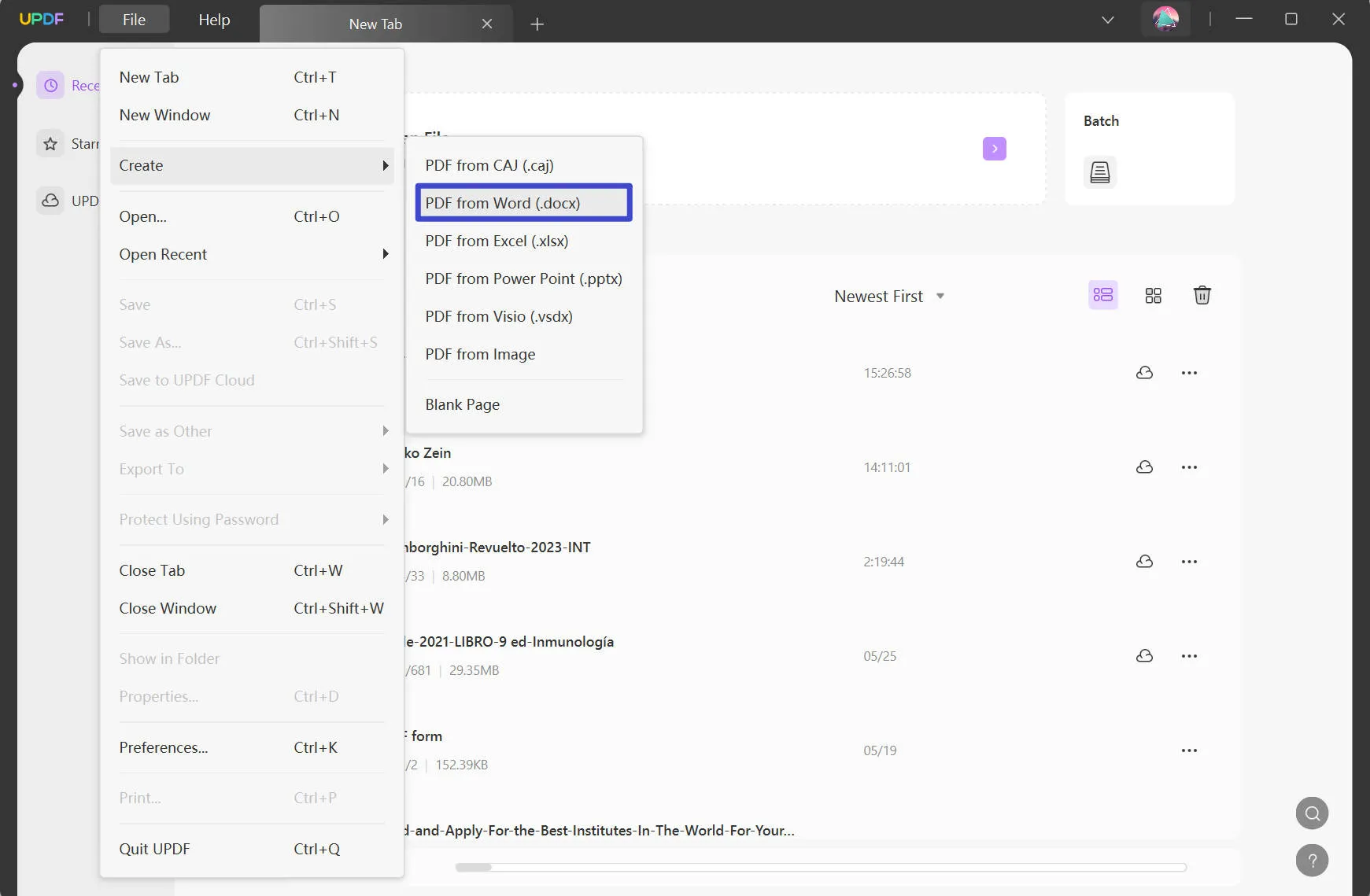
- คลิก "ไฟล์" > "สร้าง" > "PDF จาก Word" เพื่อเปิดไฟล์ Word ใน UPDF
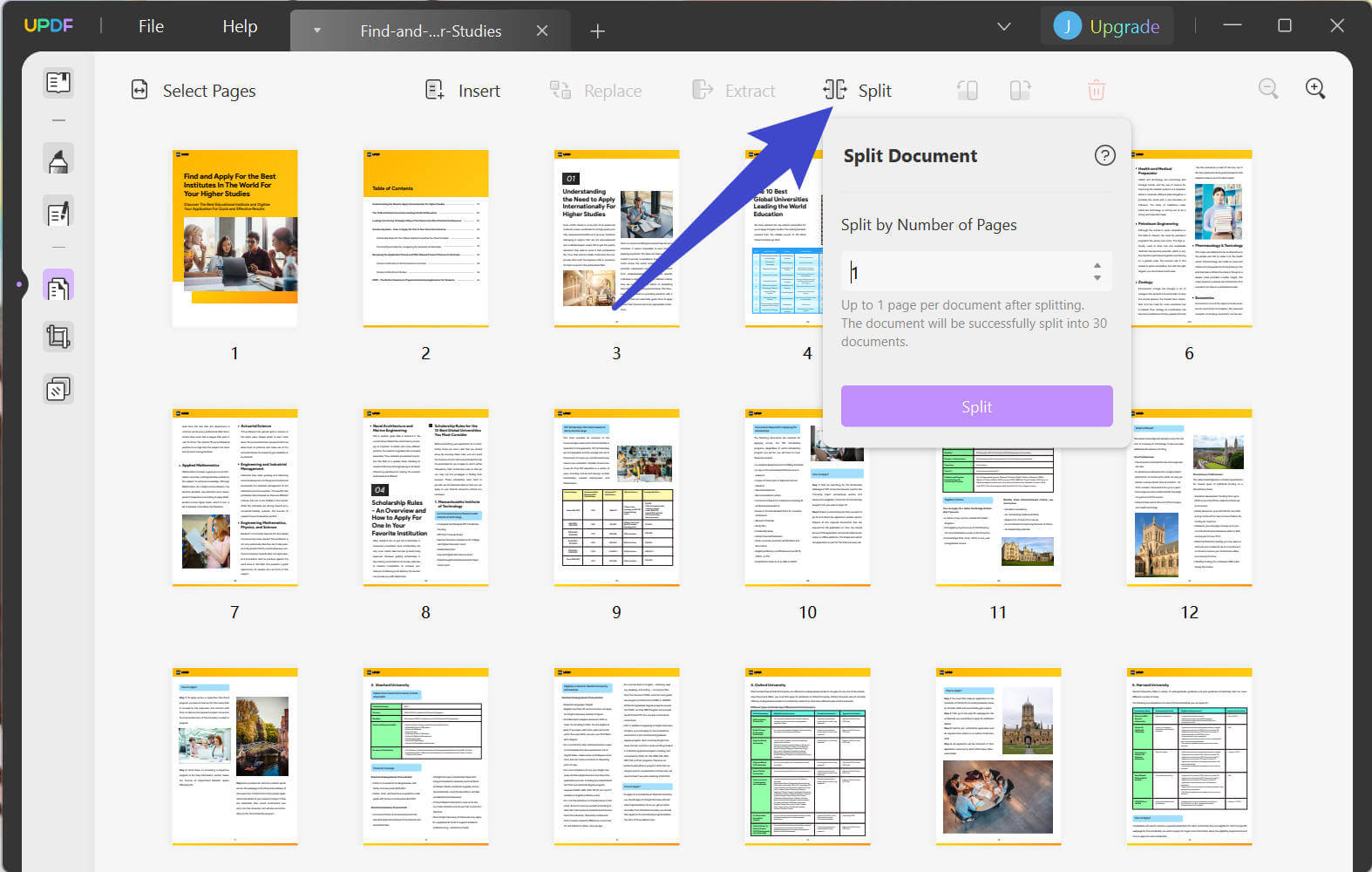
- คลิกที่ตัวเลือก ' จัดระเบียบหน้า ' ในเมนูทางด้านซ้าย
- ตอนนี้ให้คลิกที่คุณสมบัติ " แยก " ป้อนจำนวนหน้าที่คุณต้องการแยก
- คลิกปุ่ม " แยก " และบันทึกไฟล์หน้าที่แยกแล้วลงในคอมพิวเตอร์ของคุณ
- ขณะนี้ไฟล์เหล่านี้อยู่ในรูปแบบ PDF คุณสามารถเปิด UPDF ไปที่ "Batch" > "Convert" > "Add Files" > "Word" ในรูปแบบเอาต์พุต > "Apply" เพื่อแปลงไฟล์หน้าแยกทั้งหมดเป็นรูปแบบ Word

และนี่คือวิธีการใช้ UPDF เพื่อทำให้กระบวนการแยกเอกสาร Word ง่ายกว่าที่เคย!
Windows • macOS • iOS • Android ปลอดภัย 100%
2. แยกหน้าใน Word โดยการแทรกตัวแบ่งหน้า
นอกจากเครื่องมือที่กล่าวถึงข้างต้นแล้ว ยังมีอีกวิธีง่ายๆ คือการแทรกตัวแบ่งหน้า คำสั่งตัวแบ่งหน้าจะสั่งให้ Word เริ่มหน้าใหม่ คุณสามารถทำได้ดังนี้:
- ไปที่ส่วนที่คุณต้องการแยก
- คลิกที่แท็บ " แทรก "
- คลิกที่ " แบ่งหน้า "
- หน้าใหม่จะถูกแทรกตรงตำแหน่งเคอร์เซอร์
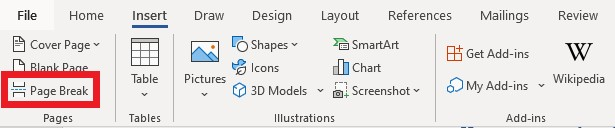
นี่คือวิธีง่ายๆ ในการแยกเอกสาร Word หลายหน้าโดยใช้ตัวเลือกแบ่งหน้า
3. ใช้ตัวแบ่งส่วนเพื่อแบ่งหน้าใน Word
การแบ่งส่วนจะแบ่งเอกสารออกเป็นส่วนๆ โดยมีการจัดรูปแบบหรือการกำหนดหมายเลขหน้าที่แตกต่างกัน คุณสามารถใช้การแบ่งส่วนเพื่อแยกหน้าได้ดังนี้:
- ไปที่ส่วนเนื้อหาที่คุณต้องการแยกใน Word
- คลิกแท็บ " เค้าโครงหน้า "
- คลิกตัวเลือก " การแบ่ง "
- เลือกประเภทตัวแบ่งส่วน (เช่น " หน้าถัดไป ")
- ส่วนใหม่จะถูกแทรกที่ตำแหน่งเคอร์เซอร์
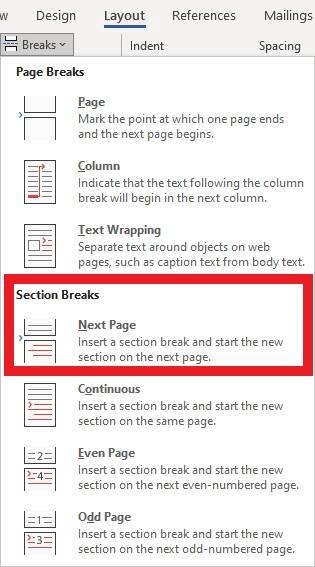
เราหวังว่าวิธีการแบ่งหน้าใน Word นี้จะง่ายเหมือนวิธีก่อนหน้านี้ เรายังมีอีกวิธีหนึ่งที่ซ่อนอยู่ ดังนั้นมาเปิดเผยกันเลย
4. การใช้ตารางเพื่อแยกหน้าใน Word
อีกวิธีหนึ่งในการแยกหน้าใน Word คือการใช้ตาราง คุณสามารถทำได้ดังนี้:
- แทรกตารางที่มี 1 แถวและ 2 คอลัมน์
- ลากตารางไปที่ด้านล่างของหน้าที่คุณต้องการแยก
- ปรับขนาดตารางให้เต็มความกว้างของหน้า
- วางเคอร์เซอร์ของคุณไว้ในตารางและกด " Enter "
- จะมีการแทรกหน้าใหม่
5. การใช้เครื่องมือออนไลน์เพื่อแยกหน้าใน Word
เครื่องมือออนไลน์หลายตัวช่วยให้คุณแยกเอกสาร Word ออกเป็นหลายไฟล์ได้ ที่นี่ เราจะเลือก "Aspose" เพื่อช่วยคุณแยกหน้าใน Word ออกเป็นหลายไฟล์ ต่อไปนี้เป็นขั้นตอนบางส่วนที่คุณสามารถปฏิบัติตามได้:
- เยี่ยมชมAspose Free Word Document Splitterและคลิกปุ่ม "อัปโหลด" เพื่อนำเข้าไฟล์ไปยังเครื่องมือนี้
- เลือกตัวเลือกเพื่อแบ่งเอกสารออกเป็นหน้าแยกหรือช่วงหน้าเฉพาะ
- เลือกรูปแบบที่คุณต้องการบันทึกไฟล์ที่แยกออกมา เครื่องมือออนไลน์บางตัวช่วยให้คุณบันทึกไฟล์ที่แยกออกมาเป็นเอกสาร Word หรือ PDF ได้
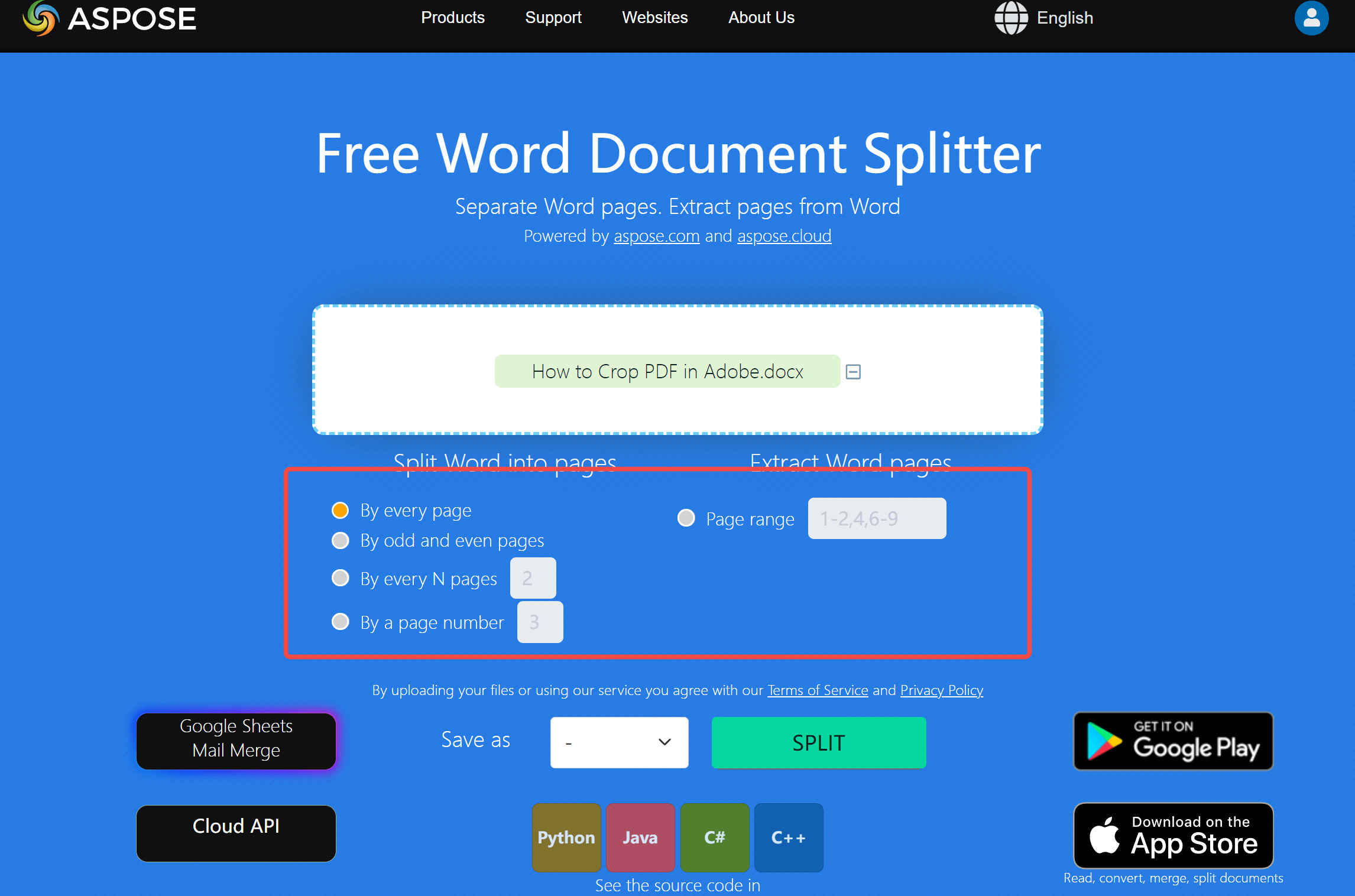
- เริ่มกระบวนการแยกและรอให้เครื่องมือประมวลผลเอกสารของคุณเสร็จสิ้น
- ดาวน์โหลดไฟล์ที่แยกไว้ไปยังคอมพิวเตอร์หรือที่เก็บข้อมูลบนคลาวด์ของคุณ
วิธีการนั้นง่ายมาก อย่างไรก็ตาม สิ่งสำคัญคือต้องทราบว่าเครื่องมือบางอย่างอาจไม่ปลอดภัยหรือน่าเชื่อถือ และขอแนะนำให้ใช้ UPDF เพื่อให้แน่ใจว่าเอกสารของคุณมีความปลอดภัยและสมบูรณ์
6. แบ่งเอกสาร Word หลายหน้าออกเป็นหลายไฟล์และเปลี่ยนชื่อโดยอัตโนมัติ
การแยกเอกสารใน Word แล้วเปลี่ยนชื่อสามารถทำได้ง่ายๆ เพียงคัดลอกและวาง และหากเปิดใช้งานการตั้งค่าง่ายๆ คุณจะสามารถให้ Word ตั้งชื่อหรือเปลี่ยนชื่อไฟล์ที่แยกไว้ได้เอง โดยทำดังนี้
- เปิดเอกสาร Word ที่คุณต้องการแยก
- ไปที่แท็บ “ มุมมอง ” และคลิก “ บานหน้าต่างนำทาง ” เพื่อเปิดบานหน้าต่างที่ด้านซ้ายของเอกสาร
- คุณจะเห็นรายการหัวเรื่องในบานหน้าต่างนำทางในเอกสารของคุณ
- คลิกที่หัวข้อแรกที่คุณต้องการแยกออกเป็นไฟล์แยกต่างหาก
- เลือกเนื้อหาทั้งหมดด้านล่างหัวข้อนั้นจนถึงหัวข้อถัดไปหรือตอนท้ายของเอกสาร
- ใช้แป้นพิมพ์ลัดCtrl + C เพื่อคัดลอกเนื้อหานี้
- วางเนื้อหาโดยใช้แป้นพิมพ์ลัดCtrl + Vโดยเปิดเอกสารใหม่
- บันทึกเอกสารนี้ด้วยชื่อที่เหมาะสมสำหรับส่วนนั้น
หากต้องการสร้างไฟล์หลายไฟล์สำหรับเอกสาร ให้ทำซ้ำขั้นตอนเดียวกันอีกครั้ง
การเปลี่ยนชื่อไฟล์โดยอัตโนมัติ:
- คลิกแท็บ " ไฟล์ " และเลือก " ตัวเลือก " ที่ด้านล่างของเมนู
- ใน " ตัวเลือก Word " คลิกแท็บ " ขั้นสูง "
- ไปที่การตั้งค่า " ทั่วไป " และทำเครื่องหมายที่ช่องข้างๆ " อัปเดตลิงก์อัตโนมัติเมื่อเปิด "
- คลิก " ตกลง "
เมื่อคุณเปิดใช้งานการตั้งค่านี้และบันทึกเอกสารที่เพิ่งสร้างใหม่แต่ละฉบับ Word จะเปลี่ยนชื่อเอกสารดังกล่าวโดยอัตโนมัติโดยใช้หัวเรื่องแรกในส่วนนั้น!
ส่วนที่ 2: คำถามที่พบบ่อยเกี่ยวกับการแยกหน้าใน Word
1. เหตุใด Word ไม่แยกหน้า?
Microsoft Word อาจไม่แบ่งหน้าเนื่องจากสาเหตุต่างๆ เช่น การแบ่งหน้าไม่ถูกต้อง การจัดรูปแบบที่ซ่อนอยู่ หรือเอกสารเสียหาย การตรวจสอบปัญหาเหล่านี้และปรับการตั้งค่าสามารถช่วยแก้ไขปัญหาได้
2.จะตั้งค่ามุมมองหน้าให้แยกหน้าได้อย่างไร?
หากต้องการตั้งค่ามุมมองหน้าเพื่อดูหน้าแยกใน Microsoft Word คุณสามารถทำตามขั้นตอนด้านล่างนี้:
- คลิกแท็บมุมมอง
- ตอนนี้ปุ่ม ' เค้าโครงหน้า ' ในกลุ่ม ' มุมมอง '
- คลิกตัวเลือก ' หลายหน้า ' ในกลุ่ม ' ซูม '
ตอนนี้คุณสามารถดูหน้าเอกสารหลายหน้าบนหน้าจอได้พร้อมกัน ใช้แถบเลื่อนหรือปุ่มลูกศรบนแป้นพิมพ์เพื่อนำทางระหว่างหน้าต่างๆ
บทสรุป
การรู้วิธีแบ่งหน้าใน Word ถือเป็นทักษะที่มีค่าสำหรับทุกคนที่ทำงานกับเอกสารเป็นประจำ ไม่ว่าคุณจะต้องแบ่งเอกสารยาวๆ ออกเป็นส่วนๆ ที่จัดการได้ง่ายขึ้น หรือสร้างส่วนแยกต่างหากสำหรับภาคผนวกหรือบรรณานุกรม ก็มีหลายวิธี ดังที่เราได้แสดงไว้ในบทความนี้ ในวิธีที่เราพูดถึงUPDFเป็นวิธีที่ง่ายที่สุดในการแยกหน้าใน Word ดาวน์โหลดและลองใช้ได้เลยวันนี้!
Windows • macOS • iOS • Android ปลอดภัย 100%
การฝึกฝนวิธีการเหล่านี้จะช่วยให้คุณทำงานเอกสารใน Word ได้อย่างมีประสิทธิภาพมากขึ้น เราหวังว่าบทความนี้จะมีประโยชน์และช่วยให้คุณบรรลุเป้าหมายการแบ่งหน้าใน Word ได้อย่างมีประสิทธิภาพ







 Thanakorn Srisuwan

