UPDF
UPDF
 UPDF สำหรับ Windows
 UPDF สำหรับ Mac
 UPDF สำหรับ iPhone/iPad
 UPDF สำหรับ Android
 Nomostar
 UPDF AI Online
 UPDF Sign
 IvyCraft
 แก้ไข PDF
 ใส่คำอธิบาย PDF
 สร้าง PDF
 ฟอร์ม PDF
 แก้ไขลิงก์
 แปลง PDF
 OCR
OCR PDF เป็น Word
 PDF เป็นรูปภาพ
 PDF เป็น Excel
 จัดระเบียบ PDF
 รวม PDF
 แยก PDF
 ครอบตัด PDF
 หมุน PDF
 ป้องกัน PDF
 เซ็น PDF
 ลบข้อความ PDF
 ล้าง PDF
 เอาความปลอดภัยออก
 อ่าน PDF
 UPDF Cloud
 บีบอัด PDF
 พิมพ์ PDF
 ประมวลผลเป็นชุด
 เกี่ยวกับ UPDF AI
 โซลูชั่น UPDF AI
 คู่มือผู้ใช้ AI
 คำถามที่พบบ่อยเกี่ยวกับ UPDF AI
 สรุป PDF
 แปล PDF
 แชทกับ PDF
 สนทนากับ AI
 แชทด้วยรูปภาพ
 PDF เป็นแผนที่ความคิด
 อธิบาย PDF
 เครื่องมือ AI สำหรับ PDF
 เครื่องมือ AI สำหรับรูปภาพ
 เครื่องมือแชท AI
 เครื่องมือเขียน AI
 เครื่องมือการเรียนรู้ AI
 เครื่องมือการทำงาน AI
 เครื่องมือ AI อื่น ๆ
 การสร้างบุ๊กมาร์กด้วย AI
 สรุปบุ๊กมาร์กด้วย AI
 สร้างลายน้ำด้วย AI
 สร้างพื้นหลังด้วย AI
 สร้างสติกเกอร์ด้วย AI
 สร้างตราประทับด้วย AI
 ชุดเครื่องมือเขียนด้วย AI
 UPDF Copilot
 จัดการหน้าด้วย AI
 ค้นหาเชิงความหมายด้วย AI
 แปลง PDF เป็น Word
 แปลง PDF เป็น Excel
 แปลง PDF เป็น PowerPoint
 โซลูชั่นสำหรับองค์กร
 Enterprise Plan
 คู่มือผู้ใช้สำหรับองค์กร
 เวบินาร์สำหรับองค์กร
 ไอที
ไอที การศึกษา
 ก่อสร้าง
 บริการทางการเงิน
 การดูแลสุขภาพ
 ประกันภัย
 กฎหมาย
 การผลิต
 รัฐบาล
 โซลูชันการศึกษา
 เรื่องราวของลูกค้า
 คู่มือการใช้งาน
 เคล็ดลับ UPDF
 คำถามที่พบบ่อย
 รีวิว UPDF
 ศูนย์ดาวน์โหลด
 บล็อก
บล็อก ห้องข่าว
 ข้อมูลจำเพาะทางเทคนิค
 อัปเดต
 UPDF เทียบกับ Adobe Acrobat
 UPDF เทียบกับ Foxit
 UPDF เทียบกับ PDF Expert

 UPDF AI
OCR ด้วย AI ออนไลน์ฟรี
UPDF AI ช่วยให้คุณดึงข้อความจาก PDF ที่สแกนหรือรูปภาพ แปลเอกสารโดยไม่ต้องทำขั้นตอนเพิ่มเติม และแปลงไฟล์เป็นรูปแบบ Word, Excel, หรือ PowerPoint ที่สามารถแก้ไขได้ด้วยคลิกเดียว — เหมาะอย่างยิ่งสำหรับการร่วมมือระหว่างทีมอย่างรวดเร็ว
ขับเคลื่อนโดย
 GPT-5 |
 DeepSeek R1
รีวิวมากกว่า 5000 รายการ
 4.8
4.8
UPDF AI มีให้ใช้งานบน


 แอปพลิเคชันเดสก์ท็อปและมือถือ

4 ล้าน+ ผู้ใช้, 50 ล้าน+ หน้าที่ OCR ที่ดำเนินการแล้ว, ได้รับความไว้วางใจจากสื่อชั้นนำ:






วิธีใช้ OCR กับ UPDF AI?
-
ดึงข้อความจาก PDF ที่สแกน
คลิกปุ่ม “OCR Now” เพื่ออัปโหลด PDF ที่สแกนของคุณ UPDF AI จะดึงประเด็นสำคัญโดยอัตโนมัติเพื่อให้อ่านได้อย่างรวดเร็ว ต้องการข้อความทั้งหมดหรือไม่ เพียงพิมพ์คำขอเช่น “ดึงข้อความทั้งหมด” เพื่อให้ได้ข้อความที่แก้ไขได้ทั้งหมด -
ดึงข้อความจากรูปภาพ
อัปโหลดรูปภาพที่มีข้อความโดยใช้ปุ่ม “OCR Now” พิมพ์คำขอเพื่อดึงข้อความสำหรับคัดลอก แก้ไข หรือแชร์ — เหมาะอย่างยิ่งสำหรับการแปลงโน้ตหรือเอกสารที่พิมพ์ให้เป็นดิจิทัล -
แปลง PDF ที่สแกนเป็นเอกสารที่แก้ไขได้
ต้องการไฟล์ Word, Excel หรือ PowerPoint ที่แก้ไขได้หรือไม่? คลิกลิงก์ที่เกี่ยวข้องเพื่อไปยังหน้าแปลง อัปโหลด PDF ที่สแกนของคุณ แล้ว UPDF AI จะทำการ OCR โดยอัตโนมัติและสร้างเอกสารที่แก้ไขได้พร้อมดาวน์โหลด

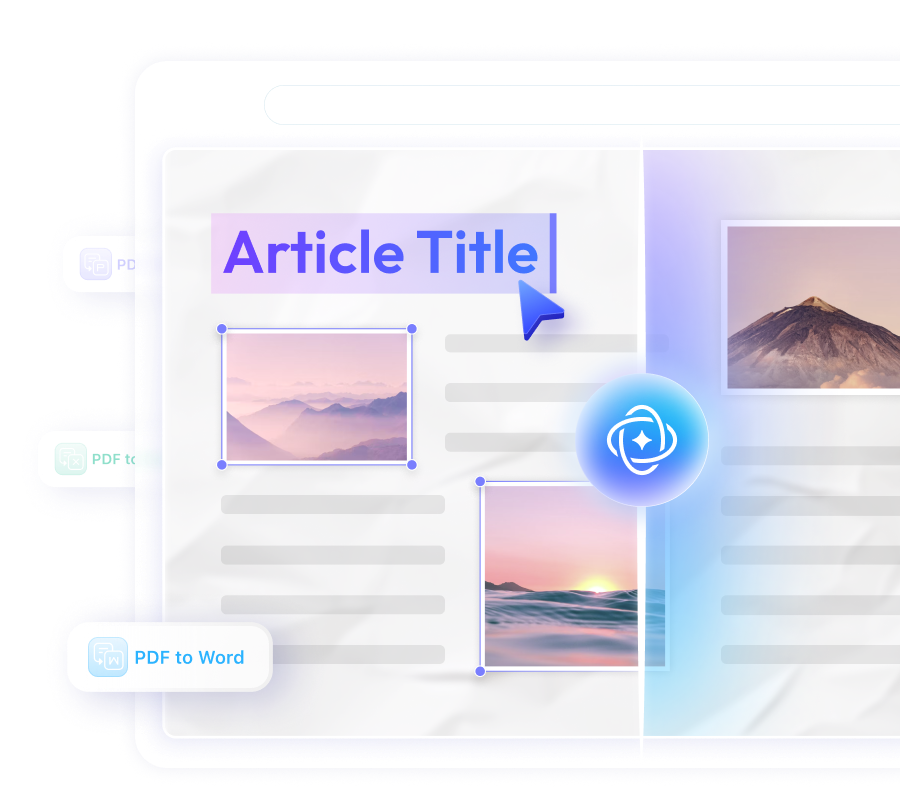
OCR ด้วย AI สำหรับงาน ทำงานวิจัย และใช้งานประจำวัน
นักศึกษา & นักวิจัย – ดิจิทัลและสรุปสารสนเทศ
สแกน PDF หรือรูปภาพของโน้ตและบทความ ดึงข้อความสำคัญ และแปลงเป็นไฟล์ที่สามารถแก้ไขได้ เพื่อการเรียนหรือวิจัยที่รวดเร็วขึ้น

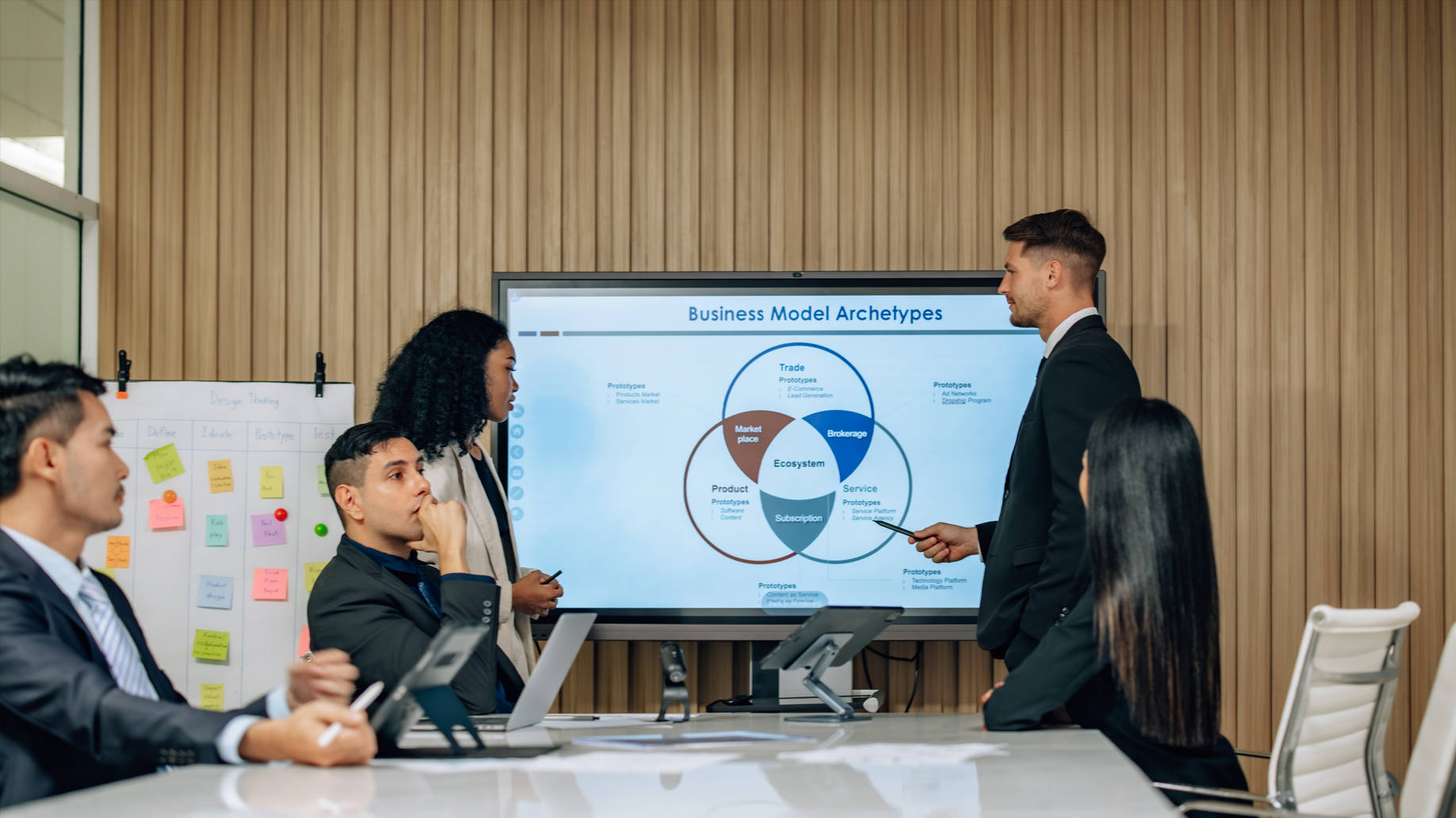
มืออาชีพ – แปลงและแก้ไขเอกสารทำงาน
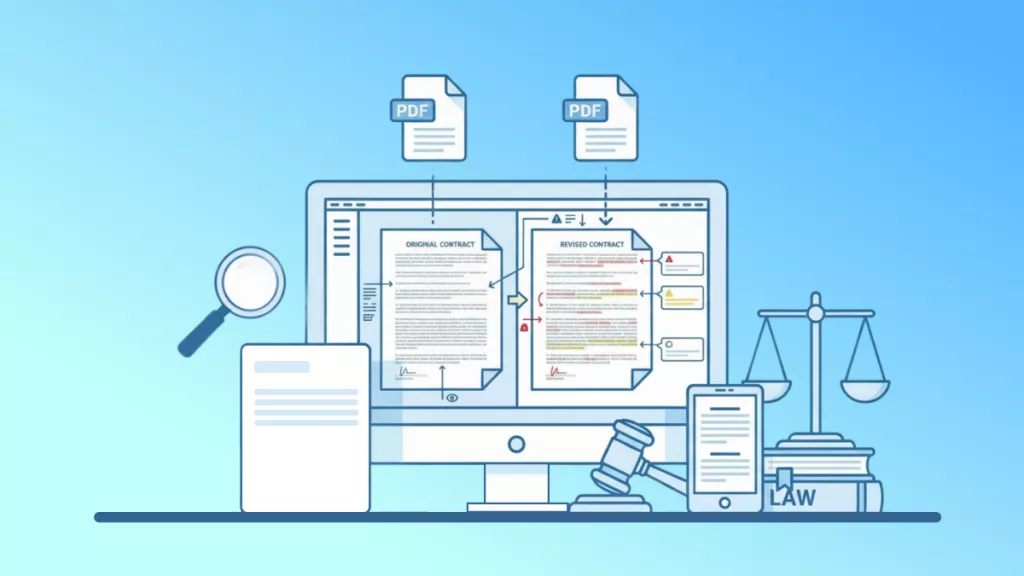
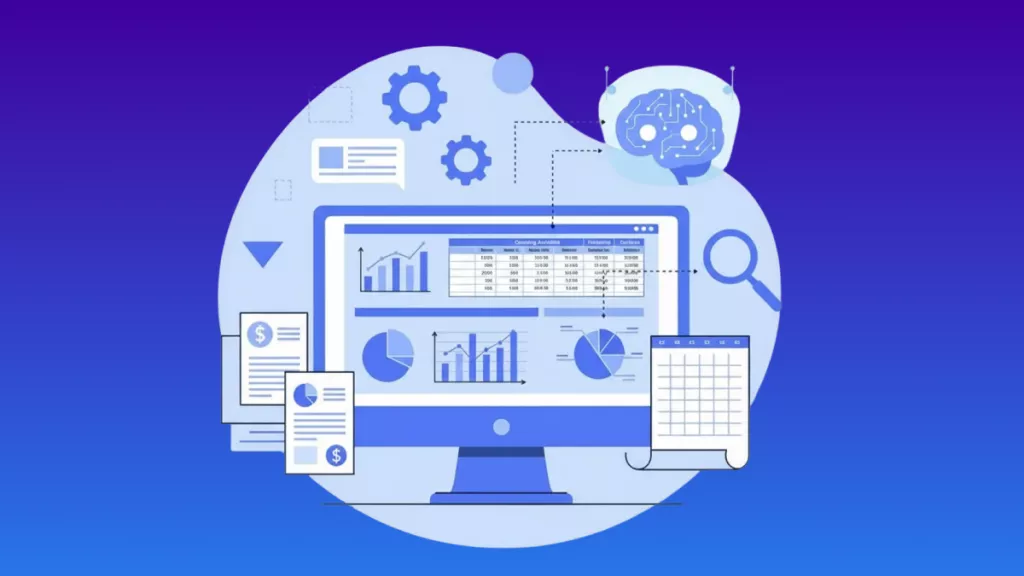
แปลงสัญญาที่สแกน งานรายงาน หรืองบการเงินเป็น Word, Excel, หรือ PowerPoint ทันที ประหยัดเวลาสำหรับการประชุมและนำเสนอ

ทีมงานข้ามประเทศ – แปลและแชร์เอกสาร
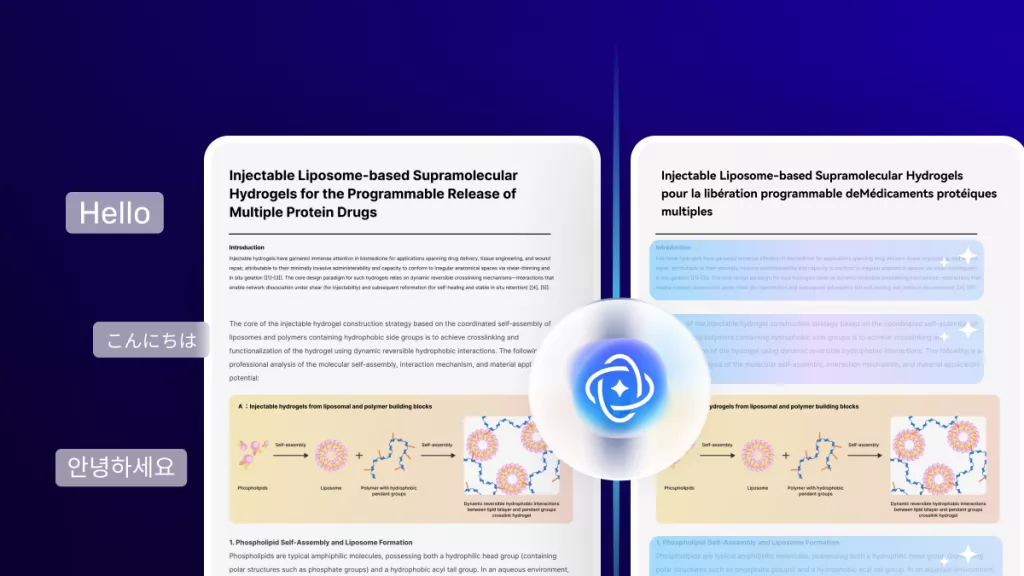
อัปโหลด PDF ที่สแกนเพื่อ OCR และแปลทันที ทำให้การร่วมมือข้ามพรมแดนราบรื่นและมีประสิทธิภาพ
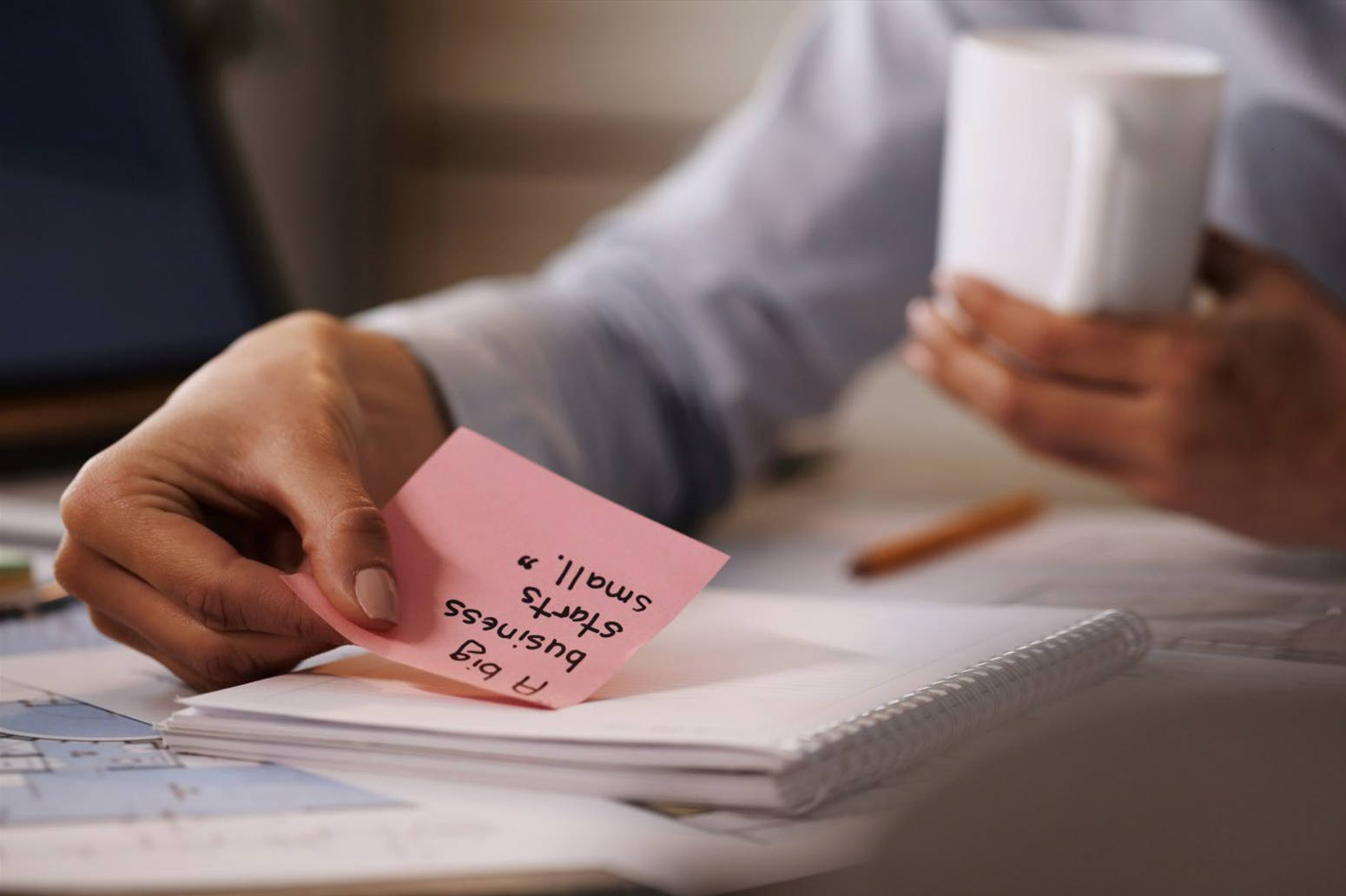
ผู้ใช้งานประจำวัน – ดึงข้อความจากรูปภาพ
ดึงข้อความจากใบเสร็จ โน้ตเขียนด้วยมือ หรือรูปภาพ เพื่อบันทึก แชร์ หรือแก้ไข
3 เหตุผลที่ UPDF AI ทำ OCR ได้ดีเยี่ยม
รองรับ PDF ที่สแกนและรูปภาพ
ดึงข้อความจากทั้ง PDF ที่สแกนและรูปภาพได้อย่างง่ายดาย เหมาะอย่างยิ่งสำหรับการแปลงโน้ต ใบเสร็จ หรือเอกสารที่พิมพ์ใดๆ ให้เป็นดิจิทัล
แปลงเป็นไฟล์ที่แก้ไขได้ในขั้นตอนเดียว
เปลี่ยน PDF ที่สแกนเป็น Word, Excel หรือ PowerPoint ได้ทันที UPDF AI ทำการ OCR และแปลงในคลิกเดียว
แปลภาษาทันใจสำหรับทีมระดับโลก
อัปโหลดเอกสารที่สแกนและแปลได้ทันที — ไม่ต้องใช้ OCR เพิ่มเติมหรือเครื่องมืออื่นใด เหมาะสำหรับการทำงานร่วมกันข้ามประเทศ
UPDF AI vs. เครื่องมือ OCR อื่นๆ
UPDF AI
เครื่องมือ OCR อื่นๆ
รองรับทั้ง PDF ที่สแกนและรูปภาพ


แปลงเป็น Word, Excel, PPT ในขั้นตอนเดียว
แปลเอกสารที่สแกนได้ทันที
ดึงประเด็นสำคัญอัตโนมัติ
เข้าใช้งานผ่านเบราว์เซอร์ข้ามแพลตฟอร์ม + การผสานกับแอป
รักษาเค้าโครงและรูปแบบการจัดวาง
ใช้งานฟรีและโหมดผู้เยี่ยมชม
คำถามที่พบบ่อยเกี่ยวกับ OCR ด้วย UPDF AI
1. ฉันสามารถดึงข้อความจากทั้ง PDF และรูปภาพได้หรือไม่
2. ข้อความที่ดึงออกมาสามารถแก้ไขได้หรือไม่
3. ฉันสามารถแปลง PDF ที่สแกนเป็น Word, Excel, หรือ PowerPoint ได้โดยตรงหรือไม่
4. ฉันสามารถแปลเอกสารที่สแกนได้โดยตรงหรือไม่
5. รองรับอุปกรณ์และแพลตฟอร์มใดบ้าง
6. มีเวอร์ชันฟรีหรือทดลองใช้งานหรือไม่
เครื่องมือ UPDF AI ยอดนิยมอื่นๆ