 UPDF
UPDF
 UPDF สำหรับ Windows
 UPDF สำหรับ Mac
 UPDF สำหรับ iPhone/iPad
 UPDF สำหรับ Android
 UPDF AI Online
 UPDF Sign
 แก้ไข PDF
 ใส่คำอธิบาย PDF
 สร้าง PDF
 ฟอร์ม PDF
 แก้ไขลิงก์
 แปลง PDF
 OCR
OCR PDF เป็น Word
 PDF เป็นรูปภาพ
 PDF เป็น Excel
 จัดระเบียบ PDF
 รวม PDF
 แยก PDF
 ครอบตัด PDF
 หมุน PDF
 ป้องกัน PDF
 เซ็น PDF
 ลบข้อความ PDF
 ล้าง PDF
 เอาความปลอดภัยออก
 อ่าน PDF
 UPDF Cloud
 บีบอัด PDF
 พิมพ์ PDF
 ประมวลผลเป็นชุด
 เกี่ยวกับ UPDF AI
 โซลูชั่น UPDF AI
 คู่มือผู้ใช้ AI
 คำถามที่พบบ่อยเกี่ยวกับ UPDF AI
 สรุป PDF
 แปล PDF
 แชทกับ PDF
 สนทนากับ AI
 แชทด้วยรูปภาพ
 PDF เป็นแผนที่ความคิด
 อธิบาย PDF
 เครื่องมือ AI สำหรับ PDF
 เครื่องมือ AI สำหรับรูปภาพ
 เครื่องมือแชท AI
 เครื่องมือเขียน AI
 เครื่องมือการเรียนรู้ AI
 เครื่องมือการทำงาน AI
 เครื่องมือ AI อื่น ๆ
 แปลง PDF เป็น Word
 แปลง PDF เป็น Excel
 แปลง PDF เป็น PowerPoint
 โซลูชั่นสำหรับองค์กร
 Enterprise Plan
 คู่มือผู้ใช้สำหรับองค์กร
 เวบินาร์สำหรับองค์กร
 ธนาคาร
 การดูแลสุขภาพ
 ประกันภัย
 กฎหมาย
 การผลิต
 รัฐบาล
 โซลูชันการศึกษา
 เรื่องราวของลูกค้า
 คู่มือการใช้งาน
 เคล็ดลับ UPDF
 คำถามที่พบบ่อย
 รีวิว UPDF
 ศูนย์ดาวน์โหลด
 บล็อก
บล็อก ห้องข่าว
 ข้อมูลจำเพาะทางเทคนิค
 อัปเดต
 UPDF เทียบกับ Adobe Acrobat
 UPDF เทียบกับ Foxit
 UPDF เทียบกับ PDF Expert

โปสเตอร์เป็นสื่อยอดนิยมในการถ่ายทอดข้อมูล ไม่ว่าจะเป็นโครงการของโรงเรียน การนําเสนอทางธุรกิจ หรือโฆษณากิจกรรม การสร้างโปสเตอร์ตั้งแต่เริ่มต้นอาจดูยาก โดยเฉพาะอย่างยิ่งหากคุณไม่มีประสบการณ์ด้านการออกแบบหรือเข้าถึงซอฟต์แวร์ออกแบบระดับมืออาชีพ อย่างไรก็ตาม คุณสามารถสร้างโปสเตอร์ที่ดูเป็นมืออาชีพได้อย่างง่ายดายโดยใช้ Microsoft Word ซึ่งเป็นโปรแกรมที่พร้อมใช้งานและเข้าถึงได้อย่างกว้างขวาง
ในบทความนี้ เราจะสํารวจวิธีการต่างๆ ในการสร้างโปสเตอร์ใน Word รวมถึงเทมเพลตในตัวของ Word และการใช้เครื่องมือในการออกแบบโปสเตอร์ด้วยตนเอง ด้วยความช่วยเหลือของเครื่องมือและฟีเจอร์ในตัวของ Word คุณสามารถสร้างโปสเตอร์ที่โดดเด่นและสื่อสารข้อความของคุณได้อย่างมีประสิทธิภาพ
ไม่ว่าคุณจะเป็นนักเรียน เจ้าของธุรกิจ หรือผู้จัดงาน การเรียนรู้วิธีสร้างโปสเตอร์ใน Word อาจเป็นทักษะอันมีค่าที่คุณสามารถใช้ได้เสมอ มาเริ่มกันเลยและแสดงให้คุณเห็นว่ามันทําอย่างไร!
คล็ดลับเล็ก ๆ น้อย ๆ สําหรับคุณ:
Windows • macOS • iOS • Android ปลอดภัย 100%
ส่วนที่ 1: มีเทมเพลตโปสเตอร์ใน Word หรือไม่
ใช่ มีเทมเพลตโปสเตอร์ในตัวใน Microsoft Word ทําให้เป็นวิธีที่ง่ายที่สุดในการสร้างโปสเตอร์ใน Word โดยไม่ต้องผ่านความยุ่งยากในการออกแบบด้วยตนเอง อย่างไรก็ตาม เทมเพลตที่มีอยู่แล้วภายในใน Word มีข้อจํากัดและอาจไม่เหมาะกับความต้องการในการออกแบบโปสเตอร์ทั้งหมด และนี่คือเวลาที่ทักษะการออกแบบแบบกําหนดเองของคุณจะถูกนํามาใช้
หากคุณต้องการใช้เทมเพลตโปสเตอร์ในตัว คุณสามารถทําตามคําแนะนําด้านล่าง
ส่วนที่ 2. วิธีสร้างโปสเตอร์โดยใช้เทมเพลตโปสเตอร์ในตัวใน Word
เมื่อต้องการใช้เทมเพลตโปสเตอร์ใน Word ให้ทําตามขั้นตอนเหล่านี้:
- เมื่อต้องการใช้เทมเพลตโปสเตอร์ใน Word ให้ทําตามขั้นตอนเหล่านี้:
- คลิกที่เมนู "ไฟล์" และเลือก "ใหม่"
- ในแถบค้นหา ให้พิมพ์ "โปสเตอร์" แล้วกด Enter
- รายการเทมเพลตโปสเตอร์จะปรากฏขึ้น
- เลือกอันที่เหมาะกับความต้องการของคุณมากที่สุดแล้วคลิกที่มัน
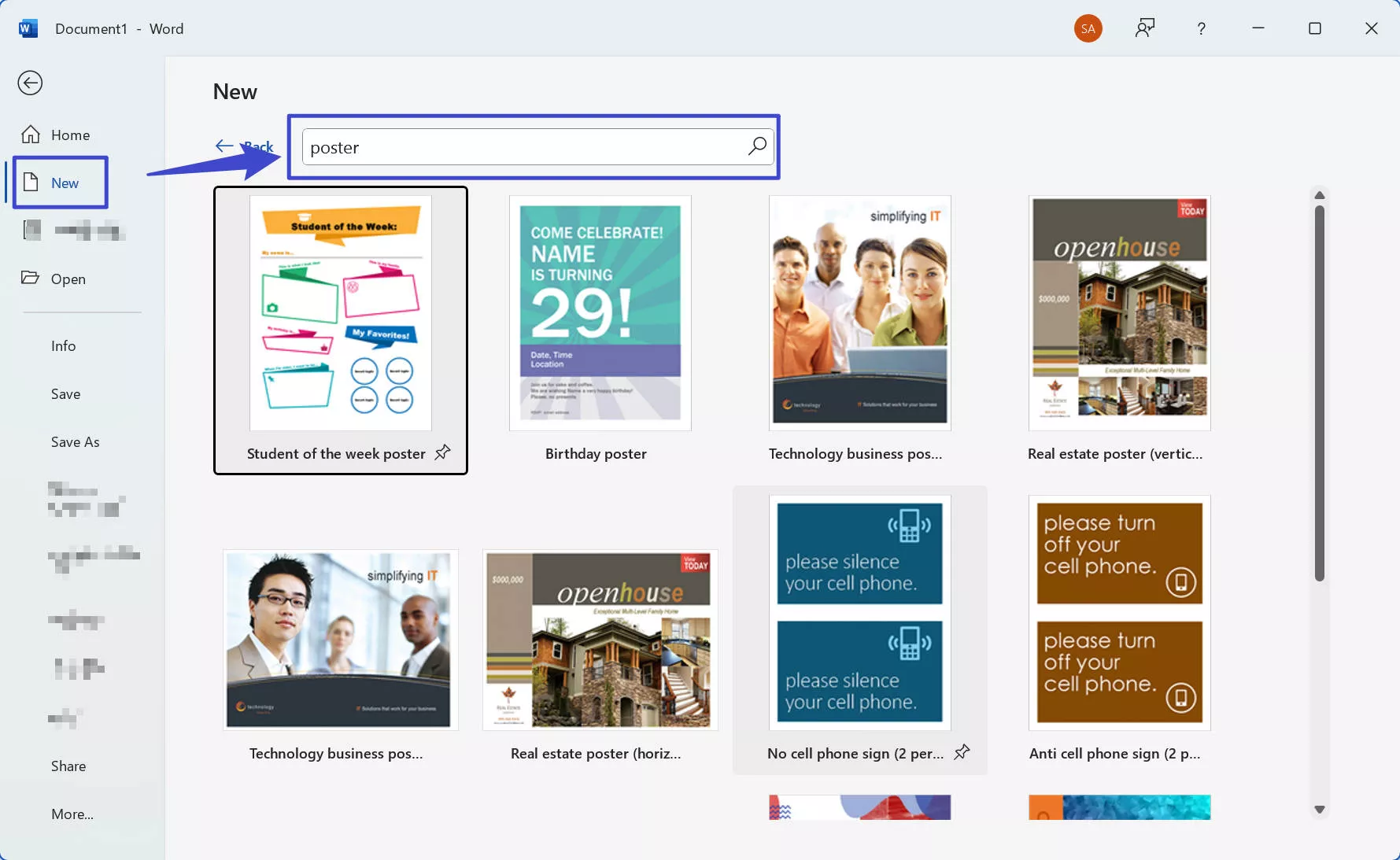
เทมเพลตจะเปิดขึ้นในเอกสาร Word ใหม่ คุณสามารถปรับแต่งด้วยข้อความ รูปภาพ และเนื้อหาอื่นๆ ของคุณ โปรดจําไว้ว่าเทมเพลตโปสเตอร์ Word อาจไม่ครอบคลุมหรือซับซ้อนเท่ากับเทมเพลตในซอฟต์แวร์ออกแบบเฉพาะทาง อย่างไรก็ตาม สิ่งเหล่านี้ยังคงเป็นจุดเริ่มต้นที่ดีในการสร้างโปสเตอร์พื้นฐานที่จะทําให้คุณทํางานให้สําเร็จ
ส่วนที่ 3: วิธีสร้างโปสเตอร์ใน Word ด้วยตัวคุณเอง
เทมเพลตโปสเตอร์ในตัวใน Word ทํางานได้สําเร็จ แต่อาจไม่เพียงพอสําหรับความพยายามสร้างสรรค์ส่วนใหญ่ ในกรณีนั้น คุณต้องกุมบังเหียนและพาม้าตัวนี้ไปทุกที่ที่คุณต้องการ โดยใช้ความคิดส่วนตัวและความกล้าหาญที่สร้างสรรค์ของคุณ
ในส่วนนี้เราจะกล่าวถึงวิธีสร้างโปสเตอร์ใน Word ตั้งแต่เริ่มต้นและแม้ว่าในตอนแรกอาจดูยาก แต่ก็ค่อนข้างง่าย มาเริ่มกันเลย!
คําแนะนําทีละขั้นตอนในการสร้างโปสเตอร์ด้วยตนเองใน Word:
ในการออกแบบโปสเตอร์ที่สวยงามใน Word ให้ทําตามขั้นตอนด้านล่าง:
- เปิด Microsoft Word แล้วเลือก "เอกสารเปล่าใหม่"
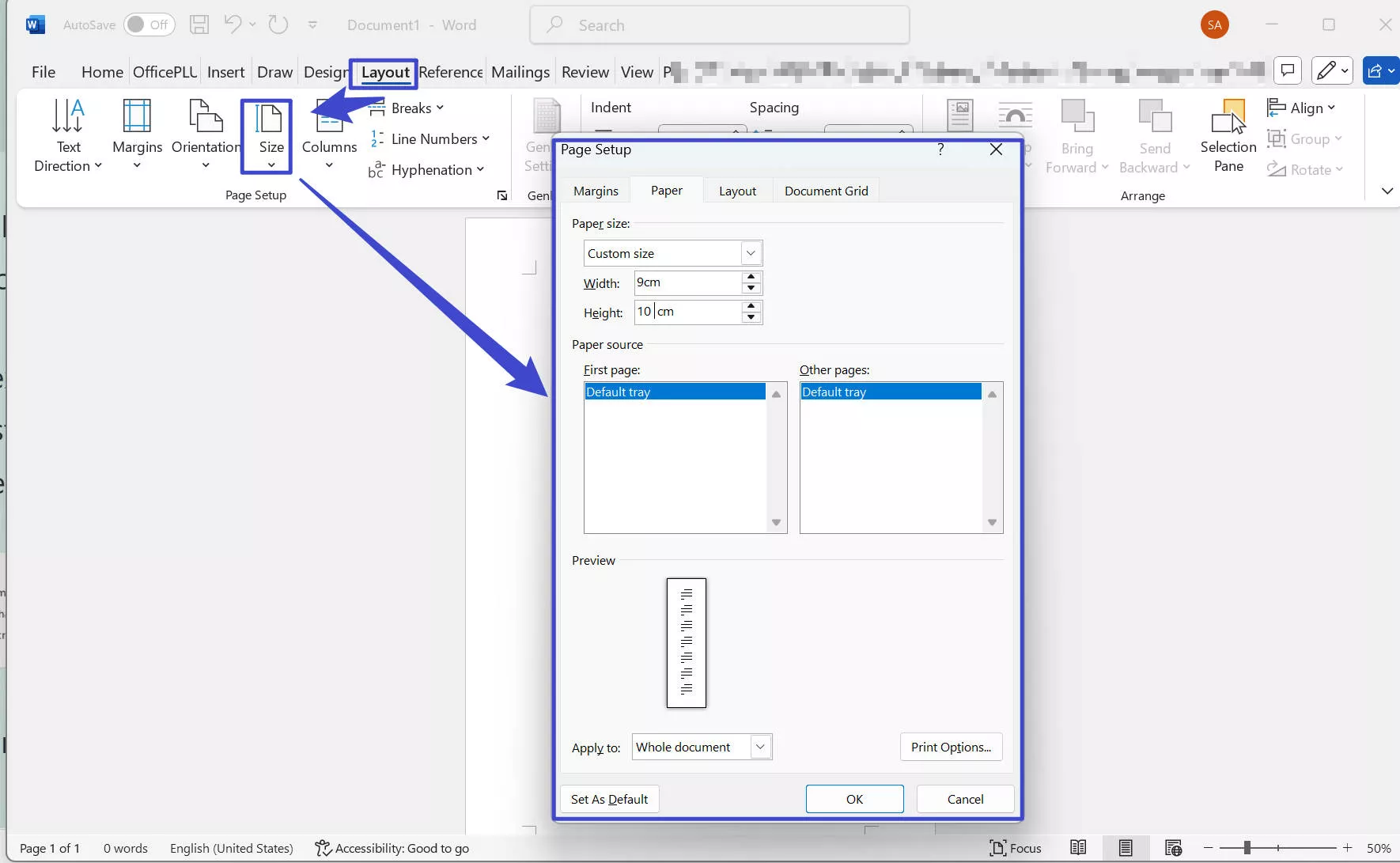
- ไปที่แท็บ "เค้าโครง" และเลือก "ขนาด" เลือกขนาดโปสเตอร์ของคุณจากเมนูแบบเลื่อนลงหรือเลือก "ขนาดที่กําหนดเอง" เพื่อป้อนขนาดของคุณ
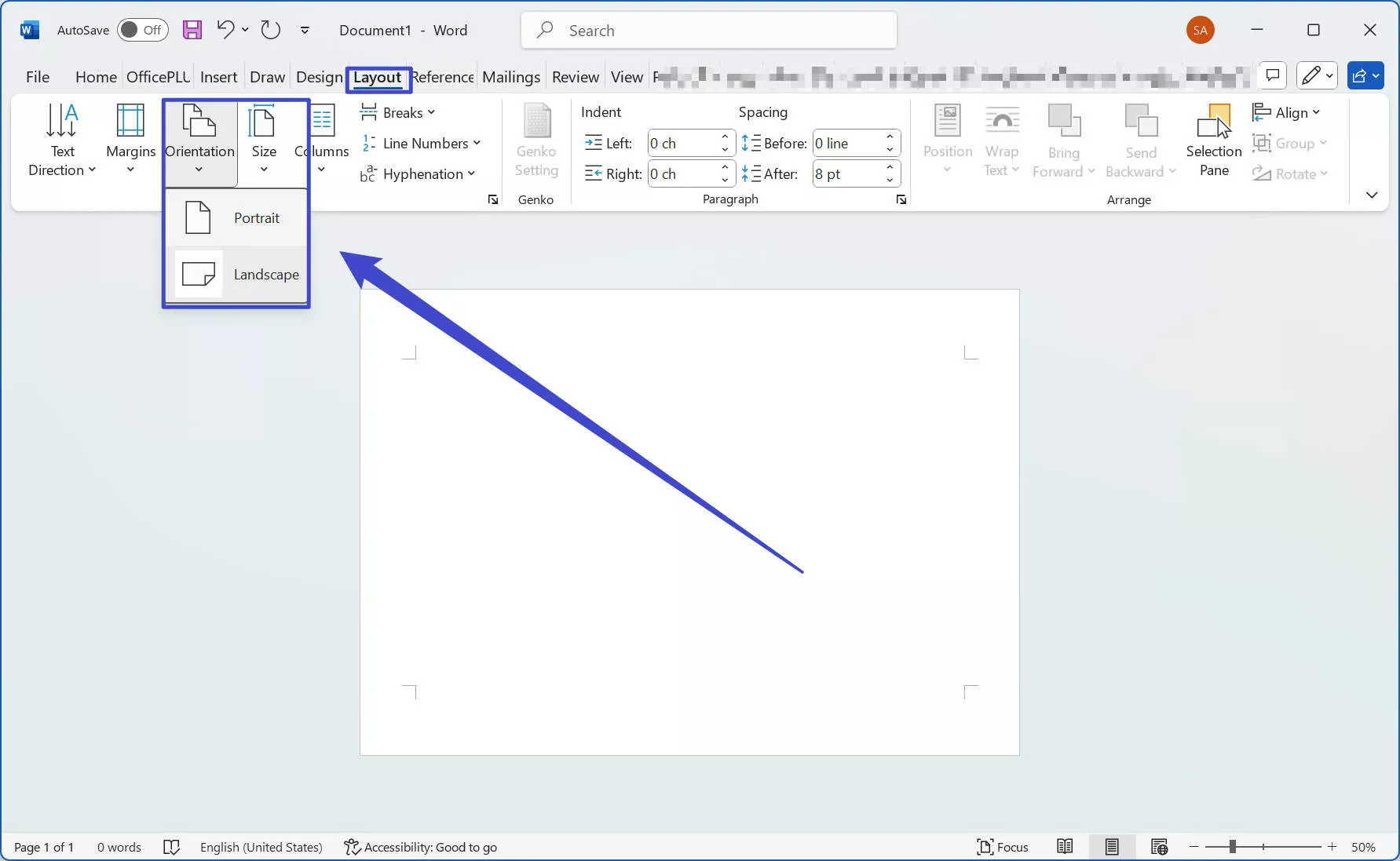
- เลือกการวางแนวของโปสเตอร์ "แนวตั้ง" หรือ "แนวนอน"
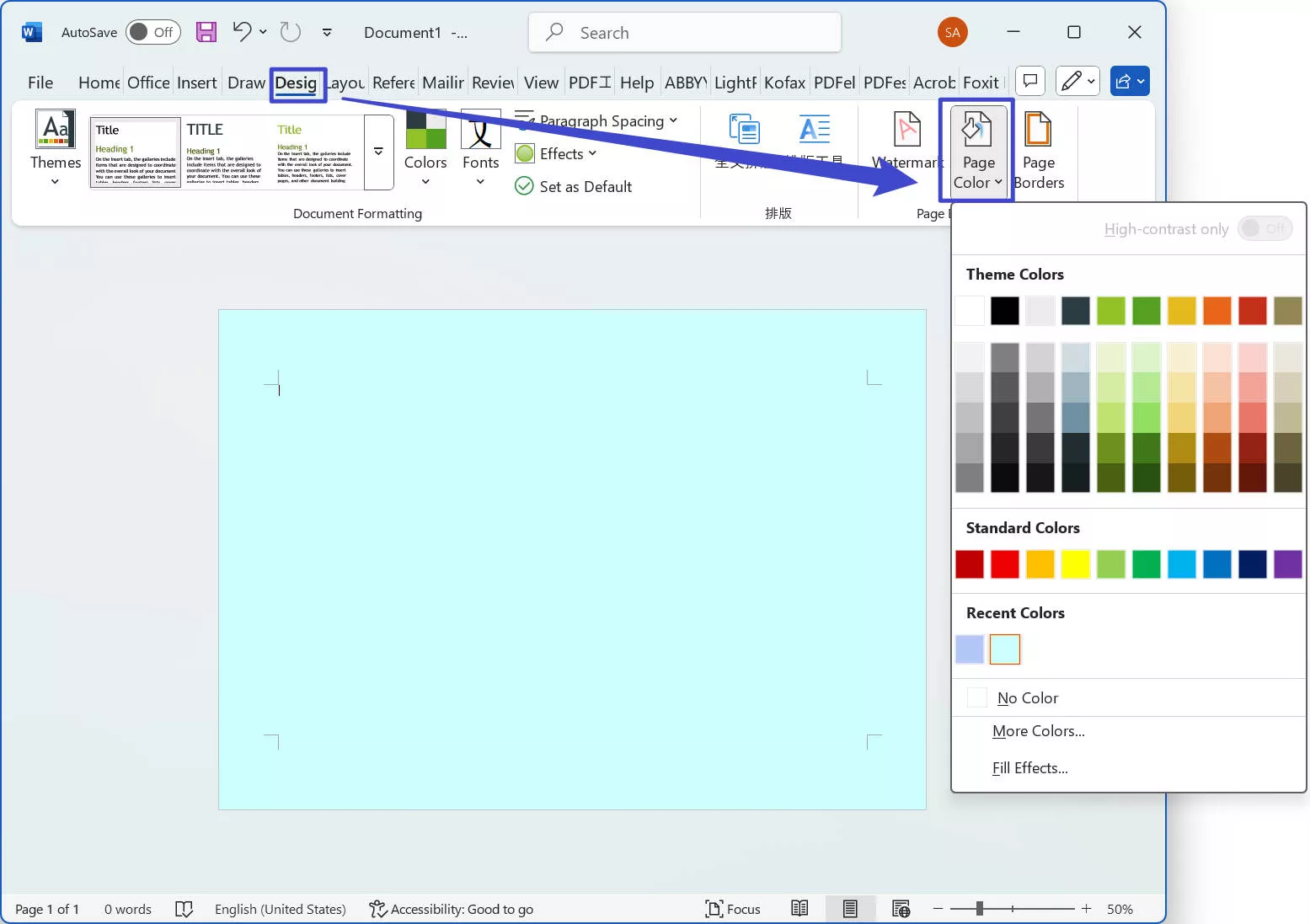
- ใช้แท็บ "ออกแบบ" เพื่อปรับสีพื้นหลังที่คุณต้องการ
- ไปที่แท็บ "แทรก" เพื่อเพิ่มรูปร่าง เลือก "รูปร่าง" จากแท็บ "แทรก" และเลือกรูปร่างที่คุณต้องการ คุณยังสามารถปรับแต่งสีและรูปแบบของรูปร่างได้อีกด้วย
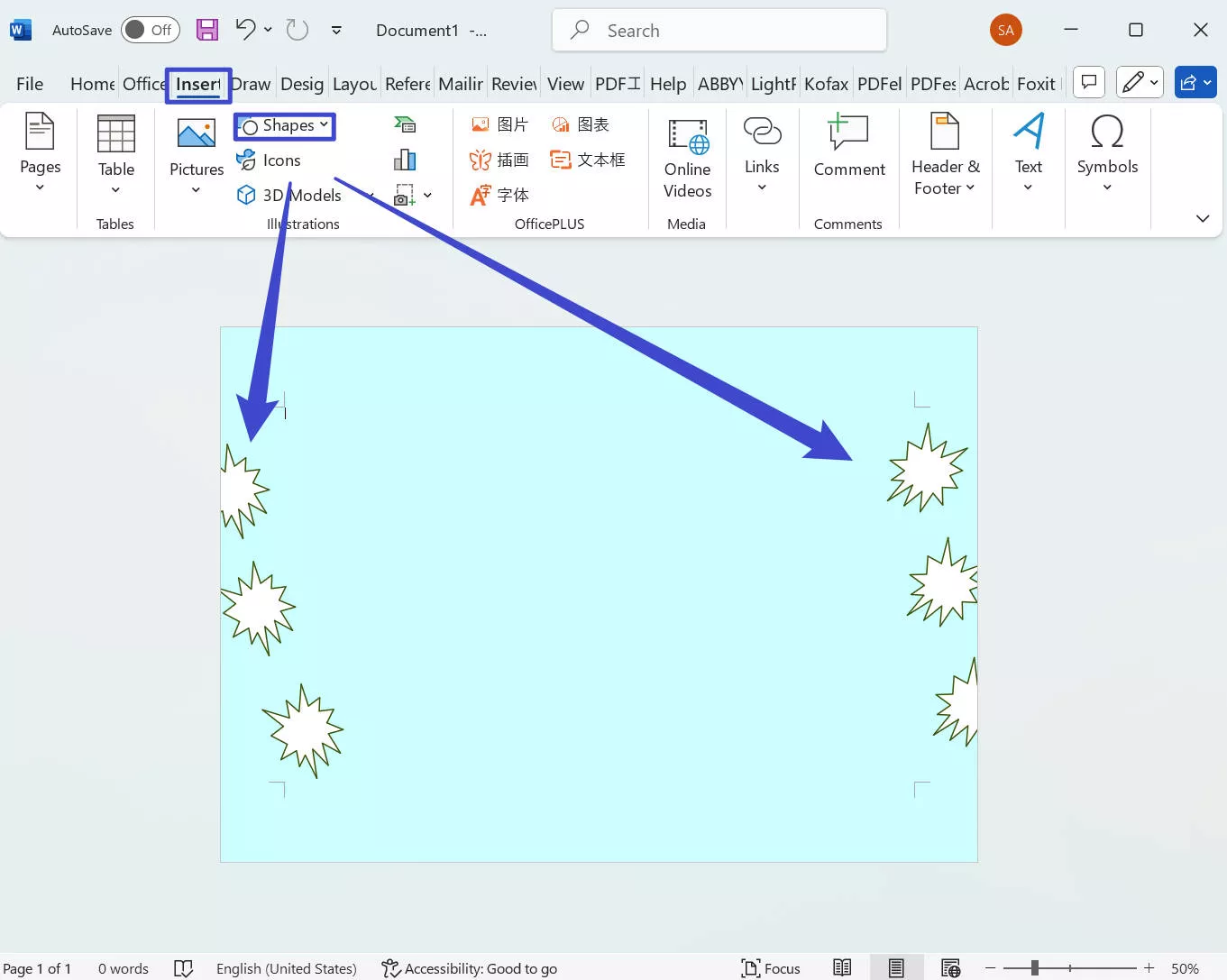
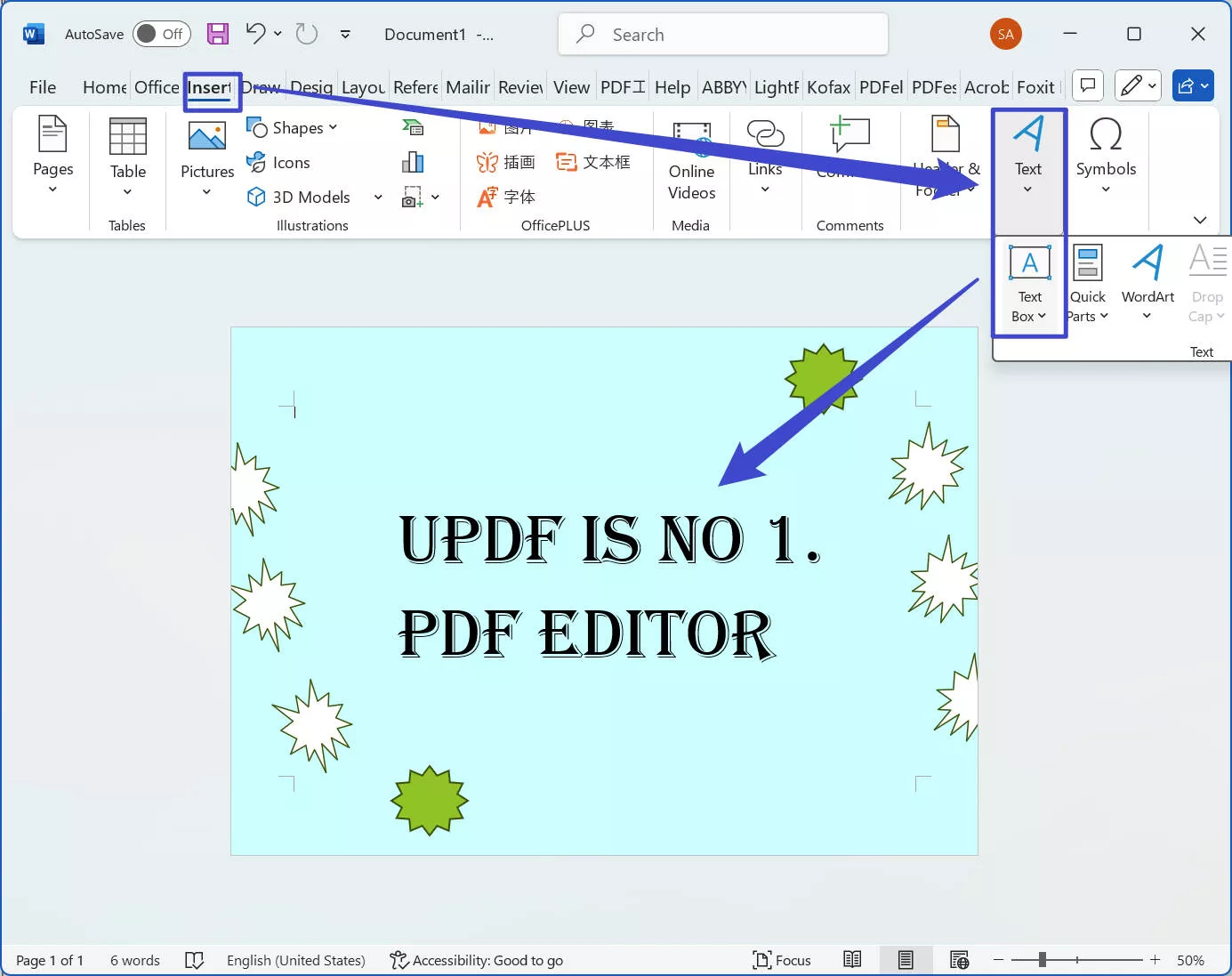
- หลังจากเพิ่มรูปร่างที่คุณต้องการแล้ว คุณสามารถใช้ตัวเลือก "กล่องข้อความ" เพื่อสร้างกล่องสําหรับข้อความ จากนั้นพิมพ์หรือวางข้อความของคุณลงในกล่อง คุณยังสามารถจัดรูปแบบข้อความได้โดยเลือกและใช้เครื่องมือในแท็บ "หน้าแรก"
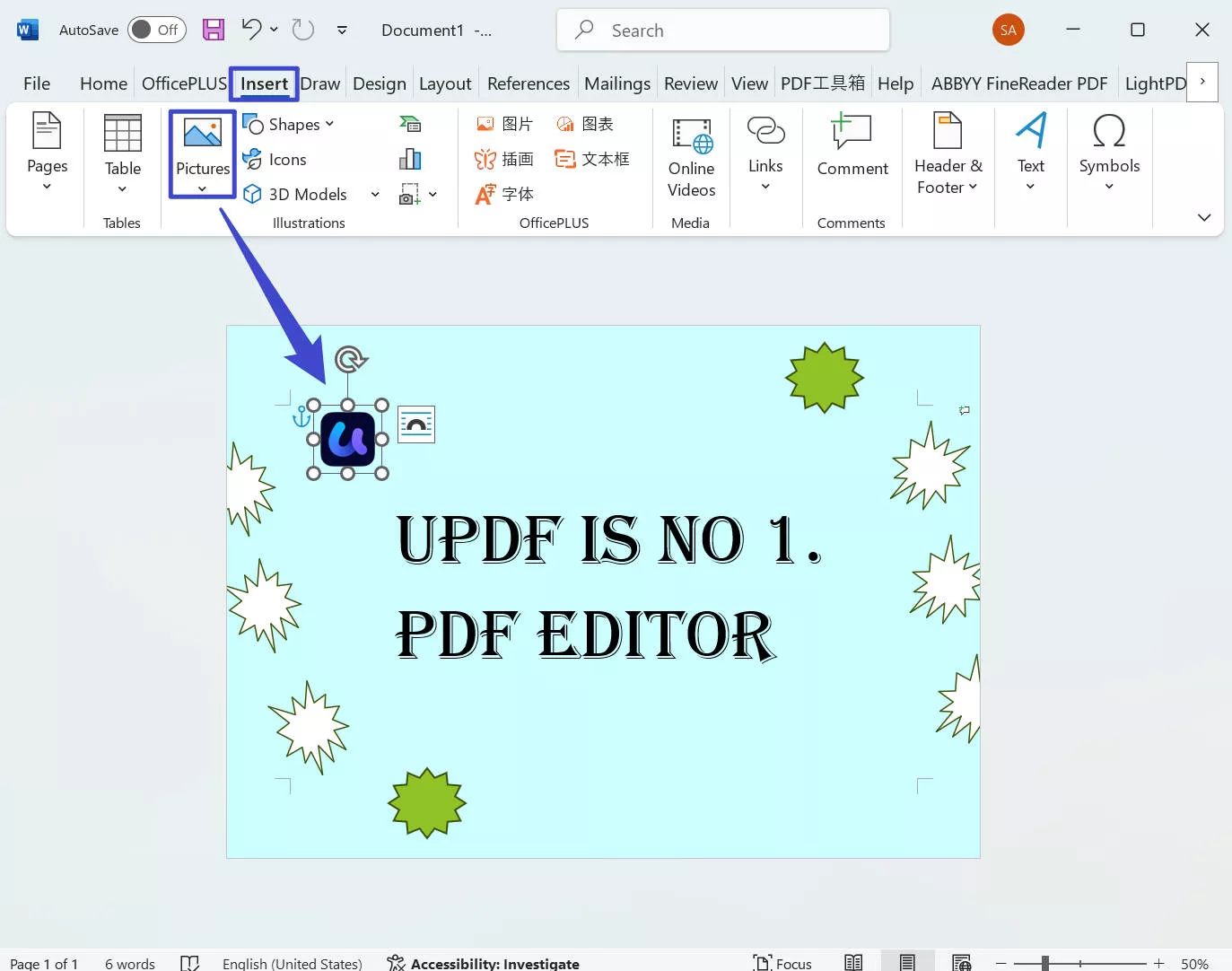
- คุณยังสามารถเพิ่มรูปภาพลงในโปสเตอร์ เลือก "รูปภาพ" จากแท็บ "แทรก" และเลือกรูปภาพที่คุณต้องการ คุณสามารถปรับขนาดและครอบตัดรูปภาพได้ตามต้องการ ตัวอย่างเช่น ฉันต้องการเพิ่มโลโก้ UPDF ที่นี่
- หากคุณไม่พอใจคุณสามารถทําการเปลี่ยนแปลงคุณสมบัติอื่น ๆ ที่คุณต้องการได้ เมื่อคุณรู้สึกว่าโอเค คุณสามารถบันทึกโปสเตอร์ของคุณโดยไปที่ "ไฟล์" > "บันทึกเป็น" และเลือกชื่อไฟล์และตําแหน่ง
ภาพด้านบนเป็นตัวอย่างง่ายๆ ของสิ่งที่คุณสามารถทําได้ด้วยเครื่องมือในตัวของ Word ขณะสร้างโปสเตอร์ ขึ้นอยู่กับความคิดสร้างสรรค์ของคุณมันจะดีขึ้นเท่านั้น
ยิ่งไปกว่านั้นการสร้างโปสเตอร์ใน Word เกี่ยวข้องกับการเลือกขนาดที่เหมาะสมการเพิ่มข้อความและรูปภาพและการจัดรูปแบบการออกแบบของคุณ แม้ว่าอาจไม่มีคุณสมบัติขั้นสูงทั้งหมดของซอฟต์แวร์ออกแบบกราฟิก แต่ Word ก็ยังเป็นตัวเลือกที่ยอดเยี่ยมสําหรับการสร้างโปสเตอร์หรือใบปลิวอย่างง่าย
ส่วนที่ 3: วิธีแก้ไขเทมเพลตโปสเตอร์ PDF ด้วย UPDF
คุณสามารถดาวน์โหลดเทมเพลตโปสเตอร์ PDF ฟรีและต้องการปรับแต่งได้ แต่คุณไม่รู้ว่าจะทําอย่างไร ที่นี่ฉันขอแนะนําให้คุณใช้ UPDF เนื่องจากไม่เพียงแต่ให้คุณแก้ไข PDF ปกติ แต่ยังรองรับโปสเตอร์ PDF ที่สแกนได้อีกด้วย คุณสามารถดาวน์โหลด UPDF ผ่านปุ่มด้านล่างและทําตามคําแนะนําเพื่อเรียนรู้วิธีแก้ไขเทมเพลตโปสเตอร์ในรูปแบบ PDF
Windows • macOS • iOS • Android ปลอดภัย 100%
และนี่คือเทมเพลตโปสเตอร์ PDF ฟรีที่เราสร้าง เราจะแสดงคําแนะนําให้คุณเห็น ถ้าคุณชอบคุณสามารถดาวน์โหลดและใช้งานได้ฟรี
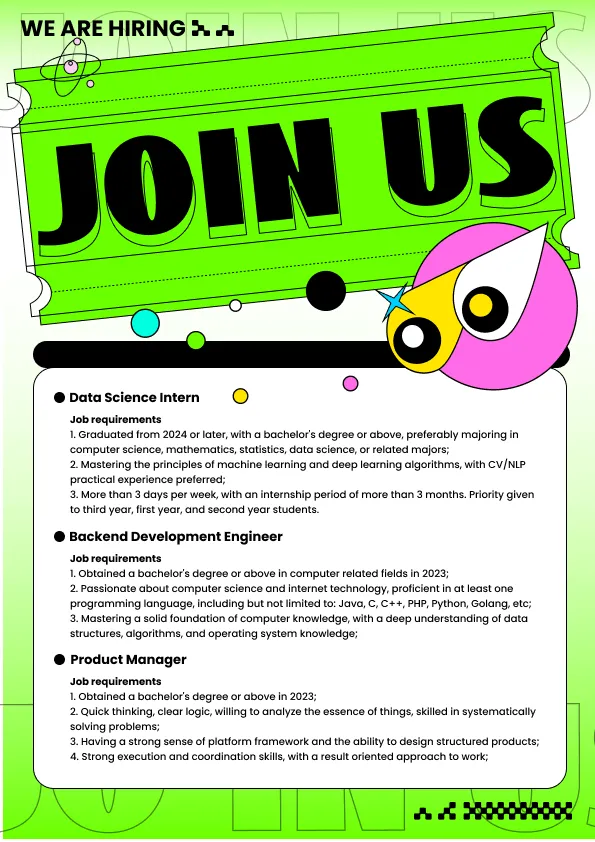
Windows • macOS • iOS • Android ปลอดภัย 100%
วิธีแก้ไขเทมเพลตโปสเตอร์ PDF ฟรีบน UPDF
หากต้องการใช้เทมเพลตเหล่านี้ ให้ดาวน์โหลดไฟล์ PDF และเปิดใน UPDF จากนั้น คุณสามารถเริ่มแก้ไของค์ประกอบในโปสเตอร์เพื่อทําให้เป็นของคุณเองได้ เราหวังว่าเทมเพลตเหล่านี้จะสร้างแรงบันดาลใจให้คุณสร้างโปสเตอร์ที่น่าทึ่งซึ่งดึงดูดความสนใจของผู้ชม ทําตามขั้นตอนด้านล่าง:
- เมื่อคุณดาวน์โหลดเทมเพลตและ UPDF แล้ว ให้เปิด UPDF แล้วคลิกที่ "เปิดไฟล์" เพื่อเลือกไฟล์ PDF เทมเพลตโปสเตอร์ที่คุณต้องการแก้ไข
- คลิกที่ปุ่ม "เครื่องมือ" > "แก้ไข" ทางด้านซ้ายของหน้าจอในตัวแก้ไข
- หากต้องการแก้ไขข้อความ ให้คลิกที่ไอคอน "แทรกและแก้ไขข้อความ" และคุณสามารถแก้ไขและเริ่มพิมพ์ได้ คุณยังสามารถเปลี่ยนแบบอักษร ขนาด และสีของข้อความได้ด้วยการเลือกแบบอักษรและใช้ตัวเลือกในแถบเครื่องมือการจัดรูปแบบ
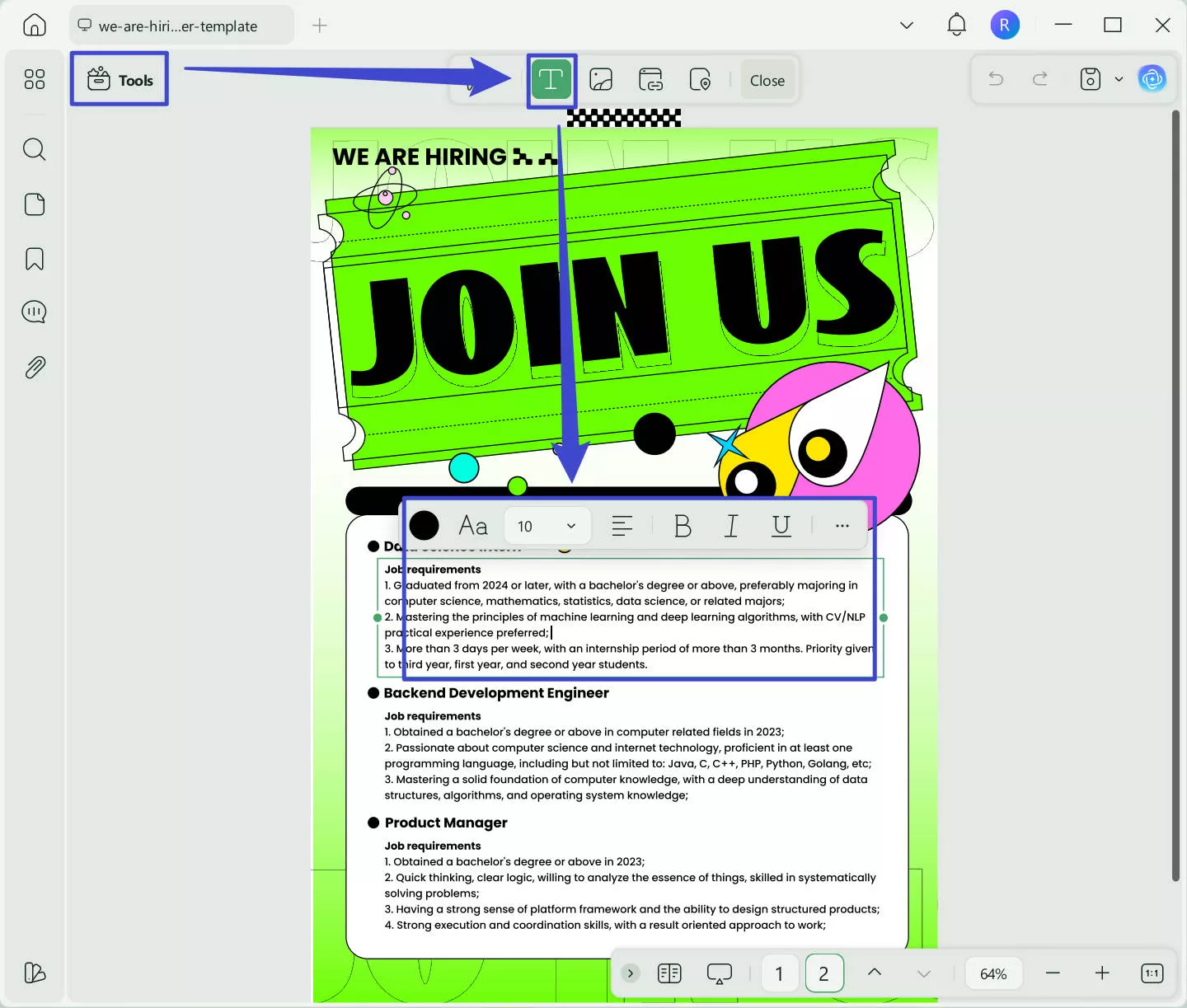
- หากต้องการเพิ่มรูปภาพ ให้คลิกปุ่ม "แทรกและแก้ไขรูปภาพ" ในแถบเครื่องมือ จากนั้นเลือกไฟล์รูปภาพที่คุณต้องการแทรก คุณสามารถปรับขนาดและจัดตําแหน่งรูปภาพได้โดยการลากที่จับที่มุม
- เมื่อคุณทําการเปลี่ยนแปลงที่ต้องการทั้งหมดแล้ว ให้คลิกที่เครื่องมือ>เลือกรูปแบบใดรูปแบบหนึ่งในส่วน "PDF Converter": หากคุณต้องการใช้ในไฟล์ Word เพียงส่งออกเป็น .docs หรือรูปแบบรูปภาพ
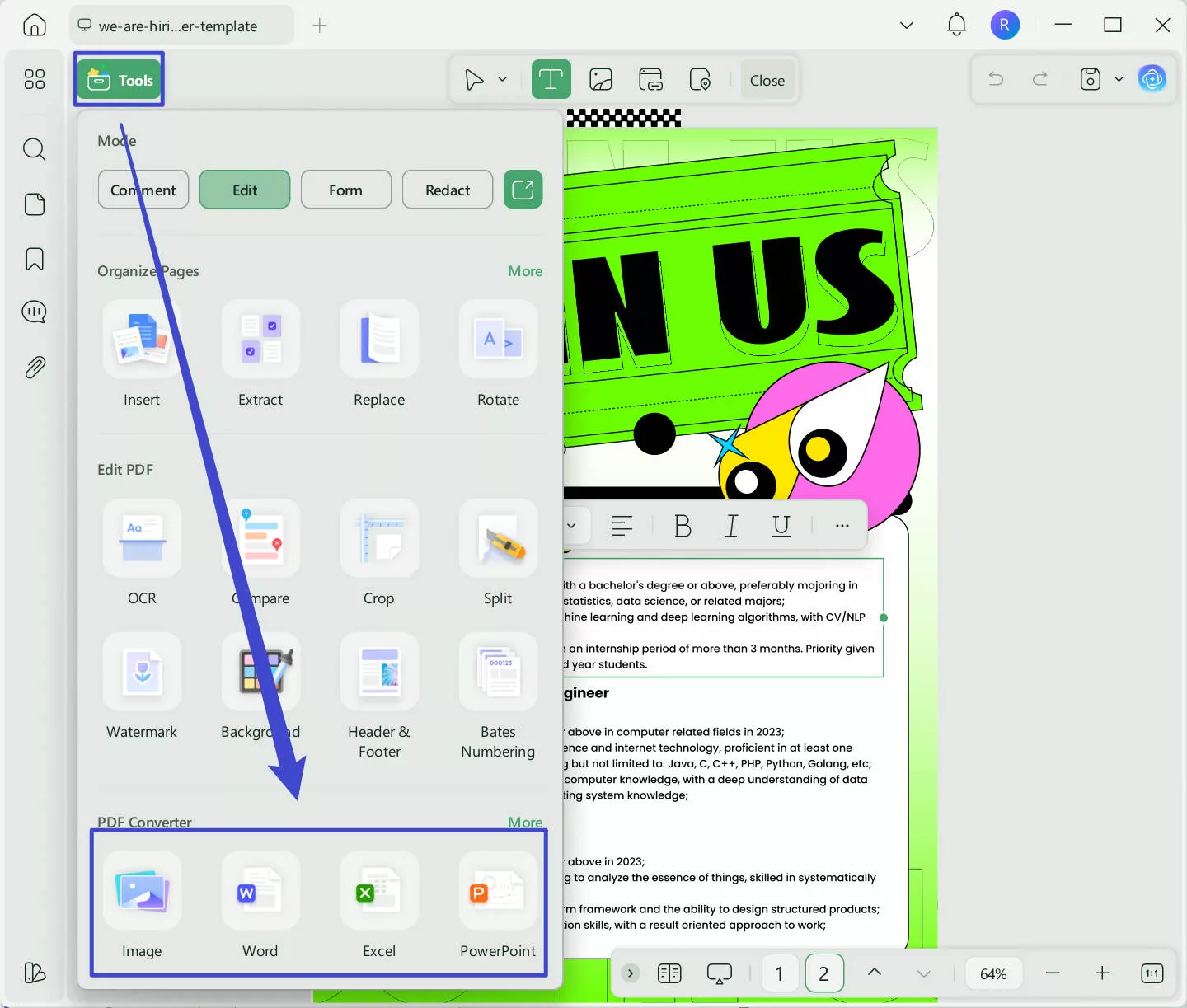
และนั่นแหละ! ด้วย UPDF การแก้ไขเทมเพลตโปสเตอร์เป็นกระบวนการที่ง่ายและรวดเร็วซึ่งสามารถทําได้ในไม่กี่ขั้นตอน
ต้องการเรียนรู้วิธีแก้ไข PDF ในคําแนะนําโดยละเอียดหรือไม่? คุณสามารถดูวิดีโอด้านล่าง และหากต้องการทราบคุณสมบัติเพิ่มเติมที่ UPDF มี คุณสามารถอ่านบทความรีวิวนี้ได้
สรุป
ด้วยเครื่องมือและเทคนิคที่เหมาะสม การสร้างโปสเตอร์ใน Word จึงเป็นเรื่องที่ตรงไปตรงมา คุณสามารถสร้างโปสเตอร์ที่ดูเป็นมืออาชีพซึ่งถ่ายทอดข้อความของคุณได้อย่างมีประสิทธิภาพและดึงดูดความสนใจของผู้ชม
อย่าลืมเลือกเทมเพลตที่เหมาะสม ใช้รูปภาพและกราฟิกคุณภาพสูง และใส่ใจกับตัวอักษรและเลย์เอาต์ ด้วยความคิดสร้างสรรค์และความอดทน คุณสามารถสร้างโปสเตอร์ที่โดดเด่นและสื่อสารข้อความของคุณได้อย่างมีประสิทธิภาพ
ลองดูว่าคุณสามารถสร้างอะไรได้ใน Word! นอกจากนี้ หากคุณต้องการแก้ไขโปสเตอร์ PDF คุณสามารถใช้ UPDF ได้ คุณสามารถดาวน์โหลด UPDF ผ่านปุ่มด้านล่างเพื่อทดสอบ และหากคุณชอบเครื่องมือนี้ คุณสามารถอัปเกรดเป็นเวอร์ชันโปรได้ในราคาต่ํา
Windows • macOS • iOS • Android ปลอดภัย 100%





 Lizzy Lozano


