 UPDF
UPDF
 UPDF สำหรับ Windows
 UPDF สำหรับ Mac
 UPDF สำหรับ iPhone/iPad
 UPDF สำหรับ Android
 Nomostar
 UPDF AI Online
 UPDF Sign
 IvyCraft
 แก้ไข PDF
 ใส่คำอธิบาย PDF
 สร้าง PDF
 ฟอร์ม PDF
 แก้ไขลิงก์
 แปลง PDF
 OCR
OCR PDF เป็น Word
 PDF เป็นรูปภาพ
 PDF เป็น Excel
 จัดระเบียบ PDF
 รวม PDF
 แยก PDF
 ครอบตัด PDF
 หมุน PDF
 ป้องกัน PDF
 เซ็น PDF
 ลบข้อความ PDF
 ล้าง PDF
 เอาความปลอดภัยออก
 อ่าน PDF
 UPDF Cloud
 บีบอัด PDF
 พิมพ์ PDF
 ประมวลผลเป็นชุด
 เกี่ยวกับ UPDF AI
 โซลูชั่น UPDF AI
 คู่มือผู้ใช้ AI
 คำถามที่พบบ่อยเกี่ยวกับ UPDF AI
 สรุป PDF
 แปล PDF
 แชทกับ PDF
 สนทนากับ AI
 แชทด้วยรูปภาพ
 PDF เป็นแผนที่ความคิด
 อธิบาย PDF
 เครื่องมือ AI สำหรับ PDF
 เครื่องมือ AI สำหรับรูปภาพ
 เครื่องมือแชท AI
 เครื่องมือเขียน AI
 เครื่องมือการเรียนรู้ AI
 เครื่องมือการทำงาน AI
 เครื่องมือ AI อื่น ๆ
 การสร้างบุ๊กมาร์กด้วย AI
 สรุปบุ๊กมาร์กด้วย AI
 สร้างลายน้ำด้วย AI
 สร้างพื้นหลังด้วย AI
 สร้างสติกเกอร์ด้วย AI
 สร้างตราประทับด้วย AI
 ชุดเครื่องมือเขียนด้วย AI
 UPDF Copilot
 จัดการหน้าด้วย AI
 ค้นหาเชิงความหมายด้วย AI
 แปลง PDF เป็น Word
 แปลง PDF เป็น Excel
 แปลง PDF เป็น PowerPoint
 โซลูชั่นสำหรับองค์กร
 Enterprise Plan
 คู่มือผู้ใช้สำหรับองค์กร
 เวบินาร์สำหรับองค์กร
 ไอที
ไอที การศึกษา
 ก่อสร้าง
 บริการทางการเงิน
 การดูแลสุขภาพ
 ประกันภัย
 กฎหมาย
 การผลิต
 รัฐบาล
 โซลูชันการศึกษา
 เรื่องราวของลูกค้า
 คู่มือการใช้งาน
 เคล็ดลับ UPDF
 คำถามที่พบบ่อย
 รีวิว UPDF
 ศูนย์ดาวน์โหลด
 บล็อก
บล็อก ห้องข่าว
 ข้อมูลจำเพาะทางเทคนิค
 อัปเดต
 UPDF เทียบกับ Adobe Acrobat
 UPDF เทียบกับ Foxit
 UPDF เทียบกับ PDF Expert

ตั้งค่าความต้องการบน iOS
หากคุณเป็นผู้ใช้ UPDF ในอุปกรณ์มือถือ การเปลี่ยนแปลงตามความต้องการของคุณสําหรับแอพหรือเอกสารเป็นสิ่งสําคัญ คุณสามารถทำได้อย่างง่ายดายผ่านแอพการตั้งค่า การตั้งค่านี้จะช่วยให้คุณสามารถตั้งค่าการซูมหน้า ป้อนโหมดการอ่าน ปรับปรุงพื้นหลังหน้าของคุณ และอื่น ๆ อีกมากมาย
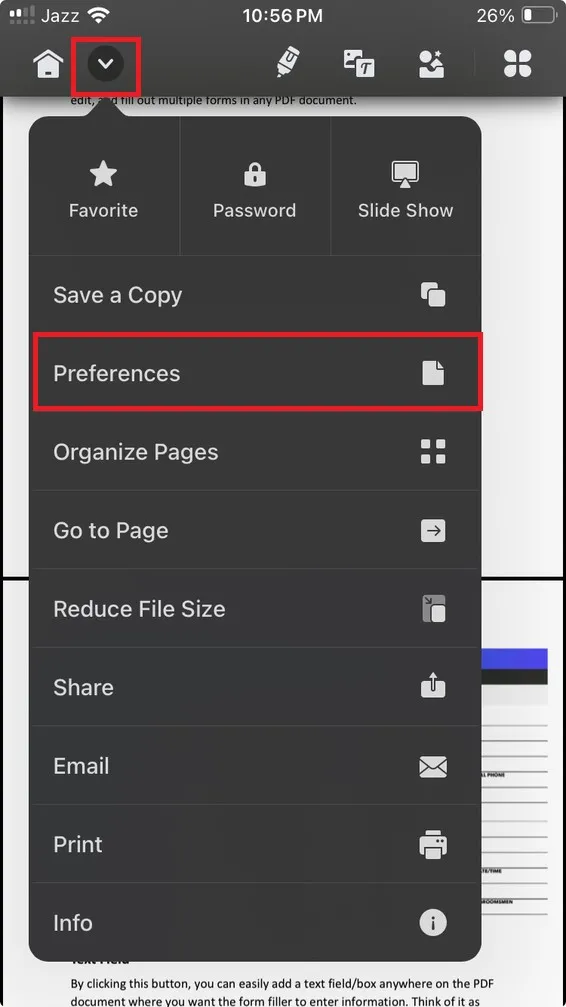
เมนูการตั้งค่าในอุปกรณ์ iOS ให้คุณตัวเลือกต่อไปนี้
- ดูหน้า
- ซูม
- โหมดอ่าน
- พื้นหลังหน้า
- โหมดเริ่มต้น
- การตั้งค่า Eraser
หากคุณต้องการเปิดเมนู การตั้งค่า คลิกที่ตัวเลือกเมนูลดลง 'วี' ข้างปุ่ม หน้าหลัก เมื่อคุณคลิกที่เมนูนี้ คุณมีตัวเลือกที่แตกต่างกัน
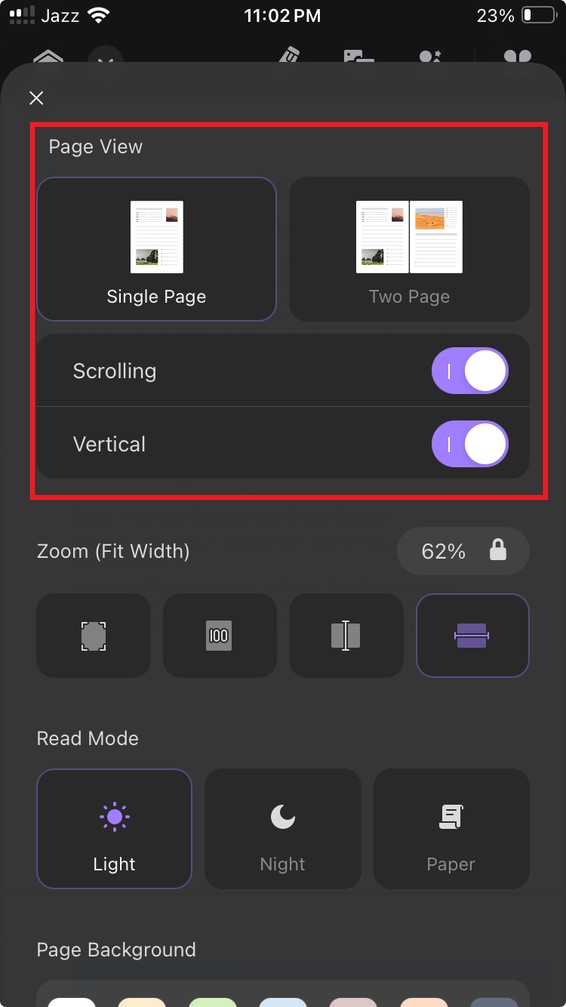
ดูหน้า
- ในเมนูนี้ คุณสามารถเลือกที่จะดูเอกสารในดูหน้าเดียวหรือสองหน้าโดยใช้อุปกรณ์ของคุณเพื่ออ่านเอกสารได้ดีขึ้น
- คุณสามารถเปลี่ยนตัวเลือก เลื่อนเพื่อเลื่อนผ่านเอกสาร หรือลื่นไปยังหน้าถัดไป
- เมื่อเปิด Vertical เอกสารจะไหลในแนวตั้ง ในขณะที่อยู่ในสถานะปิด เอกสารจะเปลี่ยนไปในแนวนอน
ซูม
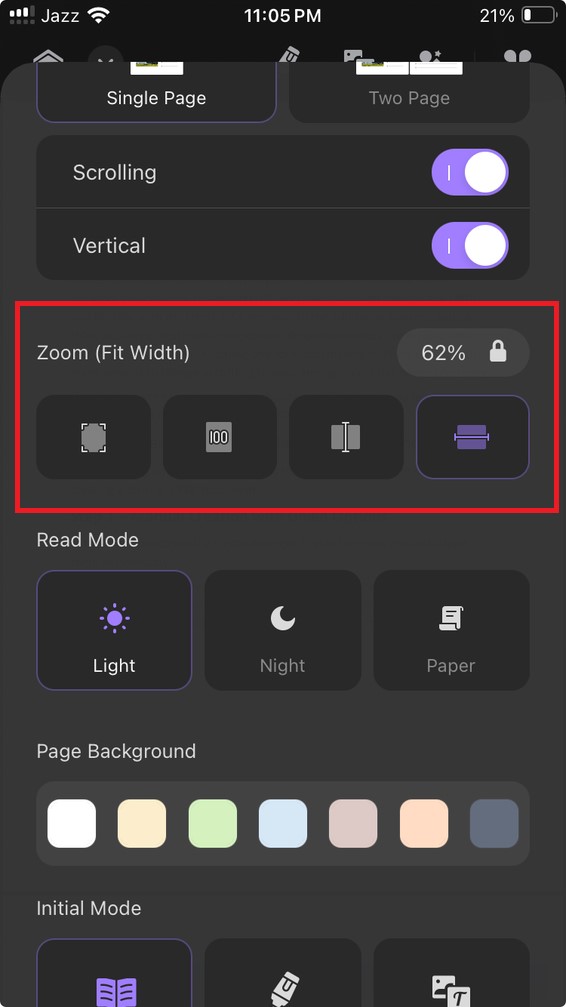
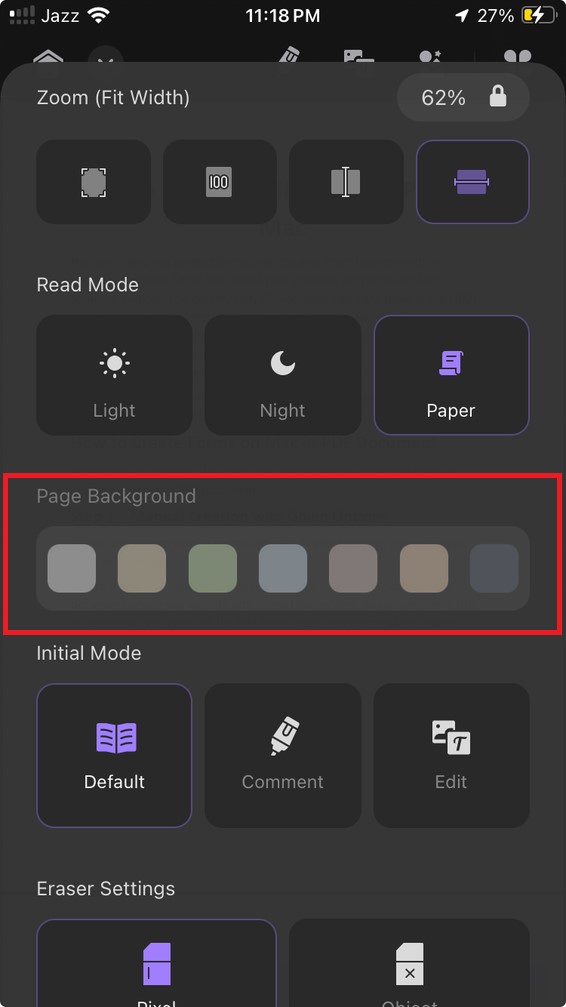
ขึ้นอยู่กับตัวเลือกใดที่คุณเลือกที่ตั้งข้างซูมจะแสดงตัวเลือกใดที่คุณเลือก ภาพด้านล่างแสดงการเลือกซูมโดยค่าเริ่มต้น (ความกว้างที่เหมาะสม) คุณมีตัวเลือกสี่ตัว
- Fit Page - ตัวเลือกนี้จะปรับแต่ละหน้าที่คุณดู ให้คุณดูหน้าเต็มรูปแบบ ไม่ว่าเนื้อหาจะใหญ่หรือเล็กแค่ไหน
- ขนาดจริง - หน้าเอกสารจะแสดงขนาดจริงของเอกสารและจะไม่ติดตั้งตามความสูงหรือความกว้าง
- ปรับความสูง - หน้าจะปรับความสูง แสดงหน้าทั้งหมดในแนวตั้ง มันจะไม่พิจารณาว่าหน้ามีขนาดแนวนอนแค่ไหน
- ความกว้างที่เหมาะสม - หน้าจะปรับตามความกว้างของหน้า ซึ่งส่วนใหญ่เป็นวิวซูมมาตรฐาน ที่ช่วยให้คุณสามารถดูเอกสารและเลื่อนลงได้ตามธรรมชาติ
คุณยังสามารถดูเปอร์เซ็นต์ของซูมที่ใช้ตรงข้ามกับตัวเลือก ซูม ซึ่งคุณสามารถล็อคระดับซูมเฉพาะตามความต้องการของคุณ
โหมดอ่าน
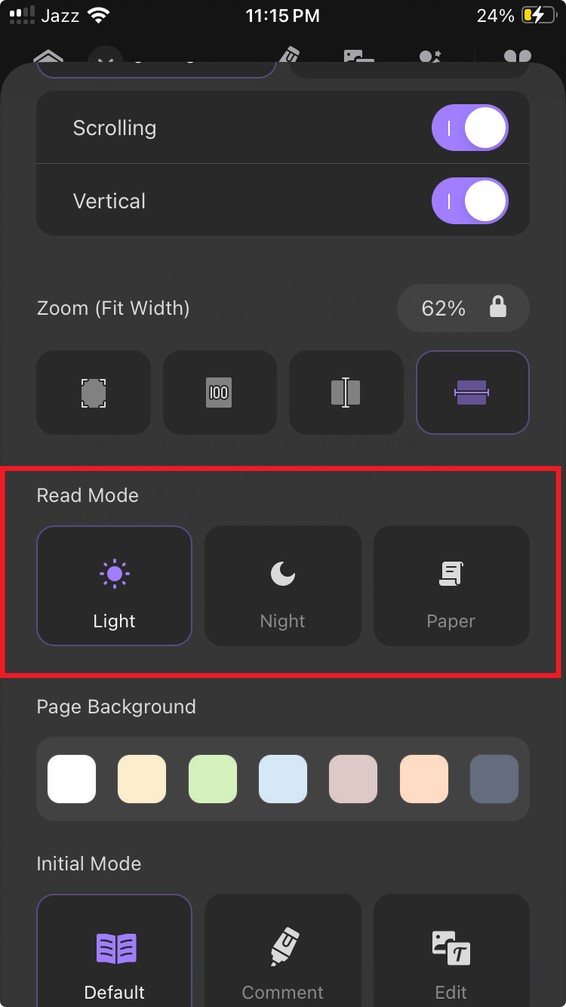
ในส่วนนี้ มีตัวเลือกสามตัว
- แสง - คุณจะมีพื้นหลังสีขาวพร้อมแสงกลางวันมาตรฐานที่พบมากที่สุดสําหรับการอ่านกลางวัน
- กลางคืน - นี้จะเปลี่ยนพื้นหลังเป็นมืดและอนุญาตให้มีพื้นหลังที่สดใส ทําให้อ่านได้ง่ายขึ้นในกลางคืน
- กระดาษ - ตัวเลือก กระดาษ ลดแสงและเพิ่มความเป็นสีเหลืองของหน้า ทําให้มันรู้สึกเหมือนว่าคุณกำลังอ่านเอกสารกระดาษจริง
พื้นหลังหน้า
ในส่วนนี้ คุณสามารถเลือกระหว่าง 7 ตัวเลือกสีเพื่อเปลี่ยนพื้นหลังของเอกสารของคุณ
โหมดเริ่มต้น
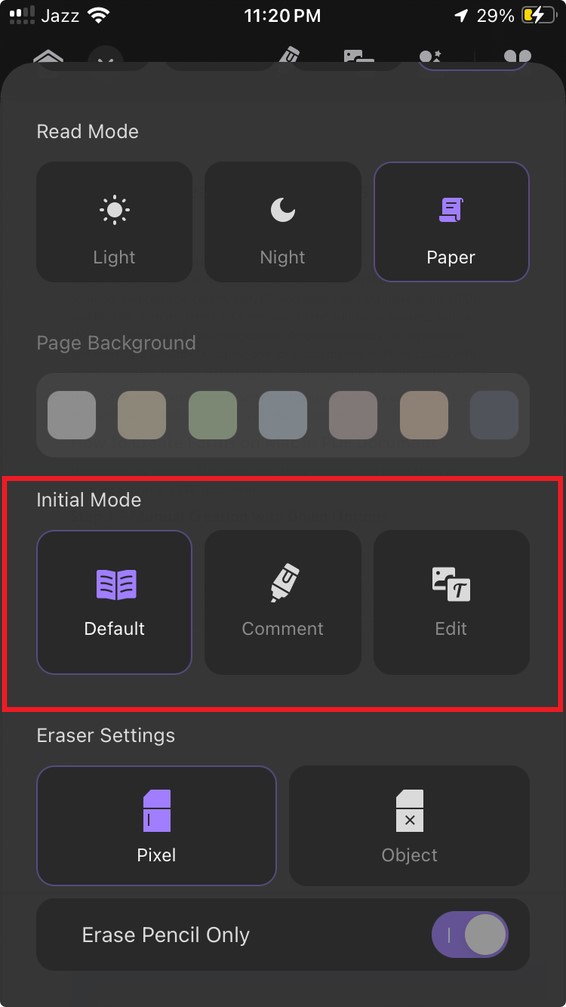
โหมดนี้มีตัวเลือกสามตัว: โหมดการอ่านโดยค่าเริ่มต้น, เปิดเอกสารในโหมดความคิดเห็น, และในที่สุด, โหมดแก้ไขเอกสารเพื่อให้มีการเปล
การตั้งค่า Eraser
คุณสามารถเปลี่ยนการตั้งค่าการลบของคุณได้ที่นี่ คุณเลือก Pixel เพื่อลบพิกเซล ขณะที่เลื่อนยางลบรอบ ๆ ถ้าคุณเลือก วัตถุ เครื่องลบจะลบวัตถุใด ๆ ที่คุณลื่นหรือแตะ
คุณยังสามารถเปิดหรือปิดดินสอลบเท่านั้น ขึ้นอยู่กับว่าคุณต้องการให้ฟังก์ชั่นลบของคุณราบรื่นแค่ไหน