 UPDF
UPDF
 UPDF สำหรับ Windows
 UPDF สำหรับ Mac
 UPDF สำหรับ iPhone/iPad
 UPDF สำหรับ Android
 Nomostar
 UPDF AI Online
 UPDF Sign
 IvyCraft
 แก้ไข PDF
 ใส่คำอธิบาย PDF
 สร้าง PDF
 ฟอร์ม PDF
 แก้ไขลิงก์
 แปลง PDF
 OCR
OCR PDF เป็น Word
 PDF เป็นรูปภาพ
 PDF เป็น Excel
 จัดระเบียบ PDF
 รวม PDF
 แยก PDF
 ครอบตัด PDF
 หมุน PDF
 ป้องกัน PDF
 เซ็น PDF
 ลบข้อความ PDF
 ล้าง PDF
 เอาความปลอดภัยออก
 อ่าน PDF
 UPDF Cloud
 บีบอัด PDF
 พิมพ์ PDF
 ประมวลผลเป็นชุด
 เกี่ยวกับ UPDF AI
 โซลูชั่น UPDF AI
 คู่มือผู้ใช้ AI
 คำถามที่พบบ่อยเกี่ยวกับ UPDF AI
 สรุป PDF
 แปล PDF
 แชทกับ PDF
 สนทนากับ AI
 แชทด้วยรูปภาพ
 PDF เป็นแผนที่ความคิด
 อธิบาย PDF
 เครื่องมือ AI สำหรับ PDF
 เครื่องมือ AI สำหรับรูปภาพ
 เครื่องมือแชท AI
 เครื่องมือเขียน AI
 เครื่องมือการเรียนรู้ AI
 เครื่องมือการทำงาน AI
 เครื่องมือ AI อื่น ๆ
 การสร้างบุ๊กมาร์กด้วย AI
 สรุปบุ๊กมาร์กด้วย AI
 สร้างลายน้ำด้วย AI
 สร้างพื้นหลังด้วย AI
 สร้างสติกเกอร์ด้วย AI
 สร้างตราประทับด้วย AI
 ชุดเครื่องมือเขียนด้วย AI
 UPDF Copilot
 จัดการหน้าด้วย AI
 ค้นหาเชิงความหมายด้วย AI
 แปลง PDF เป็น Word
 แปลง PDF เป็น Excel
 แปลง PDF เป็น PowerPoint
 โซลูชั่นสำหรับองค์กร
 Enterprise Plan
 คู่มือผู้ใช้สำหรับองค์กร
 เวบินาร์สำหรับองค์กร
 ไอที
ไอที การศึกษา
 ก่อสร้าง
 บริการทางการเงิน
 การดูแลสุขภาพ
 ประกันภัย
 กฎหมาย
 การผลิต
 รัฐบาล
 โซลูชันการศึกษา
 เรื่องราวของลูกค้า
 คู่มือการใช้งาน
 เคล็ดลับ UPDF
 คำถามที่พบบ่อย
 รีวิว UPDF
 ศูนย์ดาวน์โหลด
 บล็อก
บล็อก ห้องข่าว
 ข้อมูลจำเพาะทางเทคนิค
 อัปเดต
 UPDF เทียบกับ Adobe Acrobat
 UPDF เทียบกับ Foxit
 UPDF เทียบกับ PDF Expert

แทรกหรือแก้ไขภาพใน PDF บน iOS
การเพิ่มหรือแก้ไขภาพไปยัง / ใน PDF ไม่เคยเป็นเรื่องง่าย แต่ UPDF ทําให้มันเหมือนลม คุณสามารถเพิ่มหรือปรับเปลี่ยนรูปภาพใด ๆ ไปยัง / ในไฟล์ PDF ที่คุณต้องการในไม่กี่ขั้นตอนง่าย ๆ
1. วิธีแทรก / เพิ่มรูปภาพเป็น PDF บน iOS
- เปิดไฟล์ PDF ที่ต้องการในแอป UPDF
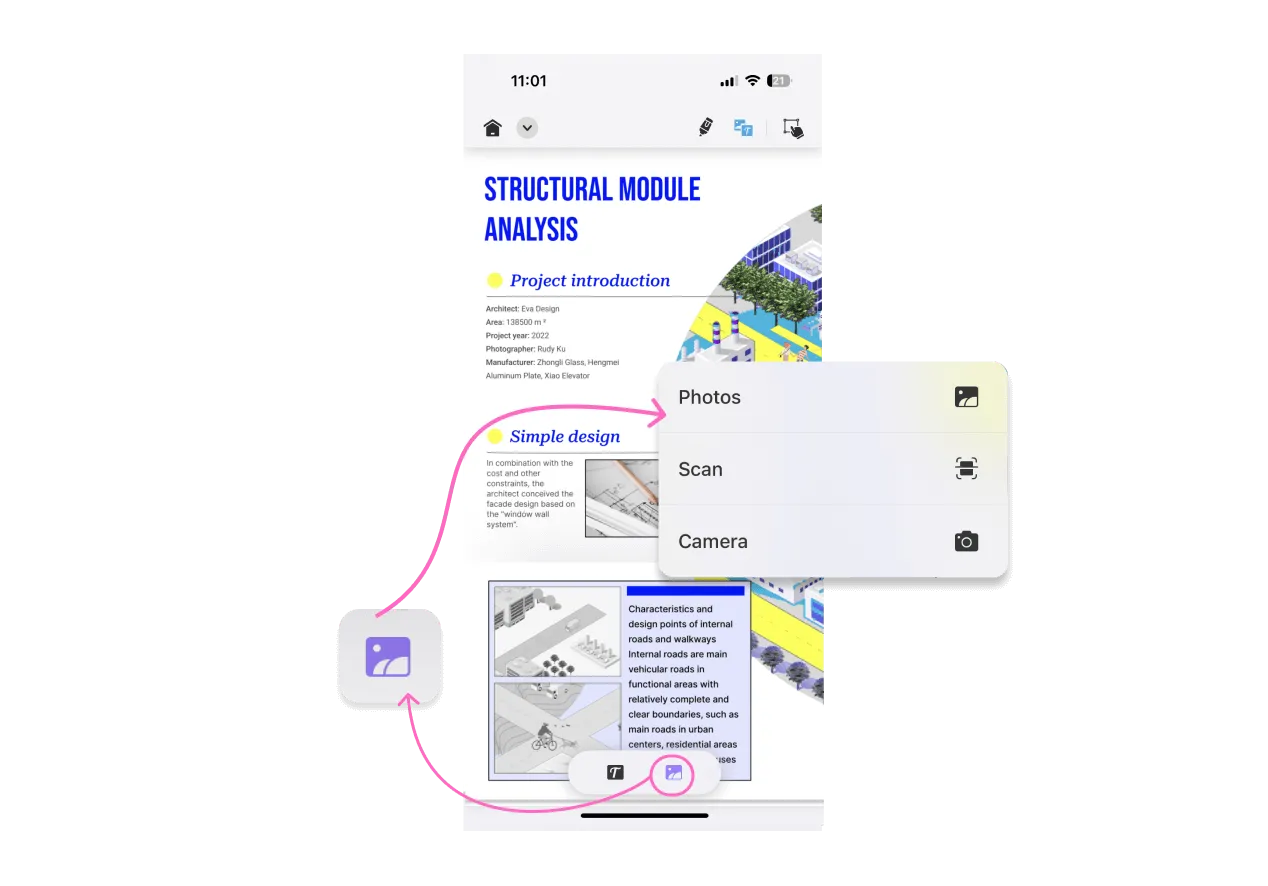
- จากมุมขวาด้านบนของหน้าจอ แตะที่ไอคอนรูปร่าง 'ที'
- เลือกไอคอนภาพจากป๊อปอัพใหม่ที่ปรากฏอยู่ใกล้ด้านล่างของหน้าจอ
- ตอนนี้คลิกที่หน้าจอทุกที่คุณต้องการเพิ่มรูปของคุณ คุณสามารถนําเข้าภาพได้ในสามวิธี: นําเข้าจากกล้อง นําเข้าจากรูปภาพ และนําเข้าผ่านการสแกน
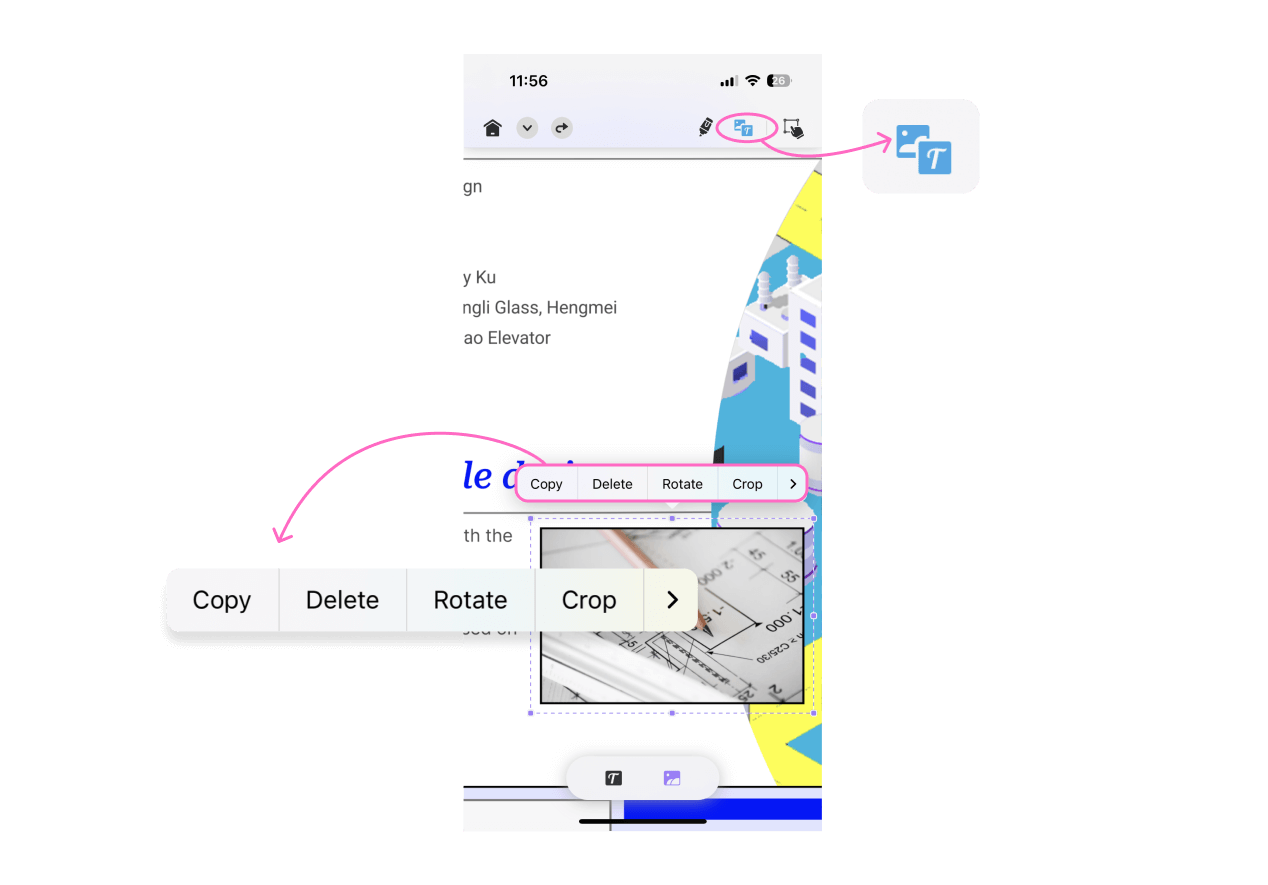
- หลังจากนำรูปเข้าไปใน PDF ของคุณ คุณสามารถคัดลอก / ลบ / หมุน / ตัด / เปลี่ยนรูปได้โดยแตะที่มัน คุณสามารถเปลี่ยนขนาดและย้ายมันได้ตามความต้องการของคุณ
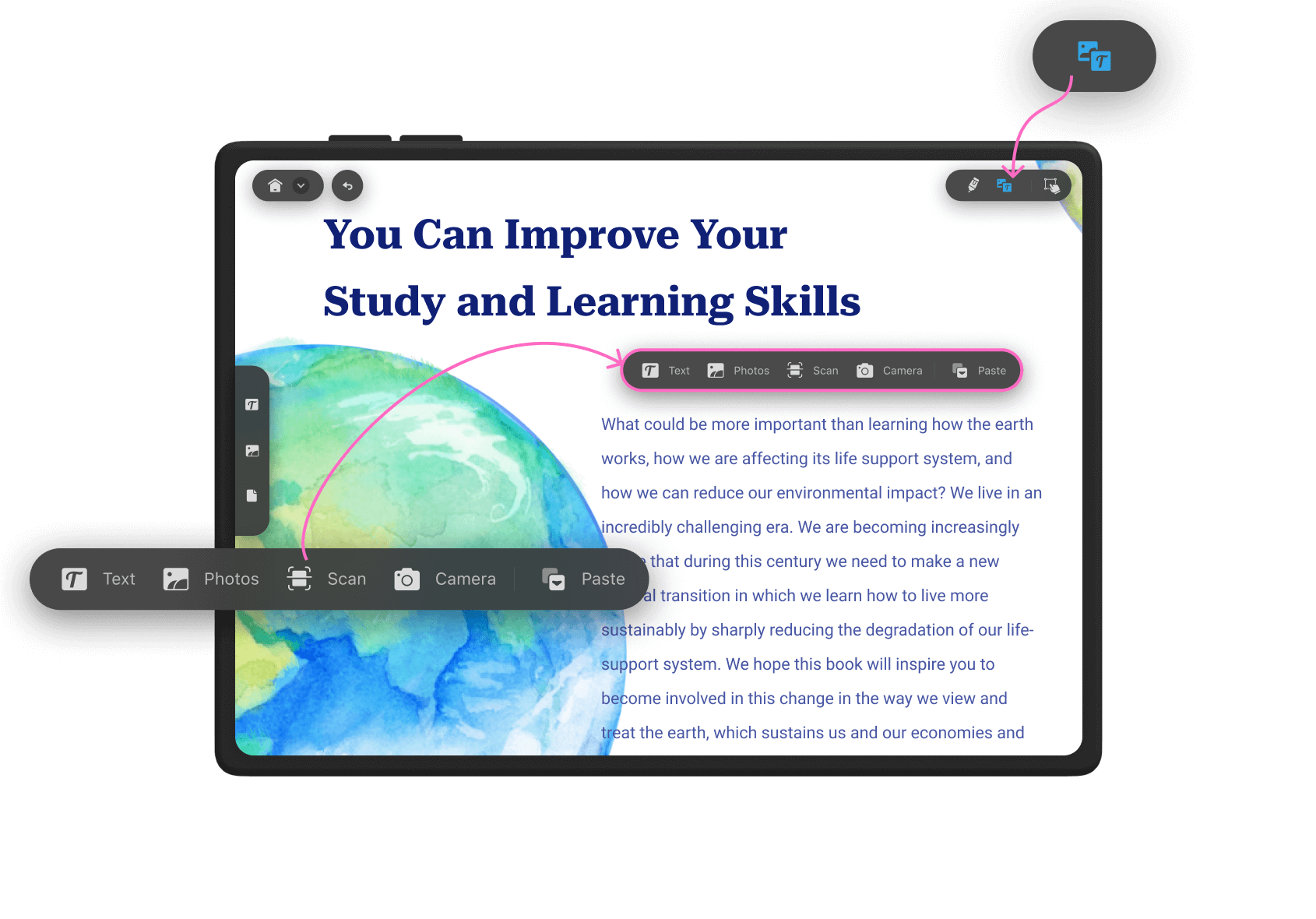
นอกจากนี้ UPDF สำหรับ iOS ยังมีวิธีอื่น ๆ ในการแทรกหรือเพิ่มภาพใหม่ในไฟล์ PDF โดยการกดค้างที่พื้นที่ว่างในไฟล์ ดังนั้นคุณสามารถเลือกวิธีทางเลือกจากตัวเลือกที่กำหนดให้ด้านล่างนี้
2. วิธีแก้ไขภาพที่มีอยู่ใน PDF บน iOS
- หลังจากเปิด PDF ให้คลิกที่ไอคอน 'ที' ที่มุมขวาด้านบนของอุปกรณ์ iOS ของคุณ
- แตะที่ภาพที่มีอยู่ใด ๆ และตัวเลือกหลายตัวจะปรากฏบนภาพในรูปแบบของบาร์เล็ก ๆ
- ที่นี่คุณสามารถคัดลอก / ลบ / หมุน / ตัด / สกัด / เปลี่ยนภาพใด ๆ ที่มีอยู่ใน PDF ได้