UPDF
UPDF
 UPDF สำหรับ Windows
 UPDF สำหรับ Mac
 UPDF สำหรับ iPhone/iPad
 UPDF สำหรับ Android
 Nomostar
 UPDF AI Online
 UPDF Sign
 IvyCraft
 แก้ไข PDF
 ใส่คำอธิบาย PDF
 สร้าง PDF
 ฟอร์ม PDF
 แก้ไขลิงก์
 แปลง PDF
 OCR
OCR PDF เป็น Word
 PDF เป็นรูปภาพ
 PDF เป็น Excel
 จัดระเบียบ PDF
 รวม PDF
 แยก PDF
 ครอบตัด PDF
 หมุน PDF
 ป้องกัน PDF
 เซ็น PDF
 ลบข้อความ PDF
 ล้าง PDF
 เอาความปลอดภัยออก
 อ่าน PDF
 UPDF Cloud
 บีบอัด PDF
 พิมพ์ PDF
 ประมวลผลเป็นชุด
 เกี่ยวกับ UPDF AI
 โซลูชั่น UPDF AI
 คู่มือผู้ใช้ AI
 คำถามที่พบบ่อยเกี่ยวกับ UPDF AI
 สรุป PDF
 แปล PDF
 แชทกับ PDF
 สนทนากับ AI
 แชทด้วยรูปภาพ
 PDF เป็นแผนที่ความคิด
 อธิบาย PDF
 เครื่องมือ AI สำหรับ PDF
 เครื่องมือ AI สำหรับรูปภาพ
 เครื่องมือแชท AI
 เครื่องมือเขียน AI
 เครื่องมือการเรียนรู้ AI
 เครื่องมือการทำงาน AI
 เครื่องมือ AI อื่น ๆ
 การสร้างบุ๊กมาร์กด้วย AI
 สรุปบุ๊กมาร์กด้วย AI
 สร้างลายน้ำด้วย AI
 สร้างพื้นหลังด้วย AI
 สร้างสติกเกอร์ด้วย AI
 สร้างตราประทับด้วย AI
 ชุดเครื่องมือเขียนด้วย AI
 UPDF Copilot
 จัดการหน้าด้วย AI
 ค้นหาเชิงความหมายด้วย AI
 แปลง PDF เป็น Word
 แปลง PDF เป็น Excel
 แปลง PDF เป็น PowerPoint
 โซลูชั่นสำหรับองค์กร
 Enterprise Plan
 คู่มือผู้ใช้สำหรับองค์กร
 เวบินาร์สำหรับองค์กร
 ไอที
ไอที การศึกษา
 ก่อสร้าง
 บริการทางการเงิน
 การดูแลสุขภาพ
 ประกันภัย
 กฎหมาย
 การผลิต
 รัฐบาล
 โซลูชันการศึกษา
 เรื่องราวของลูกค้า
 คู่มือการใช้งาน
 เคล็ดลับ UPDF
 คำถามที่พบบ่อย
 รีวิว UPDF
 ศูนย์ดาวน์โหลด
 บล็อก
บล็อก ห้องข่าว
 ข้อมูลจำเพาะทางเทคนิค
 อัปเดต
 UPDF เทียบกับ Adobe Acrobat
 UPDF เทียบกับ Foxit
 UPDF เทียบกับ PDF Expert

นำเข้าไฟล์
มีหลายวิธีที่แตกต่างกันในการนําเข้าไฟล์เข้า UPDF ขึ้นอยู่กับสถานที่แหล่งของไฟล์ UPDF รองรับรูปแบบทั้งหมดที่ยอมรับโดยอุปกรณ์ iOS เช่น PDF, PowerPoint, Word, Excel, ภาพ (JPG, PNG, BMP), XML, วิดีโอ, เสียงและอื่น ๆ กระบวนการนําเข้าไฟล์หลักสามขั้นตอนได้รับการอธิบายด้านล่าง:
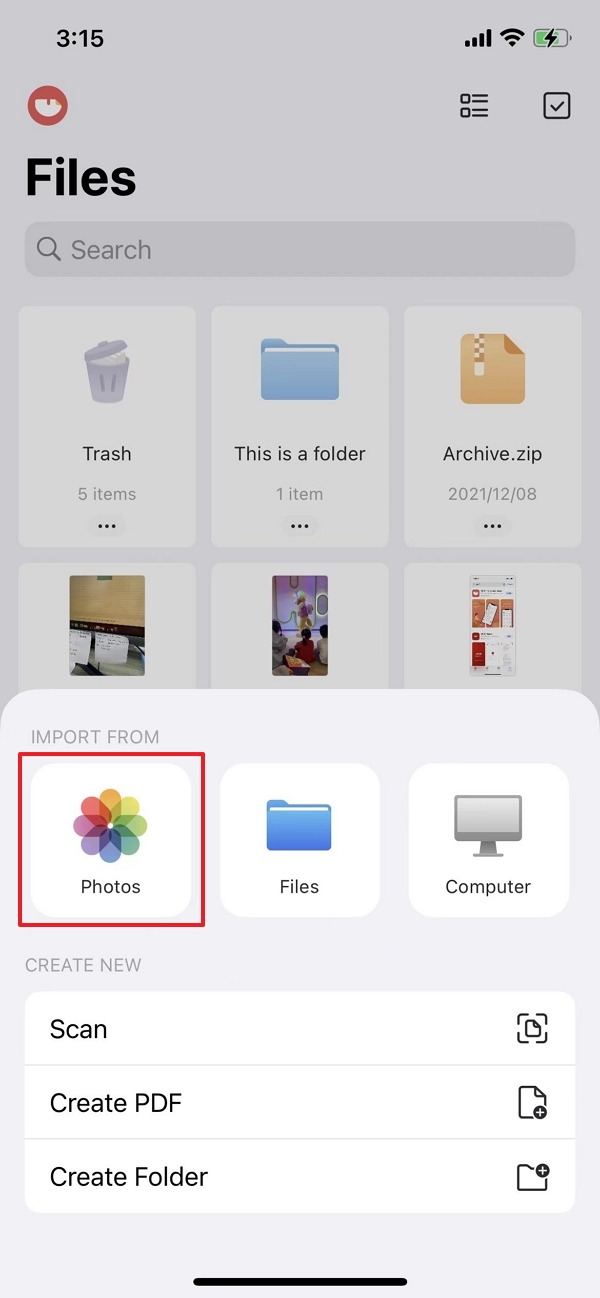
1. นำเข้าจากรูปภาพ
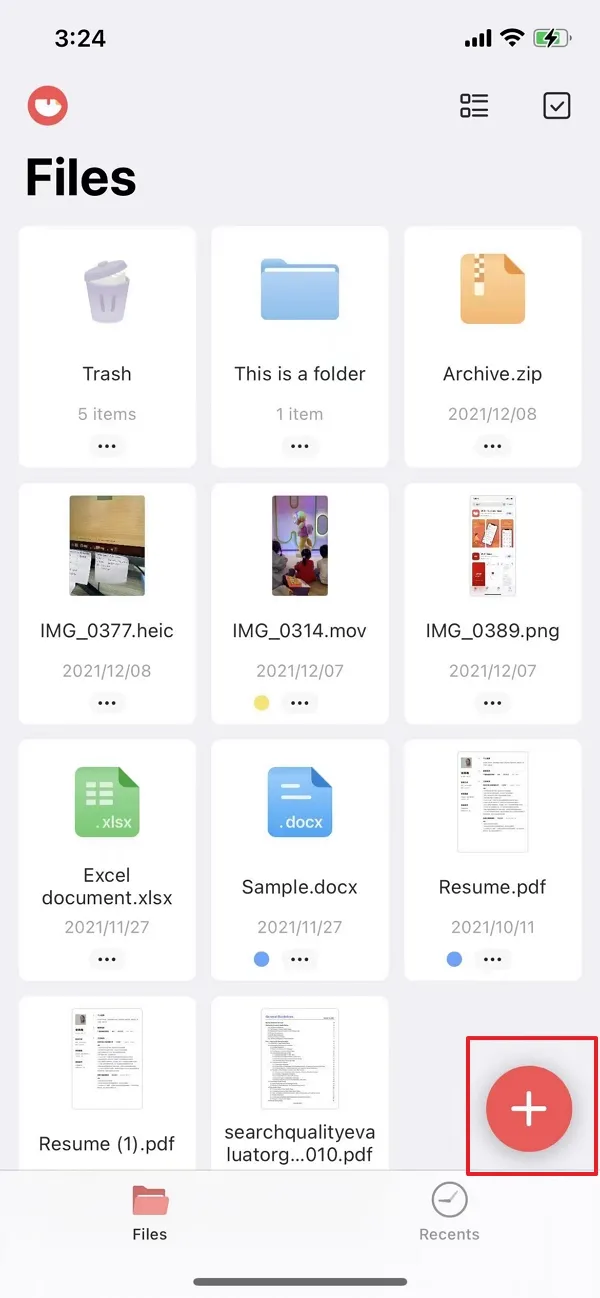
- แตะสัญลักษณ์ + ที่ด้านล่างขวา
- เลือก "รูปภาพ" เป็นแหล่งนําเข้าของคุณ
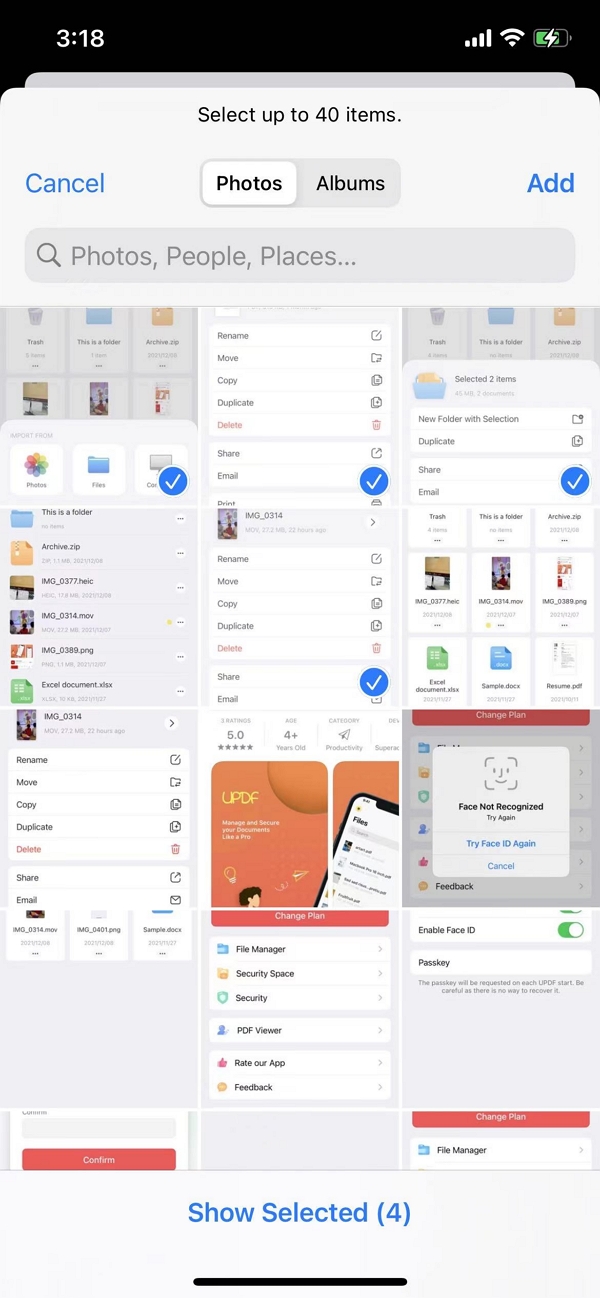
- คุณสามารถเลือกรูปหลายรูปได้โดยแตะพวกเขาหรือเลื่อนเพื่อเลือกของคุณ
- แตะ "เพิ่ม" เมื่อคุณเลือกรูปถ่ายเพื่อนําเข้าใน UPDF
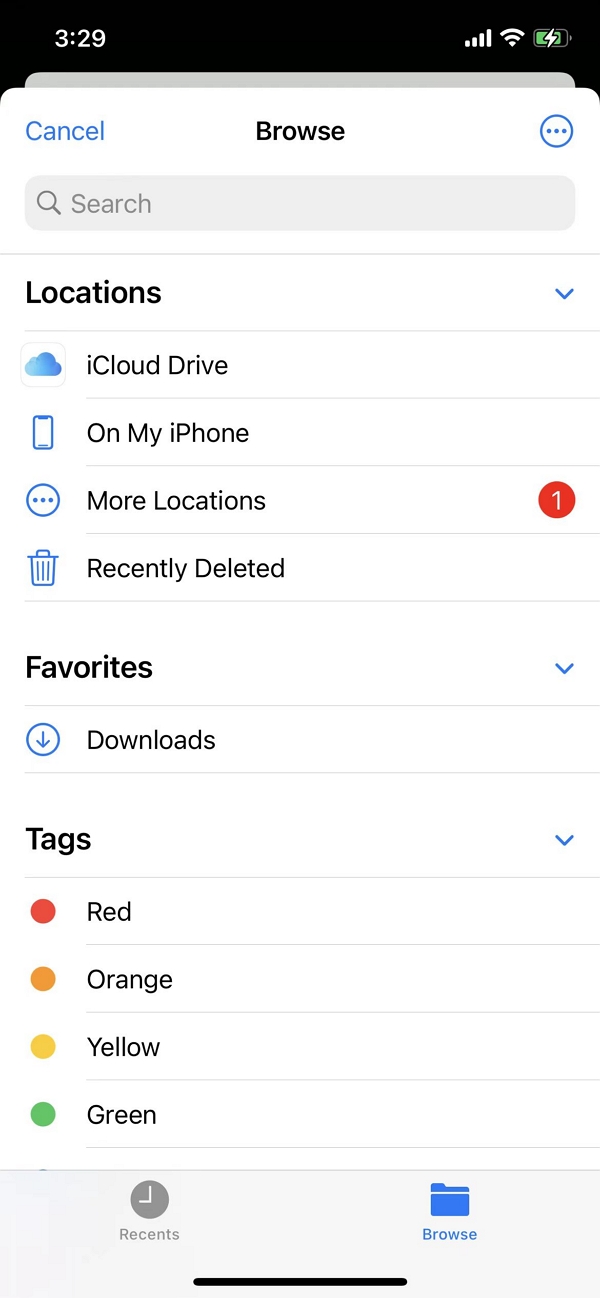
2. นำเข้าจากไฟล์
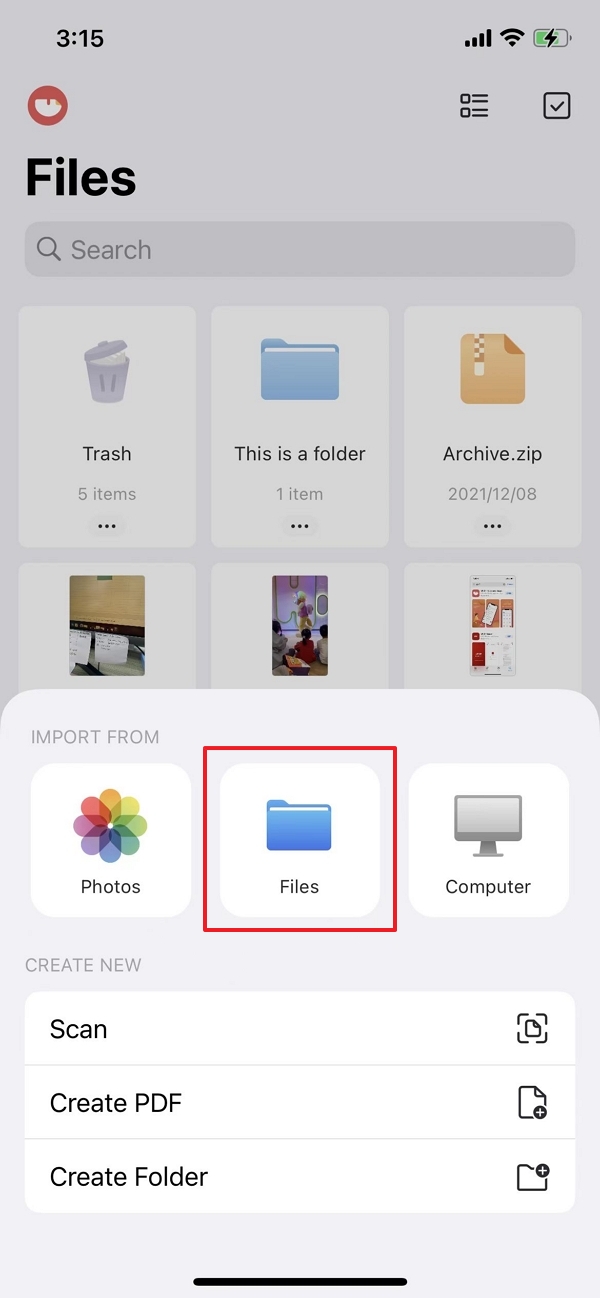
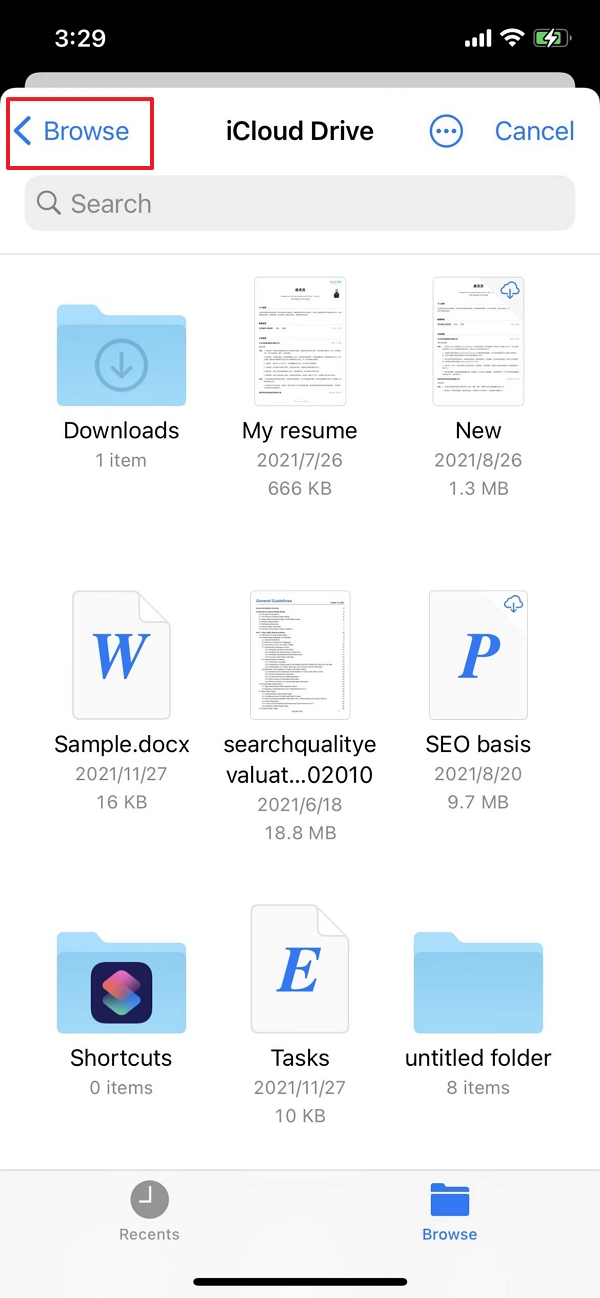
ฟังก์ชันนี้ช่วยให้คุณนำเข้าไฟล์จากแหล่งอื่น ๆ เช่น ไดรฟ์ iCloud อุปกรณ์ในท้องถิ่นของคุณ และโฟลเดอร์ดาวน์โหลดของคุณ คุณยังสามารถนําเข้าไฟล์ที่ถูกลบเมื่อเร็ว ๆ นี้ได้
- แตะสัญลักษณ์ + ที่ด้านล่างขวา
- เลือก "ไฟล์" เป็นแหล่งนําเข้าของคุณ
- ดูรายการไฟล์ล่าสุดและเลือกไฟล์ที่จะนำเข้า หรือคุณสามารถคลิกปุ่ม "Browse" กลับเพื่อเข้าถึงสถานที่ที่กล่าวถึงข้างต้น
- แตะไฟล์เพื่อนําเข้ามันใน UPDF ทันที
3. นำเข้าจากคอมพิวเตอร์
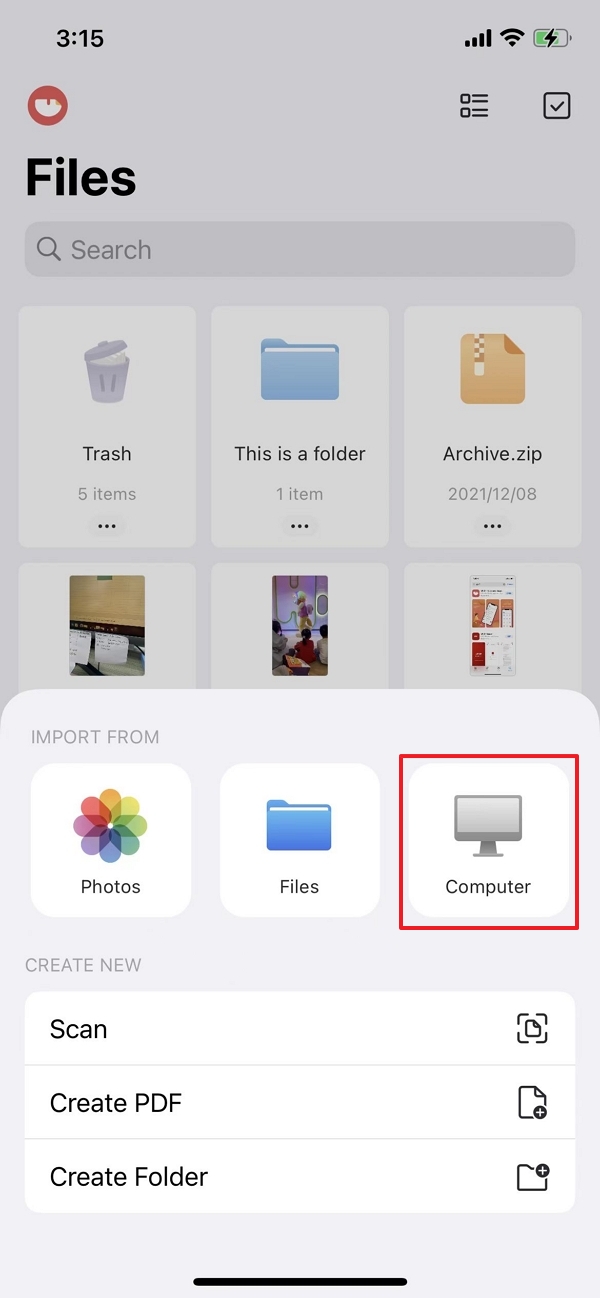
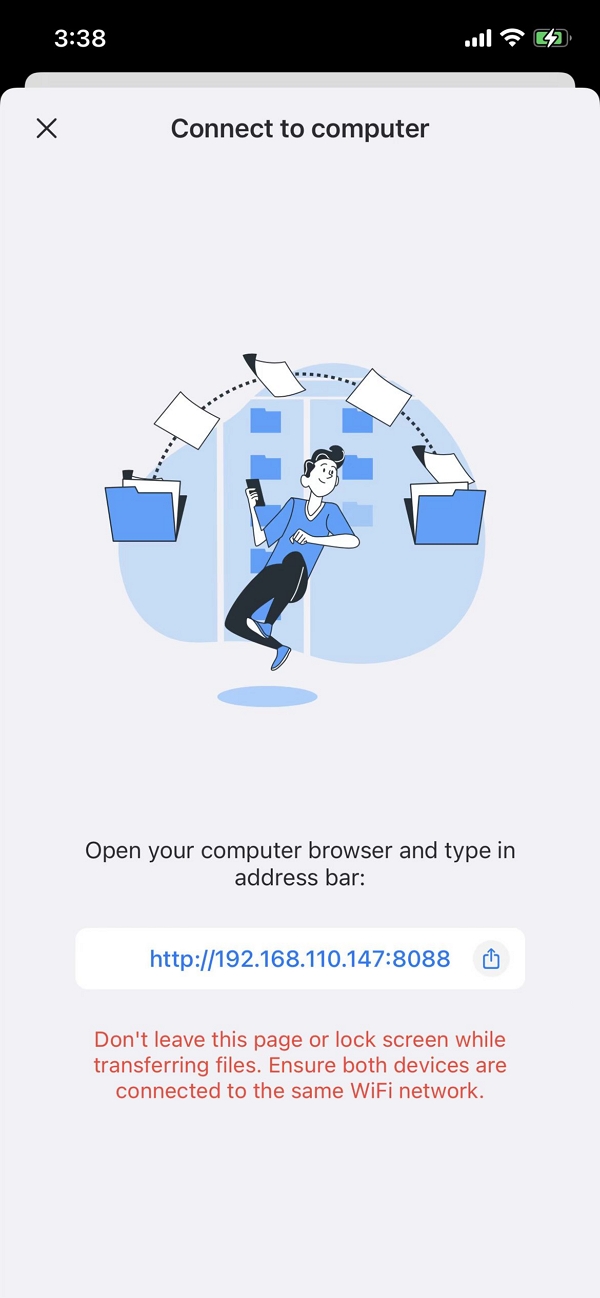
คุณสมบัตินี้ช่วยให้คุณนำเข้าไฟล์จากคอมพิวเตอร์ของคุณโดยไม่ต้องใช้สายเคเบิลใด ๆ คุณสามารถทำได้โดยการเชื่อมต่ออุปกรณ์ทั้งสองอย่างกับ Wi-Fi เดียวกัน และทำตามขั้นตอนที่แสดงด้านล่าง:
- แตะสัญลักษณ์ + ที่ด้านล่างขวา
- เลือก "คอมพิวเตอร์" เป็นแหล่งของคุณ
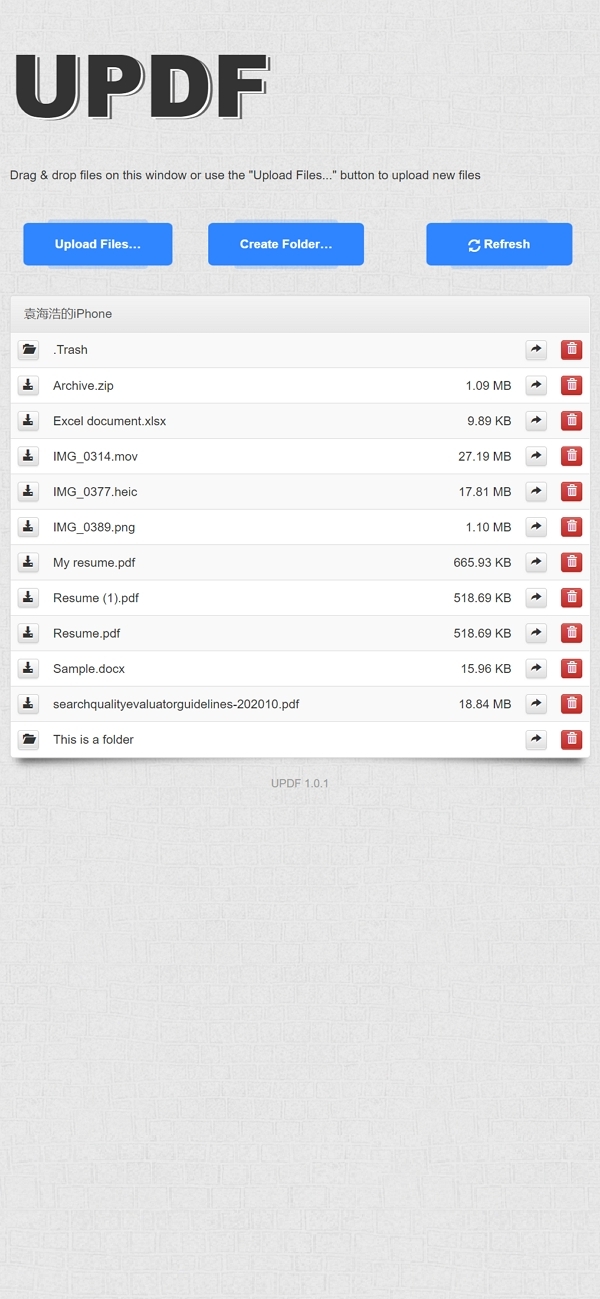
- ตอนนี้คุณจะเห็น URL บนหน้าจออุปกรณ์ iOS ของคุณ - ป้อนนี้ลงในแถบที่อยู่ของแท็บเบราว์เซอร์ใหม่บนคอมพิวเตอร์ของคุณและกด Enter
- ตอนนี้คุณสามารถดูโฟลเดอร์ UPDF ของคุณในหน้าต่างเบราว์เซอร์ของคุณ - ใช้ปุ่ม "อัพโหลดไฟล์" เพื่อนําเข้าไฟล์จากหน่วยความจำคอมพิวเตอร์ในท้องถิ่
หมายเหตุสําคัญ: เพื่อให้แน่ใจว่าการถ่ายโอนไฟล์ไม่ถูกหยุดหยุดหรือยกเลิก โปรดเปิดแท็บ UPDF และปลดล็อคหน้าจอของคุณตลอดกระบวนการนําเข้า อุปกรณ์ทั้งสองต้องเชื่อมต่อกับเครือข่าย Wi-Fi เดียวกัน