UPDF
UPDF
 UPDF สำหรับ Windows
 UPDF สำหรับ Mac
 UPDF สำหรับ iPhone/iPad
 UPDF สำหรับ Android
 Nomostar
 UPDF AI Online
 UPDF Sign
 IvyCraft
 แก้ไข PDF
 ใส่คำอธิบาย PDF
 สร้าง PDF
 ฟอร์ม PDF
 แก้ไขลิงก์
 แปลง PDF
 OCR
OCR PDF เป็น Word
 PDF เป็นรูปภาพ
 PDF เป็น Excel
 จัดระเบียบ PDF
 รวม PDF
 แยก PDF
 ครอบตัด PDF
 หมุน PDF
 ป้องกัน PDF
 เซ็น PDF
 ลบข้อความ PDF
 ล้าง PDF
 เอาความปลอดภัยออก
 อ่าน PDF
 UPDF Cloud
 บีบอัด PDF
 พิมพ์ PDF
 ประมวลผลเป็นชุด
 เกี่ยวกับ UPDF AI
 โซลูชั่น UPDF AI
 คู่มือผู้ใช้ AI
 คำถามที่พบบ่อยเกี่ยวกับ UPDF AI
 สรุป PDF
 แปล PDF
 แชทกับ PDF
 สนทนากับ AI
 แชทด้วยรูปภาพ
 PDF เป็นแผนที่ความคิด
 อธิบาย PDF
 เครื่องมือ AI สำหรับ PDF
 เครื่องมือ AI สำหรับรูปภาพ
 เครื่องมือแชท AI
 เครื่องมือเขียน AI
 เครื่องมือการเรียนรู้ AI
 เครื่องมือการทำงาน AI
 เครื่องมือ AI อื่น ๆ
 การสร้างบุ๊กมาร์กด้วย AI
 สรุปบุ๊กมาร์กด้วย AI
 สร้างลายน้ำด้วย AI
 สร้างพื้นหลังด้วย AI
 สร้างสติกเกอร์ด้วย AI
 สร้างตราประทับด้วย AI
 ชุดเครื่องมือเขียนด้วย AI
 UPDF Copilot
 จัดการหน้าด้วย AI
 ค้นหาเชิงความหมายด้วย AI
 แปลง PDF เป็น Word
 แปลง PDF เป็น Excel
 แปลง PDF เป็น PowerPoint
 โซลูชั่นสำหรับองค์กร
 Enterprise Plan
 คู่มือผู้ใช้สำหรับองค์กร
 เวบินาร์สำหรับองค์กร
 ไอที
ไอที การศึกษา
 ก่อสร้าง
 บริการทางการเงิน
 การดูแลสุขภาพ
 ประกันภัย
 กฎหมาย
 การผลิต
 รัฐบาล
 โซลูชันการศึกษา
 เรื่องราวของลูกค้า
 คู่มือการใช้งาน
 เคล็ดลับ UPDF
 คำถามที่พบบ่อย
 รีวิว UPDF
 ศูนย์ดาวน์โหลด
 บล็อก
บล็อก ห้องข่าว
 ข้อมูลจำเพาะทางเทคนิค
 อัปเดต
 UPDF เทียบกับ Adobe Acrobat
 UPDF เทียบกับ Foxit
 UPDF เทียบกับ PDF Expert

เพิ่มและแก้ไขข้อความใน PDF บน iOS
การแก้ไขและเพิ่มข้อความไปยัง PDF ที่มีอยู่เป็นหนึ่งในคุณสมบัติที่ต้องการมากที่สุดสําหรับผู้ใช้ iOS ตอนนี้ด้วยรุ่นล่าสุดของ UPDF คุณสามารถเพิ่มข้อความใด ๆ ในรูปแบบใด ๆ ไปยังไฟล์ PDF ที่คุณต้องการจากโทรศัพท์มือถือของคุณ ลองพูดคุยกันอย่างรวดเร็วว่าคุณสามารถเพิ่มและแก้ไขข้อความได้อย่างไร
1. วิธีเพิ่มข้อความใน PDF บน iOS
- เปิด PDF ใน UPDF โดยแตะมัน
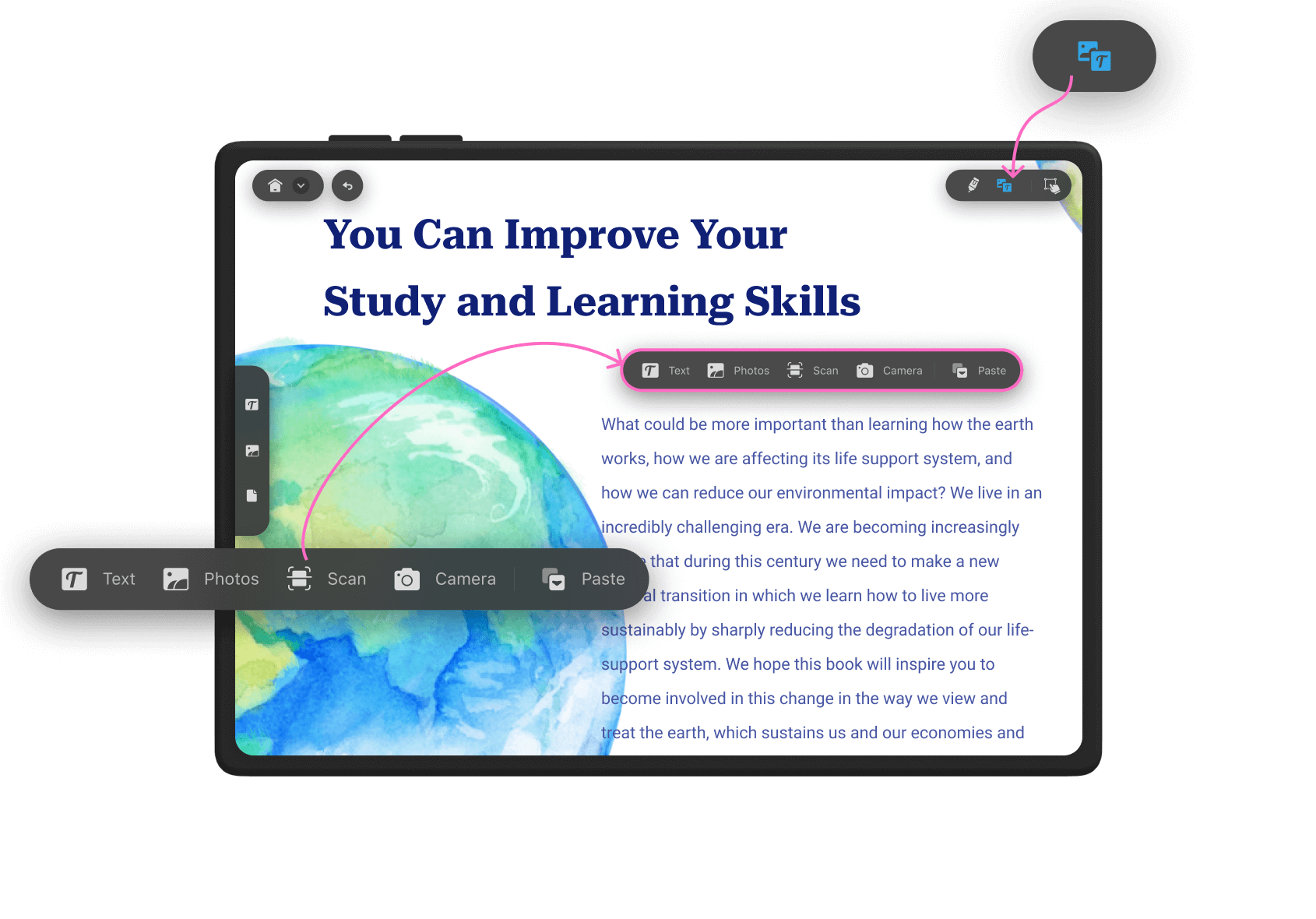
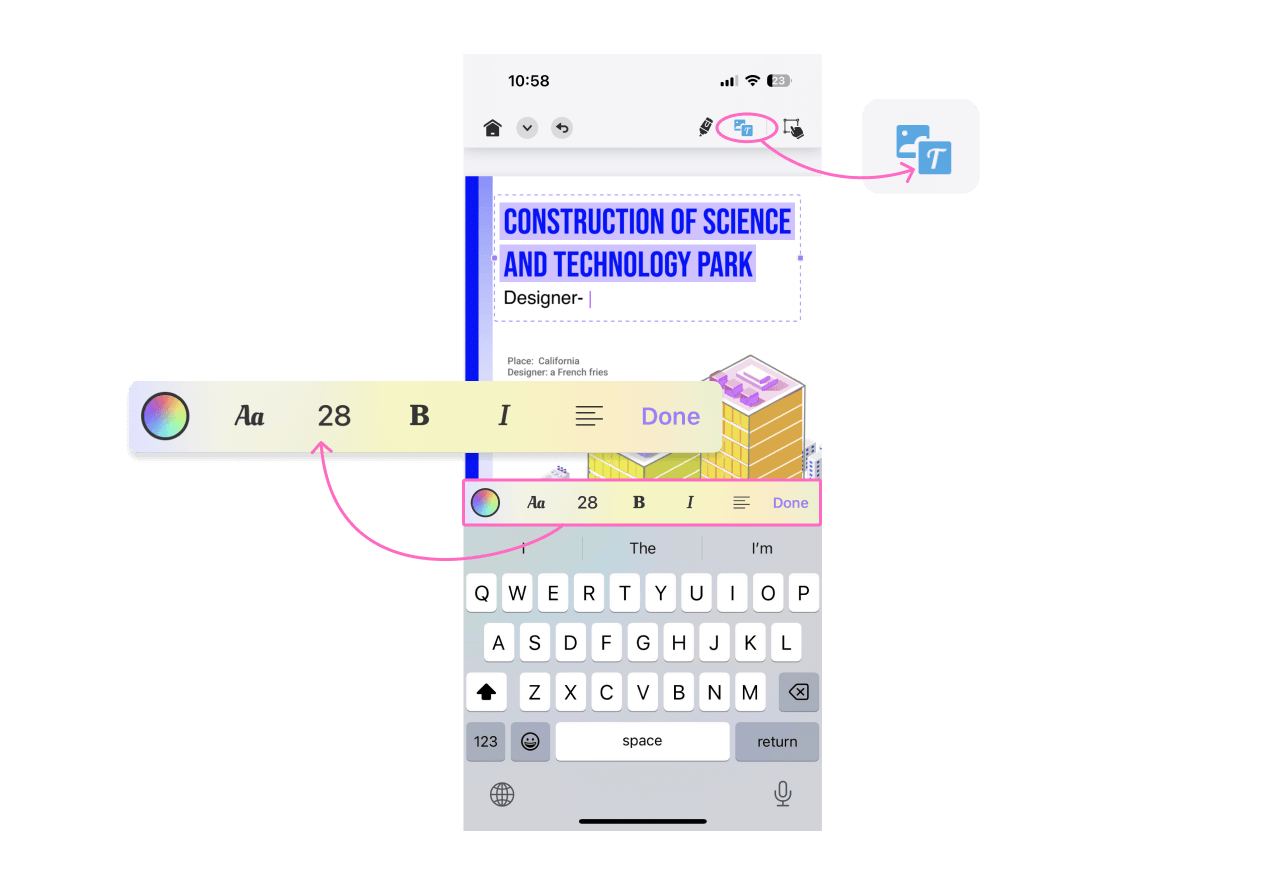
- แตะที่ไอคอนรูปร่าง 'ที' ที่มุมขวาด้านบนของหน้าจอมือถือติดกับสัญลักษณ์ปากกา
- เมนูป๊อปอัปขนาดเล็กจะปรากฏขึ้นที่ด้านล่างของหน้าจอ อีกครั้ง คลิกที่สัญลักษณ์ 'ที' เพื่อสร้างกล่องข้อความใน PDF ของคุณ
- ตอนนี้คุณสามารถพิมพ์สิ่งที่คุณต้องการเพิ่มในไฟล์ PDF ของคุณได้
- คุณสามารถเปลี่ยนสี, ขนาด, รูปแบบ, และการจัดตำแหน่งของข้อความได้ โดยเลือกตัวเลือกที่ต้องการจากแถบด้านบนคำคีย์

2. วิธีแก้ไขข้อความที่มีอยู่ใน PDF บน iOS
- เปิด PDF ที่คุณต้องการในแอป UPDF iOS
- ไปที่ไอคอน 'มือ' ที่มุมขวาด้านบนของอุปกรณ์
- จากนั้นเลือกข้อความใด ๆ เพื่อไฮไลท์, คัดลอก, ไลท์, ไลท์, หรือ squiggle ข้อความ คุณยังสามารถเปลี่ยนสีของข้อความที่มีอยู่ใน PDF ได้
- เลือกไอคอนรูปร่าง 'ที' จากมุมขวาบนของหน้าจอ
- ตอนนี้ แตะข้อความใด ๆ เพื่อแก้ไข ลบ คัดลอก ตัด และเปลี่ยนจากไฟล์ PDF
- คุณยังสามารถแก้ไขขนาดตัวอักษร รูปแบบ สี และการจัดตำแหน่ง โดยการแตะที่ 'คุณสมบัติ' จากแท็กป๊อปอัพที่ปรากฏข้างต้นของข้อความ
นอกจากนี้ UPDF สำหรับ iOS ยังมีวิธีรวดเร็วอื่นๆ เพิ่มข้อความลง PDF โดยการกดค้างที่พื้นที่ว่างในไฟล์ คุณจึงสามารถเลือกวิธีทางเลือกจากตัวเลือกด้านล่างได้