 UPDF
UPDF
 UPDF สำหรับ Windows
 UPDF สำหรับ Mac
 UPDF สำหรับ iPhone/iPad
 UPDF สำหรับ Android
 Nomostar
 UPDF AI Online
 UPDF Sign
 IvyCraft
 แก้ไข PDF
 ใส่คำอธิบาย PDF
 สร้าง PDF
 ฟอร์ม PDF
 แก้ไขลิงก์
 แปลง PDF
 OCR
OCR PDF เป็น Word
 PDF เป็นรูปภาพ
 PDF เป็น Excel
 จัดระเบียบ PDF
 รวม PDF
 แยก PDF
 ครอบตัด PDF
 หมุน PDF
 ป้องกัน PDF
 เซ็น PDF
 ลบข้อความ PDF
 ล้าง PDF
 เอาความปลอดภัยออก
 อ่าน PDF
 UPDF Cloud
 บีบอัด PDF
 พิมพ์ PDF
 ประมวลผลเป็นชุด
 เกี่ยวกับ UPDF AI
 โซลูชั่น UPDF AI
 คู่มือผู้ใช้ AI
 คำถามที่พบบ่อยเกี่ยวกับ UPDF AI
 สรุป PDF
 แปล PDF
 แชทกับ PDF
 สนทนากับ AI
 แชทด้วยรูปภาพ
 PDF เป็นแผนที่ความคิด
 อธิบาย PDF
 เครื่องมือ AI สำหรับ PDF
 เครื่องมือ AI สำหรับรูปภาพ
 เครื่องมือแชท AI
 เครื่องมือเขียน AI
 เครื่องมือการเรียนรู้ AI
 เครื่องมือการทำงาน AI
 เครื่องมือ AI อื่น ๆ
 การสร้างบุ๊กมาร์กด้วย AI
 สรุปบุ๊กมาร์กด้วย AI
 สร้างลายน้ำด้วย AI
 สร้างพื้นหลังด้วย AI
 สร้างสติกเกอร์ด้วย AI
 สร้างตราประทับด้วย AI
 ชุดเครื่องมือเขียนด้วย AI
 UPDF Copilot
 จัดการหน้าด้วย AI
 ค้นหาเชิงความหมายด้วย AI
 แปลง PDF เป็น Word
 แปลง PDF เป็น Excel
 แปลง PDF เป็น PowerPoint
 โซลูชั่นสำหรับองค์กร
 Enterprise Plan
 คู่มือผู้ใช้สำหรับองค์กร
 เวบินาร์สำหรับองค์กร
 ไอที
ไอที การศึกษา
 ก่อสร้าง
 บริการทางการเงิน
 การดูแลสุขภาพ
 ประกันภัย
 กฎหมาย
 การผลิต
 รัฐบาล
 โซลูชันการศึกษา
 เรื่องราวของลูกค้า
 คู่มือการใช้งาน
 เคล็ดลับ UPDF
 คำถามที่พบบ่อย
 รีวิว UPDF
 ศูนย์ดาวน์โหลด
 บล็อก
บล็อก ห้องข่าว
 ข้อมูลจำเพาะทางเทคนิค
 อัปเดต
 UPDF เทียบกับ Adobe Acrobat
 UPDF เทียบกับ Foxit
 UPDF เทียบกับ PDF Expert

หมายเหตุ PDF บน iOS
UPDF เป็นแอพพลิเคชัน iOS ที่มีประสิทธิภาพที่ช่วยให้ผู้ใช้สามารถเข้าถึงและลงนามในเอกสาร PDF บนอุปกรณ์มือถือ iOS ของพวกเขาได้อย่างมีประสิทธ รวมกับความสามารถในการนําเข้าไฟล์จากแหล่งที่หลากหลาย สิ่งนี้ให้คุณมีประสิทธิภาพในการเคลื่อนย้ายที่สมบูรณ์แบบเพื่อจัดการกับการกระแสงานเอกสารใด ๆ ได้ง่าย
วิธีการข้อความ PDF
การเลือกเครื่องมือข้อความ
- นำเข้า PDF โดยการแตะสัญลักษณ์ + ในมุมขวาด้านล่าง หรือเลือกไฟล์ PDF ใด ๆ ที่มีอยู่
- แตะไอคอนดินสอ หรือไอคอนที่สองจากซ้ายบนมุมขวาบนของหน้าจอ
- ด้านล่างคุณจะเห็นแบนเนอร์แสดงเครื่องมือข้อความ
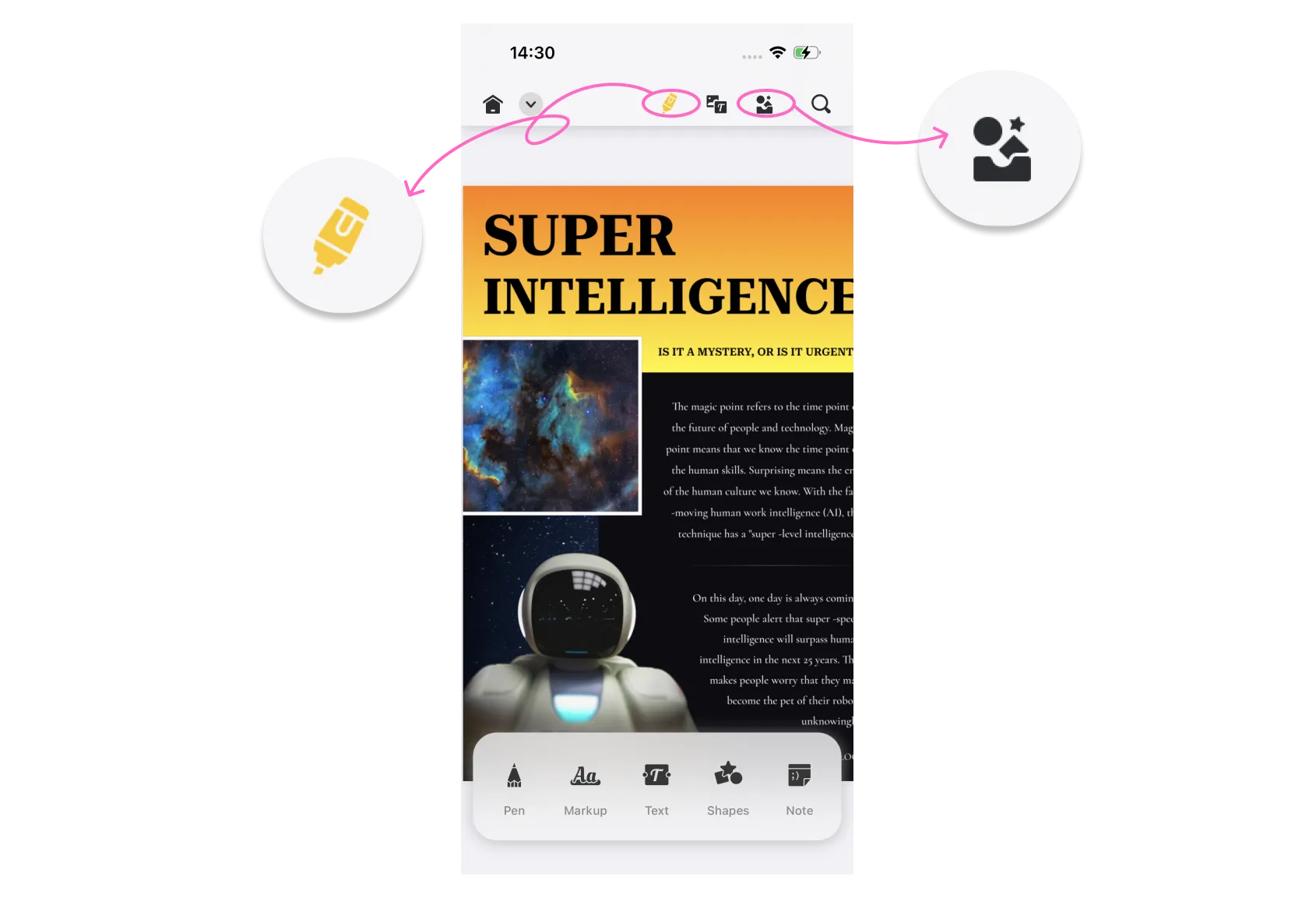
1.1 หมายเหตุด้วยเครื่องมือปากกา
- บนแถบเครื่องมือ แตะไอคอนดินสอ
- แตะปากกา คุณสามารถเลือกจากเครื่องหมายปากกา เครื่องหมายไฮไลท์ เครื่องหมายเส้นจุด และยางลบ
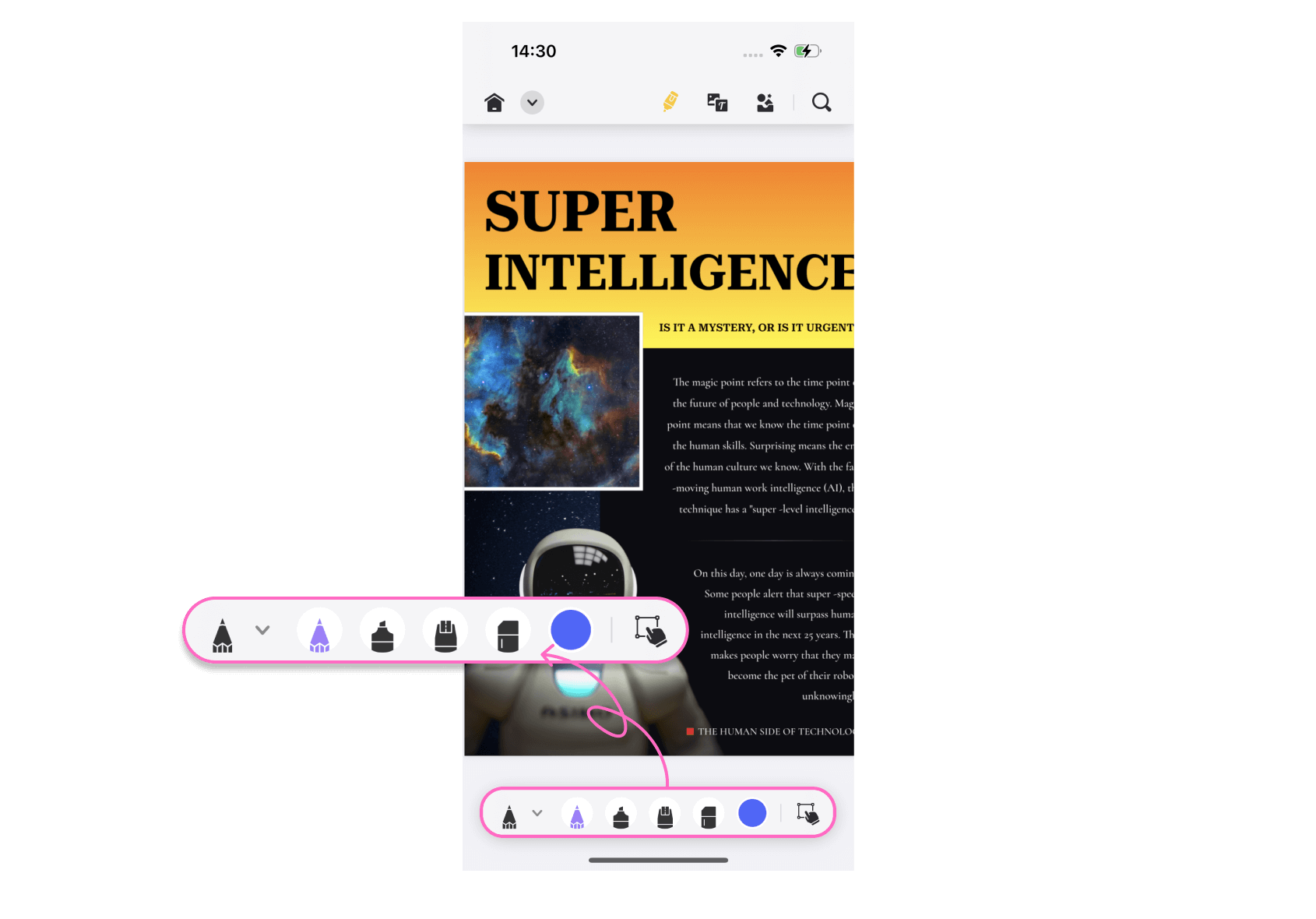
- แตะและถือไอคอนใด ๆ และคุณสามารถดูหน้าจอรายละเอียดของเครื่องมือข้อความนั้น
- จากนั้นคุณสามารถปรับความหนา ความโปร่งใส และสีของเครื่องหมายได้ตามความชอบของคุณ
- ใช้คำอธิบายกับเอกสารของคุณ
- แตะสัญลักษณ์ v ที่มุมซ้ายบนของหน้าจอ และแตะบันทึกเพื่อบันทึกการเปลี่ยนแปลงของคุณ
1.2 หมายเหตุด้วยเครื่องมือ Markup
- บนแถบเครื่องมือ แตะไอคอนดินสอ
- แตะที่ Markup คุณสามารถเลือกจากไฮไลท์, ไลท์, ไลน์, และเส้นที่สี
- ใช้คำอธิบายกับเอกสารของคุณ และบันทึกการเปลี่ยนแปลงของคุณ
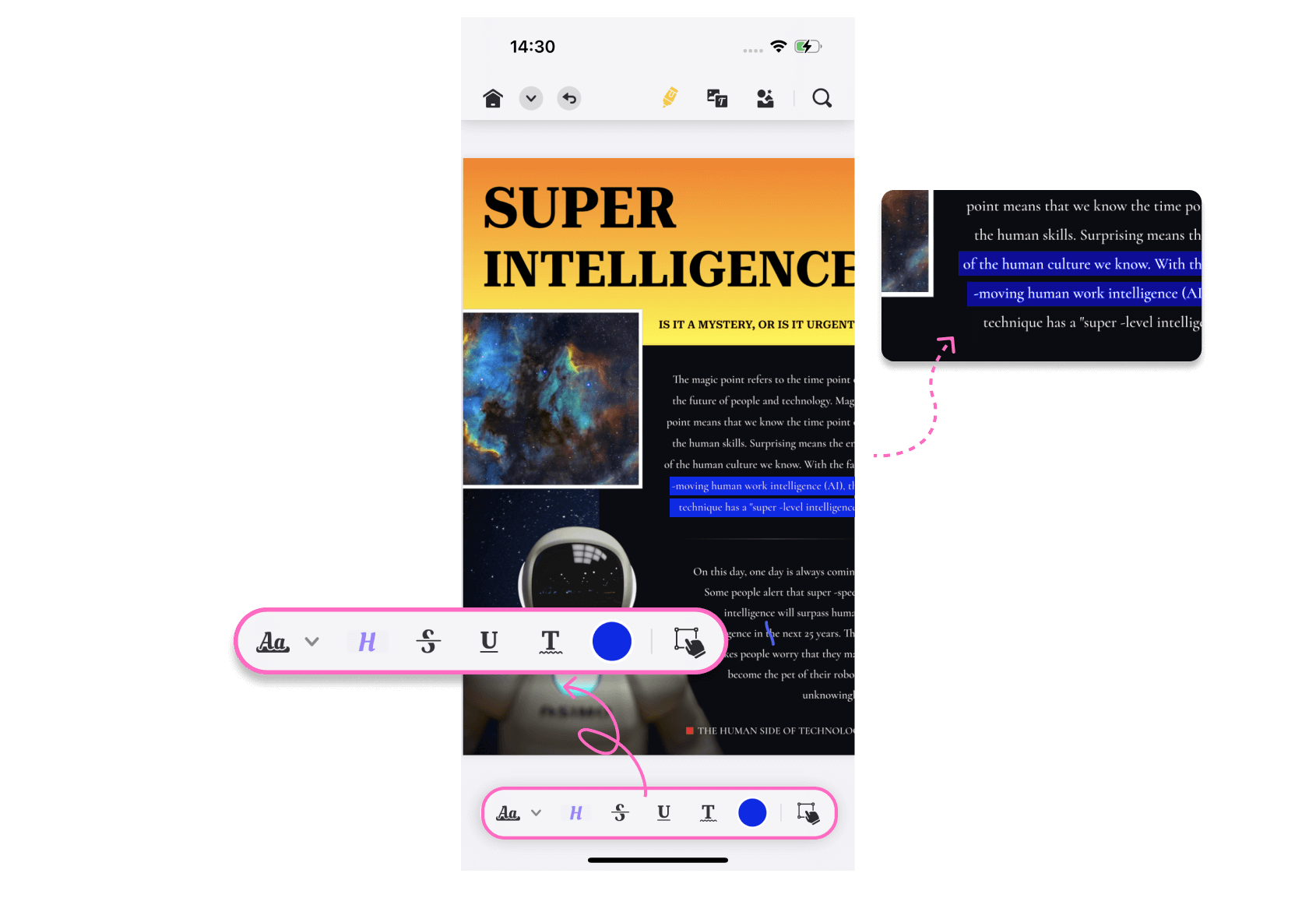
1.3 หมายเหตุด้วยเครื่องมือข้อความ
- บนแถบเครื่องมือ แตะไอคอนดินสอ
- แตะที่ Text คุณสามารถเลือกเครื่องมือข้อความใด ๆ จากตัวเลือกที่ให้
- แตะและถือไอคอนใด ๆ และคุณสามารถดูหน้าจอรายละเอียดของเครื่องมือข้อความนั้น
- จากนั้นคุณสามารถปรับตัวอักษร ขนาดตัวอักษร สีตัวอักษร สีขอบ และการเติมสีตามความชอบของคุณ
- ใช้คำอธิบายกับเอกสารของคุณ และบันทึกการเปลี่ยนแปลงของคุณ

1.4 หมายเหตุด้วยเครื่องมือ Shape
- บนแถบเครื่องมือ แตะไอคอนดินสอ
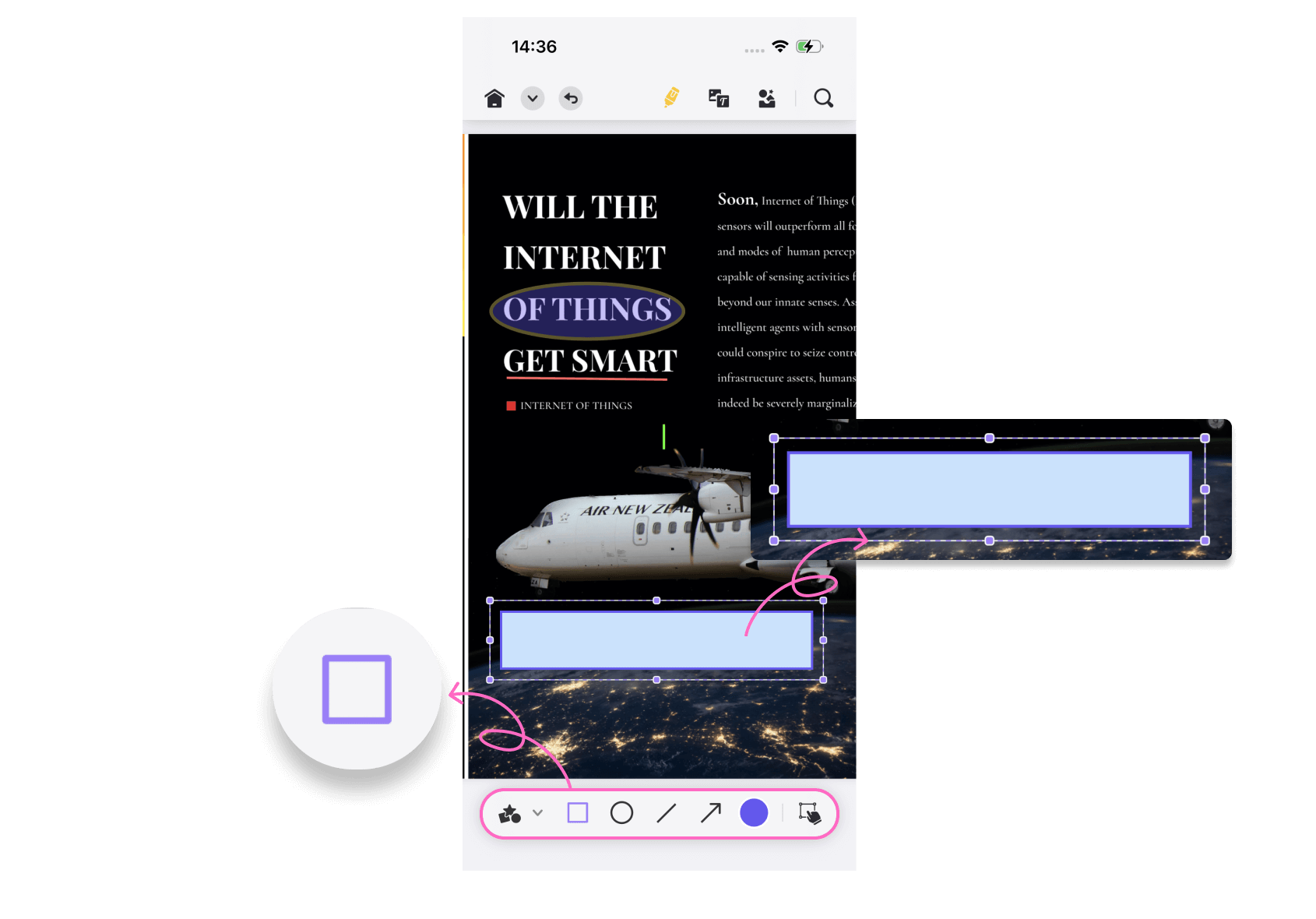
- แตะที่ รูปร่าง จากนั้นจะเปิดเมนูอื่น ๆ แสดงรูปร่างและลูกศรหลายรูปรวมถึงวงกลม, สี่เหลี่ยม, เส้นตรง และลูกศร เลือกรูปร่างใดก็ตามที่คุณต้องการ จากนั้นแตะบนหน้าจอที่ใดก็ตามที่คุณต้องการเพิ่มรูปภาพ
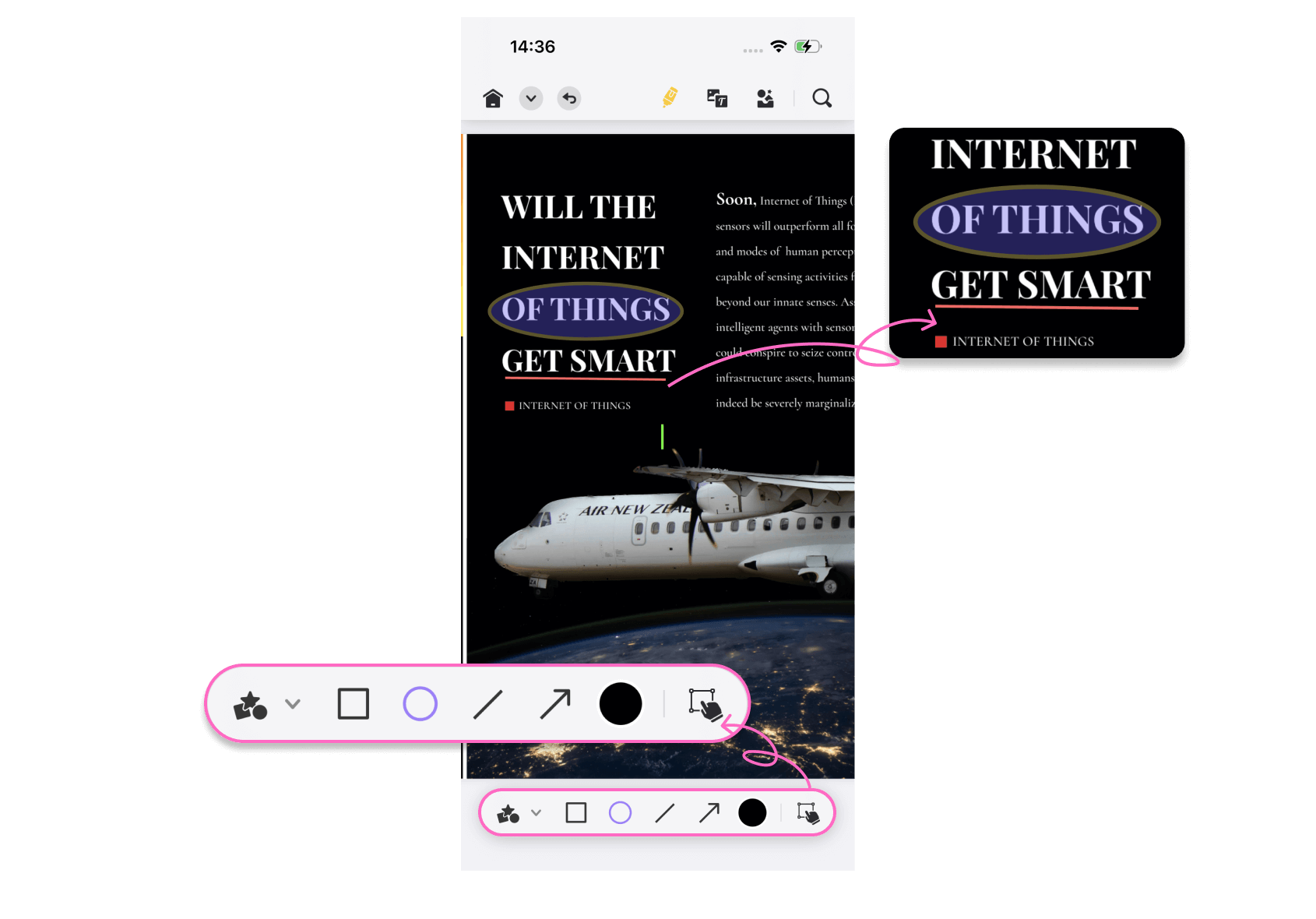
- รูปร่างจะปรากฏขึ้นอัตโนมัติ คุณสามารถเปลี่ยนขนาดของมันได้ และแม้กระทั่งเติมมันด้วยสีที่คุณเลือก
UPDF ยังมีคุณสมบัติที่เย็นที่ช่วยให้ผู้ใช้สามารถเติมรูปร่างทั้งหมดด้วยสี นี่คือวิธีที่คุณสามารถทำได้:
- หลังจากเพิ่มรูปร่าง แตะวงกลมสีที่แสดงอยู่ด้านขวาของเมนูป๊อปอัป
- แสดงตารางสี ด้านล่างนี้มีสองตัวเลือก: 'โรคจังหวะ' และ 'เติม' แตะที่ เติม แล้วเลือกสีจากตารางข้างต้น
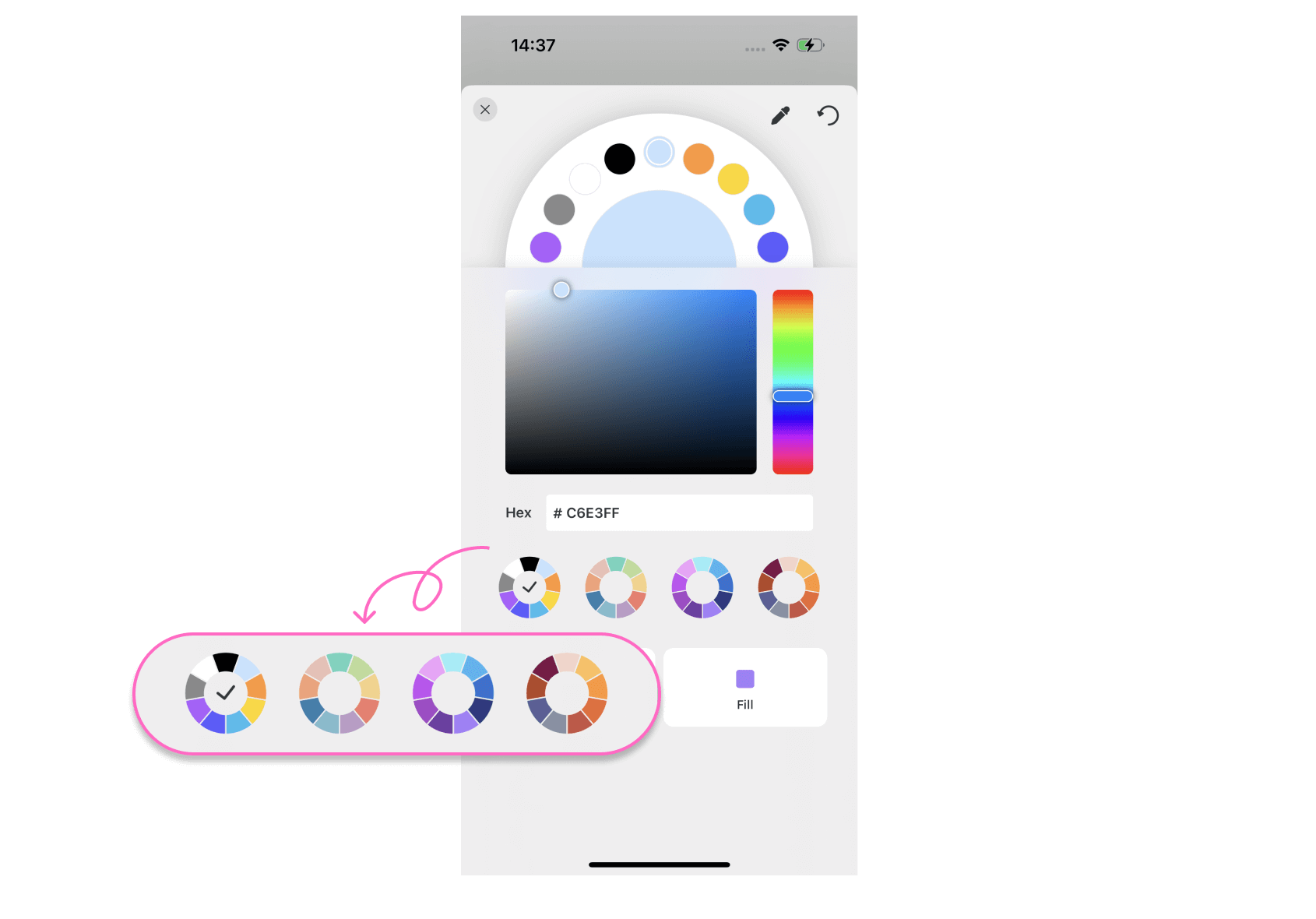
เพียงแค่นั้น เช่นเดียวกัน คุณยังสามารถเปลี่ยนสีของสมอง
1.5 หมายเหตุด้วยหมายเหตุ
- บนแถบเครื่องมือ แตะไอคอนดินสอ
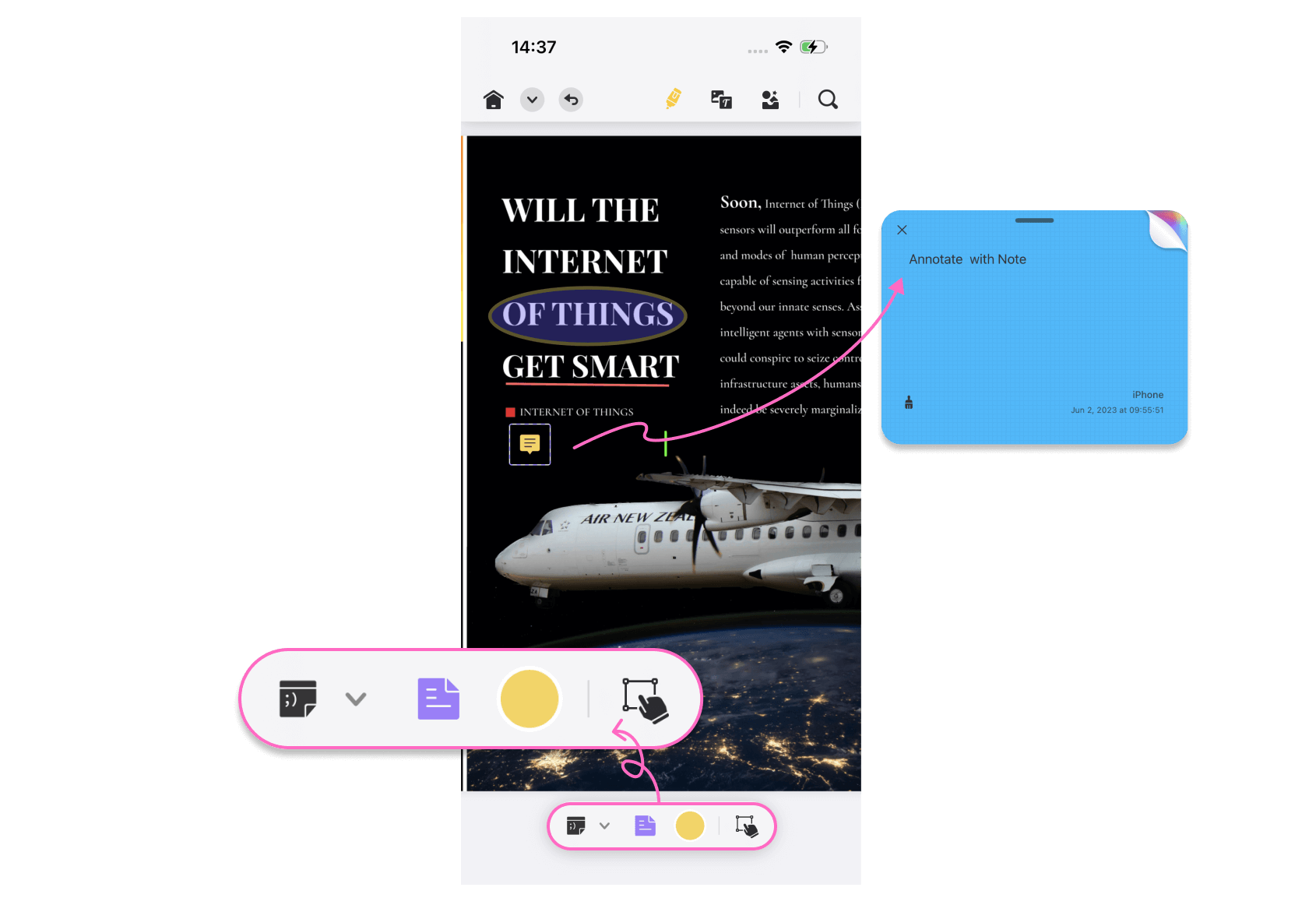
- แตะที่ หมายเหตุ.
- แตะและยึดไอคอนหมายเหตุที่มีอยู่ และคุณสามารถดูหน้าจอรายละเอียดของเครื่องมือข้อความนั้น
- คุณสามารถเพิ่มหมายเหตุได้ทุกที่คุณต้องการในเอกสาร
- คุณสามารถพิมพ์อะไรก็ได้บนบันทึก และบันทึกการเปลี่ยนแปลงของคุณ
1.6 หมายเหตุด้วยสติกเกอร์
- กดไอคอนที่สองจากซ้ายบนแถบเครื่องมือ
- จากแบนเนอร์ที่แสดง แตะปุ่มสติกเกอร์
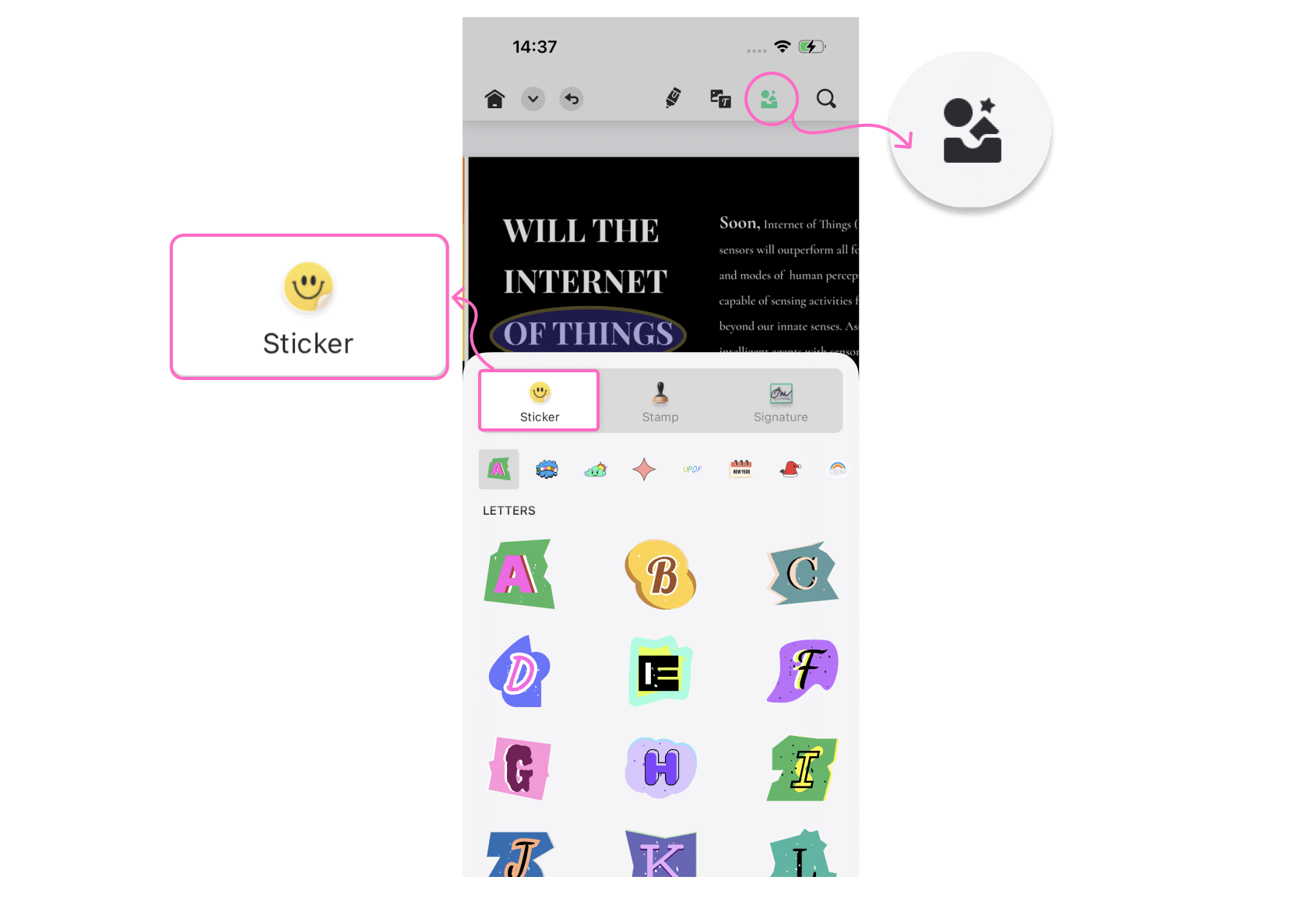
- เลือกสติกเกอร์ที่คุณต้องการใช้กับเอกสารของคุณ
- วางสติกเกอร์บนเอกสารของคุณ และบันทึกการเปลี่ยนแปลง
1.7 หมายเหตุด้วยแสตมป์
- กดไอคอนที่สองจากซ้ายบนแถบเครื่องมือ
- จากแบนเนอร์ที่แสดง แตะปุ่ม ประทับ

- เลือก ประทับ ที่คุณต้องการเพิ่มในเอกสารของคุณ
- ปรับขนาดและวาง ประทับ บนเอกสารของคุณ และบันทึกการเปลี่ยนแปลง
การปรับแต่ง Annotations
UPDF อนุญาตให้ผู้ใช้เปลี่ยนแปลงข้อความ นี่คือขั้นตอนในการทำเช่นนั้น:
- เพียงเลือกข้อความในเอกสารที่คุณต้องการแก้ไขหรือลบ
- แตะที่ คัดลอก และแตะ + กดบนส่วนเอกสารอื่น ๆ เพื่อวางข้อความ

- แตะที่ อสังหาริมทรัพย์ เพื่อปรับข้อมูลจำเพาะของข้อความเฉพาะ
- เพื่อลบข้อความ แตะที่ ลบ