UPDF
UPDF
 UPDF สำหรับ Windows
 UPDF สำหรับ Mac
 UPDF สำหรับ iPhone/iPad
 UPDF สำหรับ Android
 Nomostar
 UPDF AI Online
 UPDF Sign
 IvyCraft
 แก้ไข PDF
 ใส่คำอธิบาย PDF
 สร้าง PDF
 ฟอร์ม PDF
 แก้ไขลิงก์
 แปลง PDF
 OCR
OCR PDF เป็น Word
 PDF เป็นรูปภาพ
 PDF เป็น Excel
 จัดระเบียบ PDF
 รวม PDF
 แยก PDF
 ครอบตัด PDF
 หมุน PDF
 ป้องกัน PDF
 เซ็น PDF
 ลบข้อความ PDF
 ล้าง PDF
 เอาความปลอดภัยออก
 อ่าน PDF
 UPDF Cloud
 บีบอัด PDF
 พิมพ์ PDF
 ประมวลผลเป็นชุด
 เกี่ยวกับ UPDF AI
 โซลูชั่น UPDF AI
 คู่มือผู้ใช้ AI
 คำถามที่พบบ่อยเกี่ยวกับ UPDF AI
 สรุป PDF
 แปล PDF
 แชทกับ PDF
 สนทนากับ AI
 แชทด้วยรูปภาพ
 PDF เป็นแผนที่ความคิด
 อธิบาย PDF
 เครื่องมือ AI สำหรับ PDF
 เครื่องมือ AI สำหรับรูปภาพ
 เครื่องมือแชท AI
 เครื่องมือเขียน AI
 เครื่องมือการเรียนรู้ AI
 เครื่องมือการทำงาน AI
 เครื่องมือ AI อื่น ๆ
 การสร้างบุ๊กมาร์กด้วย AI
 สรุปบุ๊กมาร์กด้วย AI
 สร้างลายน้ำด้วย AI
 สร้างพื้นหลังด้วย AI
 สร้างสติกเกอร์ด้วย AI
 สร้างตราประทับด้วย AI
 ชุดเครื่องมือเขียนด้วย AI
 UPDF Copilot
 จัดการหน้าด้วย AI
 ค้นหาเชิงความหมายด้วย AI
 แปลง PDF เป็น Word
 แปลง PDF เป็น Excel
 แปลง PDF เป็น PowerPoint
 โซลูชั่นสำหรับองค์กร
 Enterprise Plan
 คู่มือผู้ใช้สำหรับองค์กร
 เวบินาร์สำหรับองค์กร
 ไอที
ไอที การศึกษา
 ก่อสร้าง
 บริการทางการเงิน
 การดูแลสุขภาพ
 ประกันภัย
 กฎหมาย
 การผลิต
 รัฐบาล
 โซลูชันการศึกษา
 เรื่องราวของลูกค้า
 คู่มือการใช้งาน
 เคล็ดลับ UPDF
 คำถามที่พบบ่อย
 รีวิว UPDF
 ศูนย์ดาวน์โหลด
 บล็อก
บล็อก ห้องข่าว
 ข้อมูลจำเพาะทางเทคนิค
 อัปเดต
 UPDF เทียบกับ Adobe Acrobat
 UPDF เทียบกับ Foxit
 UPDF เทียบกับ PDF Expert

หากคุณใช้ Mac การลบหน้าในไฟล์ PDF ด้วย Preview นั้นทำได้ง่ายมากเมื่อคุณกำลังทำงานกับเอกสารหลายหน้า Preview เป็นเครื่องมือดูไฟล์ PDF ดั้งเดิมของ Mac และใน Preview คุณสามารถแก้ไขเอกสารอย่างง่ายได้ เช่น การทำเครื่องหมายในเอกสาร PDF การหมุนหน้า หรือการจัดเรียงหน้าใหม่ภายในเอกสาร อย่างไรก็ตาม บางครั้งก็มีปัญหาในการใช้ Preview บน Mac สำหรับการลบหน้าในไฟล์ PDF
ในบทความนี้ เราจะพูดถึงวิธีการลบหน้าในไฟล์ PDF ด้วยโปรแกรม Previewและหารือเกี่ยวกับปัญหาทั่วไปบางอย่างที่คุณอาจพบเจอ รวมถึงทางเลือกอื่นในการใช้ Preview บน Mac เพื่อทำงานกับไฟล์ PDF
ส่วนที่ 1. วิธีลบหน้าจากไฟล์ PDF ในโปรแกรม Preview?
การลบหน้าออกจากไฟล์ PDF ในโปรแกรม Preview นั้นค่อนข้างง่าย คุณสามารถทำตามขั้นตอนด้านล่างเพื่อลบหน้าเดียวภายในไฟล์ PDF ได้
ขั้นตอนที่ 1: เลือกไฟล์ PDF ที่คุณต้องการใช้งาน คลิกขวา เลือก "เปิดด้วย" แล้วเปิดด้วยโปรแกรม Preview
ขั้นตอนที่ 2: คลิก "ดู" จากนั้นคลิก "ภาพย่อ" เพื่อดูภาพตัวอย่างของทุกหน้าในเอกสารที่คุณกำลังทำงานอยู่ทางด้านซ้ายมือ
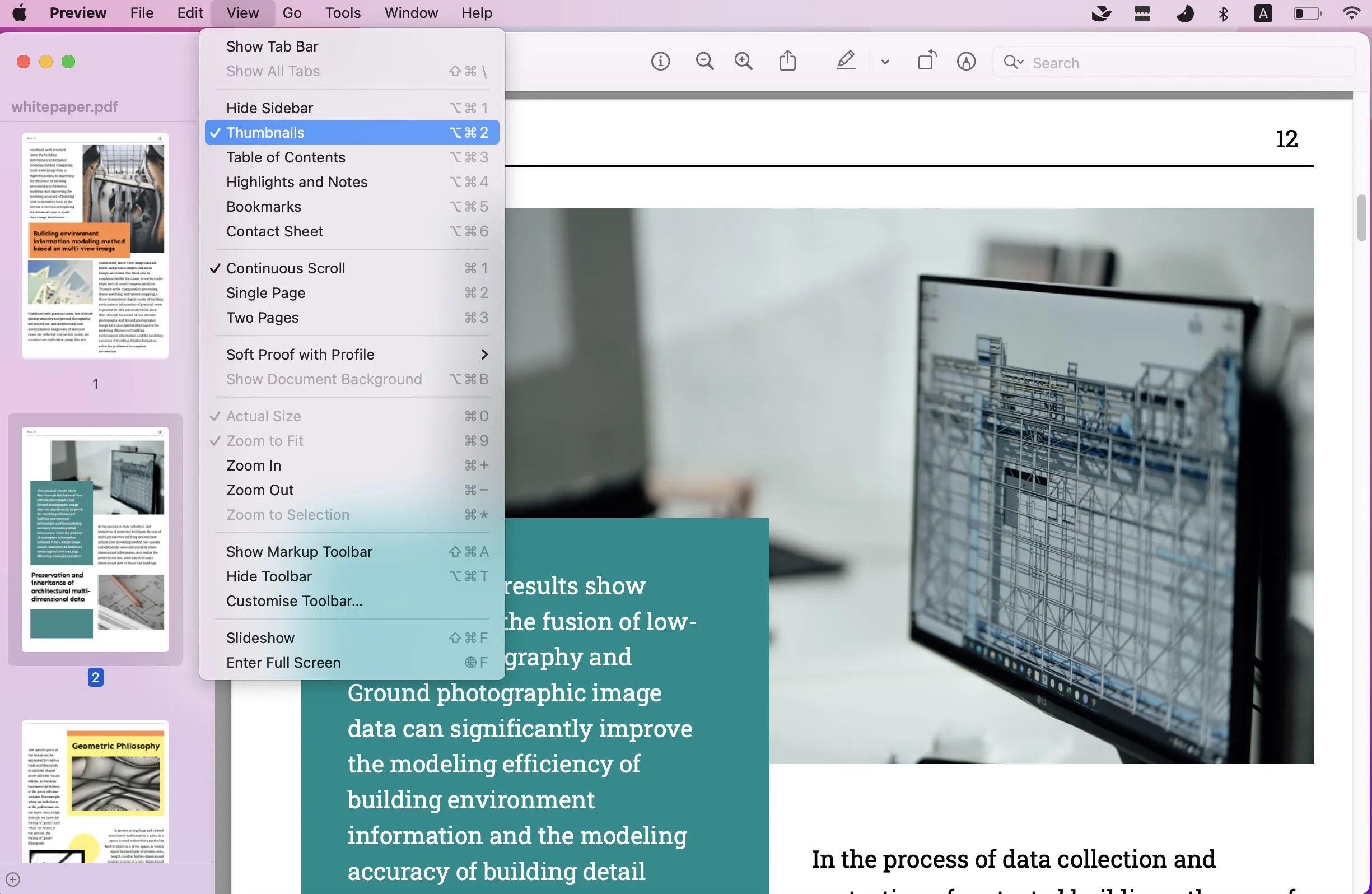
ขั้นตอนที่ 3: เลือกหน้าในไฟล์ PDF ที่คุณต้องการลบ คุณสามารถเลือกหน้าเดียวได้โดยการคลิกที่หน้านั้น หรือคุณสามารถเลือกหลายหน้าได้โดยการกดปุ่ม Command ค้างไว้ แล้วคลิกเลือกหลายหน้า เมื่อคุณเลือกหน้าที่ต้องการลบเสร็จแล้ว ให้ปล่อยปุ่ม Command
ขั้นตอนที่ 4: เมื่อคุณเลือกหน้าเว็บแล้ว คุณสามารถกดปุ่มลบ (Delete) บนแป้นพิมพ์ หรือไปที่ แก้ไข (Edit) จากนั้นเลือก ลบ (Delete)
และอย่าลืมว่า เมื่อคุณลบหน้า PDF ใน Preview แล้ว คำอธิบายประกอบและเครื่องหมายทั้งหมดบนหน้านั้นจะถูกลบไปด้วย!
ส่วนที่ 2. ปัญหาเกี่ยวกับการลบหน้าจากไฟล์ PDF ในโปรแกรม Preview?
บางครั้งการพยายามลบหน้าจากไฟล์ PDF ในโปรแกรม Preview อาจเป็นเรื่องที่น่าหงุดหงิดมาก เพราะตัวเลือกการลบและการแก้ไขมีจำกัด ตัวอย่างเช่น หากไฟล์ PDF ของคุณมีหลายร้อยหน้า คุณจะต้องเลื่อนดูภาพขนาดย่อทั้งหมดเพื่อหาหน้าที่ต้องการลบ นอกจากนี้ยังไม่มีตัวเลือกสำหรับการลบหน้าคี่ทั้งหมดหรือหน้าคู่ทั้งหมด ดังนั้นหากคุณต้องการลบหน้าเว้นหน้า คุณจะต้องทำด้วยตนเอง ซึ่งใช้เวลานานมากหากเอกสาร PDF ของคุณยาวมาก ลองนึกภาพการเลื่อนดู 100 หน้าเพื่อลบทุกหน้าที่คุณต้องการ!
โปรแกรม Preview ยังไม่รองรับการแบ่งเอกสาร PDF ออกเป็นส่วนๆ ได้ง่ายๆ หากต้องการทำเช่นนั้น คุณต้องสร้างสำเนาของเอกสาร PDF ก่อน จากนั้นเข้าไปในเอกสาร PDF ทั้งสองฉบับแล้วลบหน้าที่ไม่ต้องการออก เพื่อสร้างเอกสาร PDF สองไฟล์แยกกัน
นอกจากนี้ โปรแกรม Preview ยังไม่อนุญาตให้คุณลบหน้าจากไฟล์ PDF ที่มีการป้องกันด้วยรหัสผ่านหรือถูกล็อกไว้สำหรับการแก้ไข และผู้ใช้ Mac หลายคนบ่นว่านี่เป็นเรื่องที่น่าหงุดหงิดมาก เพราะพวกเขาไม่เข้าใจว่าทำไมพวกเขาถึงลบหน้าเพียงหน้าเดียวไม่ได้
ส่วนที่ 3 วิธีลบหน้าจากไฟล์ PDF ในโปรแกรม Preview Alternative?
หากคุณต้องการแก้ไขปัญหาทั้งหมดข้างต้นเกี่ยวกับการลบหน้าจากไฟล์ PDF ใน Preview กระบวนการนั้นง่ายมาก! คุณสามารถใช้UPDF เป็นทางเลือกแทน Preview ได้ UPDF ช่วยให้คุณสามารถลบหน้าเดียว ลบหน้าคี่หรือหน้าคู่ทั้งหมด หรือลบช่วงหน้า PDF ที่ต้องการได้โดยไม่ต้องเลือกแต่ละหน้าในไฟล์ PDF ด้วยตนเอง
นอกจากนี้ UPDF ยังมีคุณสมบัติอื่นๆ อีกมากมายที่จะช่วยตอบสนองทุกความต้องการด้าน PDF ของคุณ ด้วย UPDF คุณสามารถหมุนหน้า PDF, แทนที่หน้า PDF แต่ละหน้า, ดึงข้อมูลจาก PDF, แทรกหน้าใหม่ และคุณสมบัติที่มีประสิทธิภาพอื่นๆ อีกมากมาย
คลิกปุ่มด้านล่างเพื่อดาวน์โหลด UPDF
Windows • macOS • iOS • Android ปลอดภัย 100%
ทำตามขั้นตอนง่ายๆ เหล่านี้เพื่อลบหน้าออกจากไฟล์ PDF โดยใช้ UPDF:
ขั้นตอนที่ 1: ดาวน์โหลด UPDF แล้วเปิดไฟล์ PDF ที่คุณต้องการลบหน้า วิธีแรกคือการเลือกหน้าเดียวที่คุณต้องการลบ คลิกขวา แล้วเลือก ลบ วิธีนี้เป็นวิธีที่ดีที่สุดสำหรับการลบหน้าเดียว
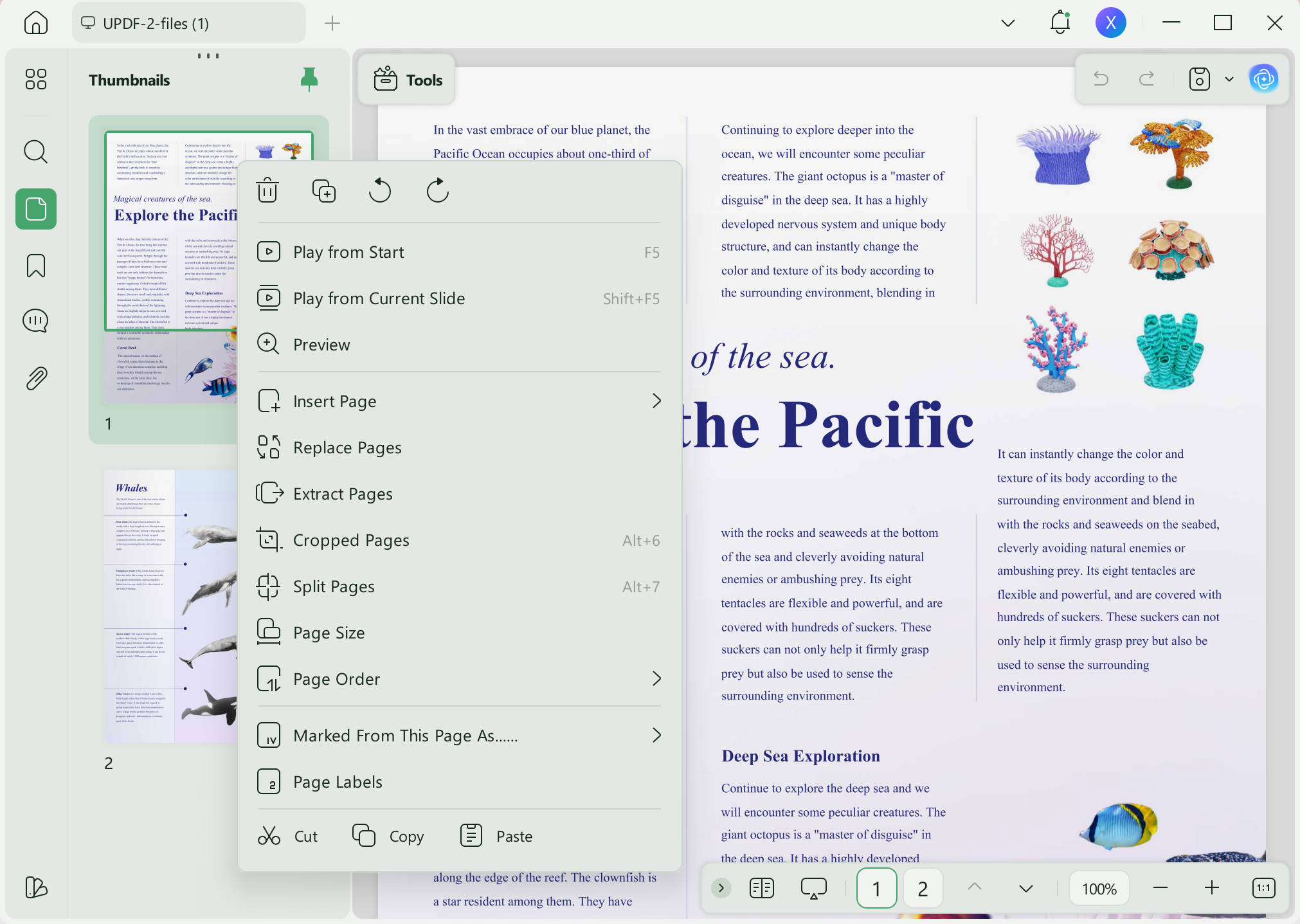
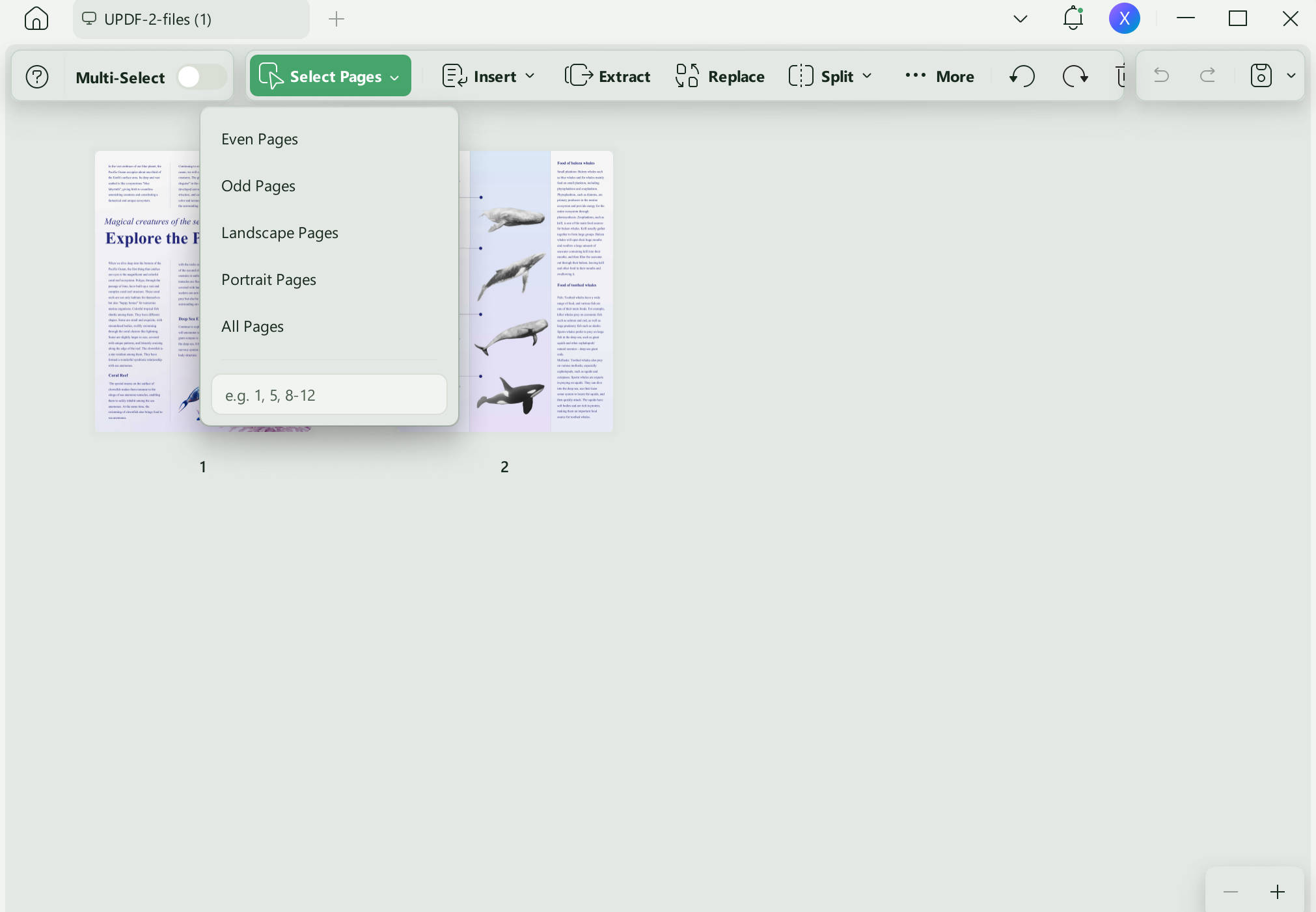
ขั้นตอนที่ 2: หากคุณต้องการลบมากกว่าหนึ่งหน้า ให้เลือก จัดระเบียบหน้า จากเมนูด้านซ้าย ที่ด้านบนของหน้านี้ ให้เลือก
เลือกหน้าและเลือกช่วงหน้าเฉพาะ หน้าคี่ทั้งหมด หน้าคู่ทั้งหมด หน้าแนวตั้ง หน้าแนวนอน หรือทุกหน้า เมื่อเลือกหน้าที่ต้องการแล้ว คุณสามารถกดปุ่ม Delete บนแป้นพิมพ์ หรือเลือกไอคอนถังขยะสีแดงเพื่อลบหน้าเหล่านั้น
แค่นั้นเอง! การลบหน้าจำนวนเท่าใดก็ได้จากไฟล์ PDF ด้วย UPDF นั้นง่ายมาก UPDF ยังมีคุณสมบัติอื่นๆ อีกมากมายที่จะช่วยคุณจัดการกับไฟล์ PDF รวมถึงเครื่องมือแก้ไข เครื่องมือใส่คำอธิบายประกอบ ความสามารถในการอ่านข้อความด้วย OCR และเครื่องมือที่ขับเคลื่อนด้วย AI สำหรับการอธิบาย สรุป และสร้างเนื้อหา คุณสามารถใช้คุณสมบัติทั้งหมดเพื่อช่วยให้การทำงานและการเรียนของคุณง่ายขึ้นและสะดวกสบายยิ่งขึ้น
คุณสามารถอ่านบทวิจารณ์ UPDF หรือดูวิดีโอสอนนี้เพื่อเรียนรู้เพิ่มเติมได้
คลิกปุ่มด้านล่างเพื่อดาวน์โหลด UPDF และปรับแต่งไฟล์ PDF ของคุณได้เลยวันนี้!
Windows • macOS • iOS • Android ปลอดภัย 100%
ส่วนที่ 4. ทำไมฉันจึงลบหน้า PDF ใน Preview ไม่ได้?
เหตุผลหลักที่คุณไม่สามารถลบหน้าในไฟล์ PDF ในโปรแกรม Preview ได้ก็คือ ไฟล์ PDF นั้นมีการป้องกันด้วยรหัสผ่าน หรือถูกล็อกไว้สำหรับการแก้ไข คุณจะไม่สามารถลบหน้าในไฟล์ PDF ได้จนกว่าคุณจะสามารถป้อนรหัสผ่านได้ หรือผู้สร้างไฟล์ PDF นั้นได้ลบการป้องกันด้วยรหัสผ่านออก ซึ่งอาจทำให้รู้สึกหงุดหงิด โดยเฉพาะอย่างยิ่งหากคุณพยายามลบหน้าเดียวในไฟล์ PDF อย่างรวดเร็ว ดังนั้นคุณจะต้องหาวิธีแก้ปัญหาอื่นเพื่อ แก้ไขไฟล์ PDF ที่มีการป้องกันด้วยรหัสผ่านหรือถูกล็อกไว้
ส่วนที่ 5 วิธีแก้ไขปัญหาลบหน้า PDF ใน Preview ไม่ได้?
หากไฟล์ PDF มีการป้องกันด้วยรหัสผ่านและคุณไม่สามารถลบได้ใน Preview คุณสามารถใช้ UPDF เพื่อลบรหัสผ่าน จากนั้นลบหน้า PDF โดยตรง หรือคุณสามารถบันทึกไฟล์ PDF โดยไม่มีรหัสผ่าน แล้วเปิดใน Preview เพื่อลบหน้าเหล่านั้นได้
ทำตามขั้นตอนด้านล่างเพื่อลบรหัสผ่านป้องกันออกจากไฟล์ PDF ด้วย UPDF:
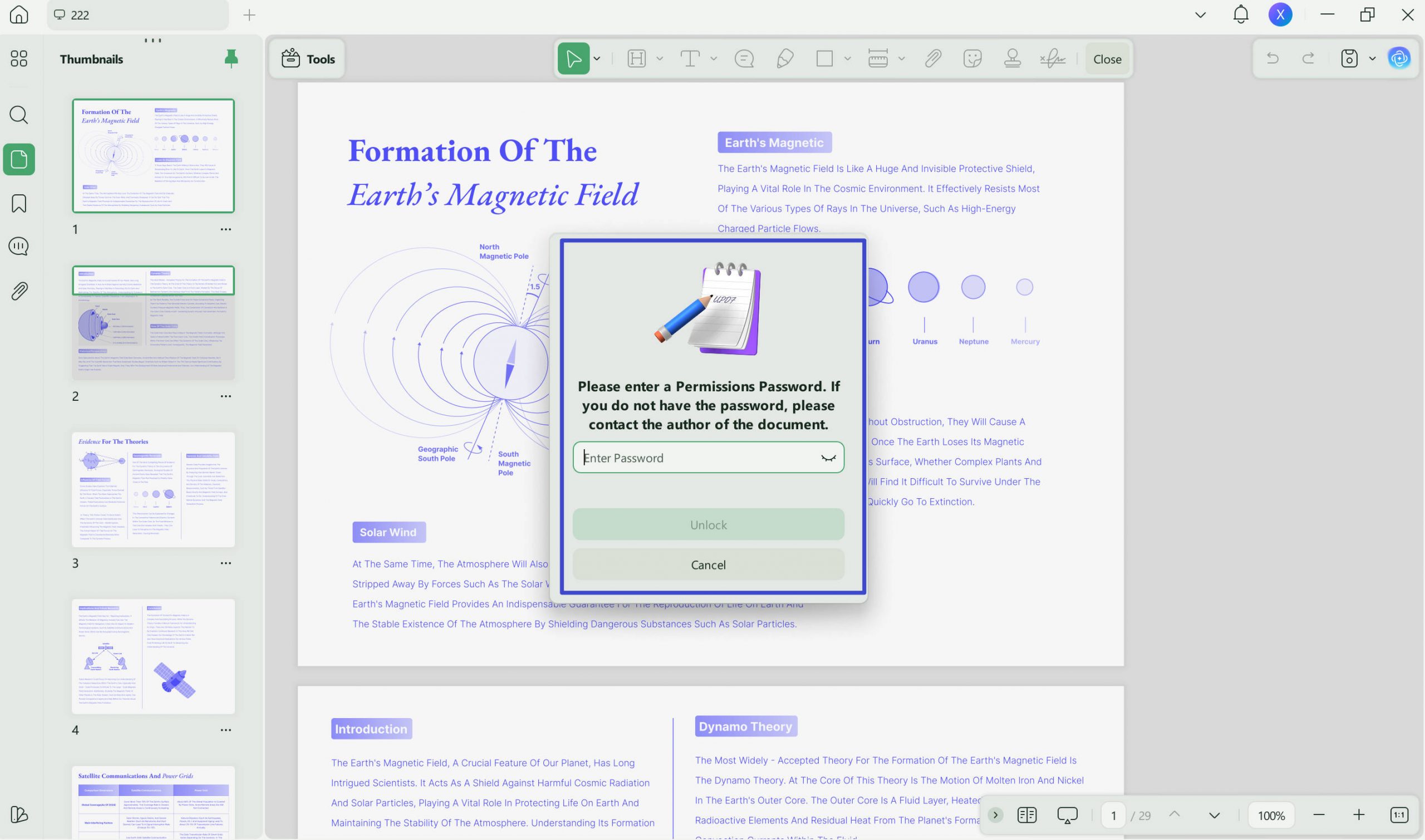
ขั้นตอนที่ 1: เปิด UPDF และเปิดไฟล์ PDF ที่คุณบันทึกไว้ซึ่งมีการป้องกันด้วยรหัสผ่าน คุณจะต้องป้อนรหัสผ่านที่จำเป็นก่อนจึงจะดำเนินการต่อได้ เนื่องจากไฟล์ดังกล่าวต้องใช้รหัสผ่านในการเปิด.
ขั้นตอนที่ 2: ในเมนูด้านขวาของ UPDF คุณสามารถคลิกที่ช่องแคบถัดจาก "บันทึก " จากตัวเลือกด้านความปลอดภัยเหล่านั้น คุณสามารถเลือก"ลบรหัสผ่าน"ได้
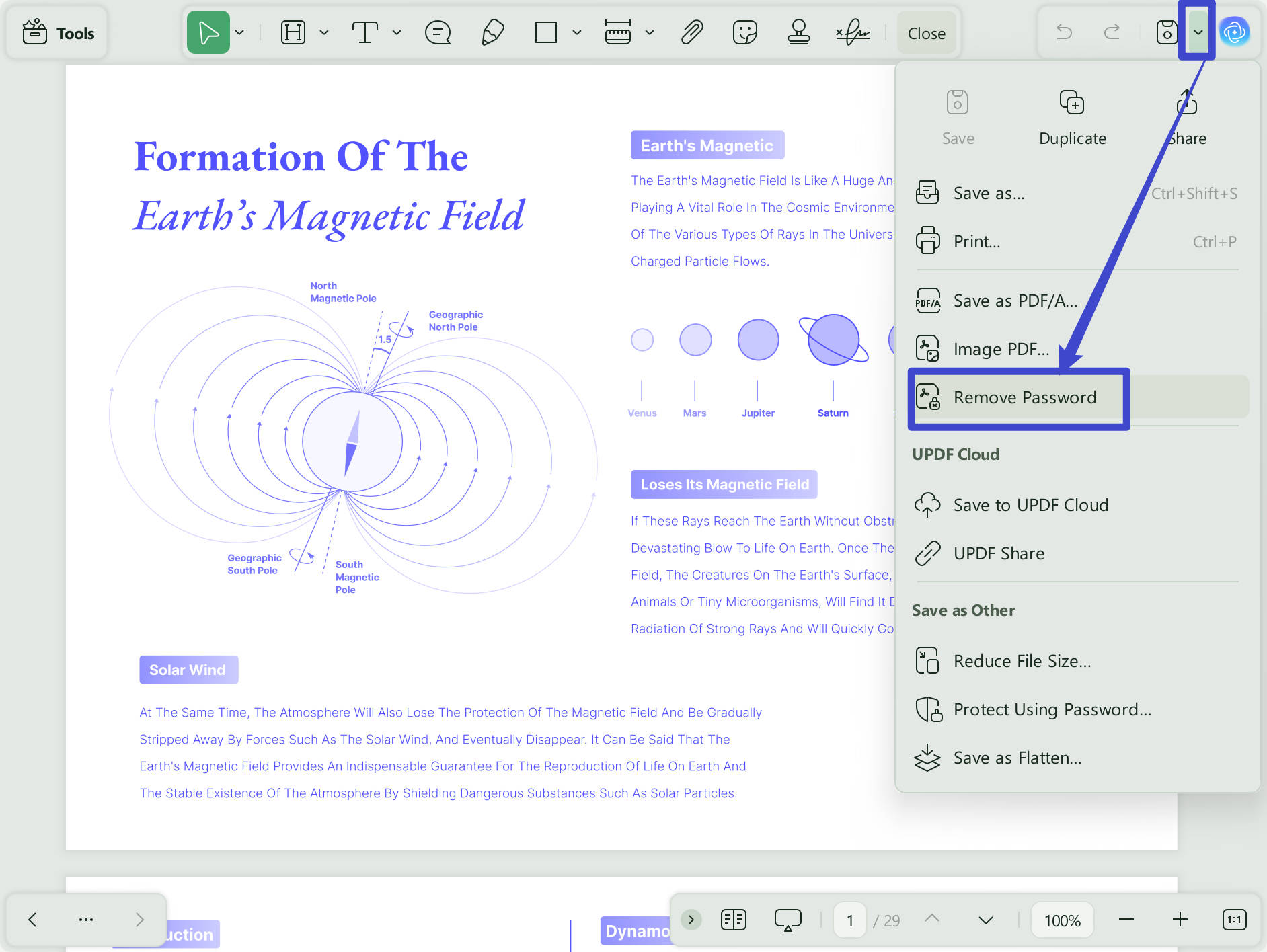
ขั้นตอนที่ 3: หากเอกสารมีรหัสผ่านอนุญาต คุณต้องป้อนรหัสผ่านอนุญาต จากนั้นเลือกตัวเลือก "ลบ" และบันทึกเอกสารเป็นไฟล์ PDF ใหม่
ตอนนี้คุณมีเอกสาร PDF ใหม่ที่ไม่มีรหัสผ่านแล้ว คุณสามารถเปิด PDF ใหม่ใน UPDF และลบหน้าใดก็ได้ที่คุณต้องการ ไม่ว่าจะเป็นหน้าเดียว หน้าคี่ หน้าคู่ หรือช่วงหน้าเฉพาะ หรือคุณสามารถเปิด PDF ใน Preview และลบหน้าจากที่นั่นได้ วิธีนี้ควรใช้ได้ผลแล้ว เนื่องจากคุณไม่มีรหัสผ่านที่ป้องกันการแก้ไขและการเปลี่ยนแปลงใน Preview แล้ว
อย่างไรก็ตาม คุณอาจยังคงประสบปัญหาในการใช้ Preview เพื่อลบหน้าในไฟล์ PDF เนื่องจากปัญหาที่กล่าวมาข้างต้น ด้วยเหตุนี้ เราขอแนะนำอย่างยิ่งให้ใช้โปรแกรมอื่นแทน Preview เช่น UPDF สำหรับการลบหน้าในไฟล์ PDF
ข้อคิดส่งท้าย
ตอนนี้คุณได้เรียนรู้วิธีการลบหน้าในไฟล์ PDF ด้วยโปรแกรม Preview แล้ว เพียงแค่เปิดโปรแกรม Preview เปิดมุมมองภาพขนาดย่อ เลือกหน้าที่ต้องการลบ เท่านี้ก็เรียบร้อย! อย่างไรก็ตาม โปรแกรม Preview ก็มีข้อจำกัดอยู่บ้าง เช่น ไม่สามารถแก้ไขไฟล์ PDF ได้ เนื่องจากมีการป้องกันด้วยรหัสผ่าน หรือต้องเลือกแต่ละหน้าทีละหน้าเพื่อลบ ซึ่งใช้เวลานาน ด้วยเหตุนี้ เราจึงแนะนำให้ใช้ UPDF สำหรับทุกความต้องการด้านไฟล์ PDF ของคุณ รวมถึงการลบหน้า การแก้ไข การใส่คำอธิบายประกอบ การใช้ OCR และอื่นๆ
คลิกปุ่มด้านล่างเพื่อดาวน์โหลด UPDF และเริ่มต้นใช้งานได้เลย
Windows • macOS • iOS • Android ปลอดภัย 100%





 Lizzy Lozano