UPDF
UPDF
 UPDF para Windows
 UPDF para Mac
 UPDF para iPhone/iPad
 UPDF para Android
 Nomostar
 UPDF AI Online
 UPDF Sign
 IvyCraft
 Editar PDF
 Anotar PDF
 Criar PDF
 Formulário PDF
 Editar links
 Converter PDF
 OCR
OCR PDF para Word
 PDF para Imagem
 PDF para Excel
 Organizar PDF
 Mesclar PDF
 Dividir PDF
 Cortar PDF
 Girar PDF
 Proteger PDF
 Assinar PDF
 Redigir PDF
 Sanitizar PDF
 Remover Segurança
 Ler PDF
 Nuvem UPDF
 Comprimir PDF
 Imprimir PDF
 Processamento em Lote
 Sobre o UPDF AI
 Soluções UPDF AI
 Guia do Usuário de IA
 Perguntas Frequentes
 Resumir PDF
 Traduzir PDF
 Converse com o PDF
 Converse com IA
 Converse com a imagem
 PDF para Mapa Mental
 Explicar PDF
 Ferramentas de IA para PDF
 Ferramentas de IA para Imagem
 Ferramentas de Chat com IA
 Ferramentas de Escrita com IA
 Ferramentas de Estudo com IA
 Ferramentas de Trabalho com IA
 Outras Ferramentas de IA
 Geração de marcadores
 Resumo de marcadores
 Geração de marca d’água
 Geração de fundo
 Geração de adesivos
 Geração de carimbos
 Suite de Redação
 UPDF Copilot
 Gerenciamento de páginas
 Pesquisa Semântica
 PDF para Word
 PDF para Excel
 PDF para PowerPoint
 Solução Empresarial
 Sinal de empresa
 IA empresarial
 Plano Empresarial
 Guia do Usuário Corporativo
 Webinar Empresarial
 TI
TI Educação
 Construção
 Serviços Financeiros
 Saúde
Saúde Seguro
 Jurídico
 Manufatura
 Governo
 Pesquisadores e doutorandos
 Empreendedores individuais
 Advogados e escritórios
 Profissionais do mercado imobiliário
 Solução Educacional
 Histórico de Clientes
 Guia do Usuário
 Truques do UPDF
 Perguntas Frequentes
 Avaliações do UPDF
 Centro de Download
 Blog
Blog Sala de Imprensa
 Especificações Técnicas
 Atualizações
 UPDF vs. Adobe Acrobat
 UPDF vs. Foxit
 UPDF vs. PDF Expert

Resposta rápida
Por que adicionar links em PDF?
Um PDF comum geralmente é usado apenas para leitura, mas em documentos comerciais, educacionais ou profissionais, links clicáveis tornam o arquivo mais prático e interativo.
Por exemplo, no Brasil, isso é comum em situações como:
- Adicionar o site da empresa ou WhatsApp em propostas comerciais;
- Inserir links de compra em catálogos de produtos;
- Criar navegação entre capítulos em materiais educativos;
- Adicionar portfólio em currículos em PDF.
Como adicionar links clicáveis em PDF?
Com o UPDF, você pode criar links em PDF de duas formas:
| Método | Melhor uso |
| Inserir link | Texto, imagens e áreas específicas |
| Criar botão | Formulários e documentos interativos |
Método 1: Criar um hiperlink no PDF usando a ferramenta de link
Esse método é indicado para a maioria dos documentos PDF, como propostas comerciais, e-books e catálogos.
Passos
Passo 1: Abrir o arquivo PDF
Abra o UPDF, clique em “Abrir arquivo” e selecione o PDF que deseja editar.

Windows • macOS • iOS • Android Seguro 100%
Passo 2: Acesse o modo de edição
Clique em “Editar PDF” para acessar o modo de edição.
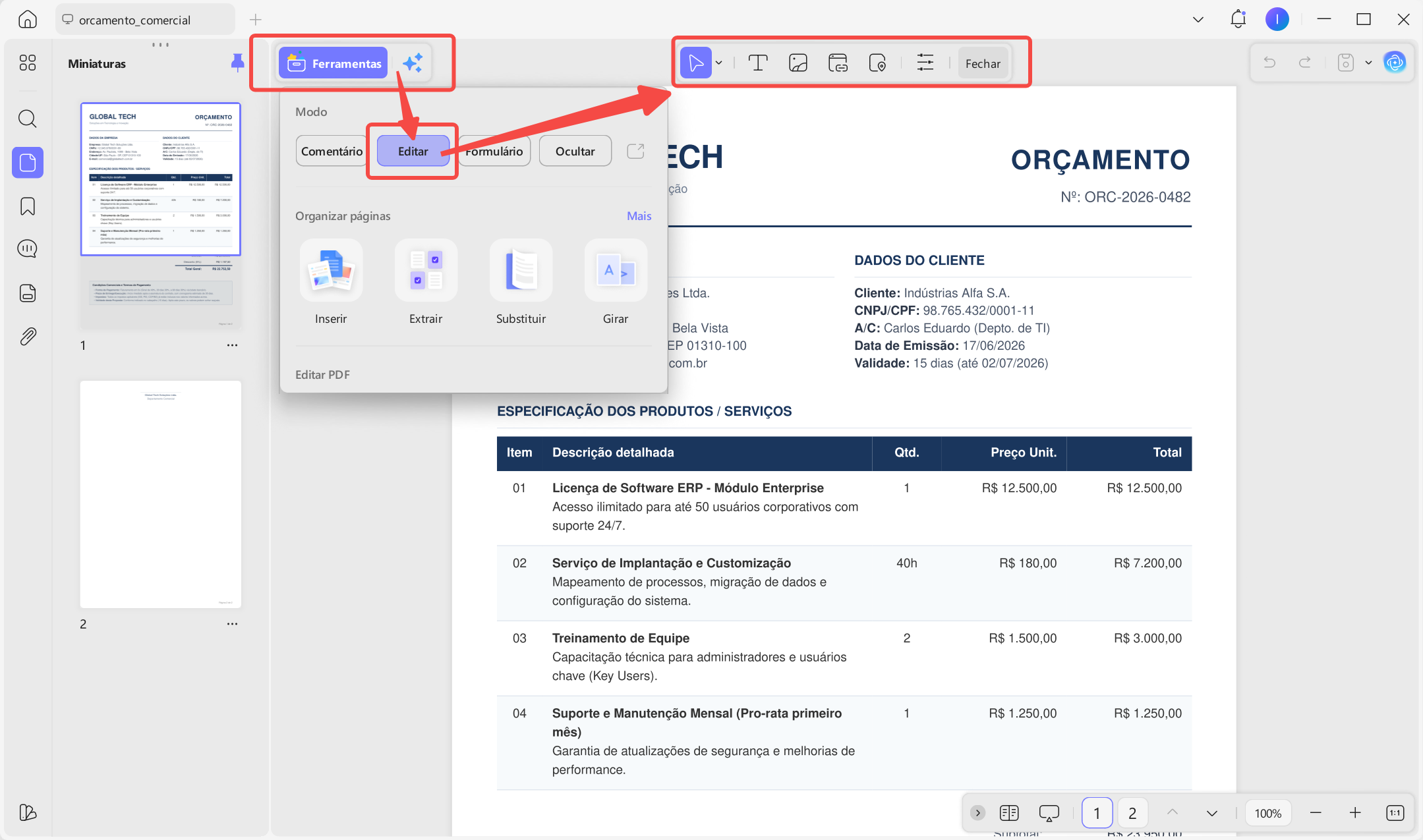
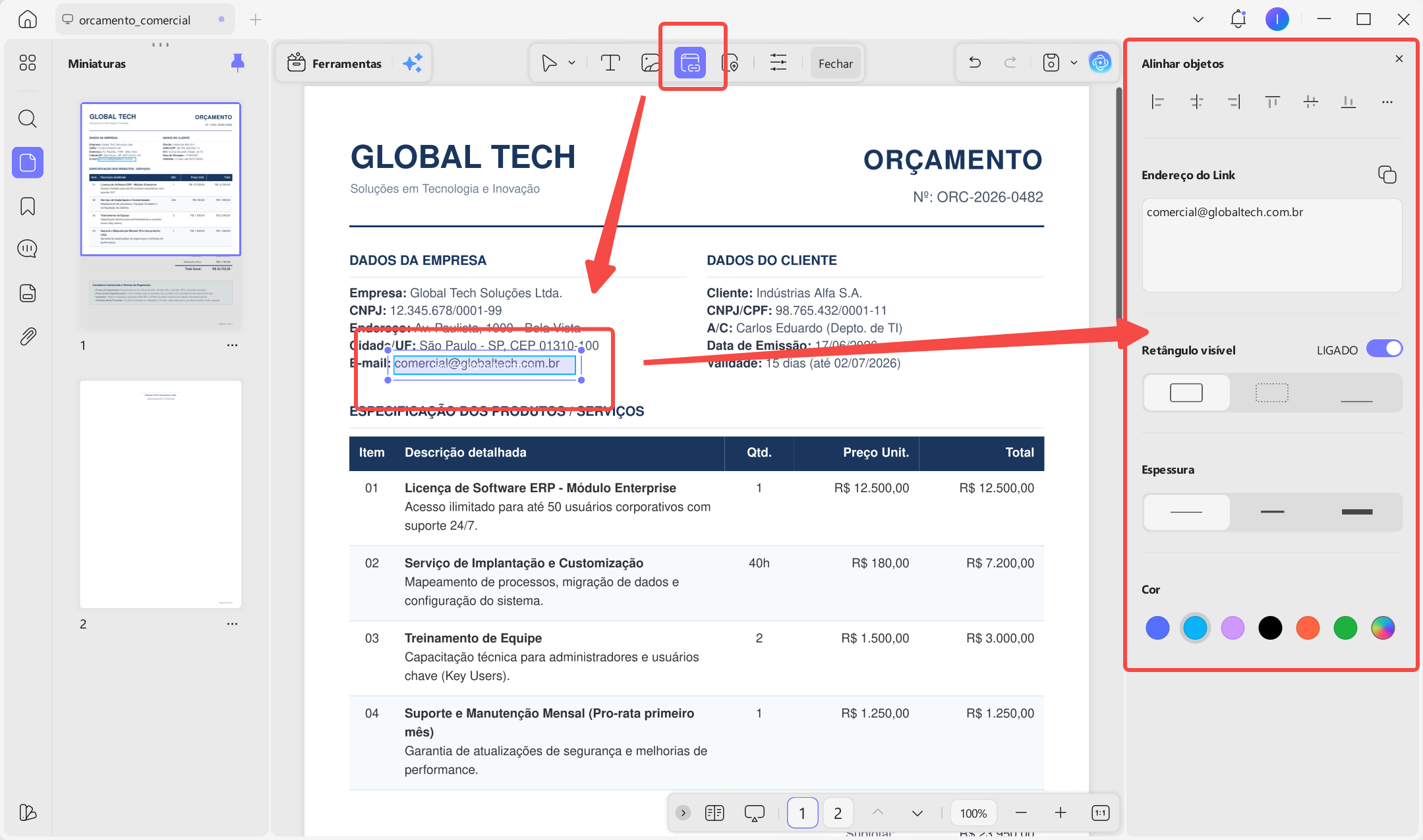
Passo 3: Adicionar área de link
Escolha a opção “Inserir & Editar Link” e arraste o mouse na página do PDF para criar uma área clicável.
Passo 4: Configurar o destino do link
Você pode escolher:
- Abrir uma página da web;
- Ir para uma página específica do PDF.
Digite o destino do link e salve o documento.
Método 2: Criar um botão com link no PDF
Se você deseja criar elementos mais visíveis no PDF, como botões de “Comprar agora” ou “Acessar site”, use a função de botão.
Passos:
- Abra o PDF e acesse: Ferramentas → Formulário → Botão
- Desenhe o botão no documento.
- Abra as propriedades do botão.
- Em ações, escolha: Abrir uma página da web.
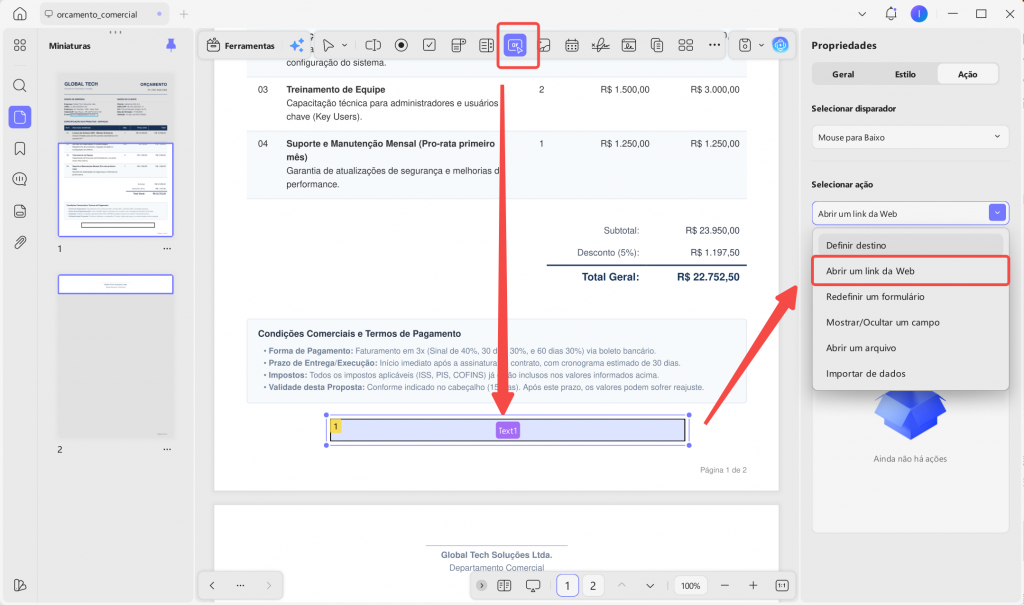
- Digite o endereço e salve.
Como adicionar link para outra página do PDF?
Além de links externos, você também pode criar navegação dentro do próprio PDF.
Isso é útil para:
- E-books;
- Manuais de produtos;
- Materiais de treinamento;
- Relatórios longos.
O leitor pode clicar no link e ir diretamente para a página desejada sem precisar procurar manualmente.
Opção 1: Adicionar um link clicável para uma página específica
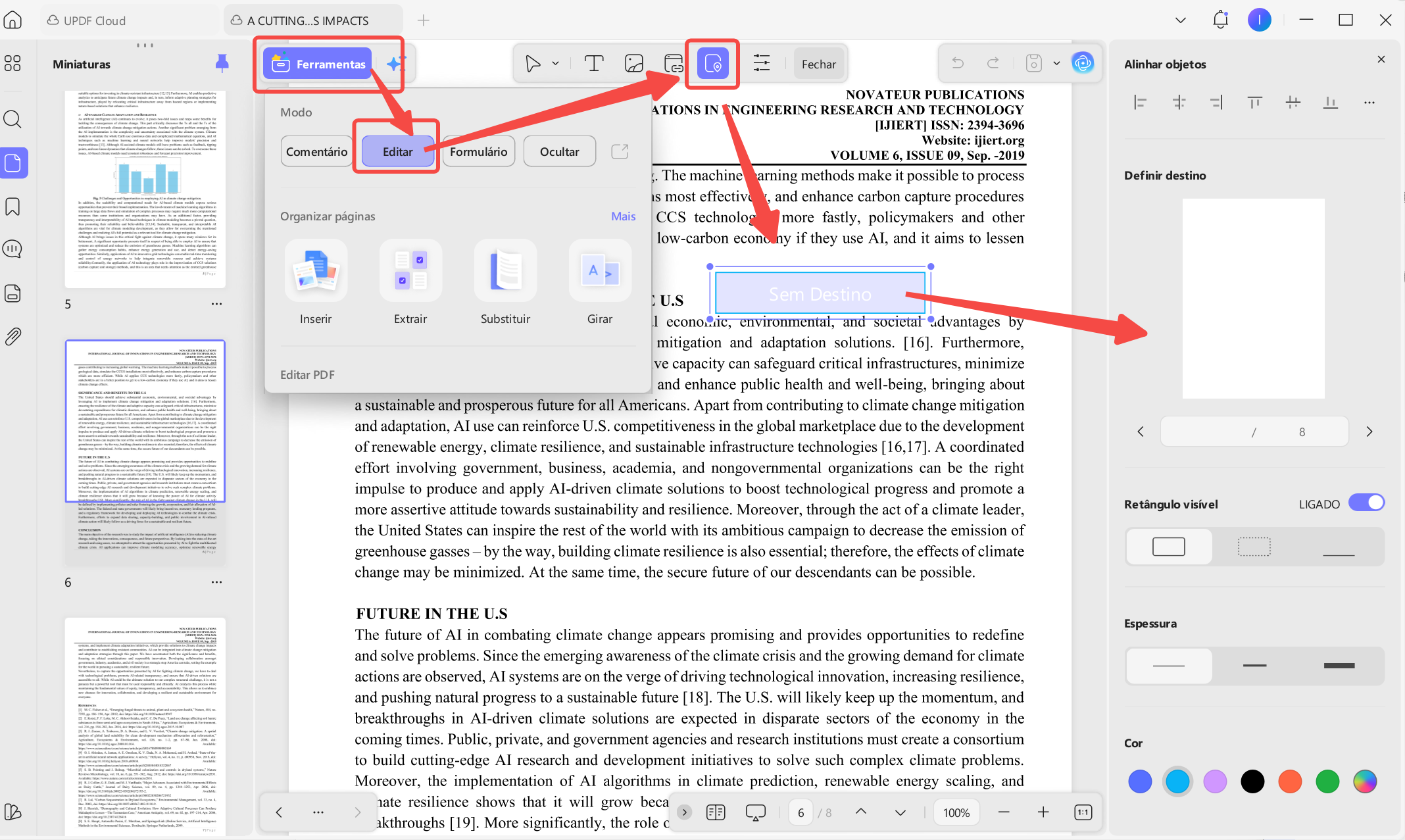
No UPDF, clique em “Ferramentas” e selecione “Editar”. Em seguida, escolha “Inserir e Editar Link de Página”. Selecione o número da página desejada e salve as alterações.
Opção 2: Adicionar um botão com link para uma página específica
No UPDF, clique em “Ferramentas” e selecione “Formulário”. Em seguida, escolha “Botão” e desenhe o botão na página. Clique no botão e selecione “Mostrar propriedades do campo”.
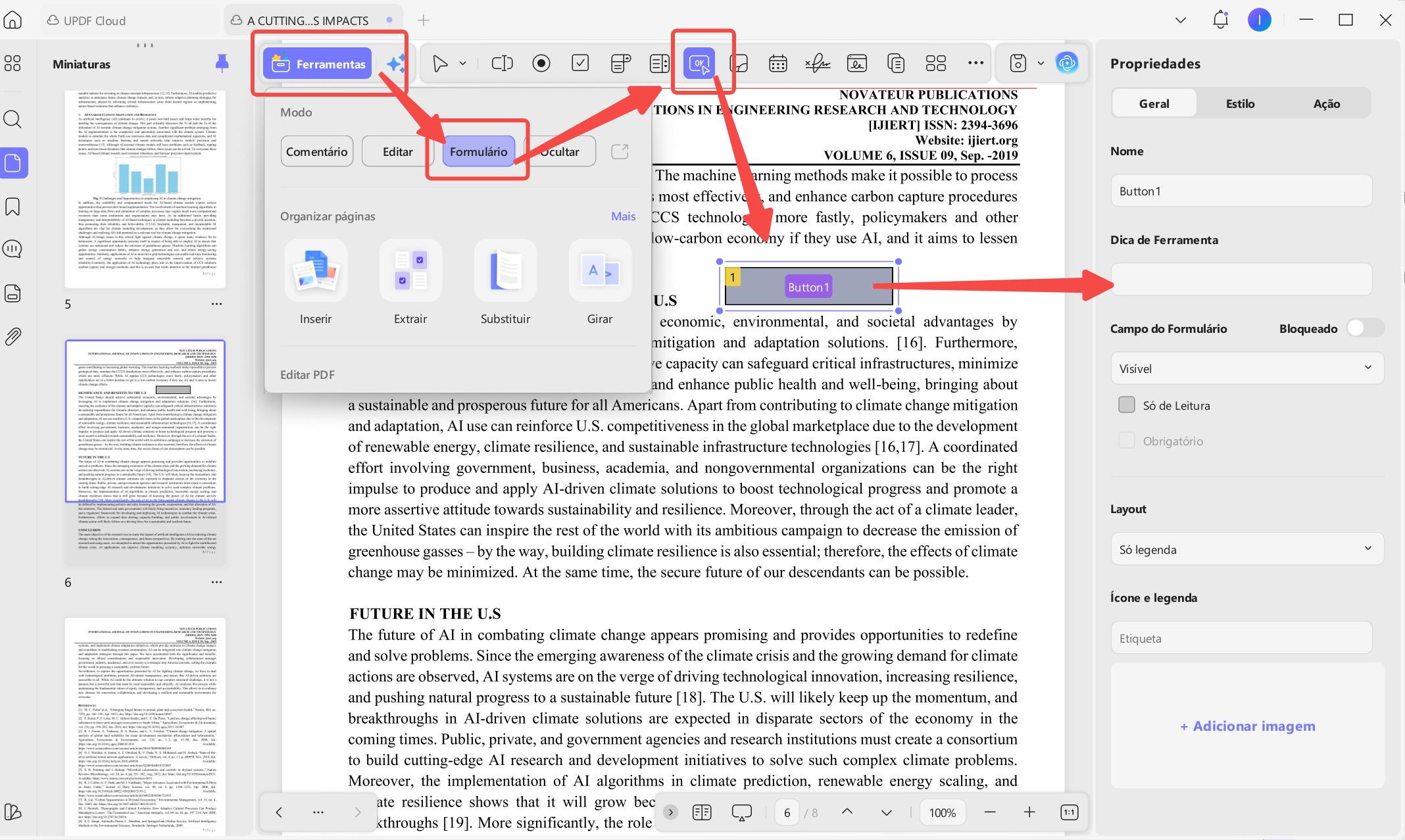
Configure o estilo do botão conforme necessário.
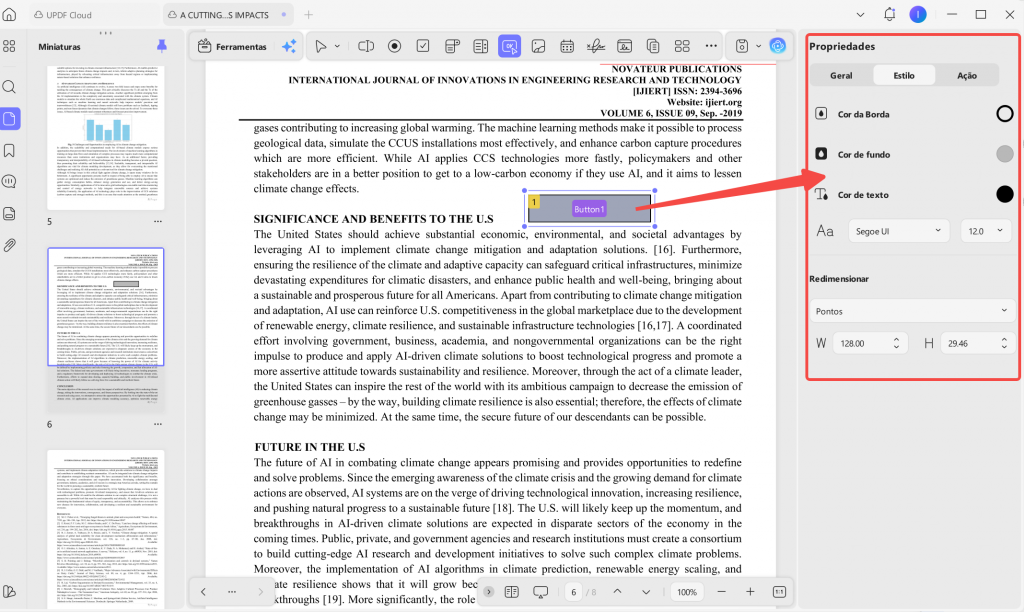
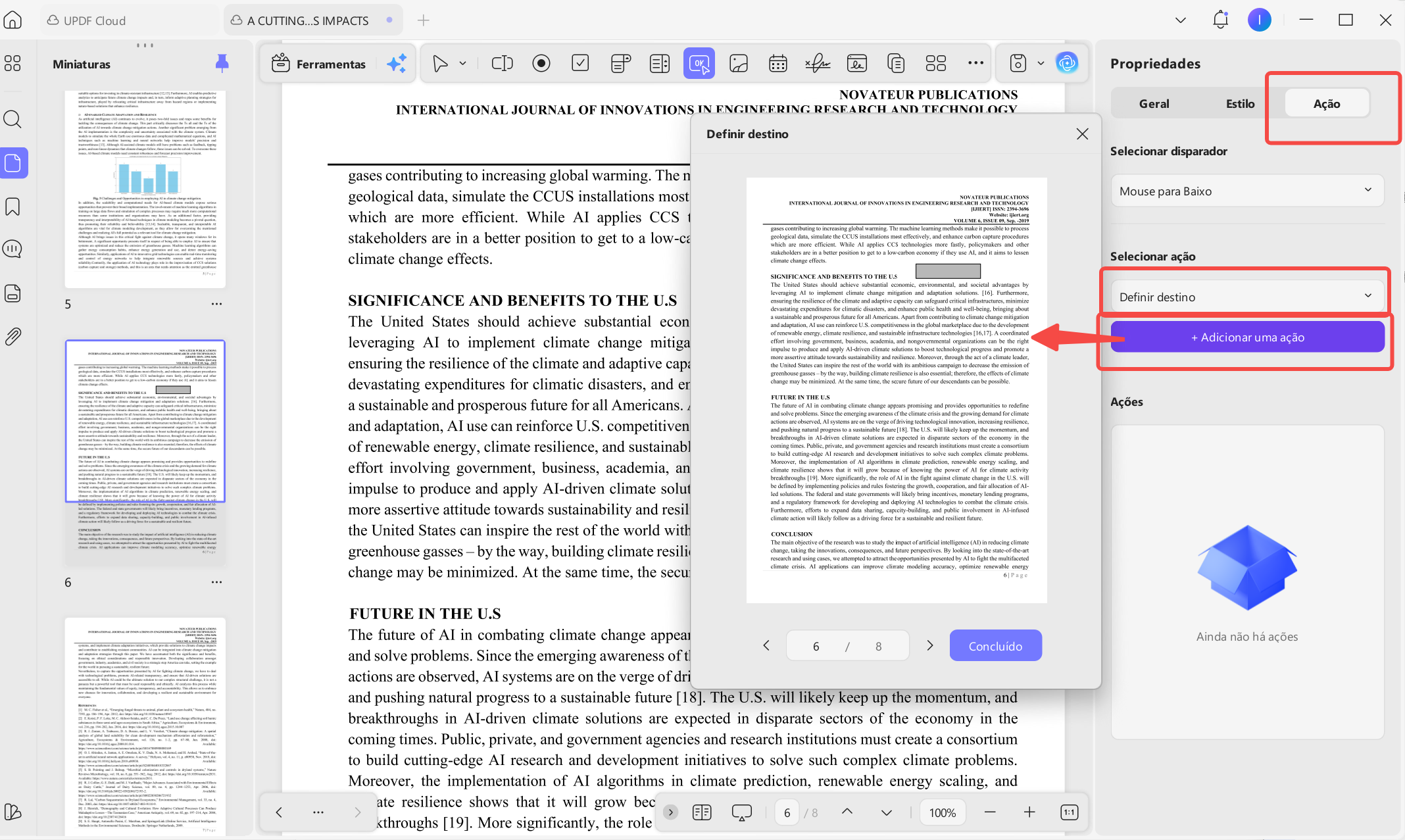
Quando estiver satisfeito, clique em “Ações”. Certifique-se primeiro de selecionar “Definir destino” e, em seguida, personalize o comportamento de “Selecionar disparador”. Por fim, clique em “+ Adicionar uma ação”, defina a página de destino do botão de link e salve as alterações.
O que fazer se o link não funcionar?
Se o link não funcionar, verifique:
- Verifique se o arquivo foi salvo.
Confirme se o PDF foi salvo após adicionar o link. - Verifique se o leitor de PDF suporta links.
Alguns leitores básicos de PDF podem não suportar recursos interativos. - Verificar se o PDF foi convertido ou achatado.
Se o PDF for convertido em imagem ou achatado, os links podem deixar de funcionar.
Perguntas Frequentes
P1. Como usar o Acrobat para colocar link em PDF?
Para adicionar links a um PDF usando o Adobe Acrobat, você precisa abrir o PDF, selecionar “Editar PDF”, depois clicar em “Link” e em seguida em “Adicionar/Editar link da Web ou do documento”. Em seguida, desenhe uma caixa, defina a aparência do link e a ação do link.
P2. Como adicionar um link para anexos em um PDF?
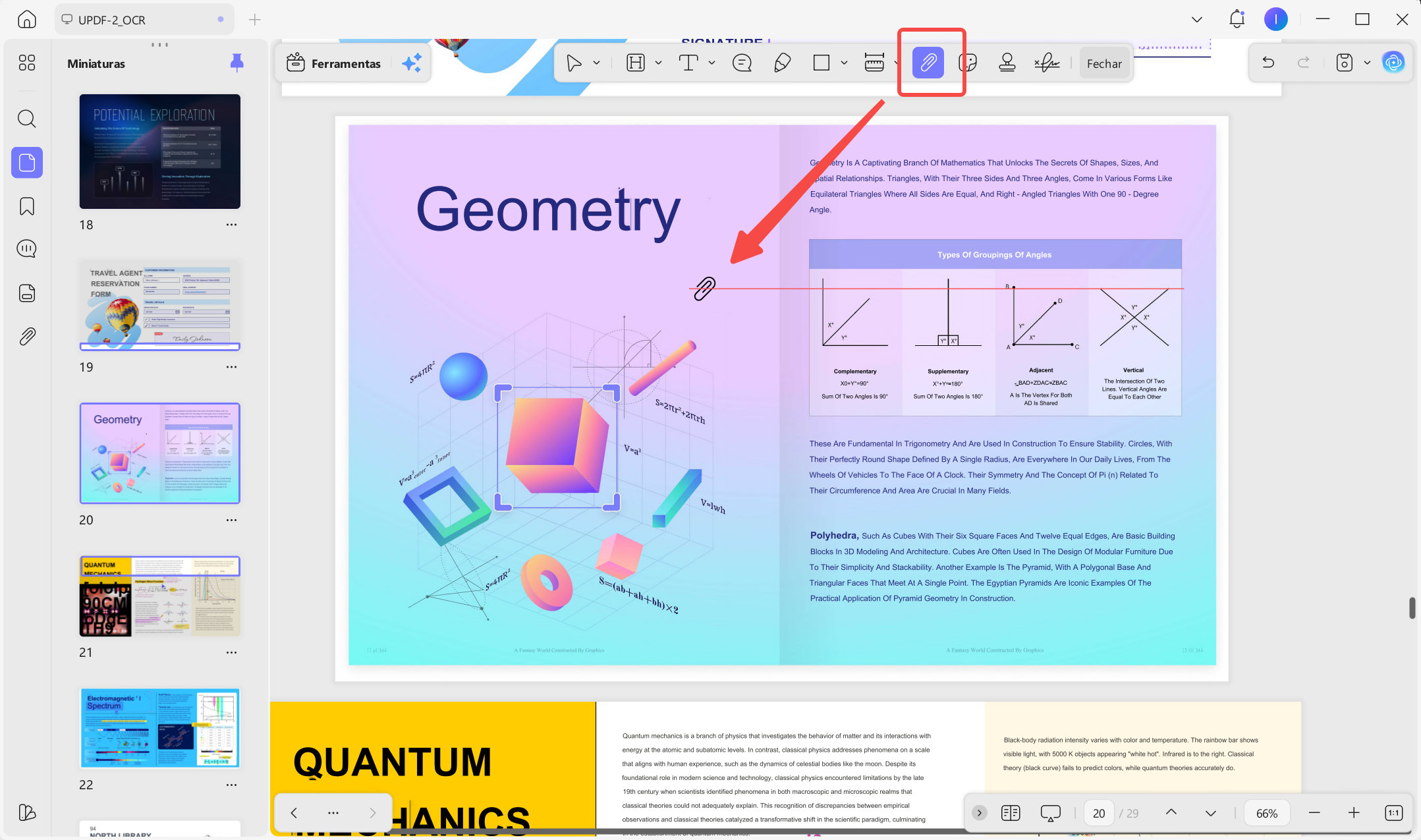
Você pode usar o recurso de anexo do UPDF para adicionar links a arquivos anexados. Abra o seu arquivo PDF, use a função de anexo em “Comentário” para desenhar a área de destino clicável, selecione “Abrir arquivo” e, em seguida, escolha o anexo.
P3. Como adicionar um link em uma imagem no PDF?
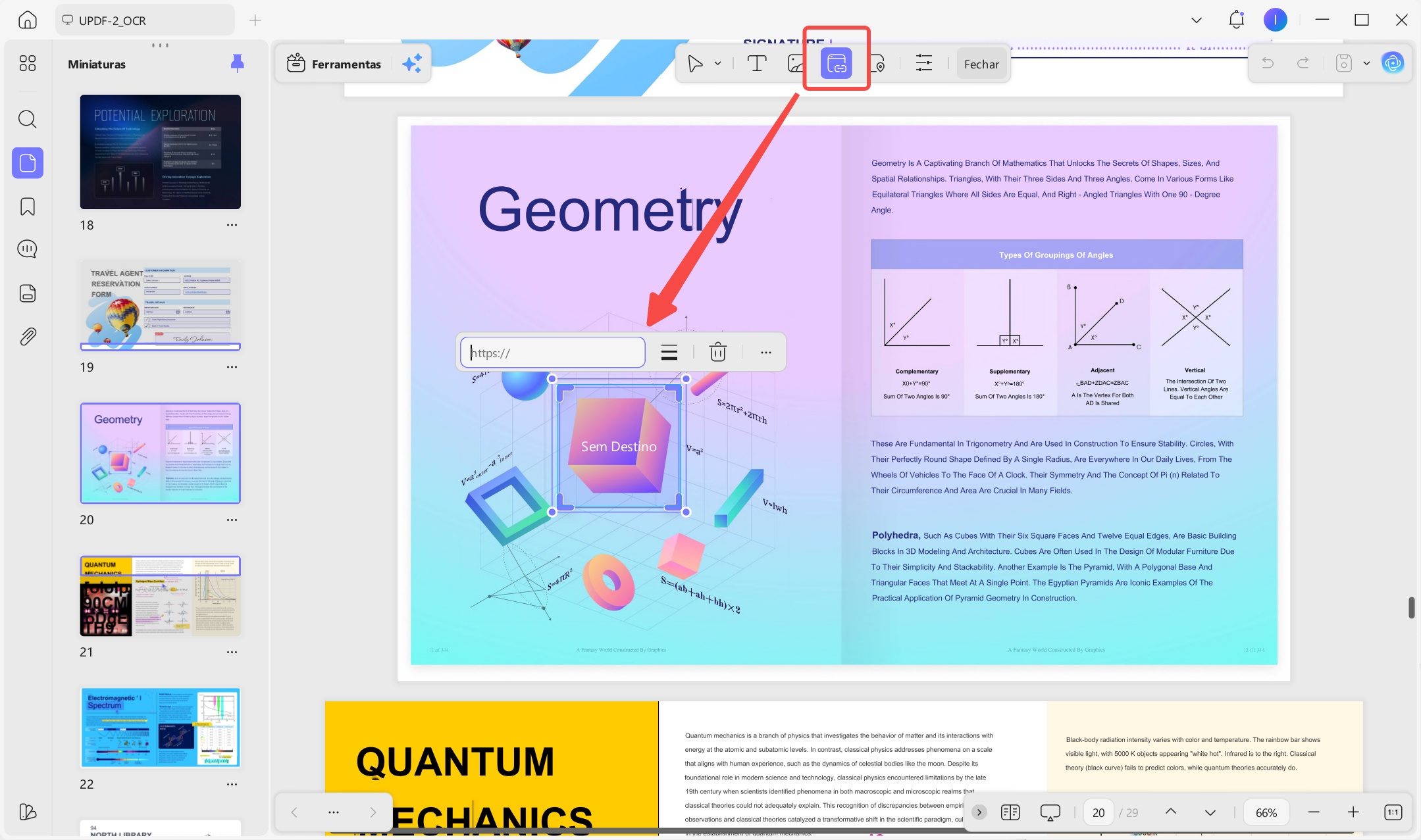
Para adicionar um link em uma imagem no PDF, vá até o UPDF e abra o documento. Em seguida, clique na função “Link”, desenhe uma caixa sobre a imagem e insira o endereço do link.
P4. Como adicionar links em PDFs no modo de pré-visualização?
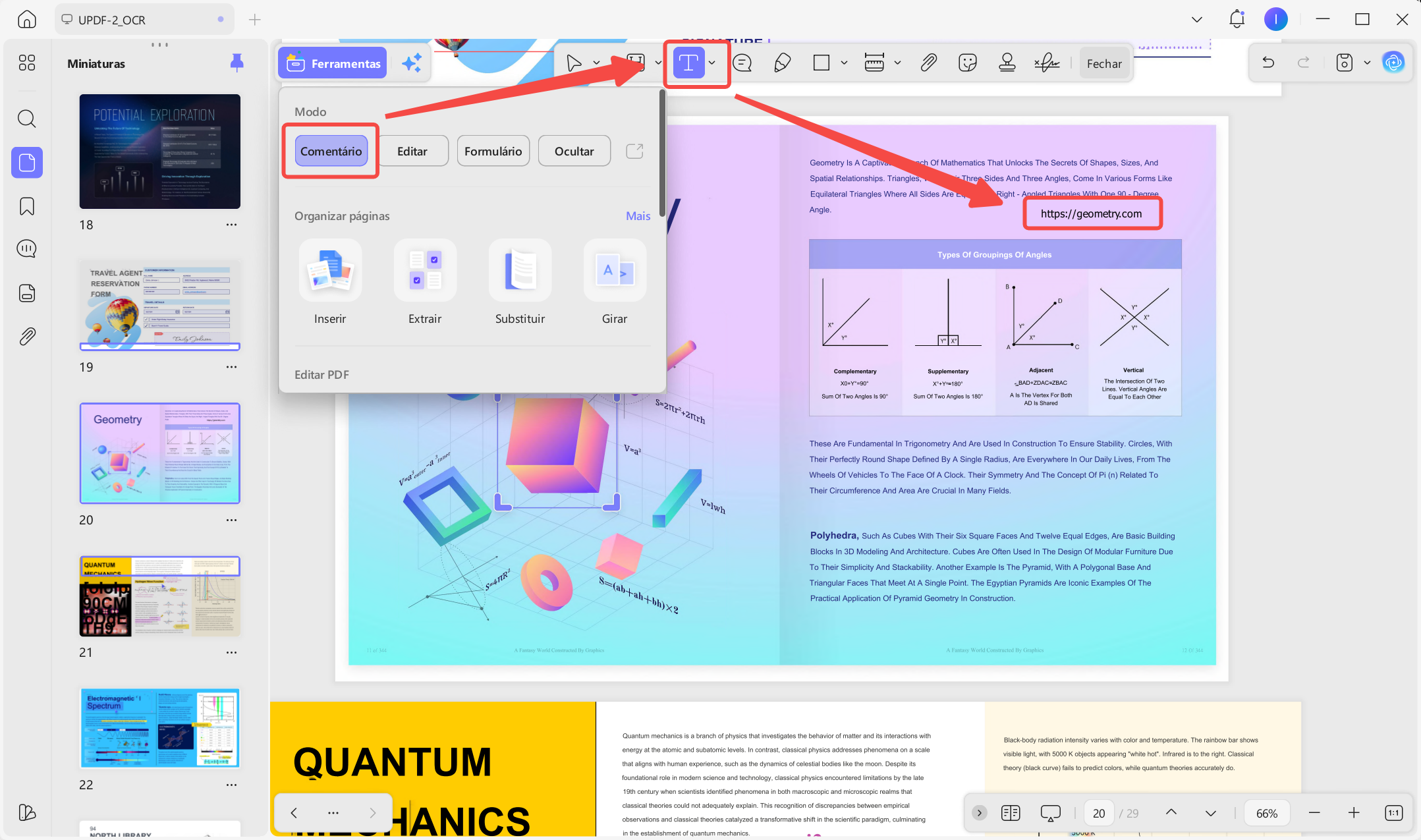
O programa de pré-visualização não permite adicionar links clicáveis em arquivos PDF. No entanto, se você quiser adicionar um link não clicável, abra o PDF no Pré-visualizador, clique em “Ferramentas”, depois em “Anotações” e “Texto”, e então insira o link ali.
P5. Como adicionar links em PDFs no Photoshop?
O Photoshop não possui uma função direta para adicionar links em PDFs. Portanto, você precisa salvar o documento como PDF e, em seguida, abri-lo em outro software, como o Acrobat, para adicionar os links.
Conclusão
Adicionar links em PDF transforma um arquivo estático em um documento mais interativo e fácil de navegar.
Seja para propostas comerciais, catálogos, materiais educativos ou documentos internos, os links clicáveis ajudam os leitores a encontrar informações com mais rapidez.
Com o UPDF, você pode adicionar links para sites, páginas internas e botões interativos, tornando a criação e o gerenciamento de PDFs muito mais eficientes.
Windows • macOS • iOS • Android Seguro 100%