UPDF
UPDF
 Windows版UPDF
 Mac版UPDF
 iPhone/iPad版UPDF
 Android版UPDF
 UPDF AI オンライン
 UPDF Sign
 PDF編集
PDF編集 PDF注釈付け
 PDF作成
PDF作成 PDFフォーム
 リンクの編集
 PDF変換
PDF変換 OCR機能
OCR機能 PDFからWordへ
 PDFから画像へ
 PDFからExcelへ
 PDFのページ整理
 PDF結合
PDF結合 PDF分割
PDF分割 ページのトリミング
 ページの回転
 PDF保護
PDF保護 PDF署名
PDF署名 PDFの墨消し
 PDFサニタイズ
 セキュリティ解除
 PDF閲覧
PDF閲覧 UPDF クラウド
 PDF圧縮
PDF圧縮 PDF印刷
PDF印刷 PDFのバッチ処理
 UPDF AIについて
 UPDF AIソリューション
 AIユーザーガイド
 UPDF AIによくある質問
 PDF要約
PDF要約 PDF翻訳
PDF翻訳 PDF付きチャット
 AIでチャット
 画像付きチャット
 PDFからマインドマップへの変換
 PDF説明
PDF説明 PDF AIツール
 画像AIツール
 AIチャットツール
 AIライティングツール
 AI学習ツール
 AI業務ツール
 その他のAIツール
 PDFからWordへ
 PDFからExcelへ
 PDFからPowerPointへ
 ソリューション
 電子署名
電子署名 ビジネスAI
 料金プラン
料金プラン 導入・運用ガイド
 ウェビナー
ウェビナー 銀行
銀行 医療
医療 保険
保険 法務
法務 製造業
製造業 官公庁
官公庁 教育機関向けソリューション
 導入事例
導入事例 ユーザーガイド
 公式ブログ
公式ブログ UPDF 活用術
 UPDF vs Adobe Acrobat
 UPDF vs Foxit
 UPDF vs PDF Expert
 よくある質問(FAQ)
 ダウンロードセンター
 動作環境・仕様
 お問い合わせ
 ニュースルーム
 アップデート履歴
 ユーザーレビュー
 会社概要
会社概要

ブックマークを追加する
ブックマークは、ドキュメントの重要なセクションに素早く戻るのに役立ちます。特に、長いPDFファイルを閲覧する際に便利です。
UPDFでは、左側のサイドバーに表示されるブックマークパネル内でブックマークを作成できます。さらに、UPDFではブックマークの順序や階層関係を管理できます。
UPDF for Windows を使用してブックマークを追加/管理する方法については、以下のガイドをご覧ください。
1. ブックマークを追加する手順:
ステップ 1.ブックマークしたい PDF を開き、左下隅の「ブックマーク」アイコンをクリックします。
ステップ2.上部の「+」アイコンをクリックしてブックマークを追加します。UPDFでは以下の4つのオプションが表示されます。
- リストの先頭:ブックマークをリストの最初のエントリとして追加します。
- リストの一番下:ブックマークをリストの最後のエントリとして追加します。
- 選択したブックマークの後:既存のブックマークを選択した場合、このオプションを選択すると、選択したブックマークの後に現在のページの新しいブックマークが追加されます。
- サブブックマークの追加:選択したブックマークの下にサブブックマーク (第 2 レベル) を作成します。
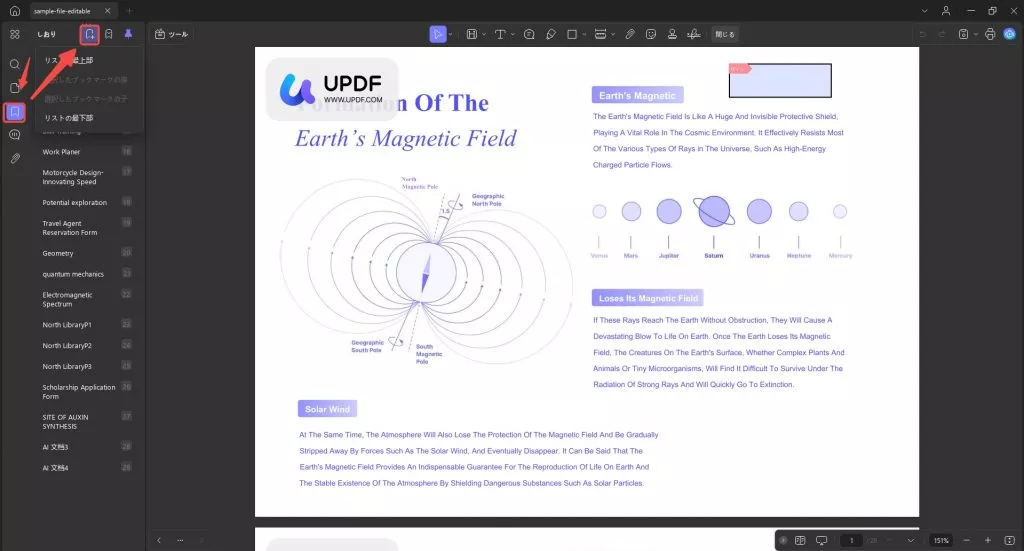
目的のページまでスクロールし、上記のオプションのいずれかを選択してください。「選択したブックマークの後」または「サブブックマークを追加」を選択するには、まず既存のブックマークを選択する必要があります。
2. ブックマークを注文する手順:
PDFにブックマークを追加したら、ドラッグ&ドロップで簡単に順序を変更できます。また、ブックマークを別のブックマークの下に移動して子ブックマークにすることもできます。
3. ブックマークに対するその他の操作:
ブックマークを右クリックすると、次のアクションを実行できます。
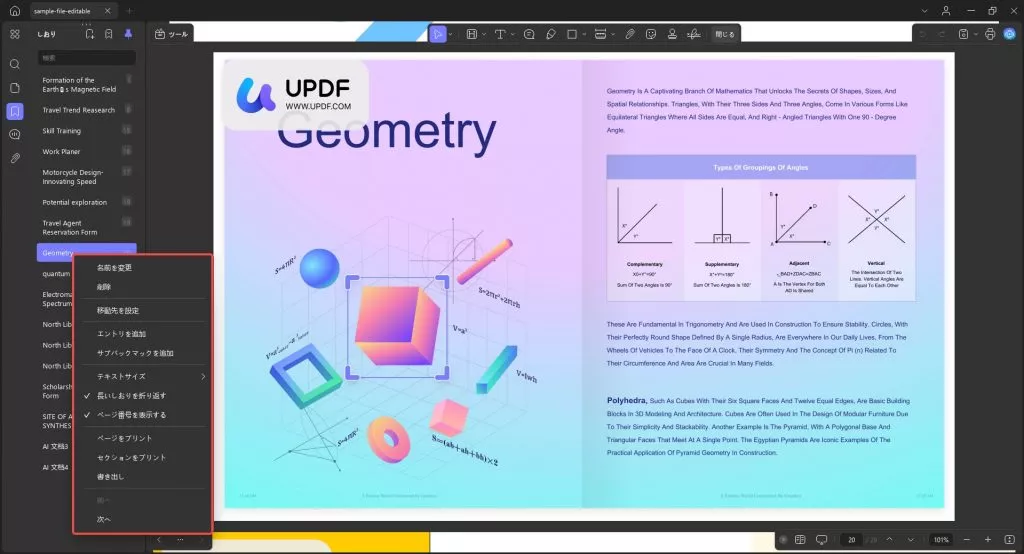
- 名前を変更
- 消去
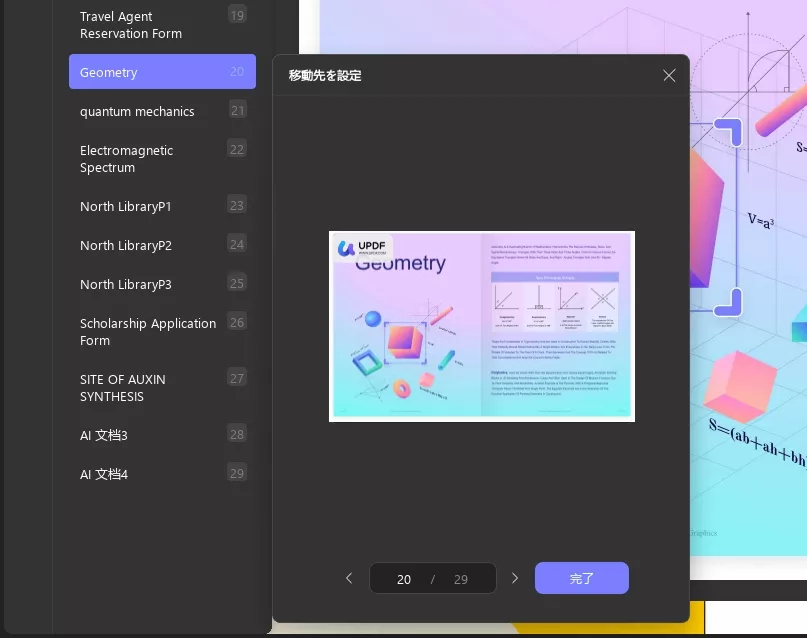
- 移動先を設定:この機能は、ページ上の特定の場所にリダイレクトするのに便利です。例えば、「ページ3」にブックマークを作成したが、情報が多すぎると感じた場合、この機能を使ってそのページ上の特定の場所を設定できます。ブックマークをクリックするたびに、その場所に直接移動します。
- エントリの追加:前述の「選択したブックマークの後」オプションと同じように機能します。
- サブブックマークを追加:選択したブックマークの下にサブブックマークを作成します。
- テキスト サイズ:ブックマークのテキスト サイズを大、中、小に設定します。
- 長いしおりを折り返す:一定の長さを超えるブックマークの折り返しを有効にします。
- ページ番号を表示する:ブックマークに関連付けられたページ番号を表示します。
- ページをプリント:選択したブックマークにリンクされたページを印刷します。
- セクションをプリント:ブックマークに基づいて PDF のセクションを印刷します。
- 書き出し:選択したブックマークのページを別の PDF としてエクスポートします。
- 前へと次へ:リスト内のブックマークの階層を調整します。
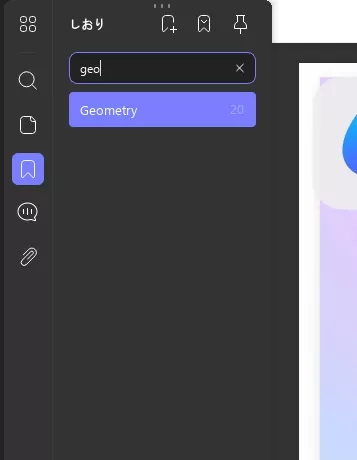
さらに、リストにブックマークが多数ある場合は、ブックマーク検索機能を使用して、必要なブックマークをすばやく見つけることができます。