UPDF
UPDF
 Windows版UPDF
 Mac版UPDF
 iPhone/iPad版UPDF
 Android版UPDF
 UPDF AI オンライン
 UPDF Sign
 PDF編集
PDF編集 PDF注釈付け
 PDF作成
PDF作成 PDFフォーム
 リンクの編集
 PDF変換
PDF変換 OCR機能
OCR機能 PDFからWordへ
 PDFから画像へ
 PDFからExcelへ
 PDFのページ整理
 PDF結合
PDF結合 PDF分割
PDF分割 ページのトリミング
 ページの回転
 PDF保護
PDF保護 PDF署名
PDF署名 PDFの墨消し
 PDFサニタイズ
 セキュリティ解除
 PDF閲覧
PDF閲覧 UPDF クラウド
 PDF圧縮
PDF圧縮 PDF印刷
PDF印刷 PDFのバッチ処理
 UPDF AIについて
 UPDF AIソリューション
 AIユーザーガイド
 UPDF AIによくある質問
 PDF要約
PDF要約 PDF翻訳
PDF翻訳 PDF付きチャット
 AIでチャット
 画像付きチャット
 PDFからマインドマップへの変換
 PDF説明
PDF説明 PDF AIツール
 画像AIツール
 AIチャットツール
 AIライティングツール
 AI学習ツール
 AI業務ツール
 その他のAIツール
 PDFからWordへ
 PDFからExcelへ
 PDFからPowerPointへ
 ソリューション
 電子署名
電子署名 ビジネスAI
 料金プラン
料金プラン 導入・運用ガイド
 ウェビナー
ウェビナー 銀行
銀行 医療
医療 保険
保険 法務
法務 製造業
製造業 官公庁
官公庁 教育機関向けソリューション
 導入事例
導入事例 ユーザーガイド
 公式ブログ
公式ブログ UPDF 活用術
 UPDF vs Adobe Acrobat
 UPDF vs Foxit
 UPDF vs PDF Expert
 よくある質問(FAQ)
 ダウンロードセンター
 動作環境・仕様
 お問い合わせ
 ニュースルーム
 アップデート履歴
 ユーザーレビュー
 会社概要
会社概要

AIでPDF用ステッカーを生成
装飾ステッカーはPDFに注釈を加え、より魅力的なドキュメントにするのに最適ですが、イメージ通りのデザインを見つけるのは簡単ではありません。
手持ちの素材には限りがあり、高解像度の画像をネットで探すには時間がかかります。さらに、ダウンロードが有料のサイトも多く、作業効率の低下につながります。
完璧なステッカーを探すために時間を費やす代わりに、UPDFの「AIステッカー生成」機能を使えば、テキスト(プロンプト)から高解像度のステッカーを瞬時に作成できます。
詳しい使い方は、以下のガイドをご覧ください。
パート1. UPDFのAIでステッカーを生成する方法
UPDFの「AIステッカー生成」機能を使えば、まったく新しいステッカーデザインをゼロから作成できます。必要なのは簡単なテキストだけです。手動で入力することも、プリセットのプロンプトを使って時間を節約することも可能です。どちらの方法でも、1つのプロンプトから3つの高品質なステッカー画像を生成できます。
手順は以下の通りです。
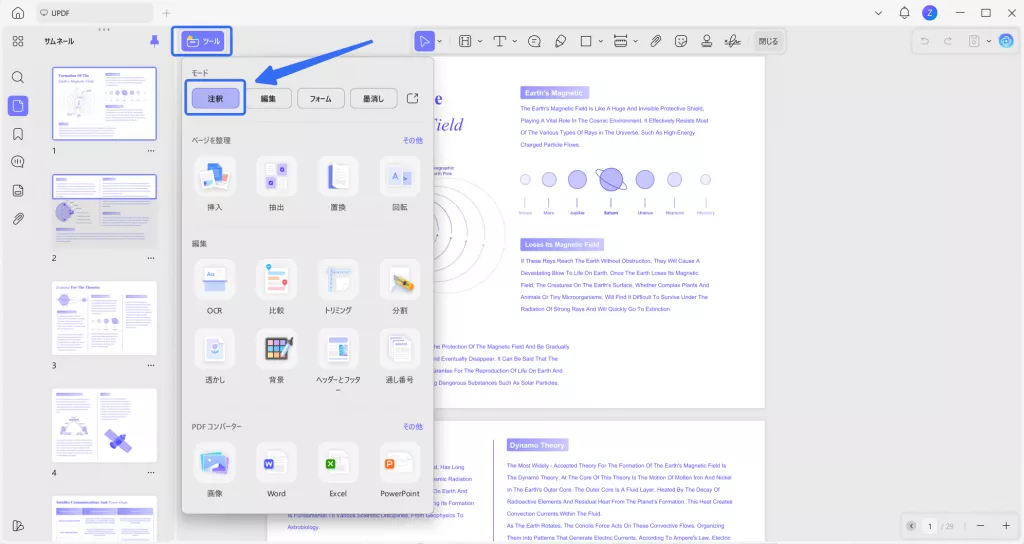
ステップ1. UPDFで任意のPDFを開きます。上部の「ツール」をクリックし、「注釈」モードを選択します。
ステップ2. 上部ツールバーから「ステッカー」を選択してメニューを開きます。「AIステッカー生成」セクションにある「生成」ボタンをクリックします。
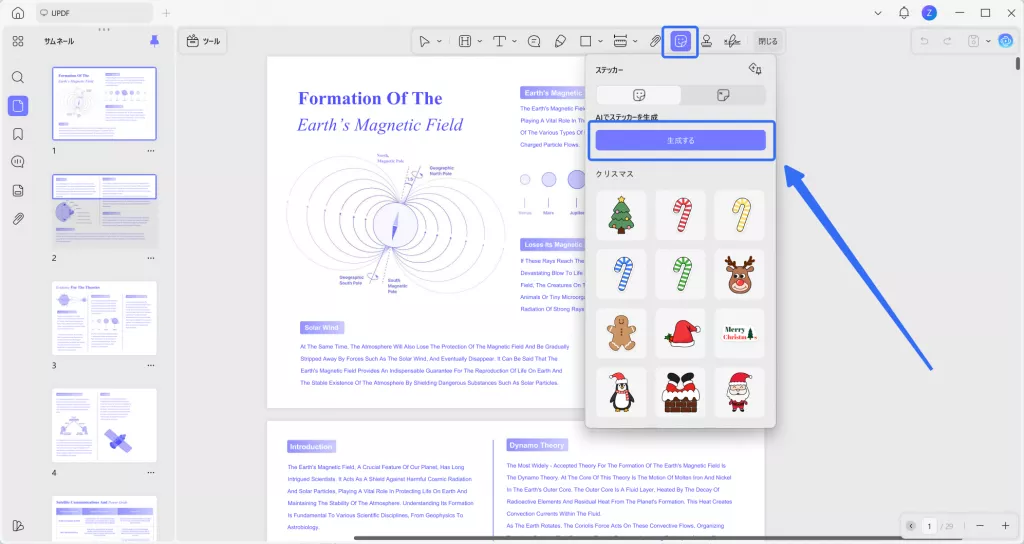
「AIステッカー生成」のウィンドウが開きます。ここから、2つの方法でAIを使って新しいステッカーをデザインできます。
方法1. カスタムプロンプトでステッカーを生成
最初の方法は、生成したいステッカーを自分で説明(入力)することです。この方法では、ステッカーのデザインを完全に自由にカスタマイズできます。ステッカーの種類、テイスト、色など、さまざまな詳細を指定することが可能です。
手順は以下の通りです。
ステップ1. 「ステッカーの説明」セクションのテキストボックスに、生成したいステッカーの説明を入力します。
種類や見た目について、具体的な詳細を含めてください。
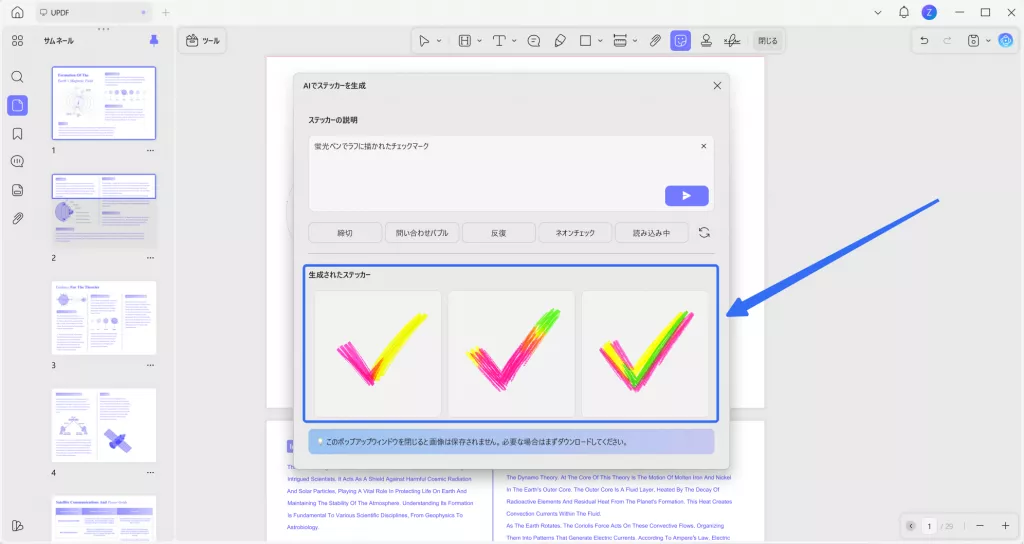
- 例えば、「蛍光ペンでラフに描かれたチェックマーク」のようにAIに指示することができます。
プロンプトの入力が完了したら、「送信」ボタンをクリックします。
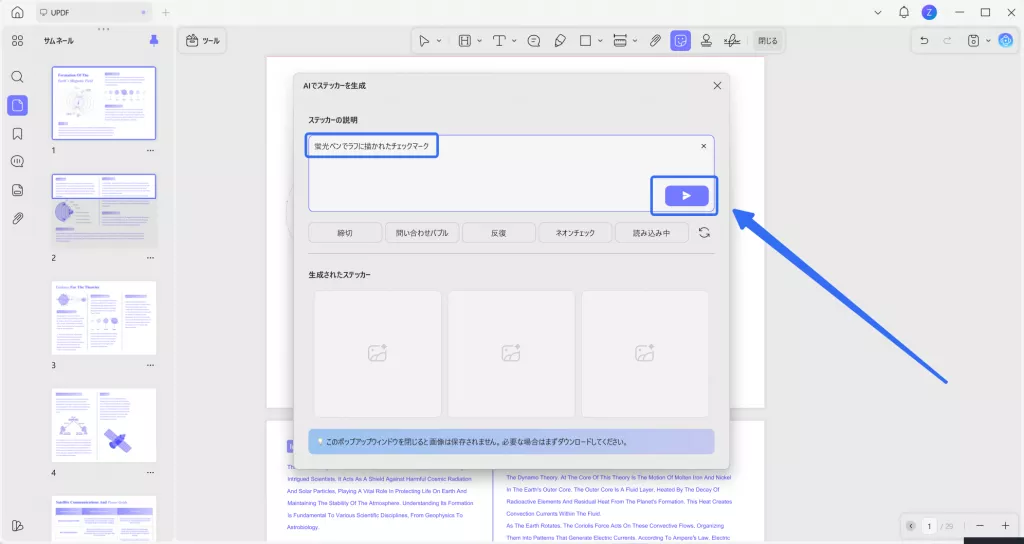
ステップ2. UPDF AIが、1024 × 1024ピクセルの高品質なPNGステッカー画像を3枚生成します。これらは「生成されたステッカー」セクションで確認できます。
方法2. プリセットを使ってステッカーをすばやく作成
カスタムプロンプトの作成に加えて、プリセットプロンプトを使用して作業をスピードアップすることもできます。これらのプリセットを選択すると、プロンプトボックスに適切なテキストの説明が自動的に追加されます。必要に応じて、さらに詳細を編集したり追加したりすることも可能です。
手順は以下の通りです。
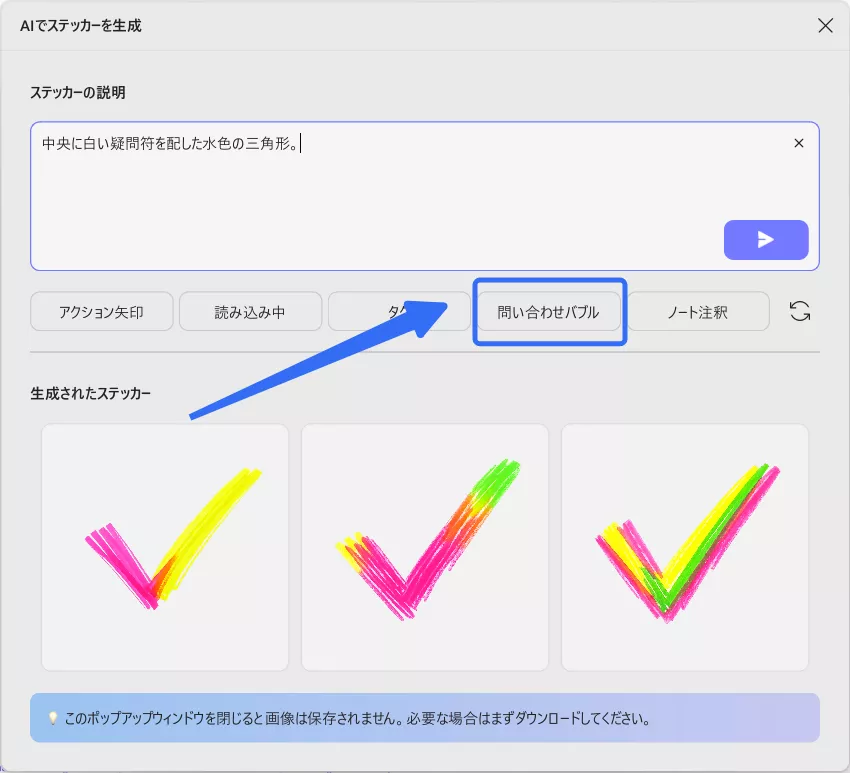
ステップ1. プロンプトボックスの下にあるステッカーのプリセットから、生成したいものをクリックします。対応するステッカーの説明がテキストフィールドに追加されます。
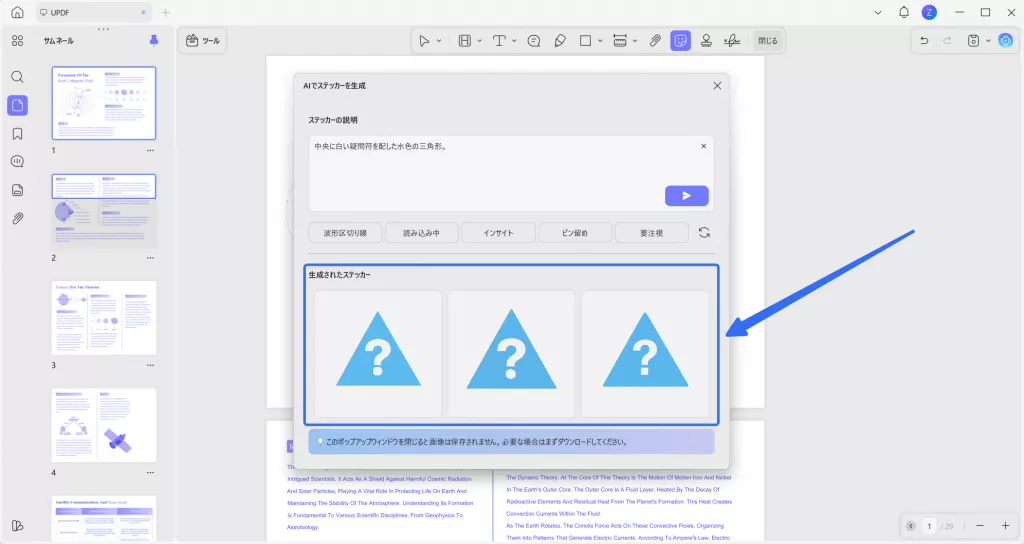
- 例えば、「問い合わせバブル」をクリックすると、中央に白い疑問符がある水色の三角形を生成する説明文が追加されます。
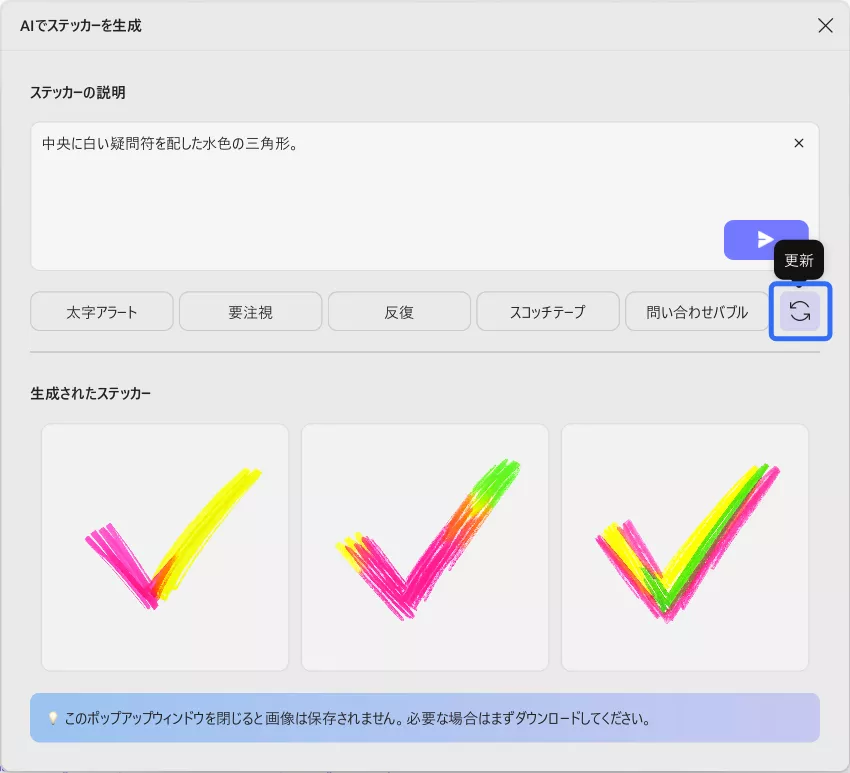
ステップ2. 他のプリセットも見たい場合は、右側の「更新」ボタンをクリックします。これにより、利用可能なプリセットが新しいオプションに置き換わります。
ステップ3. 説明文を編集して、さらに詳細を追加することもできます。完了したら「送信」ボタンをクリックすると、説明文に基づいてAIが3枚のステッカー画像を生成します。
注意:
パート2. 生成したAIステッカーをPDFで使用する方法
プロンプトを自作する場合でも、プリセットを使用する場合でも、UPDFでは生成したステッカーを直接PDFに配置できます。また、後で使用するためにダウンロードして保存することも可能です。
手順は以下の通りです。
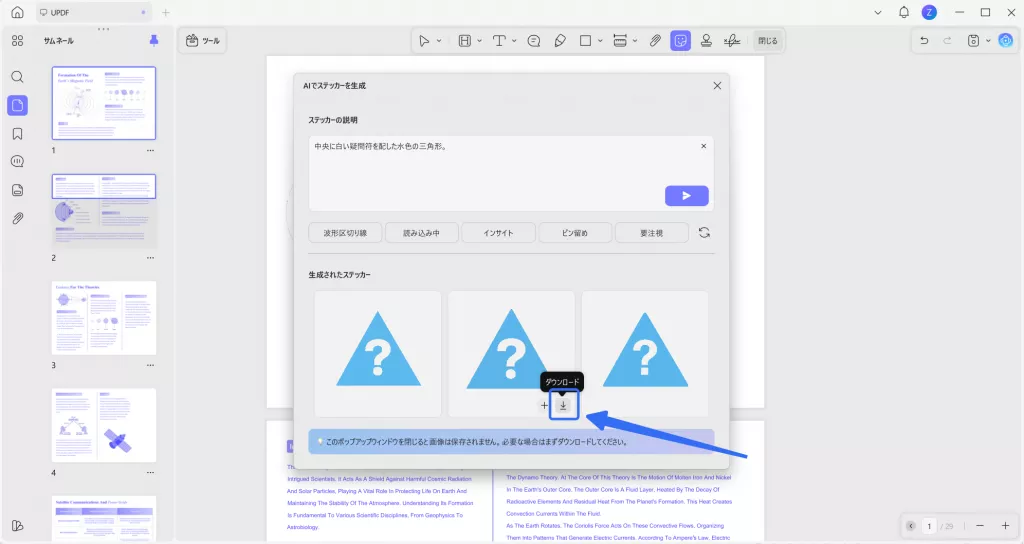
ステップ1. ステッカーが生成されたら、気に入った画像にカーソルを合わせます。画像の下に2つのオプションが表示されるので、「ダウンロード」アイコンをクリックして、ステッカーをPNGファイルとしてデバイスに保存します。
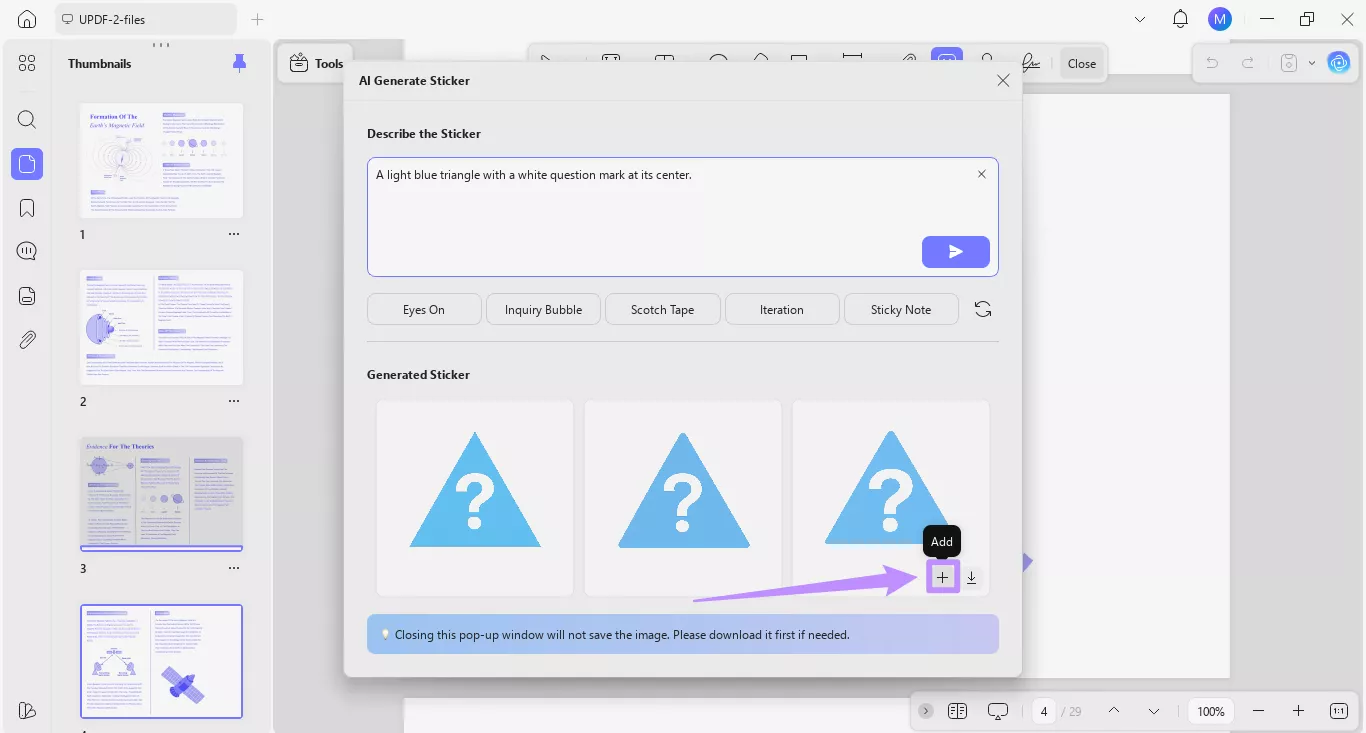
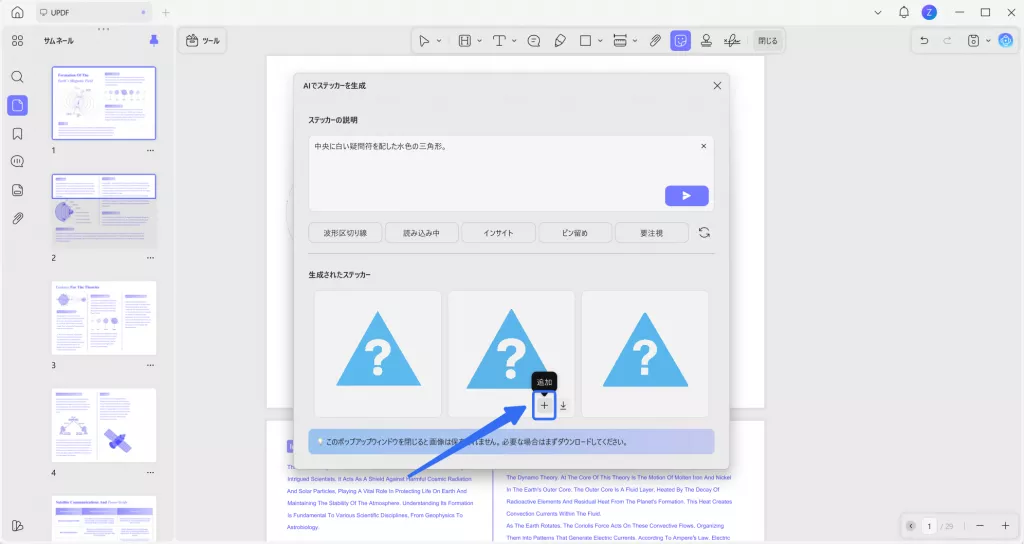
ステップ2. または、「+」ボタンをクリックして、ステッカーをPDFページに直接追加します。
注意:
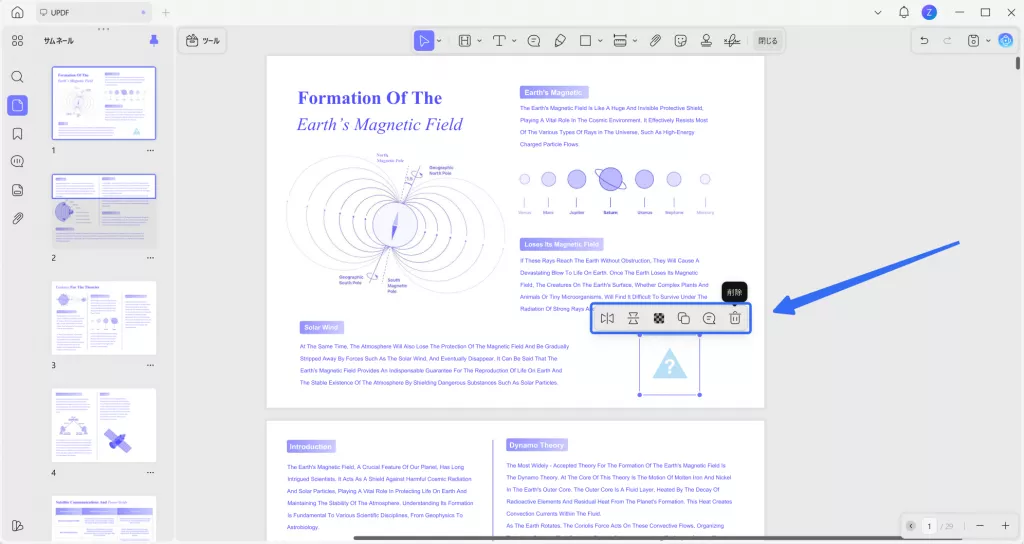
ステップ3. ページに配置したステッカーは、枠をドラッグしてサイズを変更できます。また、フローティングツールバーのオプションを使用して以下のカスタマイズが可能です:
- 水平方向に反転
- 垂直方向に反転
- 不透明度の調整
- コピー
- メモの追加
- ステッカーの削除