 UPDF
UPDF
 Windows版UPDF
 Mac版UPDF
 iPhone/iPad版UPDF
 Android版UPDF
 UPDF AI オンライン
 UPDF Sign
 PDF編集
PDF編集 PDF注釈付け
 PDF作成
PDF作成 PDFフォーム
 リンクの編集
 PDF変換
PDF変換 OCR機能
OCR機能 PDFからWordへ
 PDFから画像へ
 PDFからExcelへ
 PDFのページ整理
 PDF結合
PDF結合 PDF分割
PDF分割 ページのトリミング
 ページの回転
 PDF保護
PDF保護 PDF署名
PDF署名 PDFの墨消し
 PDFサニタイズ
 セキュリティ解除
 PDF閲覧
PDF閲覧 UPDF クラウド
 PDF圧縮
PDF圧縮 PDF印刷
PDF印刷 PDFのバッチ処理
 UPDF AIについて
 UPDF AIソリューション
 AIユーザーガイド
 UPDF AIによくある質問
 PDF要約
PDF要約 PDF翻訳
PDF翻訳 PDF付きチャット
 AIでチャット
 画像付きチャット
 PDFからマインドマップへの変換
 PDF説明
PDF説明 PDF AIツール
 画像AIツール
 AIチャットツール
 AIライティングツール
 AI学習ツール
 AI業務ツール
 その他のAIツール
 PDFからWordへ
 PDFからExcelへ
 PDFからPowerPointへ
 ソリューション
 電子署名
電子署名 ビジネスAI
 料金プラン
料金プラン 導入・運用ガイド
 ウェビナー
ウェビナー 銀行
銀行 医療
医療 保険
保険 法務
法務 製造業
製造業 官公庁
官公庁 教育機関向けソリューション
 導入事例
導入事例 ユーザーガイド
 公式ブログ
公式ブログ UPDF 活用術
 UPDF vs Adobe Acrobat
 UPDF vs Foxit
 UPDF vs PDF Expert
 よくある質問(FAQ)
 ダウンロードセンター
 動作環境・仕様
 お問い合わせ
 ニュースルーム
 アップデート履歴
 ユーザーレビュー
 会社概要
会社概要

A4は、契約書、ビジネスレポート、研究論文など、多くの文書で標準的に使用されている用紙サイズです。しかし、A4の限られた用紙サイズでは、複雑なビジュアルや大量のデータを適切に表示できない場合があります。
そのような場合に有効なのが、A4をA3に変換する方法です。A3に変換することで、画像やオブジェクト(矢印、線、四角形など)やその他の要素をより大きく表示できます。
本ガイドでは、最適な方法を使ってA4をA3にリサイズする手順を詳しく解説します。それでは、さっそく見ていきましょう。
第一章 単一のPDFをA4からA3に変換/リサイズ/拡大縮小する方法
単一のA4 PDFに複雑な図表や大量のデータが含まれている場合、さまざまなツールを使ってA4 PDFをA3に変換できます。ただし、本ガイドでは「A4をA3にリサイズする」ための精度の高い最適なツールに焦点を当てて紹介します。それが UPDF です。
UPDF は高機能なPDF編集・変換ツールで、A4をA3の用紙サイズ(11.7 × 16.5インチ)へ変換できます。数回クリックするだけで、細部を保ったままA4をA3として印刷できるのが特長です。さらにUPDFでは、PDFの各ページを個別にトリミング(クロップ)したり、回転したり、サイズ変更したりできるため、目的に合わせて文書の品質をより高められます。
UPDFの主な特長は以下のとおりです。
- 数回クリックでA4をA3 PDFに変換/リサイズ/拡大縮小
- PDFページを個別にトリミング(クロップ)/サイズ変更/回転
- 大きすぎるページをワンクリックで縮小
- グレースケール印刷、ページ指定印刷、用紙の向きなど、印刷設定をカスタマイズ可能
- A4をA5、B4、B5、タブロイド、レターなど他のサイズにも変換可能
- 複数のPDFをA4からA3へ一括リサイズ(バッチ処理)
つまりUPDFは、豊富なカスタマイズ機能を備え、A4をA3として手軽に印刷できるオールインワンのツールです。では、ダウンロードボタンをクリックしてUPDFをインストールし、次へ進みましょう。
Windows • macOS • iOS • Android 100%安全
それでは、UPDFを実際に使ってA4をA3 PDFにリサイズする手順を見ていきましょう。
手順 1: Windows/MacにUPDFをダウンロードして起動します。ホーム画面で「Open File」をクリックし、A4 PDFを選択します
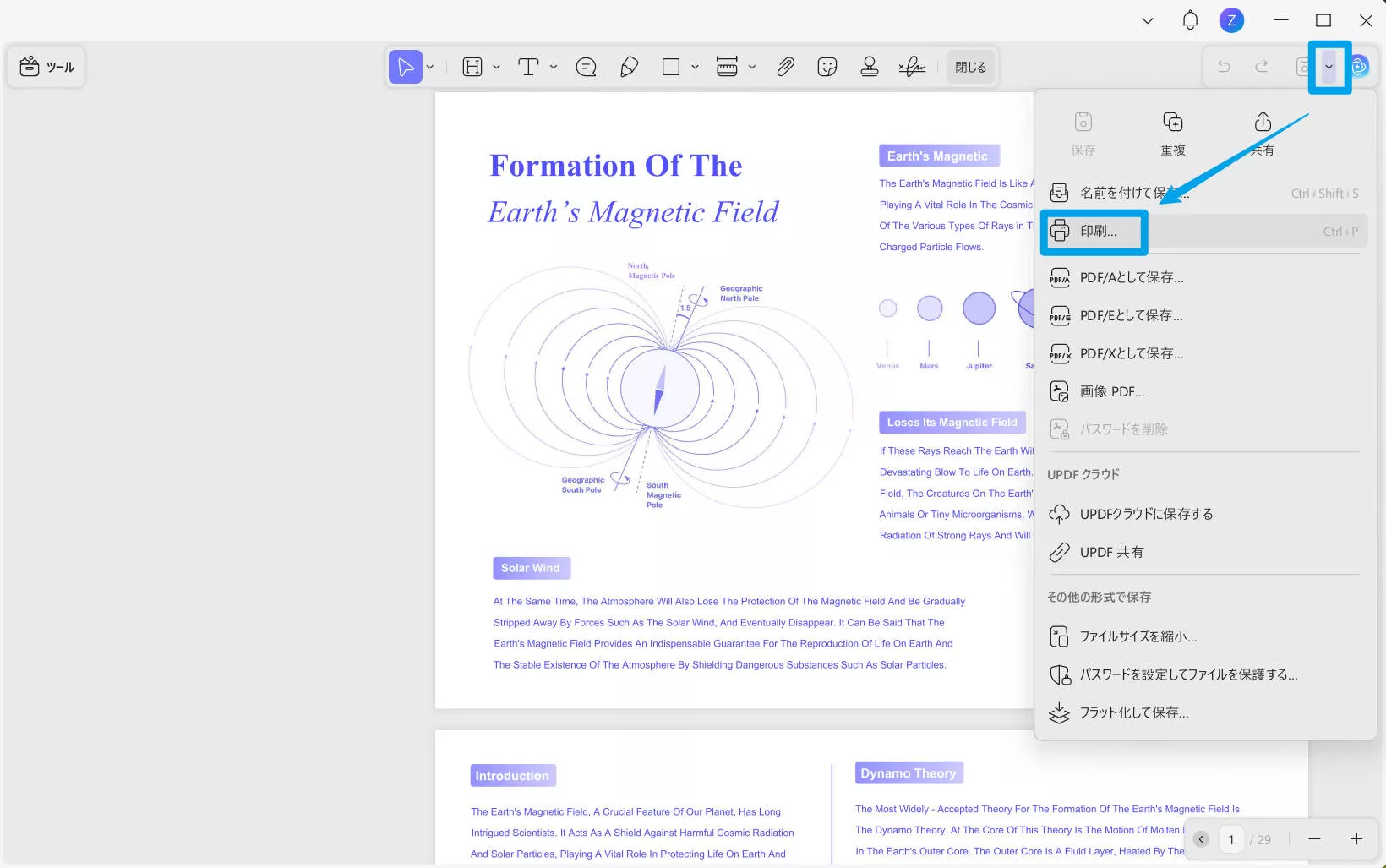
手順 2: 「保存」の横にある矢印をクリックし、「印刷」を選択してプリンター設定を開きます。
手順 3:「用紙サイズ」の項目で「A3」を選択します。
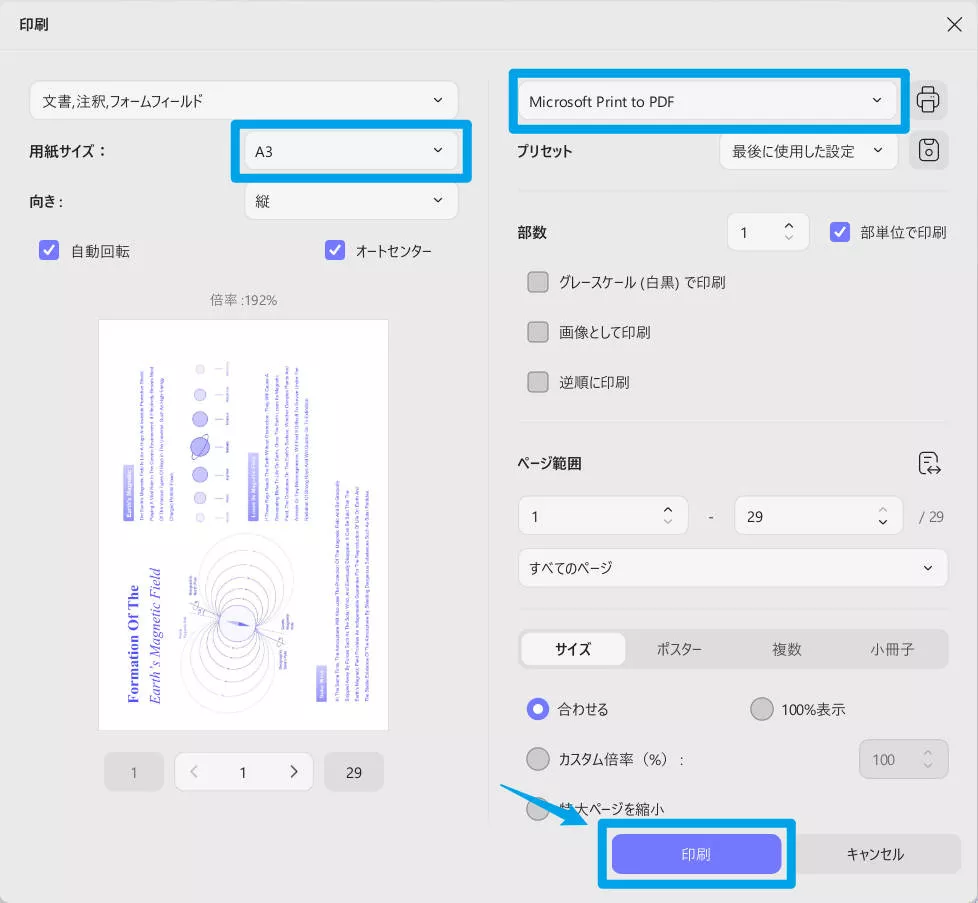
手順 4:用紙の向き、グレースケール印刷、「大きすぎるページを縮小」など、必要に応じてその他の印刷設定をカスタマイズします。設定が完了したら、「Microsoft Print to PDF」を選択し、「印刷」ボタンをクリックします。
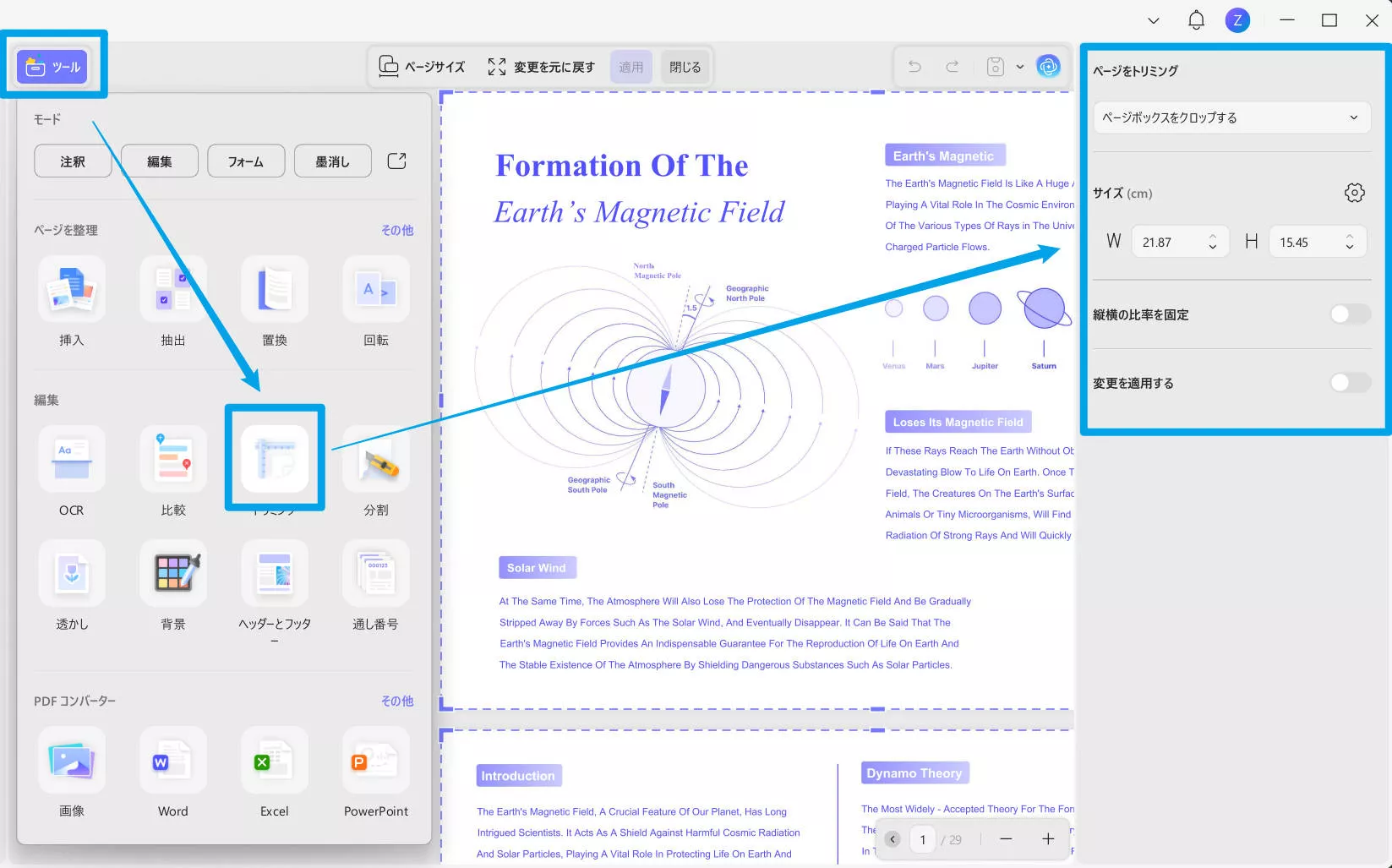
手順 5: 特定のページをさらにトリミング(クロップ)またはサイズ変更したい場合は、左側のサイドバーにある「ツール」から「トリミング」アイコンをクリックし、サイズを変更したいページに移動します。
その後、必要に応じてページをトリミング/サイズ変更してください。
以上にまります!
このように、UPDFを使えば直感的な操作でA4 PDFをA3に簡単に変換できます。
単一のA4 PDFのリサイズだけでなく、UPDFでは複数のPDFをまとめてA4からA3に変換することも可能です。
次のセクションでは、その方法を詳しく解説します。
第二章 複数のPDFをA4からA3に変換/リサイズ/拡大縮小する方法
複数のA4 PDFをA3にリサイズする必要がある場合もあります。
たとえば、プロジェクトの図面が複数あり、それらはA4サイズで作成されているものの、効果的にプレゼンテーションするためにA3で印刷したい場合などです。
そのような場合にも、UPDFが役立ちます。
UPDFには、専用の「Batch Process(バッチ処理)」機能があり、複数のA4 PDFをまとめてA3にリサイズして印刷できます。
操作は簡単で、対象となるA4 PDFをすべて選択し、用紙サイズをA3に設定するだけです。さらに、ファイルを1つずつ選択する代わりに、フォルダ全体を選択することも可能です。
以下は、UPDFで複数のPDF(A4からA3)を一括印刷する手順です。
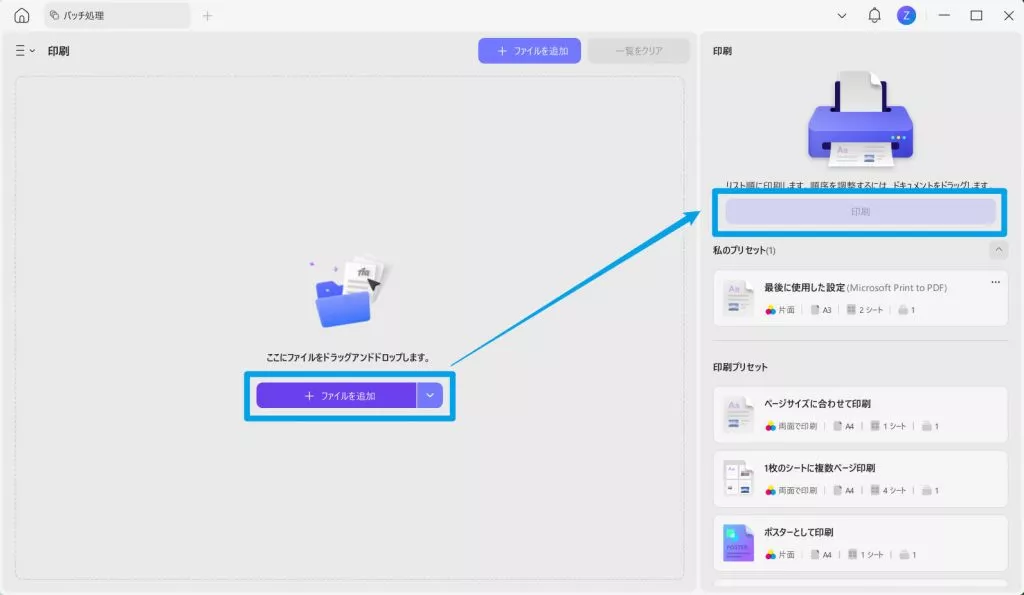
手順 1:UPDFを起動し、メインのホーム画面から「ツール」をクリックします。
手順 2:表示されるバッチ処理の一覧から「印刷」を選択します。
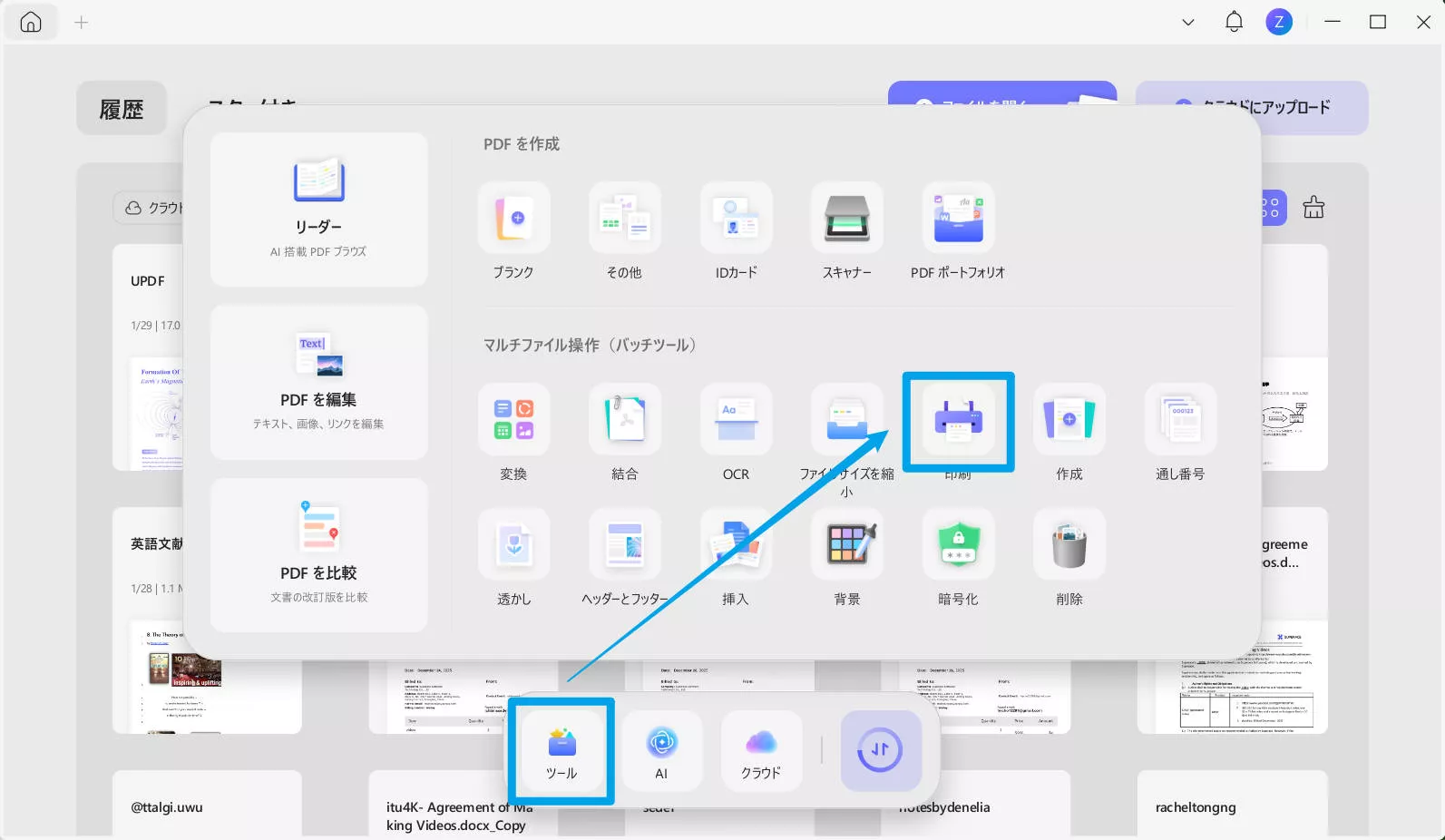
手順 3: 「ファイルを追加」をクリックし、A4からA3に変換したいPDFを選択します。
手順 4:「ページサイズ」で「A3」を選択します。
その後、「印刷」をクリックしてPDFを印刷します。
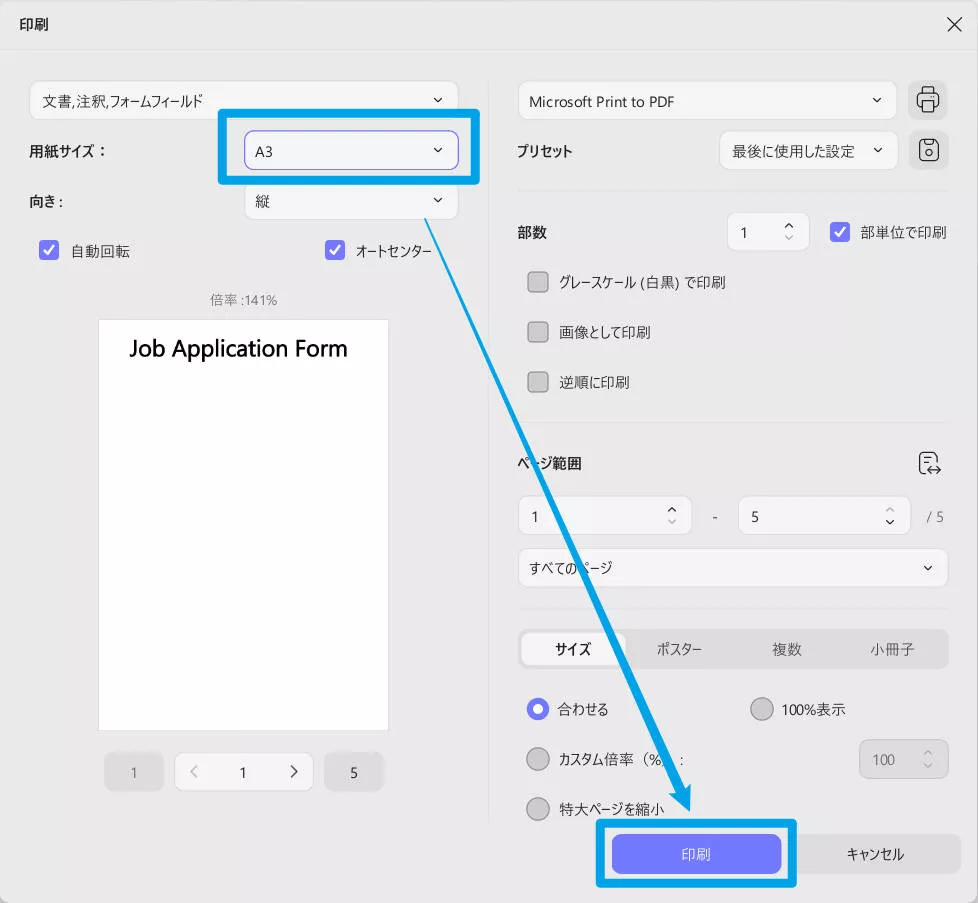
このようにして、複数のA4 PDFを簡単にA3へ印刷できます。
つまり、UPDFは単一PDF・複数PDFを問わず、A4をA3に変換/リサイズ/拡大縮小するための最適なツールです。
ぜひUPDFをダウンロードして、A3形式のドキュメントを手軽に作成してください。
Windows • macOS • iOS • Android 100%安全
UPDFには、A4をA3に印刷する機能以外にも、さらに多くの便利な機能が搭載されています。
詳しくは、次のセクションをご覧ください!
第三章 ボーナスヒント:UPDF – A4からA3へのリサイズだけでなく、多機能でコストパフォーマンスに優れたPDF編集ツール
これまで、UPDFをA4からA3へリサイズする最適なソリューションとして紹介してきました。しかし、それはUPDFが備える数ある機能のひとつに過ぎません。実際には、UPDFは多彩な機能を搭載したオールインワンのPDF編集ツールです。主な機能は以下のとおりです。
- Edit PDF(PDF編集):PDF内のテキスト、リンク、画像の追加・編集・削除が可能です。
- Annotate PDF(PDF注釈):ハイライト、スタンプ/ステッカーの追加、下線、取り消し線、マーク、描画など、さまざまな注釈機能を利用できます。
- UPDF AI:PDFと対話できるAIチャット機能を搭載。要約、翻訳、解説などを依頼でき、PDF内容の理解をサポートします。
- Create PDF(PDF作成):ゼロからPDFを作成したり、既存ファイルをWord、画像、PPT、Excel、テキストなどに変換できます。
- Compress PDF(PDF圧縮):大容量のPDFを数クリックで圧縮し、ファイルサイズを小さくできます。
- Protect PDF(PDF保護):パスワード設定や機密情報の墨消し(レダクション)により、PDFを安全に保護できます。
- Fill & Sign PDF(PDF入力・署名):PDFフォームへの入力や、デジタル署名の追加をサポートします。
- Organize PDF(PDF整理):ページの並び替え、追加、回転、トリミング、削除、置き換え、抽出、分割などが可能です。
- Merge PDF(PDF結合):複数のPDFを1つのPDFに結合できます。
- OCR PDF(OCR機能):スキャンPDFや画像ベースのPDFを、編集可能なPDFに変換できます。
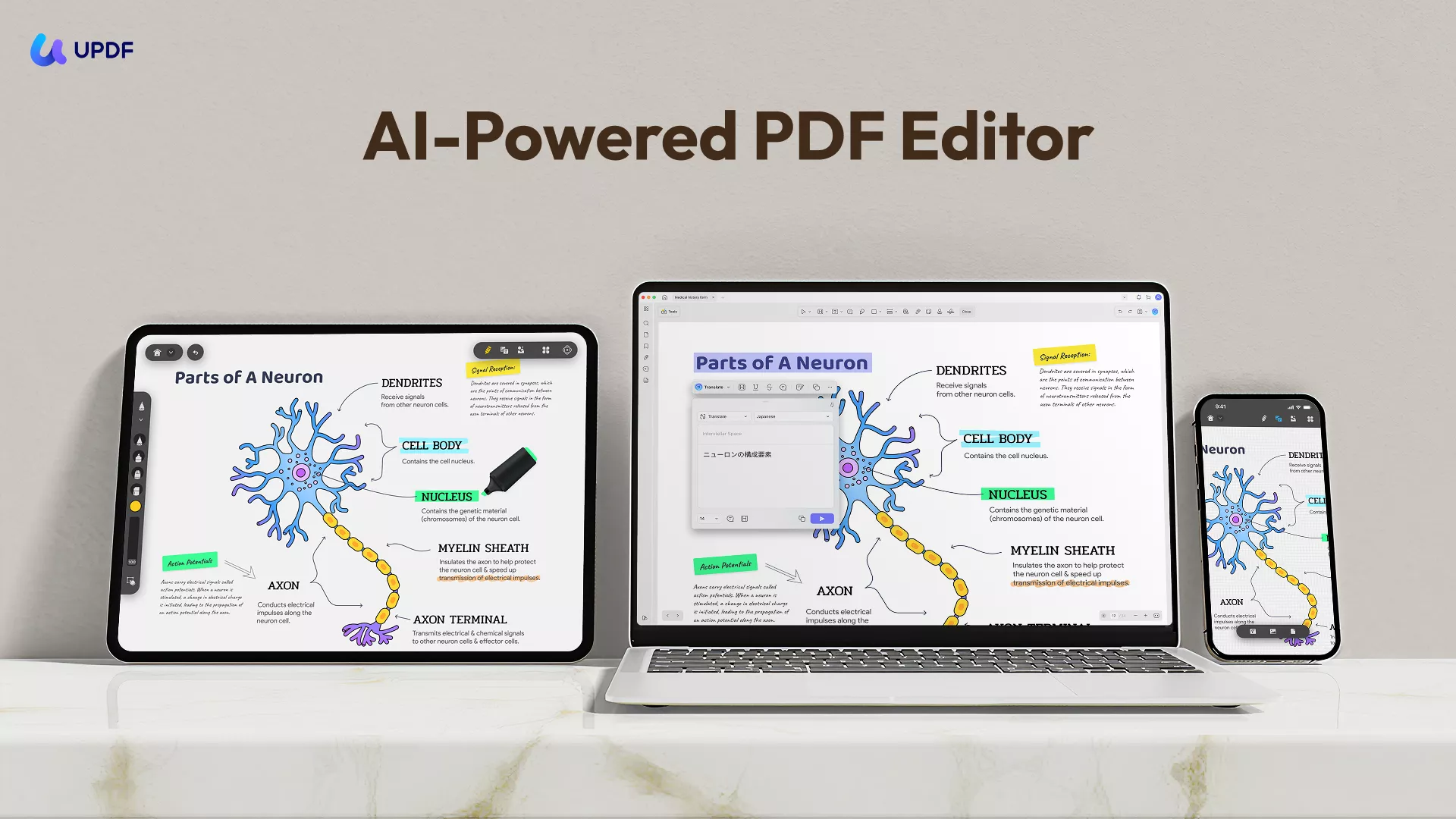
全体として、UPDFはほぼあらゆるPDF関連作業に対応できる、高度で多機能なPDF編集・変換ツールです。
Windows • macOS • iOS • Android 100%安全
UPDFについてさらに詳しく知りたい場合は、ToolPilotに掲載されているUPDFのレビューをご覧ください。
第四章 A4からA3への変換に関するよくある質問
Q1. A4のMSドキュメントをA3用紙で印刷するにはどうすればよいですか?
A4のMSドキュメントは、以下の手順で簡単にA3用紙にリサイズして印刷できます。
-
MS Wordでドキュメントを開き、Ctrl + Pを押します。
-
印刷設定画面で用紙サイズを「A3」に設定し、印刷します。
Q2. A4からA3への倍率(スケール)はどのくらいですか?
A4とA3のサイズは以下のとおりです。
-
A4: 210 × 297ミリメートル(8.27 × 11.69インチ)
主に文書やレターなどに使用されます。 -
A3: 297 × 420ミリメートル(11.69 × 16.54インチ)
主にパンフレットやポスターなどに使用されます。
簡単に言うと、A3はA4の2倍のサイズです。
Q3. A3にはA4が何枚入りますか?
A4は210 × 297ミリメートル(8.27 × 11.69インチ)、A3は297 × 420ミリメートル(11.69 × 16.54インチ)です。
A3用紙を半分に裁断すると、A4サイズ2枚になります。
したがって、A3用紙1枚にはA4用紙2枚分が収まります。
Q4. A3 PDFをA4にリサイズするにはどうすればよいですか?
A3 PDFは、以下の手順でUPDFを使って簡単にA4へリサイズできます。
-
UPDFでA3 PDFを開き、Ctrl + Pを押します。
-
「Save」の横にある矢印をクリックし、「Print...」を選択します。
-
「Paper Size(用紙サイズ)」をA4に設定し、「Microsoft Print to PDF」を選択して「Print(印刷)」をクリックします。
これで、A4サイズのPDFがすぐに作成されます
最後に
A4をA3に変換する必要があるのは、A4の用紙サイズでは細部まで伝えたい画像や長いデータセットを十分に表示できない場合によくあります。A4 PDFをA3にリサイズすることで、画像やオブジェクト(矢印、線、四角形など)、その他の要素をより大きく表示でき、見やすさを効果的に向上させられます。
そのため、A4からA3への変換/拡大縮小/リサイズを手軽に行うには、UPDFが最適なソリューションです。本ガイドで紹介した手順に沿って操作し、UPDFを活用してA4をA3として便利に印刷しましょう。
Windows • macOS • iOS • Android 100%安全


