UPDF
UPDF
 Windows版UPDF
 Mac版UPDF
 iPhone/iPad版UPDF
 Android版UPDF
 UPDF AI オンライン
 UPDF Sign
 PDF編集
PDF編集 PDF注釈付け
 PDF作成
PDF作成 PDFフォーム
 リンクの編集
 PDF変換
PDF変換 OCR機能
OCR機能 PDFからWordへ
 PDFから画像へ
 PDFからExcelへ
 PDFのページ整理
 PDF結合
PDF結合 PDF分割
PDF分割 ページのトリミング
 ページの回転
 PDF保護
PDF保護 PDF署名
PDF署名 PDFの墨消し
 PDFサニタイズ
 セキュリティ解除
 PDF閲覧
PDF閲覧 UPDF クラウド
 PDF圧縮
PDF圧縮 PDF印刷
PDF印刷 PDFのバッチ処理
 UPDF AIについて
 UPDF AIソリューション
 AIユーザーガイド
 UPDF AIによくある質問
 PDF要約
PDF要約 PDF翻訳
PDF翻訳 PDF付きチャット
 AIでチャット
 画像付きチャット
 PDFからマインドマップへの変換
 PDF説明
PDF説明 PDF AIツール
 画像AIツール
 AIチャットツール
 AIライティングツール
 AI学習ツール
 AI業務ツール
 その他のAIツール
 PDFからWordへ
 PDFからExcelへ
 PDFからPowerPointへ
 ソリューション
 電子署名
電子署名 ビジネスAI
 料金プラン
料金プラン 導入・運用ガイド
 ウェビナー
ウェビナー 銀行
銀行 医療
医療 保険
保険 法務
法務 製造業
製造業 官公庁
官公庁 教育機関向けソリューション
 導入事例
導入事例 ユーザーガイド
 公式ブログ
公式ブログ UPDF 活用術
 UPDF vs Adobe Acrobat
 UPDF vs Foxit
 UPDF vs PDF Expert
 よくある質問(FAQ)
 ダウンロードセンター
 動作環境・仕様
 お問い合わせ
 ニュースルーム
 アップデート履歴
 ユーザーレビュー
 会社概要
会社概要

PDFフォームの記入は、専門家、学生、顧客など、多くの人にとってよくある作業です。
しかし、特に長いエントリーを扱う場合、テキスト入力をきちんと整理された形で管理するという課題に直面するかもしれません。
ここで、PDFの入力可能なフォームでテキストをラップする方法を知ることが非常に役立ちます。
このガイドでは、これを達成するための2つの方法を紹介します:UPDFとAdobe Acrobatの利用です。
ビジネス用、個人用、または洗練された読みやすいフォームが必要なあらゆる場合に、この記事がサポートします。
パート1。PDFの入力可能なフォームでテキストをラップする方法は、UPDFでどうやって?(安っぽくて簡単)
使いやすくコスト効率の良い選択肢を求めるなら、UPDFが第一選択であるべきです。
UDFdは、PDFの入力可能なフォームでテキストをラップする作業を簡単にするオールインワンのPDF編集ツールです。
WindowsとMacの両方で利用可能なUPDFは、テキストを効果的にラップするだけでなく、記入できないフォームを作成または記入可能なフォームに変換することも可能です。
使いやすいインターフェースと手頃な価格により、個人から専門家までに最適な選択肢となっています。そしてUPDFは大幅な割引があり、下の写真をクリックして今すぐアップグレードできます。
以下のボタンをクリックすると、PDFで入力可能なフォームでテキストをラップする方法についてのガイドに従ってください。
Windows • macOS • iOS • Android 100%安全
ステップ1:UPDFを開く
まずはパソコンでUPDFアプリケーションを起動してください。この例では、Windowsで使っている場合、Finderを開き、Applicationsフォルダに移動してからUDFをダブルクリックすると開けます。
ステップ2:ドキュメントを開く

「ファイルを開く」をクリックすると、小さなウィンドウが表示されます。編集したいPDFを選択してください。PDFをクリックします。PDFがUPDFアプリケーションで開くには「開く」をクリックしてください。
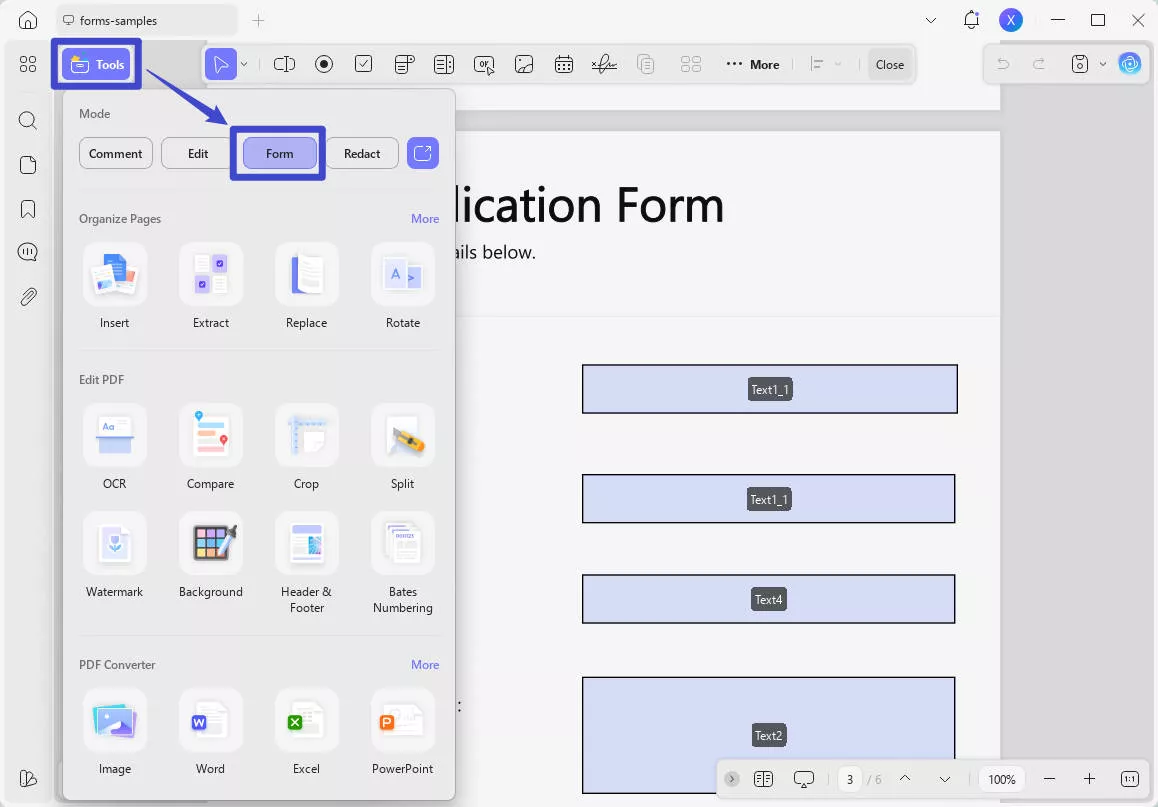
ステップ3:フォーム作成モードに切り替える
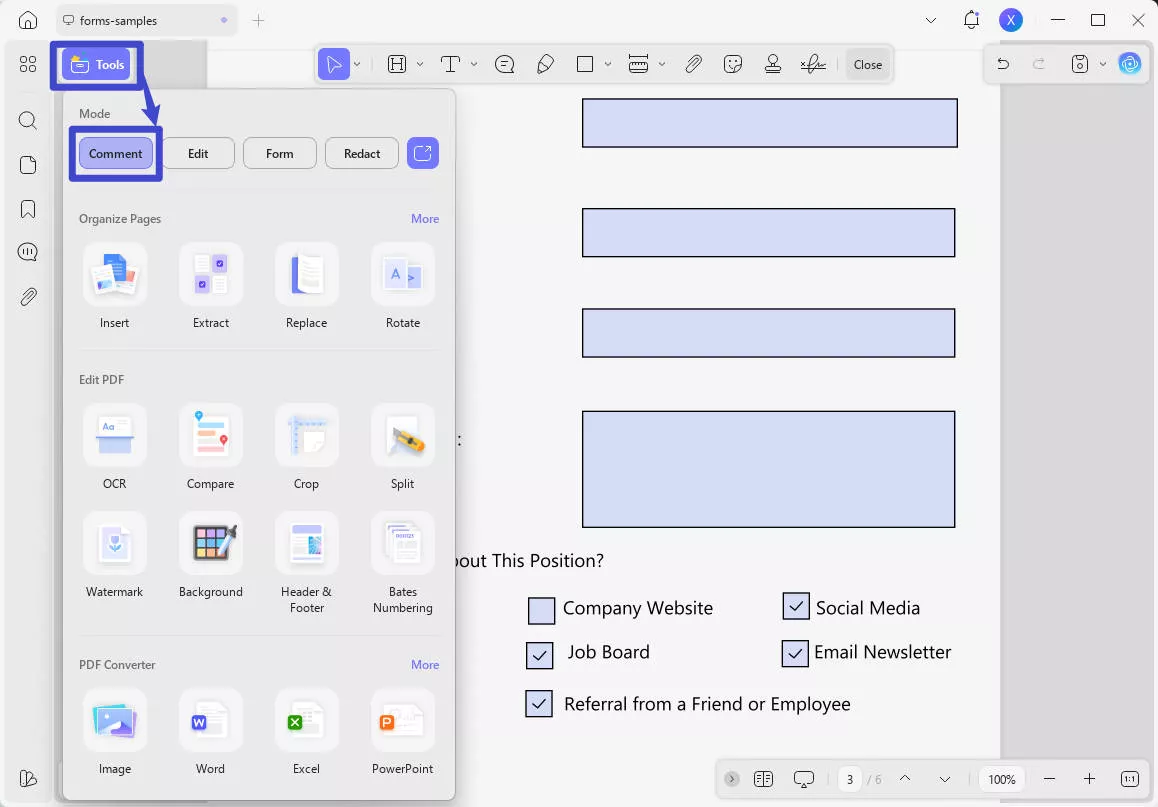
PDFをUDFで開くと、デフォルト設定では「コメント」モードになります。入力可能なテキストをラップ可能に調整するには、「フォーム」モードに切り替える必要があります。これを行うには、左側のツールバーにある「ツール」内の「フォーム」アイコンを見つけてクリックしてください。
ステップ4:テキストボックスのプロパティへ移動
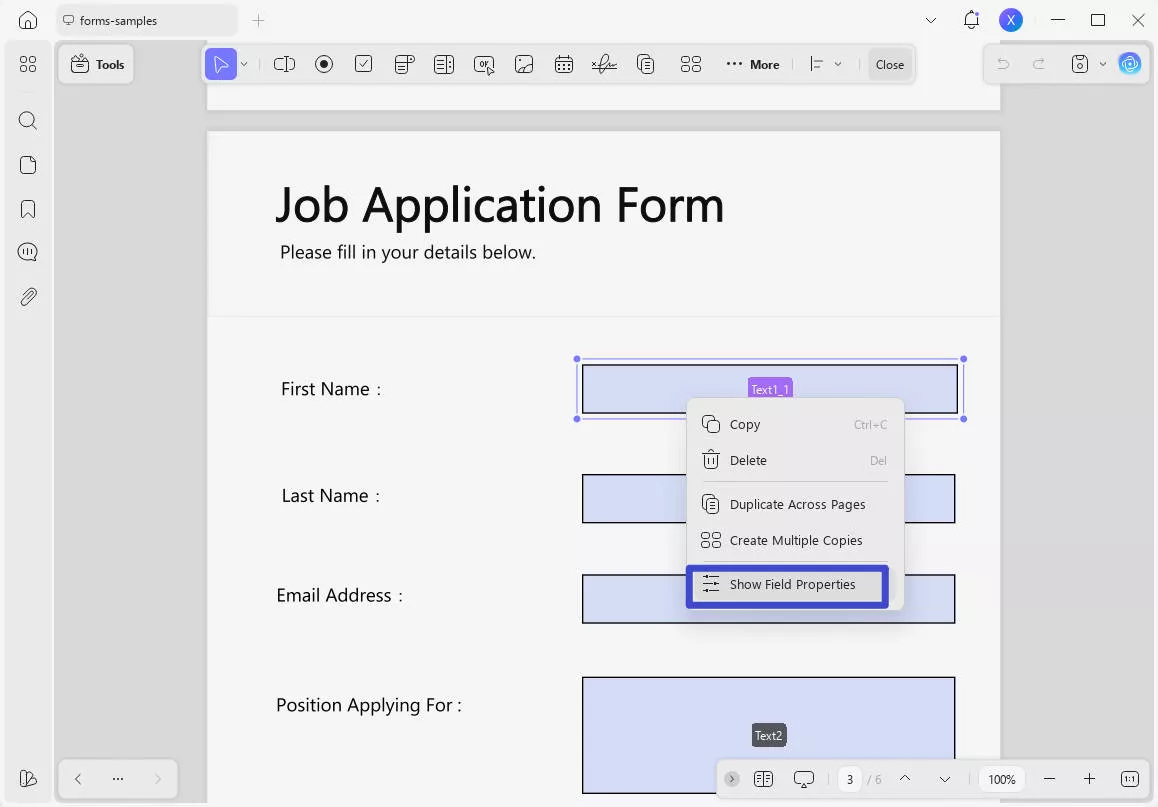
ラップ可能にしたいテキストボックスを右クリックします。メニューが表示されます。「フィールドプロパティを表示」をクリックしてください。
ステップ5:テキストラッピングを有効にする
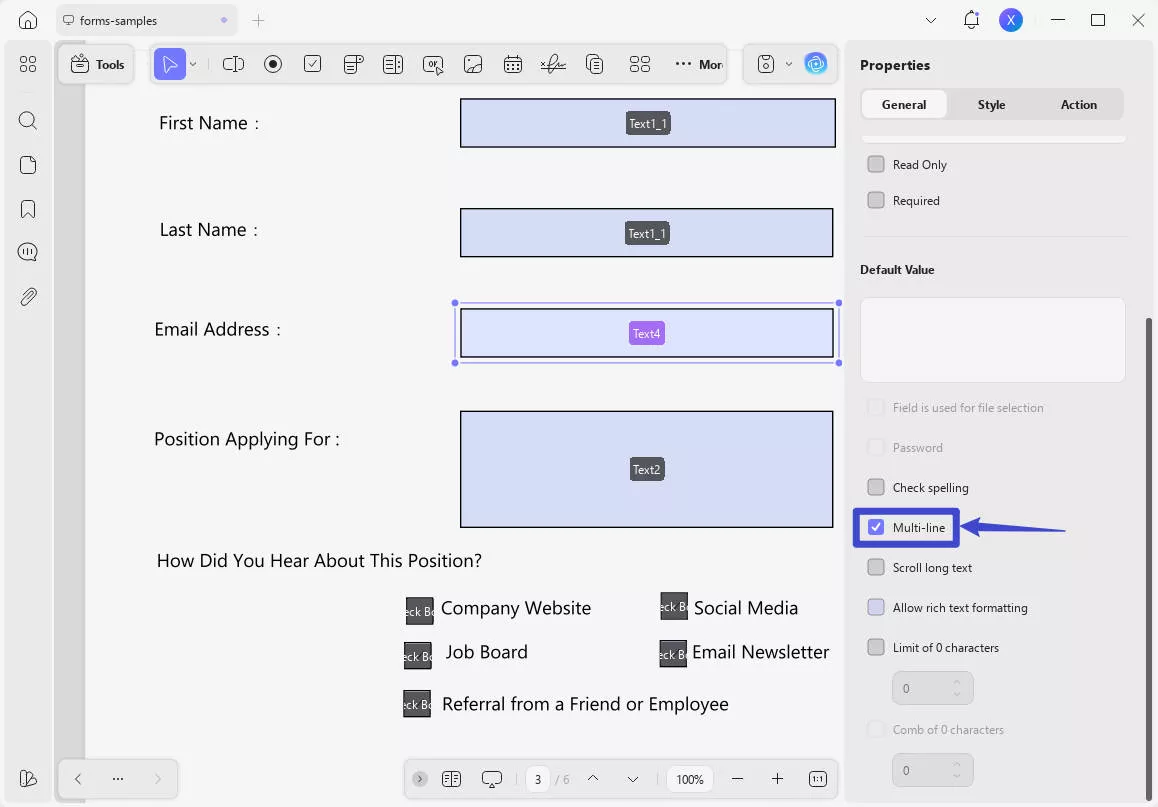
「プロパティ」メニューで「マルチライン」オプションを見つけてチェックしてください。この操作により、選択したテキストボックス内のテキストがラップ可能になります。
ステップ6:テキストラッピングの確認
テキストラップが有効かどうかを確認するには、左側のツールバーにある「ツール」の「コメント」アイコンをクリックしてコメントモードに戻ります。コメントモードに戻ったら、テキストボックスに入力してテキストのラッピングが正常に動作しているか確認できます。
UDFは、PDFの記入可能なフォームでテキストをラップする作業を非常に簡単に行えます。
UPDFは以下のような多くの機能を提供しています:
- 要約やコンテンツ作成などのタスクをサポートするAIアシスタント。
- PDF内のテキストや画像の編集。
- リンクの追加や編集。
- PDFをWordやExcelなど様々な形式に変換し、OCRでテキスト認識を行っています。
- ハイライト、スタンプ、図面などのツールでPDFに注釈を付けること。
- ページの削除、並び替え、ローテーションによる整理。
- パスワードでPDFを保護すること。
- PDFはリンクやメールで共有できます。
- 読みやすくするためにダークモードのどのデバイスでもPDFを閲覧できます。
UPDFの素晴らしい機能についてもっと知りたい方は、下のボタンをクリックしてダウンロードしてテストできますし、以下の動画をご覧ください! button or watching the below video!
Windows • macOS • iOS • Android 100%安全
パート2。Adobe AcrobatでPDFの入力可能なフォームにテキストをラップする方法は?(高価で使いにくい)
Adobe Acrobatというプログラムにご存知かもしれません。記入可能なフォームのサポートを含む包括的なPDF管理機能で知られています。
人気があるにもかかわらず、ソフトウェアは非常に高価であり、その高額な価格が一部のユーザーにとっては障害となることがあります。
しかし、すでにAdobe Acrobatをお持ちなら、PDFの記入可能なフォームでテキストをラップすることもできます。やり方は以下の通りです:
ステップ1:Adobe Acrobatの起動
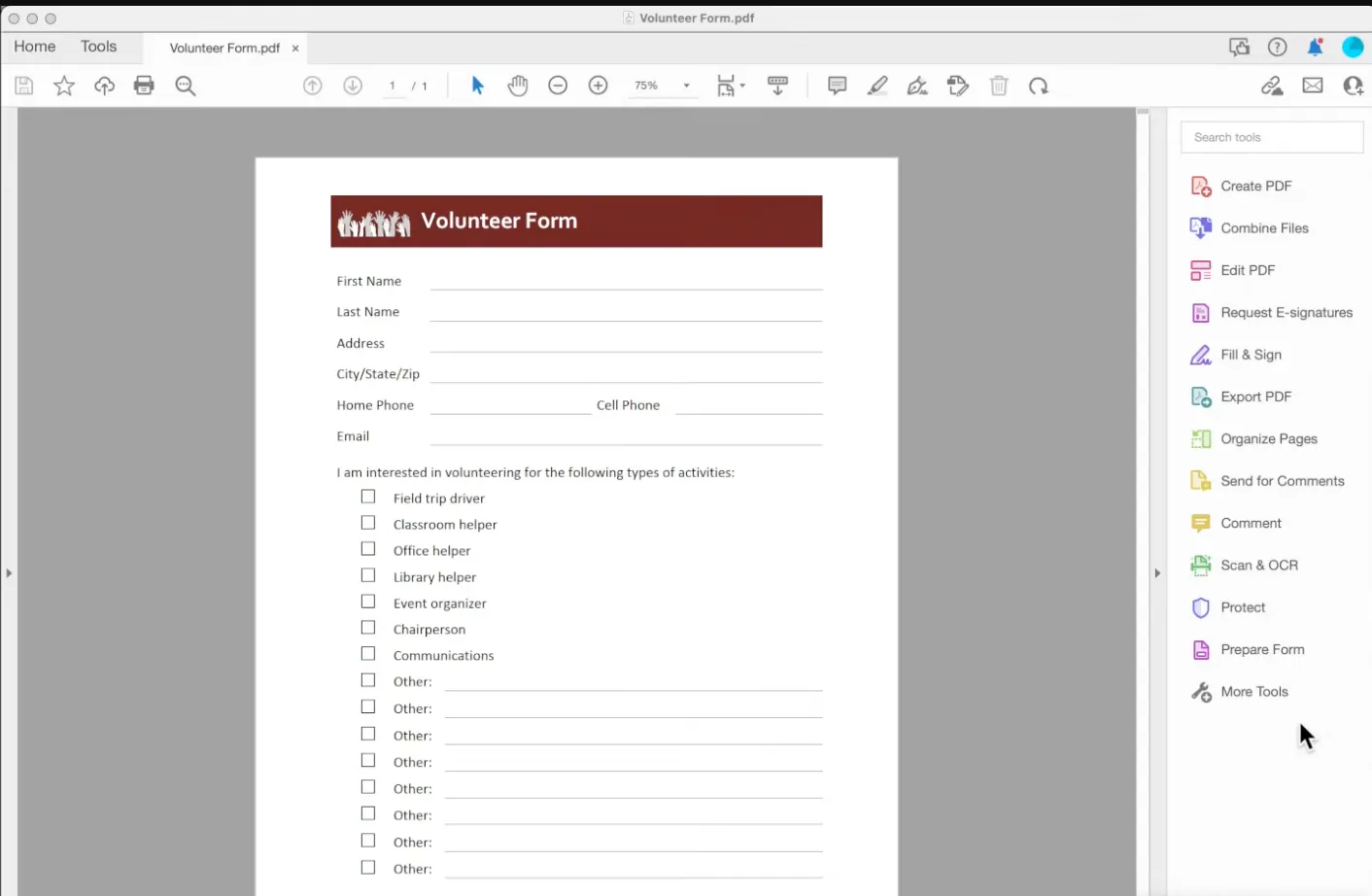
Adobe Acrobatのサブスクリプションをお持ちの場合は、プログラムを起動し、編集したいPDFドキュメントを開きます。この例では「ボランティアフォーム」という名前の文書を使用します。
ステップ2:「フォーム作成」ツールにアクセスする
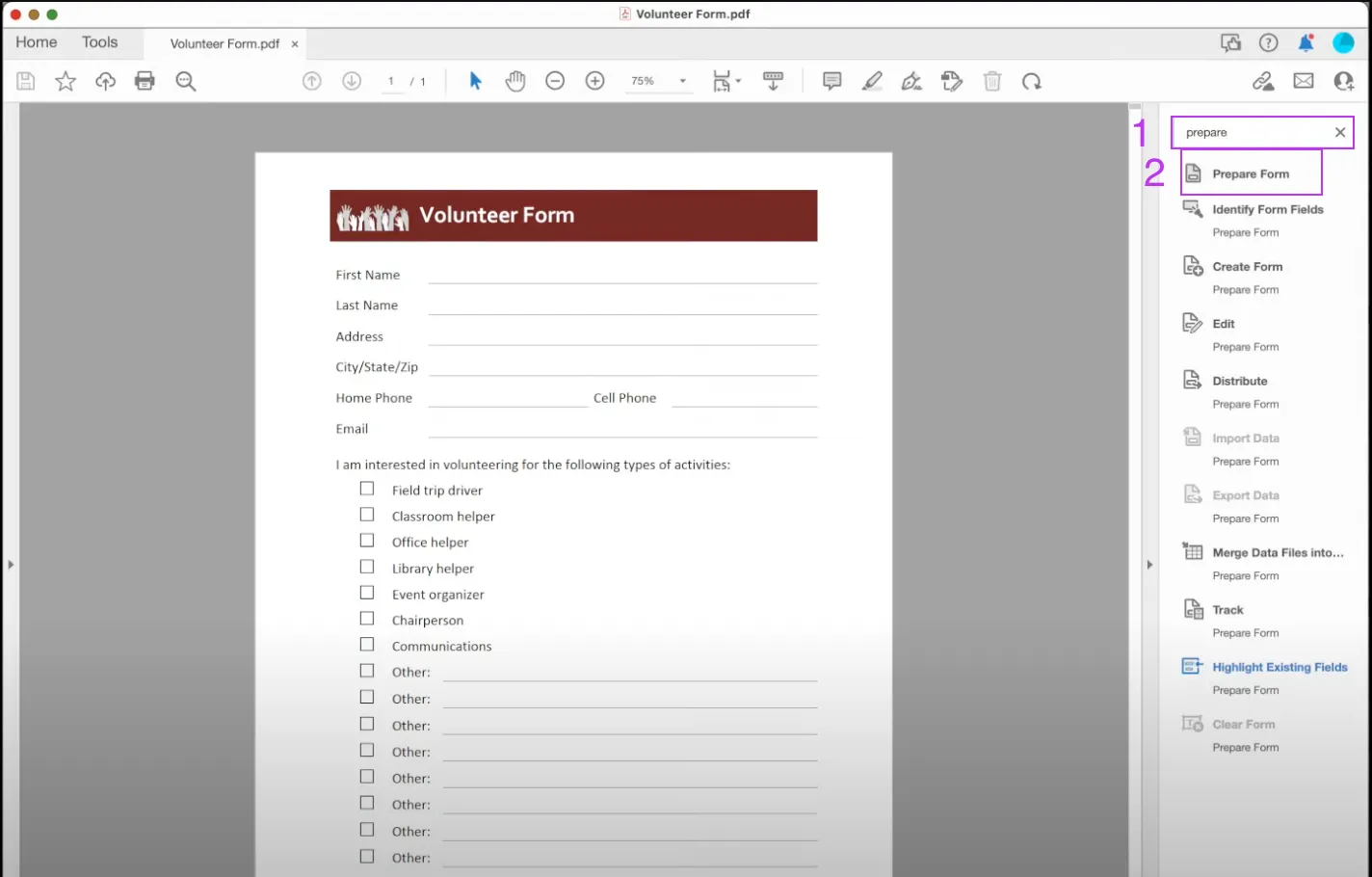
ドキュメントを入力可能にするには、Adobe Acrobatインターフェースの左側にあるツールバーにアクセスしてください。そこにはツールのリストが表示されます。検索ボックスに「Prepare」と入力するか、「Prepare Form」が見えるまでスクロールしてください。クリックして続きます。
ステップ3:ファイルを選択する
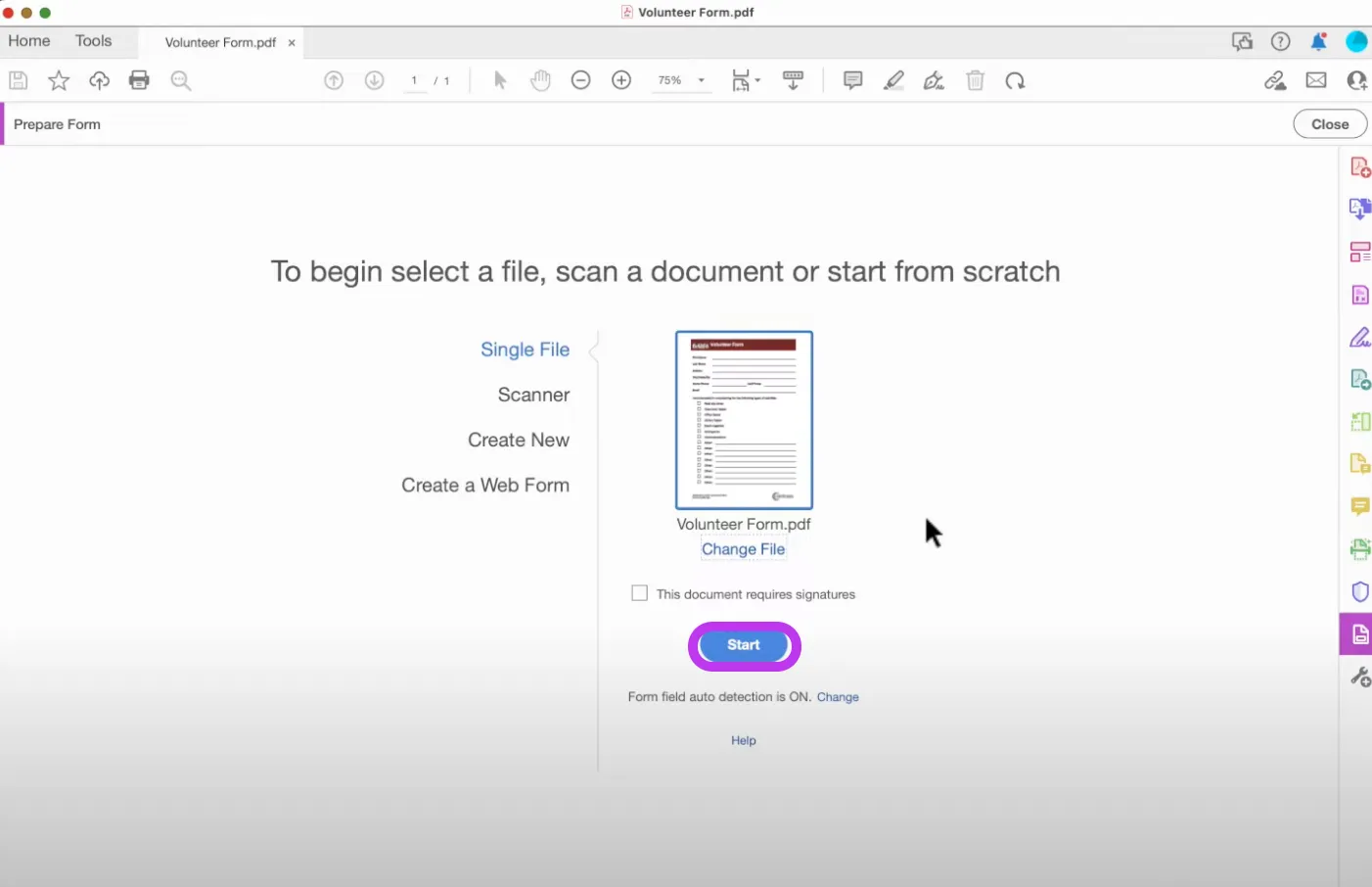
「フォーム作成」ツールが有効になると、記入可能なフォームに変換したいファイルを選択するよう促されます。本件では「ボランティアフォーム」を続けます。選択後、「スタート」をクリックしてプロセスを開始します。
ステップ4:テキストボックスの追加
フォーム編集モードに入ると、画面上部にツールバーが表示されます。「テキストボックスを追加」アイコン(通常はボックス内にTで表されます)を見つけてクリックしてください。
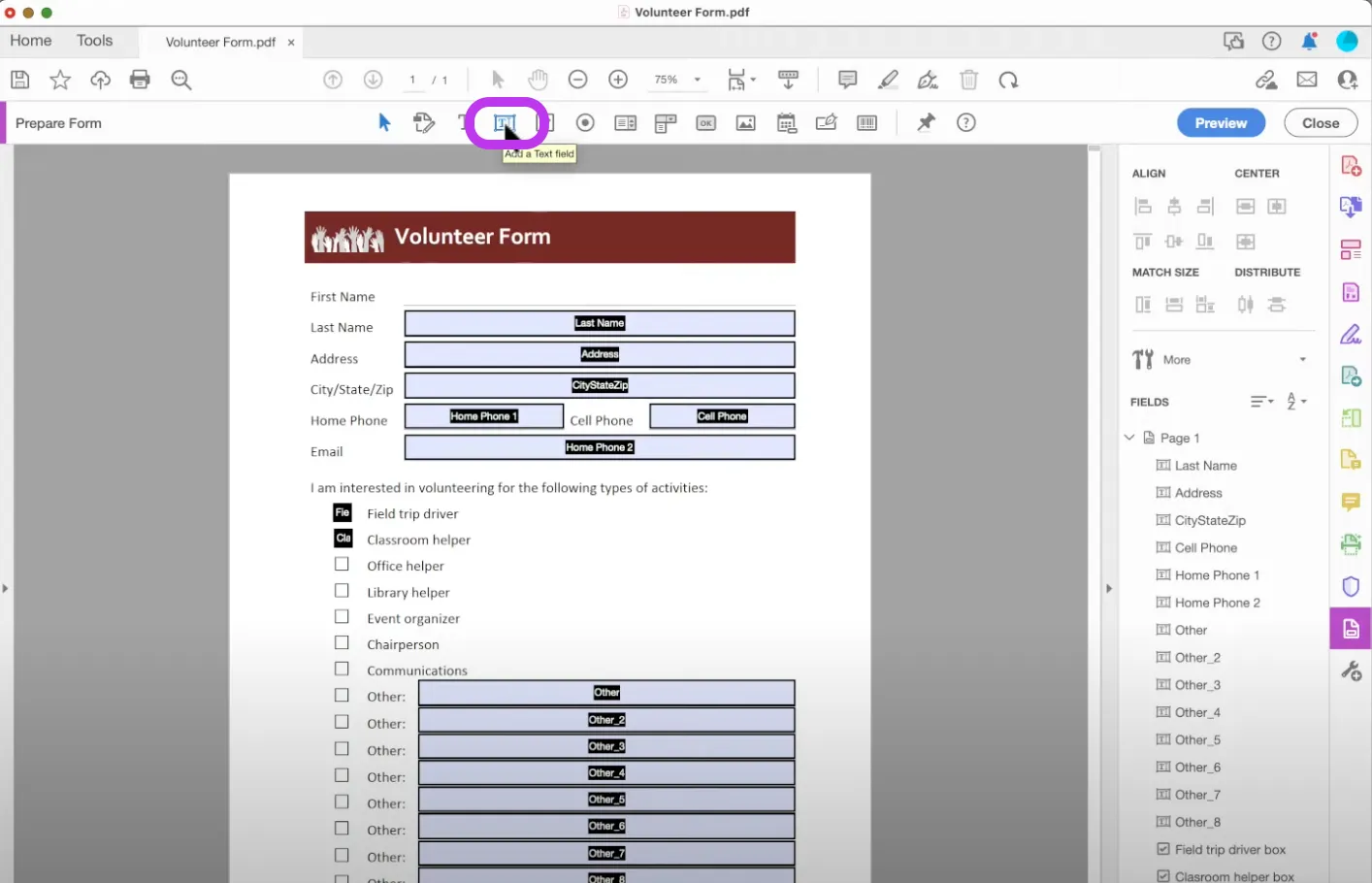
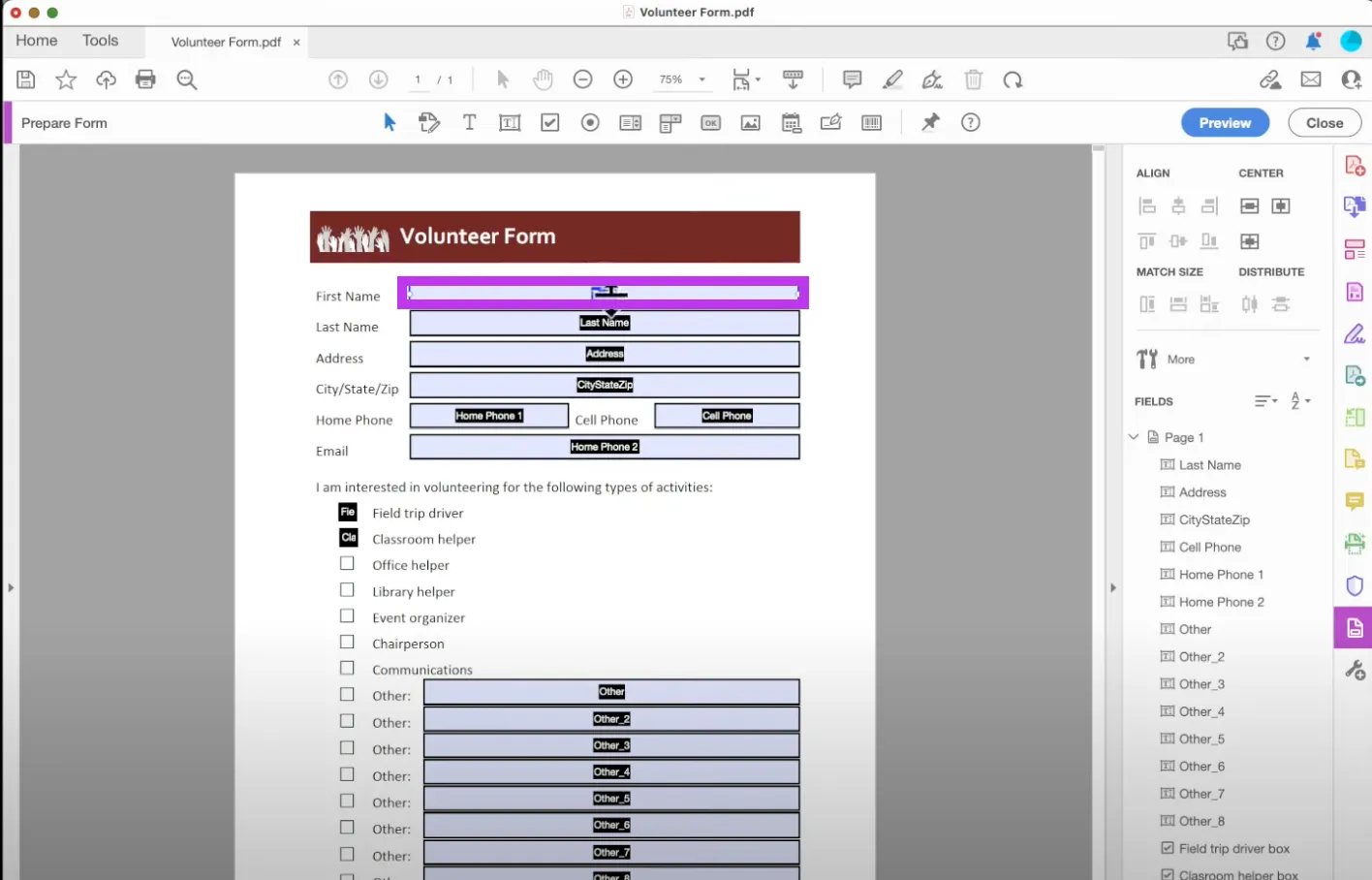
次に、PDF内でテキストボックスを配置したい特定の領域をクリックします。「ボランティアフォーム」では、「ファーストネーム」欄の横に追加します。
ステップ5:テキスト入力
テキストボックスを配置すると、フォームに含めたいテキストを入力できるウィンドウが表示されます。ここに希望のテキストを入力してください。
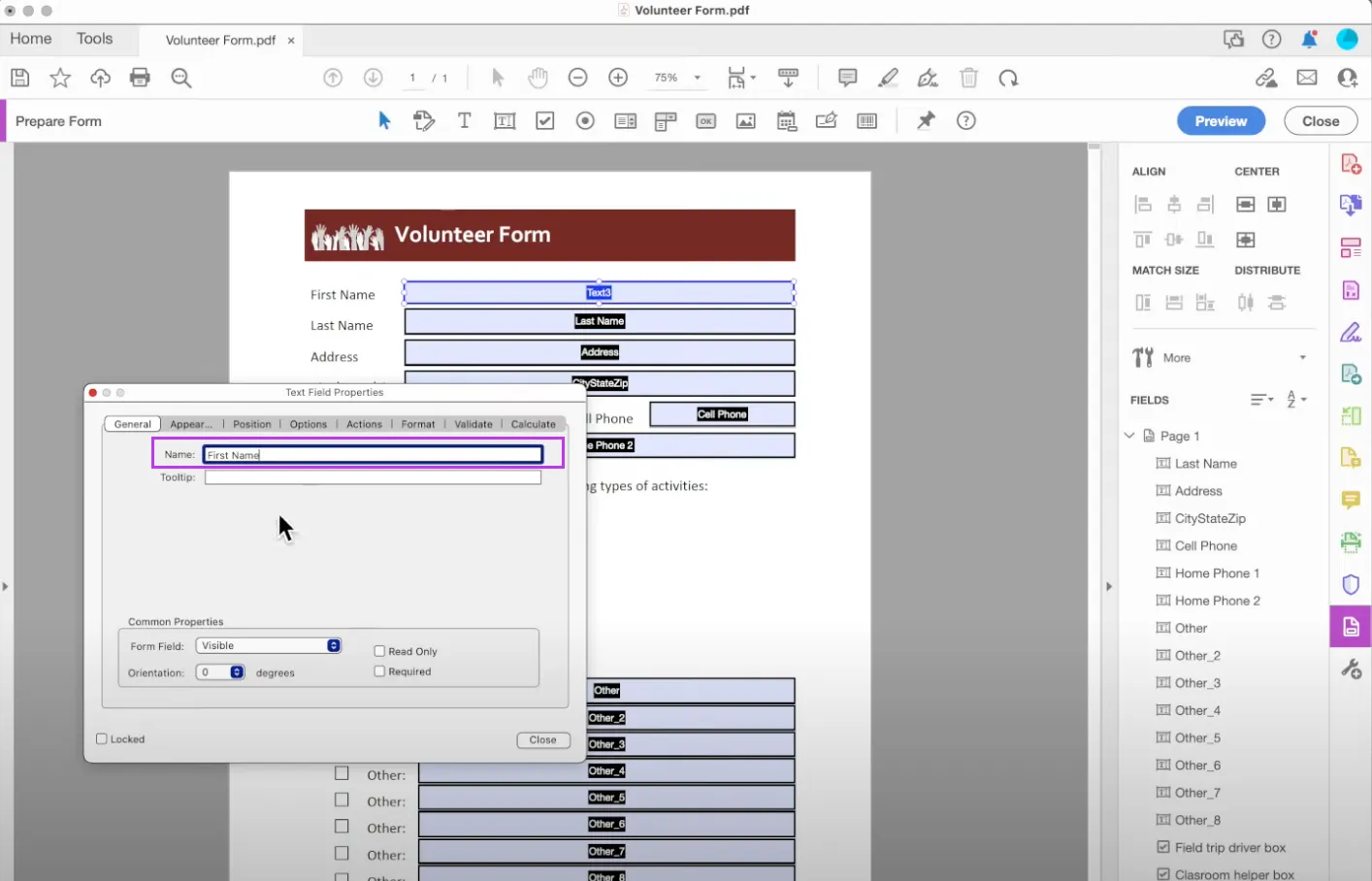
ステップ6:テキストラッピングの表示
テキストボックス内でテキストをラップするには、入力したウィンドウのままにしてください。このウィンドウの上部にある「オプション」タブを探して選択してください。オプションの中で「マルチライン」ボックスを見つけてチェックしてください。この操作でテキストのラッピングが有効になり、テキストボックス内にテキストが収まります。
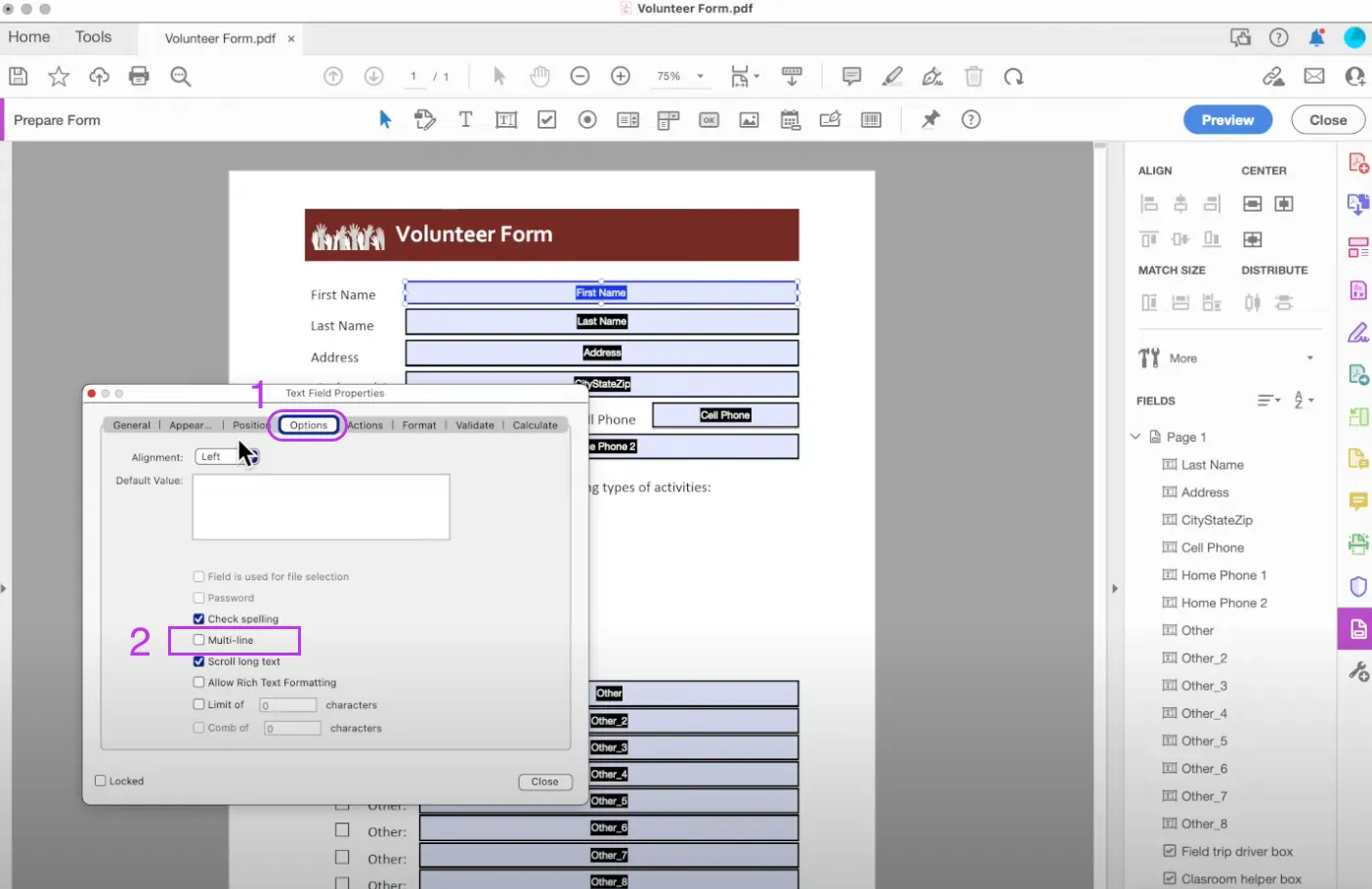
Adobe Acrobatは便利な機能を提供していますが、その価格は少し受け入れがたいです。また、テキストのラップのような簡単な作業を理解するにはかなりの学習曲線があります。
結局のところ、Adobe AcrobatはUPDFのような安くて簡単な代替品と比べると本当に価値がありません。
パート3。PDFの入力可能な形式でテキストをラップする方法としては、どちらが良いですか?
以前にも述べたように、UPDFはテキストのラップのような簡単な作業においてAdobe Acrobatよりもはるかに便利で安価です。
包括的な理解を図るために、両PDF管理ツールをいくつかの主要な機能で比較してみましょう。
各PDF管理ツールの明確な利点と機能を強調することを目指します。
| 特徴 | UPDFです | アドビ・アクロバット |
| 価格 | 年間39.99米ドル | Pro版は年間239.88米ドル |
| ラップテキスト | 利用可能 | 利用可能 |
| プラットフォーム互換性 | Windows、Mac、Android、iOSでシングルユーザーライセンスで利用可能です | Adobe Acrobat Standard DC のWindowsに限定 |
| ステッカー | 文書を補完するための幅広いステッカーを提供しています | ステッカーは提供していません |
| ドラッグによるリッチテキスト追加 | リッチテキストを直接PDFドキュメントにドラッグできます | ドラッグしてリッチテキストを追加する機能がない |
| 変換オプション | CSV、BMP、GIF など多様なフォーマットへの変換に対応しています | 変換の選択肢は限られています。CSV、BMP、GIFフォーマットをサポートしていません |
| スライドショーとしてのPDFを | 読書体験を向上させるための機能が利用可能です | スライドショー機能はありません |
| OCRツール | 編集可能なPDFのための手頃な価格のOCRツールを提供しています | OCRツールの提供 |
| AIアシスタント | PDFの要約、説明、翻訳、書き直しのためのAIアシスタントを提供します | 利用可能なAIツールのベータ版 |
| ユーザーインターフェース | 使いやすいインターフェース | より複雑なインターフェースの可能性もあります |
| 総合価値 | 高価値で手頃な価格で充実した機能を備えています | 包括的だが高価な機能セットでコストは高くなります |
関連記事:Adobe Acrobat vs UPDF:利点の発見と賢明な選択
結局のところ、UPDFもAdobe AcrobatもPDF管理機能は似ていますが、UPDFの方が間違いなく優れています。
UDFは、よりアクセスしやすく予算に優しいPDF管理ツールとして際立っています。Acrobatに伴う複雑さを伴わない幅広い機能を提供します。
これにより、効率性とシンプルさを求める多くのユーザーにUPDFが推奨される選択肢となっています。
パート3。PDF記入可能なフォームでテキストをラップする方法に関するFAQ
Q1。PDFのドロップダウンリストでテキストをラップする方法は?
現在、PDFフォームではドロップダウンリスト内でテキストをラップすることはできません。ドロップダウンリストは、選択肢をシンプルでアンラップされた形式で表示するように設計されています。
Q2。入力可能なPDFでテキストをオートフィットさせるにはどうすればいいですか?
Adobe Acrobatを使って入力可能なPDFにテキストを自動フィットさせるには、以下の手順に従ってください:
- Adobe AcrobatでPDFフォームを開きます。
- テキストをオートフィットさせたいフォームフィールドを選択してください。
- フィールドを右クリックして「プロパティ」を選択してください。
- 「オプション」タブに行ってください。
- 「フィールドオプション」からフォントサイズの「自動」を見つけて選択してください。この設定により、テキストが自動的にフィールドに合わせて調整されます。
Q3。PDFフォームに収まるようにテキストを縮小させるにはどうすればいいですか?
UPDFのフォームフィールドに収まるようにテキストを縮小するには、以下の手順に従ってください:
- UDFを起動し、PDFフォームを開きます。
- 「ツール」(左のツールバー)の「フォーム」モードに進みます。
- 編集したいテキストボックスを選択してください。「フィールドプロパティを表示」にアクセスするには右クリックしてください。
- 上部メニューの「スタイル」をクリックしてください。
- フォントのサイズを変更するドロップダウンメニューで「Auto」を選択して、UPDFのフォームフィールドに収まるようにテキストを縮小します。
最後の言葉
以上が、PDFの入力可能な形式でテキストをラップする方法の簡単な手順をお見せしました。
いくつかの選択肢はありますが、UPDFは間違いなくこの仕事に最も効果的なツールです。
UDFはPDFフォームの編集を簡素化し、誰でもアクセスしやすく効率的にします。使いやすい機能により、PDFフォームはあなたのニーズに完璧にカスタマイズされます。
手間のかからないPDF編集体験のためにUPDFをダウンロードし、UPDF Proを購入してそのプレミアム機能をアンロック・利用しましょう。
Windows • macOS • iOS • Android 100%安全