 UPDF
UPDF
 Windows版UPDF
 Mac版UPDF
 iPhone/iPad版UPDF
 Android版UPDF
 UPDF AI オンライン
 UPDF Sign
 PDF編集
PDF編集 PDF注釈付け
 PDF作成
PDF作成 PDFフォーム
 リンクの編集
 PDF変換
PDF変換 OCR機能
OCR機能 PDFからWordへ
 PDFから画像へ
 PDFからExcelへ
 PDFのページ整理
 PDF結合
PDF結合 PDF分割
PDF分割 ページのトリミング
 ページの回転
 PDF保護
PDF保護 PDF署名
PDF署名 PDFの墨消し
 PDFサニタイズ
 セキュリティ解除
 PDF閲覧
PDF閲覧 UPDF クラウド
 PDF圧縮
PDF圧縮 PDF印刷
PDF印刷 PDFのバッチ処理
 UPDF AIについて
 UPDF AIソリューション
 AIユーザーガイド
 UPDF AIによくある質問
 PDF要約
PDF要約 PDF翻訳
PDF翻訳 PDF付きチャット
 AIでチャット
 画像付きチャット
 PDFからマインドマップへの変換
 PDF説明
PDF説明 PDF AIツール
 画像AIツール
 AIチャットツール
 AIライティングツール
 AI学習ツール
 AI業務ツール
 その他のAIツール
 PDFからWordへ
 PDFからExcelへ
 PDFからPowerPointへ
 ソリューション
 電子署名
電子署名 ビジネスAI
 料金プラン
料金プラン 導入・運用ガイド
 ウェビナー
ウェビナー 銀行
銀行 医療
医療 保険
保険 法務
法務 製造業
製造業 官公庁
官公庁 教育機関向けソリューション
 導入事例
導入事例 ユーザーガイド
 公式ブログ
公式ブログ UPDF 活用術
 UPDF vs Adobe Acrobat
 UPDF vs Foxit
 UPDF vs PDF Expert
 よくある質問(FAQ)
 ダウンロードセンター
 動作環境・仕様
 お問い合わせ
 ニュースルーム
 アップデート履歴
 ユーザーレビュー
 会社概要
会社概要

ウルドゥー語のテキストが入った画像やスキャンされた文書に出会ったとき、内容を理解したいという衝動が重要です。ウルドゥー語OCRを行うことで、テキストを簡単に画像に翻訳し、文脈を理解できます。この施設はウルドゥー語のニュースや重要な文書、メールを読むのに最適です。
法的文書作成では、ウルドゥー語のテキストを容易に検出・コピーできるため、手動のデータ入力にかかる時間を節約できます。上記のOCRの利点をすべてお探しなら、この言語でのOCRの方法を紹介した以下の記事をご覧ください。
パート1。正確なテキスト認識のための4つの実用的なウルドゥー語OCRツール
画像翻訳機で最高の結果を得るには、最高品質のツールを使う必要があります。ウルドゥー語は複雑な文字や文字構成を持つため、この言語を検出するのは簡単ではありません。以下のリストは、最良の結果をもたらすウルドゥー語OCRオンラインツールに焦点を当てています。
1. UPDF
当リストの最初のウルドゥー語OCRツールはUPDFで、完全なPDF管理・編集ツールです。その中のAIアシスタントは、あらゆる言語を認識し、抽出し、翻訳することで、外国コンテンツを世界に届けることができます。画像やスクリーンショットのテキスト検出に加え、このツールはスキャンされたPDFファイルの書かれた資料も認識する機能を持っています。
UPDFは、プロンプトに対して素早く応答を生成するAIアシスタントの助けを借りてウルドゥー語のテキストを解読できます。どんなフォントスタイルであっても、複雑な文字形にもかかわらずウルドゥー語のテキストを検出し翻訳します。本質的に、このプラットフォームは高速で動作する画像翻訳機であり、最大99%の翻訳精度を保証します。
メリット:
- ウルドゥー語OCR以外の言語はテキストから翻訳可能です。
- 手書きのOCRテキストの認識をサポートします。
-
AIアシスタントは、PDF文書内の複雑な概念の簡略化、PDFをマインドマップに変換する、PDFの要約、PDFの翻訳にも利用できます。
料金プラン
| 計画 | 価格 |
| UPDF Pro(PDFエディタ)年間 | 年間39.99ドル |
| UPDF Pro(PDFエディタ)パーペチュアル | 69.99ドル |
| AIアシスタント(ウルドゥー語OCR対応) | 年間79ドル;29ドル/クォーター |
| UPDF Pro with AI | 価格は108.99ドルからです |
UPDF AIを用いたウルドゥー語OCRのチュートリアル
OCR機能を最大限に活用するには、ウルドゥー語画像の翻訳をガイドする以下のステップをお読みください。
ステップ1。UPDFを使ってウルドゥー語PDFをインポートしてください
プロセスを始めるには、デバイスでUPDFを取得し、メインインターフェースを探索してください。
Windows • macOS • iOS • Android 100%安全
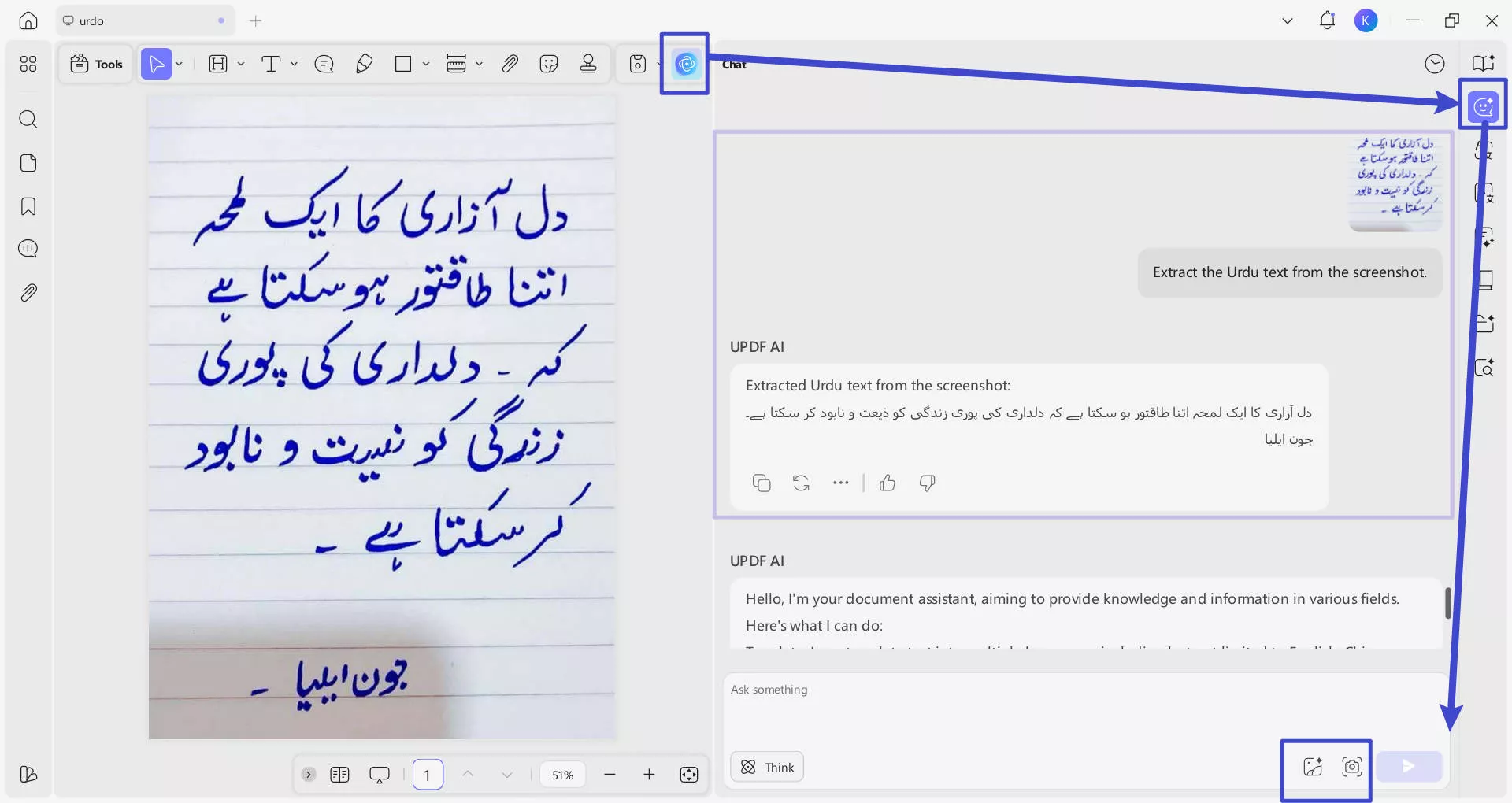
「ファイルを開く」ボタンを見つけて押し、ウルドゥー語のテキストが入った画像/PDF/Word/Excel/PowerPointをドラッグ&ドロップします。または、Tools > Blankをクリックして空白のPDFを作成し、AIにアクセスすることもできます。
ステップ2。AIアシスタントに連絡を取る
アップロードされたファイルが次のウィンドウに表示されたら、右側のパネルに移動し、画面右側の「UPDF AI」パネルを選択し、そこで該当するプロンプトを入力します。「チャット」モードを選択してください。
ステップ3。AIに翻訳のプロンプトを与える
ウィンドウ下部のプロンプトボックスで、開いたドキュメントや画像のスクリーンショットを撮ってチャットボックスに貼り付けます。それで、関連する翻訳プロンプトを入力し、「送信」ボタンを押してテキストを翻訳します。
Step 4. Review the Generated Image Translation Results
ステップ4。生成された画像翻訳結果をレビューしてください
プロンプトを入力した後、AIがウルドゥー語画像のOCRを行います。抽出したテキストをコピーして、好きな場所に貼り付けることができます。
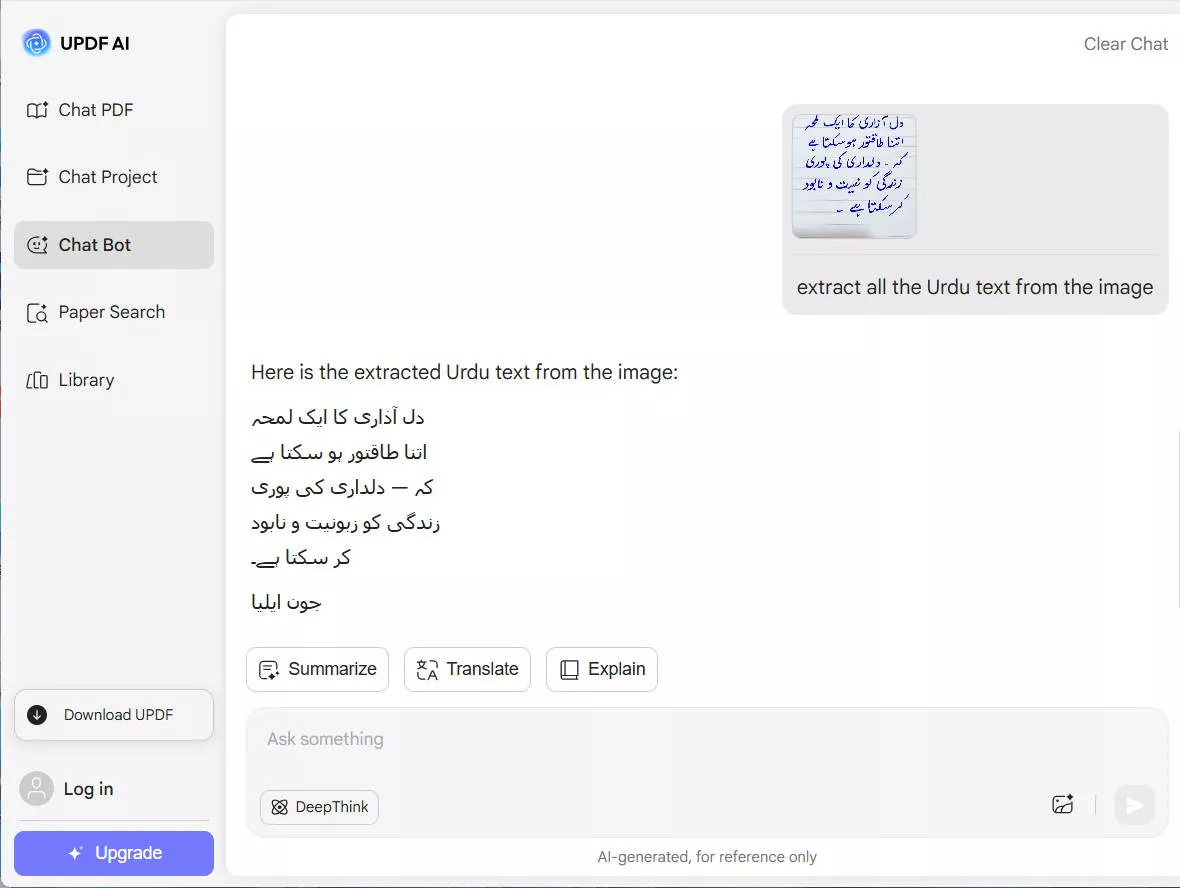
パソコンでアプリをダウンロードする不便さを避けたい場合は、UPDF Online AI Assistantなど、オンラインで利用可能なさまざまなOCR(光学文字認識)ソフトウェアがあります。
UPDFのオンラインAIアシスタントは、画像やスキャン済み文書に簡単にOCRを行えるAI搭載のウルドゥー語OCRツールです。GPT-5とDeepseek R1を搭載し、最高のテキスト抽出精度を提供します。必要なのは画像やスキャンしたPDFをアップロードし、AIにテキストを抽出してもらうだけです。
ユーザーレビュー
アレクサンドロ・B。
ヒント:
ウルドゥー文書内では直接OCRは実施できません。ただし、英語、ドイツ語、イタリア語、日本語、中国語、フランス語などの言語でスキャンPDFを変換する必要がある場合は(38+対応言語の全リストはこちら)、PC版とモバイル版のUPDFをダウンロードできます。UDFhappは、ファイルの元のレイアウトを保持したままOCRをPDFに変換できます。
PCでPDFのOCRの使い方を知るには、以下のビデオガイドをご覧ください。
モバイルでOCRを行うには:
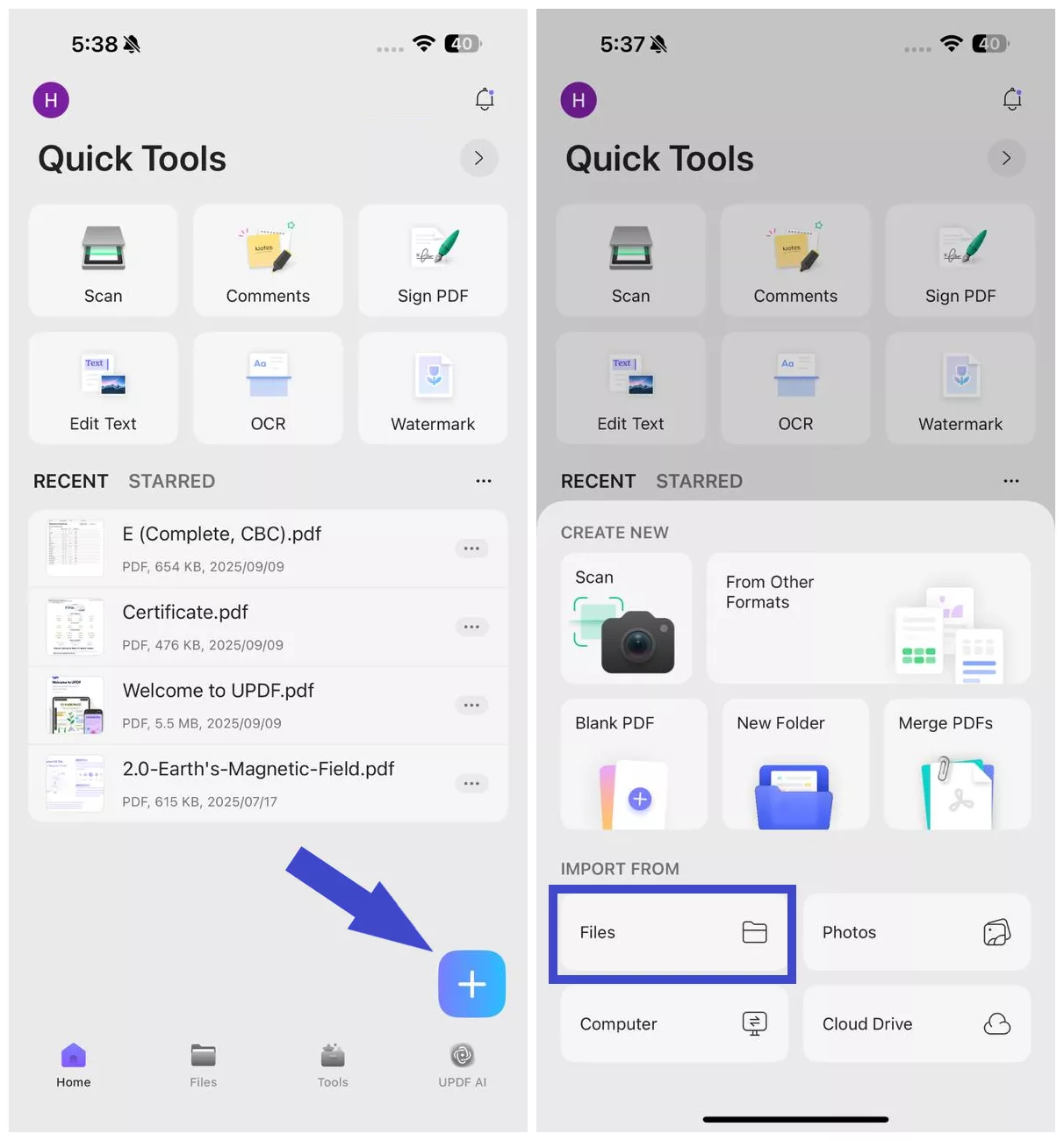
ステップ1。 スマホ(Android/iOS)でUPDFアプリを開いてください。UPDF MobileはApp StoreやGoogle Playからダウンロードできます。右下の「+」アイコンをクリックし、「ファイル」をタップするとスキャン済みのPDFを選択します。
Windows • macOS • iOS • Android 100%安全
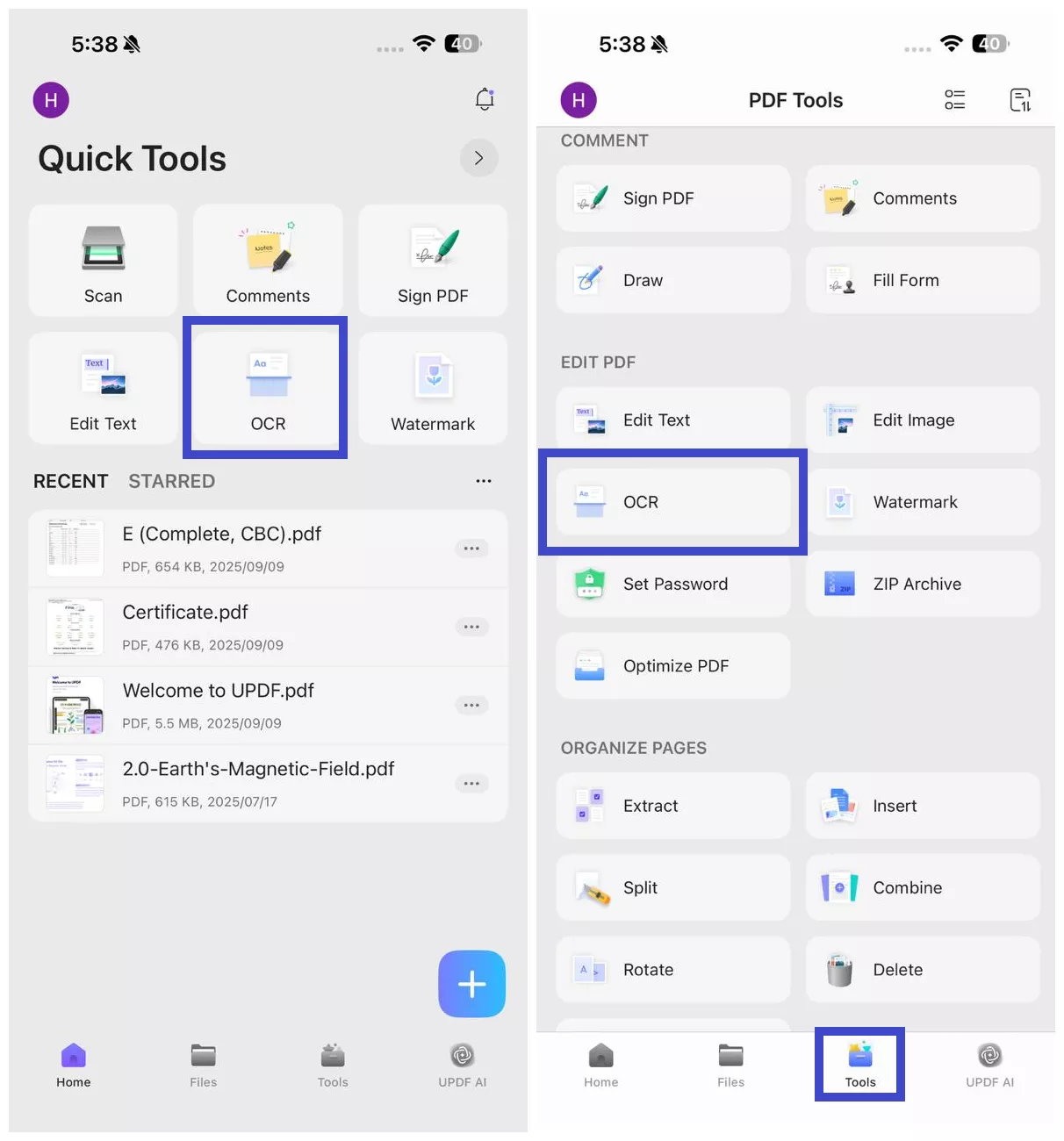
ステップ2。 「クイックツール」から「OCR」をクリックするか、「OCR>ツール」をタップしてください。
ステップ3。 スキャンしたPDFファイルを選択してください。
ステップ4。「OCR認識タイプ」から、以下のいずれかを選択します:
- 編集可能なPDF: スキャンしたものを完全に編集可能なPDFに変換し、テキストと画像の両方を選択して、修正し、元のレイアウトを保存したまま移動できます。ページレイアウトをそのままにして画像を差し替えることも可能です。
- テキストと写真のみ: ページフォーマットを保持せずに、スキャンから単語と画像のみを抽出します。テキストや画像をコピーしたり編集したりするための簡単なファイルが必要なときに便利です。
- 検索可能なPDFのみ: スキャンしたページの画像はそのままにしつつ、見えないテキストレイヤーが追加されます。テキスト編集を許可せずにファイルを検索できるようにします。
ステップ5。 「PDF言語を選択する」をクリックし、文書の言語を選択してください。複数の言語のテキストが含まれている場合は複数言語を選択します。
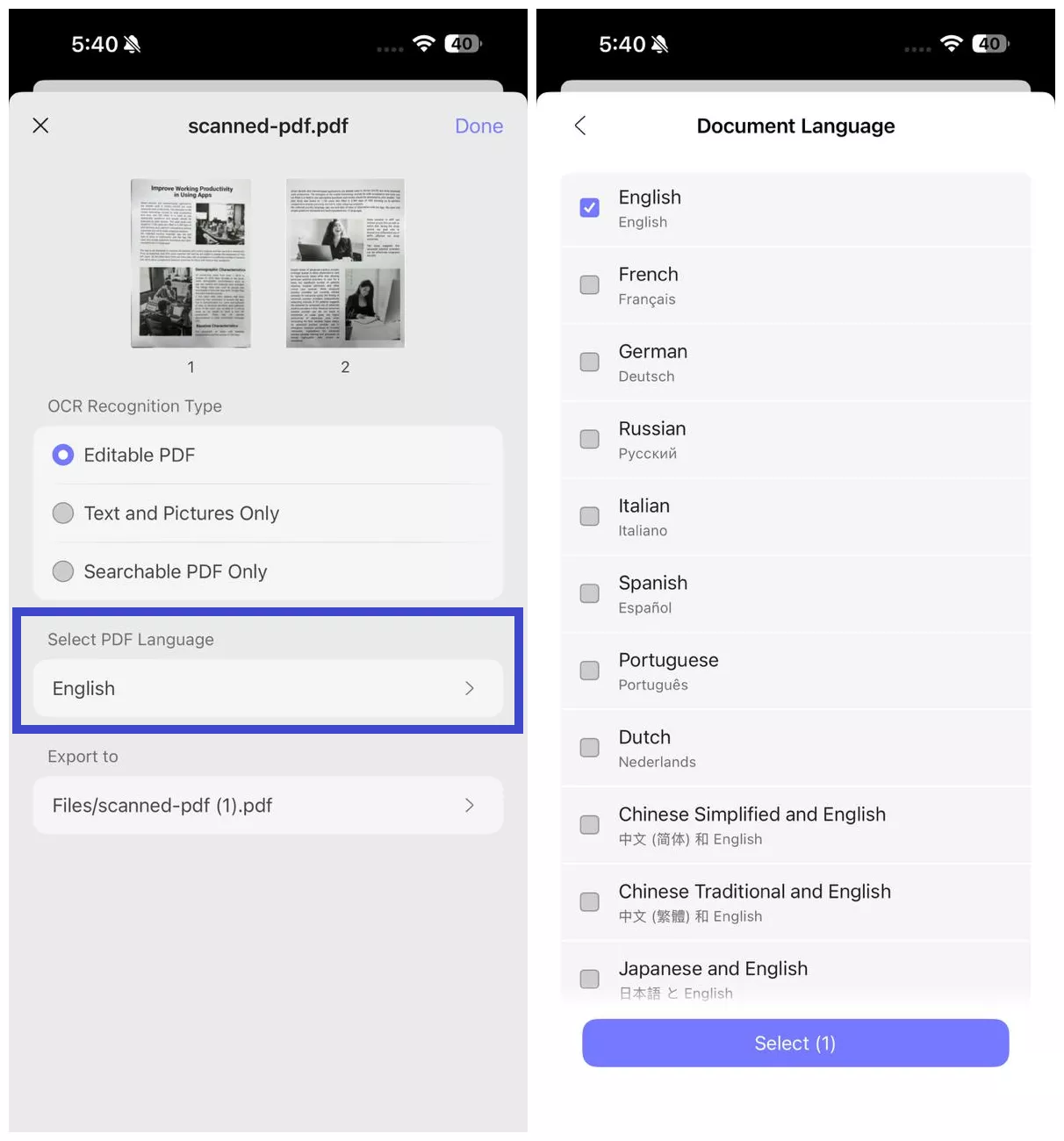
ステップ6。OCR処理済みPDFをどこに保存するかを指定する「エクスポート先」の位置を設定し、「完了」ボタンを押してOCRを開始します。
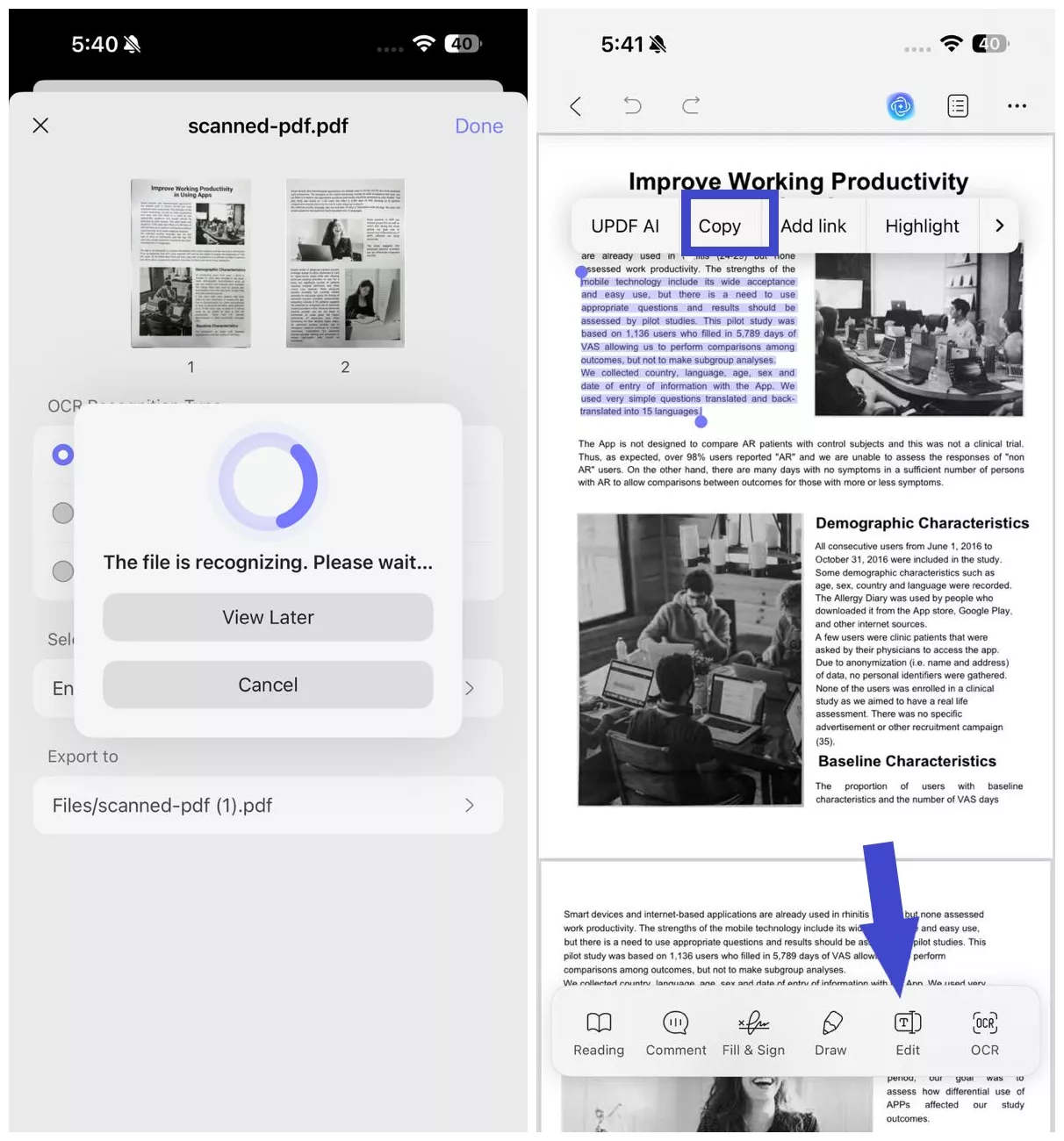
ステップ7。 OCRが終わるのを待ちましょう。OCRが完了したら、「ファイル」タブに行き、新たに生成されたOCR付きPDFを開いてください。テキストをコピーするか、UPDFの編集機能を使ってテキストや画像を編集できます。
2. OCRテキストスキャナー
このモバイルアプリはウルドゥー語画像のOCRに対応しています。PDFドキュメントがあればインポートして正確にテキストを抽出できます。ウルドゥー語OCRで抽出されたテキストは、お好みのプラットフォームでPDFファイルとして共有できます。
メリット:
- このモバイル画像翻訳機はAndroidとiPhoneの両方でアクセス可能です。
- このモバイル画像翻訳機はAndroidとiPhoneの両方でアクセス可能です。
短所:
- 無料版ではバッチ画像抽出はできません。
料金プラン
月額7.99ドル
OCRテキストスキャナーを使ったウルドゥー語OCRの正しい方法
ステップ1。 スマホでアプリを開いてホームページを探索し、右下からウルドゥー語のテキスト付き画像をアップロードします。
ステップ2。 画像が表示されたら、言語メニューで画像の言語として「ウルドゥー語」を選択してください。完了したら、右上の「チェック」ボタンを使ってOCRプロセスを開始してください。
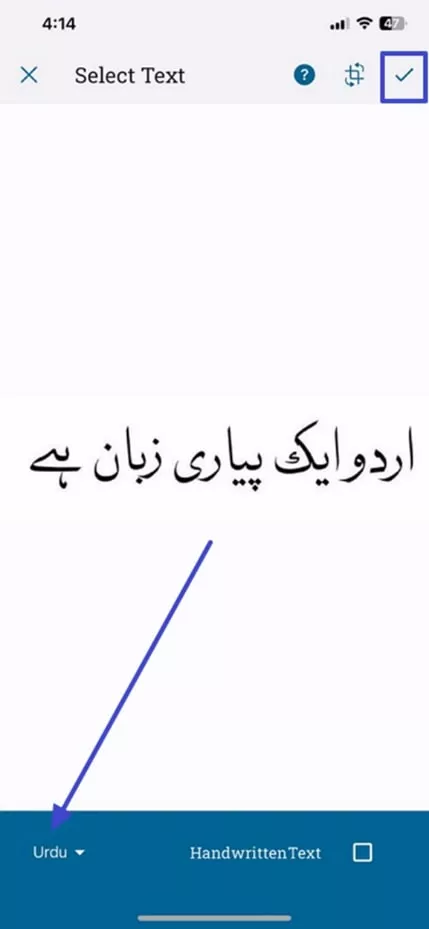
ステップ3。 翻訳を入手したら、「Three Dots」アイコンを押し、下のメニューから「Share」オプションを選択してください。
3. オンラインOCRコンバーター
オンラインOCRコンバーターはウルドゥー語のOCRをはじめ100以上の言語に対応しており、コンテンツを簡単にデジタル化できます。画像からテキストが抽出されると、Wordやテキストファイルとして保存・共有できます。画像の品質が低くても、ツールは正確な認識とテキスト抽出を保証します。
料金プラン
| 計画 | 価格設定 |
| プロ | 月15ドル |
| エンタープライズ | 月30ドル |
メリット:
- 画像OCR機能が機能しない場合は、画像のURLを貼り付けてテキストを抽出してください。
- オンラインOCRコンバーターの画像OCR機能はサインアップを必要としません。
短所:
- 有料のサブスクリプションでない限り、抽出用にアップロードできるのは5MBの画像ファイルだけです。
オンラインOCRコンバーターを使ったウルドゥー語OCRのガイド
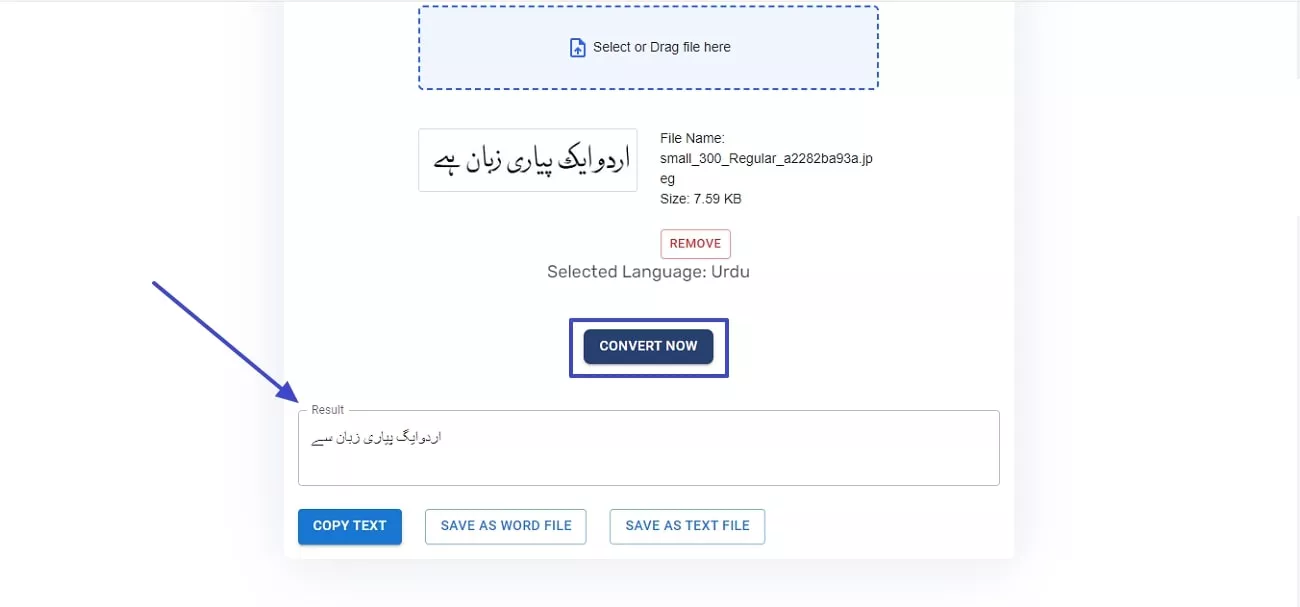
ステップ1。 オンラインOCR変換ツールのウェブサイトが開いたら、「ファイルアップロード」セクションを使ってウルドゥー語テキスト付きの画像をアップロードしてください。
ステップ2。 画像がアップロードされたら、下にスクロールして「今すぐ変換」ボタンをクリックしてOCRプロセスを開始してください。結果が生成されたら、下のボタンを探索して抽出のさらなる操作を行います。
4. MyFreeOCR
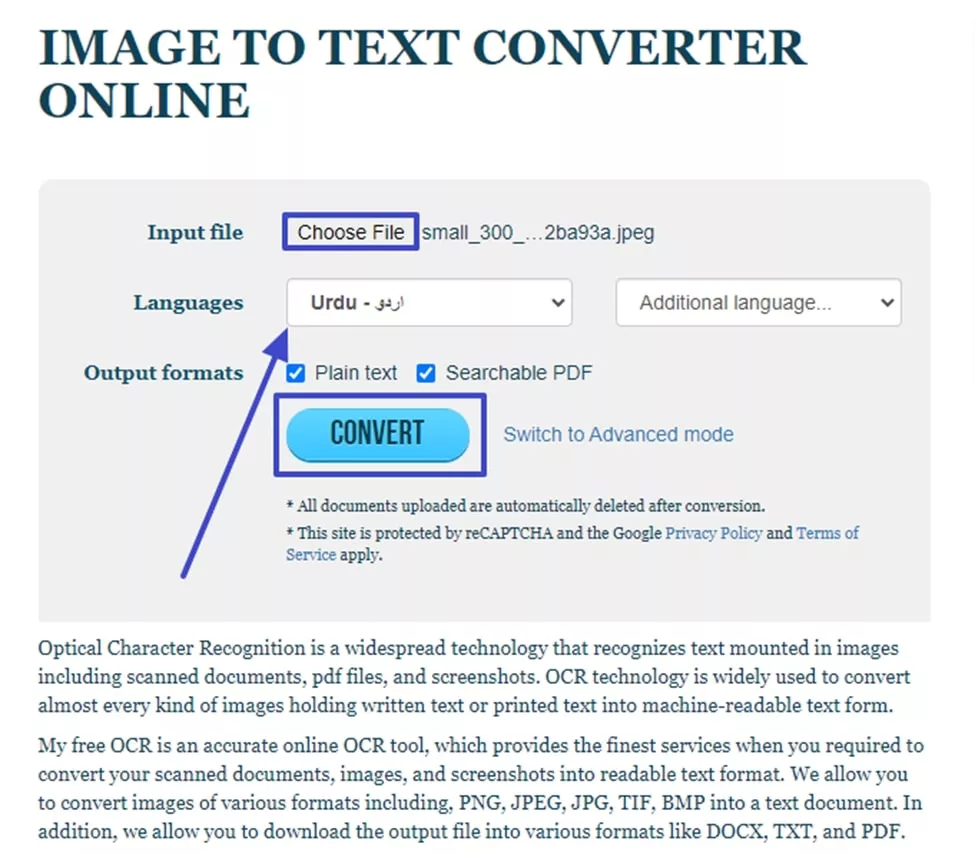
PNGでもJPGでも、このツールはどんな画像形式からもテキストを抽出できます。MyFreeOCRはPDFとTXTの両方の形式で結果を提供し、ニーズに合ったオプションを提供します。画像に加え、このウルドゥー語OCRツールはテキスト抽出のためのPDFファイルのアップロードもサポートしています。
料金プラン
無料
メリット:
- 反り返した画像があれば、このツールは自動的に回転させてテキストを検出します。
- 画像は中国語、スペイン語、ポルトガル語など複数の言語に翻訳可能です。
短所:
- オンラインのウルドゥー語OCRツールであるMyFreeOCRは、安定したインターネット接続が必要です。
- 大きな画像やドキュメントの処理時にクラッシュすることもあります。
- ウルドゥー語のOCRツールなので、正確さに欠けます。
MyFreeOCRにおけるOCRの定義された使い方
指示だ。 MyFreeOCRのウェブサイトがデバイスで開いたら、「ファイル選択」ボタンを使ってウルドゥー語の画像をアップロードしてください。次に、「言語」メニューに移動し、ウルドゥー語を元の言語として選び、「変換」ボタンをクリックしてプロセスを始めてください。
パート2。他言語に理想的なOCRの選択肢
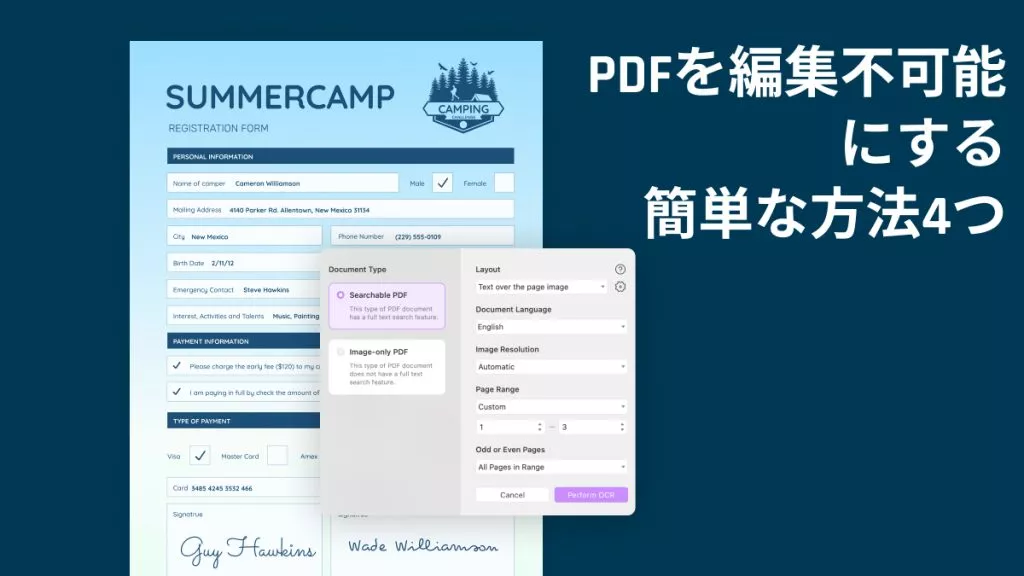
上記の議論では、ウルドゥー語OCRをオンラインで利用するプロセスについて説明しました。さて、他にも多くの言語をサポートするOCRツールを紹介しましょう。包括的なPDFエディターとして、UPDFはAIベースの機能を提供するだけでなく、高度なOCR機能も備えており、ユーザーがPDF文書全体や選ばれたページにOCRを施すことができます。以下のセクションでは、UPDFのOCR機能の主な特徴を紹介します。
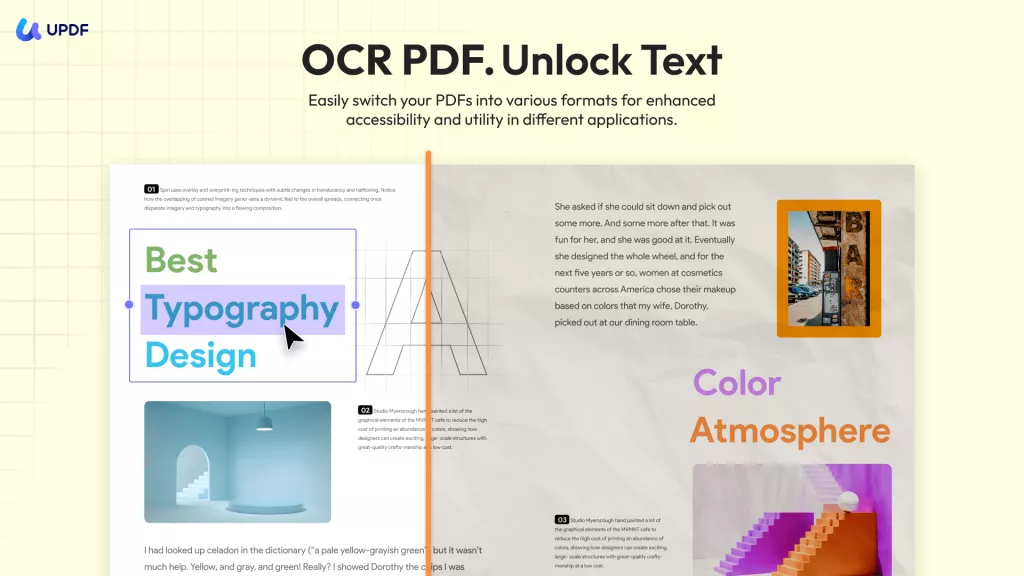
- 画像解像度のオプション: UPDFのOCRは、72 DPIから300 DPIの範囲でお好みの画像解像度を設定できます。内蔵解像度が動作しない場合は、最適な解像度機能を有効にして最適な画質を設定することができます。
- 多言語選択: 多様な結果を得るために、UPDFのOCR機能では38言語から選択可能です。ユーザーはチェコ語、デンマーク語、ドイツ語などの言語リストから希望する言語を選択できます。
- レイアウトの選択肢: 詳細な結果を得るために、ユーザーは画像の上や下からテキストを検出することができます。レイアウトを選択すると、画像の下にテキストがあっても検出可能です。
- 選択的なページ範囲: 翻訳に必要なカスタムページ数を選択できます。ユーザーはPDFドキュメント全体または選ばれたページ範囲を選択してOCRプロセスを実行できます。
結論
まとめると、ウルドゥー語のOCRはこの言語の独特な文字体のためにやや複雑になることがあります。困難にもかかわらず、UPDFのAIは任意の画像やスキャン文書からウルドゥー語テキストを検出できます。このツールの画像翻訳機能は、AIアシスタントまたはOCR機能を使って利用できます。今すぐ試してみてください!
Windows • macOS • iOS • Android 100%安全







K.K.。