UPDF
UPDF
 Windows版UPDF
 Mac版UPDF
 iPhone/iPad版UPDF
 Android版UPDF
 UPDF AI オンライン
 UPDF Sign
 PDF編集
PDF編集 PDF注釈付け
 PDF作成
PDF作成 PDFフォーム
 リンクの編集
 PDF変換
PDF変換 OCR機能
OCR機能 PDFからWordへ
 PDFから画像へ
 PDFからExcelへ
 PDFのページ整理
 PDF結合
PDF結合 PDF分割
PDF分割 ページのトリミング
 ページの回転
 PDF保護
PDF保護 PDF署名
PDF署名 PDFの墨消し
 PDFサニタイズ
 セキュリティ解除
 PDF閲覧
PDF閲覧 UPDF クラウド
 PDF圧縮
PDF圧縮 PDF印刷
PDF印刷 PDFのバッチ処理
 UPDF AIについて
 UPDF AIソリューション
 AIユーザーガイド
 UPDF AIによくある質問
 PDF要約
PDF要約 PDF翻訳
PDF翻訳 PDF付きチャット
 AIでチャット
 画像付きチャット
 PDFからマインドマップへの変換
 PDF説明
PDF説明 PDF AIツール
 画像AIツール
 AIチャットツール
 AIライティングツール
 AI学習ツール
 AI業務ツール
 その他のAIツール
 PDFからWordへ
 PDFからExcelへ
 PDFからPowerPointへ
 ソリューション
 電子署名
電子署名 ビジネスAI
 料金プラン
料金プラン 導入・運用ガイド
 ウェビナー
ウェビナー 銀行
銀行 医療
医療 保険
保険 法務
法務 製造業
製造業 官公庁
官公庁 教育機関向けソリューション
 導入事例
導入事例 ユーザーガイド
 公式ブログ
公式ブログ UPDF 活用術
 UPDF vs Adobe Acrobat
 UPDF vs Foxit
 UPDF vs PDF Expert
 よくある質問(FAQ)
 ダウンロードセンター
 動作環境・仕様
 お問い合わせ
 ニュースルーム
 アップデート履歴
 ユーザーレビュー
 会社概要
会社概要

デジタルコンテンツの活用が加速する現代において、画像やスキャン済み文書からテキストを抽出する光学文字認識(OCR)の重要性はかつてないほど高まっています。
特に、独自の複雑な字形を持つバングラ語(ベンガル語)において、「バングラ語OCRをいかに正確に実施するか」は、多くのビジネスパーソンや研究者がウェブ上で探し求めている重要なテーマです。
手入力によるデータ化は、膨大な時間を浪費するだけでなく、入力ミスのリスクも伴います。しかし、適切なツールを選べば、その作業は数秒で完了します。
そこで今回、私たちは最新のバングラ語OCRソフトウェアソリューション・トップ4を厳選した独占ガイドを作成しました。各ツールの機能比較から具体的な操作手順まで、徹底的に解説します。
🚀 結論から言えば、UPDFが「唯一の正解」です 複雑なバングラ語のフォントやレイアウトを完璧に認識し、瞬時に編集可能なデータへと変換できるのは、最新AIを搭載したUPDFだけです。
⬇️[無料] 今すぐUPDFをダウンロードして、バングラ語OCRの圧倒的な精度を体感してください⬇️
Windows • macOS • iOS • Android 100%安全
💡 このガイドを読み進めることで、あなたのバングラ語文書の処理スピードは劇的に向上するでしょう。その中心となる最強ツール、UPDFの詳細から見ていきましょう。
パート1:ベスト4のバングラ語OCRツール徹底比較
市場には数多くのバングラ語OCRオンラインツールが存在しますが、複雑なベンガル文字を正確に抽出できるツールはごくわずかです。低品質なツールは誤字を量産し、かえって修正の手間を増やしてしまいます。
そこで、私たちは徹底した調査を行い、「実用レベル」で満足のいく結果を出せる4つの優れたツールを厳選しました。以下の比較表で、それぞれの実力をご確認ください。
【2026年最新】バングラ語OCRツール性能比較表
| 特徴 | UPDF AIオンラインアシスタント | Bangla Scan | i2OCR | Google ドライブ |
| AI搭載 | GPT-5 & Deepseek R1 | |||
| OCR精度 | 最高(99%以上) | 高め | 低め(誤認識あり) | 中程度 |
| 処理速度 | 超高速 | 標準的 | 標準的 | 中程度 |
| 対応形式 | 画像、PDF、Office等すべて | 画像のみ | 画像、PDF | 画像、PDF、Officeなど |
| ファイル制限 | 無制限(大容量も対応) | 制限あり | 制限あり | ストレージ容量に依存 |
| 付加価値機能 | 翻訳、AIチャット、要約 | スキャン後の簡易編集 | 簡易編集 | Googleドキュメント連携 |
🏆 比較の結論:なぜ UPDF が選ばれるのか?
表を見れば明らかなように、UPDFは他の追随を許さない圧倒的なスペックを誇ります。特に最新のGPT-5およびDeepseek R1を搭載したAIアシスタントは、バングラ語特有の複雑な結合文字や手書き風フォントも、まるで人間が読み取るかのような精度でデジタル化します。
他の無料ツールで「ファイルサイズ制限」や「誤認識」に悩まされる時間はもう終わりです。
💡 プロのアドバイス:
🚀 いますぐバングラ語OCRの悩みを解決!
⬇️ UPDFを今すぐダウンロード ⬇️
Windows • macOS • iOS • Android 100%安全
💰 [限定プラン] 価格ページで詳細をチェック Adobe Acrobatよりも圧倒的に低コストで、最新AI機能が手に入ります。
パート2:テキスト抽出のためのトップ4 バングラ語OCRツール詳細
バングラ語(ベンガル語)において「最高のOCRソフトウェア」の条件とは、複雑な結合文字をいかに正確にデジタル化できるか、という一点に尽きます。それでは、2026年現在、最も信頼できるバングラ語OCRツールを詳しく見ていきましょう。
1. UPDF AIオンライン:最新AIが実現する「99%」の抽出精度
UPDF AIオンライン は、画像やスキャン文書に対して、もはや「作業」を感じさせないほどスムーズに OCR を実行できる次世代のAI搭載ツールです。
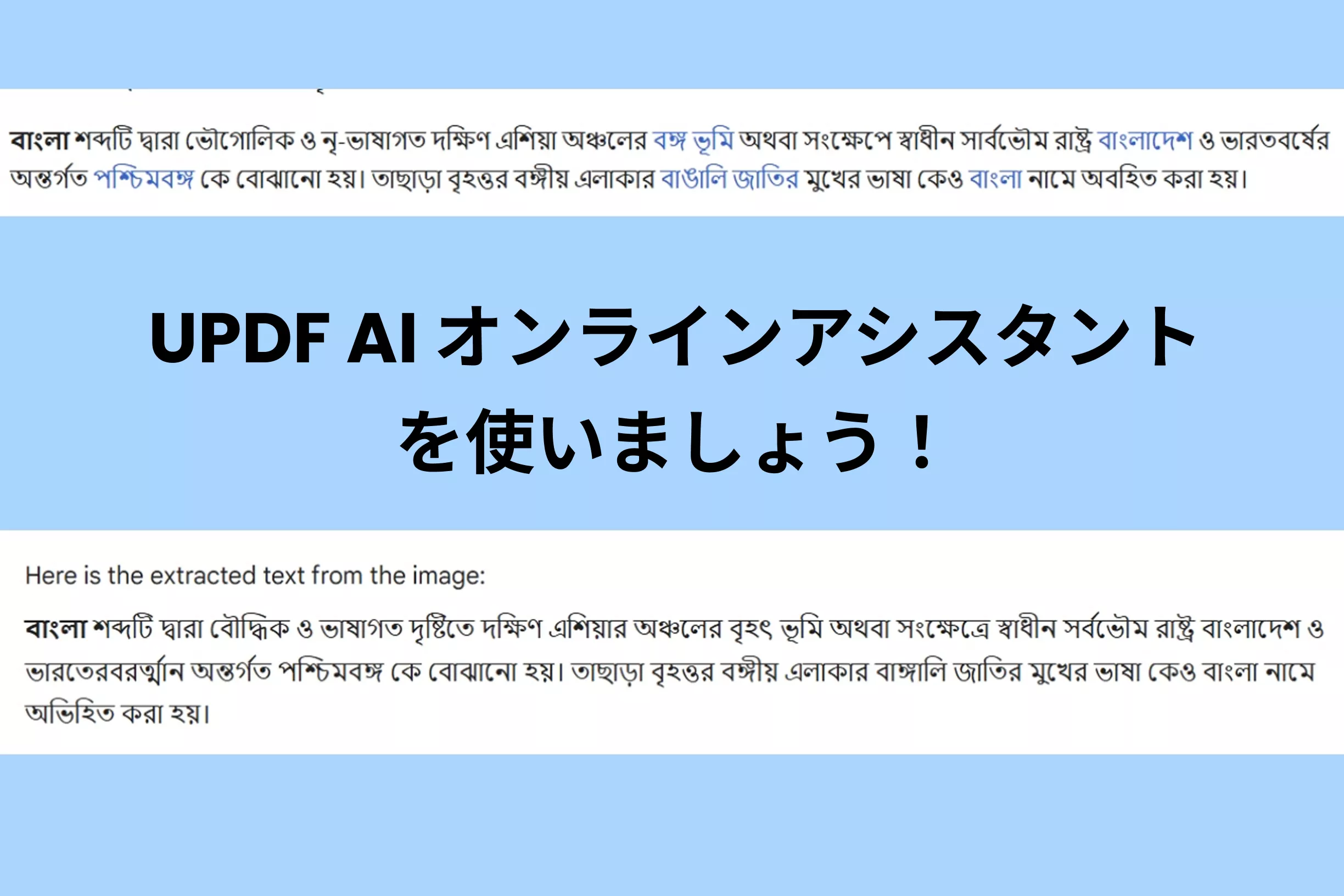
最大の特徴は、世界最高峰のAIモデルである GPT-5 と Deepseek R1 を標準搭載している点です。これにより、従来のOCRソフトが苦手としていたバングラ語の複雑な文字認識において、最高レベルのテキスト抽出精度を提供します。
✨ UPDF AIオンライン が「定番アシスタント」と呼ばれる理由
UPDFのAIアシスタントは、単なるテキスト抽出ツールではありません。抽出したバングラ語テキストをその場で他言語へ翻訳したり、内容を要約・校正したりすることも自由自在です。
- 極めて高い認識精度: 複雑なバングラ語のフォントやスキャン文書も正確に処理。
- 画像と直接対話: アップロードした画像に基づき、広告コピーの作成や画像説明の生成が可能。
- シームレスな多言語翻訳: 抽出したテキストを即座に日本語や英語に変換。
- 直感的なUI: Webブラウザからアクセスし、画像やPDFをアップロードするだけのシンプル操作
🌟 評価:4.5/5 (G2) 「OCRの概念が変わった。抽出から翻訳、要約までが一つの画面で完結するのが信じられないほど便利。」(ユーザーレビューより
🛠️ 【実践】UPDFでバングラ語OCRを実行する手順
A. Web版(UPDF AI オンライン)でサクッと抽出
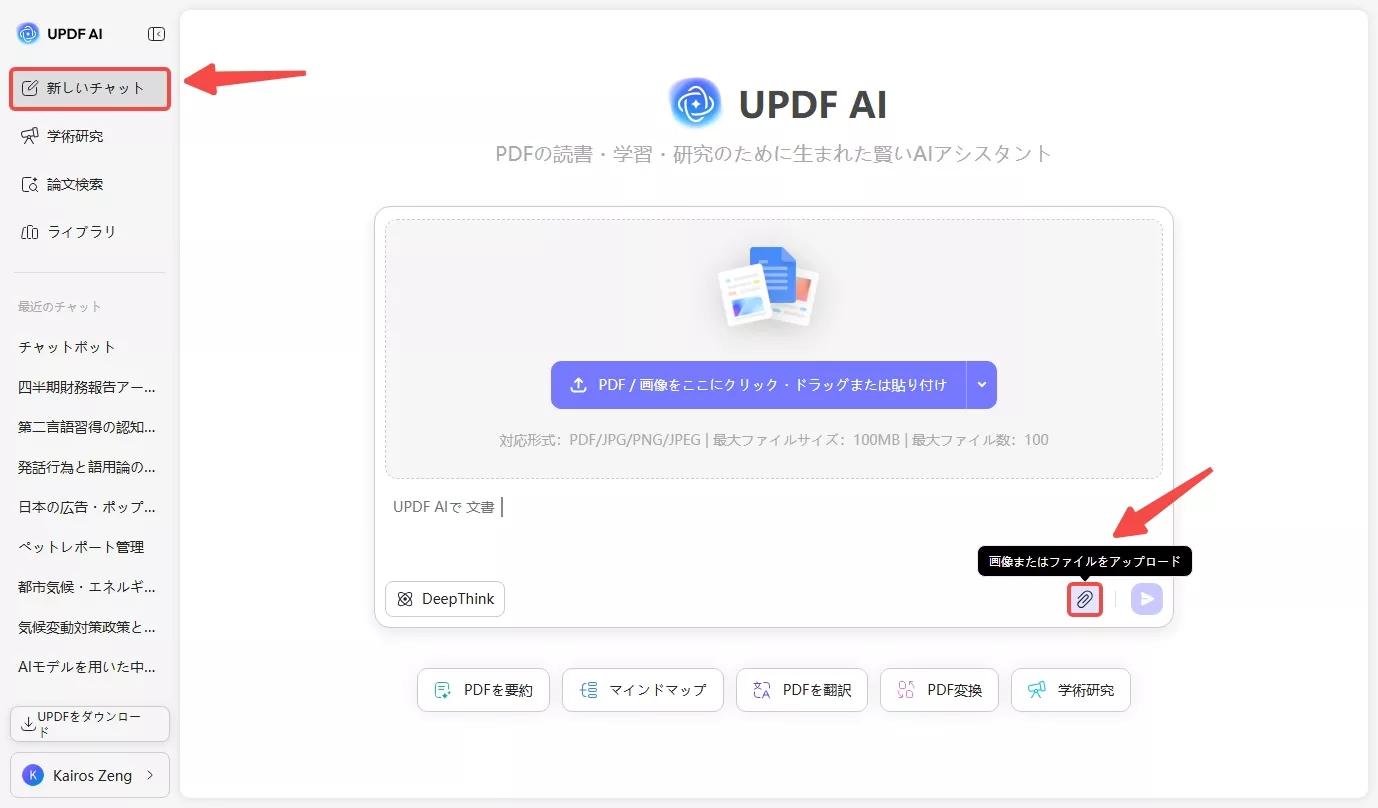
UPDF AIオンライン にアクセスし、画像アイコンをクリックしてバングラ語の画像をアップロードします。
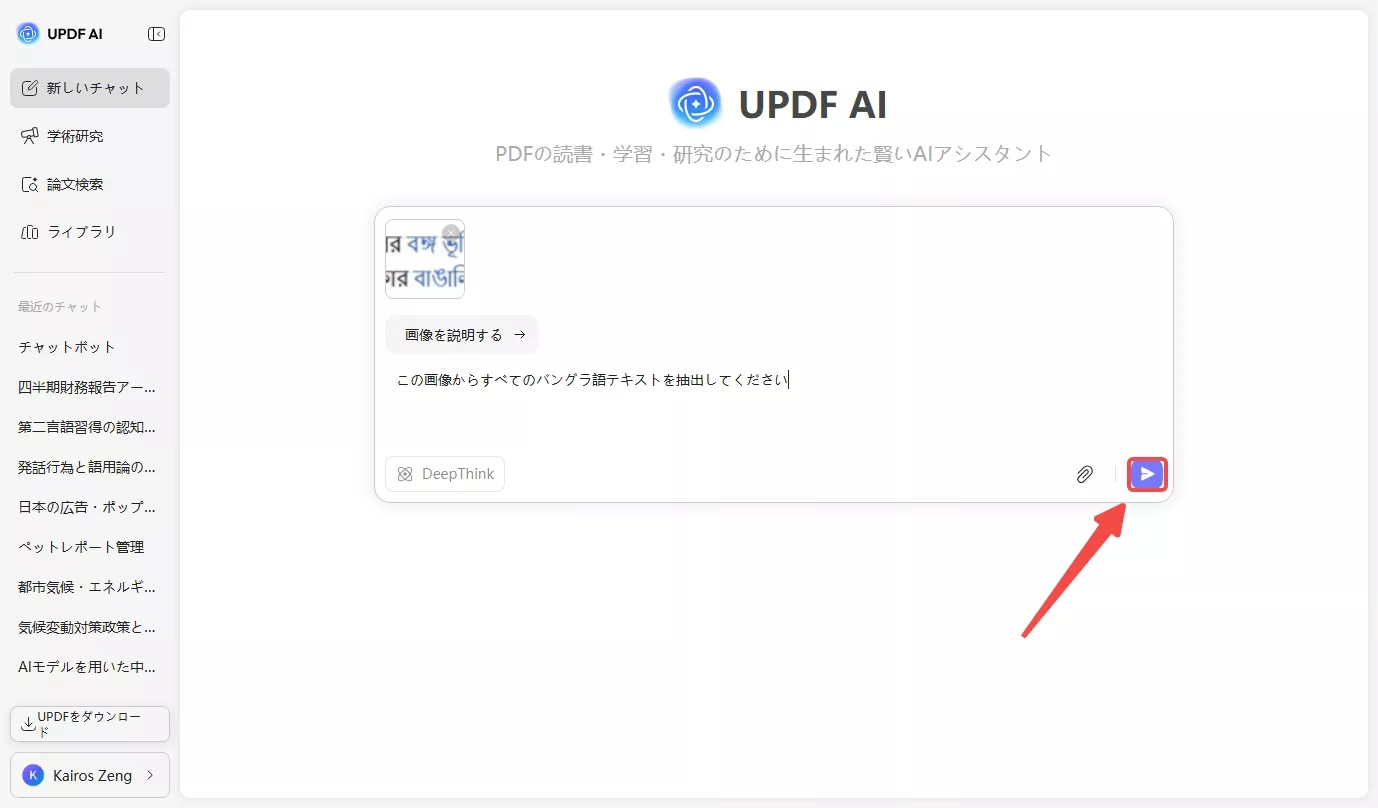
チャットボックスに「この画像からすべてのバングラ語テキストを抽出してください」と指示を送ります。AIが即座に回答します。
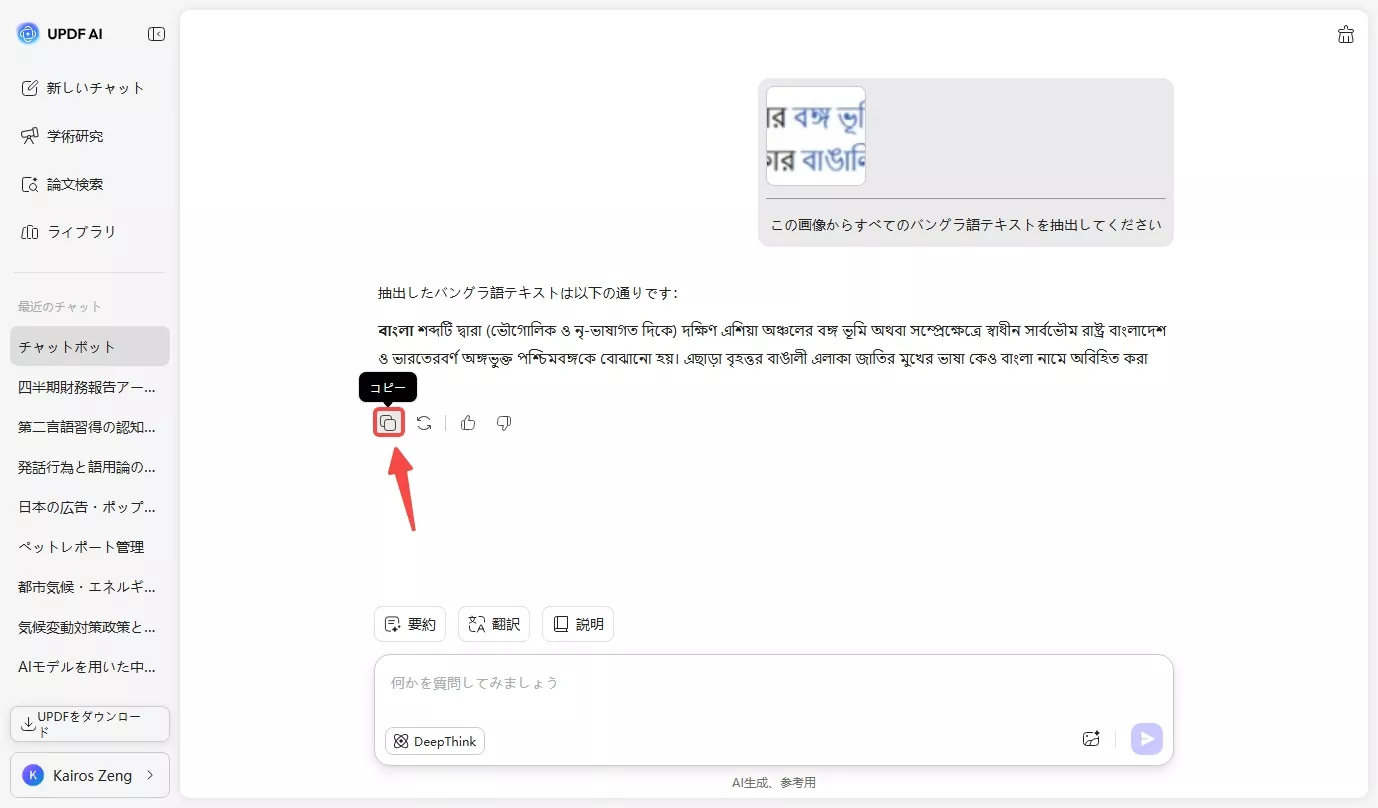
必要に応じて、続けて「これを日本語に翻訳して」と頼む、またはテキストをコピーするだけで、データ活用が完了します。
💡 UPDF を選ぶメリット・デメリット
| メリット | デメリット(とその解決案) |
| 精度 99%:最新AIによる圧倒的な信頼性 | PDF内の直接OCR:Web版はスクリーンショット経由になります。 |
| 全OS対応:Web, PC, スマホどこでも使える | ↓解決策:レイアウトを維持したまま変換したい場合は、PC版/モバイル版のダウンロードがおすすめ。38以上の言語をサポートし、元のレイアウトを完璧に再現します。 |
| 付加価値:翻訳・要約・校正がこれ一つで完結 |
Windows • macOS • iOS • Android 100%安全
B. PC版で「プロ仕様」の OCR 処理(Windows / Mac)
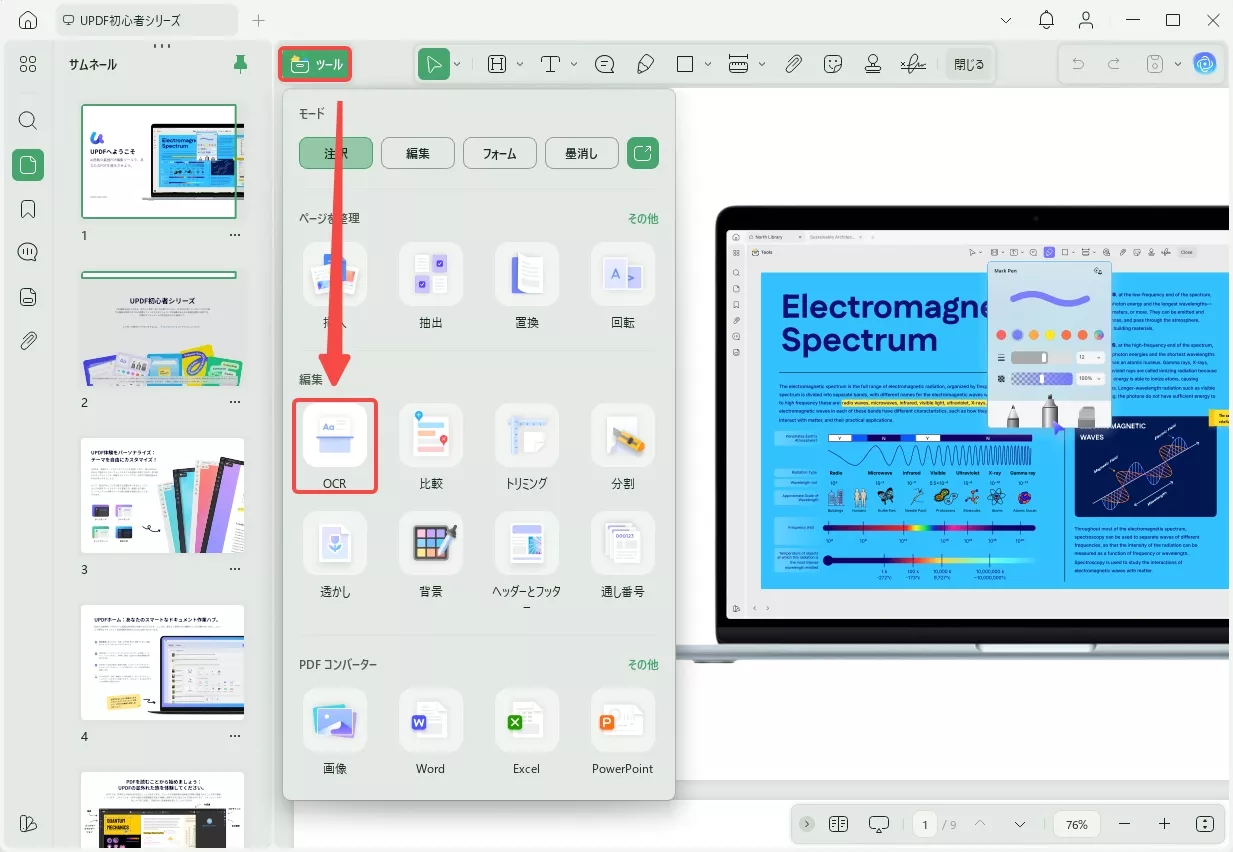
まずはUPDFをインストールし、OCRで認識されたいファイルをアップロードします。
そして、左上隅にある「ツール」で「OCR」ボタンをタブして、OCR機能を起動します。
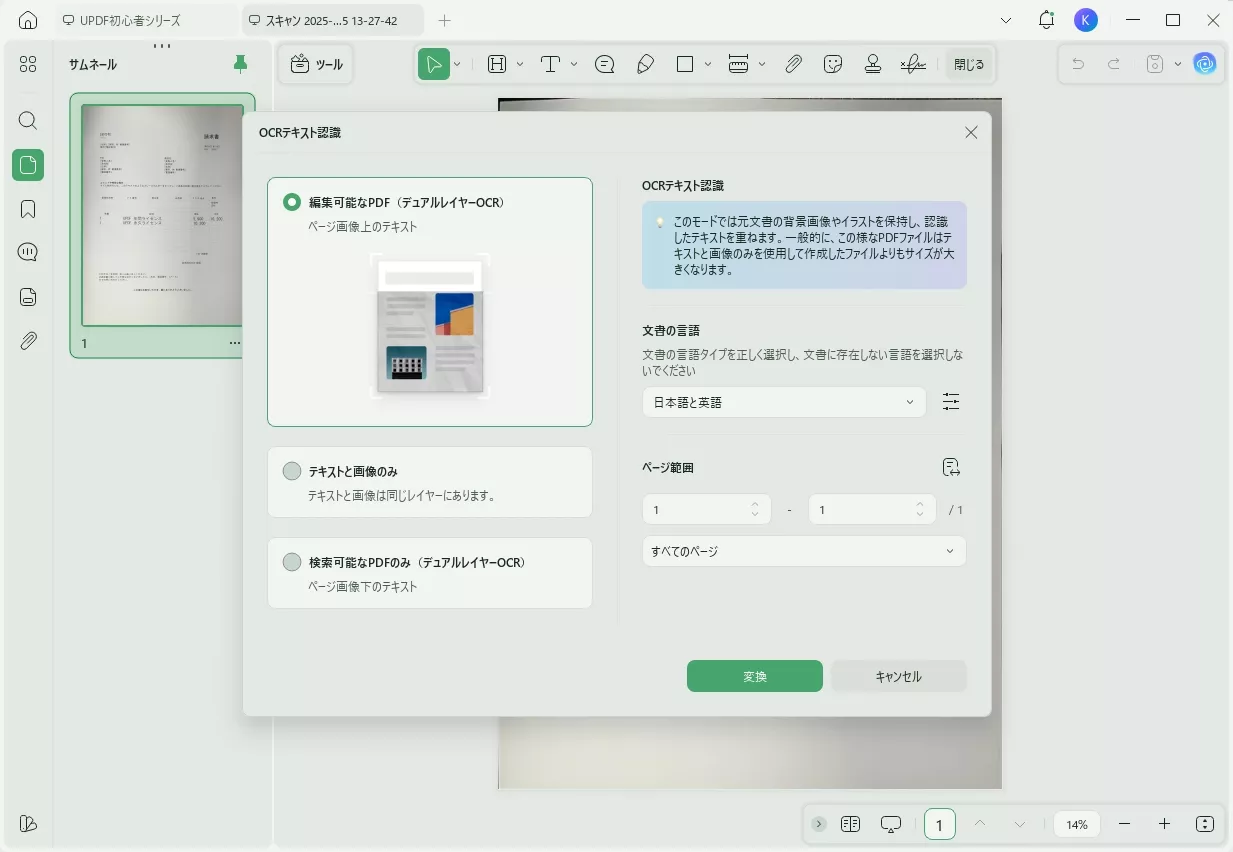
そして、OCR設定をカスタマイズします。
- 編集可能なPDF:スキャンしたものを完全に編集可能なPDFに変換し、元のレイアウトを保存します。
- テキストと画像のみ:テキストや画像をコピー・編集するための簡単なファイルの場合なら利用できます。単なるスキャンから単語と画像のみを抽出します。
- 検索可能なPDFのみ:元の画像はそのままに、見えないテキストレイヤーを追加し、検索を可能にします(編集は不可)。
そして、言語を「バングラ語」に設定し、「変換」をクリックします。UPDFは徹底的なOCRを行い、編集・検索可能な新しいファイルを生成します。
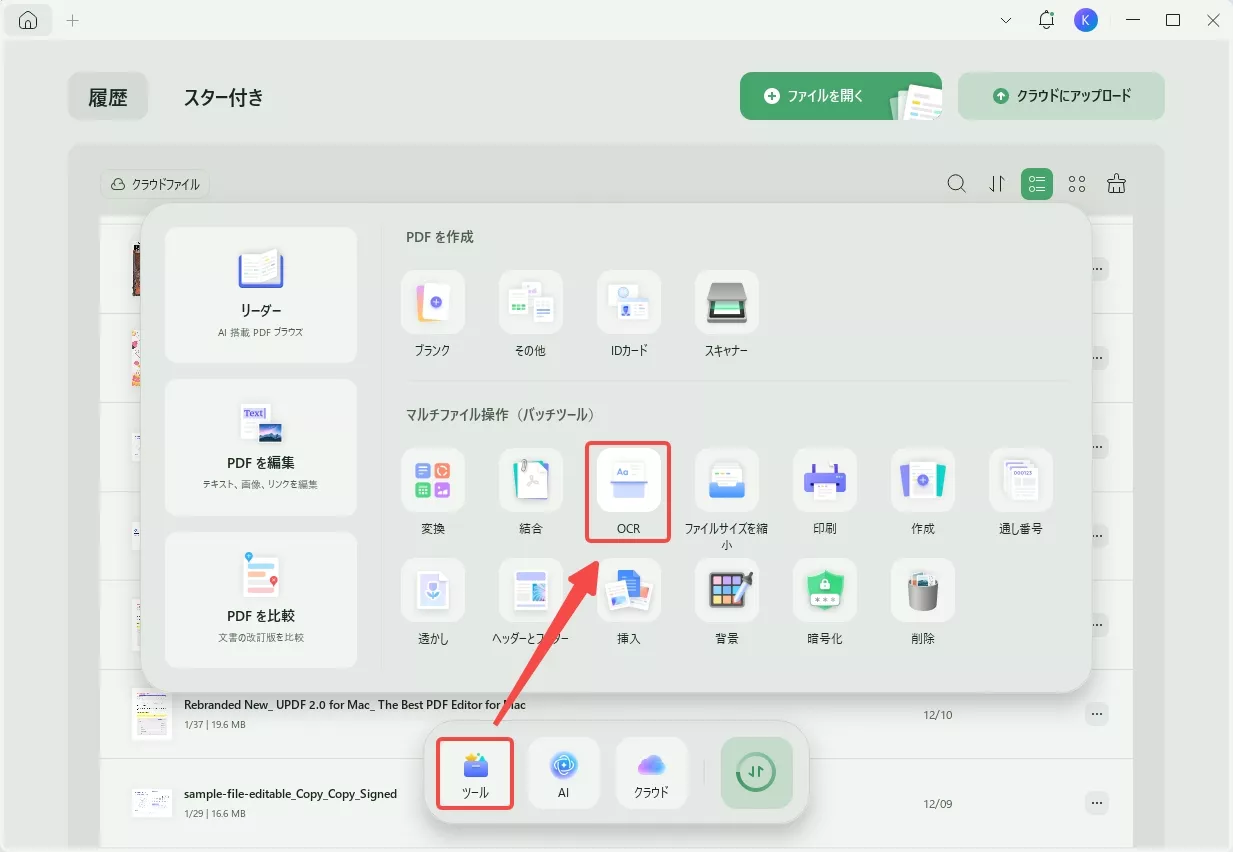
複数のファイルを一度に処理したい、あるいはレイアウトを保持したまま編集したい場合は、デスクトップ版のバッチ処理が最適です。
バッチOCR: UPDFを起動し、「マルチファイル操作(バッチツール)」>「OCR」を選択。大量のファイルを一括で編集可能なPDFに変換します。
Windows • macOS • iOS • Android 100%安全
レイアウト保持: 「編集可能なPDF」モードを選択すれば、元のデザインを崩さずにテキストだけを修正・移動できます。
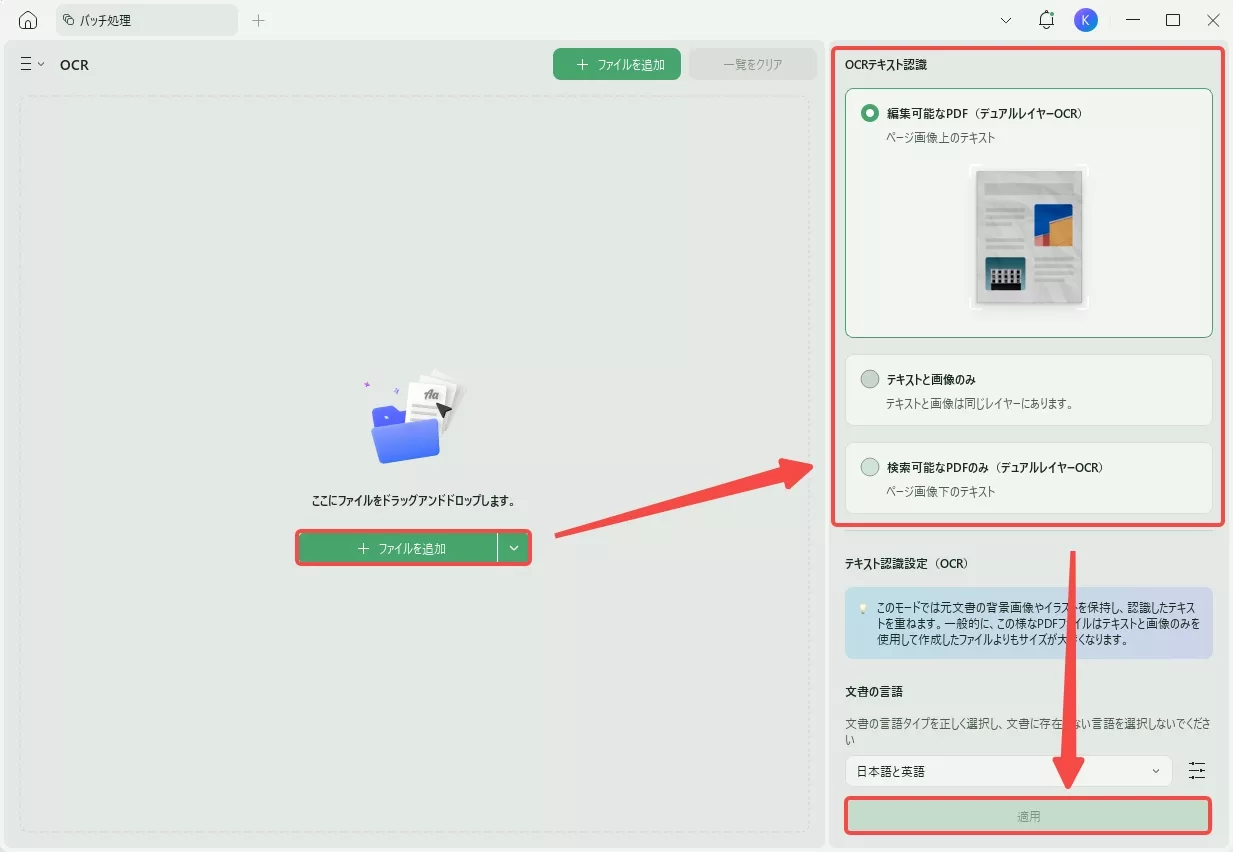
そして、「適用」ボタンをタブすると、大量のファイルを一括で編集可能なPDFにしました。
C. モバイル版で「外出先」から OCR(iOS / Android)
まず、App StoreまたはGoogle PlayでUPDFをダウンロードして、インストールします。
Windows • macOS • iOS • Android 100%安全
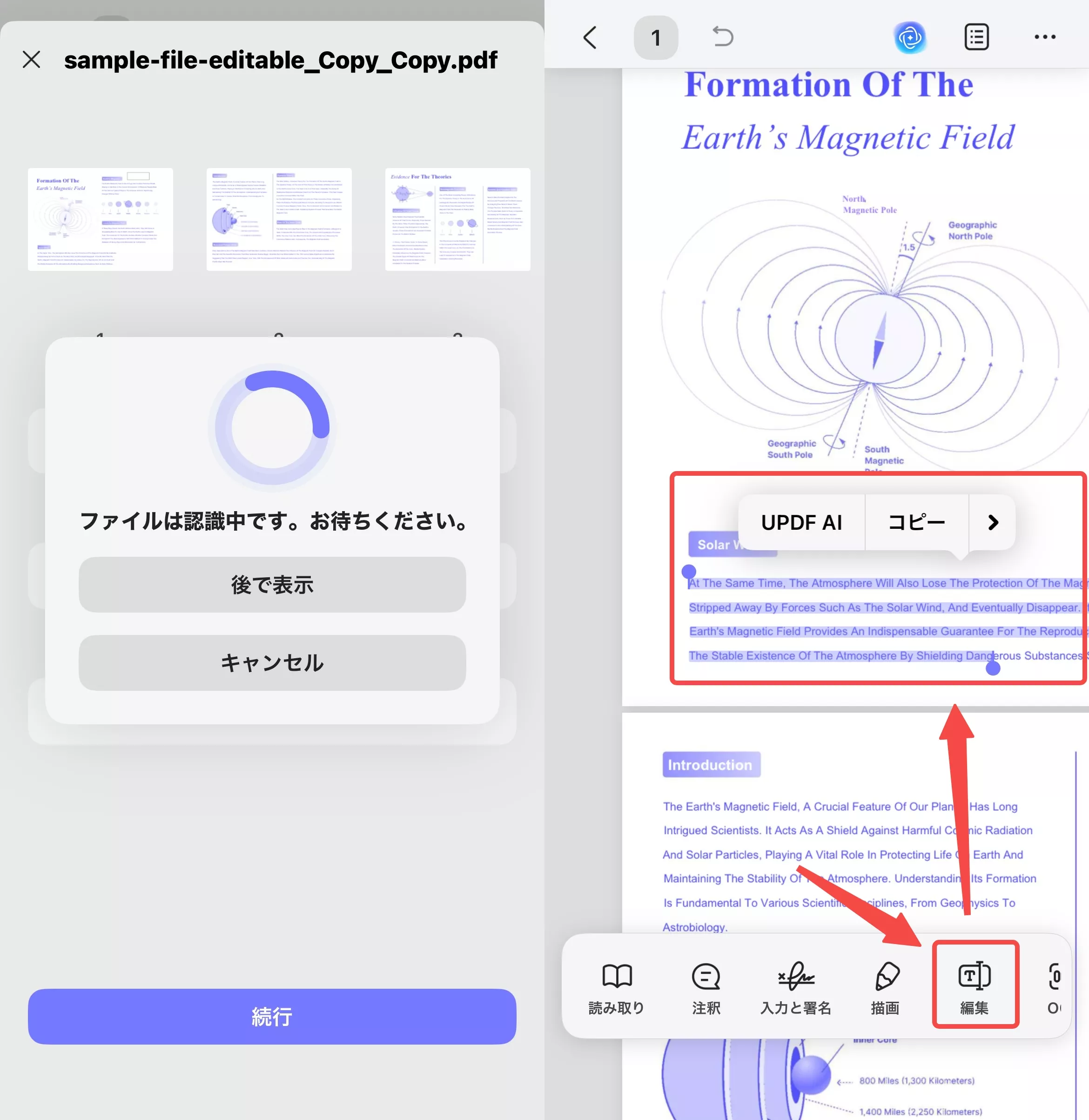
そして、UPDFアプリを開き、スキャンしたPDFを選択します。
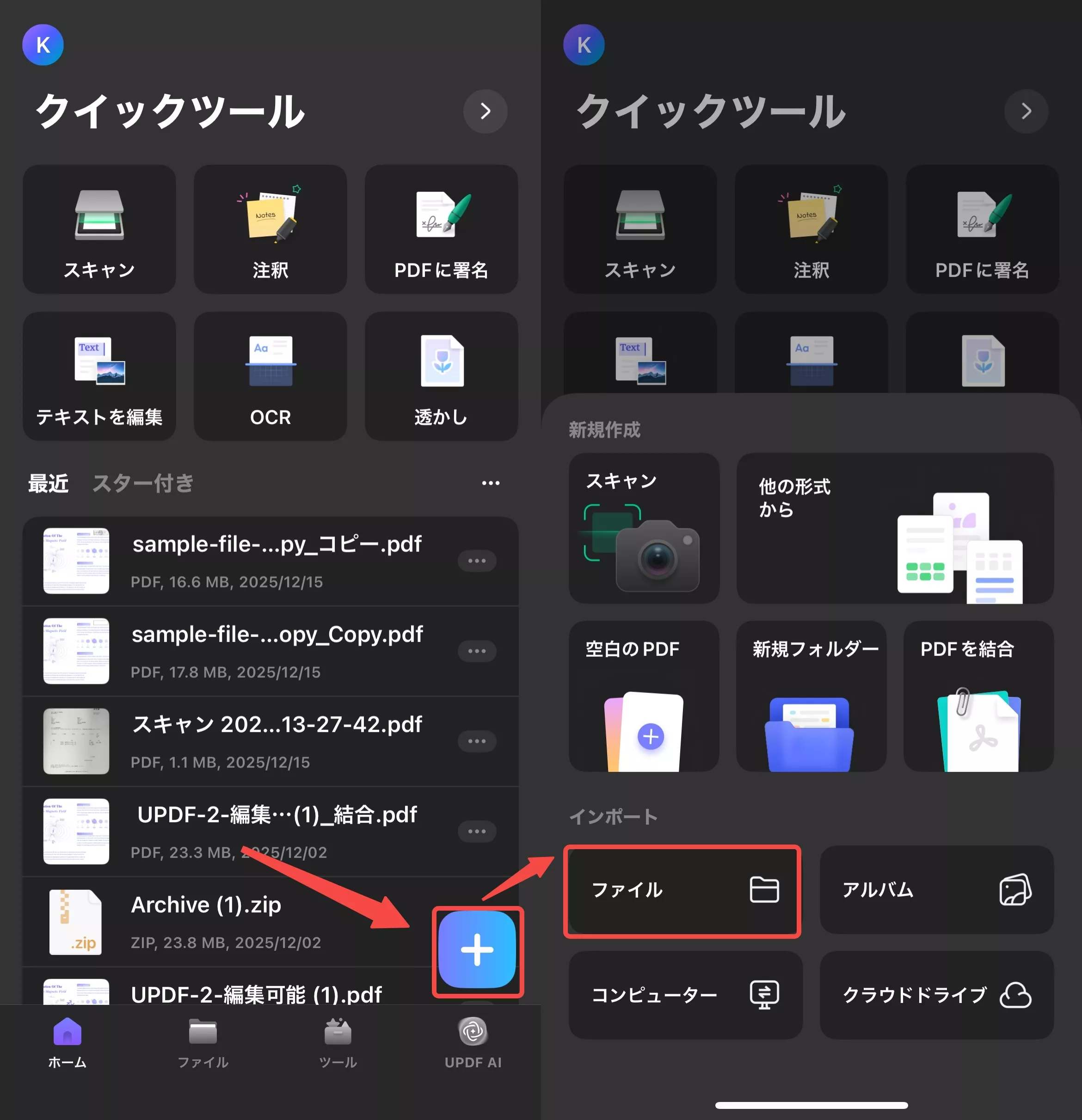
「ツール」から「OCR」をクリックします。
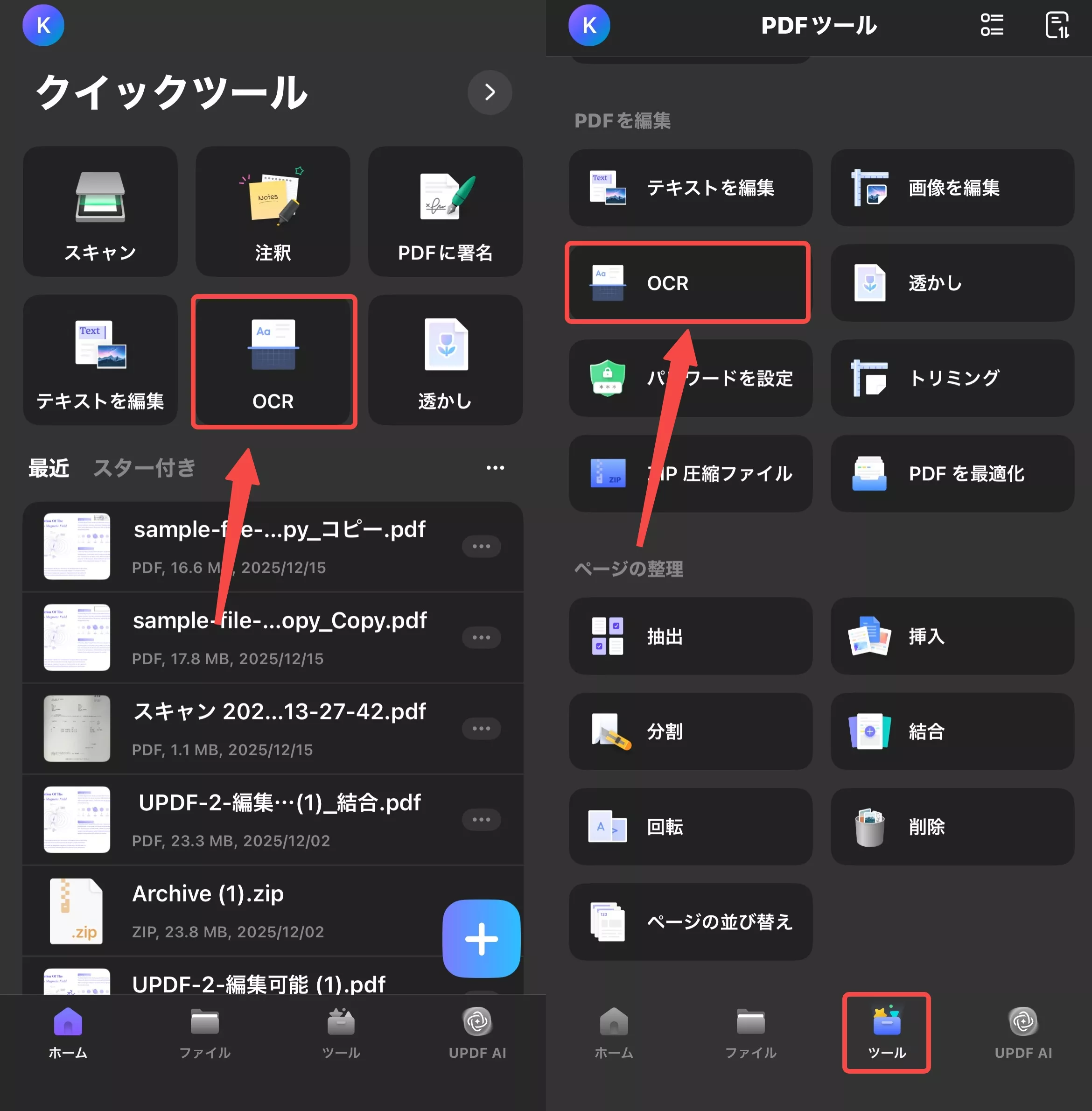
「OCR 認識タイプ」を選択(編集可能なPDFなど)。
「PDF 言語を選択する」をクリックし、「バングラ語」を選択します。
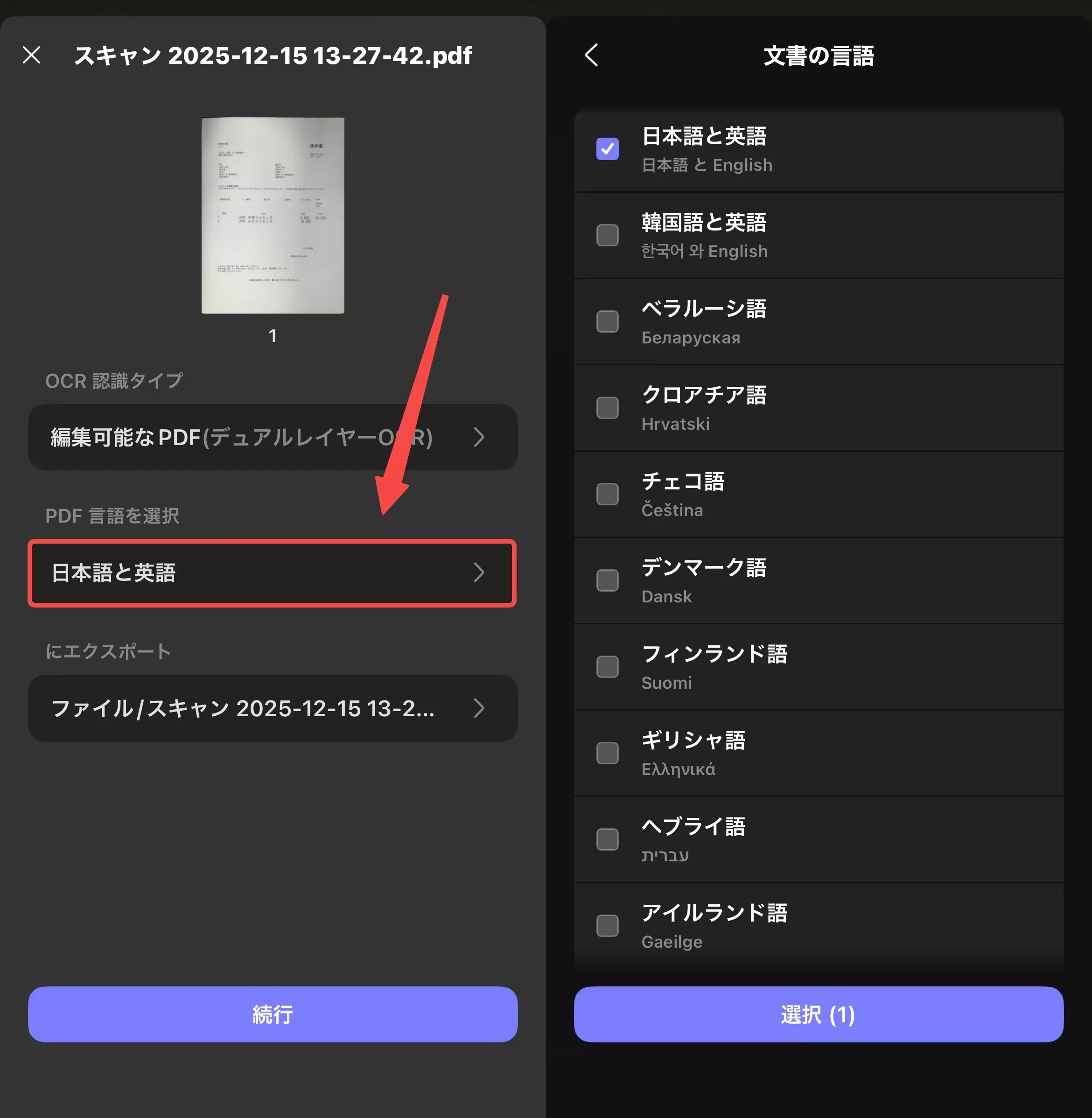
保存先を設定し、「完了」ボタンを押してOCRを開始します。
OCRが完了したら、「ファイル」タブに行き、新たに生成されたOCR付きPDFを開いてください。テキストをコピーするか、UPDFの編集機能を使ってテキストや画像を編集できます。
2. Bangla Scan:Androidユーザー向けの手軽なスキャナーアプリ
Androidスマートフォンを使って、画像から直接バングラ語を抽出したい方には「Bangla Scan」という選択肢があります。
Bangla Scanは、直感的な操作で画像に OCR を実行できる Android 専用アプリです。スマホのカメラで書類を撮影するか、ギャラリーから画像をアップロードするだけで、ベンガル語や英語のテキストを瞬時に抽出できます
🌟 評価:3.8/5 (Google Play) 「手軽に使えるが、複雑なレイアウトや広告が気になる」という声も見受けられます。
✅ Bangla Scan の利用手順
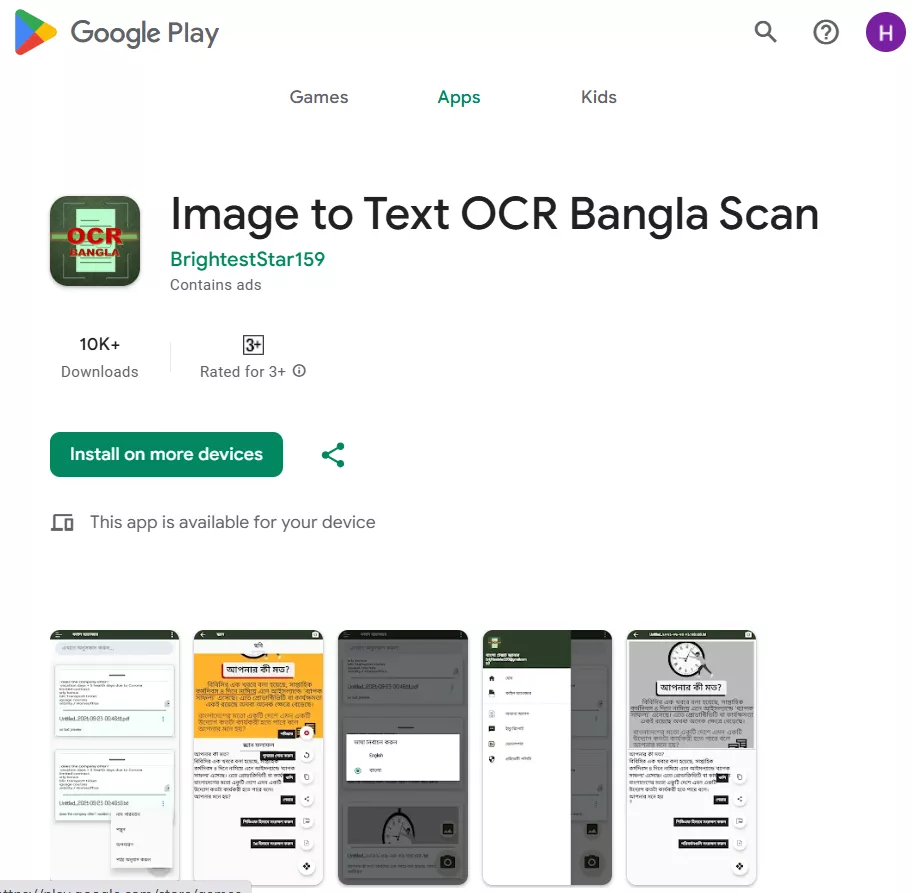
まず、Google Playから「Image to Text OCR Bangla Scan」をインストールして起動します。
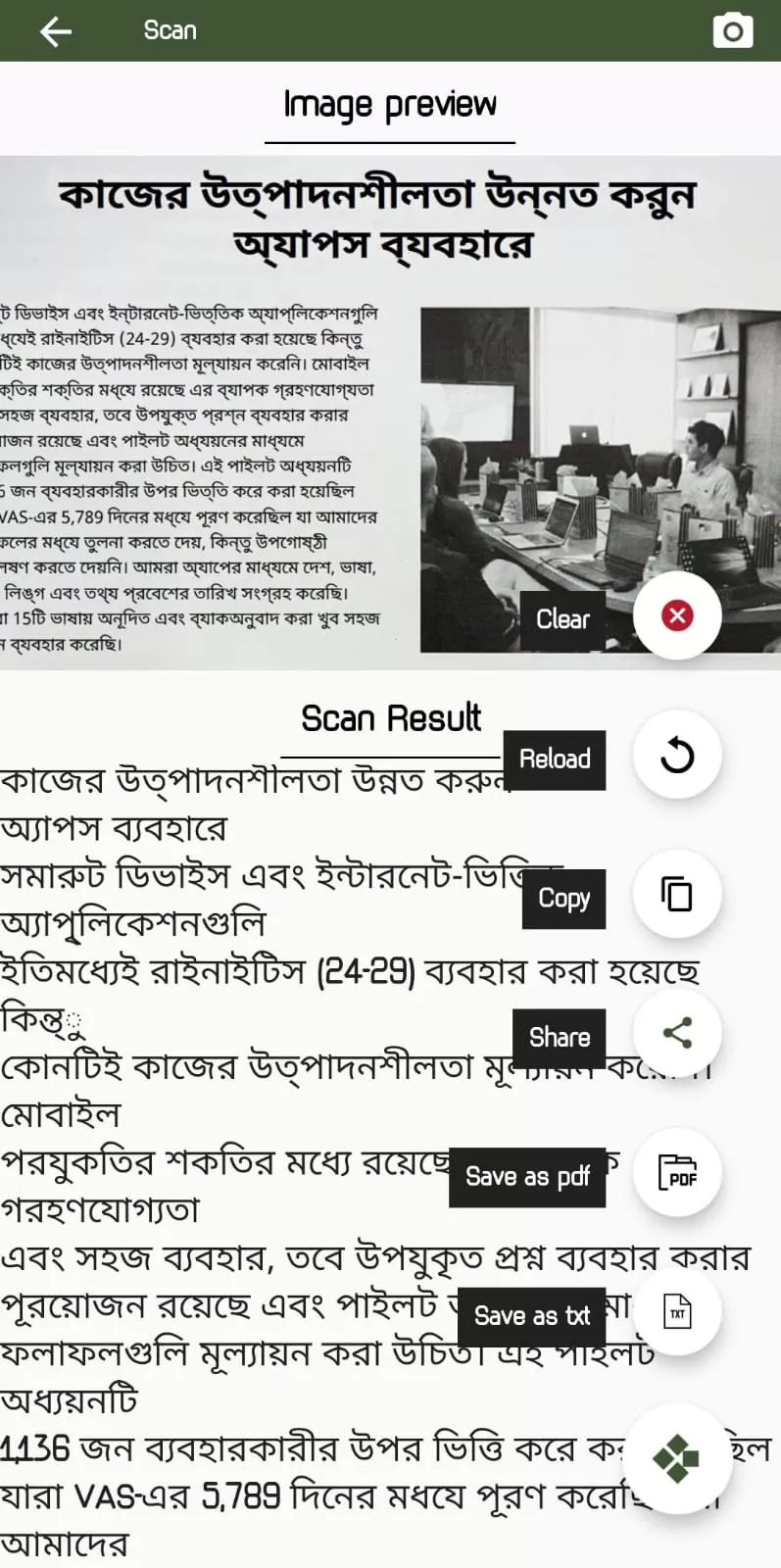
そして、画像をアップロードするか、その場でカメラを使って撮影します。
最後に、アプリが自動で OCR を行い、抽出されたテキストを直接編集したり、TXTやPDF形式で保存したりできます。
メリット:
- Androidで完結する無料の機動力
- シンプルなインターフェース
- 直接に編集可能
注意点:
- Android以外のOS(iPhoneやPC)には非対応
- スキャン済みPDFからの直接抽出ができない
- ディスプレイ広告
🛠️ ビジネス効率を求めるなら:UPDFモバイルが最適!
「広告なしで集中したい」「PDFファイルから直接テキストを抽出したい」というプロフェッショナルなニーズには、UPDFのモバイル版アプリが圧倒的におすすめです。
UPDFなら、AndroidだけでなくiOS(iPhone/iPad)にも完全対応。さらに、画像だけでなく既存のPDFファイルに対しても直接高精度なOCRを実行できます。
🚀 作業効率を2倍にする選択を
Windows • macOS • iOS • Android 100%安全
3. i2OCR:多形式書き出しに対応したオンライン OCR
i2OCRは、ブラウザ上で画像やスキャン済みPDFからテキストを抽出できる、インストール不要のバングラ語対応オンラインツールです。抽出したテキストは、PDF、Word、HTMLなど多彩な形式でダウンロードできるのが特徴です。
✅ i2OCR の利用手順
i2OCRの公式サイトにアクセスし、「画像(Image)」または「PDF」のどちらを処理するか選択します。
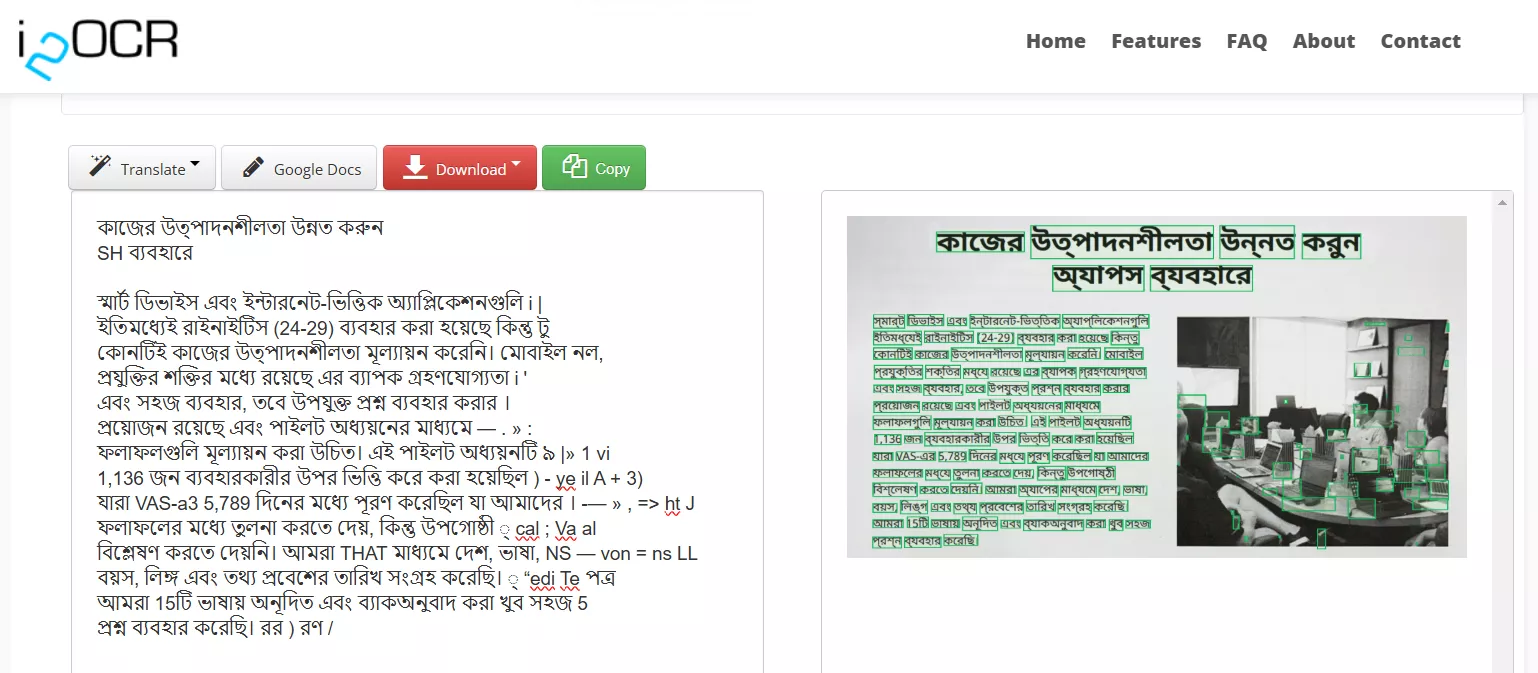
言語設定で「ベンガル語(Bengali)」を選択し、ファイルをアップロードして「Extract Text」をクリックします。
抽出後、その場でテキストの編集や翻訳、希望のフォーマットでの保存が可能です。
メリット:
- 完全無料で登録不要
- テキスト翻訳機能
- 高速処理
デメリット:
- 認識精度にムラがあり
4. Google Drive:自動 OCR 機能を備えたクラウドストレージ
意外と知られていないのが、Googleドライブを活用したバングラ語 OCR です。特別なソフトを入れずとも、Googleドキュメントの仕組みを利用してテキスト化が行えます。
🌟 評価:4.6/5 (Gartner) 信頼性は高いですが、OCR 専門ツールではないため特有の制限があります。
✅ Googleドライブでの OCR 手順
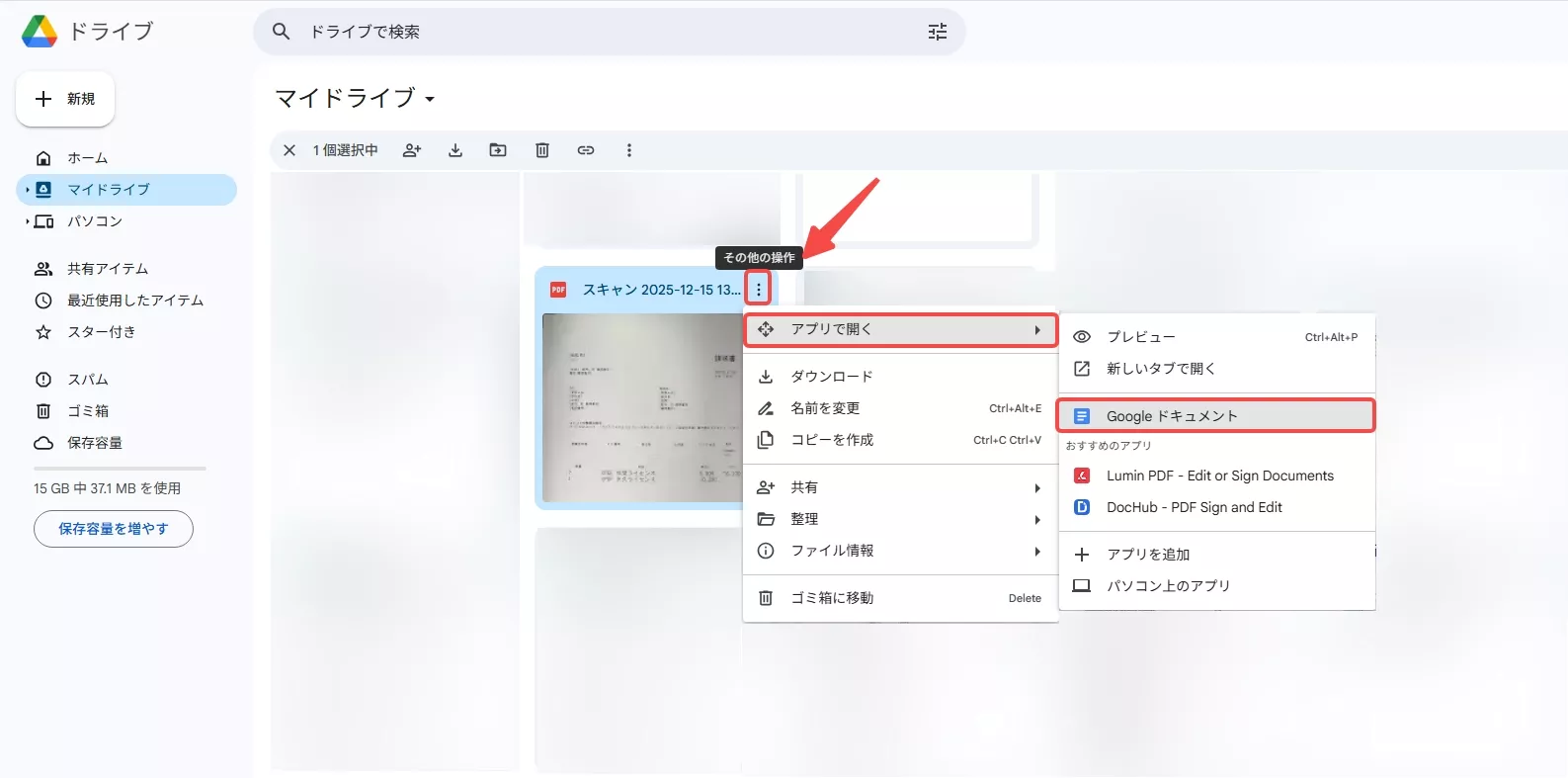
Googleドライブにログインし、OCR したい画像やPDFをアップロードします。
ファイルを右クリックし、「アプリで開く」>「Googleドキュメント」を選択します。
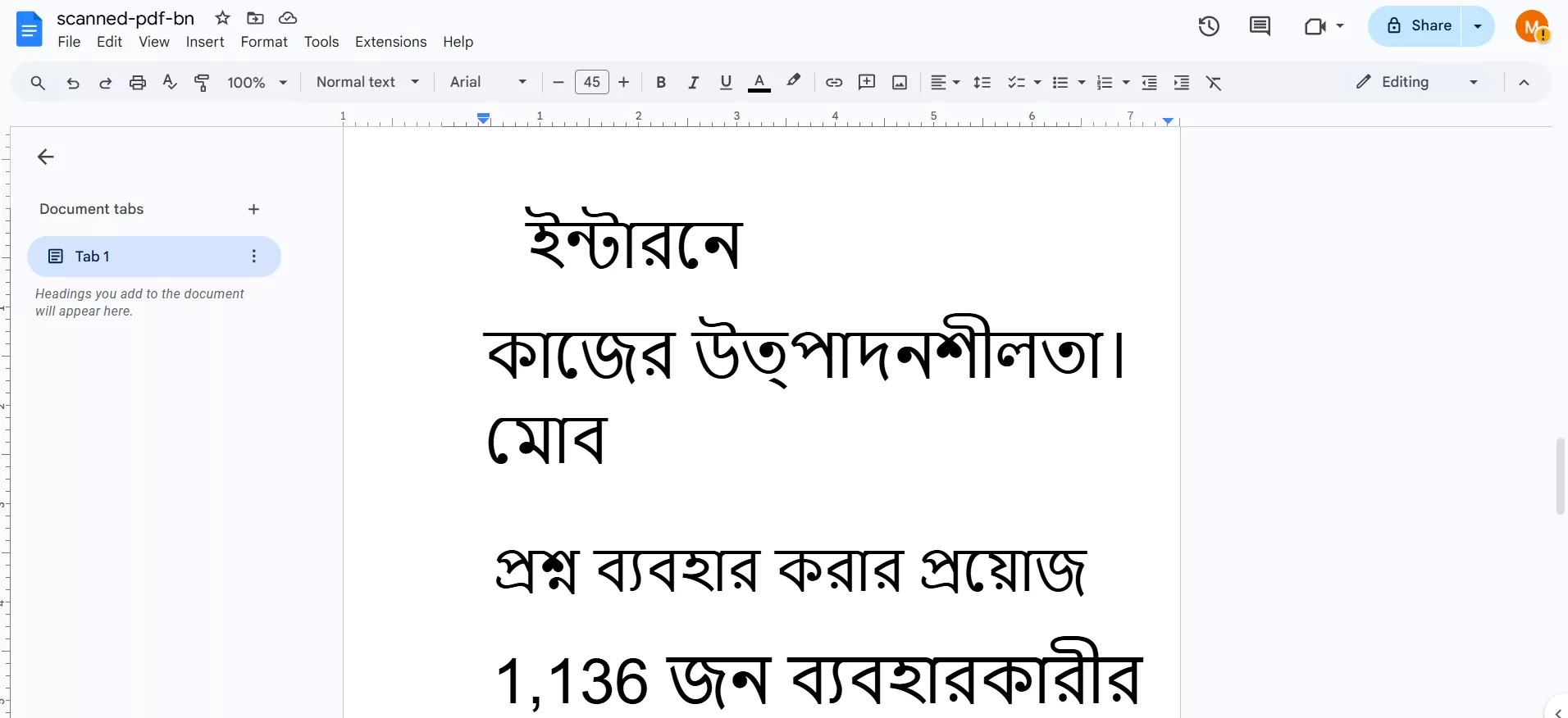
Googleドキュメントが起動する際に自動で OCR が走り、画像の下に抽出されたテキストが表示されます。
メリット:
- 無料かつ安全に利用可能
- クリックベースのプロセス
デメリット:
- 元の書式やレイアウトが完全に崩れてしまう
- テキストが完全に無視(スキップ)されることもあり、ビジネス文書の再現性には不安が残る
結論:バングラ語OCRの課題をUPDFで一気に解決しましょう
現在、数多くのバングラ語OCRオンラインツールが存在しており、画像や書類からベンガル語テキストを抽出すること自体は難しくありません。今回ご紹介した4つのツールは、いずれもその手助けとなる優れた選択肢です。
しかし、もしあなたが「精度の高さ」「作業時間の短縮」「データの二次活用」を重視するのであれば、最新AIを搭載した UPDF が間違いなく最良の選択肢となります。
UPDFのAIアシスタントは、単に文字を読み取るだけでなく、文脈を理解した正確なテキスト抽出を実現します。さらに、抽出したテキストの即座な翻訳や、AIによる内容の要約・校正までを一気通貫で行えるのは、UPDFだけの大きな強みです。
「無料ツールで誤認識を一つずつ修正する時間」を、もっとクリエイティブな仕事に充てませんか?
🚀 バングラ語のデータ活用を、もっとスマートに。 最高精度のバングラ語テキスト抽出を体験するために、まずはUPDF AI Onlineを今すぐ試してみてください。あなたのドキュメントワークが、今日から劇的に変わります。
💰 [特別価格] プロ版の料金プランをチェック
AIの無限の可能性を、圧倒的なコストパフォーマンスで手に入れましょう。