UPDF
UPDF
 UPDF per Windows
 UPDF per Mac
 UPDF per iPhone/iPad
 UPDF per Android
 UPDF AI Online
 UPDF Sign
 Modifica PDF
 Annota PDF
 Crea PDF
 Modulo PDF
 Modifica collegamenti
 Converti PDF
 OCR
OCR PDF a Word
 PDF a Immagine
 PDF a Excel
 Organizza PDF
 Unisci PDF
 Dividi PDF
 Ritaglia PDF
 Ruota PDF
 Proteggi PDF
 Firma PDF
 Redige PDF
 Sanziona PDF
 Rimuovi Sicurezza
 Leggi PDF
 UPDF Cloud
 Comprimi PDF
 Stampa PDF
 Elaborazione Batch
 Cos'è UPDF AI
 Revisione di UPDF AI
 Guida Utente per l'Intelligenza Artificiale
 FAQ su UPDF AI
 Riassumi PDF
 Traduci PDF
 Chat con PDF
 Chat con AI
 Chat con immagine
 Da PDF a Mappa mentale
 Spiega PDF
 Strumenti AI PDF
 Strumenti AI Immagine
 Strumenti Chat AI
 Strumenti AI Scrittura
 Strumenti AI Studio
 Strumenti AI Lavoro
 Altri Strumenti AI
 Generazione Segnalibri AI
 Riepilogo Segnalibri AI
 Generazione Filigrane AI
 Generazione Sfondi AI
 Generazione Adesivi AI
 Generazione Timbri AI
 Suite di Scrittura AI
 UPDF Copilot
 Gestione Pagine AI
 Ricerca Semantica AI
 PDF a Word
 PDF a Excel
 PDF a PowerPoint
 Soluzione per aziende
 UPDF Sign per Aziende
 UPDF AI per Aziende
 Piani per aziende
 Tutorial per UPDF per aziende
 Webinar per Aziende
 Settore bancario
 Sanità
 Assicurazione
 Legale
 Manifattura
 Governo
 Storie di clienti
 Soluzione per istruzione
 guida utente
 Trucchi UPDF
 faq
faq Recensioni UPDF
 Centro download
 Blog
Blog Notizie
 spec tec
 Aggiornamenti
 UPDF vs. Adobe Acrobat
 UPDF vs. Foxit
 UPDF vs. PDF Expert

Essendo un formato ampiamente utilizzato per la compatibilità tra diversi dispositivi, i PDF vengono spesso condivisi e visualizzati sugli iPhone. Tuttavia, potrebbe capitare di non riuscire ad aprire un PDF sul proprio iPhone a causa di problemi tecnici. Se ti stai chiedendo: "Perché non riesco ad aprire PDF su iPhone?", questo articolo illustra le cause principali e le soluzioni collaudate, tra cui uno strumento da non perdere: UPDF, per un accesso senza intoppi ai PDF. Clicca sul pulsante qui sotto per provarlo!
Windows • macOS • iOS • Android 100% sicuro
Tabella di Riferimento Rapido (Cause → Soluzioni)
| Cause Più Comuni | Soluzioni Rapide |
| Spazio di Archiviazione Insufficiente | Liberare spazio di archiviazione sull'iPhone (concentrandosi sui file di grandi dimensioni) |
| Visualizzatore PDF Incompatibile/Difettoso | Utilizza uno strumento professionale come UPDF |
| Versione iOS Obsoleta | Aggiornamento all'ultima versione di iOS |
| PDF Crittografato/Protetto da Password | Contatta il mittente per ottenere la password oppure richiedi un nuovo file |
| Download Incompleto/Problema di Rete | Riconnetiti al Wi-Fi e scarica nuovamente il file |
| File PDF Danneggiato | Scarica di nuovo |
Se le soluzioni sopra indicate non risolvono il problema, puoi anche provare a riavviare l'iPhone, ripristinare le impostazioni o disinstallare le app che causano problemi. Di seguito trovi spiegazioni dettagliate relative a questi problemi e alle relative soluzioni.
Parte 1. Quali sono Motivi Principali per cui non è Possibile Aprire File PDF su iPhone?
Se non riesci ad aprire un PDF sul tuo iPhone, è importante capire perché si verifica questo problema sul tuo dispositivo. Ecco i motivi principali che potrebbero causare questo problema di apertura dei PDF sul tuo iPhone:
- Spazio insufficiente sull'iPhone: lo spazio di archiviazione del telefono può rivelarsi una delle principali preoccupazioni quando si gestiscono documenti sull'iPhone. Se l'iPhone non dispone di spazio sufficiente, le applicazioni e altre funzioni potrebbero non funzionare correttamente, causando problemi come l'impossibilità di aprire i PDF sull'iPhone 15.
- Visualizzatore PDF incompatibile: per aprire un file PDF sull'iPhone, è necessario un visualizzatore PDF compatibile ed efficiente. Se il visualizzatore di PDF del tuo iPhone è incompatibile o presenta un bug, potresti avere difficoltà ad aprire i PDF.
- Versione iOS obsoleta: un iOS obsoleto è uno dei problemi più gravi che può causare malfunzionamenti nelle funzioni di base del tuo iPhone. Può anche influire direttamente sul problema dell'impossibilità di aprire i PDF sul tuo iPhone.
- File PDF crittografato: a volte gli utenti applicano una crittografia o impostano una password ai propri file PDF per proteggere i dati sensibili. Di conseguenza, potrebbe non essere possibile aprire e visualizzare un file PDF crittografato con la propria app per PDF.
- Trasferimento o download incompleto del file PDF: un download incompleto dei file PDF può causare problemi nell'apertura del documento. Se durante il download dei PDF si sono verificati problemi di connessione a Internet, non sarà possibile aprire tali file.
- File PDF danneggiato: se il file PDF è stato danneggiato durante il processo di download o è stato colpito da un virus, potrebbe risultare danneggiato. Di conseguenza, non è possibile aprire documenti PDF danneggiati sul proprio iPhone.
Parte 2. Analisi di 8 possibili Soluzioni al Problema dell'Impossibilità di Aprire File PDF su iPhone
Una volta individuate le cause del problema, potresti cercare delle soluzioni per risolvere l'impossibilità di aprire i file PDF sull'iPhone 15. Dai un'occhiata alle soluzioni illustrate di seguito per visualizzare e leggere i tuoi file PDF sul tuo iPhone senza difficoltà:
1. Liberare Spazio di Archiviazione sull'iPhone per Evitare Malfunzionamenti del Dispositivo
Come accennato in precedenza, lo spazio di archiviazione insufficiente sul tuo iPhone può causare numerosi problemi. È quindi importante eliminare file, foto, app e video non necessari dal tuo iPhone per poter aprire facilmente i PDF.
Sebbene sia possibile controllare lo spazio di archiviazione dell'iPhone dalla sezione “Impostazioni”, è consigliabile scorrere l'elenco per individuare le applicazioni indesiderate che occupano spazio sul dispositivo. Utilizzando i mezzi adeguati, è possibile trasferire o disinstallare tali applicazioni dal dispositivo iOS per liberare spazio.
2. Utilizza un visualizzatore di PDF compatibile per aprire i file PDF
L'uso di un visualizzatore PDF compatibile su iPhone può aiutarti a risolvere il problema dei documenti PDF che non si aprono. Pertanto, UPDF per iOS è la scelta ideale per gli utenti che leggono e modificano spesso file PDF sul proprio iPhone.
Questo visualizzatore di PDF è perfettamente compatibile con tutti i dispositivi iOS e funziona in modo fluido. Offre inoltre funzionalità basate sull'intelligenza artificiale che ti aiutano a riassumere e tradurre i contenuti dei tuoi file PDF. Per utilizzare questo visualizzatore di PDF per aprire e leggere i file PDF, segui le istruzioni riportate di seguito:
Passaggio 1. Configurare UPDF e Importare File
Inizia scaricando UPDF sul tuo iPhone.
Windows • macOS • iOS • Android 100% sicuro
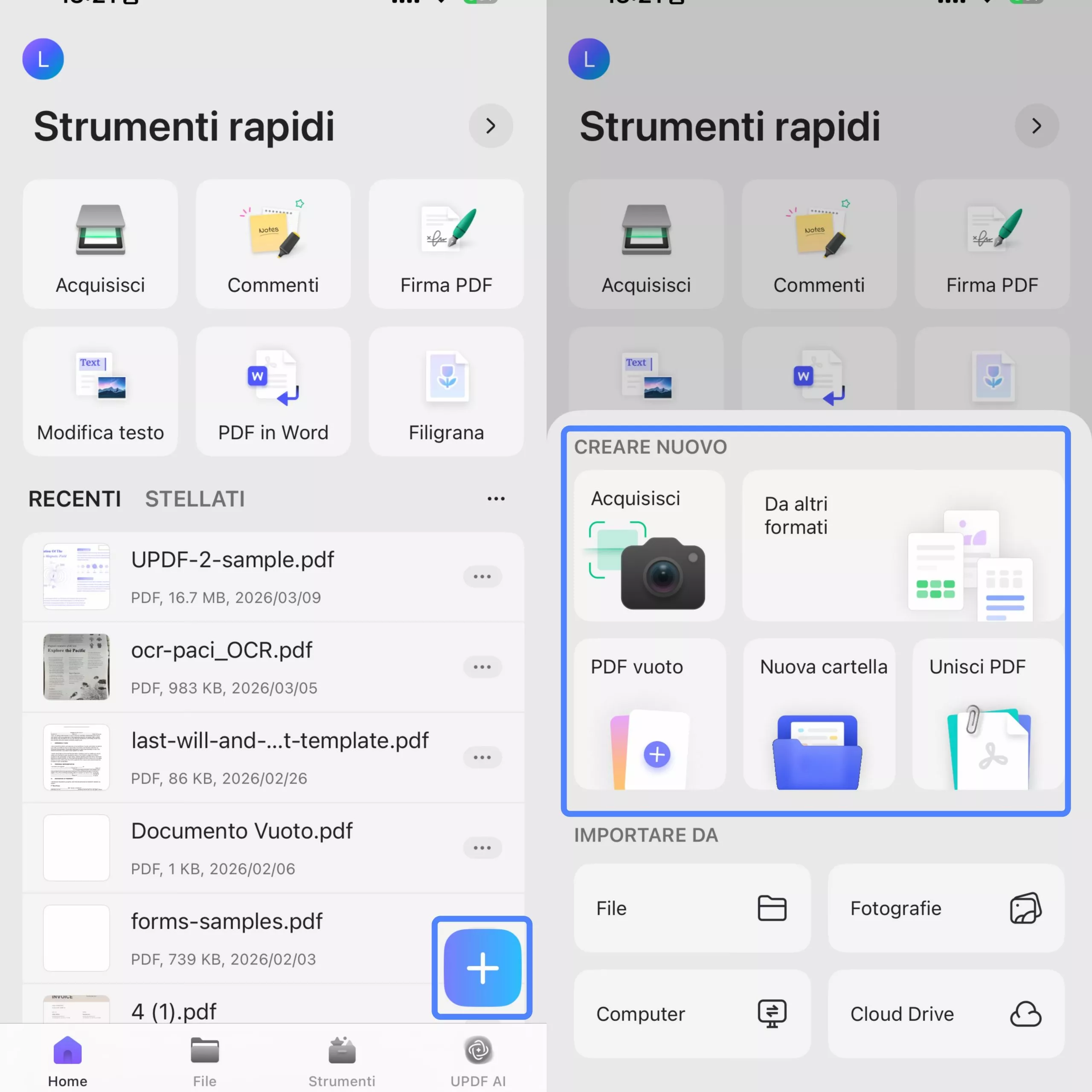
Successivamente, crea un account inserendo le credenziali e accetta i termini e le condizioni. Una volta completata la configurazione, vai alla scheda “File” e tocca l'icona “+” per importare un file PDF da diverse fonti, come il computer, i file o le foto.
Passaggio 2. Scopri le Opzioni di Modifica Disponibili in UPDF
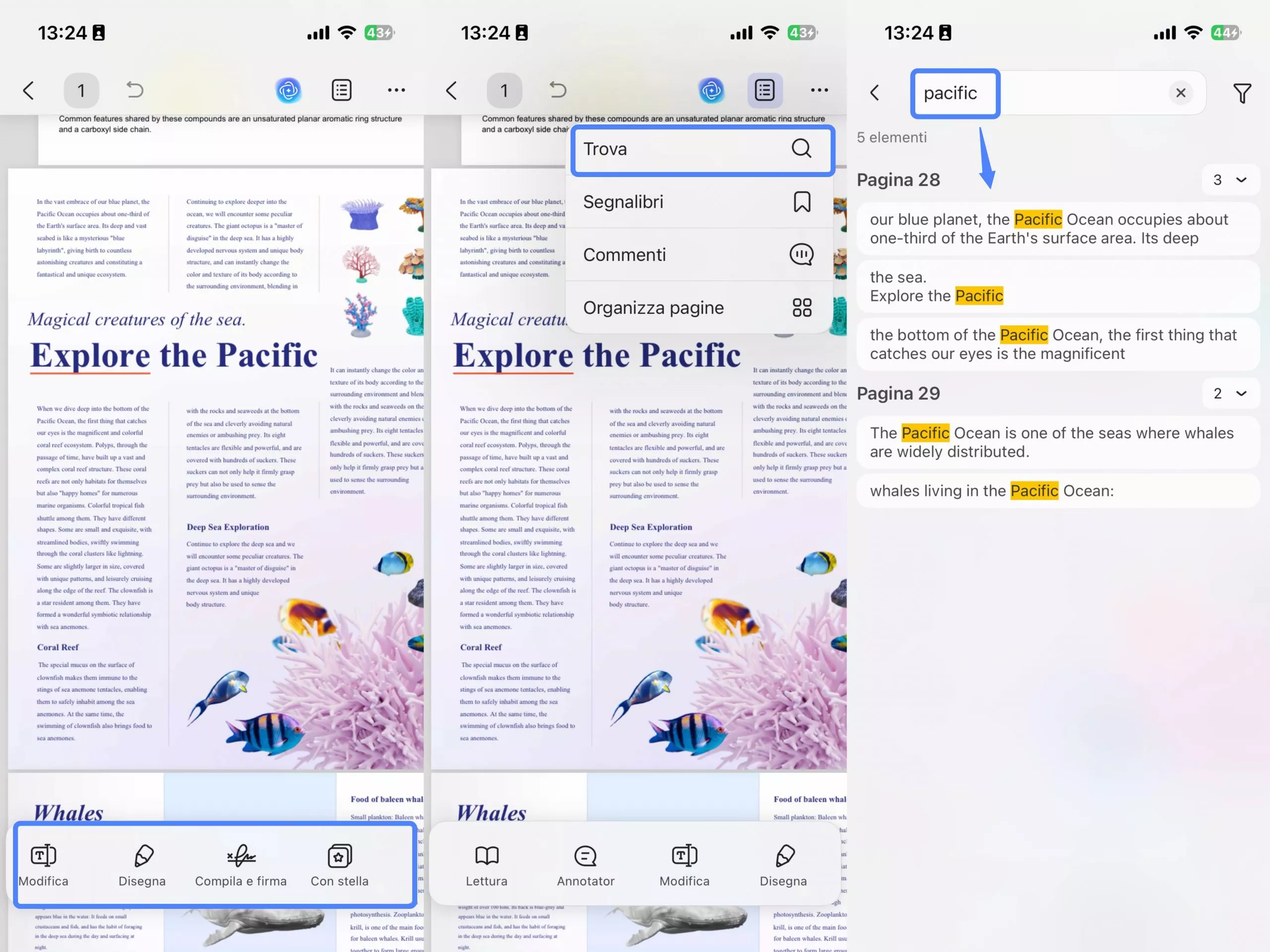
Utilizzando lo strumento “Disegna”, puoi aggiungere in modo efficace testo, forme e note al tuo file PDF. Allo stesso modo, puoi utilizzare gli altri strumenti sopra indicati per inserire caselle di testo, filigrane, firme e timbri nei tuoi PDF. Con l'icona “Trova” situata nell'angolo in alto a destra, puoi effettuare ricerche all'interno del tuo PDF.
Passaggio 3. Leggi il PDF in Modalità Presentazione
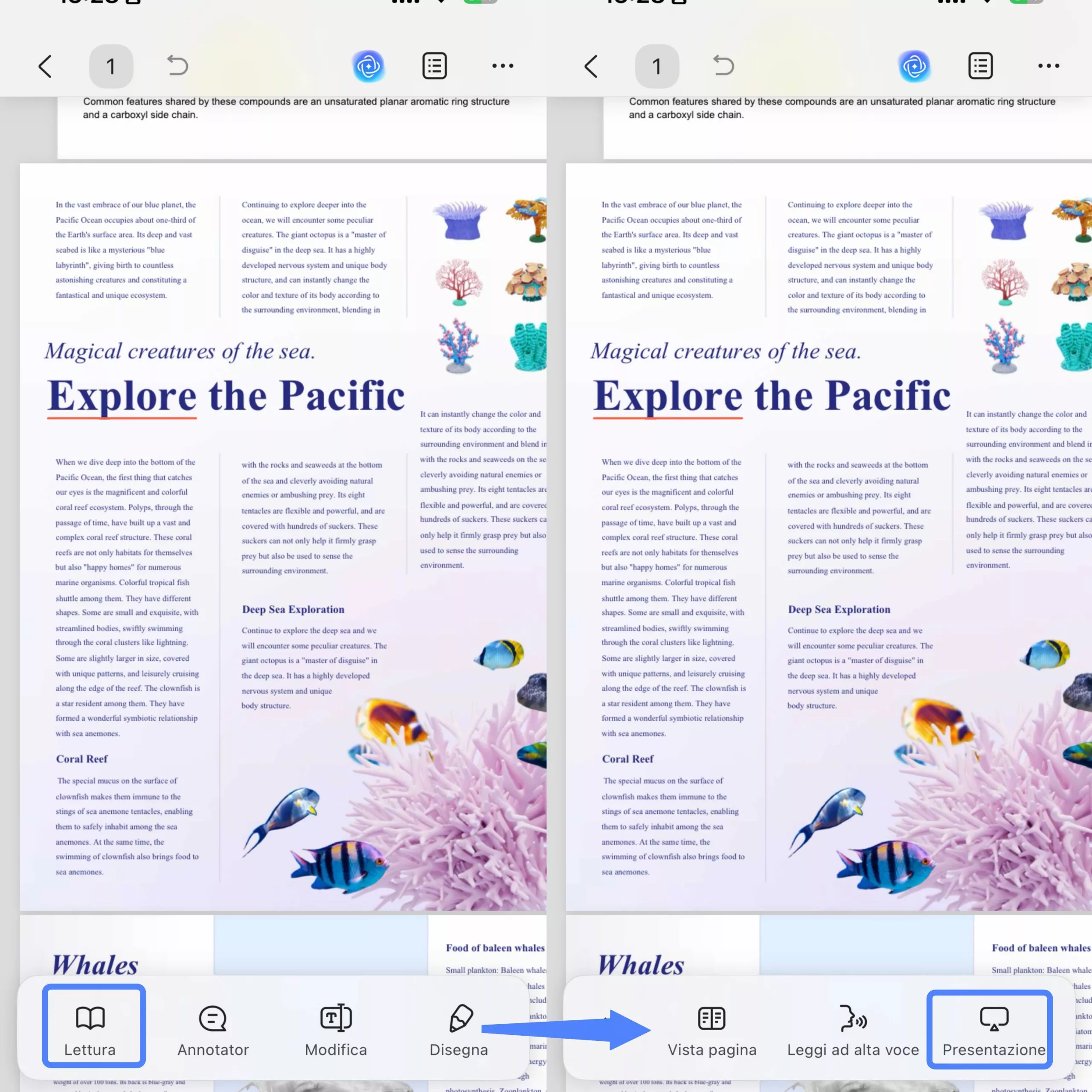
Per visualizzare il file PDF in modalità presentazione, tocca l'icona del menu a tendina accanto al pulsante “Lettura”. Da lì, seleziona “Presentazione” per visualizzare il file PDF in modalità presentazione. Puoi usare la penna e l'evidenziatore per disegnare sullo schermo mentre leggi il file.
3. Aggiorna il Tuo iOS all'Ultima Versione
L'aggiornamento di iOS può migliorare immediatamente le prestazioni complessive del tuo iPhone. Non solo risolve i bug presenti sul tuo iPhone, ma elimina anche i problemi interni che impediscono l'apertura dei file PDF. Per aggiornare iOS sul tuo iPhone, segui le istruzioni per risolvere il problema “perché non riesco ad aprire i PDF sull'iPhone”:
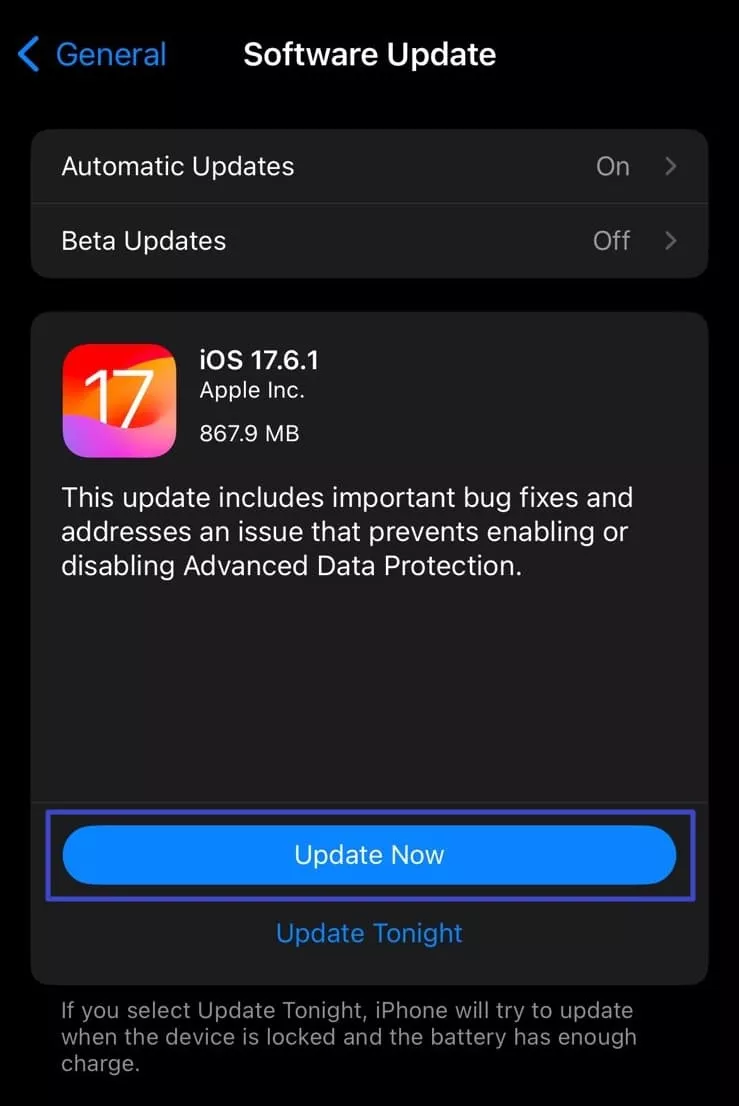
Istruzioni. Accedi a “Impostazioni” e vai su ‘Generali’, quindi cerca l'opzione “Aggiornamento software”. Se è disponibile un aggiornamento, seleziona “Aggiorna ora” e attendi che la nuova versione di iOS sia completamente installata sul tuo iPhone.
4. Invia Nuovamente File
È possibile che il mittente del tuo file PDF abbia protetto il documento con una password. In tal caso, chiedi al mittente di inviarti nuovamente il file senza password. Inoltre, se il file PDF è danneggiato, è necessario chiedere al mittente di inviarti nuovamente il file.
5. Collegare l'iPhone a una Rete Wi-Fi Stabile
Il download incompleto dei file PDF è dovuto a una connessione Internet scadente sul tuo iPhone. Pertanto, collegare il tuo iPhone a una rete Wi-Fi potente e stabile può aiutarti a scaricare e aprire i tuoi file PDF in modo efficiente. Controlla la connessione Wi-Fi nelle “Impostazioni” del tuo iPhone e verifica di essere connesso alla rete corretta.
6. Prova a Riavviare il Tuo iPhone
Riavviare l'iPhone è un metodo comune ma utile per risolvere problemi temporanei sul dispositivo. Può eliminare piccoli malfunzionamenti dall'iPhone e liberare memoria di sistema. Si tratta quindi di una soluzione semplice ed efficace per risolvere il problema dell'impossibilità di aprire i PDF sull'iPhone 15, che può essere risolto seguendo questi passaggi:
Istruzioni. Per l'iPhone X e i modelli più recenti, sblocca l'iPhone, quindi tieni premuti contemporaneamente i pulsanti “Accensione” e “Aumenta volume”, situati sul lato destro del dispositivo. Quando compare il messaggio “Scorri per spegnere”, scorri per spegnere l'iPhone. Attendi qualche minuto, quindi tieni nuovamente premuto il pulsante “Accensione” finché sullo schermo non compare il logo Apple.
7. Ripristina le Impostazioni per Ricominciare da Zero
Se ti capita spesso di non riuscire ad aprire i file PDF, potrebbe esserci un problema più grave alla base. In questo caso, ripristinare tutte le impostazioni può aiutarti a risolvere il problema senza ricorrere a strumenti di terze parti. Ecco come procedere:
Passaggio 1. Dopo aver aperto le “Impostazioni” del tuo iPhone, accedi alle impostazioni “Generali” e scorri verso il basso per trovare l'opzione “Trasferisci o ripristina iPhone”. Procedi selezionando ‘Ripristina’ e continua con l'opzione “Ripristina tutte le impostazioni” dal menu a comparsa.
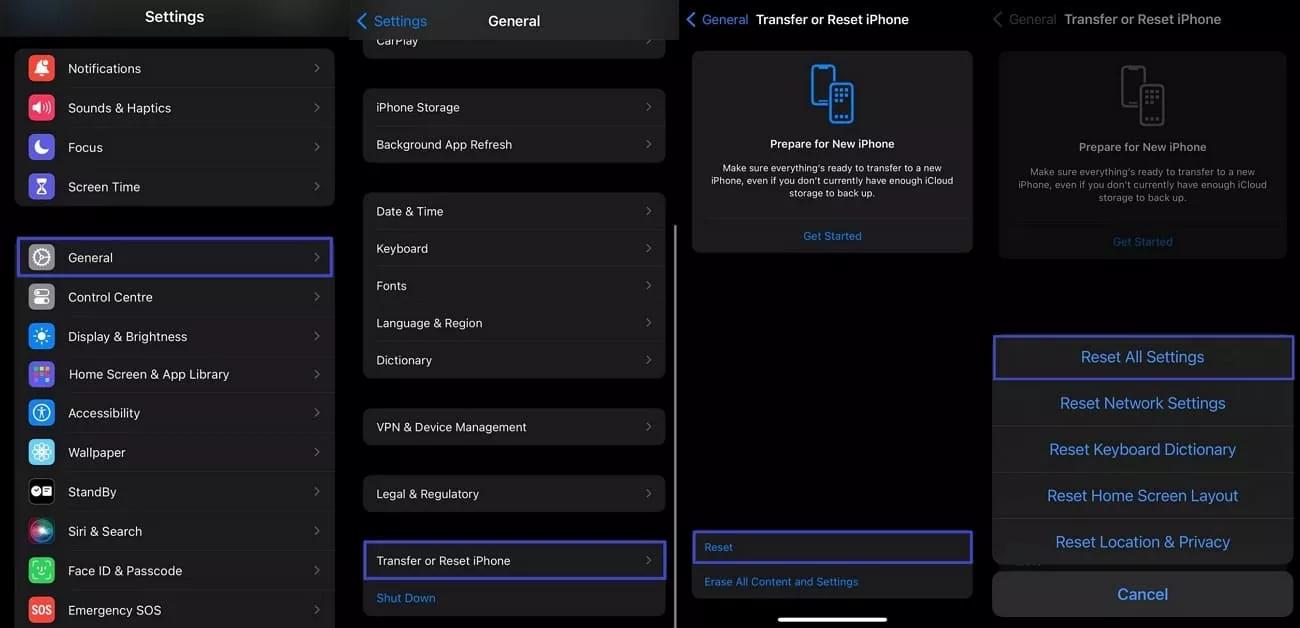
Passaggio 2. Inserisci la password e tocca più volte “Ripristina tutte le impostazioni” per confermare. Il dispositivo tornerà alle impostazioni predefinite e si riavvierà al termine della procedura.
8. Disinstallare le App Fastidiose
Esistono alcune app fastidiose che possono ridurre le prestazioni del tuo iPhone. App come Alibaba e WinZip possono impedire l'apertura dei file PDF sul tuo iPhone. Inoltre, se hai scaricato app contenenti virus, ciò può influire negativamente sullo stato di salute del tuo iPhone. Pertanto, elimina tali app problematiche e poi prova ad aprire il PDF sul tuo dispositivo iOS.
Sezione Bonus. Un Nuovo Sguardo al Modo Migliore per Leggere PDF: UPDF
UPDF è uno strumento eccezionale che funziona su piattaforme iPhone, Android, Windows e macOS. Questo potente software offre diverse funzionalità per ordinare, organizzare e modificare file PDF tramite un'interfaccia professionale. Avviando UPDF su piattaforme desktop, è possibile leggere il documento confrontandolo con un altro file PDF. Consente inoltre di ingrandire e rimpicciolire l'immagine per osservare da vicino i dettagli dei PDF. Offre una versione di prova gratuita che permette agli utenti di sperimentare prima le sue straordinarie funzionalità.
Windows • macOS • iOS • Android 100% sicuro
Grazie alla tecnologia AI di UPDF, puoi porre domande relative al tuo argomento per creare un file PDF impeccabile. Inoltre, puoi inserire diversi elementi nei PDF per rendere il tuo documento accattivante e interattivo. Per capire meglio perché UPDF è tra le migliori opzioni per la modifica dei PDF, dai un'occhiata alle seguenti funzionalità:
- Modifica PDF: Le opzioni di modifica di UPDF ti consentono di inserire caselle di testo e immagini nei file PDF nel punto desiderato. Puoi inserire collegamenti e aggiungere sfondi ai file PDF per ulteriori modifiche.
- Organizza PDF: lo strumento di organizzazione ti aiuta a riorganizzare, ritagliare, dividere ed estrarre pagine PDF senza alterare l'impaginazione complessiva del documento.
- OCR PDF: la funzione OCR consente di convertire documenti di testo e immagini scansionati in file modificabili in diversi formati di output. Grazie all'elevata velocità di OCR e a una precisione del 99%, è in grado di riconoscere i file scansionati in 38 lingue diverse.
- Comprimere PDF: UPDF non compromette la qualità dei PDF mentre comprime le dimensioni del file del documento. Con quattro livelli di compressione e vari formati di file supportati, puoi comprimere facilmente un file PDF su qualsiasi dispositivo.
Scaricalo subito per una prova gratuita!
Windows • macOS • iOS • Android 100% sicuro
Conclusione
L'apertura e la lettura di file PDF su iPhone è un'operazione comune per molte persone che operano in diversi settori. Tuttavia, se non riesci ad aprire i PDF sul tuo iPhone, ciò può compromettere le tue attività lavorative quotidiane.
Pertanto, questo articolo ha illustrato i problemi e le relative soluzioni per risolvere il problema dei file PDF che non si aprono sul tuo iPhone. Per un'esperienza di lettura ancora migliore sul tuo iPhone, UPDF è l'opzione migliore e più compatibile per gli utenti professionali.