 UPDF
UPDF
 UPDF per Windows
 UPDF per Mac
 UPDF per iPhone/iPad
 UPDF per Android
 Nomostar
 UPDF AI Online
 UPDF Sign
 IvyCraft
 Modifica PDF
 Annota PDF
 Crea PDF
 Modulo PDF
 Modifica collegamenti
 Converti PDF
 OCR
OCR PDF a Word
 PDF a Immagine
 PDF a Excel
 Organizza PDF
 Unisci PDF
 Dividi PDF
 Ritaglia PDF
 Ruota PDF
 Proteggi PDF
 Firma PDF
 Redige PDF
 Sanziona PDF
 Rimuovi Sicurezza
 Leggi PDF
 UPDF Cloud
 Comprimi PDF
 Stampa PDF
 Elaborazione Batch
 Cos'è UPDF AI
 Revisione di UPDF AI
 Guida Utente per l'Intelligenza Artificiale
 FAQ su UPDF AI
 Riassumi PDF
 Traduci PDF
 Chat con PDF
 Chat con AI
 Chat con immagine
 Da PDF a Mappa mentale
 Spiega PDF
 Strumenti AI PDF
 Strumenti AI Immagine
 Strumenti Chat AI
 Strumenti AI Scrittura
 Strumenti AI Studio
 Strumenti AI Lavoro
 Altri Strumenti AI
 Generazione Segnalibri AI
 Riepilogo Segnalibri AI
 Generazione Filigrane AI
 Generazione Sfondi AI
 Generazione Adesivi AI
 Generazione Timbri AI
 Suite di Scrittura AI
 UPDF Copilot
 Gestione Pagine AI
 Ricerca Semantica AI
 PDF a Word
 PDF a Excel
 PDF a PowerPoint
 Soluzione per aziende
 UPDF Sign per Aziende
 UPDF AI per Aziende
 Piani per aziende
 Tutorial per UPDF per aziende
 Webinar per Aziende
 IT
IT Educativi
 Costruzione
 Servizi Finanziari
 Sanità
 Assicurazioni
 Legale
 Manifattura
 Enti pubblici
 Ricercatori e dottorandi
 Solopreneur
 Avvocati e studi legali
 Professionisti immobiliari
 Storie di clienti
 Soluzione per istruzione
 guida utente
 Trucchi UPDF
 faq
faq Recensioni UPDF
 Centro download
 Blog
Blog Notizie
 spec tec
 Aggiornamenti
 UPDF vs. Adobe Acrobat
 UPDF vs. Foxit
 UPDF vs. PDF Expert

Risposta rapida:
Per una seconda opinione all'estero, lo specialista che esamina il tuo caso spesso ha solo 10-15 minuti e una pila di 200 pagine di scansioni grezze seppellisce il proprio la cosa che hanno bisogno di vedere. Il vero risultato finale non è una pila più grande di pagine tradotte. È un riepilogo di una pagina in primo piano, posizionato sopra un file pulito e navigabile.
L'ho imparato aiutando un membro della famiglia a inviare record oncologici a uno specialista all'estero. Ciò che avevamo era una pila di foto telefoniche di fogli di laboratorio, un riepilogo della dimissione e un paio di rapporti TC - senza un ordine particolare, e tutto nella nostra lingua, nessuno in uno che lo specialista potesse leggere. Trasformarlo in qualcosa che un medico straniero potrebbe effettivamente utilizzare ha richiesto un flusso di lavoro, non un'app di traduzione.
Questa guida illustra l'intero flusso di lavoro del documento. Parte 2 copre i passaggi di OCR e traduzione, mentre Parte 6 copre l'unica cosa che la maggior parte delle guide ignora completamente: quando è possibile utilizzare la traduzione tramite intelligenza artificiale e quando è legalmente necessario un traduttore umano certificato.
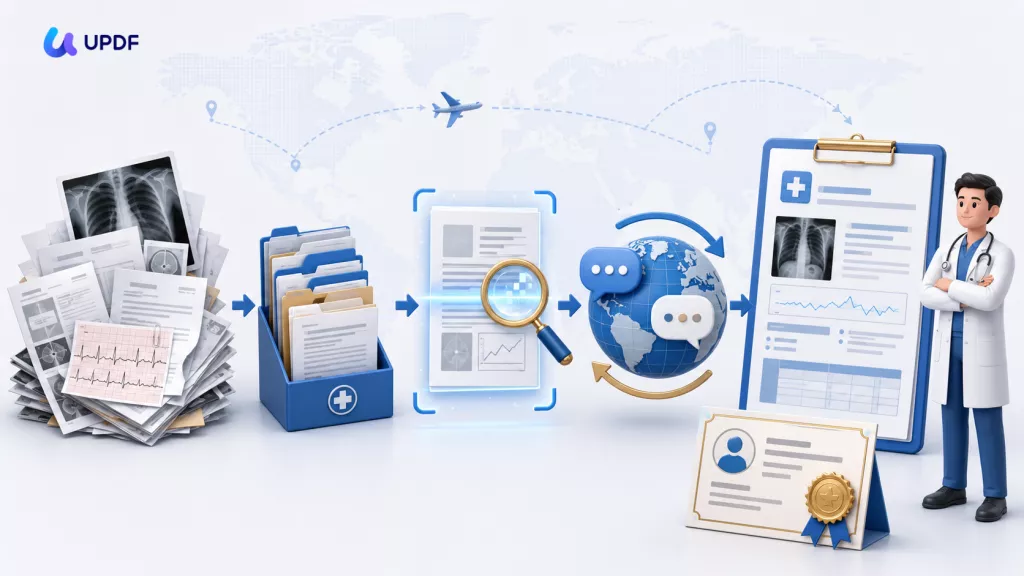
Parte 1: Come preparare un fascicolo medico pronto per lo specialista
Cerca "traduci cartelle cliniche per un medico all'estero" e otterrai due tipi di risultati: agenzie di traduzione che vendono il loro servizio e liste di controllo generiche di turismo medico. Quasi nessuno di essi mostra la parte che devi effettivamente svolgere da solo: la gestione dei documenti. Ecco di cosa si tratta questa guida.
Ecco l'intera pipeline in sintesi. Scopri dove inizia la tua situazione e passa al passaggio che ti serve:
| Con cosa stai iniziando | Cosa devi fare | Sezione |
|---|---|---|
| Report cartacei/foto telefoniche | Scansiona, quindi OCR per rendere il testo selezionabile | Part 2 |
| 200 pagine in ordine casuale | Riordina per data, elimina duplicati, ruota | Parte 3 |
| Nessuna panoramica per il medico | Crea un riassunto medico di una pagina | Parte 4 |
| Domande che non puoi esprimere nella loro lingua | Scrivi e traduci le tue domande | Parte 5 |
| Rapporti che il medico straniero non può leggere | Tradurli in modo che lo specialista possa seguirli | Parte 6 |
| Numeri ID e dati non correlati | Redigi prima dell'invio bordi | Parte 7 |
| Un file da 80 MB, limiti del portale a 20 MB | Segnalibro, comprimi, proteggi, invia | Parte 8 |
Non hai bisogno di sette strumenti separati per questo. Ho eseguito tutto all'interno di UPDF, lavorando su un file dall'inizio alla fine, perché destreggiarsi tra un'app scanner, un traduttore, uno strumento di redazione e un compressore è dove le cose si perdono.
Parte 2: Digitalizzazione e OCR: trasforma i report scansionati in testo selezionabile
Le foto del telefono e le stampe ospedaliere sono livelli di immagine. Per un traduttore, umano o AI, sono immagini, non testo, e non è possibile copiarne un singolo valore di laboratorio. L'OCR è il passaggio che sblocca tutto dopo.
In UPDF, apri il PDF scansionato e vai a Strumenti, quindi scegli OCR nel gruppo Modifica PDF. Nel pannello OCR Riconoscimento testo , seleziona PDF modificabile (OCR a doppio strato) : sovrappone il testo selezionabile all'immagine della pagina originale, in modo che il file rimanga copiabile e traducibile pur mantenendo l'aspetto dell'originale. In Document Language, imposta la lingua del tuo report; se contiene più di una lingua, selezionarne diverse contemporaneamente. Imposta Intervallo di pagine se hai bisogno solo di una parte del file, quindi fai clic su Converti. La scansione di sole immagini diventa un PDF ricercabile e selezionabile che la traduzione può leggere.
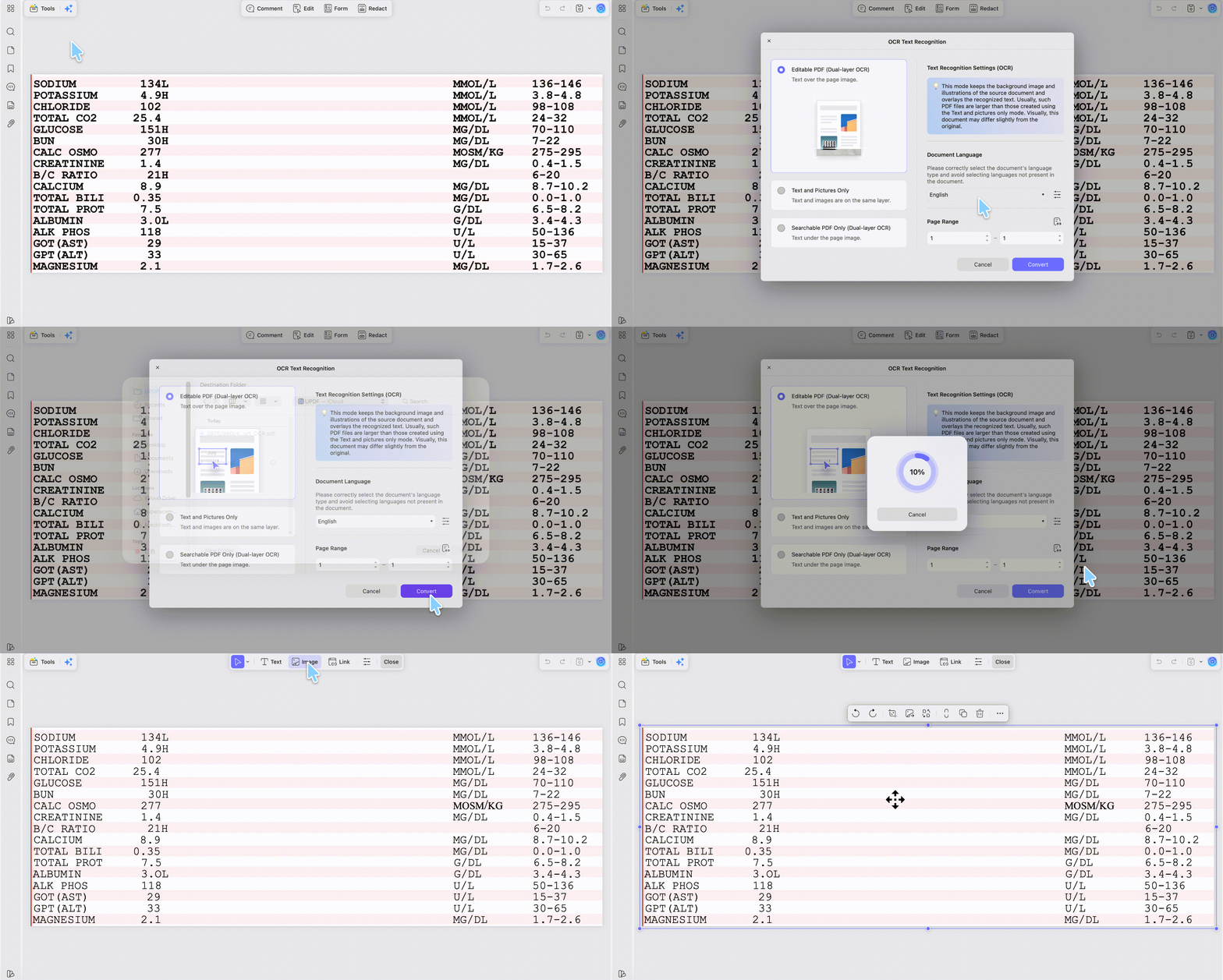
L'OCR di UPDF funziona su Windows, Mac (la versione con chip Apple disponibile sul sito ufficiale, non la versione Intel o Mac App Store), iOS e Android e le app mobili non sono ridotte al minimo: offrono le stesse tre modalità di riconoscimento del desktop.
Una cosa che l'OCR non può fare è leggere la scrittura a mano: è creato per il testo stampato, quindi la nota scritta a mano o la firma di un medico non verrà convertita. Esiste un modo per aggirare questo problema utilizzando UPDF AI, trattato nella Parte 5.
Un limite su cui pianificare: l'OCR gestisce fino a 300 pagine per file. Una cronologia più lunga deve essere divisa, sottoposta a OCR in parti e riunita di nuovo insieme, cosa che fa anche UPDF, trattata nella Parte 8.
Per provarlo prima sulle tue scansioni, scarica UPDF gratuitamente ed esegui l'OCR su una copia: l'installazione è gratuita e Pro è lì quando sei pronto per esportare il file finito senza filigrana.
Windows • macOS • iOS • Android 100% sicuro
Parte 3: riorganizza il file: ordina, ruota, rimuovi duplicati
I record scansionati ritornano lateralmente, fuori sequenza e punteggiati di ricevute di registrazione duplicate. Apertura di un medico che non può seguire il caso.
Apri Organizza le pagine nella barra laterale sinistra e trascina le miniature per inserire il file in ordine logico: cronologico inverso o raggruppato per tipo: patologia, imaging, riepiloghi di dimissione, laboratori. Dalla stessa visualizzazione puoi ruotare in posizione verticale qualsiasi scansione laterale, eliminare i foglietti duplicati e le pagine irrilevanti e unire diversi PDF separati a file singolo in un unico documento master.
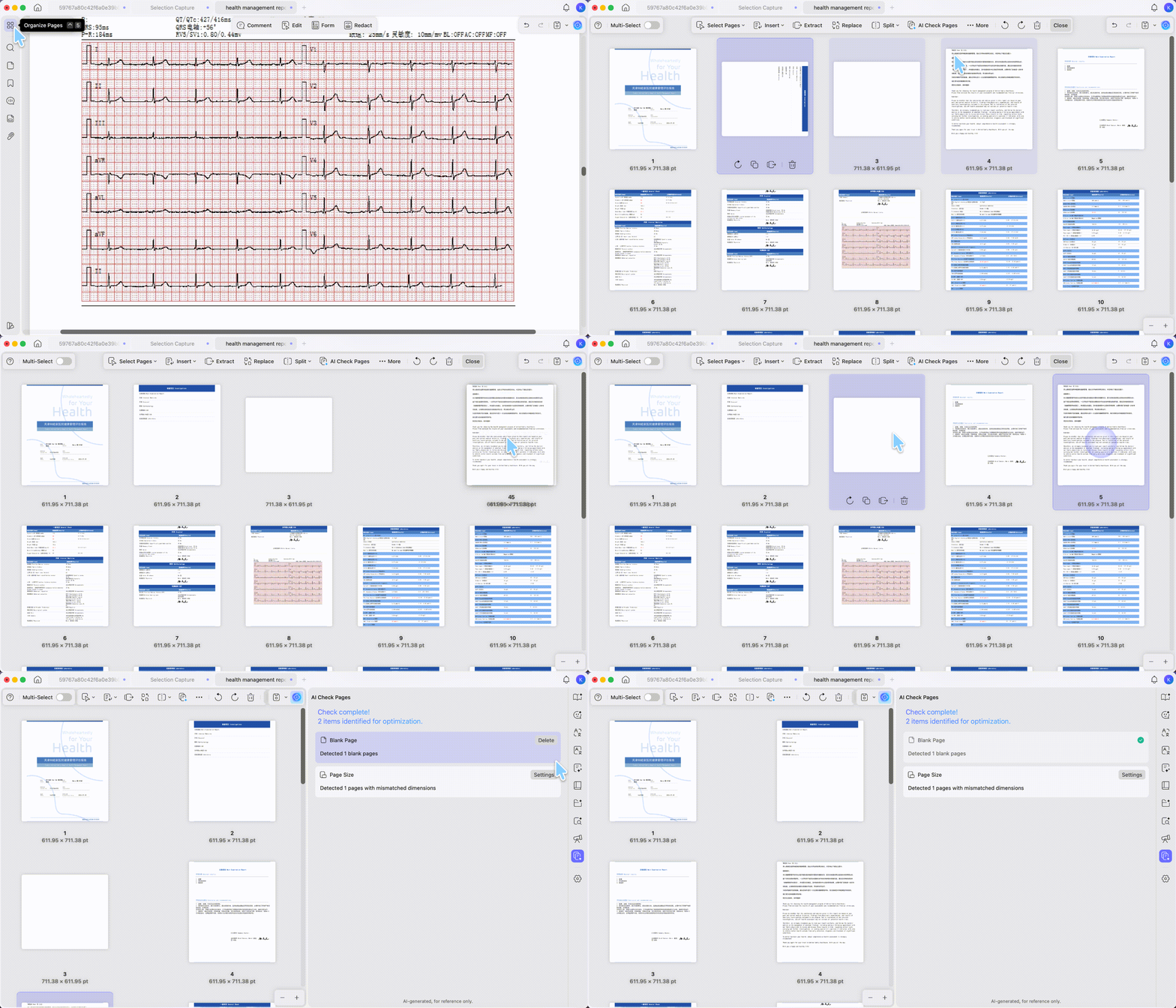
Se stai fissando un paio di centinaia di miniature scansionate, la pagina AI di UPDF Organizer ti evita di tenerli d'occhio tutti. Esegui AI Check Pagese scansiona l'intero file e segnala i problemi che rendono disordinata una pila scansionata: pagine vuote, pagine che necessitano di rotazione, pagine non consecutive o mancanti, pagine le cui dimensioni non corrispondono al resto, pagine che contengono annotazioni e pagine scansionate che necessitano ancora di OCR. Ti restituisce un elenco di controllo di esattamente ciò che ha trovato, ad esempio "2 pagine vuote", "2 pagine necessitano di rotazione", "5 pagine non valide", "2 pagine scansionate".
Una cosa su cui essere chiari: AI Page Organizer rileva e consiglia: non pulisce il file da solo. Ogni elemento contrassegnato è dotato del proprio pulsante di azione (ruota, elimina, esegui OCR e così via) e tu decidi cosa fare e fai clic per applicarlo. Questo è importante per le cartelle cliniche: una pagina che l'intelligenza artificiale legge come "vuota" potrebbe contenere un timbro debole o una nota scritta a mano, quindi rivedi ogni contrassegno prima di eliminare qualsiasi cosa. È un passaggio di triage veloce, non un pilota automatico.
Una piccola cosa che aiuta durante l'ordinamento:
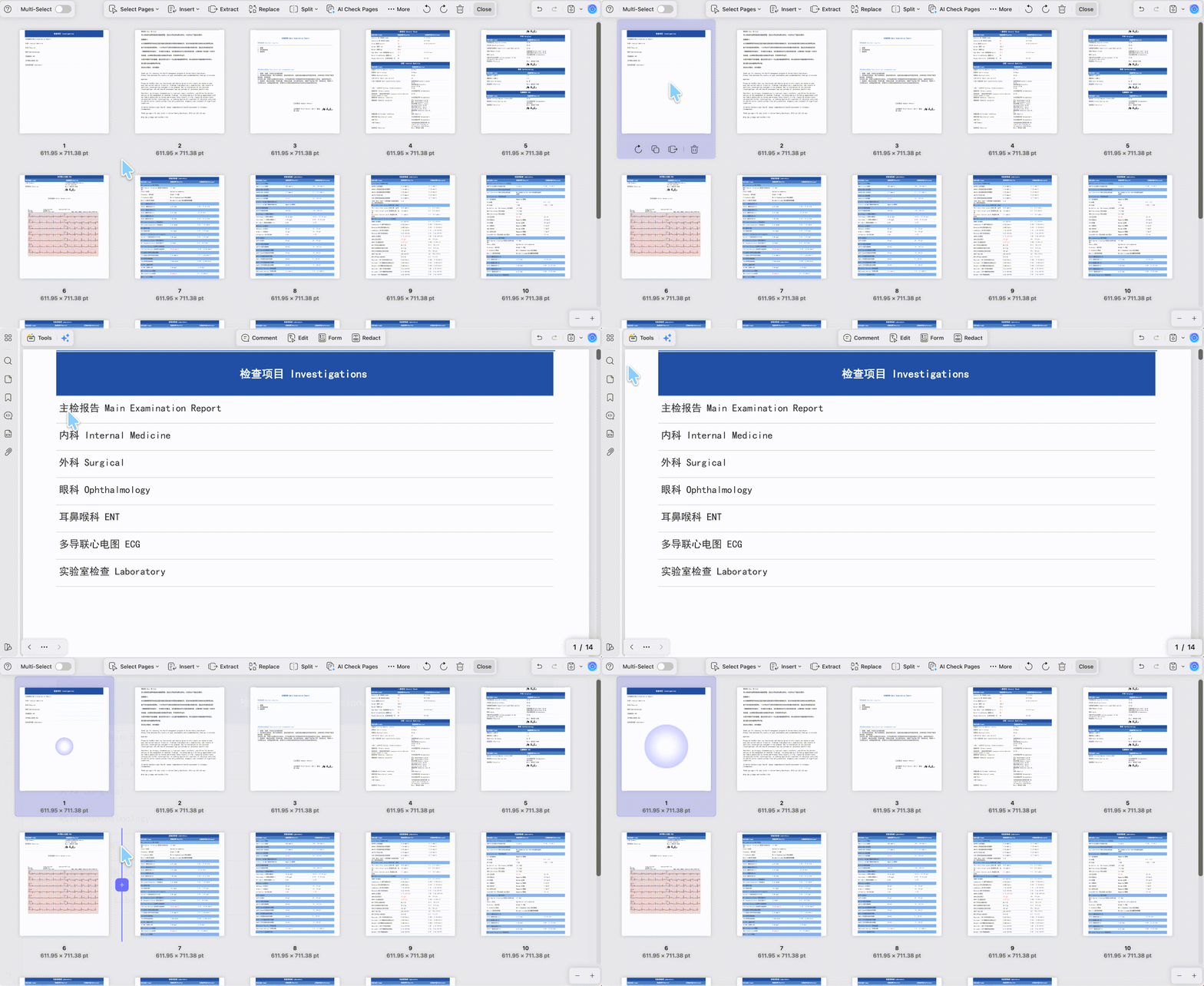
Parte 4: Crea un riepilogo medico di una pagina
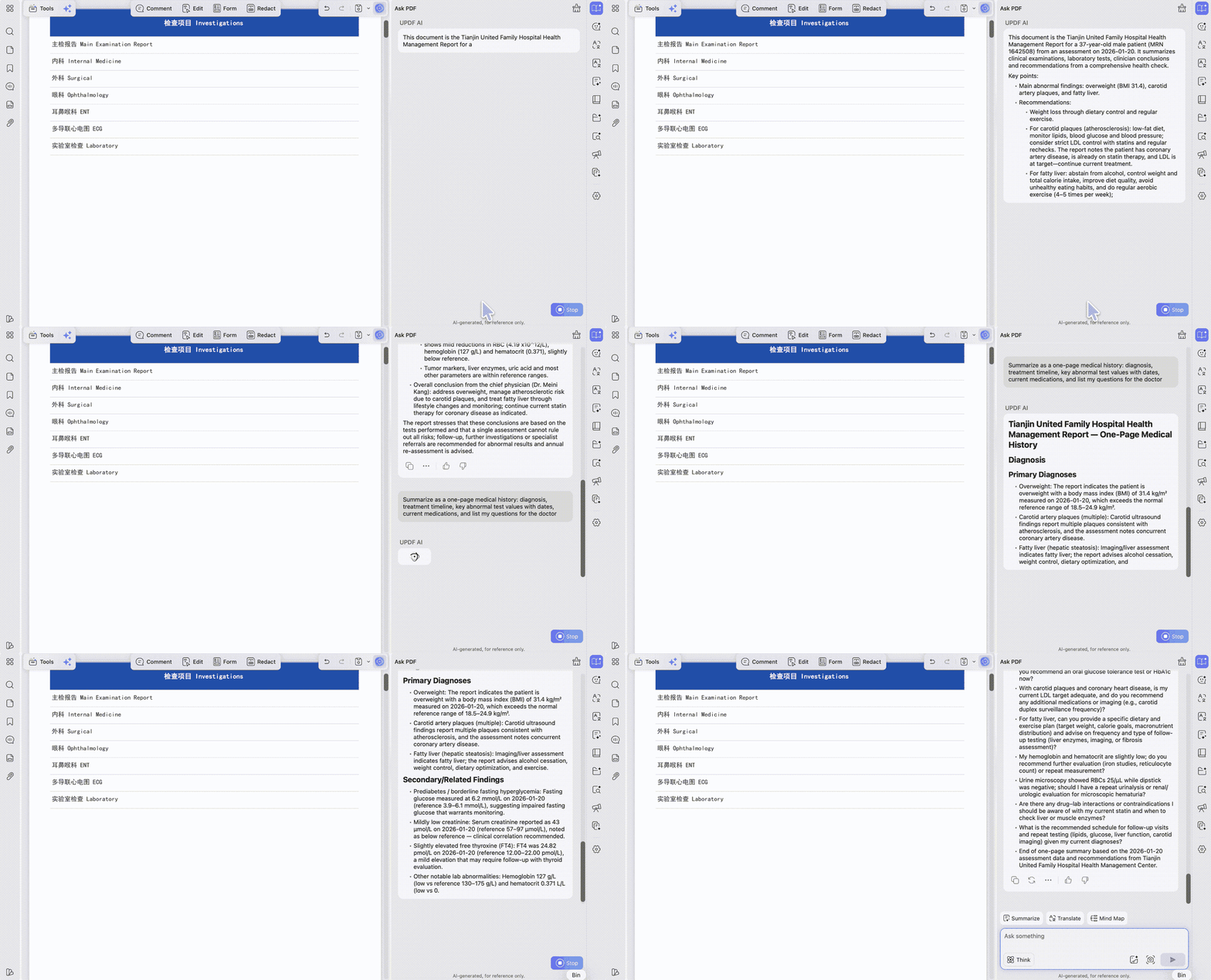
Questa è la pagina con il valore più alto dell'intero pacchetto, perché è la pagina letta per prima dallo specialista. Dovrebbe esporre la diagnosi, la sequenza temporale del trattamento chiave, i valori critici dei test, i farmaci attuali e le domande specifiche a cui desideri rispondere.
Puoi scriverlo tu stesso o chiedere a UPDF AI di redigerlo dalla cronologia completa per poterlo ridurre. Apri il file unito e fai clic sul pulsante UPDF AI nell'angolo in alto a destra — UPDF AI funziona su GPT-5.6 e DeepSeek R1 — quindi, nella scheda Ask PDF , premi Inizia e produce automaticamente un riepilogo dell'intero documento. Quindi, nella casella di chat, fornisci istruzioni mirate in modo che la bozza corrisponda a ciò di cui ha bisogno uno specialista, ad esempio: "Riassumi come un'anamnesi di una pagina: diagnosi, cronologia del trattamento, principali valori anomali dei test con date, farmaci attuali ed elenca le mie domande per il medico." Puoi perfezionarlo ulteriormente con istruzioni di follow-up prima di incollarlo nel riepilogo pagina.
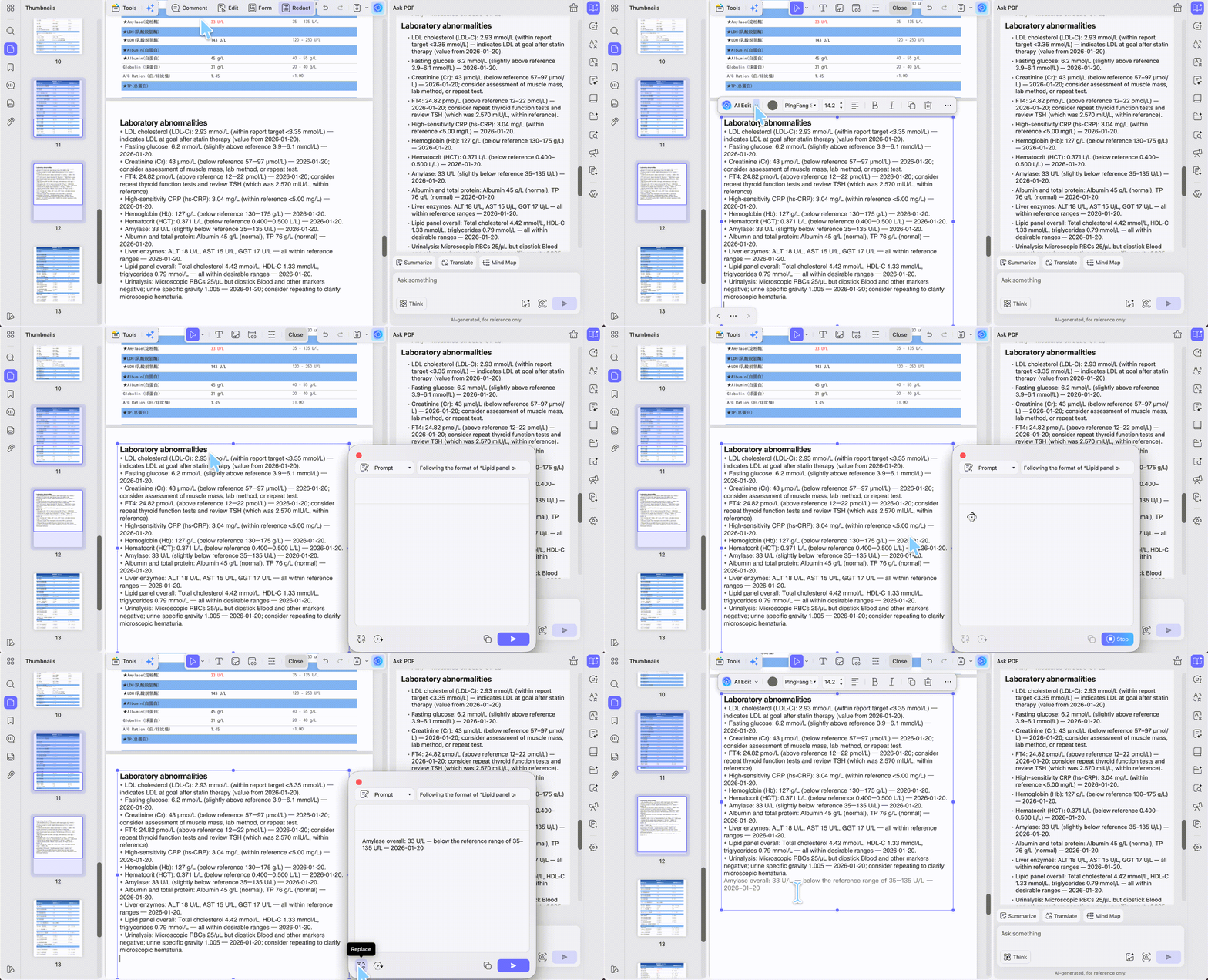
Se il controllo rivela qualcosa che la bozza ha tralasciato (un risultato chiave o un valore che appartiene al riepilogo ma non è presente) puoi istruire UPDF AI Editing Suite di aggiungere quella cifra specifica nel testo esistente invece di riscrivere tu stesso il paragrafo. Funziona sul corpo del testo del documento, quindi serve per aggiunte e correzioni mirate a quanto già presente. Qualunque cosa aggiunga riceve lo stesso trattamento del resto: confrontala con il rapporto originale prima di fidarti.
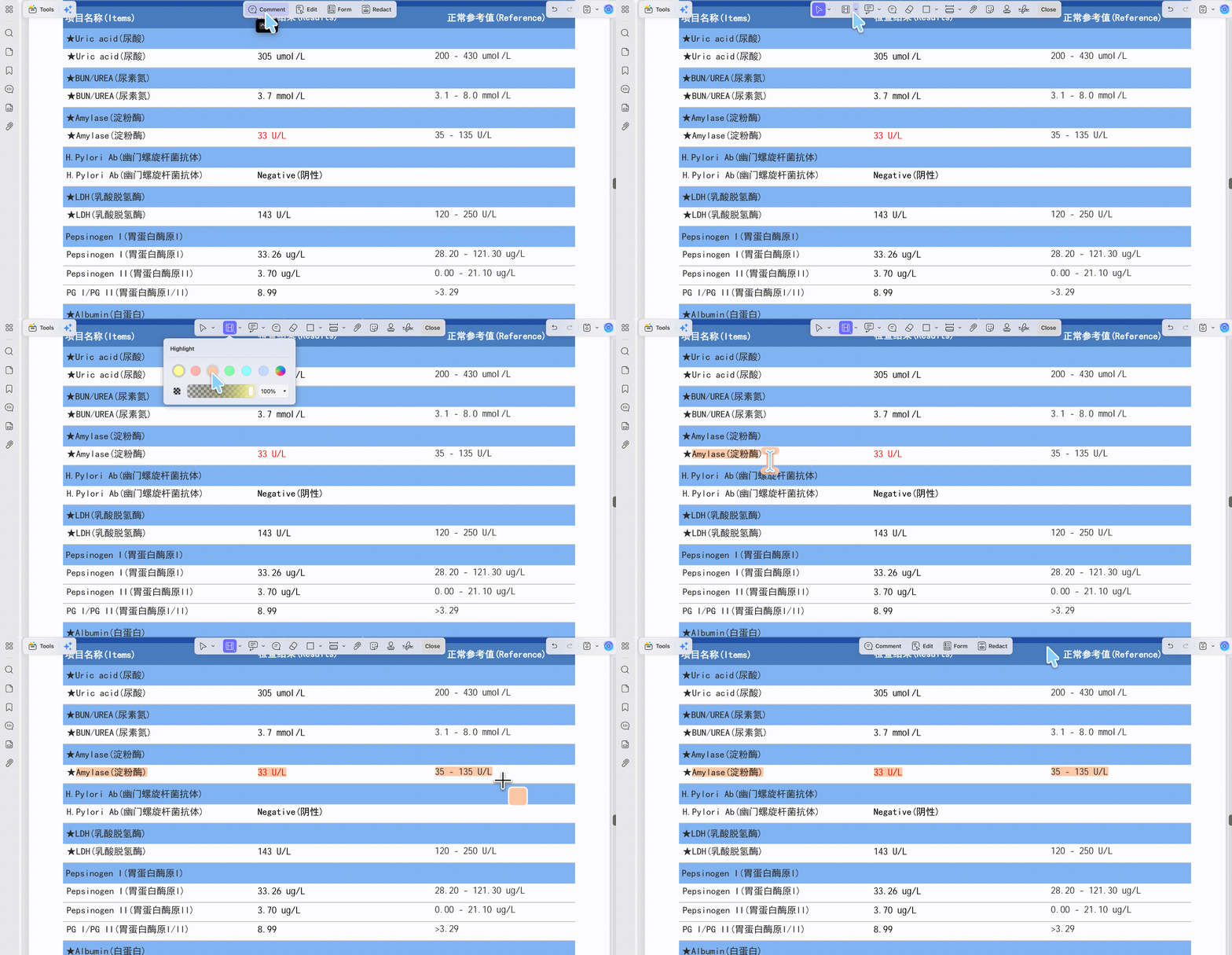
Una volta terminato il riepilogo, contrassegna i risultati critici fuori range nei rapporti del corpo in modo che uno specialista che analizza il file arrivi direttamente a ciò che conta. Vai a Comment nella barra degli strumenti in alto, seleziona lo strumento Highlight e trascina sui valori che contano, ad esempio un marcatore tumorale elevato, invece di lasciare che sia il medico a leggere ogni riga.
Parte 5: Annota le domande da rivolgere al medico
La maggior parte delle guide si ferma a "organizzare i record". Ma quasi sempre hai domande sui tuoi rapporti e all'appuntamento la barriera linguistica te le fa congelare in gola. Con questo passaggio sei pronto a chiedere.
Ci sono due modi per farlo e puoi usarli entrambi.
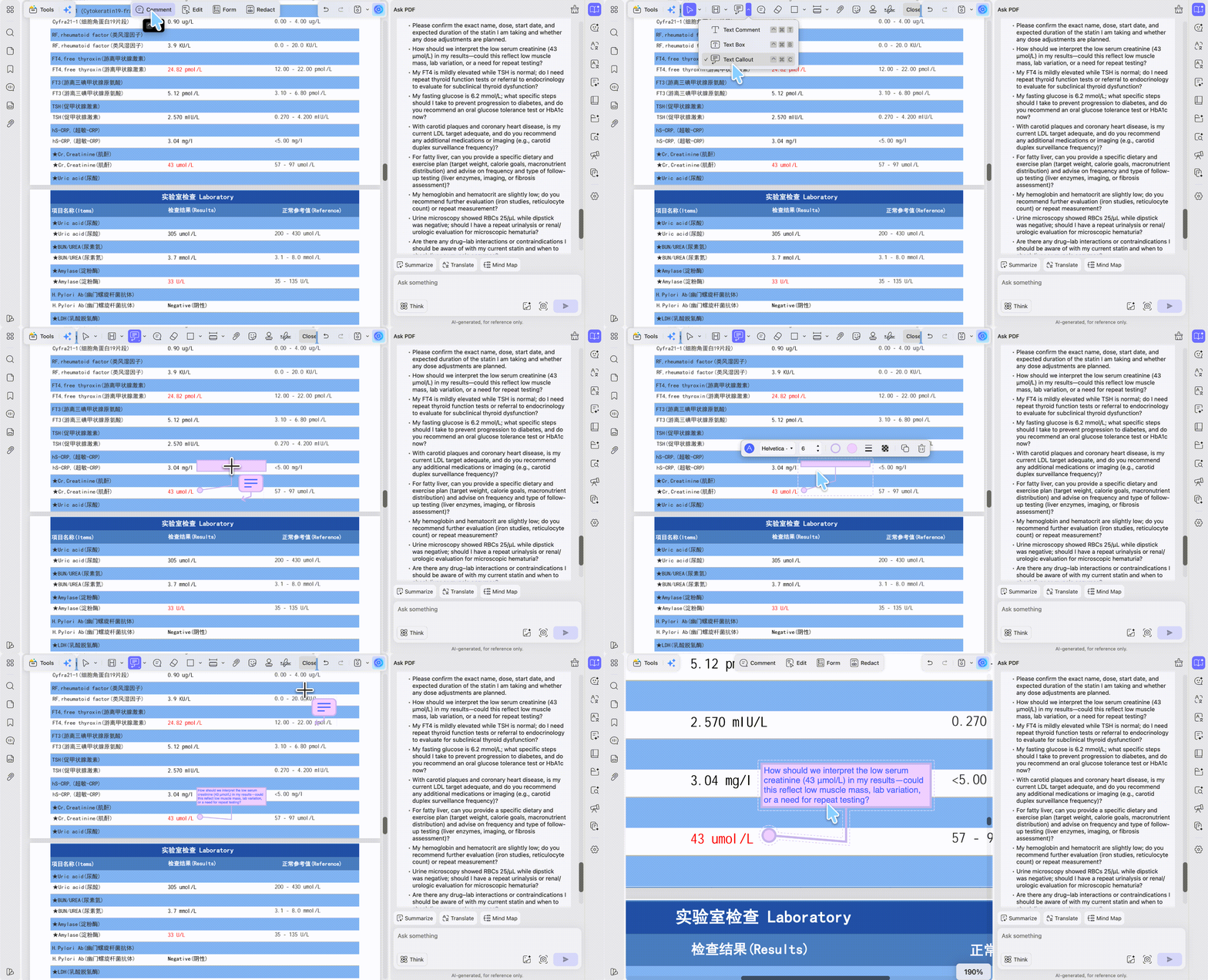
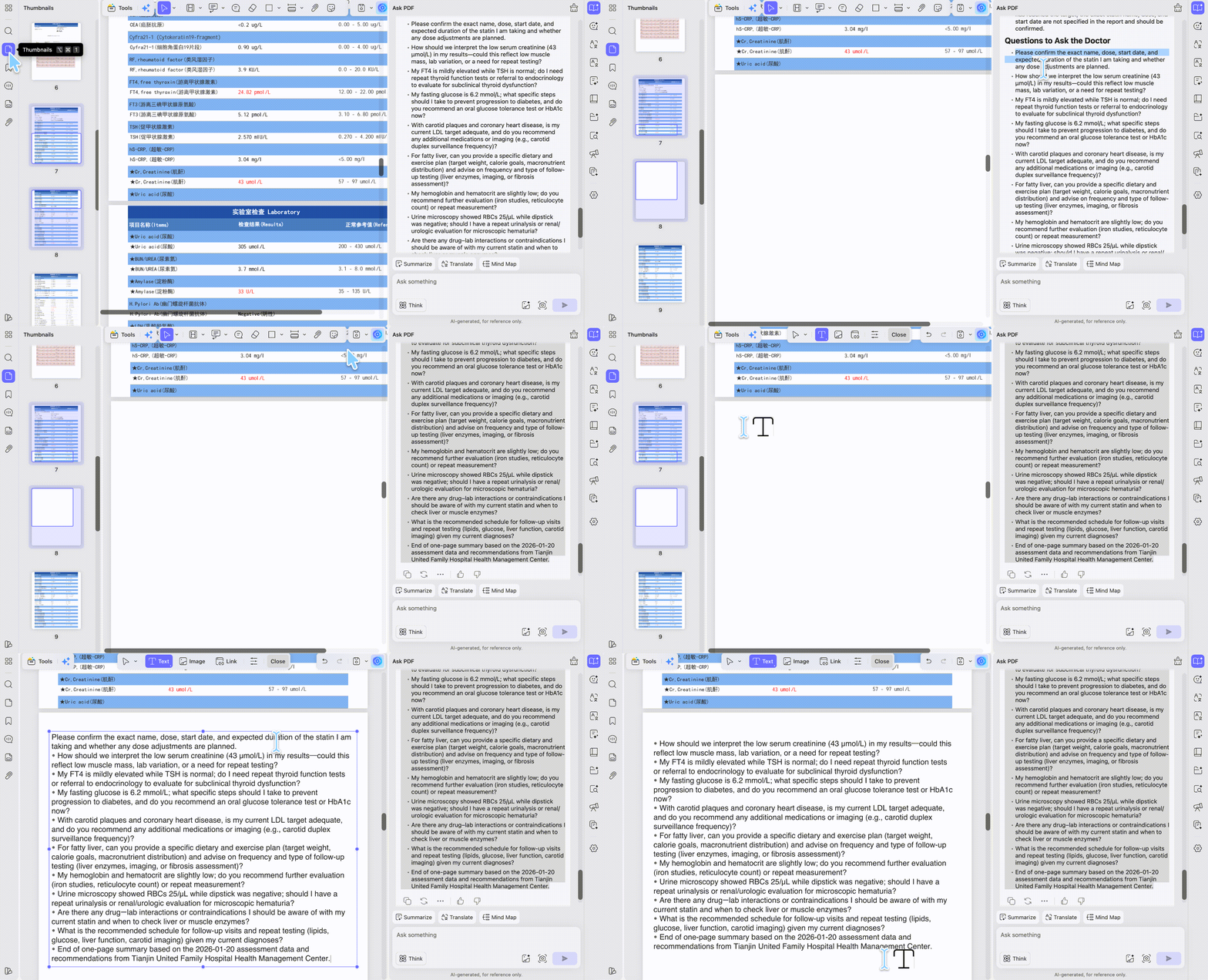
Inserisci una domanda dove appartiene. In qualsiasi punto del rapporto che non capisci o di cui vuoi chiedere, vai a Commento in alto nella barra degli strumenti, seleziona lo strumento di annotazionee fai clic nel punto esatto per digitare la domanda proprio lì. Non sai come dirlo nella lingua del medico? Chiedi a UPDF AI di aiutarti a formularla e tradurla, quindi incolla la domanda tradotta nella nota, posizionandola proprio accanto alla scoperta a cui si riferisce. Ora la domanda e la cosa a cui si riferisce viaggiano insieme.
Oppure crea un foglio di domande pulito. Nelle miniature delle pagine a sinistra, fai clic con il pulsante destro del mouse nel punto in cui desideri inserire il foglio e scegli Inserisci pagine → Pagina vuota, quindi elenca tutte le domande nella tua lingua. Utilizza UPDF AI per tradurle nella lingua del medico, vai a Edit nella barra degli strumenti e aggiungi Text per digitare le domande tradotte in quella pagina. Arrivi all'appuntamento con un unico foglio che puoi consegnare o da cui leggere, senza doverti affrettare a tradurre in un attimo.
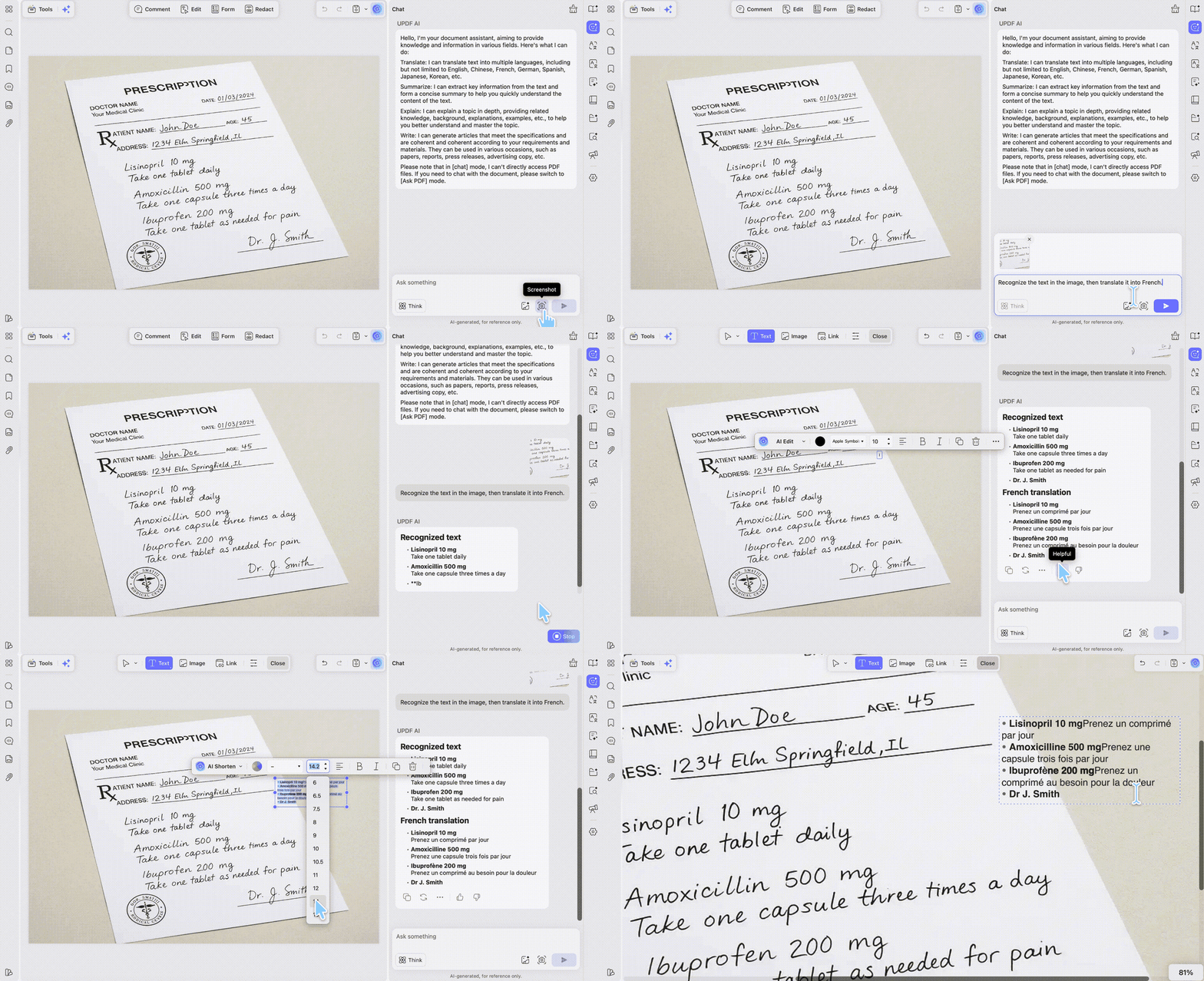
Quando il testo è scritto a mano. OCR legge solo testo stampato, quindi una nota scritta a mano da un medico o una diagnosi scritta a mano non verrà convertita, e spesso è esattamente la riga che più desideri comprendere. La soluzione alternativa: fare uno screenshot del passaggio scritto a mano e consegnarlo all'AI UPDF, che può leggere l'immagine ed estrarre (o tradurre) il testo. Quindi incolla ciò che restituisce in una nota accanto a quel punto o nella pagina delle domande con lo strumento Edit . Il riconoscimento della scrittura è più difficile del testo stampato, quindi questa è la lettura più semplice, non garantita: confrontala con il contesto e, se la nota è critica, chiedi al medico o all'ospedale che l'ha emessa di confermare ciò che dice.
Tradurre i referti stessi in modo che il medico possa leggerli è un passo più grande, con un confine reale attorno ad esso: questo è successivo.
Nota per i pazienti in Italia: prima di inviare referti medici fuori dall’Unione europea, verifica con la struttura sanitaria destinataria quali documenti richiedono una traduzione certificata. Condividi soltanto i dati necessari e utilizza un canale protetto, in linea con il GDPR e con le indicazioni del medico.
Parte 6: Traduci i referti in modo che il medico possa leggerli e dov'è il confine legale
I tuoi referti sono già nella tua lingua: puoi leggerli. Il problema è che lo specialista dall'altra parte non può. Quindi questo passaggio riguarda la produzione di una versione che il medico straniero può effettivamente seguire durante la consultazione, ed è il passaggio su cui rallentare, perché è quello con un vero confine attorno.
UPDF ti offre due modi per tradurre, e quello giusto dipende dalla lingua e da ciò di cui hai bisogno.
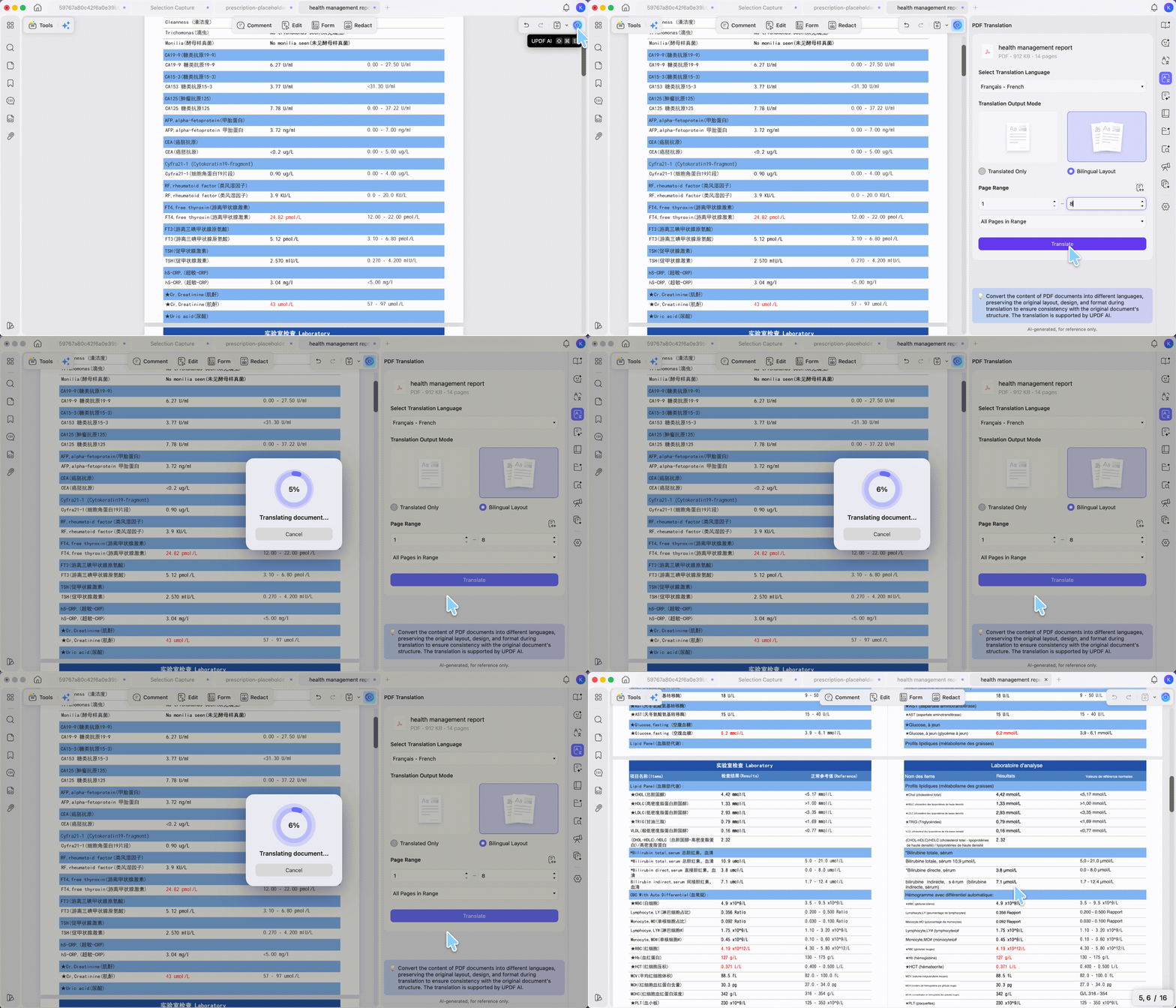
Traduzione PDF che preserva il layout. Apri la File sottoposto a OCR, fai clic sul pulsante UPDF AI nell'angolo in alto a destra, scegli PDF Translatione scegli la lingua di destinazione. Scegli l'output Bilingual Layout in modo che la traduzione si trovi accanto all'originale (utile per verificare che nulla sia stato saltato e che ogni sezione sia allineata) o una sostituzione completa, se preferisci. Puoi tradurre l'intero documento, un intervallo di pagine o solo il testo selezionato e il layout e le tabelle rimarranno intatti. Questa modalità attualmente supporta 13 lingue: Inglese, cinese semplificato e tradizionale, olandese, francese, tedesco, italiano, giapponese, coreano, portoghese, russo, spagnolo e arabo, che copre la maggior parte delle principali destinazioni terapeutiche internazionali.
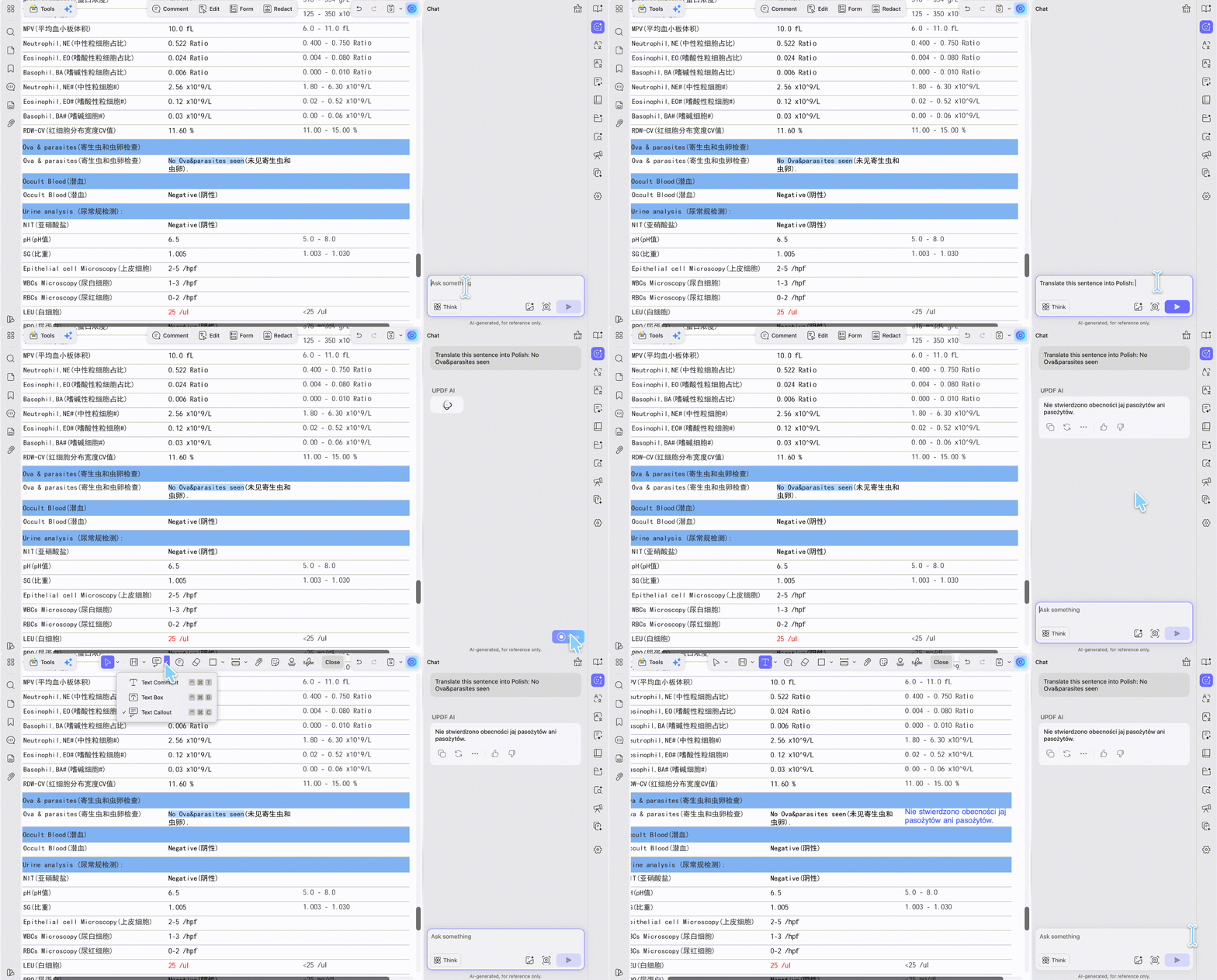
AI Chat traduzione, per qualsiasi altra lingua. Se la lingua del medico non è nell'elenco (ad esempio tailandese, vietnamita o polacco), utilizza invece la chat di UPDF AI: può traduce essenzialmente in qualsiasi lingua, ma restituisce il testo tradotto nella finestra di chat, non un file formattato che preserva il layout. Quindi copieresti quel testo in una nota o in una pagina di domande (il metodo della Parte 5), invece di ottenere un PDF tradotto.
Entrambi funzionano su Windows, Mac, iOS, Android e web. Il livello gratuito include 100 utilizzi IA; è possibile provare gratuitamente, le esportazioni portano una filigrana di prova e Pro la rimuove.
Ora il confine, perché è più importante qui che su qualsiasi documento ordinario:
Una traduzione AI è un aiuto per la comunicazione, qualcosa per aiutare il medico a leggere i tuoi referti e parlarne con te durante la visita, non il documento ufficiale a cui ti invii un ospedale. Permette allo specialista di orientarsi rapidamente, ma non trattarlo come una cartella clinica definitiva e autorevole.
Poiché la traduzione è generata dall'intelligenza artificiale, può contenere errori: nella terminologia, nel dosaggio, nella formulazione di una diagnosi. Su un documento medico, un singolo errore di traduzione può portare a una prescrizione errata o a un file rifiutato. Tratta ogni traduzione AI come una bozza, non come un documento finito.
E la parte su cui essere fermi:
UPDF qui è la preparazione alla traduzione professionale: digitalizzare i tuoi documenti, organizzarli e fornire al medico un testo leggibile versione funzionante da cui parlare: non sostituisce un traduttore umano qualificato quando è in gioco la certificazione.
Dopo aver capito questo, scarica UPDF gratuitamente su OCR e traduci una copia funzionante dei tuoi report: l'installazione è gratuita e Pro è disponibile quando devi esportare il file finito.
Windows • macOS • iOS • Android 100% sicuro
Parte 7: Oscura i dati personali prima dell’invio all’estero
L'invio di documenti oltre confine espone cose di cui il medico non ha bisogno: numeri di carta d'identità nazionali, contatti familiari, documenti assicurativi. E coprirli con una scatola nera non è sufficiente: il testo sottostante sopravvive e chiunque può sollevarlo.
Apri UPDF e scegli Redact, trascina il cursore sul testo o sull'area che desideri eliminare (un numero ID, un contatto familiare) e fai clic Applica. Lo strumento Redact di UPDF rimuove permanentemente i caratteri sottostanti, non solo il segno visibile in alto, e mostra un avviso prima che venga applicato, perché la rimozione non può essere annullata. Questa è la differenza che conta: coprendo nasconde il testo sullo schermo; la redazione elimina i dati stessi. Conserva una copia principale non oscurata per i tuoi archivi prima di oscurare la versione che invierai.
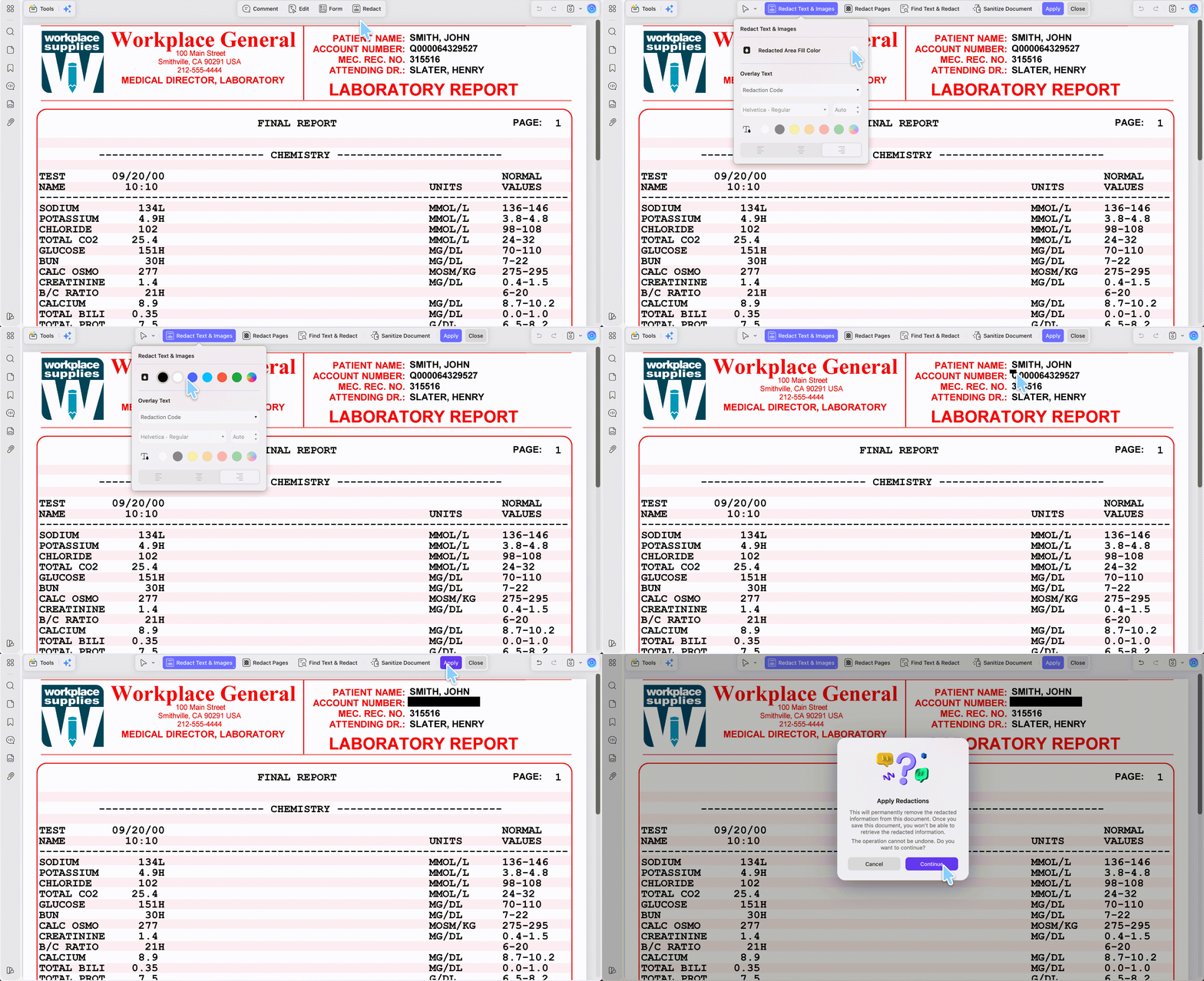
Invia solo ciò di cui il nuovo fornitore ha bisogno per il trattamento, conferma il contatto ufficiale del destinatario prima che qualcosa lasci le tue mani e utilizza un canale sicuro. Una volta che i tuoi documenti sono all'estero, la legge locale sulla privacy regola il modo in cui il destinatario li gestisce, quindi meno dettagli non necessari invii, meglio è. E oscura o modifica solo i record che possiedi o che sei autorizzato a gestire.
Parte 8: aggiungi ai segnalibri, comprimi e proteggi: rendilo pronto per il portale
Due cose inciampano le persone nel passaggio finale. I portali di caricamento ospedalieri spesso limitano i file a 10-20 MB e una serie di scansioni ad alta risoluzione può eseguire 60-80 MB. Inoltre, un file di 50 pagine senza navigazione costringe il medico a cercare il referto patologico.
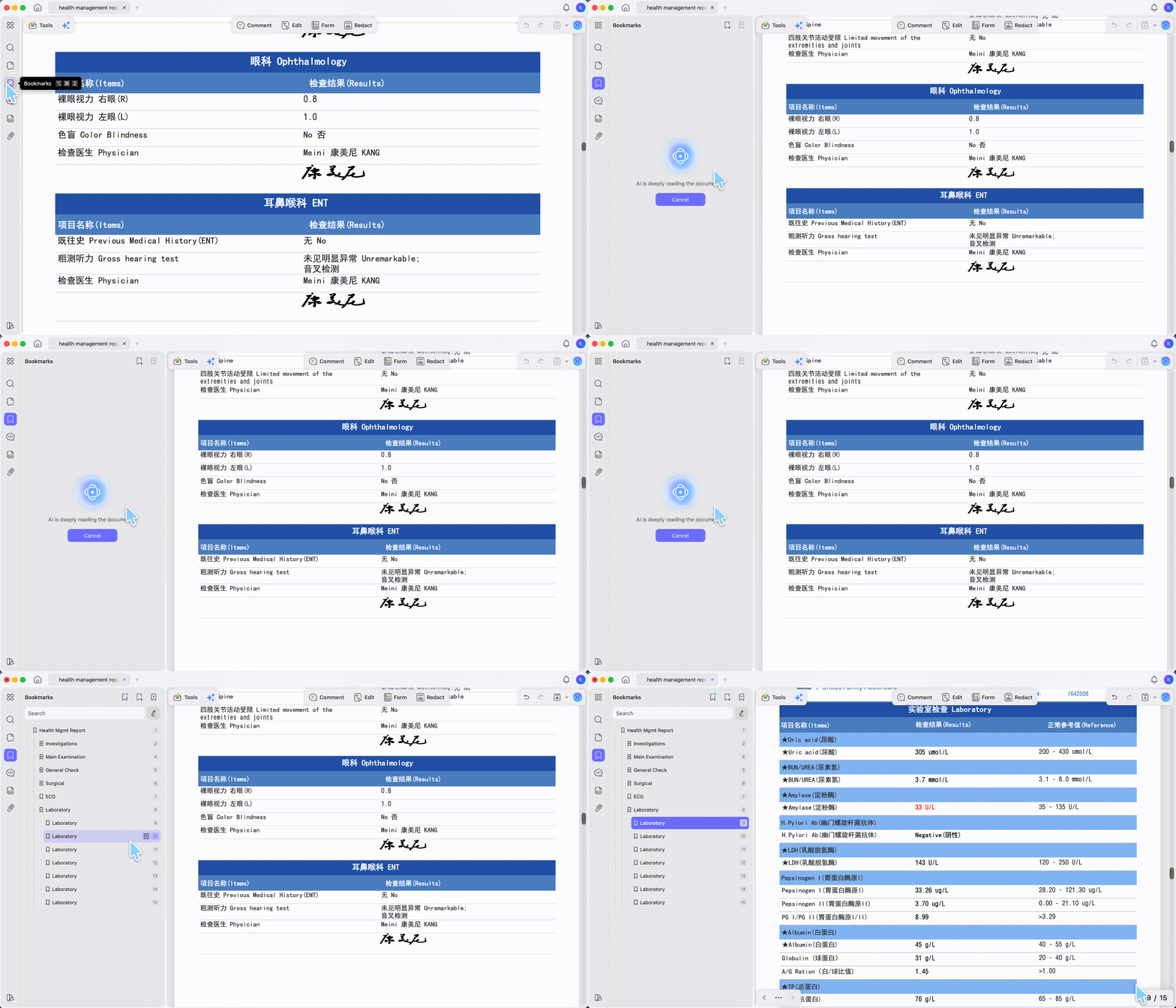
Per aggiungere la navigazione, utilizza il pannello AI Bookmark Generator dal Bookmarks sulla barra laterale sinistra: esegue la scansione del documento e crea segnalibri di sezione automaticamente, evitandoti di aggiungerli uno per uno. Poiché una scansione unita potrebbe non avere intestazioni chiare disattivate dai tasti AI, utilizza + per regolare o aggiungere voci in modo che corrispondano alle sezioni reali del file: 1. Riepilogo, 2. Patologia, 3. Imaging, 4. Laboratori - consentendo allo specialista di passare direttamente a una sezione invece di scorrere.
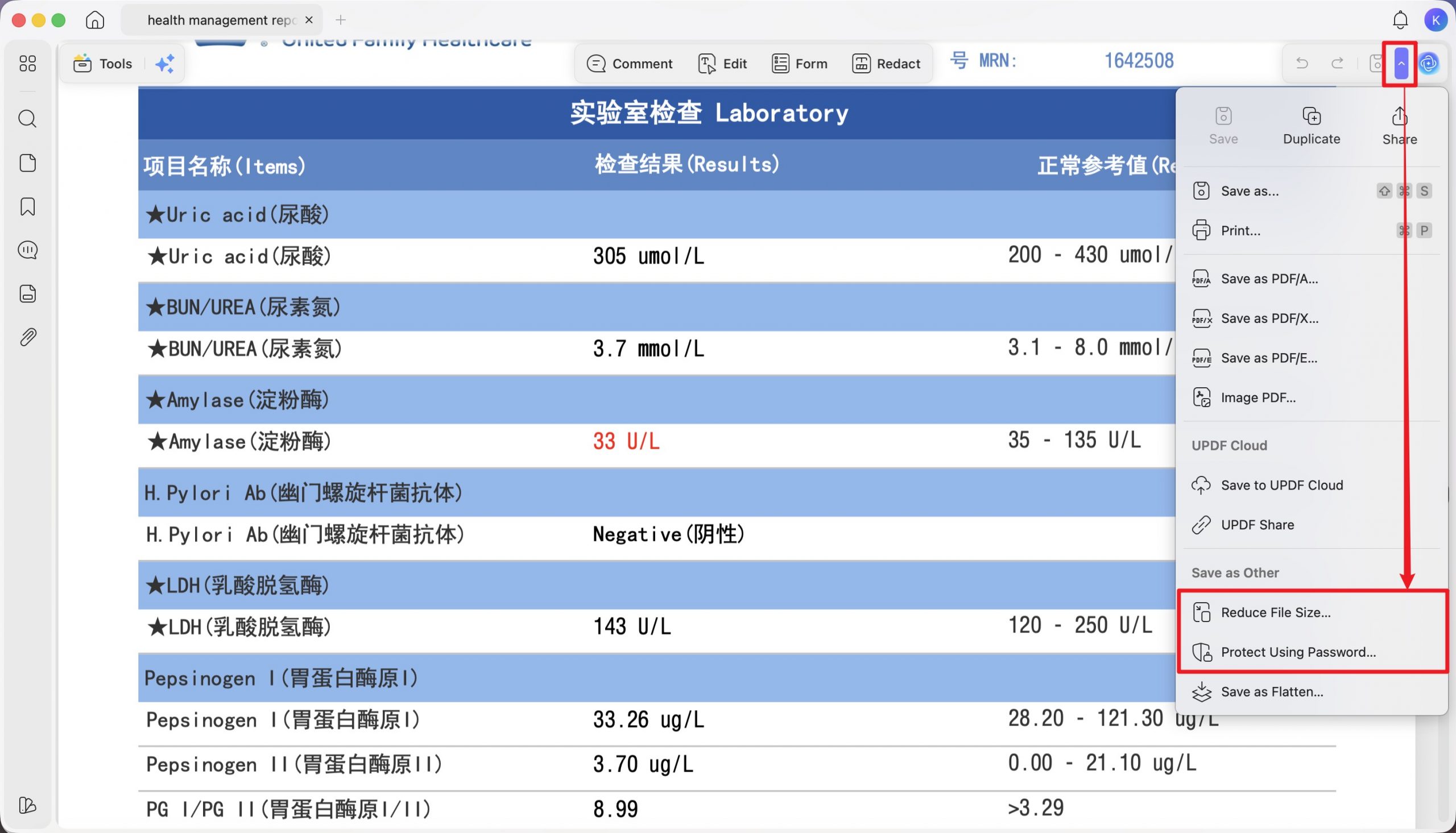
Per ridurre il file, fai clic sul menu a discesa accanto al pulsante Salva nell'angolo in alto a destra, quindi seleziona Riduci dimensione file, che lo porta sotto il limite del portale senza comprometterne la leggibilità. E per bloccarlo, fai clic sulla freccia a discesa accanto a Save, scegli Proteggi utilizzando passworde imposta Document Open Password così è protetto durante il trasporto se invii tramite email.
Fare questa operazione sul tuo telefono
Le cartelle cliniche della maggior parte delle persone iniziano come foto del telefono, quindi vale la pena sapere che puoi eseguire quasi l'intero flusso di lavoro sull'app mobile UPDF senza mai passare a un desktop. Su iOS e Android, puoi eseguire l'OCR delle pagine scansionate, tradurre e chiedere a UPDF AI informazioni sui tuoi report, evidenziare e aggiungere note, inserire una pagina vuota e modificare il testo su di essa, riorganizzare e ruotare le pagine, aggiungere segnalibri e comprimere il file finale: gli stessi passaggi di cui sopra, raggiungibili dalla barra degli strumenti inferiore dell'app e dal menu Strumenti invece che dalla barra superiore.
Due differenze su cui pianificare. La redazione non è disponibile sui dispositivi mobili: è uno strumento disponibile solo per desktop, quindi se devi rimuovere in modo permanente numeri ID o contatti, esegui questo passaggio su Windows o Mac prima di inviare. Inoltre, la protezione tramite password mobile copre la password di apertura (quella che impedisce l'apertura del file) ma non le impostazioni di autorizzazione più granulari impostate sul desktop. Per preparare i tuoi record mentre sei in movimento, però, il telefono gestisce quasi tutto.
Parte 9: Cosa risolve ogni passaggio e i suoi limiti
| Attività | Strumento UPDF | A cosa prestare attenzione |
|---|---|---|
| Scansionato → selezionabile text | OCR (attivazione/disattivazione convertitore) | 300-pagina/limite file; Mac = Solo build ufficiale del chip Apple |
| Riordina/ruota/deduplica | Gestione pagina/AI Page Organizer | L'organizzatore rileva e suggerisce; applichi comunque ogni correzione manualmente |
| Riepilogo di una pagina | UPDF AI + AI Editing Suite | Verifica la bozza AI rispetto agli originali; modifica solo il corpo del testo |
| Poni domande durante la visita | Annotazione nota + Modifica su una pagina vuota | Domande tradotte dall'AI: rileggile prima di fare affidamento su di esse |
| Leggi le note scritte a mano | Screenshot → UPDF AI | Lettura ottimale; confermare qualsiasi cosa critica con l'emittente |
| Traduci e mantieni il layout | AI Traduzione PDF | 13 lingue; una versione funzionante per il medico, non certificata; L'intelligenza artificiale può commettere errori |
| Traduci qualsiasi altra lingua | Traduzione chat AI | Qualsiasi lingua, ma restituisce solo testo: nessun file con conservazione del layout |
| Rimuovi dati privati | Redact | Permanente: mantieni un copia originale non revisionata; solo desktop, non su dispositivi mobili |
| Fit portale + sicuro | Compressione + Password | Compressione eccessiva e stampe piccole sfocate |
Parte 10: Casi limite ed eccezioni
File di imaging originali. Il rapporto si traduce bene, ma le immagini effettive della scansione TC o MRI (file DICOM) di solito viaggiano separatamente dal PDF. Controlla se lo specialista desidera anche i file di immagine grezzi, non solo il rapporto.
Intervalli e unità di riferimento. Le unità di laboratorio differiscono in base al paese: mmol/L rispetto a mg/dL, ad esempio. Mantieni il valore e l'unità originali visibili accanto a qualsiasi traduzione; non lasciare che un numero convertito resti da solo.
La clinica richiede un formato specifico. Alcune istituzioni accettano solo il proprio modulo di ammissione o una traduzione autenticata. Conferma ciò che richiedono prima di creare il pacchetto, altrimenti lo creerai due volte.
Una storia molto lunga. Uno specialista non leggerà 200 pagine. Il riepilogo e i segnalibri sono ciò che rende il file utilizzabile: metti gli originali completi in una sezione dell'appendice dietro di loro, non in primo piano.
Parte 11. Domande frequenti
1. Posso utilizzare l'intelligenza artificiale per tradurre la mia cartella clinica per un medico all'estero?
Come versione funzionante per la visita, sì, non come documento ufficiale. Una traduzione AI aiuta il medico straniero a leggere i tuoi rapporti e a parlarne con te. Se l'ospedale o l'assicuratore necessitano di una traduzione certificata o giurata, utilizza invece un traduttore medico professionista.
2. Gli ospedali all'estero richiedono traduzioni certificate delle cartelle cliniche?
Dipende dal paese e dall'istituzione. Molti ospedali pubblici e specialistici necessitano di traduzioni certificate o autenticate; altri accettano gli originali più un riassunto. Conferma cosa accetta la clinica ricevente prima di inviare.
3. È sicuro inviare la mia cartella clinica oltre confine?
Invia solo ciò che ti serve, attraverso un canale sicuro. Oscura i dati non necessari al medico, conferma il contatto ufficiale del destinatario e utilizza un file protetto da password. Una volta che i documenti sono all'estero, la legge locale sulla privacy regola il modo in cui vengono gestiti.
Conclusione
Prepararsi per il trattamento internazionale non significa tradurre una risma di carta. Si tratta di trasformare scansioni sparse in un unico pacchetto navigabile e verificato, nella lingua letta dal tuo specialista, che un medico impegnato può completare in pochi minuti, con le tue domande pronte e i dati privati eliminati.
La pipeline è la stessa ogni volta: digitalizza, organizza, riepiloga, scrivi le tue domande, traduci i rapporti in modo che il medico possa leggerli, redigerli e proteggerli. L'intelligenza artificiale orienta rapidamente lo specialista e porta le tue domande nella stanza. Quando l'istituto ha bisogno di un documento certificato, è qui che entra in gioco un traduttore umano qualificato.
Per creare il tuo pacchetto di documenti pronto per il medico su una copia del tuo file, scarica UPDF gratuitamente: l'installazione è gratuita e Pro gestisce l'esportazione senza filigrana, l'OCR e la compressione quando sei pronto.
Windows • macOS • iOS • Android 100% sicuro







Attenzione!