UPDF
UPDF
 UPDF per Windows
 UPDF per Mac
 UPDF per iPhone/iPad
 UPDF per Android
 UPDF AI Online
 UPDF Sign
 Modifica PDF
 Annota PDF
 Crea PDF
 Modulo PDF
 Modifica collegamenti
 Converti PDF
 OCR
OCR PDF a Word
 PDF a Immagine
 PDF a Excel
 Organizza PDF
 Unisci PDF
 Dividi PDF
 Ritaglia PDF
 Ruota PDF
 Proteggi PDF
 Firma PDF
 Redige PDF
 Sanziona PDF
 Rimuovi Sicurezza
 Leggi PDF
 UPDF Cloud
 Comprimi PDF
 Stampa PDF
 Elaborazione Batch
 Cos'è UPDF AI
 Revisione di UPDF AI
 Guida Utente per l'Intelligenza Artificiale
 FAQ su UPDF AI
 Riassumi PDF
 Traduci PDF
 Chat con PDF
 Chat con AI
 Chat con immagine
 Da PDF a Mappa mentale
 Spiega PDF
 Strumenti AI PDF
 Strumenti AI Immagine
 Strumenti Chat AI
 Strumenti AI Scrittura
 Strumenti AI Studio
 Strumenti AI Lavoro
 Altri Strumenti AI
 Generazione Segnalibri AI
 Riepilogo Segnalibri AI
 Generazione Filigrane AI
 Generazione Sfondi AI
 Generazione Adesivi AI
 Generazione Timbri AI
 Suite di Scrittura AI
 UPDF Copilot
 Gestione Pagine AI
 Ricerca Semantica AI
 PDF a Word
 PDF a Excel
 PDF a PowerPoint
 Soluzione per aziende
 UPDF Sign per Aziende
 UPDF AI per Aziende
 Piani per aziende
 Tutorial per UPDF per aziende
 Webinar per Aziende
 Settore bancario
 Sanità
 Assicurazione
 Legale
 Manifattura
 Governo
 Storie di clienti
 Soluzione per istruzione
 guida utente
 Trucchi UPDF
 faq
faq Recensioni UPDF
 Centro download
 Blog
Blog Notizie
 spec tec
 Aggiornamenti
 UPDF vs. Adobe Acrobat
 UPDF vs. Foxit
 UPDF vs. PDF Expert

OneNote può essere una grande risorsa durante una riunione Zoom o in presenza per prendere appunti, dato che permette anche di dare ordine nella tua agenda e alla tua lista delle cose da fare. Però, può essere piuttosto complicato condividere un intero file di OneNote con qualcuno senza rivelare dettagli personali o inutili. Un modo semplice per fare ciò è creare un PDF di una pagina o di una sezione del file e inviarlo. Qui ti spiegheremo diversi metodi per esportare da OneNote a PDF.
Parte 1. Come esportare da OneNote a PDF utilizzando l'esportazione
Se hai OneNote 2013 o 2016, potrai esportare un file da OneNote a PDF. Sarà possibile esportare l'intero file oppure pagine o sezioni specifiche. Ecco i passaggi per convertire da OneNote a PDF:
Opzione 1. Esporta Pagine Specifiche in PDF
Supponiamo che tu voglia esportare una pagina specifica del tuo file da OneNote a PDF. Vai a quella pagina e poi clicca sul menu "File". Seleziona l'opzione "Esporta". Vedrai anche le opzioni per selezionare "Esporta pagina corrente" e il formato del file dove potrai scegliere PDF.
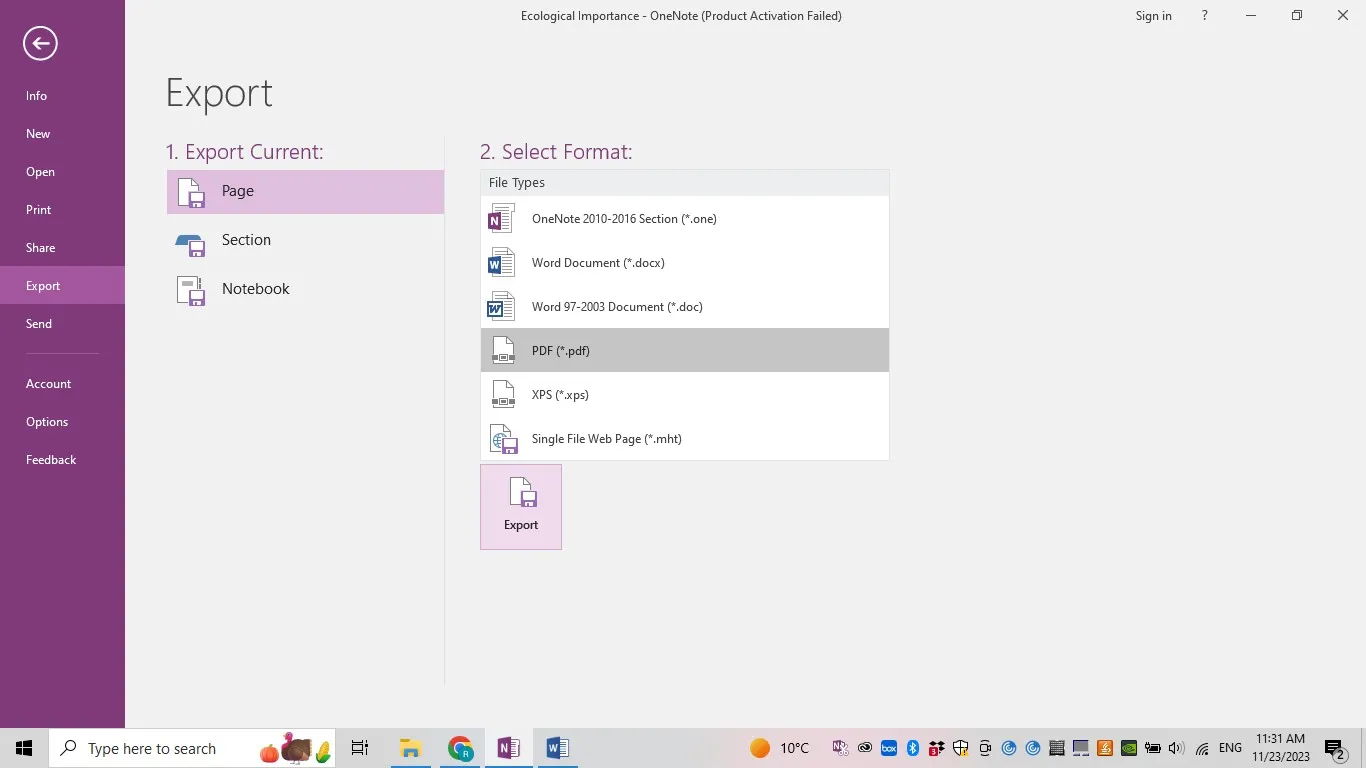
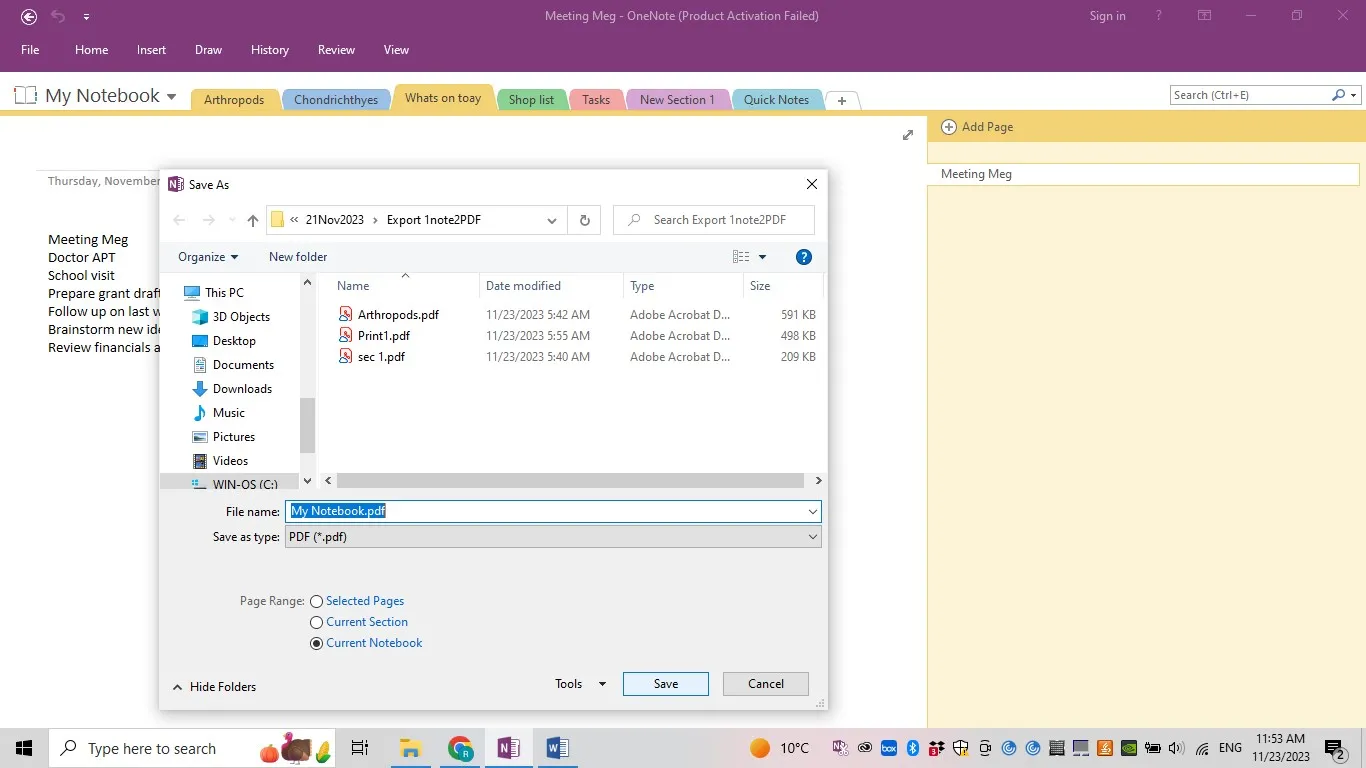
Una volta cliccato su "Esporta", si aprirà una finestra pop-up che permette di scegliere la cartella dove potrai salvare il file PDF esportato.

Opzione 2. Esporta Sezioni Specifiche in PDF
Se desideri esportare l'intera sezione in PDF, potrai cliccare con il tasto destro sulla sezione che vuoi convertire e selezionare l'opzione "Esporta".
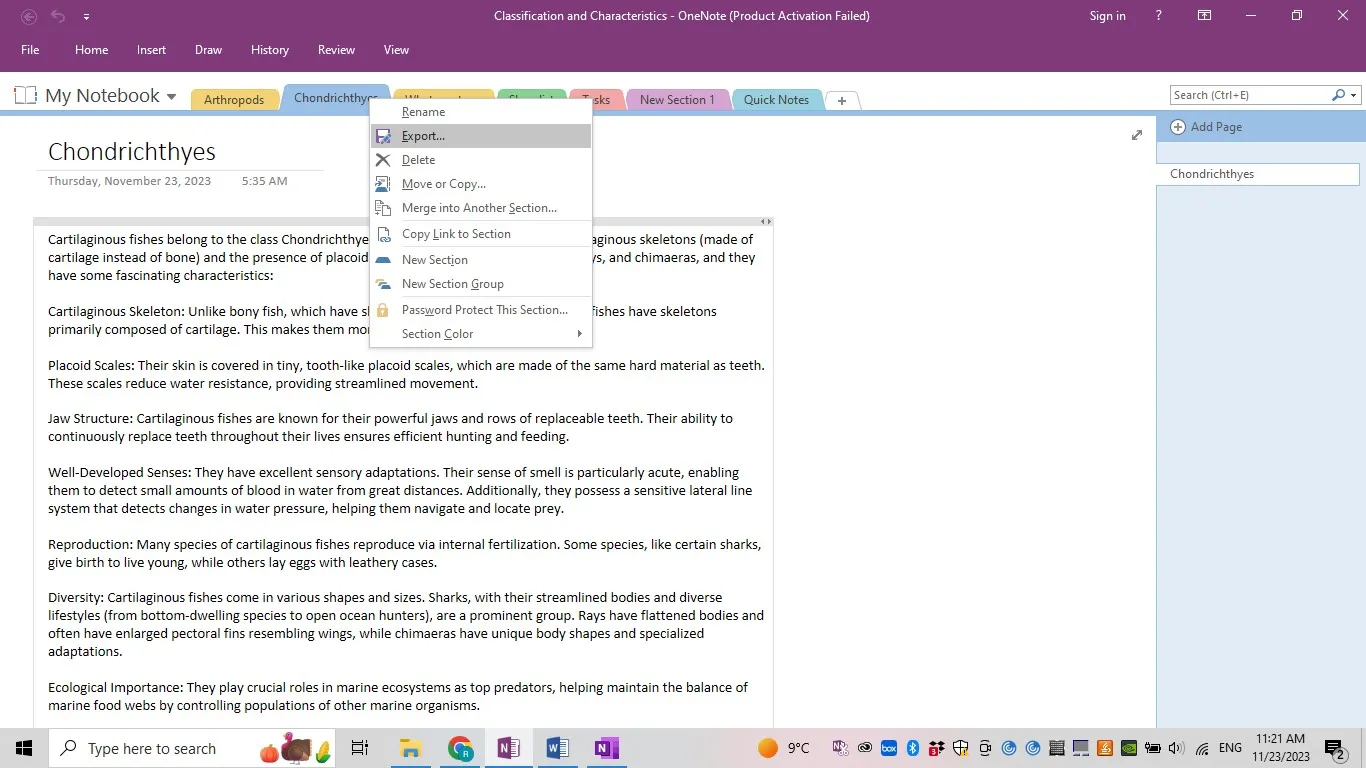
In alternativa, potrai raggiungere la stessa opzione di esportazione tramite il menu "File" come descritto sopra. Se segui questo percorso, vedrai l'opzione per scegliere la "sezione" e il formato del file PDF.
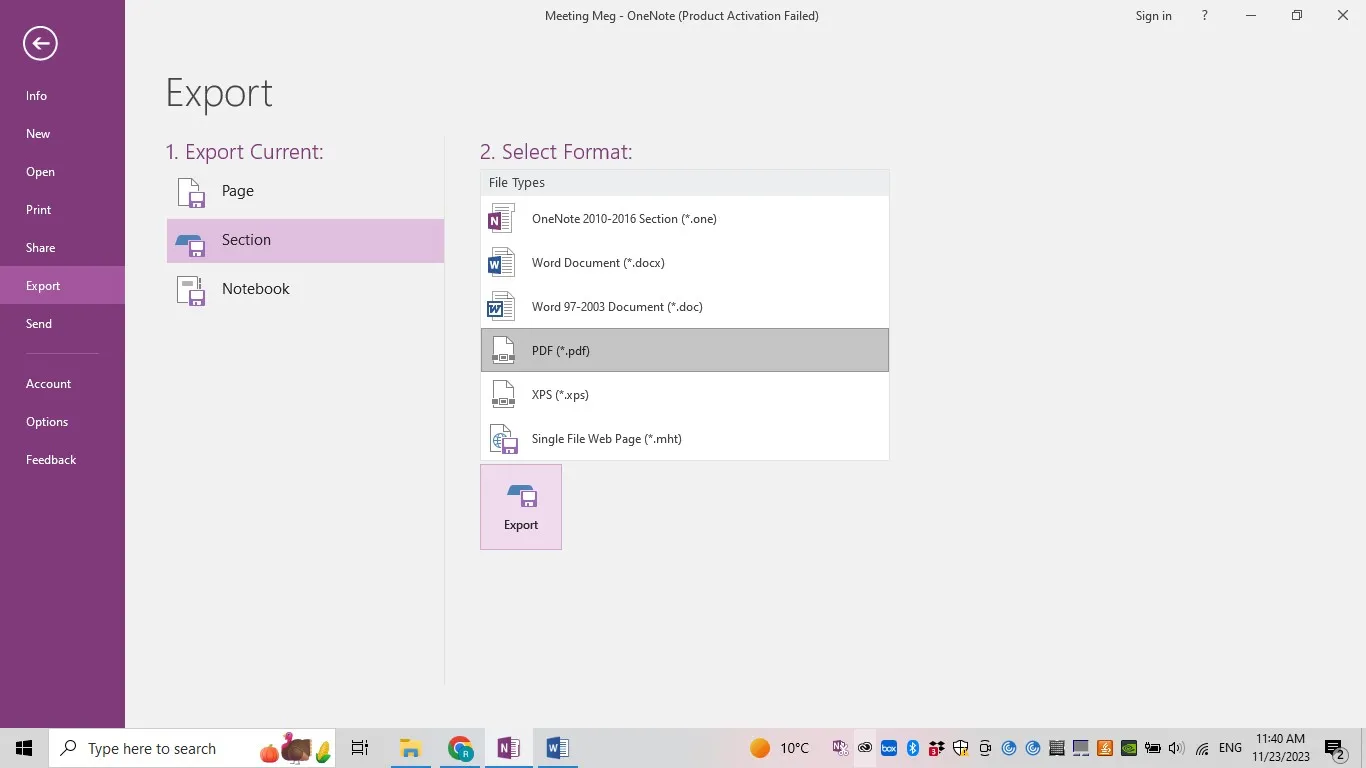
In entrambi i casi, arriverai alla finestra del browser per selezionare la cartella dove esportare il PDF. Clicca su "Salva" e il tuo PDF esportato sarà salvato.
Opzione 3. Esporta l'intero quaderno in PDF
A volte, sarà possibile esportare l'intero quaderno in un PDF, soprattutto se tutte le pagine e sezioni sono correlate a un argomento o giorno specifico. In questo caso, vai al menu "File" quindi scegli l'opzione "Esporta". Vedrai anche l'opzione per scegliere il "Quaderno", ossia l'intero documento e il formato di esportazione.
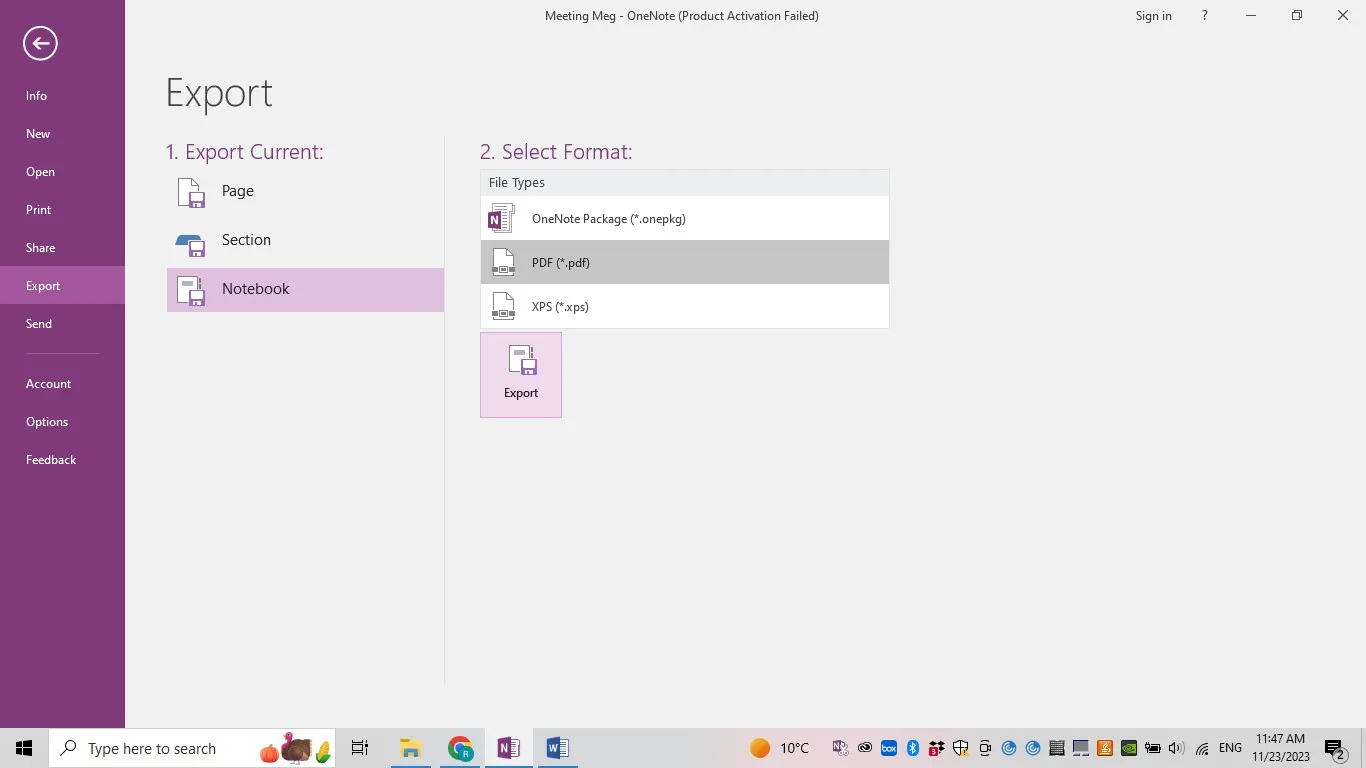
Cliccando sul pulsante "Esporta" ti verrà mostrata una finestra del browser, dove potrai selezionare la cartella in cui salvare il file.
Parte 2. Come salvare un file di OneNote come PDF tramite stampa?
Il metodo di esportazione indicato sopra è il modo più semplice per convertire da OneNote a PDF. Tuttavia, questo metodo potrebbe non funzionare su OneNote per Windows 10. Ma sarà comunque possibile scaricare in tuo documento di OneNote come PDF usando l'opzione "Stampa".
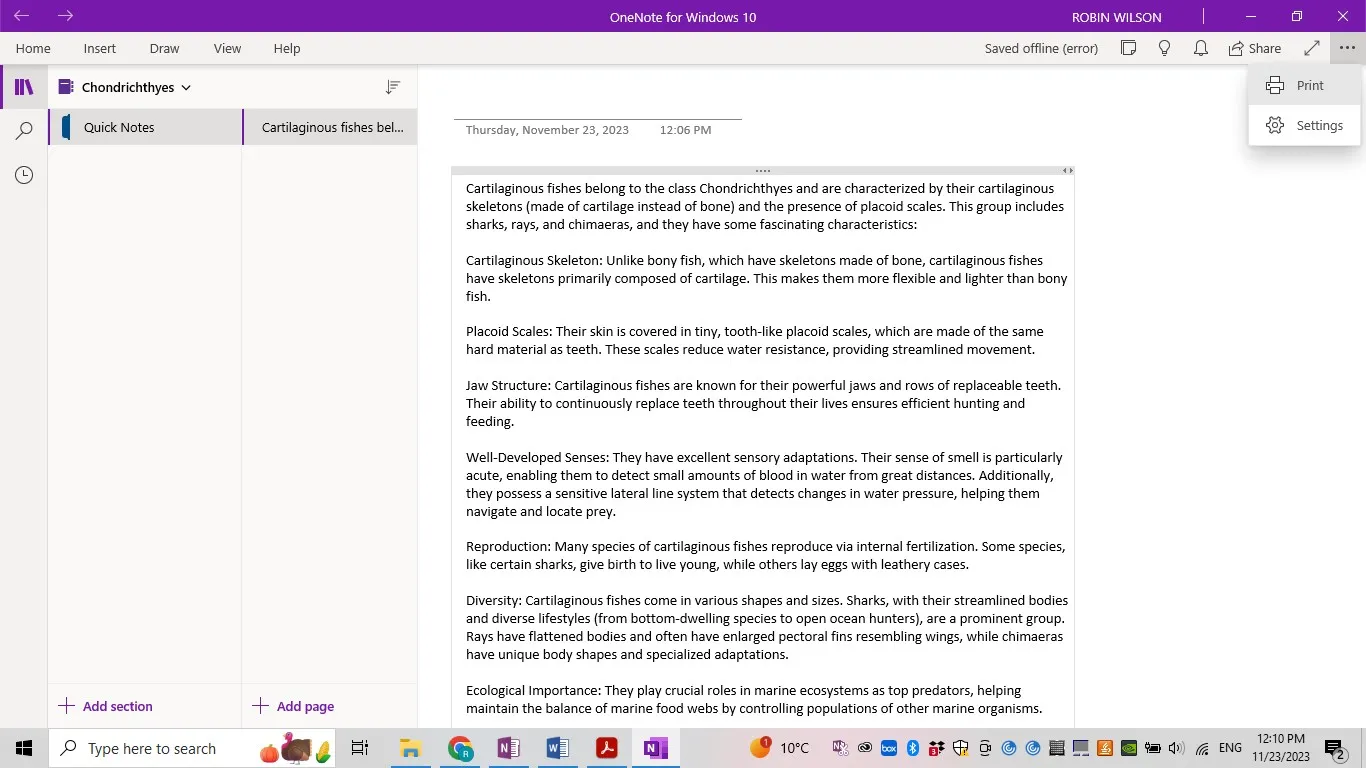
Passo 1. Apri la modalità di stampa
In alto a destra, clicca sui tre puntini e verrà mostrata l'opzione per stampare.
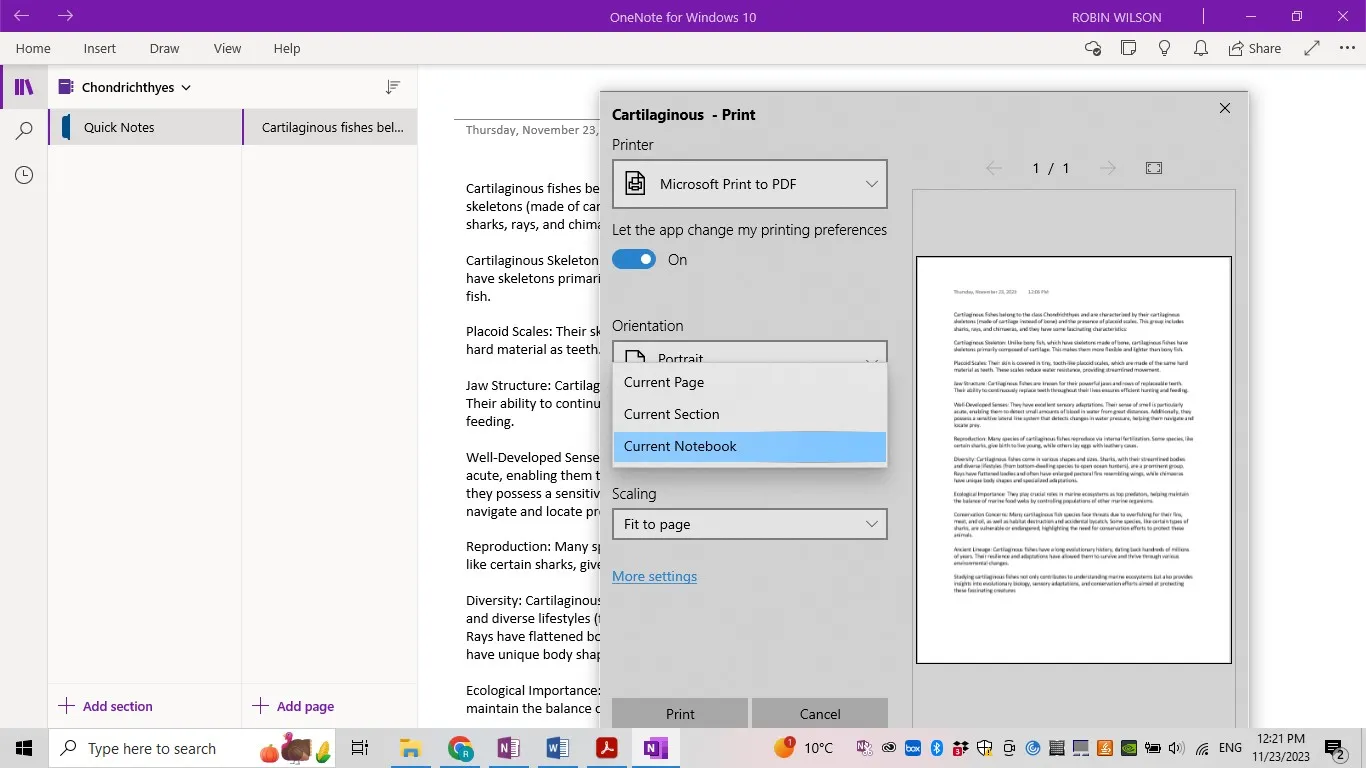
Passo 2. Seleziona la pagina o la sezione o l'intero quaderno
Una volta visualizzata la finestra della Stampante, potrai scegliere la stampante, dove dovrai selezionare "Microsoft Print to PDF"; modifica l'orientamento delle pagine; e scegli se convertire la pagina corrente, una sezione o il Quaderno. A seconda delle tue esigenze, sarà possibile selezionare le opzioni e, una volta cliccato su "Stampa", ti verrà chiesto di scegliere la cartella e salvare il file come PDF.
Parte 3. Come Convertire da OneNote a PDF Online con Aspose
Se pensi che i metodi sopra descritti siano troppo complessi per te, non preoccuparti, sarà possibile anche convertire da OneNote a PDF online con Aspose. È un modo rapido e semplice, anche se non fornisce la flessibilità di scegliere le pagine o l'intero quaderno. Ecco i passaggi rapidi:
Passo 1. Apri Aspose online
Apri il sito web Aspose cliccando qui.
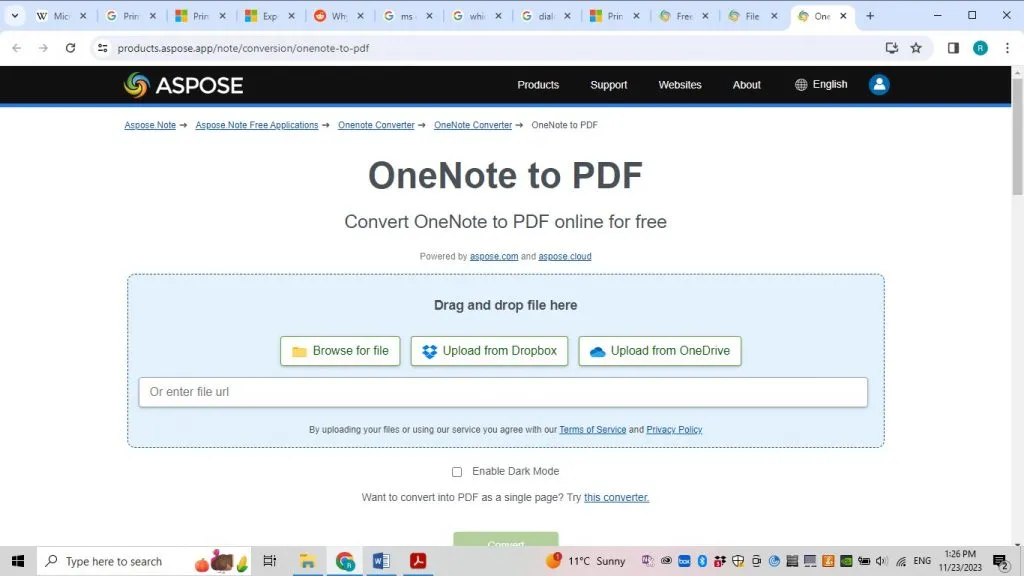
Passo 2. Seleziona e converti il file OneNote
Potrai trascinare e rilasciare il tuo file. Tuttavia, se non sai come fare, sarà possibile cercare il file sul tuo computer o caricarlo da Dropbox o OneDrive. Una volta selezionato e caricato il file, premi il pulsante "Converti", e in pochi secondi il tuo PDF sarà pronto.
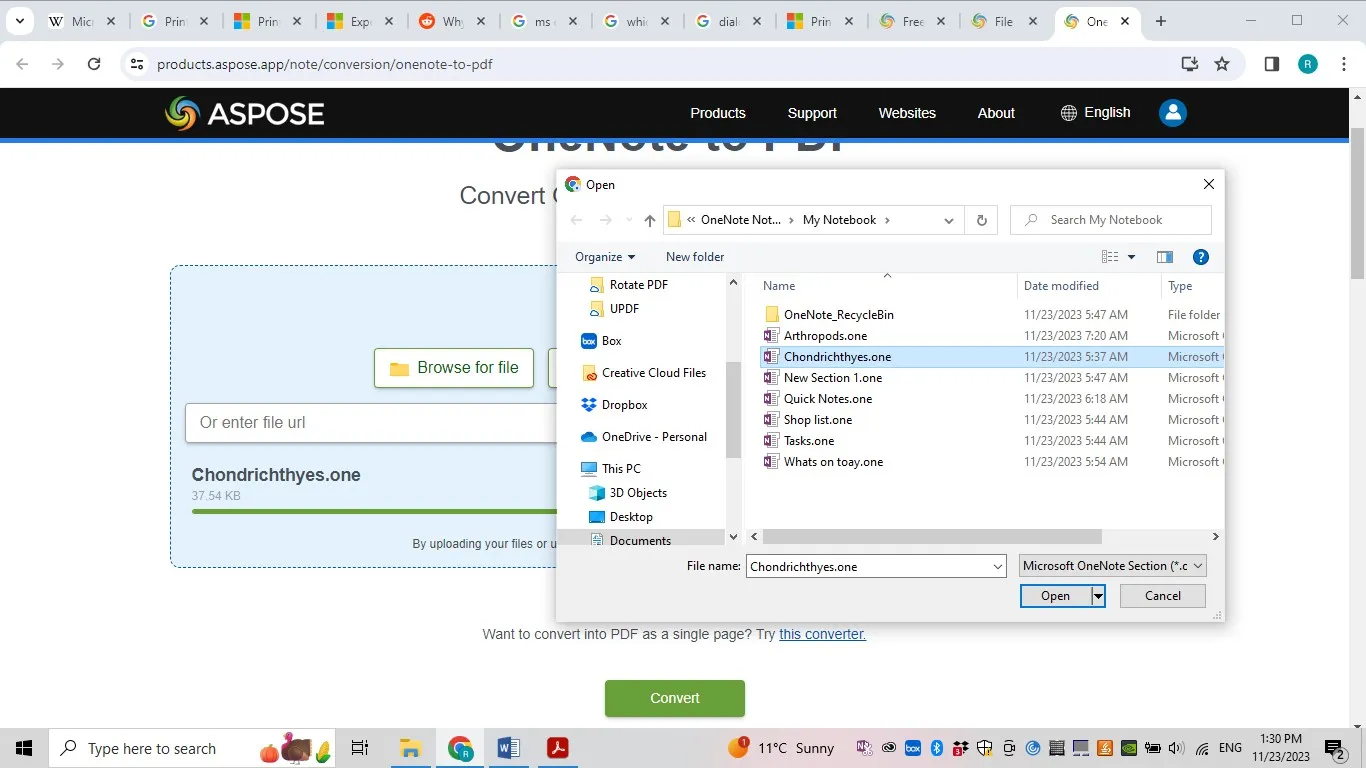
Sarai automaticamente reindirizzato alla nota di download e potrai salvare il file convertito cliccando sull'opzione "salva".
Parte 4. Suggerimento Bonus: Come Modificare un PDF Convertito da OneNote
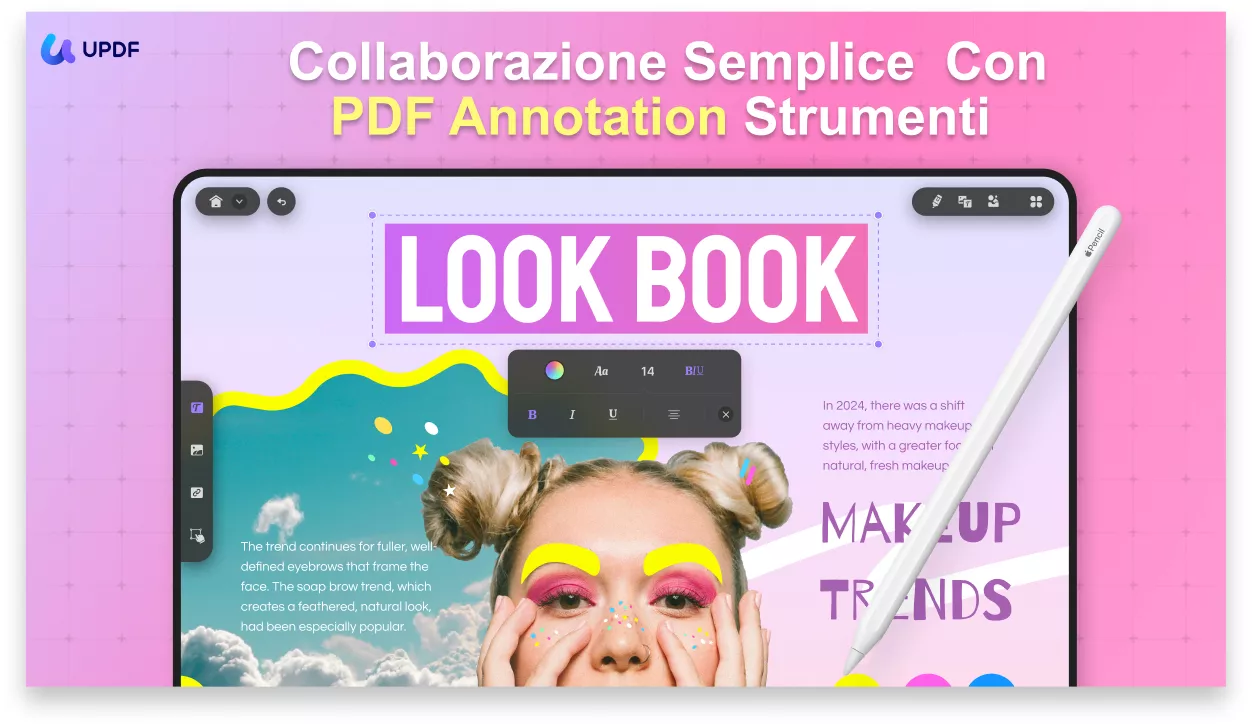
Una volta esportato con successo il PDF, potrai voler modificare il tuo PDF, tuttavia, potresti non avere un editor PDF a disposizione. UPDF fornisce un lettore/editor PDF molto utile. Offre una raccolta di strumenti di modifica e annotazione sorprendenti proprio come Adobe Acrobat. Tuttavia, due tra le caratteristiche che lo mettono in risalto rispetto a quest’ultimo sono il prezzo 10 volte più basso (€35.99 per l’abbonamento annuale) e le funzionalità AI integrate che permettono di comprendere il contenuto del PDF senza alcuno sforzo. Potrai scaricare UPDF dal pulsante qui sotto per scoprire tutte le funzionalità che offre.
Windows • macOS • iOS • Android 100% sicuro
Altre caratteristiche principali di UPDF includono:
- Strumenti per la modifica dei PDF
- UPDF AI
- Creazione di moduli
- Annotazione e markup dei PDF
- Protezione con password e firme
- Conversione da PDF a Word, Excel, PowerPoint, ecc.
- OCR per PDF
- Divisione e unione di PDF
- Elaborazione in batch
- Incorporamento di file video e audio
- Visualizzazione a schermo intero e annotazioni, ecc.
Potrai scaricare UPDF cliccando sul link sottostante. Inoltre, per saperne di più su UPDF, sarà possibile leggere questa recensione su Tech Advisor.
Windows • macOS • iOS • Android 100% sicuro
E dopo aver scaricato UPDF, sarà possibile seguire questa guida per modificare file PDF convertiti da OneNote.
Apri il PDF su UPDF, quindi clicca su "Strumenti" e scegli "Modifica", clicca sul testo che desideri modificare e aggiungi testi, immagini e link cliccando sui menu in alto.
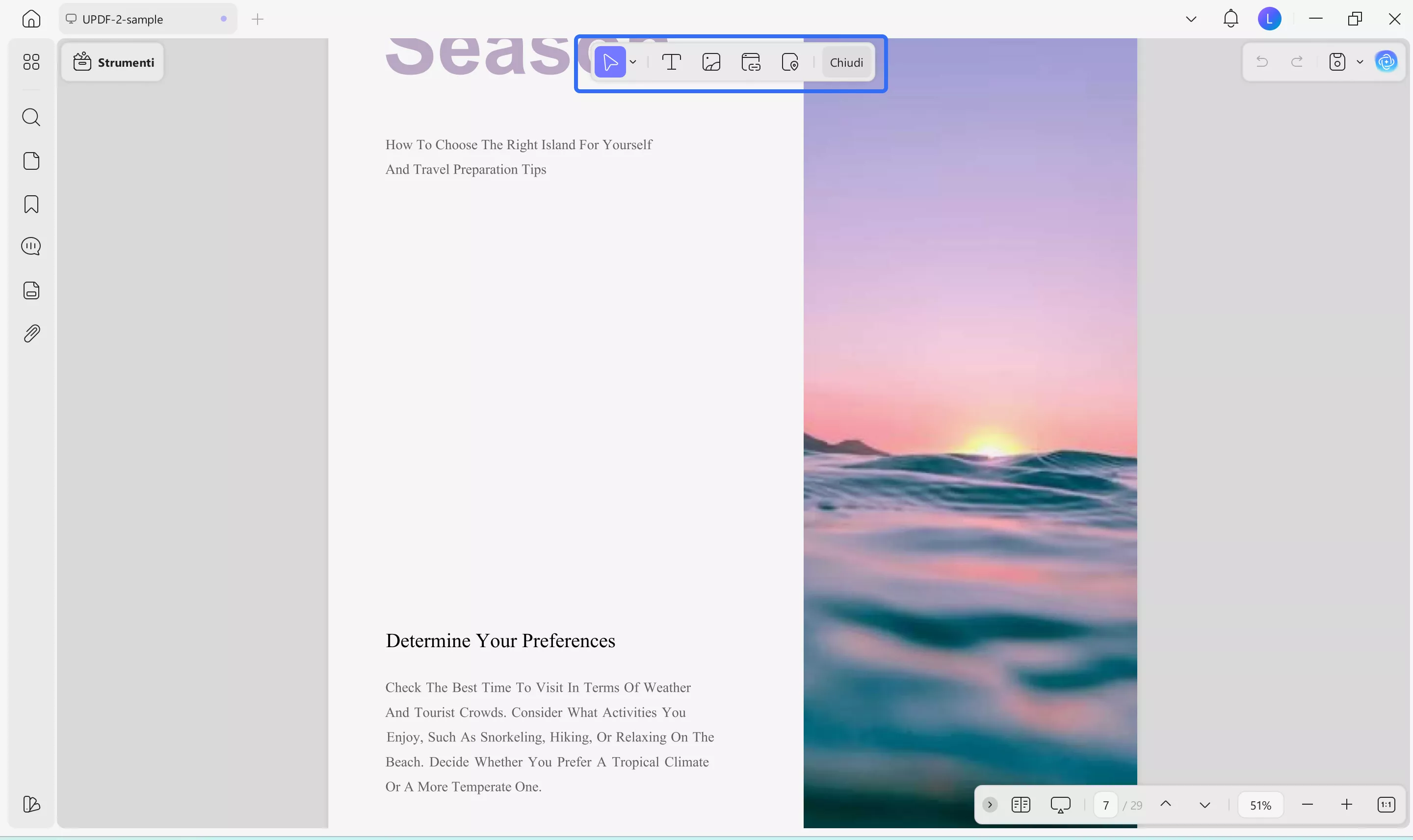
Guarda questo video per saperne di più su come modificare PDF in UPDF:
Parte 5. Domande Frequenti sull'Esportazione da OneNote a PDF
D1. Come esportare da OneNote a PDF su Windows 10?
L'opzione Esportazione Diretta non è disponibile su OneNote per Windows 10. Sarà possibile esportare da OneNote a PDF utilizzando l'Opzione Stampa, come spiegato nella Parte 2 sopra.
Q2. How to Export OneNote to PDF Without Cutting Off?
ThD2. Come esportare da OneNote a PDF senza ritagli?
Il modo più semplice per esportare da OneNote a PDF senza tagli è utilizzare l'opzione "Esporta" nel menu "File", come indicato nella Parte 1 sopra. Passaggi semplici: Potrai andare su File>Esporta, quindi selezionare la pagina, la sezione o il taccuino, scegliere il formato PDF e infine cliccare su esporta.
Q3. How to Export PDF from OneNote on iPad?
Go to the pageD3. Come esportare un PDF da OneNote su iPad?
Vai alla pagina che vuoi esportare e tocca l'icona di condivisione in alto a destra. Dal menu, seleziona "Copia in PDF".
Q4. Can you export an entire OneNote notebook to PDF?
D4. È possibile esportare un intero taccuino da OneNote a PDF?
Sì, è possibile esportare un intero taccuino da OneNote a PDF. Quando esporti in PDF, c'è un'opzione per scegliere un "Taccuino" (oltre alla pagina o alla sezione) che consente di esportare l'intero documento.
Q5. Why is there no export option in OneNote?
D5. Perché non esiste un'opzione di esportazione in OneNote?
Se non vedi l'opzione di esportazione in OneNote, è molto probabile che tu stia utilizzando OneNote per Windows 10. Sarà comunque possibile esportare il taccuino in PDF usando l'opzione Stampa, come spiegato nella Parte 2 sopra.
Conclusione
Arrivati a questo punto, avrai a disposizione tre metodi per esportare da OneNote a PDF. Se hai un documento PDF esportato ma vuoi modificarlo o annotarlo come qualsiasi altro documento PDF, potrai scaricare UPDF. UPDF fornisce un'interfaccia utente davvero semplice, quindi usare uno qualsiasi di questi strumenti sarà un divertimento assicurato.
Windows • macOS • iOS • Android 100% sicuro