UPDF
UPDF
 UPDF pour Windows
 UPDF pour Mac
 UPDF pour iPhone/iPad
 updf android
 UPDF AI en ligne
 UPDF Sign
 Modifier le PDF
 Annoter le PDF
 Créer un PDF
 Formulaire PDF
 Modifier les liens
 Convertir le PDF
 OCR
OCR PDF en Word
 PDF en Image
 PDF en Excel
 Organiser les pages PDF
 Fusionner les PDF
 Diviser le PDF
 Rogner le PDF
 Pivoter le PDF
 Protéger le PDF
 Signer le PDF
 Rédiger le PDF
 Biffer le PDF
 Supprimer la sécurité
 Lire le PDF
 UPDF Cloud
 Compresser le PDF
 Imprimer le PDF
 Traiter par lots
 À propos de UPDF AI
 Solutions de UPDF AI
 Mode d'emploi d'IA
 FAQ sur UPDF AI
 Résumer le PDF
 Traduire le PDF
 Analyser le PDF
 Discuter avec IA
 Analyser l'image
 PDF vers carte mentale
 Expliquer le PDF
 Outils IA PDF
 Outils IA Image
 Outils de Chat IA
 Outils de Rédaction IA
 Outils d’Étude IA
 Outils Professionnels IA
 Autres Outils IA
 PDF en Word
 PDF en Excel
 PDF en PowerPoint
 UPDF pour les entreprises
 UPDF Sign pour les entreprises
 UPDF AI pour les entreprises
 Plans pour les entreprises
 Mode d'emploi pour les entreprises
 Webinar d'Entreprise
 Banque
 Santé
Santé Assurance
 Juridique
 Fabrication
 Gouvernement
 Solution pour l'éducation
 Témoignages de clients
 Mode d'emploi
 Astuces UPDF
 FAQs
FAQs Avis sur UPDF
 Centre de téléchargement
 Blog
Blog Actualités
 Spécifications techniques
 Mises à jour
 UPDF vs. Adobe Acrobat
 UPDF vs. Foxit
 UPDF vs. PDF Expert

Certains d'entre vous tomberont peut-être sur Nuance PDF Editor en cherchant une solution pour modifier des fichiers PDF. Cependant, vous ne savez peut-être pas exactement de quoi il s'agit, comment le télécharger, quelles sont ses fonctionnalités et comment l'utiliser, car il a changé plusieurs fois de nom. Dans cet article, nous répondrons à toutes ces questions et, à la fin de cet article, nous sommes certains que vous saurez tout sur Nuance PDF Editor.
Nuance PDF Editor est très cher et ne dispose peut-être pas des fonctionnalités dont vous avez besoin. C'est pourquoi nous vous présenterons également une alternative à Nuance PDF Editor - UPDF. Vous pouvez cliquer sur le bouton ci-dessous pour le comparer dès maintenant à Nuance PDF Editor.
Windows • macOS • iOS • Android 100% sécurisé
Partie 1. Qu'est-ce que Nuance PDF Editor ?
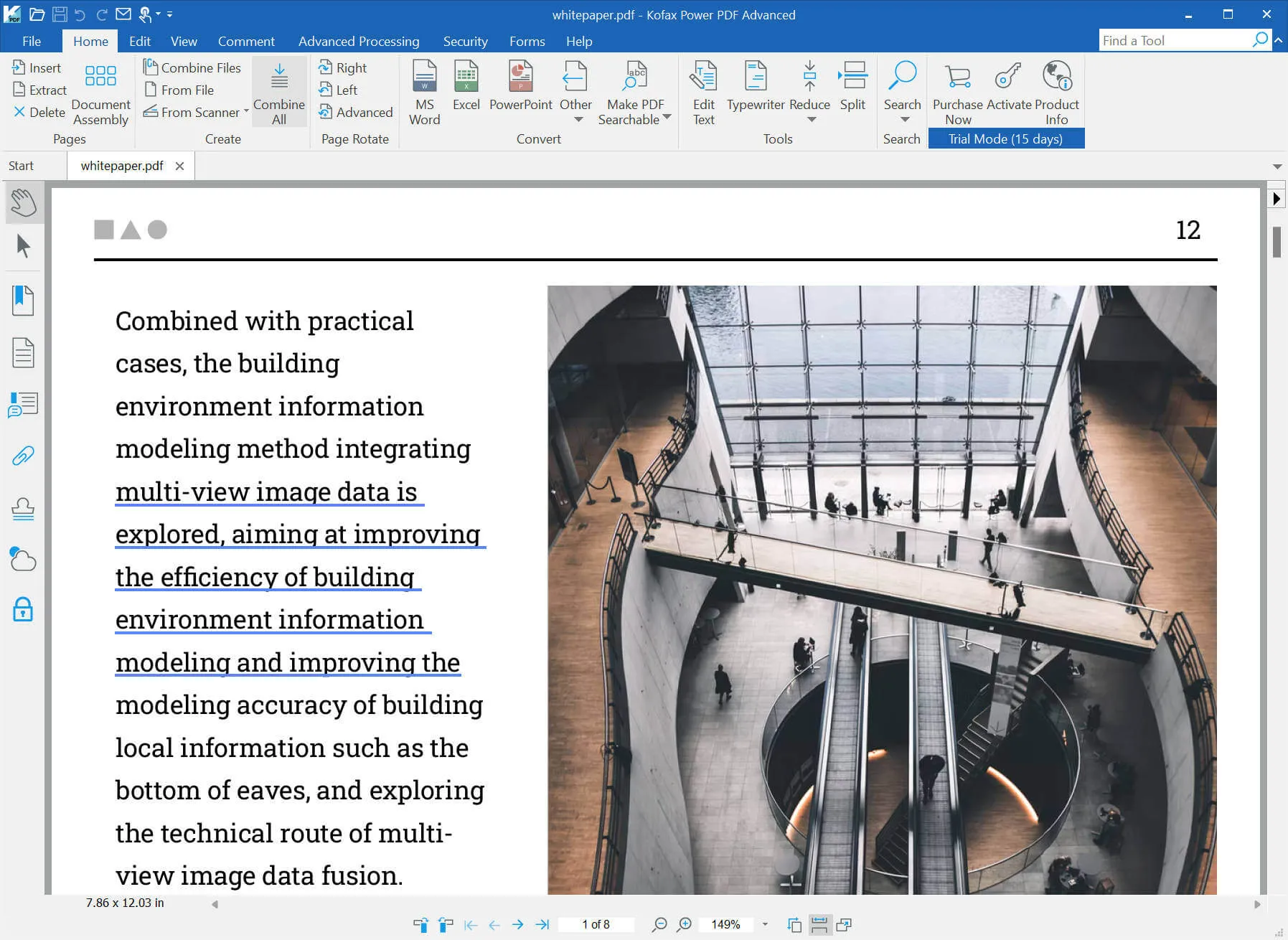
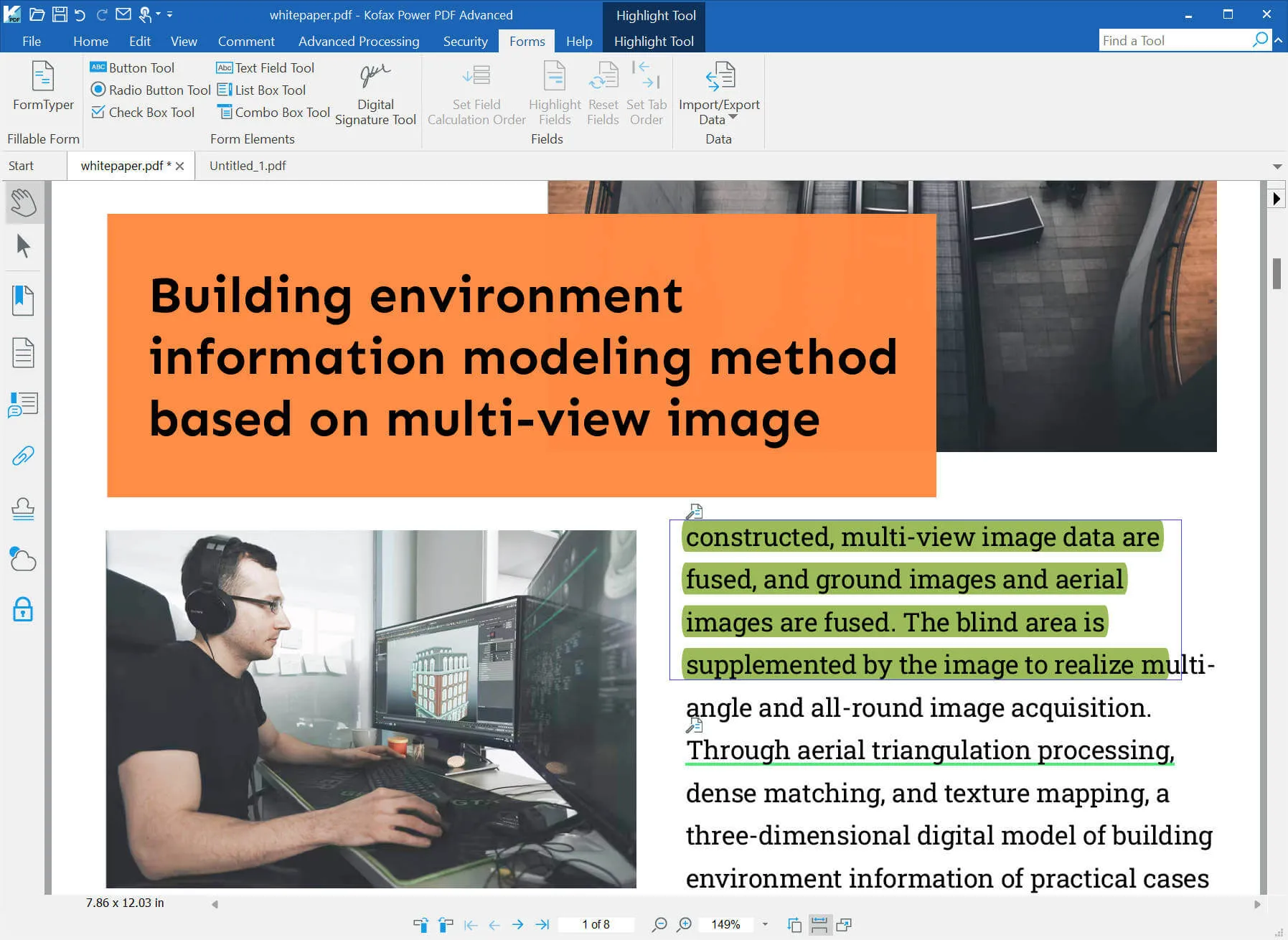
Nuance PDF Editor est également connu sous les noms de Kofax Power PDF et Tungsten Power PDF. Son interface est similaire à celle de Word. Vous pouvez l'utiliser pour créer des fichiers PDF, lire des fichiers PDF, convertir des fichiers PDF, modifier des fichiers PDF, et bien plus encore.
Partie 2. Quelles sont les fonctionnalités de Nuance PDF Editor ?
Nuance PDF Editor offre de nombreuses fonctionnalités. En voici quelques-unes parmi les plus importantes :
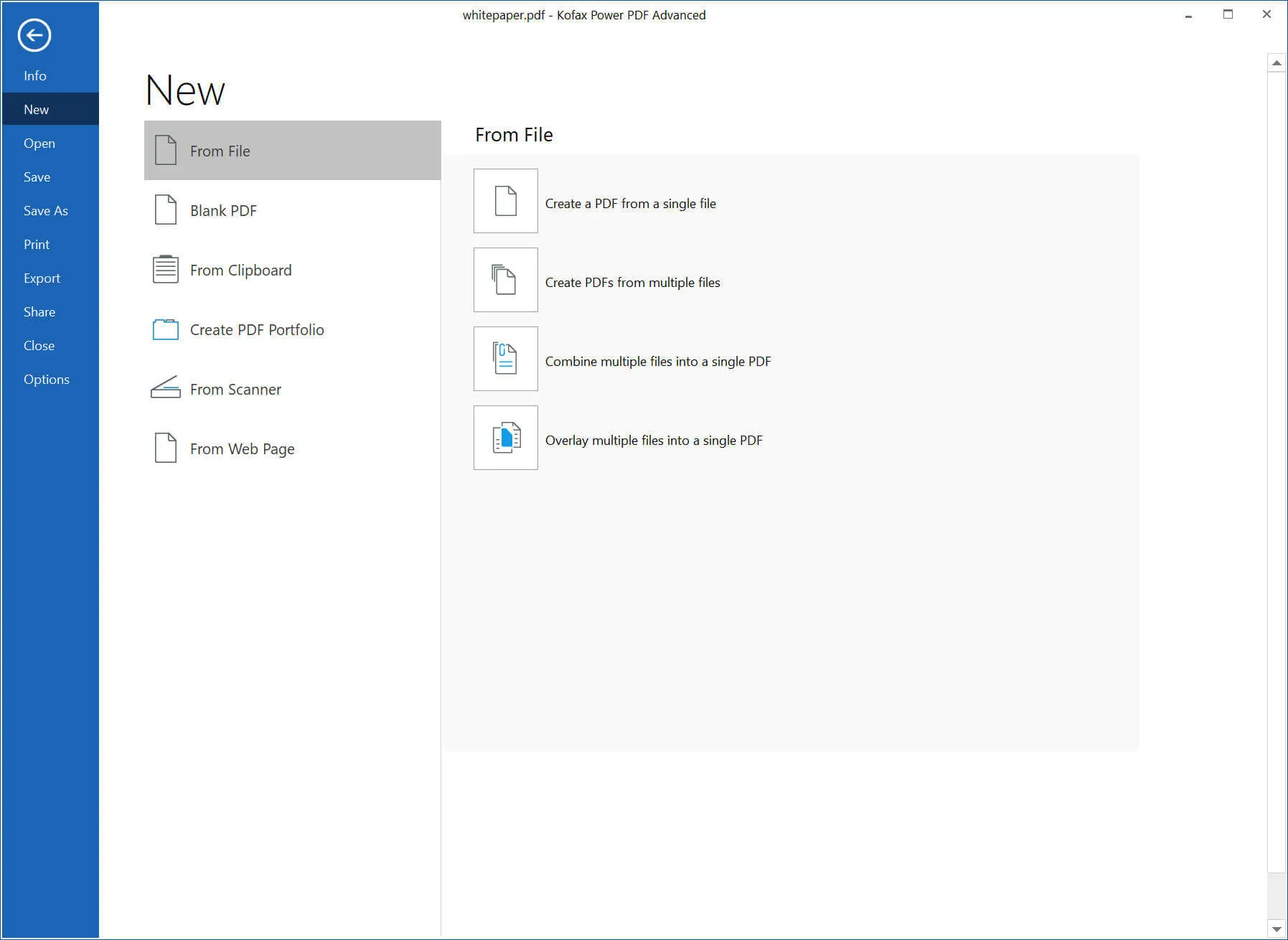
- Création de fichiers PDF : Vous pouvez créer des fichiers PDF à partir de formats courants tels que Word, PPT, Excel, etc. Vous pouvez créer des fichiers PDF un par un, en lot, à partir de plusieurs fichiers, et bien plus encore. De plus, le logiciel prend en charge la création de fichiers PDF vierges ainsi que la création de fichiers PDF à partir du presse-papiers, de scanners et de pages Web.
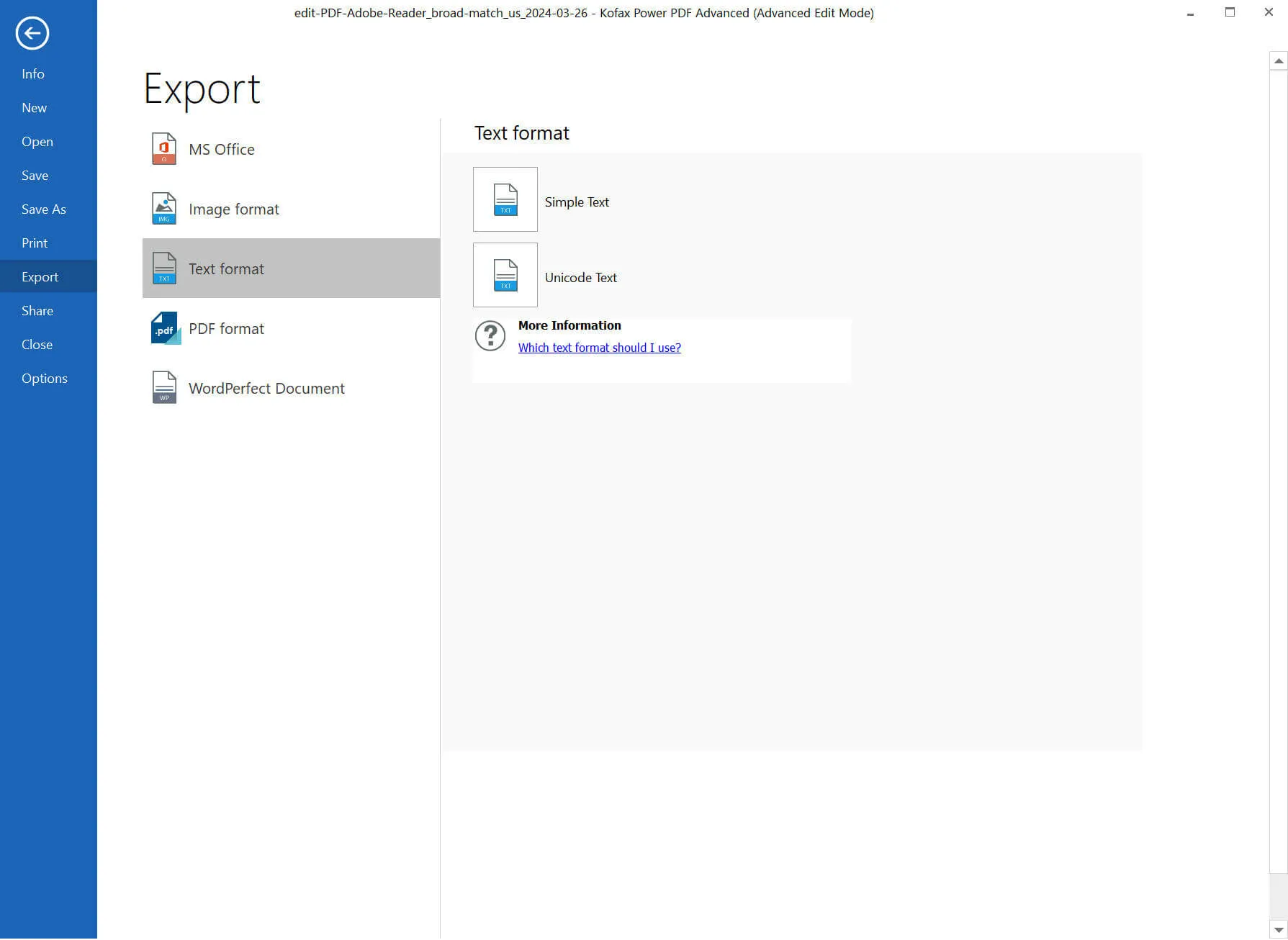
- Conversion de PDF : Convertissez vos fichiers PDF en PPT, Word, Excel, image, texte, WordPerfect ou d'autres formats PDF.
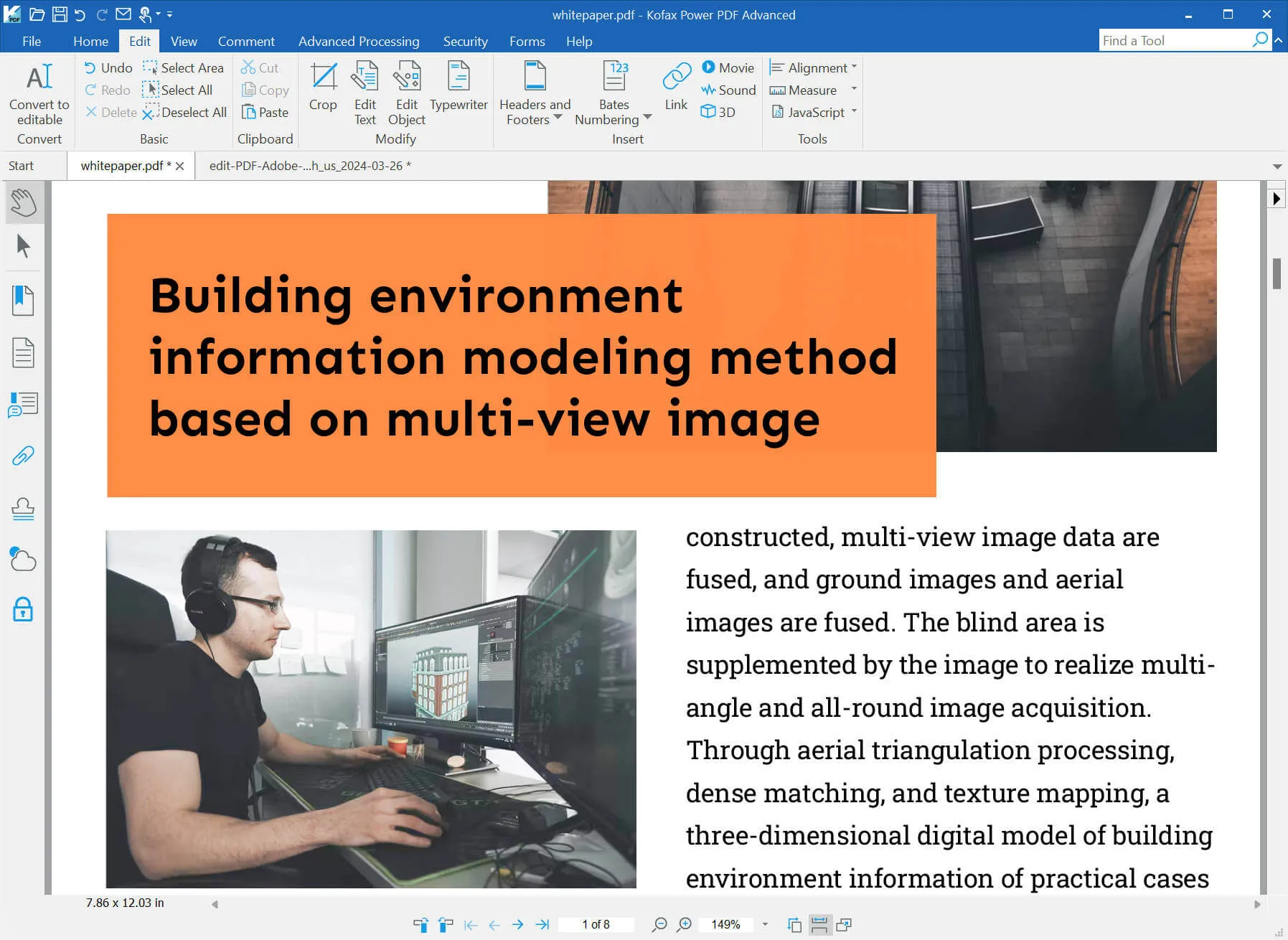
- Edition PDF : Vous pouvez le modifier comme dans les autres éditeurs de PDF. Dans ce mode, vous disposez de fonctions d'édition de texte et d'objets, de saisie de texte, de recadrage de pages, d'ajout de pieds de page, d'en-têtes et de numérotation Bates, d'insertion de liens, de vidéos, de fichiers audio et 3D, ainsi que d'outils de mesure.
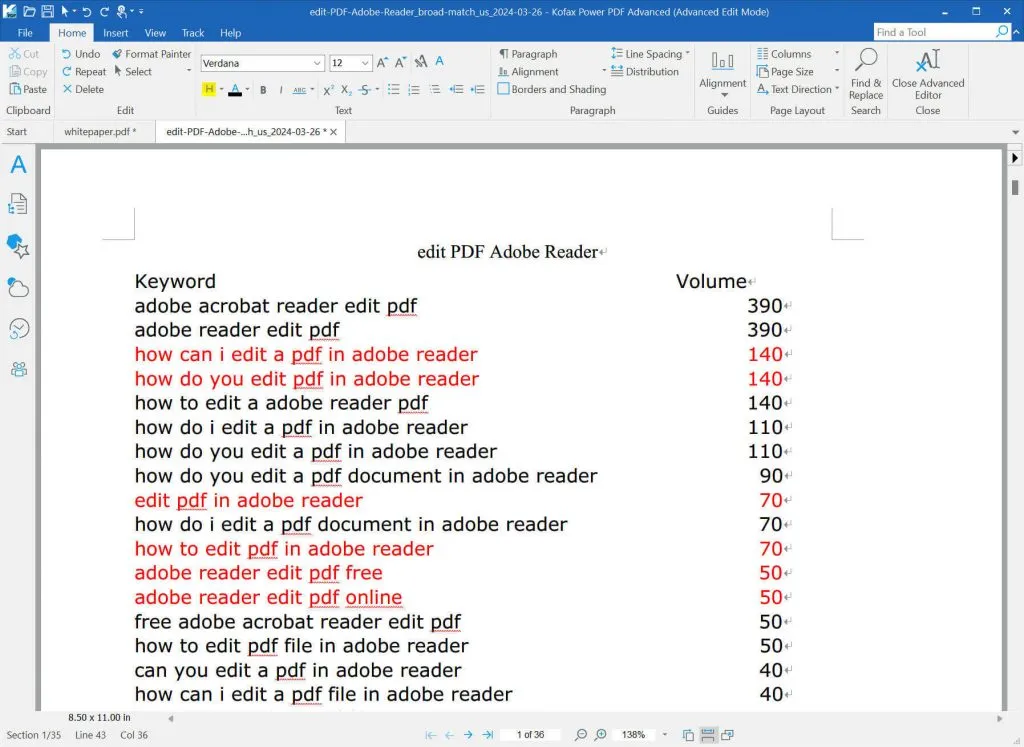
Vous pouvez également convertir un fichier PDF en un format plus facilement modifiable. Dans ce mode, vous pouvez modifier le document comme dans Word et disposer de la plupart des fonctionnalités d'édition de Word.
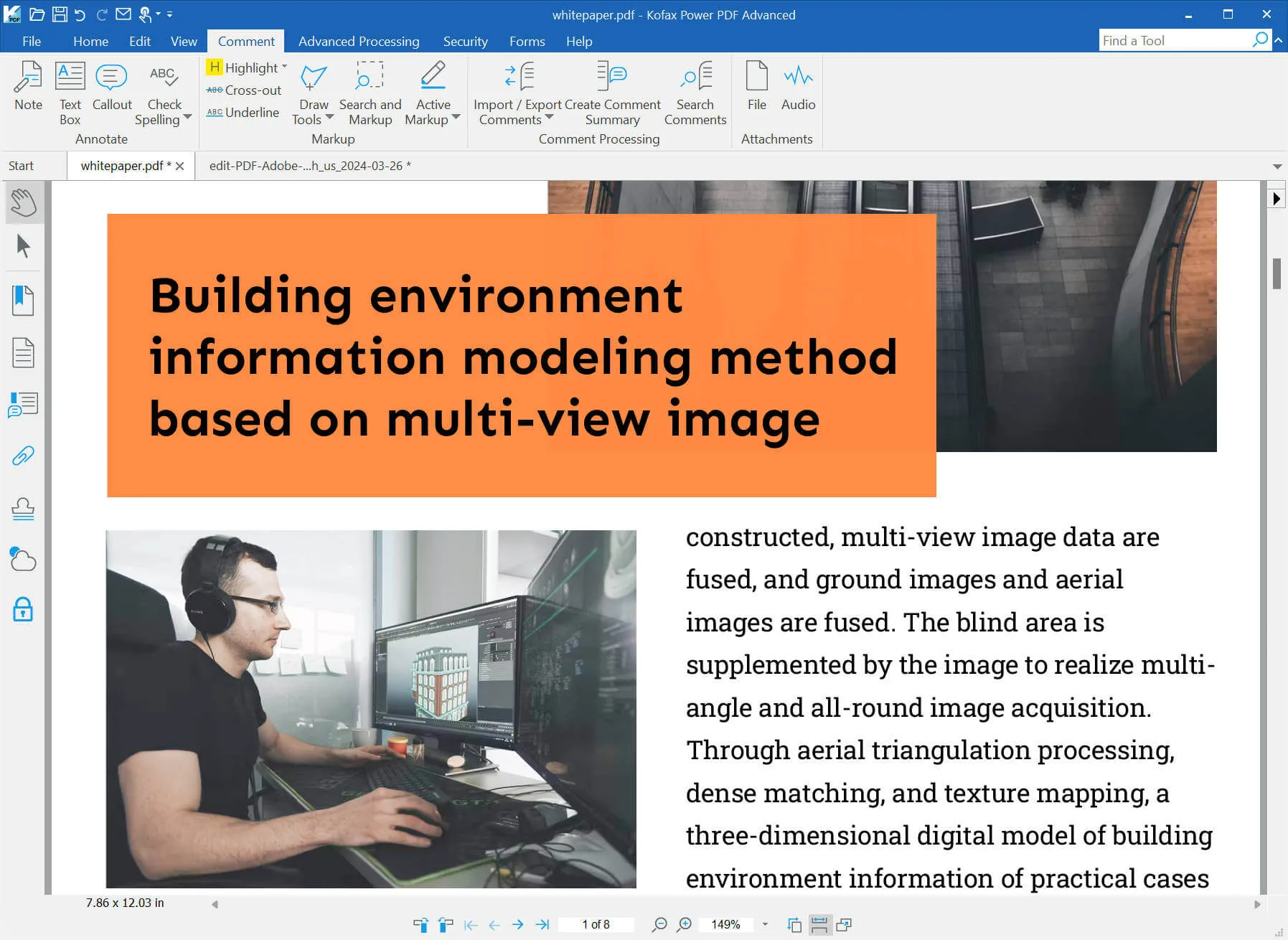
- Commentaire : En mode d'édition PDF, vous disposez de fonctionnalités de commentaire telles que les notes, les légendes, les commentaires textuels, la mise en surbrillance, le barré, le soulignement, les outils de dessin, la recherche et l'annotation, et bien plus encore.
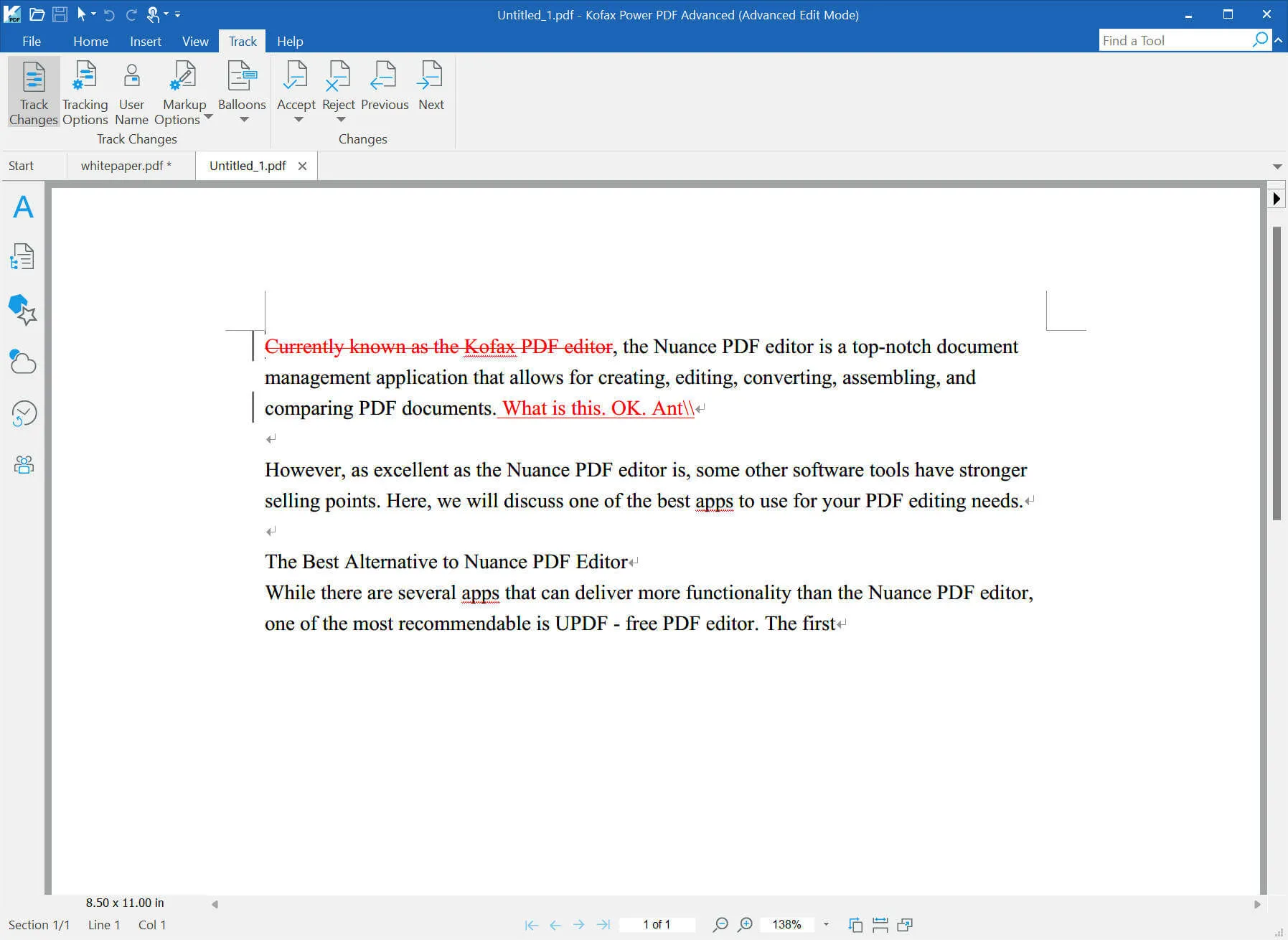
- Suivi des modifications dans les fichiers PDF : Nuance PDF Editor dispose d'un outil spécial permettant de suivre les modifications apportées aux fichiers PDF. Toutefois, cet outil n'est disponible que dans le mode d'édition libre.
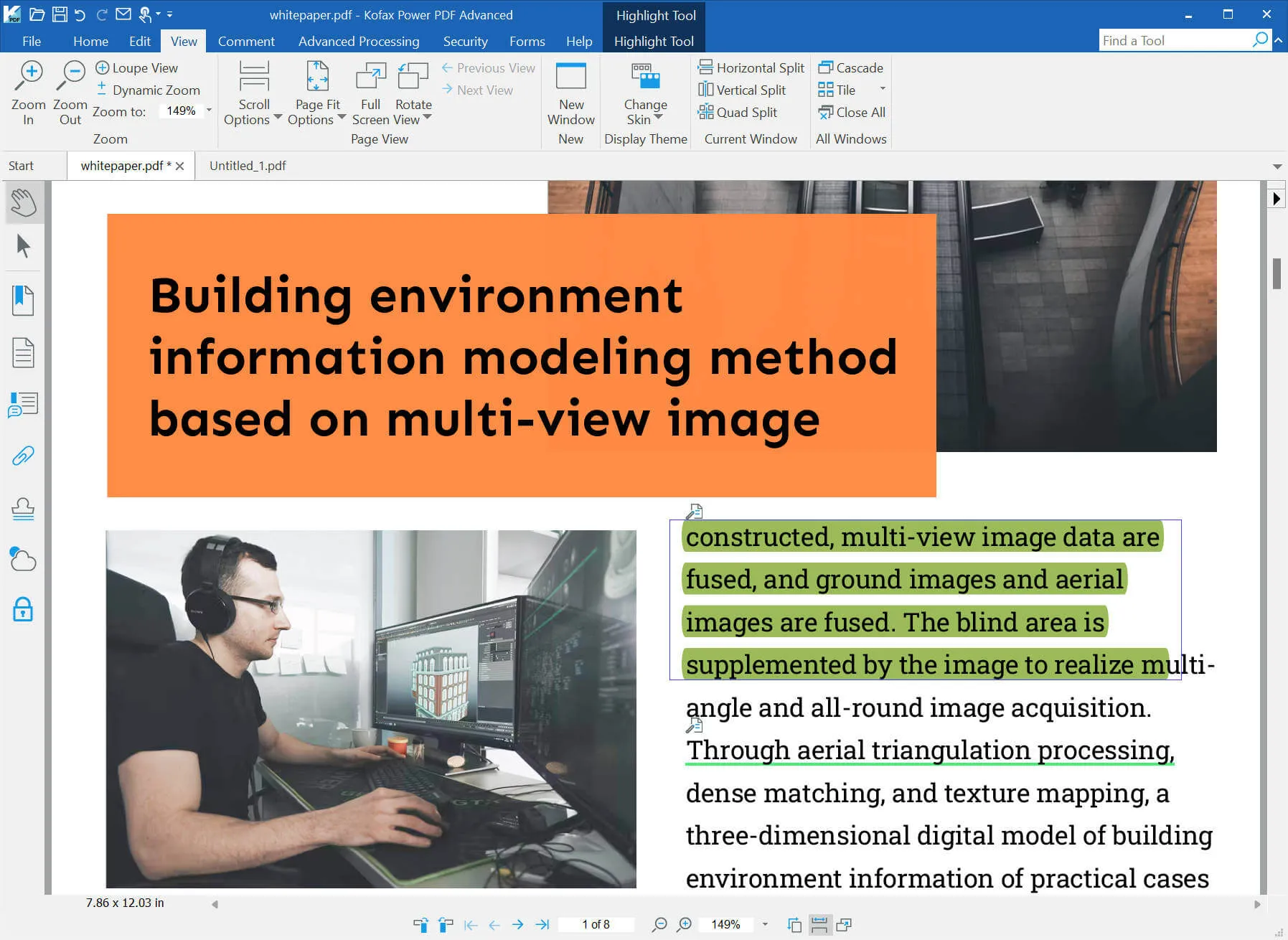
- Lecture de PDF : Lisez le PDF comme vous le souhaitez. Vous pouvez zoomer, dézoomer, modifier les options d'ajustement à la page, faire pivoter les pages, etc.
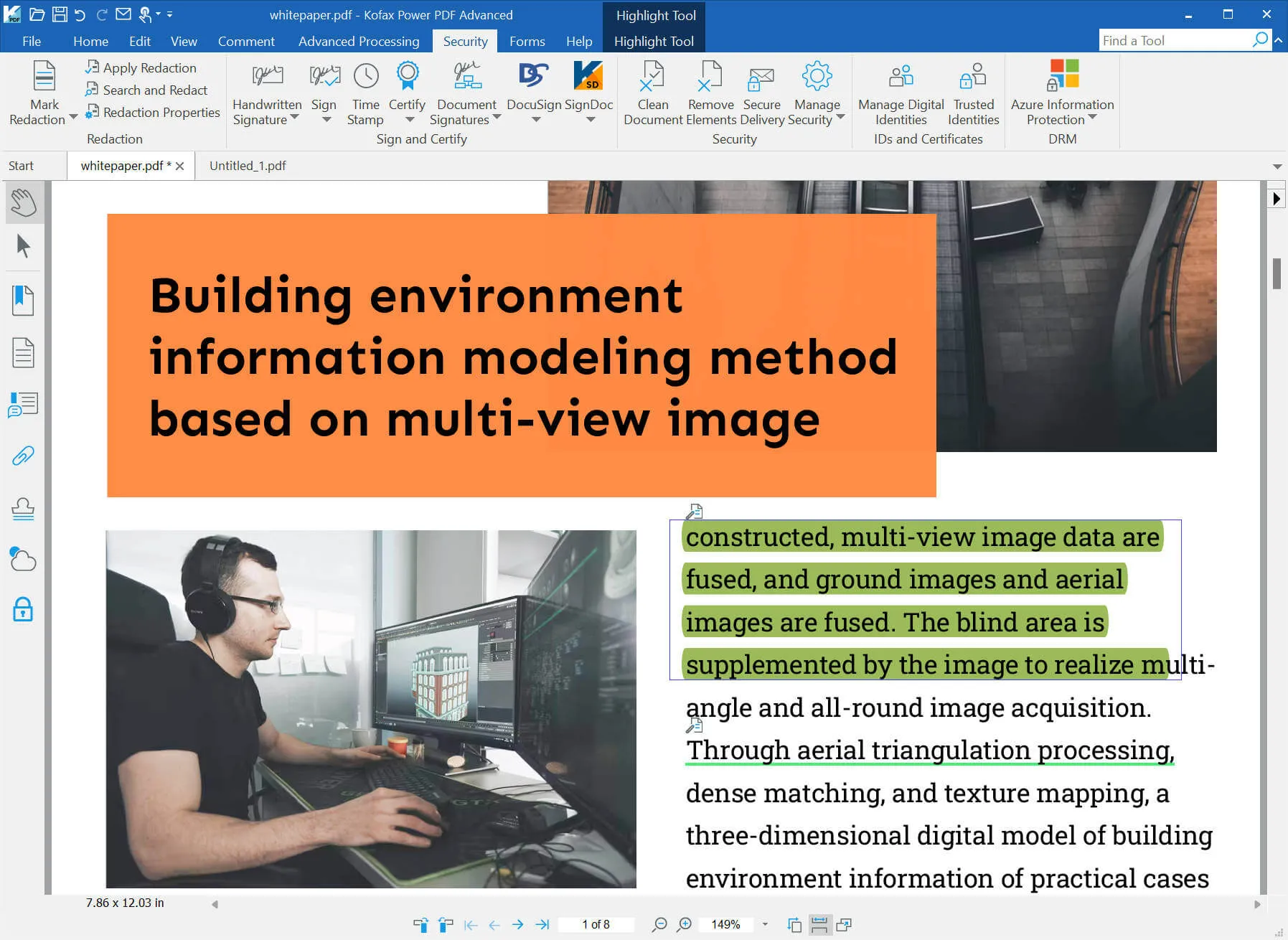
- Protection de PDF : Il propose différentes options pour protéger les fichiers PDF, telles que biffer, l'ajout d'une signature, et bien plus encore.
- Création des formulaires PDF à remplir : Il comprend des champs de texte, des listes déroulantes, des cases à cocher, des boutons radio, des signatures numériques, etc. pour vous aider à créer le formulaire dont vous avez besoin.
- Autres fonctionnalités : aplatissement de fichiers PDF, comparaison de fichiers PDF, fractionnement de fichiers PDF, compression de fichiers PDF et lecture à voix haute.
À lire également : Exploration de PDF XChange Viewer
Partie 3. Nuance PDF Editor est-il gratuit ?
Non. Nuance PDF Editor n'est pas gratuit. Il coûte 159 USD pour une licence à vie sur un seul appareil. Cependant, il propose un essai gratuit de 15 jours avec toutes ses fonctionnalités.
Partie 4. Comment télécharger Nuance PDF Editor ?
Il n'est pas facile de télécharger Nuance PDF Editor sans guide détaillé. Voici donc le guide dont vous avez besoin.
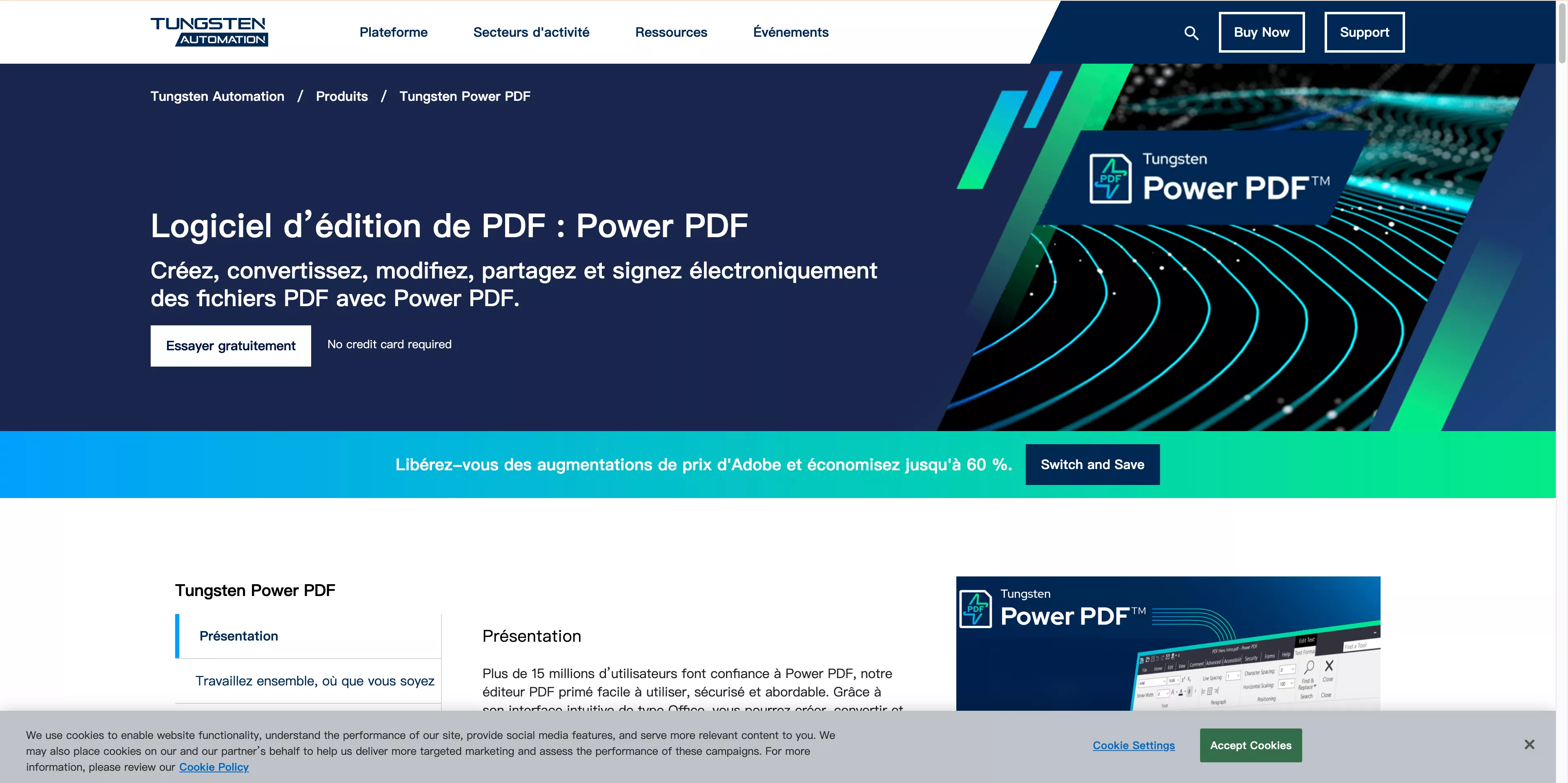
Étape 1. Cliquez ici pour visiter le site officiel de Nuance PDF Editor/Kofax Power PDF/Tungsten Power PDF. Cliquez ensuite sur le bouton « Essai gratuit ».
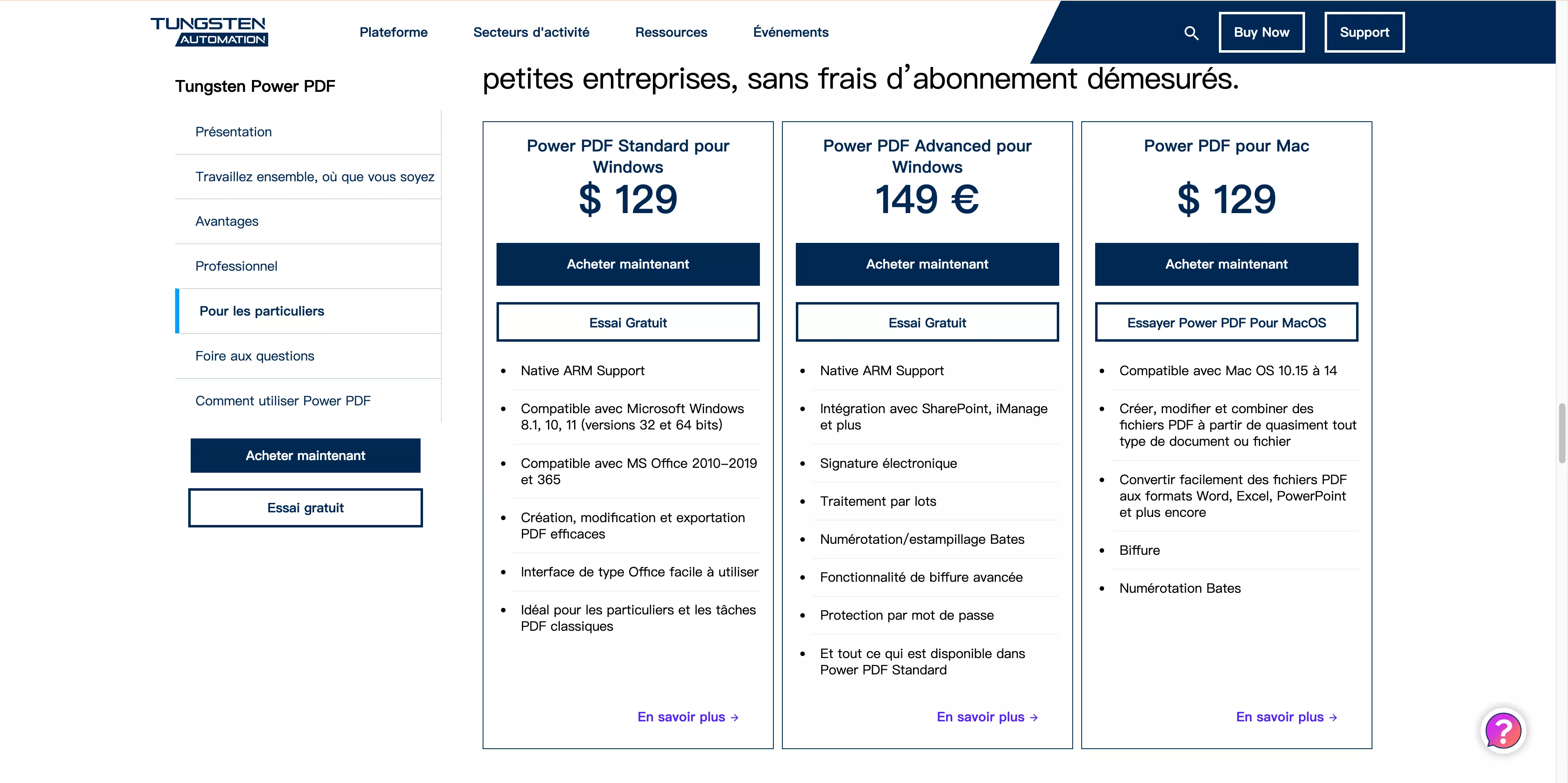
Étape 2. Vous vous trouvez maintenant sur une nouvelle page présentant une comparaison détaillée entre la version individuelle et la version entreprise. Faites défiler la page vers le bas jusqu'au bouton « Commencer l'essai » et cliquez dessus.
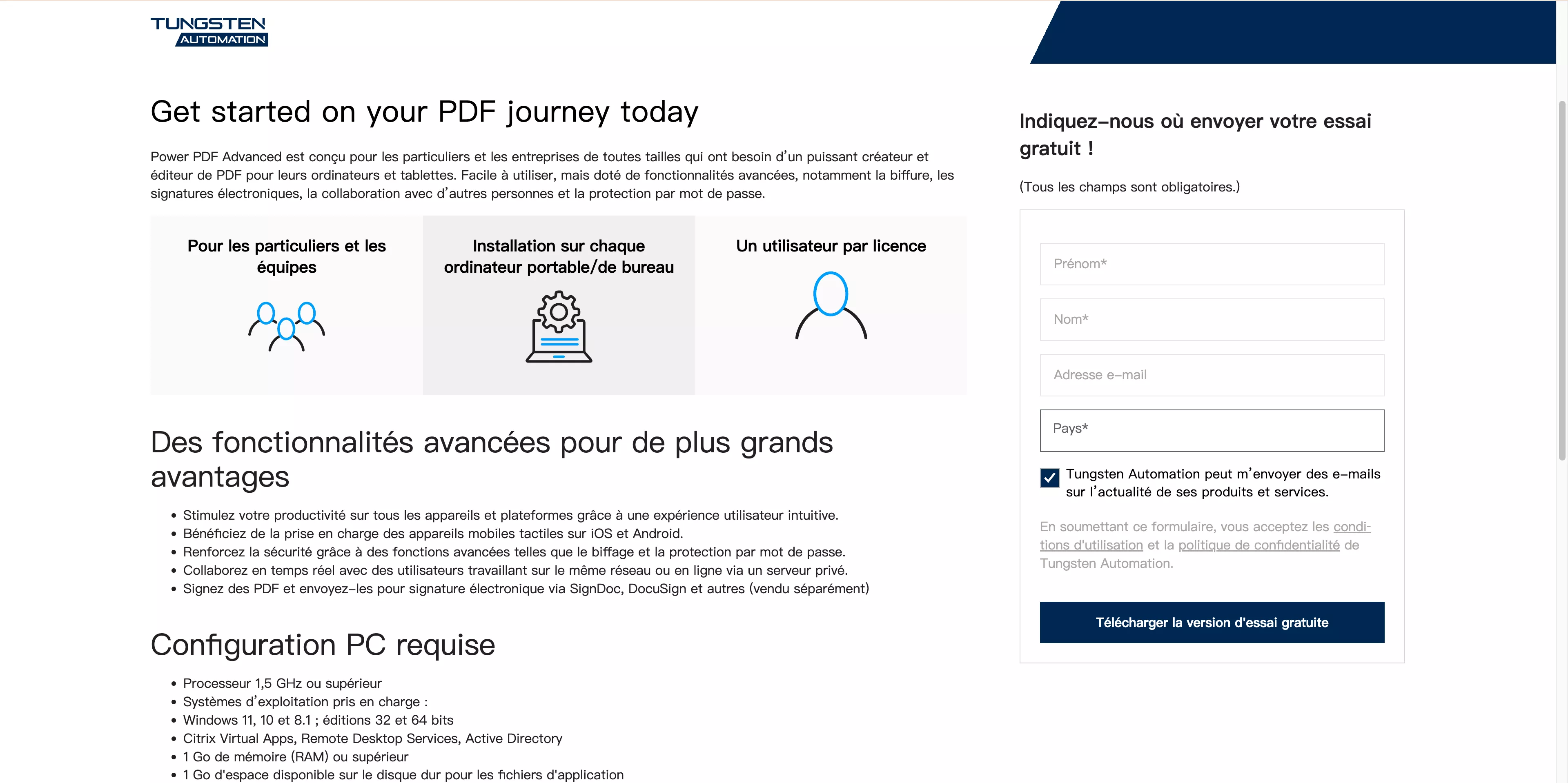
Étape 3. Vous êtes redirigé vers une nouvelle page. Vous devez remplir le formulaire en indiquant votre nom et votre adresse e-mail, puis cliquer sur « Télécharger la version d'essai gratuite ».
Étape 4. Sur la nouvelle page, cliquez sur « Télécharger votre version d'essai » pour lancer le téléchargement de votre version d'essai gratuite. Suivez les instructions à l'écran pour l'installer sur votre ordinateur.
Partie 5. Comment utiliser Nuance PDF Editor ?
Une fois Nuance PDF Editor installé sur votre ordinateur, vous pouvez suivre le guide ci-dessous pour l'utiliser.
Tout d'abord, vous devez lancer Nuance PDF Editor, puis cliquer sur « Ouvrir » pour sélectionner le fichier PDF que vous souhaitez modifier.
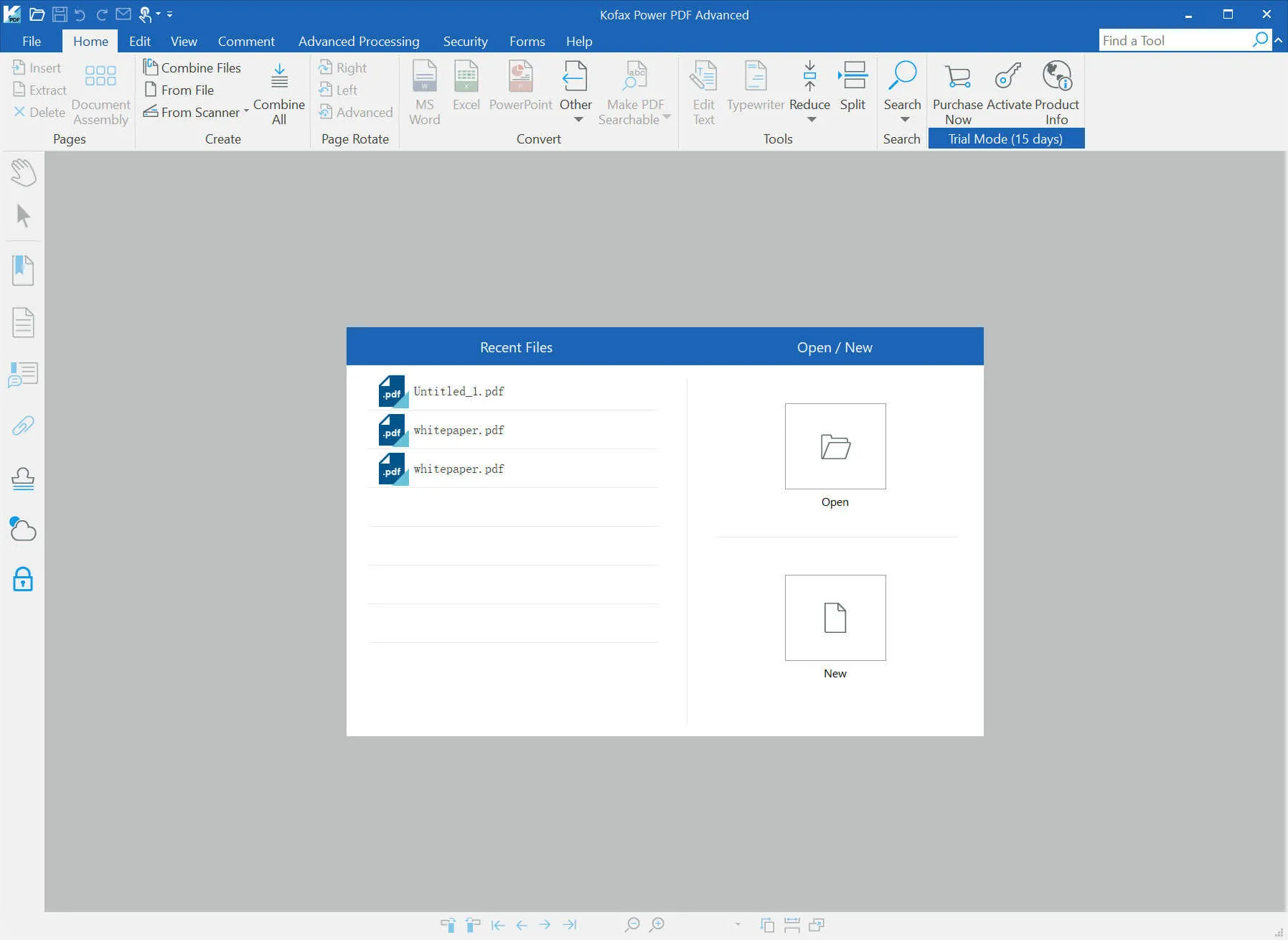
1) Préparation du document pour la modification
Ouvrez le document dans l'éditeur Nuance Power PDF et placez-vous dans la partie supérieure de la page. Dans la barre d'outils « Édition », vous trouverez la fonction « Convertir en format modifiable ». Cliquez dessus ; vous pouvez désormais modifier le PDF comme dans Word.
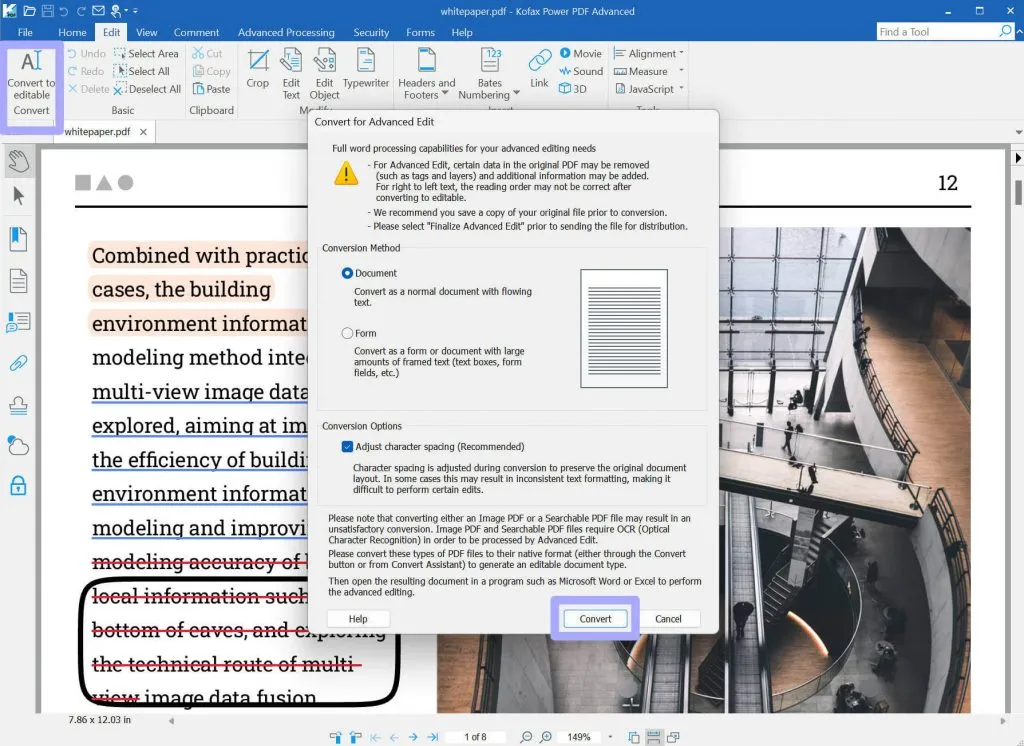
2) Ajout des notes, des zones de texte et des légendes
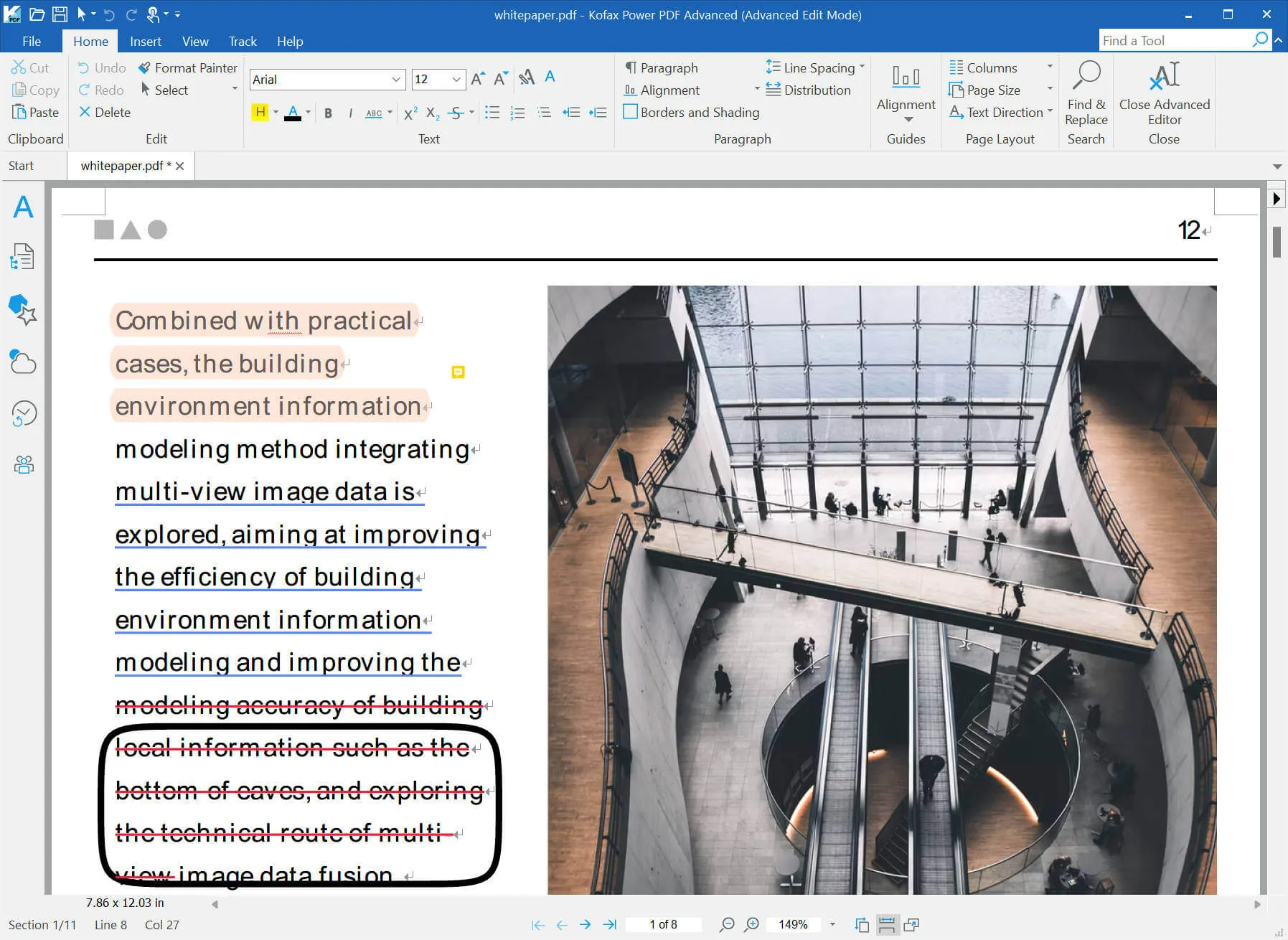
Dans la barre d'outils Accueil, vous trouverez également des options pour la mise en évidence, la taille de police, le formatage des paragraphes, l'alignement, l'interligne et bien plus encore. Sélectionnez le contenu et choisissez l'option souhaitée pour apporter vos modifications.
Partie 6. La meilleure alternative à Nuance PDF Editor
Bien que Nuance PDF Editor dispose de nombreuses fonctionnalités, son utilisation est trop coûteuse. De plus, il faut du temps pour apprendre à s'en servir. Par ailleurs, il manque de nombreuses fonctionnalités telles que la reconnaissance optique de caractères (OCR), l'intelligence artificielle (IA) et d'autres outils d'édition de PDF. Bien qu'il existe plusieurs applications offrant davantage de fonctionnalités que Nuance PDF Editor, l'une des plus recommandées est UPDF - Éditeur de PDF.
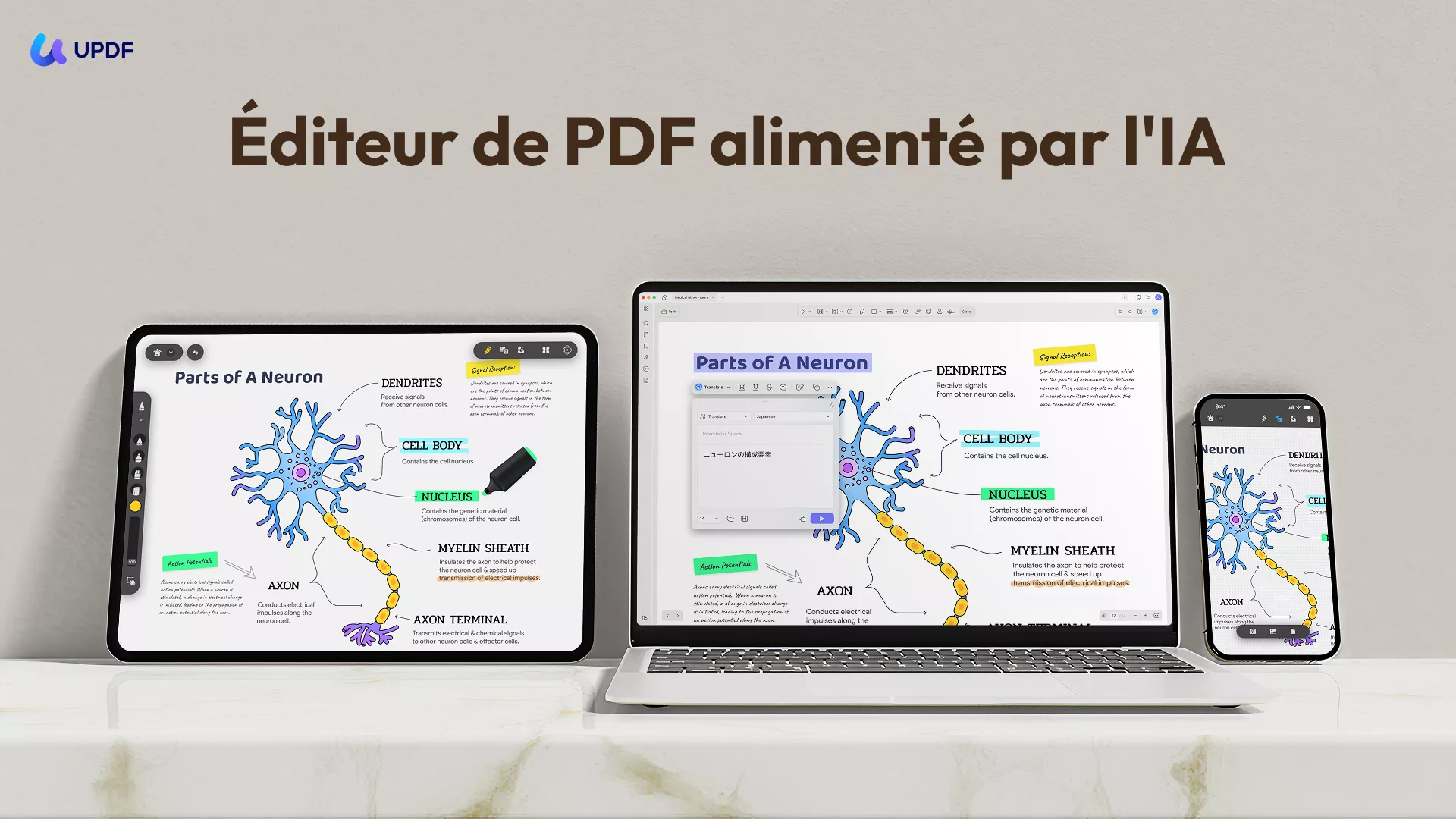
La première chose que vous remarquez en lançant le logiciel UPDF, c'est son interface attrayante, qui fait de la lecture et de l'édition de fichiers PDF une expérience agréable. De plus, la mise en page est conçue pour faciliter la navigation, ce qui vous permet d'accéder en toute fluidité aux fonctionnalités de premier ordre offertes par le logiciel. Téléchargez UPDF via le bouton ci-dessous pour l'essayer dès maintenant.
Windows • macOS • iOS • Android 100% sécurisé
Je vais maintenant vous présenter ses fonctionnalités en détail.
- Affichage des PDF : Ouvrez n'importe quel fichier PDF et parcourez-le sans aucun problème ni délai. Vous pouvez également modifier la couleur d'arrière-plan du PDF à votre guise.
- Annotation des PDF : Vous pouvez surligner du contenu, ajouter un commentaire, dessiner une forme et annoter votre PDF comme vous le souhaitez.
- Création de PDF : Créez en toute simplicité de superbes PDF à partir de fichiers Word, d'images ou même du contenu du presse-papiers. Fusionnez des fichiers ou créez un portfolio PDF—le tout en quelques clics seulement !
- Traitement par lots : Vous pouvez convertir par lots, compresser des fichiers PDF, effectuer des OCR, et bien plus encore, afin de gagner du temps.
- Remplissage de formulaires : Cette fonctionnalité vous permet de remplir et de signer des fichiers PDF en toute simplicité. De plus, ne manquez pas la fonctionnalité avancée de remplissage automatique des formulaires PDF !
- UPDF AI : L'application intègre une assistance IA alimentée par ChatGPT qui facilite la lecture et l'assimilation du contenu des PDF en fournissant des résumés, des traductions ou en créant des cartes mentales.
- OCR : UPDF peut extraire le texte de vos fichiers numérisés afin que vous puissiez l'utiliser.
Pour en savoir plus sur les fonctionnalités de UPDF, vous pouvez lire cette revue de UPDF ou regarder le guide vidéo ci-dessous.
Pourquoi ne pas télécharger UPDF en cliquant sur le bouton ci-dessous et découvrir par vous-même toutes ses fonctionnalités ?
Windows • macOS • iOS • Android 100% sécurisé
Comment modifier des fichiers PDF avec l'alternative à Nuance PDF Editor - UPDF
Maintenant que nous avons établi que UPDF est le logiciel d'édition de PDF, posons la question qui s'impose : « Comment modifier des fichiers PDF en utilisant UPDF ? » Vous trouverez ci-dessous la procédure étape par étape pour y parvenir.
ÉTAPE 1 : Lancer le mode édition de l'application
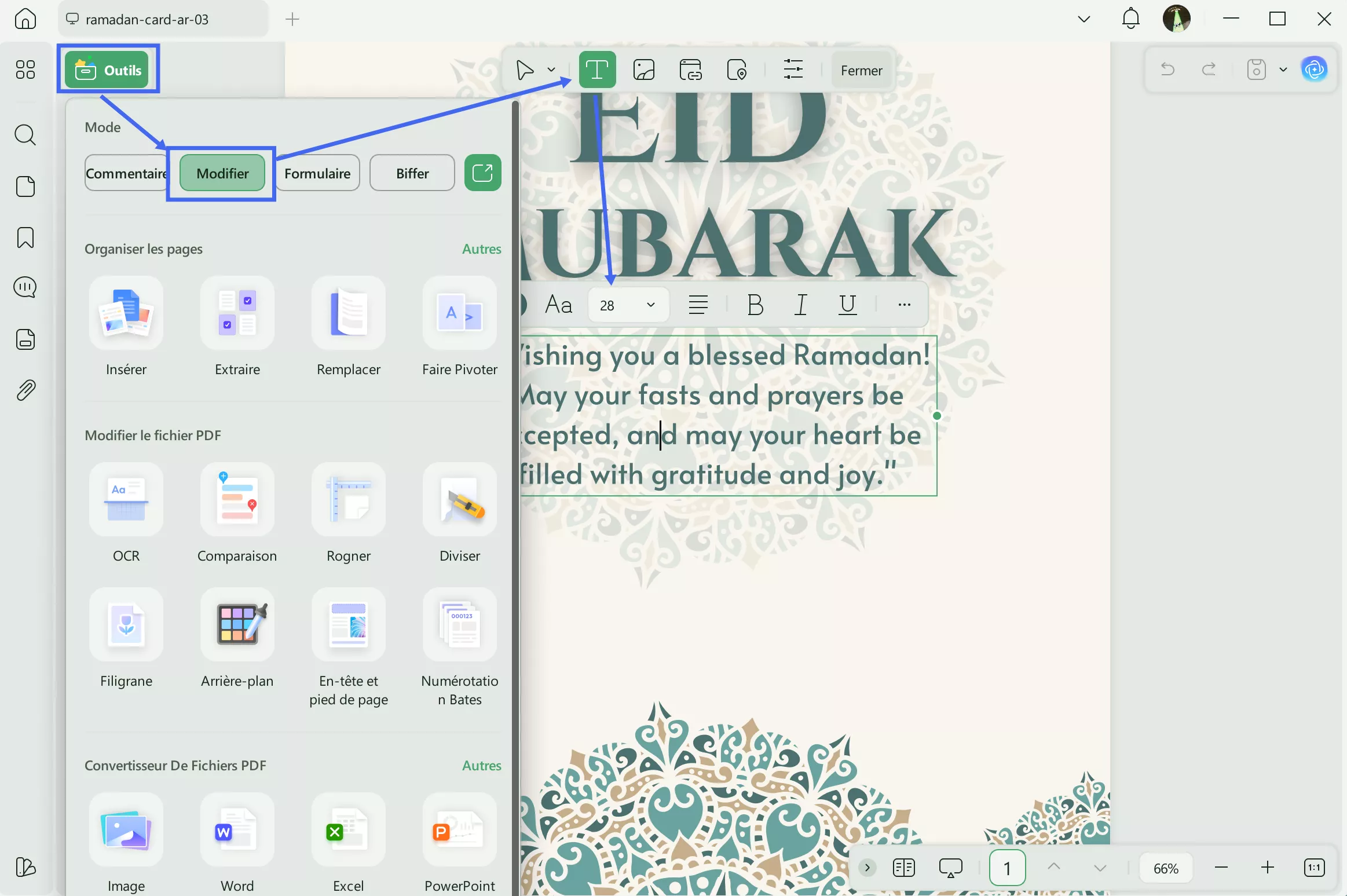
La première chose à faire est de rendre l'application modifiable en activant sa fonction « Modifier ». Avant cela, vous devez ouvrir le fichier que vous souhaitez modifier. Il vous suffit de cliquer sur le bouton « Ouvrir un fichier ». Recherchez ensuite le fichier que vous souhaitez modifier et ouvrez-le.
Une fois le fichier ouvert, cliquez sur le bouton « Modifier » après avoir cliqué sur « Outils ».
ÉTAPE 2 : Ajouter du texte à un document PDF
En cliquant sur le bouton « Modifier », vous ferez apparaître une barre d'outils similaire à celle de Microsoft Word. Vous pouvez ajouter du texte à un document PDF en cliquant sur l'icône « Ajouter du texte ».
Il vous suffit ensuite de cliquer à l'endroit où vous souhaitez insérer le texte dans votre document.

ÉTAPE 3 : Modifier les textes
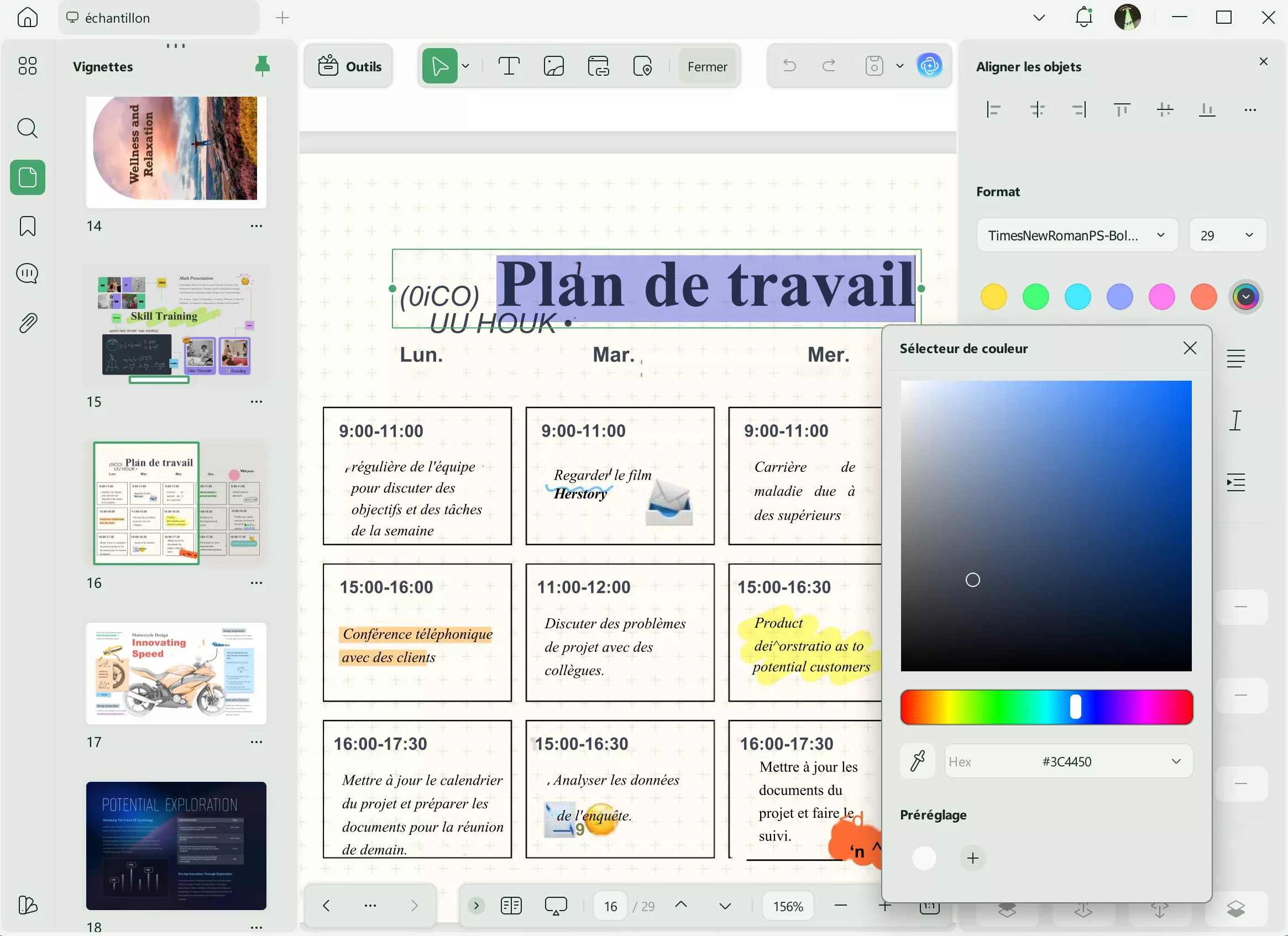
Après avoir cliqué sur le bouton « Modifier », vous pouvez commencer à modifier le texte existant dans les documents PDF. Il vous suffit de cliquer sur le texte dans le PDF pour le modifier, le changer ou le supprimer.
Vous pouvez notamment modifier la police, la taille et la couleur du texte, ainsi que le mettre en gras ou en italique. De plus, vous pouvez modifier, ajouter ou supprimer des paragraphes entiers. Il vous suffit de cliquer sur l'icône « Trois points » dans le menu contextuel après avoir sélectionné le texte que vous souhaitez modifier. Vous trouverez alors le panneau des propriétés sur le côté droit.
ÉTAPE 4 : Modifier les images
Pour modifier les images, il suffit de cliquer dessus. Une petite barre d'outils s'affiche alors, proposant des options pour les actions que vous pouvez effectuer sur l'image sélectionnée. Ces actions sont représentées par des symboles spécifiques et comprennent la rotation, le recadrage, l'extraction et quelques manipulations de base. Vous pouvez également accéder à davantage d'options en cliquant sur l'icône « Trois points ».

🚀Boostez votre productivité !
Windows • macOS • iOS • Android 100% sécurisé
Conclusion
Nuance PDF Editor, désormais connu sous les noms de Kofax PDF Editor et Tungsten Power PDF, offre d'excellentes fonctionnalités et une expérience utilisateur fluide. Il existe toutefois de meilleures alternatives. Avec ses excellentes capacités de reconnaissance optique de caractères (OCR), ses fonctionnalités d'IA et sa capacité à organiser les PDF comme vous le souhaitez, UPDF est l'application d'édition de PDF qu'il vous faut. Nous vous présentons ici une procédure détaillée pour modifier vos fichiers PDF sur UPDF. Téléchargez donc UPDF pour l'essayer dès maintenant.