 UPDF
UPDF
 UPDF pour Windows
 UPDF pour Mac
 UPDF pour iPhone/iPad
 updf android
 UPDF AI en ligne
 UPDF Sign
 Modifier le PDF
 Annoter le PDF
 Créer un PDF
 Formulaire PDF
 Modifier les liens
 Convertir le PDF
 OCR
OCR PDF en Word
 PDF en Image
 PDF en Excel
 Organiser les pages PDF
 Fusionner les PDF
 Diviser le PDF
 Rogner le PDF
 Pivoter le PDF
 Protéger le PDF
 Signer le PDF
 Rédiger le PDF
 Biffer le PDF
 Supprimer la sécurité
 Lire le PDF
 UPDF Cloud
 Compresser le PDF
 Imprimer le PDF
 Traiter par lots
 À propos de UPDF AI
 Solutions de UPDF AI
 Mode d'emploi d'IA
 FAQ sur UPDF AI
 Résumer le PDF
 Traduire le PDF
 Analyser le PDF
 Discuter avec IA
 Analyser l'image
 PDF vers carte mentale
 Expliquer le PDF
 Outils IA PDF
 Outils IA Image
 Outils de Chat IA
 Outils de Rédaction IA
 Outils d’Étude IA
 Outils Professionnels IA
 Autres Outils IA
 Génération de signets IA
 Résumé de signets IA
 Génération de filigranes IA
 Génération d’arrière-plans IA
 Génération d’autocollants IA
 Génération de tampons IA
 Suite de rédaction IA
 UPDF Copilot
 Gestion des pages IA
 Recherche sémantique IA
 PDF en Word
 PDF en Excel
 PDF en PowerPoint
 UPDF pour les entreprises
 UPDF Sign pour les entreprises
 UPDF AI pour les entreprises
 Plans pour les entreprises
 Mode d'emploi pour les entreprises
 Webinar d'Entreprise
 Banque
 Santé
Santé Assurance
 Juridique
 Fabrication
 Gouvernement
 Solution pour l'éducation
 Témoignages de clients
 Mode d'emploi
 Astuces UPDF
 FAQ
FAQ Avis sur UPDF
 Centre de téléchargement
 Blog
Blog Actualités
 Spécifications techniques
 Mises à jour
 UPDF vs. Adobe Acrobat
 UPDF vs. Foxit
 UPDF vs. PDF Expert

Toute personne raccordée au réseau reçoit régulièrement ses factures de services publics. Toutefois, certaines peuvent souhaiter modifier une facture pour diverses raisons, par exemple pour corriger des erreurs de calcul.
L’édition permet d’éliminer ces erreurs et de payer le montant réellement dû. De la même manière, certains utilisateurs peuvent contester les frais facturés par un fournisseur de services et vouloir renégocier le montant total. D’autres encore souhaitent modifier des factures afin de demander un remboursement pour différents motifs.
Lisez notre guide pour savoir s’il est possible de modifier les informations figurant sur une facture et pour apprendre comment éditer facilement des factures.
Partie 1. Puis-je modifier les informations d’une facture ?
Oui, il est tout à fait possible de modifier les informations et d’éditer des factures, car la majorité d’entre elles sont au format PDF. Le niveau de difficulté et la qualité de l’édition dépendent toutefois de l’outil utilisé. Heureusement, il existe aujourd’hui de nombreux logiciels et fonctionnalités permettant de modifier facilement les informations contenues dans des factures PDF. Avec UPDF, vous pouvez éditer n’importe quelle facture numérique sans effort.
Si vous disposez d’une facture papier, la reconnaissance optique de caractères (OCR) — également disponible dans UPDF — s’avère particulièrement utile. Aussi a ppelée reconnaissance de texte, cette technologie convertit le texte présent dans une image en texte lisible par la machine, ce qui rend l’édition possible.
Bien que la plupart des factures soient numériques, l’OCR reste indispensable pour les factures papier. Fait notable : UPDF permet de modifier aussi bien les factures numériques que les factures papier.
Partie 2. Comment modifier une facture facilement – plus de polyvalence (2 méthodes)
Modifier une facture de services publics n’est pas une tâche particulièrement complexe, à condition de disposer du bon logiciel. Même si de nombreux outils d’édition existent, UPDF se distingue comme l’un des plus efficaces et populaires. Il permet de modifier rapidement les factures et d’y insérer les informations souhaitées. Vous pouvez cliquer sur le bouton ci-dessous pour télécharger la version d’essai gratuite d’UPDF et découvrir l’ensemble de ses fonctionnalités.
Windows • macOS • iOS • Android 100% sécurisé
Avant de passer au tutoriel d’édition, examinons les principales fonctionnalités d’UPDF.
Fonctionnalités d’UPDF
UPDF propose des fonctionnalités d’édition puissantes, rarement réunies dans un seul outil.
- Un ensemble complet d’outils d’édition, incluant la modification du texte, des liens et des images, pour rendre vos documents et modèles particulièrement efficaces.
- Une fonction OCR performante et très précise, idéale pour les factures numérisées ou papier, et permettant de les rendre entièrement modifiables.
- Une compatibilité avec les principales plateformes — iOS, Android, Windows et macOS — pour une gestion flexible de votre flux de travail.
- Un stockage cloud gratuit via UPDF Cloud, offrant un accès centralisé et pratique à vos documents.
- La possibilité de partager vos fichiers avec d’autres utilisateurs par lien ou par e-mail.
- Une sécurité renforcée grâce à la protection des fichiers par mot de passe.
Pour en savoir plus sur UPDF, vous pouvez regarder la vidéo ci-dessous ou consulter cet article de test détaillé.
#1 Étapes pour modifier une facture au format PDF
UPDF vous permet de modifier vos factures au format PDF grâce à un processus simple et efficace, qui vous donne la possibilité d’ajouter, de supprimer ou de remplacer du texte sans effort. Il vous suffit de suivre les étapes ci-dessous.
- Lancez UPDF et cliquez sur Ouvrir un fichier pour importer la facture concernée.
- Cliquez sur « Outils » > « Modifier » afin d’ouvrir la barre d’édition PDF.
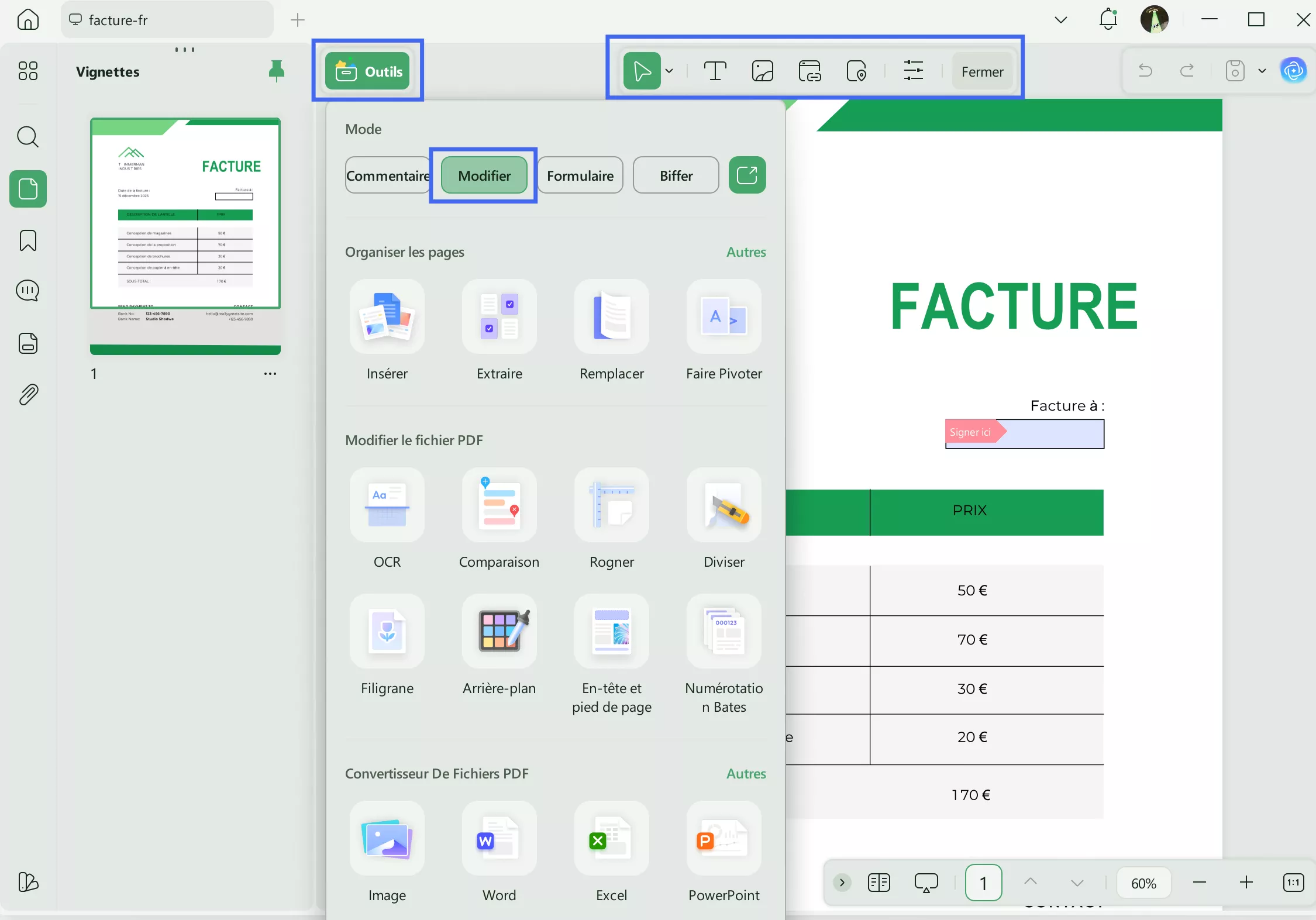
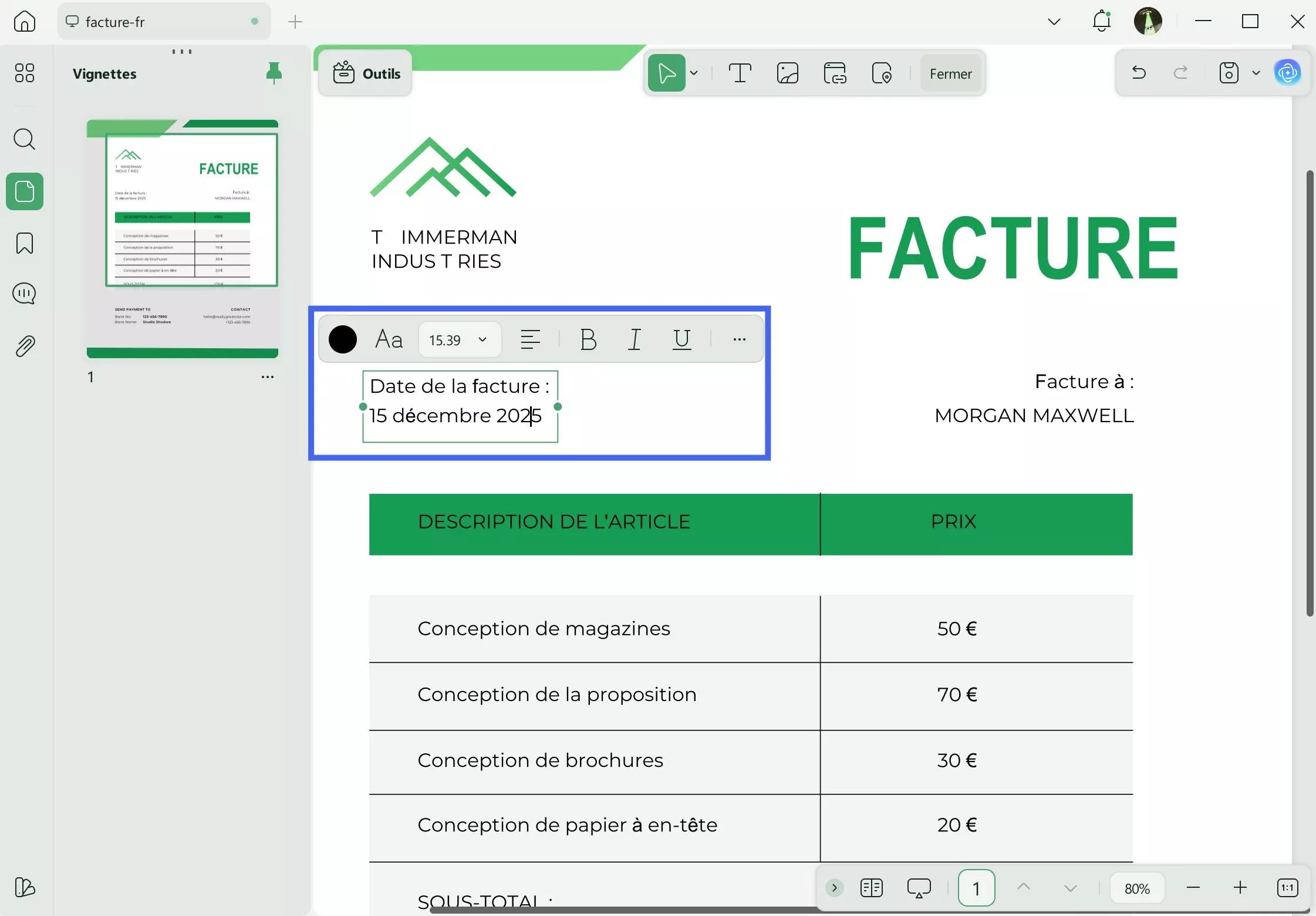
- Cliquez sur l’icône « Insérer et modifier le texte » pour rendre tout le texte modifiable. Sélectionnez ensuite le bloc de texte à éditer : un contour violet apparaît autour de celui-ci.
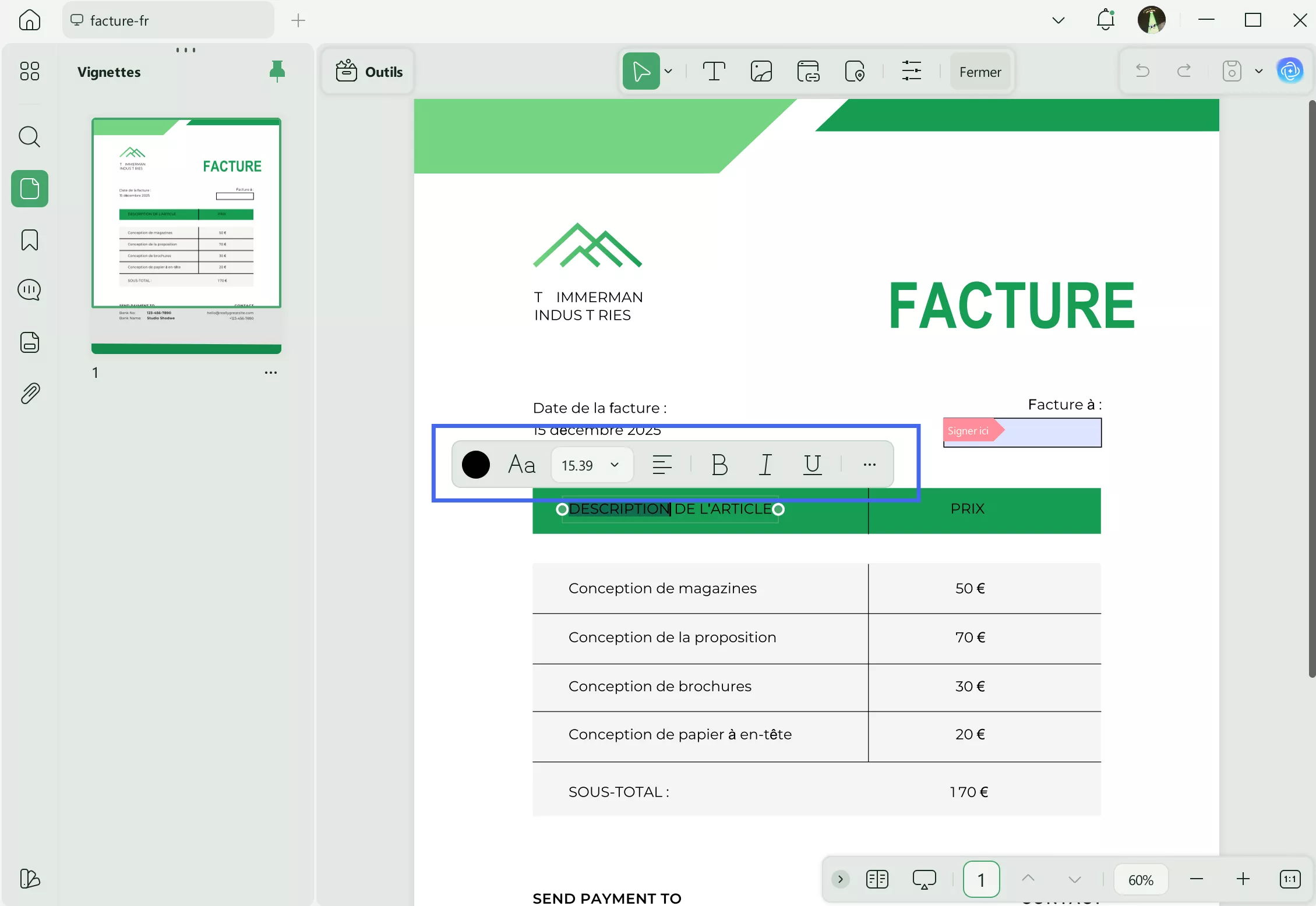
- Vous pouvez alors ajouter ou supprimer du texte exactement comme dans Microsoft Word. Il est également possible de coller du texte depuis le presse-papiers ou de modifier la police, la taille et la couleur du texte.
En suivant cette méthode, vous pouvez éditer avec précision vos factures numériques en PDF et corriger toute information erronée.
#2 Étapes pour modifier des images de factures ou des factures papier
UPDF vous permet également de modifier le texte présent sur des factures papier ou des factures sous forme d’images, grâce à sa technologie OCR de dernière génération. Après avoir appliqué l’OCR à une facture PDF avec UPDF, vous pouvez éditer facilement l’ensemble de son contenu. Suivez les instructions ci-dessous pour modifier des factures papier ou des factures sous forme d’images.
Comment modifier les informations de facturation avec UPDF (factures papier ou images)
- Avant toute chose, vous devez convertir vos factures papier ou images en PDF.
Scénario 1 : vous disposez d’un appareil iOS
Vous pouvez télécharger UPDF pour iOS depuis l’App Store afin de scanner une facture et la convertir en PDF. Ouvrez UPDF sur votre appareil iOS, scannez la facture en suivant le guide dédié, puis importez le PDF dans UPDF Cloud.
Scénario 2 : vous disposez d’un scanner
Si vous souhaitez scanner une facture papier en PDF à l’aide d’un scanner, vous pouvez utiliser UPDF pour Windows ou Mac. Téléchargez simplement le logiciel via le bouton ci-dessous, puis utilisez la fonction Créer à partir du scanner pour convertir votre facture papier en PDF numérique. Un guide détaillé est disponible pour vous accompagner étape par étape.
Windows • macOS • iOS • Android 100% sécurisé
Scénario 3 : pas d’iOS ni de scanner ? Aucun souci.
Vous pouvez simplement prendre une photo de votre facture avec votre téléphone, puis utiliser un câble ou des services de stockage cloud comme Google Drive, Dropbox ou autres pour transférer l’image vers votre ordinateur. Ensuite, utilisez UPDF pour convertir l’image en facture PDF.
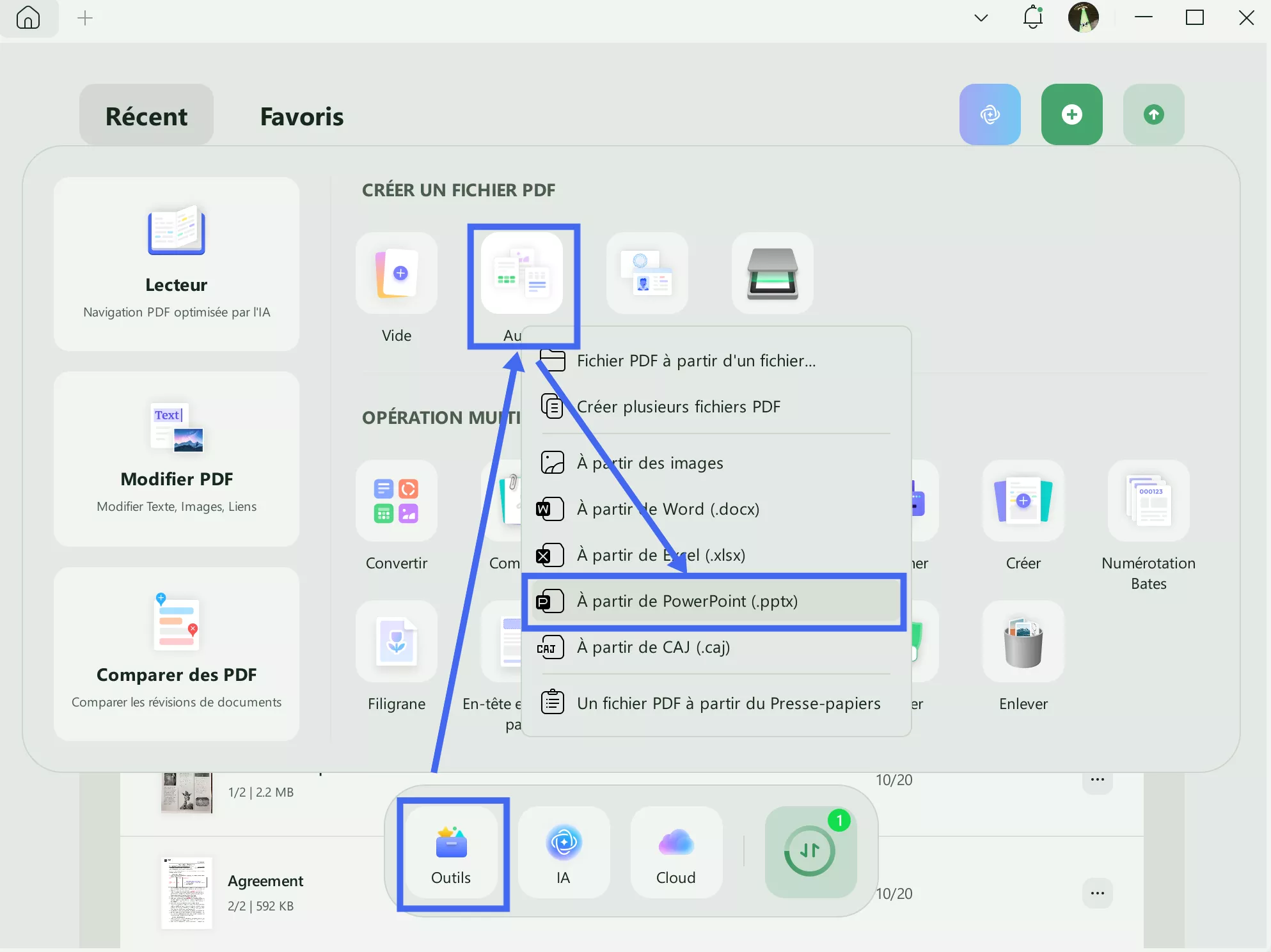
- La facture est alors importée dans UPDF. Vous pouvez maintenant cliquer sur « Outils » > « OCR », puis sélectionner « PDF modifiable » et choisir la langue correcte du document (par exemple anglais). Cliquez ensuite sur « Convertir » pour enregistrer la facture sous forme modifiable.
- Une fois le processus terminé, la facture modifiable s’ouvre automatiquement dans UPDF.
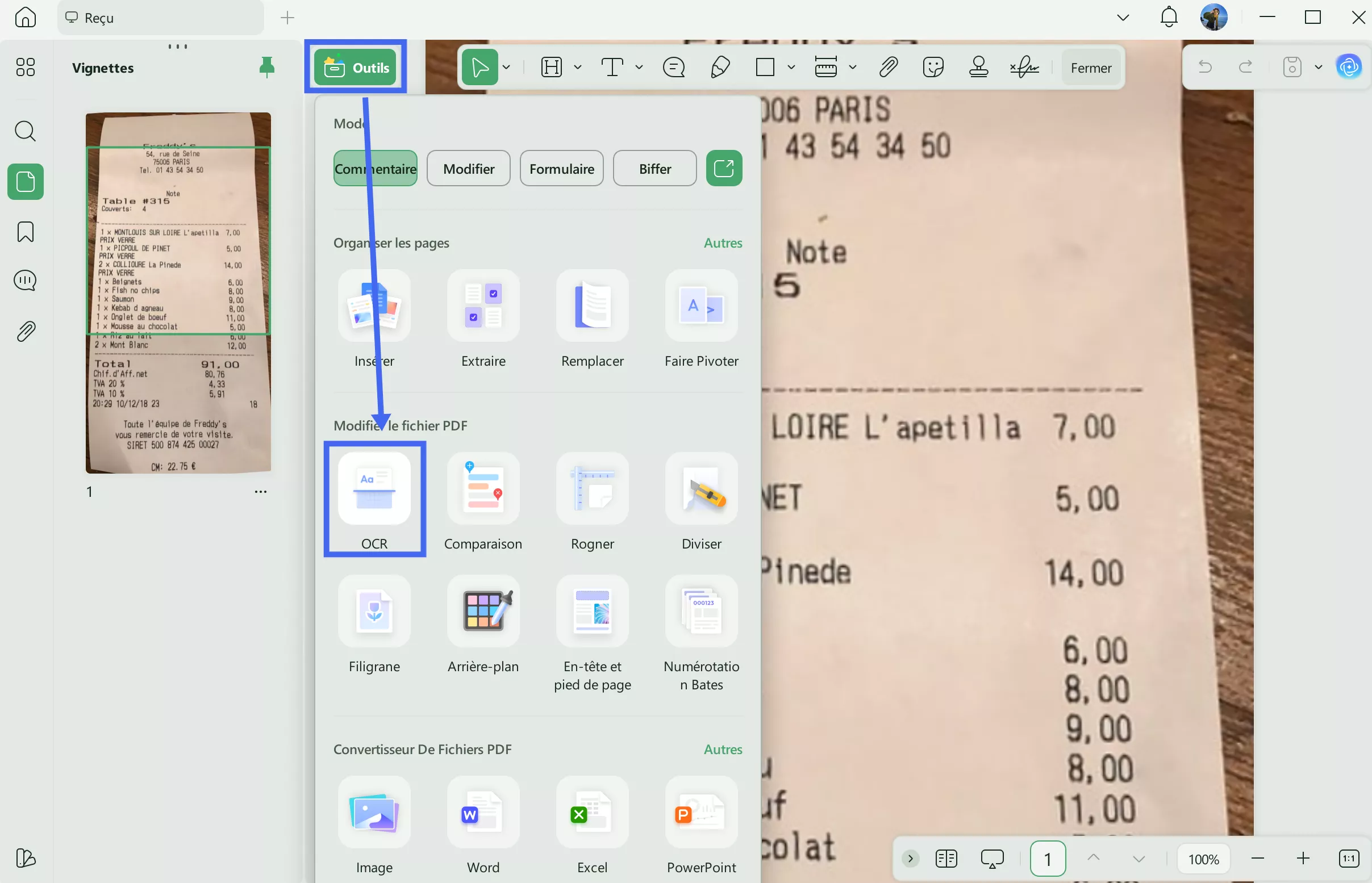
- Enfin, cliquez sur « Outils » > « Modifier » pour éditer librement le contenu de votre facture.
Partie 3. Comment modifier une facture en ligne – Moins sécurisé (3 méthodes)
Si vous préférez ne pas utiliser UPDF et opter pour des éditeurs en ligne, c’est possible. Toutefois, ces solutions sont moins sécurisées, moins performantes et moins précises qu’UPDF. Examinons quelques méthodes populaires pour modifier des factures en ligne.
3.1 DocHub
DocHub est un éditeur en ligne qui permet de modifier des factures tout en conservant leur mise en forme d’origine. Il propose une interface simple et intuitive, facile à prendre en main même pour les débutants. Vous pouvez modifier vos factures sur DocHub en quelques étapes, quel que soit le type de document.
Voici quelques avantages et inconvénients à connaître :
Avantages
- Interface simple et conviviale.
- Compatible avec plusieurs formats de fichiers.
Inconvénients
- Le résultat final peut parfois ne pas correspondre exactement aux modifications effectuées.
3.2 PDFFiller
PDFFiller est une autre solution populaire pour modifier des factures en ligne de manière fluide. Il propose une boîte à outils complète pour l’édition de PDF, permettant de modifier le texte, rechercher et remplacer du contenu, ajouter des dates et des cases à cocher, insérer des annotations et effectuer des vérifications orthographiques rapides. Les utilisateurs apprécient sa simplicité et son efficacité.
Voici ses principaux points forts et limites :
Avantages
- Protection par mot de passe pour les fichiers sensibles.
- Signature électronique au rendu très réaliste.
Inconvénients
- Interface parfois peu intuitive pour certains utilisateurs.
- L’éditeur de texte peut manquer de fiabilité dans certaines situations.
Partie 4. FAQ sur la modification des factures
Q1. Comment modifier une facture avec Photoshop ? Est-ce gratuit ?
Il est possible de modifier une facture avec Photoshop, mais ce n’est pas gratuit. Vous devez acheter une licence Photoshop pour l’utiliser. Voici les étapes principales pour modifier une facture avec ce logiciel :
1. Ouvrez la facture dans Photoshop, sélectionnez l’outil Texte dans la barre d’outils, puis cliquez sur le texte à modifier.
2. Sélectionnez le texte et cliquez sur Format dans la barre d’outils pour changer la police.
3. Cliquez sur Fichier, puis sur Enregistrer sous afin de sauvegarder la facture modifiée sous un nouveau nom.
Q2. Comment modifier une facture avec mon téléphone ?
Vous pouvez modifier vos factures (par exemple des factures de gaz) directement sur votre téléphone à l’aide d’UPDF, qui fonctionne aussi bien sur iOS que sur Android. Après avoir téléchargé UPDF, suivez ces étapes :
1. Importez le fichier PDF cible dans l’application.
2. Appuyez sur Modifier dans la barre supérieure pour ouvrir les outils d’édition.
3. Ouvrez la zone de texte, ajoutez le texte souhaité à votre PDF et ajustez la police, la couleur et la taille.
Conclusion
Modifier vos factures n’a rien de compliqué si vous disposez des bons outils, comme UPDF. Bien que de nombreux programmes existent pour cette tâche, UPDF se démarque par ses fonctionnalités avancées et sa grande efficacité. Son interface claire et intuitive convient parfaitement à tous les utilisateurs, y compris aux débutants.
Téléchargez UPDF dès aujourd’hui et modifiez vos factures de services en toute simplicité, comme jamais auparavant.
Windows • macOS • iOS • Android 100% sécurisé




 Freddy Leroy